


Gerenciar uma rede WordPress multisite oferece controle total, mas também vem com grandes responsabilidades. Se a pessoa errada obtiver acesso de Super Admin, ela poderá quebrar acidentalmente todos os sites da sua rede.
Gerenciamos muitas redes multisite e sabemos o quão crítico é configurar as funções de usuário corretamente. Um erro simples pode te bloquear ou comprometer toda a sua configuração.
Neste guia, mostraremos como adicionar um usuário Super Admin no WordPress multisite com segurança.
⚡ Resposta Rápida: Para adicionar um Super Admin: Vá em Meus Sites » Admin da Rede » Usuários. Clique em ‘Editar’ no usuário desejado. Marque a caixa ‘Conceder a este usuário privilégios de super admin’ e clique em ‘Atualizar Usuário’.
Aqui está uma lista de tópicos que abordaremos neste guia:
- O que é uma função de usuário Super Administrador no WordPress?
- Método 1: Adicionando um Novo Usuário Super Administrador no WordPress Multisite
- Método 2: Adicionando um Usuário Super Administrador no WordPress Manualmente
- Como Remover um Usuário Super Administrador no WordPress Multisite
- Solução de Problemas na Configuração de Super Administrador (Problemas Comuns)
- Protegendo Contas de Super Administrador no WordPress Multisite
- Perguntas Frequentes sobre Super Administradores no WordPress Multisite
- Recursos Bônus de WordPress Multisite
O que é uma função de usuário Super Administrador no WordPress?
O WordPress vem com um conjunto integrado de funções de usuário. Elas têm permissões diferentes para fazer coisas específicas em um site WordPress. Para detalhes, veja nosso guia para iniciantes sobre funções e privilégios de usuário do WordPress.
Um 'Super Administrador' é uma função de usuário especial no WordPress disponível apenas em sites que possuem o recurso WordPress multisite ativado.
O recurso multisite permite que você crie vários sites em uma única instalação do WordPress. Cada site pode ter seu(s) próprio(s) 'Administrador(es)' para gerenciar um site específico.
No entanto, um usuário Super Admin pode gerenciar todos os sites dessa rede WordPress multisite. Eles podem instalar plugins e temas e gerenciar configurações que afetam todos os sites.
Administradores regulares só podem gerenciar um site por vez. Super Administradores, por outro lado, podem fazer alterações que impactam todos os sites da rede.
Tenha cuidado ao atribuir a função de Super Administrador. Como Super Administradores têm acesso a tudo, você deve conceder essa função apenas a pessoas em quem confia plenamente. Uma mudança errada pode afetar todos os sites da rede.
Método 1: Adicionando um Novo Usuário Super Administrador no WordPress Multisite
Este método é fácil e, se você já estiver logado em seu WordPress multisite como Super Admin, poderá usá-lo para adicionar novos usuários com a função de Super Admin.
Observação: Se você foi bloqueado do seu painel de administração e não consegue fazer login, por favor, pule para o Método 2.
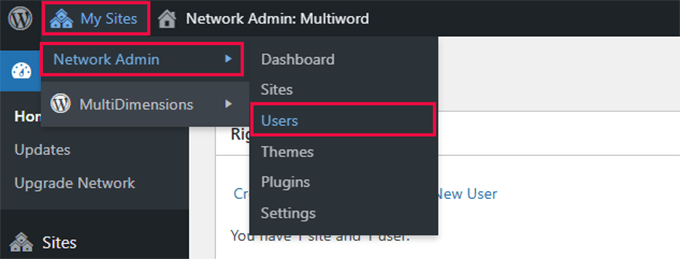
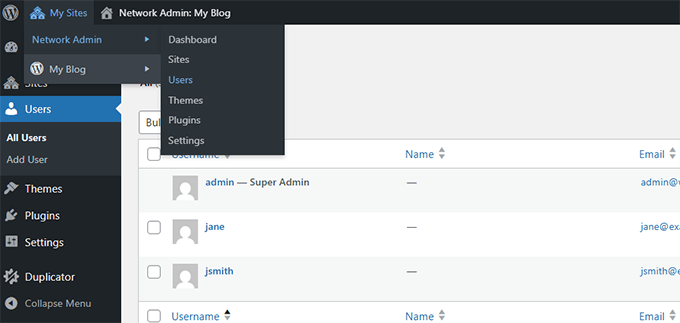
- Navegue até Usuários do Admin da Rede. Simplesmente faça login na área de administração do WordPress e passe o mouse sobre o menu ‘Meus Sites’ no canto superior esquerdo da tela. A partir daí, navegue até a página Admin da Rede » Usuários.
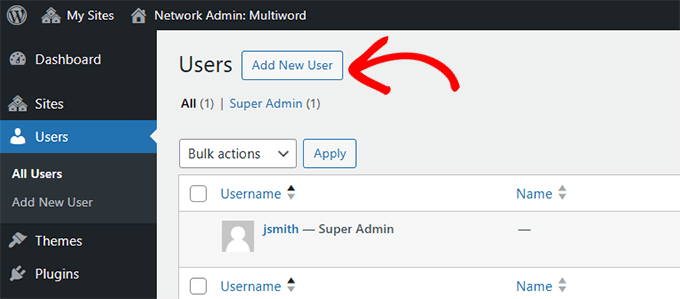
- Adicionar um Novo Usuário. Aqui, você pode gerenciar todos os usuários do seu site. Vá em frente e clique no botão ‘Adicionar Novo Usuário’ no topo.
- Insira os Detalhes do Usuário. Usuários experientes de WordPress notarão que esta página é diferente do que você veria em um único site. Aqui, você só pode adicionar um nome de usuário e endereço de e-mail, e não há opção para selecionar uma função de usuário. Simplesmente adicione o nome de usuário e o endereço de e-mail do usuário que você deseja adicionar e clique no botão ‘Adicionar Usuário’.
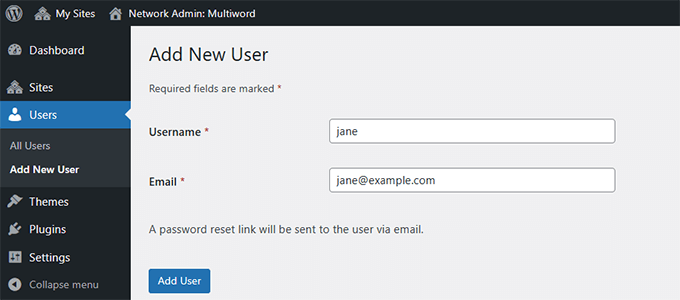
O WordPress agora salvará as informações e enviará automaticamente um e-mail ao usuário para definir sua senha.
Dica: Se o usuário não receber o e-mail, peça para ele verificar a pasta de spam. Você também pode definir uma senha manualmente para ele editando o perfil dele mais tarde.
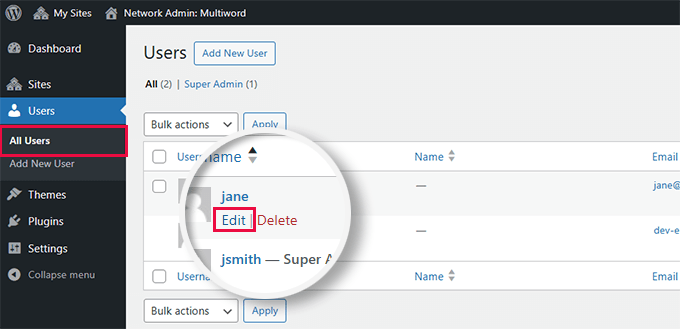
- Localize o Usuário. Em seguida, você precisa atribuir privilégios de ‘Super Administrador’ a este usuário. Para fazer isso, vá para a página Usuários » Todos os Usuários. Passe o mouse sobre o nome de usuário e clique no link ‘Editar’.
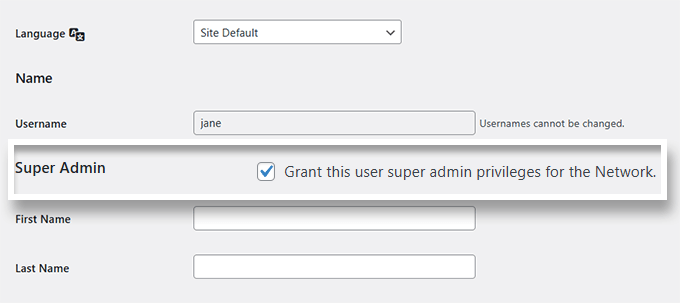
- Conceda Privilégios de Super Administrador. Na página ‘Editar Usuário’, role para baixo até a seção ‘Super Administrador’. Marque a caixa ao lado da opção ‘Conceder a este usuário privilégios de super administrador para a Rede’.
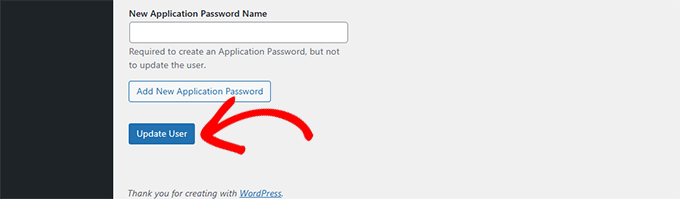
- Atualize o Usuário. Finalmente, role até o final da página e clique no botão ‘Atualizar Usuário’ para salvar suas alterações.
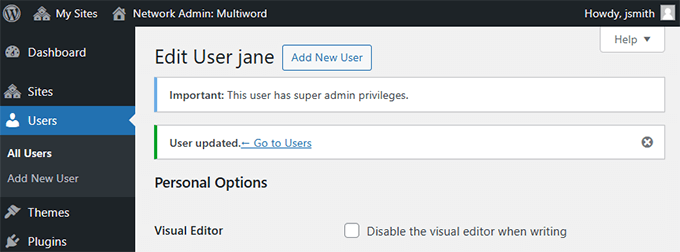
O WordPress agora salvará as alterações que você fez na conta do usuário e concederá a ele as permissões de Super Admin.
Você verá uma mensagem de sucesso confirmando a atualização.
Método 2: Adicionando um Usuário Super Administrador no WordPress Manualmente
Este método é recomendado para usuários bloqueados da área de administração do WordPress. Ele permite que você crie uma conta de Super Administrador ‘backdoor’ temporária para que você possa recuperar o acesso à sua rede.
- Conecte-se ao Seu Site via FTP. Primeiro, você precisa se conectar ao seu site usando um cliente FTP ou o aplicativo Gerenciador de Arquivos no painel de controle da sua hospedagem.
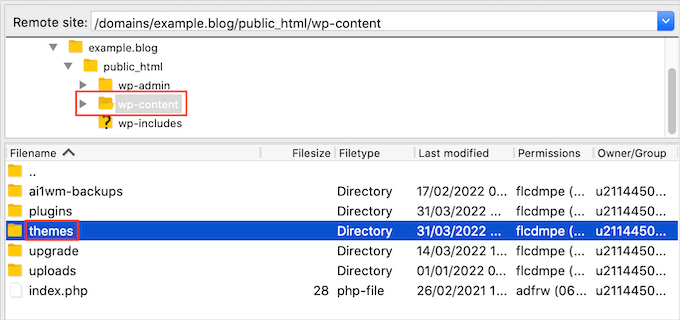
- Baixe o Arquivo de Funções. Uma vez conectado, navegue até a pasta
/wp-content/themes/e abra a pasta do tema que você está usando atualmente. Localize o arquivofunctions.phpe baixe-o para o seu computador.
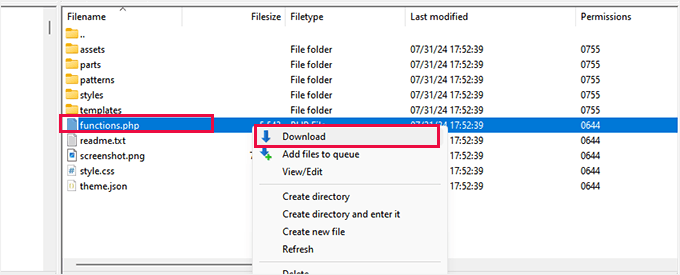
- Adicione o Trecho de Código. Abra o arquivo baixado usando um editor de texto simples como o Bloco de Notas. Role até o final e adicione o seguinte código:
function wpb_create_super_admin() {
    $username = 'newuser';  // Replace with the desired username
    $password = 'StrongPassword123!';  // Replace with a strong password
    $email = 'newuser@example.com';  // Replace with the user's email

    if ( !username_exists( $username ) && !email_exists( $email ) ) {
        $user_id = wp_create_user( $username, $password, $email );

        if ( !is_wp_error( $user_id ) ) {
            // Assign the Super Admin role to the new user
            grant_super_admin( $user_id );
        }
    }
}
add_action( 'init', 'wpb_create_super_admin' );
Certifique-se de substituir $username, $password e $email pelos seus próprios detalhes.
- Envie e Teste. Salve o arquivo e envie-o de volta para a pasta do seu tema usando FTP, sobrescrevendo o arquivo antigo. Agora você pode fazer login no seu painel do WordPress com as novas credenciais.
Importante ⚠️: Assim que você fizer login com sucesso, deverá excluir este código do seu arquivo functions.php. Mantê-lo lá é um risco de segurança.
Como Remover um Usuário Super Administrador no WordPress Multisite
Pode chegar um momento em que você precise remover os privilégios de Super Administrador de um usuário. Por exemplo, talvez ele tenha saído da sua equipe, ou você queira reduzir o risco limitando o acesso.
Tivemos que fazer isso em nossas próprias redes ao limpar permissões.
Veja como fazer:
- Navegue até Usuários da Rede. Vá para o menu superior e passe o mouse sobre Meus Sites » Admin da Rede » Usuários.
- Editar o Usuário. Encontre o usuário do qual você deseja remover os direitos de Super Administrador e clique no link ‘Editar’ abaixo do nome de usuário dele.
- Revogar Privilégios. Role para baixo até a seção Super Administrador. Desmarque a caixa que diz ‘Conceder a este usuário privilégios de super administrador para a Rede’.
- Salvar Alterações. Role até o final e clique no botão ‘Atualizar Usuário’ para salvar suas alterações.
É isso! Este usuário não terá mais acesso de Super Administrador. Ele ainda poderá gerenciar seus sites designados se tiver funções individuais definidas lá.
Observação: Tenha cuidado para não remover o acesso de Super Administrador de todos os usuários. Você deve sempre ter pelo menos uma pessoa de confiança com controle total da rede.
Solução de Problemas na Configuração de Super Administrador (Problemas Comuns)
Às vezes, mesmo após seguir todos os passos, as coisas não funcionam como esperado. Aqui estão alguns dos problemas mais comuns e como resolvê-los.
- A caixa de seleção “Super Administrador” está faltando. Isso geralmente acontece se o usuário ainda não foi adicionado à rede. Certifique-se de que a pessoa que você deseja promover já exista na lista Administrador da Rede » Usuários antes de tentar editar a função dela.
- O usuário não aparece na lista. Verifique novamente o endereço de e-mail ou nome de usuário que você inseriu. Se houve um erro de digitação ou se o usuário ainda não completou o e-mail de configuração, ele pode não aparecer imediatamente. Você pode reenviar o convite ou recriar o usuário, se necessário.
- O menu “Administrador da Rede” está faltando completamente. Isso geralmente significa que o multisite não foi habilitado corretamente. Você precisará confirmar que seu arquivo
wp-config.phpinclui a linha para ativar o multisite e que a configuração da rede foi concluída corretamente. - As alterações não estão sendo salvas. Verifique conflitos de plugins ou problemas de cache. Às vezes, plugins de segurança ou de associação podem interferir nas alterações de função do usuário. Desative temporariamente quaisquer plugins de gerenciamento de usuários e tente novamente.
- Ainda não está funcionando? Se nada acima ajudou, você pode usar o método manual mostrado anteriormente neste artigo para atribuir acesso de Super Administrador via FTP.
Protegendo Contas de Super Administrador no WordPress Multisite
Já vimos muitos iniciantes perderem o acesso às contas de Super Admin de seus multisites WordPress.
Algumas pessoas simplesmente esquecem suas credenciais de login, e outras são atacadas por hackers que obtêm acesso ao seu multisite, causando sérios danos financeiros e de reputação.
Recomendamos que todos os usuários sigam nosso guia completo de segurança do WordPress para proteger seus sites.
Aqui estão algumas dicas que você pode implementar imediatamente.
1. Configure Backups Automáticos do WordPress
Certifique-se de que você está usando um plugin de backup do WordPress para criar e armazenar automaticamente backups do seu site WordPress em um local remoto.
Recomendamos o Duplicator. É fácil de usar e configurar, cria backups seguros e os armazena com segurança na nuvem. Mais importante ainda, ele também facilita a restauração do seu site com um clique a partir de um backup.

Usamos o Duplicator em nossos próprios sites. Para mais detalhes, veja nossa análise completa do Duplicator.
Observação: Uma versão gratuita do Duplicator também está disponível com recursos limitados. Recomendamos a atualização para um plano pago para desbloquear todos os recursos, incluindo suporte a multisite.
Para detalhes, veja nosso tutorial sobre como fazer backup do seu site WordPress.
2. Configure a Autenticação de Dois Fatores
Usamos autenticação de dois fatores para todas as contas de usuário. Isso adiciona uma camada extra de segurança ao seu site WordPress, tornando mais difícil para usuários não autorizados acessarem suas contas de Super Administrador.
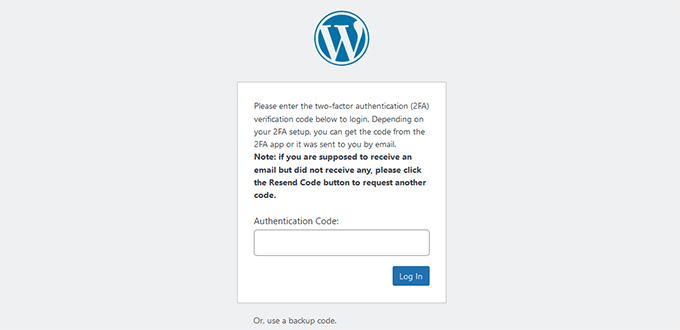
Reunimos um tutorial completo passo a passo sobre como configurar a autenticação de dois fatores no WordPress para iniciantes. Segui-lo levará apenas alguns minutos, mas tornará suas contas multisite mais seguras.
3. Garanta que os E-mails do WordPress Estão Funcionando
Frequentemente ouvimos de usuários que não conseguem receber um e-mail de redefinição de senha de seus sites WordPress. O site WordPress deles não está configurado para garantir a entrega de e-mails.
Por padrão, o WordPress envia e-mails usando a função mail() do PHP. Essa função pode ser abusada para enviar spam, então provedores de serviços de e-mail como Gmail e Outlook consideram esses e-mails suspeitos e os bloqueiam.
Para corrigir isso, você precisa usar um serviço SMTP como o WP Mail SMTP. Ele permite que você use o protocolo SMTP adequado para enviar e-mails do WordPress, garantindo que todos os seus e-mails sejam entregues com segurança.
Observação: Uma versão gratuita do WP Mail SMTP também está disponível.
Usamos o WP Mail SMTP em todos os nossos sites para garantir que todos os usuários possam redefinir suas senhas e receber outros e-mails importantes. Veja nossa análise do WP Mail SMTP para saber mais.
Precisa de ajuda para configurá-lo? Temos um guia que mostra como configurar o WP Mail SMTP no WordPress.
Perguntas Frequentes sobre Super Administradores no WordPress Multisite
Qual é a diferença entre um Super Administrador e um Administrador?
Um Administrador regular só pode gerenciar um único site WordPress. Um Super Administrador tem acesso a toda a rede multisite, o que significa que eles podem instalar plugins, alterar temas e gerenciar configurações em todos os sites.
Posso ter mais de um Super Administrador?
Sim, você pode atribuir privilégios de Super Administrador a quantos usuários desejar. Apenas certifique-se de que confia totalmente neles, pois eles terão controle total de cada site na rede.
Um Super Administrador pode remover outro Super Administrador?
Sim. Qualquer usuário com acesso de Super Administrador pode editar outros usuários e revogar privilégios de Super Administrador. É por isso que é importante conceder essa função apenas a pessoas em quem você confia absolutamente.
Como sei se sou um Super Administrador?
Se você vir a opção "Administração da Rede" em "Meus Sites" no menu da barra de ferramentas do WordPress, isso significa que você é um Super Administrador. Se você não vir esse menu, sua conta não possui esses privilégios.
Posso revogar o acesso de Super Administrador mais tarde?
Absolutamente. Basta ir ao perfil do usuário em Administração da Rede e desmarcar a caixa de Super Administrador. Não se esqueça de clicar em "Atualizar Usuário" para salvar as alterações.
Recursos Bônus de WordPress Multisite
Os seguintes são alguns guias adicionais para ajudá-lo a gerenciar eficientemente sua rede WordPress multisite como um Super Administrador:
- Melhores Plugins WordPress Multisite que Você Deveria Usar (Escolha de Especialista)
- Como Criar um WordPress Multisite com Domínios Diferentes (4 Passos)
- Como Mover um Site do WordPress Multisite para uma Instalação Única
- Você Deve Ativar em Rede Todos os Plugins no WordPress Multisite
- Como Adicionar / Remover Páginas Padrão no WordPress Multisite
Esperamos que este artigo tenha ajudado você a aprender como adicionar uma função de usuário Super Admin no WordPress multisite. Você também pode conferir nosso artigo sobre dicas para personalizar o painel de administração do WordPress ou nossa seleção dos melhores plugins para melhorar a área de administração do WordPress.
Se você gostou deste artigo, por favor, inscreva-se em nosso Canal do YouTube para tutoriais em vídeo do WordPress. Você também pode nos encontrar no Twitter e no Facebook.




Tem alguma pergunta ou sugestão? Por favor, deixe um comentário para iniciar a discussão.