


“Para onde foi meu conteúdo original?” Essa é uma mensagem cheia de pânico que frequentemente recebemos de usuários do WordPress que fizeram alterações indesejadas em suas postagens.
O que muitos não percebem é que o WordPress salva automaticamente versões anteriores de seu conteúdo. Eles só precisam saber onde procurar.
Na WPBeginner, usamos regularmente o recurso de Revisões do WordPress para recuperar conteúdo excluído, corrigir erros e restaurar versões anteriores de nossas postagens.
Também ajudamos muitos usuários a entender o quão poderoso essa ferramenta realmente é. Não se trata apenas de trazer de volta conteúdo perdido, mas de dar a você a liberdade de editar com confiança, sabendo que você sempre pode reverter para uma versão anterior, se necessário.
Neste guia passo a passo, mostraremos como desfazer facilmente alterações no WordPress com revisões de postagem. Você aprenderá a recuperar versões antigas de suas postagens, comparar alterações e gerenciar revisões de forma eficaz.
Aqui está uma visão geral dos tópicos que abordaremos neste guia:
- O que é o Recurso de Revisões de Postagem?
- Por que você deve usar revisões de posts?
- How to Use Post Revisions to Undo Changes in WordPress
- Limiting Post Revisions in WordPress
- How to Delete Old Post Revisions in WordPress
- Como desativar completamente as Revisões de Postagem do WordPress
- Perguntas Frequentes sobre Revisões do WordPress
O que é o Recurso de Revisões de Postagem?
Revisões de posts é um recurso integrado do WordPress que salva versões anteriores de seus posts e páginas. Ele permite que você desfaça alterações, compare diferentes rascunhos e restaure uma versão anterior se cometer um erro.
O WordPress salva seu trabalho de duas maneiras diferentes:
- Salvamentos automáticos: Estes são backups temporários que o WordPress salva automaticamente a cada 60 segundos enquanto você escreve. Seu principal propósito é restaurar seu trabalho se o seu navegador travar ou você perder sua conexão com a internet antes de poder salvar.
- Revisões: Estas são versões permanentes criadas toda vez que você clica manualmente nos botões ‘Salvar Rascunho’, ‘Atualizar’ ou ‘Publicar’. Elas são armazenadas em seu banco de dados do WordPress e permitem que você acompanhe o histórico do seu conteúdo.
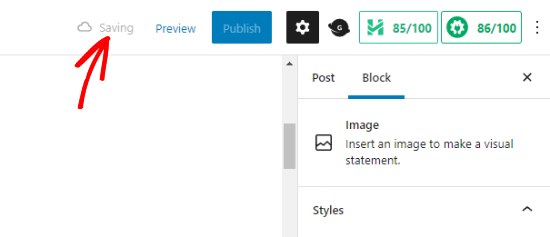
Você pode localizar, navegar e reverter para qualquer uma dessas versões salvas na tela do editor de posts.
Por que você deve usar revisões de posts?
Quase todos os usuários do WordPress podem se beneficiar das revisões de posts. Escrever ótimo conteúdo requer muitos ajustes e edições. As revisões do WordPress permitem que você veja o seu processo e tenha uma visão geral de como o seu post evoluiu.
Você pode então alternar entre diferentes estados do seu rascunho, fazer alterações e tornar o seu artigo perfeito para publicação.
Para sites WordPress com múltiplos autores, as revisões de posts permitem que editores gerenciem facilmente o trabalho de vários autores. Você pode ver quem fez alterações em um artigo, quais alterações foram feitas e assim por diante.
Dito isso, vamos dar uma olhada em como usar as revisões de posts para melhorar seus posts e páginas do WordPress.
Como usar Revisões de Postagem para Desfazer Alterações no WordPress
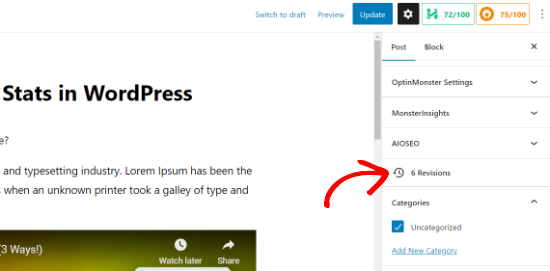
O WordPress exibe o número de revisões na seção 'Post' do painel de Configurações à direita.
Você pode encontrar isso no lado direito da tela do editor de posts. Clicar em 'Revisões' o levará para a tela de revisões de posts.
A tela de revisão de posts mostrará a última revisão do post, com uma barra de rolagem na parte superior.
Deslizar o botão na barra de rolagem o levará a revisões anteriores do post.
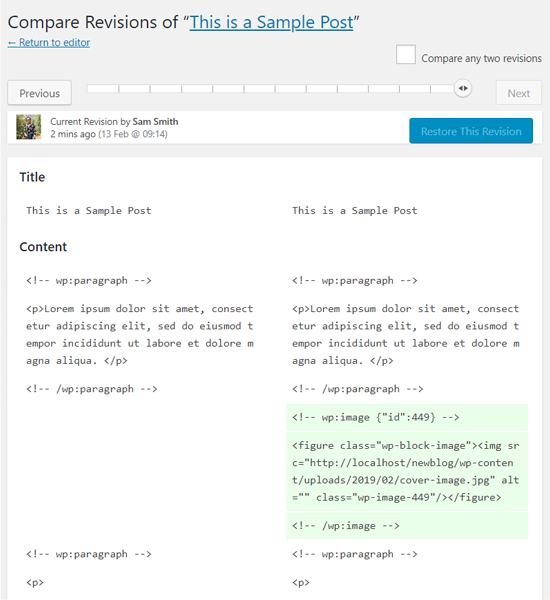
As alterações feitas em cada revisão serão destacadas nas cores verde e rosa. No topo, você pode ver o usuário que fez essas alterações, o horário e outras informações.
O WordPress também informará se uma revisão é um salvamento automático ou um rascunho.
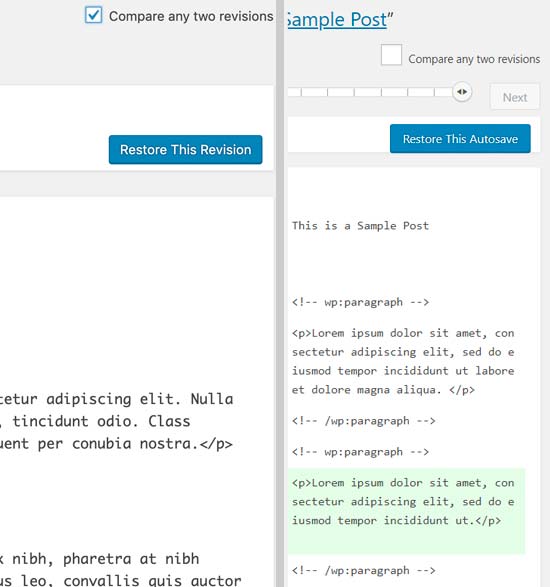
Você pode usar os botões próximo e anterior para navegar pelas revisões.
Além disso, você pode marcar a caixa no topo que diz ‘Comparar duas revisões quaisquer’. Fazer isso dividirá o botão da barra de rolagem em dois, e você poderá levar cada botão para uma revisão diferente e comparar as diferenças entre elas.
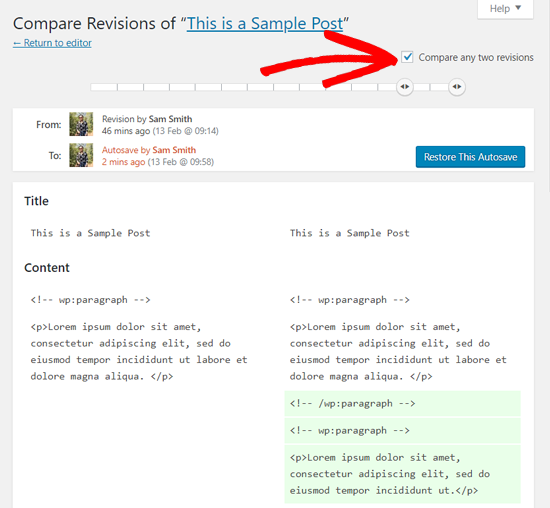
Para restaurar uma revisão, você pode simplesmente clicar no botão ‘Restaurar esta revisão’ ou ‘Restaurar este salvamento automático’.
O WordPress restaurará a revisão selecionada como sua revisão de postagem atual, e você poderá salvá-la como rascunho.
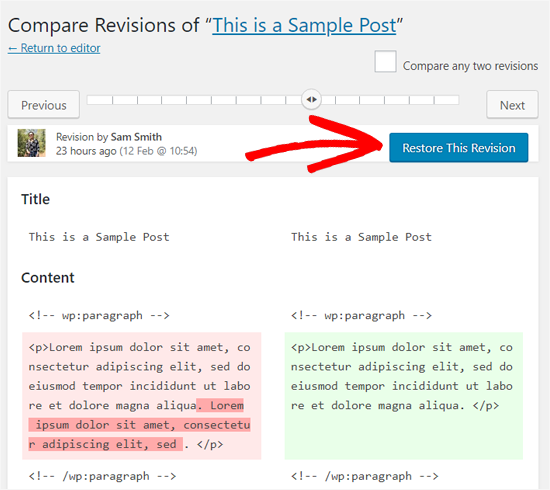
Lembre-se de que reverter para uma revisão anterior não excluirá a versão mais recente do seu post. Em vez disso, o WordPress a armazenará no banco de dados como outra revisão.
Usando Revisões de Postagem com o Editor Clássico do WordPress
Caso você ainda não tenha atualizado seu WordPress para o Gutenberg e ainda esteja usando o Editor Clássico, você encontrará as revisões de posts na caixa de metadados de publicação no painel direito da tela de edição de post/página.
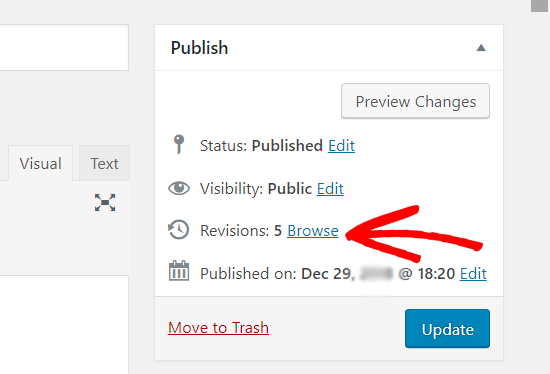
Para visualizar as revisões de postagem, você pode simplesmente clicar no link ‘Navegar’ ao lado do número de revisões. Além disso, as revisões de postagem funcionam de forma semelhante tanto no Editor Clássico quanto no Gutenberg.
Limitando Revisões de Postagem no WordPress
Todas as revisões de posts são armazenadas em seu banco de dados do WordPress. Embora elas não diminuam a velocidade da parte frontal do seu site para os visitantes, elas podem aumentar o tamanho do seu banco de dados.
Isso pode levar a processos de backup mais lentos e ocupar mais espaço de armazenamento em sua conta de hospedagem.
Por esse motivo, muitos proprietários de sites inteligentes optam por limitar o número de revisões armazenadas para cada post. Pense nisso como uma limpeza regular para o seu site.
Mostraremos dois métodos diferentes, e você pode escolher o que melhor se adapta a você.
1. Limitar Revisões de Postagem no WordPress Usando um Plugin
A maneira mais fácil de gerenciar as revisões de posts do WordPress é usando um plugin. Isso permite que você controle as revisões na área de administração do WordPress.
A primeira coisa que você precisa fazer é instalar e ativar o plugin WP Revisions Control. Para mais detalhes, veja nosso guia passo a passo sobre como instalar um plugin do WordPress.
Após a ativação, você precisa visitar a página Configurações » Escrita e rolar para baixo até a seção WP Revisions Control.
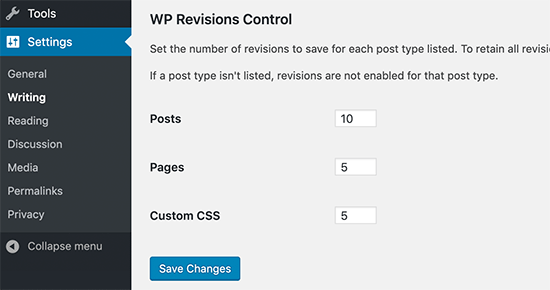
A partir daqui, você precisa inserir o número de revisões que deseja armazenar para cada tipo de post e, em seguida, clicar no botão ‘Salvar Alterações’ para armazenar suas configurações.
O WP Revisions Control agora limitará as revisões de posts armazenadas em seu banco de dados do WordPress.
O plugin também permite excluir revisões de um post individual. Simplesmente edite o post onde você deseja excluir revisões e role para baixo, abaixo do editor.
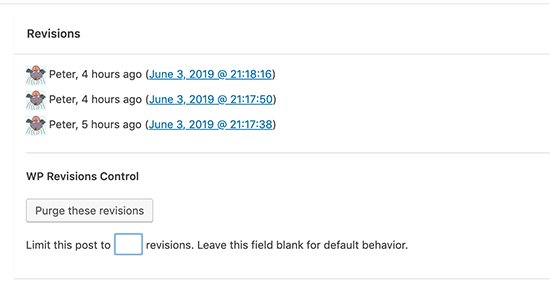
Você pode limitar as revisões apenas para este post ou excluí-las clicando no botão ‘Limpar estas revisões’.
2. Limitar Revisões de Posts do WordPress Manualmente
O WordPress permite que você controle quantas revisões deseja manter para um artigo. Para limitar as revisões de posts, você pode adicionar este código ao arquivo wp-config.php do seu site WordPress:
define( 'WP_POST_REVISIONS', 10 );
Não se esqueça de substituir 10 pelo número de revisões que você deseja manter para cada post.
Para facilitar, você pode usar o WPCode. É o melhor plugin de trechos de código para WordPress e ajuda você a adicionar código personalizado sem o risco de quebrar seu site.
Durante os testes, descobrimos que ele também possui uma biblioteca com mais de 2000 trechos de código prontos, incluindo um para limitar revisões de posts. Para saber mais, veja nossa análise do WPCode.
Primeiro, você precisa instalar e ativar o plugin gratuito WPCode. Se precisar de ajuda, você pode seguir nosso tutorial sobre como instalar um plugin do WordPress.
Observação: O WPCode também tem um plano gratuito que você pode usar para este tutorial. No entanto, a atualização para a versão pro lhe dará acesso a muitos mais recursos, como uma biblioteca de nuvem de trechos de código, lógica condicional inteligente, um recurso de snippet de bloco e muito mais.
Após a ativação, vá para Trechos de Código » Biblioteca no painel de administração do WordPress.
Em seguida, procure pelo trecho ‘Limit Post Revisions’. Assim que encontrá-lo, passe o mouse sobre ele e clique no botão ‘Use snippet’.
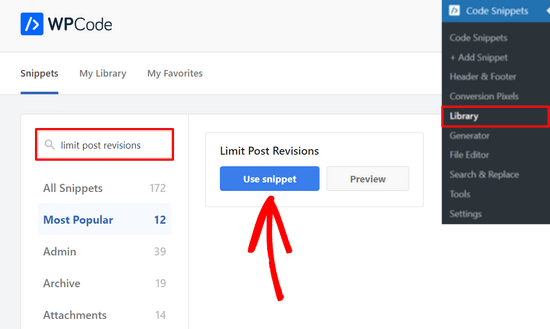
A partir daí, o WPCode adicionará automaticamente o código e o configurará para limitar o número de revisões armazenadas para cada post a 4.
No entanto, você pode substituir 4 pelo número de sua escolha.
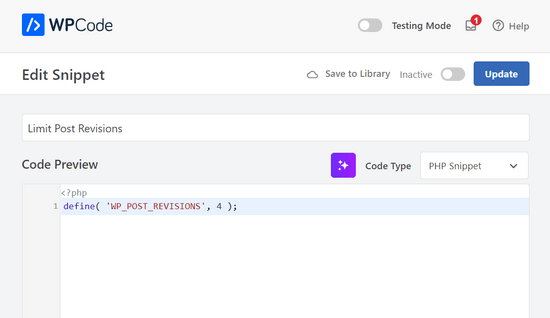
Depois disso, basta alternar o interruptor na parte superior da página de ‘Inativo’ para ‘Ativo’.
Em seguida, clique no botão ‘Update’.

Pronto. Você agora limitou com sucesso quantas revisões de postagem o WordPress armazenará.
Como excluir Revisões Antigas de Postagem no WordPress
Embora as revisões antigas de posts não afetem a velocidade de carregamento do seu site para os visitantes, elas ocupam espaço no seu banco de dados do WordPress. Para a maioria dos sites pequenos, isso não é um grande problema.
No entanto, se você tem um site muito grande com milhares de artigos, excluir revisões antigas de posts é uma boa prática para a manutenção do banco de dados e pode ajudar a reduzir o tamanho dos seus backups.
1. Excluir Revisões Usando o Plugin WP-Optimize
Primeiro, você precisará instalar e ativar o plugin WP-Optimize. Para mais detalhes, veja nosso guia passo a passo sobre como instalar um plugin do WordPress.
Após a ativação, vá para a página WP-Optimize » Database e marque a caixa ao lado da opção ‘Limpar todas as revisões de postagem’.
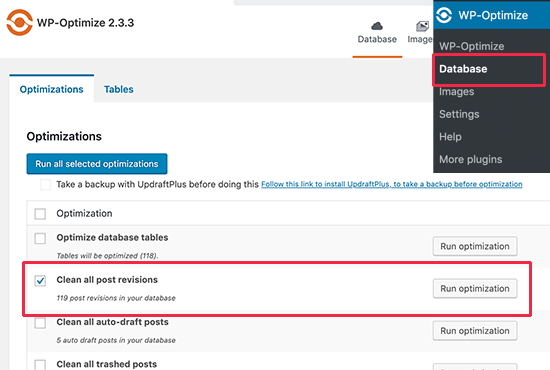
Agora, clique no botão ‘Executar otimização’ para excluir todas as revisões de postagem. Depois de limpar as revisões, sinta-se à vontade para desinstalar e excluir o plugin.
Para saber mais sobre este plugin, veja nossa análise detalhada do WP-Optimize.
2. Excluir Revisões de Posts do WordPress via phpMyAdmin
Usuários avançados também podem excluir revisões de postagem do WordPress via phpMyAdmin.
Primeiro, certifique-se de ter criado um backup completo do banco de dados do WordPress.
Depois disso, basta fazer login no painel de controle do seu hospedagem WordPress e clicar no ícone do phpMyAdmin.
Em seguida, você precisa selecionar seu banco de dados WordPress na coluna da esquerda. O phpMyAdmin agora exibirá as tabelas em seu banco de dados WordPress.
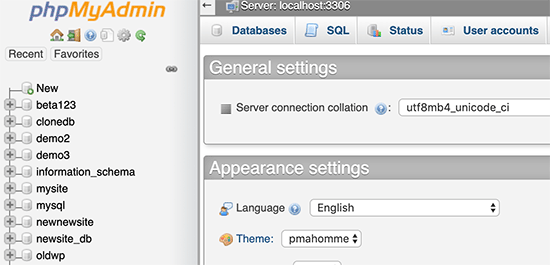
Depois disso, você precisa clicar na aba SQL no menu superior.
Isso carregará a interface SQL do phpMyAdmin. A partir daqui, você pode executar comandos manualmente em seu banco de dados WordPress.
Você precisa inserir o seguinte código:
DELETE FROM wp_posts WHERE post_type = "revision";
Não se esqueça de substituir wp_ pelo prefixo do seu banco de dados WordPress. Depois disso, clique no botão ‘Ir’ para executar o comando.
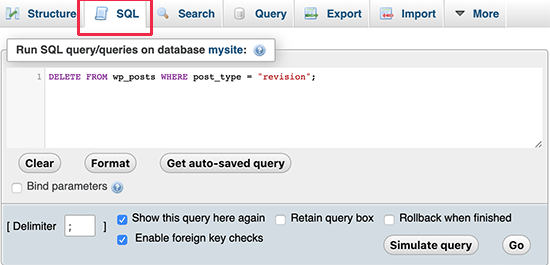
O phpMyAdmin agora excluirá todas as revisões do seu banco de dados WordPress.
Observação: Excluir revisões não impedirá que o WordPress salve revisões para suas postagens futuras.
Como desativar completamente as Revisões de Postagem do WordPress
Não recomendamos desativar as revisões de postagem do WordPress. No entanto, alguns usuários podem querer desativar as revisões para reduzir o tamanho do banco de dados do WordPress.
A maneira mais fácil de fazer isso é instalando o plugin Disable Post Revision. Para mais detalhes, veja nosso guia passo a passo sobre como instalar um plugin do WordPress.
Após a ativação, vá para a página Configurações » Escrita e selecione os tipos de postagem onde você deseja desativar o recurso de revisões.
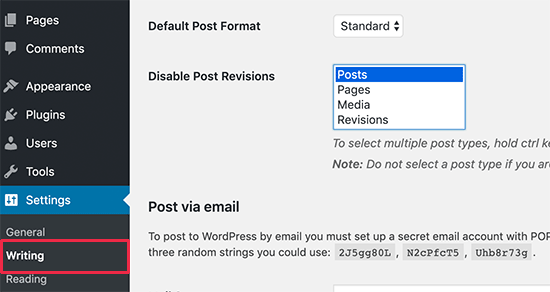
Não se esqueça de clicar no botão ‘Salvar alterações’ para armazenar suas configurações.
Se você não quiser usar o plugin, também pode fazer a mesma coisa manualmente adicionando este código ao seu arquivo wp-config.php:
define('WP_POST_REVISIONS', false );
Este código desabilita o recurso de revisões do banco de dados no seu site. No entanto, o WordPress ainda usará seu recurso separado de salvamento automático para ajudar a evitar que você perca seu trabalho caso seu navegador trave ou você perca sua conexão com a internet.
Perguntas Frequentes sobre Revisões do WordPress
Aqui estão algumas perguntas que nossos leitores frequentemente fazem sobre o uso de revisões de posts do WordPress:
1. Restaurar uma revisão antiga excluirá minhas imagens ou imagem destacada?
Não. O recurso de revisões rastreia principalmente as alterações no texto e no conteúdo dentro do editor do WordPress. Ele não cria versões dos arquivos da sua biblioteca de mídia.
Se você restaurar uma versão mais antiga de um post, o texto será revertido, mas a imagem destacada definida atualmente e quaisquer imagens já carregadas na sua biblioteca de mídia permanecerão inalteradas.
2. Se eu limitar as revisões de posts, quais delas o WordPress exclui?
Quando você define um limite para as revisões de posts (por exemplo, para 10), o WordPress sempre manterá as mais recentes. À medida que você continua atualizando o post e uma nova revisão é salva, a mais antiga além do seu limite é automaticamente excluída.
3. Excluir revisões antigas afeta a versão atualmente publicada do meu post?
Não, é perfeitamente seguro excluir revisões antigas. Este processo remove apenas as versões de backup históricas do seu banco de dados. O conteúdo que está atualmente ativo e publicado no seu site não será afetado de forma alguma.
4. As alterações de page builders ou campos personalizados são salvas nas revisões?
Depende da ferramenta. Por padrão, as revisões do WordPress focam nos campos de conteúdo padrão. Alguns plugins de terceiros e construtores de páginas se integram ao sistema de revisões para salvar seu próprio histórico, mas muitos não.
É melhor verificar a documentação do seu construtor de páginas ou plugin específico para ver como ele lida com o histórico de versões.
Esperamos que este artigo tenha ajudado você a aprender como usar as revisões de posts do WordPress para desfazer alterações e como gerenciar revisões de posts para sites maiores. Você também pode querer ver nosso guia para iniciantes sobre como restaurar a tela de edição de posts no WordPress e nossa comparação de widgets do WordPress vs. blocos – qual a diferença.
Se você gostou deste artigo, por favor, inscreva-se em nosso Canal do YouTube para tutoriais em vídeo do WordPress. Você também pode nos encontrar no Twitter e no Facebook.



GarC
Então não existem outros registros órfãos em outras tabelas se eu excluir revisões de wp_posts ONDE post_type = “revision”?
Porque estes não são posts, mas revisões (filhos) de posts reais. Correto?
Legal!!
Obrigado por este post!
WPBeginner Support
You’re welcome, glad our guide was helpful!
Admin
Dennis Muthomi
Usar revisões de posts para desfazer alterações me salvou inúmeras vezes ao colaborar com membros da equipe.
Uma dica que eu adicionaria pela experiência pessoal: para sites maiores, usar o plugin WP-Optimize (como mencionado no artigo) em combinação com um plugin de cache como o WP Rocket pode melhorar significativamente o desempenho do banco de dados. Essa combinação fez maravilhas nos sites dos meus clientes, especialmente aqueles com históricos extensos de revisões.
Obrigado por mais um guia informativo, equipe WPBeginner!
Jiří Vaněk
Este é um ótimo artigo. Por um lado, as revisões são uma ótima coisa, por outro lado, me deparo quase diariamente com pessoas reclamando que seu WordPress está lento. E, muito frequentemente, as revisões são as culpadas. Por exemplo, em um site com Elementor e um número maior de artigos, as revisões podem crescer para milhares. E então você sente a diferença. Estou usando o plugin sweep, mas definitivamente darei uma olhada em suas recomendações.
vibhakar
existe alguma maneira de recuperar minhas revisões de postagem após a otimização?
WPBeginner Support
Se você quer dizer que excluiu suas revisões antigas, então você não poderá recuperá-las.
Admin
Jiří Vaněk
Existe uma maneira. As revisões são armazenadas no banco de dados como tudo o mais. Se você tiver um backup do banco de dados e restaurar o banco de dados a partir do backup, a revisão será devolvida a você. Se você não tiver um backup do banco de dados, você perdeu as revisões permanentemente.
Steven
Olá,
Tentei alterar o arquivo wp-config.php e adicionei o código: define( ‘WP_POST_REVISIONS’, 10 );
Então eu esvaziei as revisões, mas ainda vejo regularmente mais de 10 revisões. Como isso é possível?
WPBeginner Support
Você vai querer garantir que seu wp-config não o tenha definido em outra parte do arquivo por uma razão comum.
Admin
Stacy
Olá, existe alguma maneira de limitar a quantidade de revisões por tempo/data? Por exemplo, quero que meu site mantenha apenas revisões com 1 ano de idade, é possível?
WPBeginner Support
No momento, não temos um método recomendado para isso, mas se encontrarmos um método que possamos recomendar, com certeza o compartilharemos.
Admin
Stacy
Muito obrigado por verificar, sua equipe está fazendo um ótimo trabalho e aprecio cada artigo que vocês publicam. Continuem assim!
Jintu
Coloquei o código no wp-config.php e 5 revisões de post, mas ainda assim aumenta no meu novo artigo.
WPBeginner Support
Você vai querer garantir que ele não esteja definido em outro lugar no seu arquivo e que você salvou corretamente suas alterações pelas razões mais comuns.
Admin
Adnan
Como desativar revisões do Elementor?
WPBeginner Support
Você usaria o mesmo método que neste artigo.
Admin
Amarachi
Isso foi muito útil para mim. Cansado de ver mais de 20 revisões em meus posts! Os plugins eram fáceis de usar e muito diretos!
WPBeginner Support
Glad our guide could be helpful
Admin