


O WordPress vem com tantos recursos incríveis e está em constante mudança. Alguns desses recursos podem não receber a atenção que merecem e permanecer um pouco escondidos. Neste artigo, mostraremos 10 recursos incríveis do WordPress que você provavelmente não sabia que existiam.
1. Mostrar/Ocultar Coisas Usando Opções de Tela
Você pode ter notado o botão Opções de Tela em algumas páginas da sua área de administração do WordPress. Este botão Opções de Tela permite que você mostre e oculte itens na tela de administração do WordPress que você está visualizando no momento.
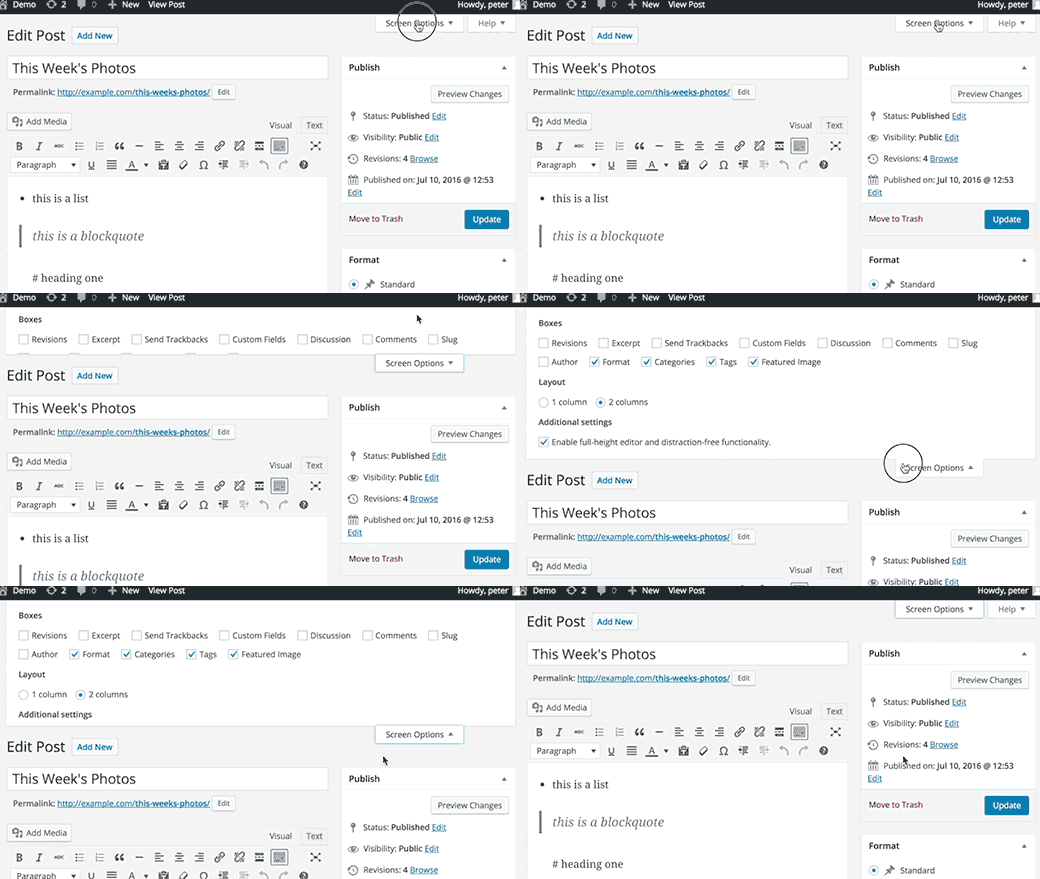
Muitos usuários iniciantes do WordPress não estão cientes desse recurso. Ele permite que você simplifique suas páginas de administração, como a tela de edição de posts, para atender ao seu fluxo de trabalho.
2. Mover, Adicionar ou Excluir Widgets do Painel
Por padrão, os usuários são redirecionados para a página do painel na área de administração do WordPress quando fazem login. A página do painel tem vários atalhos úteis apontando para diferentes seções do seu site.
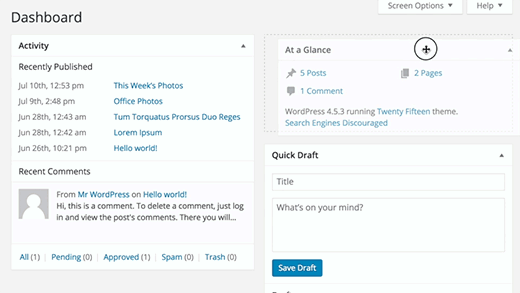
Essas seções são divididas em diferentes caixas chamadas widgets do painel. Você pode clicar no botão Opções de Tela para mostrar ou ocultar essas caixas. Você também pode arrastar e soltar para reorganizar os itens no seu painel do WordPress.
3. Colar URL para Criar Links no Editor Visual
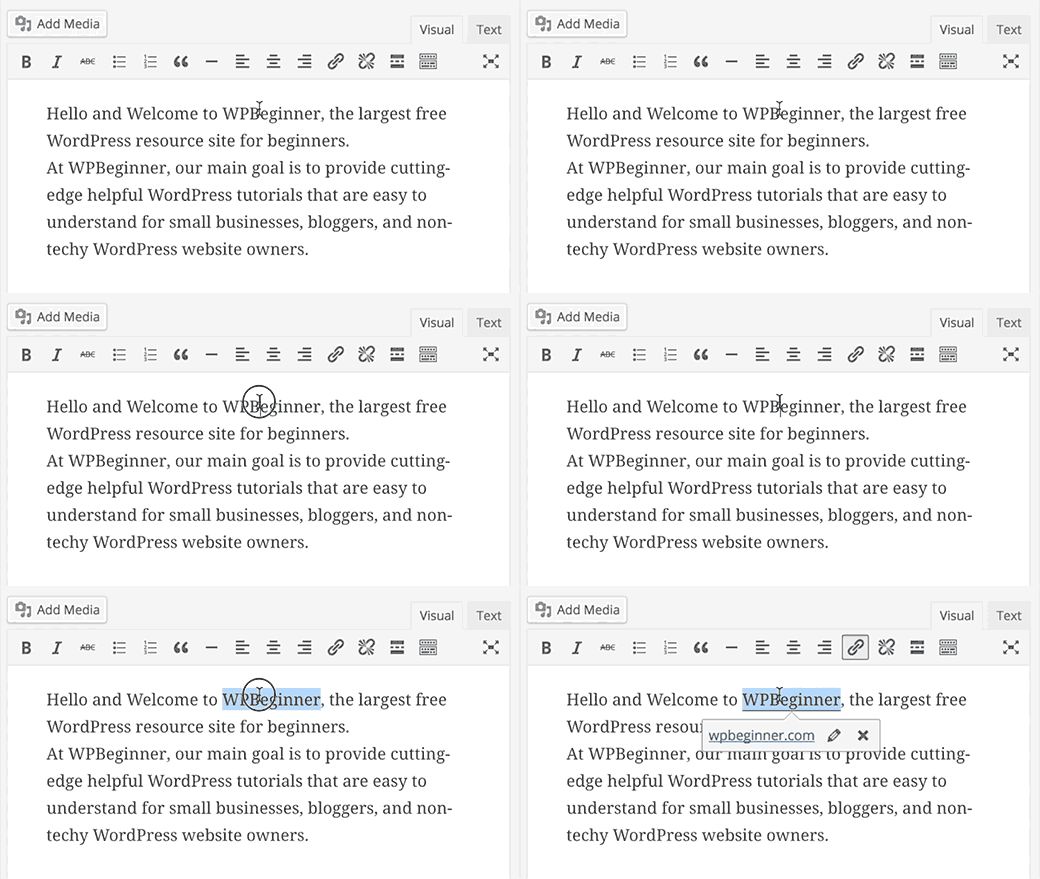
WordPress 4.5 introduziu a edição de links inline no editor visual.
Muitos usuários não perceberam que, em vez de usar um pop-up para colar um link, eles podem simplesmente selecionar um texto e pressionar CTRL+V (Command+V no Mac) para colar a URL. O editor visual a converte automaticamente em um link.
4. Modo de Acessibilidade para Widgets
Todos gostamos de como é fácil simplesmente arrastar e soltar widgets nas barras laterais. No entanto, para muitos usuários, não é fácil arrastar e soltar coisas usando um mouse ou trackpad.
O WordPress também vem com um modo de acessibilidade para widgets oculto. Este modo de acessibilidade facilita a adição de widgets sem arrastar e soltar os itens.
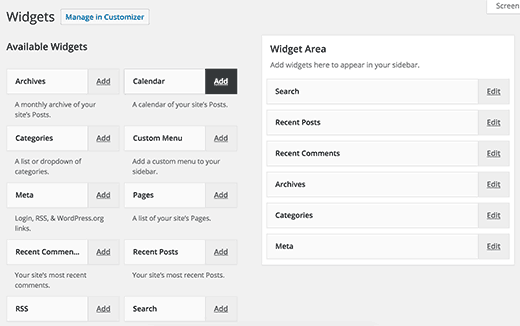
O modo de acessibilidade para widgets do WordPress pode ser ativado clicando no botão Opções de Tela na página Aparência » Widgets.
5. Visualize Temas Sem Ativá-los
Muitos usuários se preocupam que a alteração do tema do WordPress tenha consequências indesejadas para o seu site. Sua preocupação é genuína, é por isso que preparamos uma lista de coisas que você deve fazer antes de alterar seu tema do WordPress.
Uma das coisas que você pode fazer é testar o novo tema sem ativá-lo. Simplesmente instale seu novo tema do WordPress e depois vá para a página Aparência » Temas.
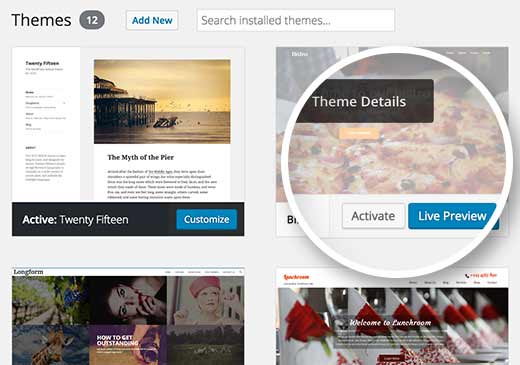
Leve o mouse até a miniatura do tema recém-instalado e clique no botão Visualização ao Vivo. O WordPress iniciará o personalizador de temas mostrando uma prévia do seu site usando o novo tema.
6. Edite Imagens no WordPress
O WordPress facilita a adição de imagens às suas postagens e páginas. O que muitos iniciantes não sabem é que o WordPress também vem com alguns recursos básicos de edição de imagens.
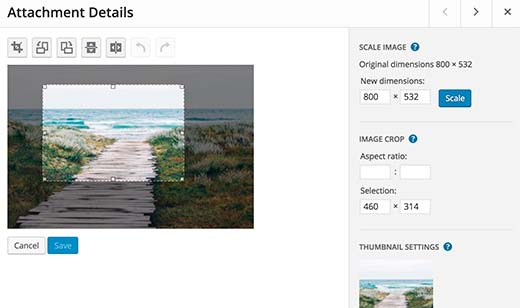
Simplesmente visite a página Mídia » Biblioteca e depois clique em qualquer imagem. No pop-up de detalhes da imagem, você pode clicar no botão Editar Imagem.
No modo de edição de imagem, você pode cortar, girar e redimensionar uma imagem. Você também pode espelhar uma imagem nas direções horizontal ou vertical. Esses recursos de edição de imagem são úteis quando você precisa cortar ou redimensionar rapidamente um arquivo de imagem grande diretamente do WordPress.
Para mais detalhes, veja nosso guia sobre como cortar, girar, redimensionar e espelhar imagens no WordPress.
7. Dividir Post Único em Múltiplas Páginas
Quer dividir um post longo em várias páginas? Simplesmente adicione a tag <!–nextpage–> em seu post e o WordPress o dividirá em duas páginas. Adicione a tag novamente se quiser dividi-lo em mais páginas.
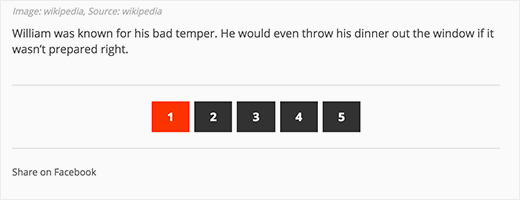
Este recurso é particularmente útil se você estiver escrevendo um artigo incomumente longo e não quiser que os usuários rolem muito.
Veja nosso guia sobre como dividir posts do WordPress em várias páginas para mais detalhes sobre paginação de posts.
8. Incorporar Links, Vídeos e Multimídia
O WordPress incorpora automaticamente conteúdo de alguns dos sites mais populares como YouTube, Twitter, Instagram, etc. Tudo o que você precisa fazer é colar um URL de um dos sites suportados e o WordPress o incorporará automaticamente para você.
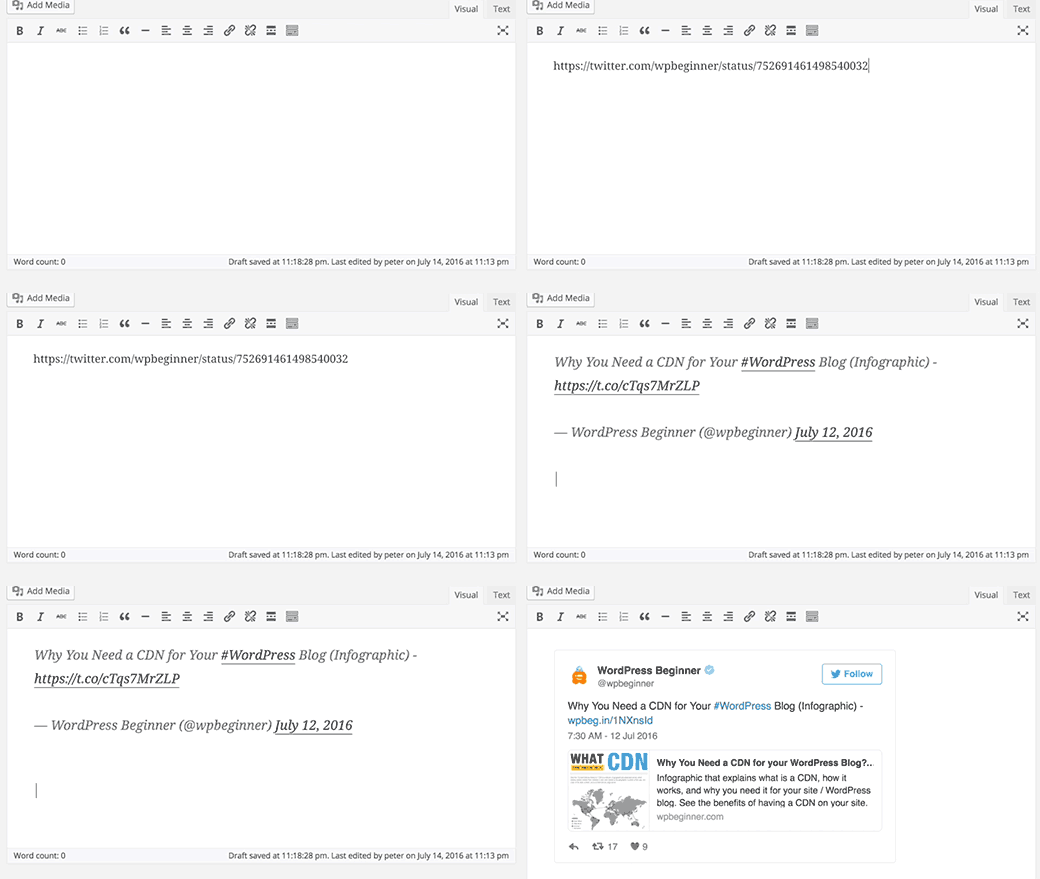
Desde o WordPress 4.4, todos os sites WordPress se tornaram provedores de serviços oEmbed. Isso significa que você pode colar um URL de outro site WordPress em seu post e o WordPress incorporará o post para você.
9. Página de Opções Secretas Ocultas no WordPress
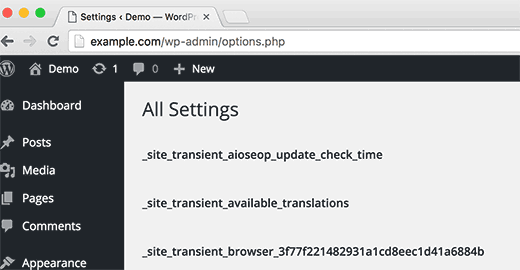
O WordPress vem com uma página mestre oculta para todas as opções do seu blog. Esta página está oculta porque os usuários podem facilmente bagunçar as coisas aqui, então não queremos que você a use. Mas você definitivamente deveria dar uma olhada. Você pode acessá-la visitando este URL:
http://example.com/wp-admin/options.php
Substitua example.com pelo nome do seu próprio domínio. Você verá uma página com uma longa lista de opções. Para mais detalhes, veja nosso guia sobre a página de opções secretas ocultas no WordPress.
10. Markdown e Atalhos de Teclado Ajudam Você a Escrever Mais Rápido
A maioria dos usuários do WordPress passa mais tempo escrevendo conteúdo do que qualquer outra coisa em seus sites. É por isso que os desenvolvedores do WordPress estão sempre tentando melhorar a experiência de escrita no WordPress.
O WordPress vem com uma série de atalhos de teclado que você pode usar para escrever mais rápido. Além desses atalhos, você também pode usar atalhos de formatação como Markdown. Basta inserir os atalhos de formatação e o WordPress os converterá em HTML.
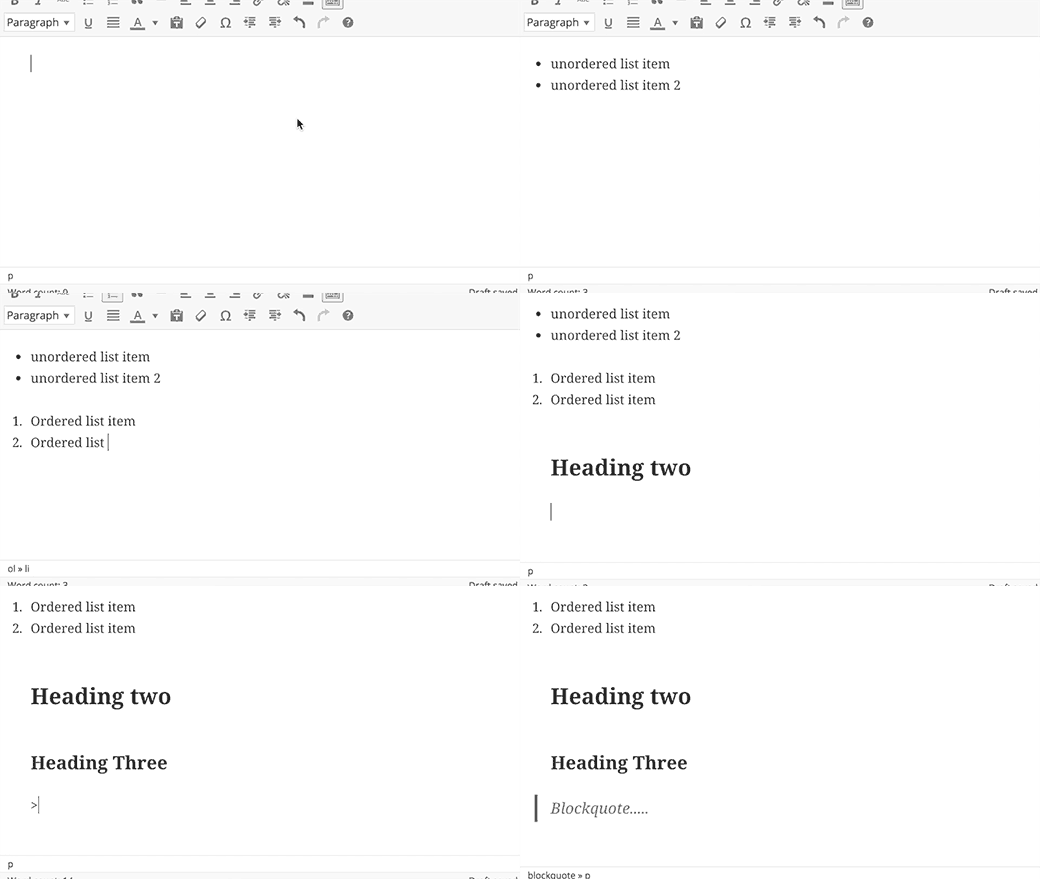
- Usar * ou – iniciará uma lista não ordenada.
- Usar 1. ou 1) iniciará uma lista ordenada.
- Usar # transformará em h1. ## para h2, ### para h3 e assim por diante.
- Usar > transformará em blockquote.
Você também pode desativar esses atalhos de formatação se desejar.
Esperamos que este artigo tenha ajudado você a descobrir alguns recursos incríveis do WordPress que você provavelmente não conhecia. Você também pode querer ver nossa lista de 10 plugins do WordPress que o ajudarão rapidamente a obter mais tráfego.
Se você gostou deste artigo, por favor, inscreva-se em nosso Canal do YouTube para tutoriais em vídeo do WordPress. Você também pode nos encontrar no Twitter e Facebook.


Jiří Vaněk
Tentei usar a tag no texto, mas infelizmente não funcionou para mim. Inseri como um bloco clássico ou como um bloco HTML, mas em nenhum dos casos o artigo foi dividido em páginas. Estou usando a versão mais recente do WordPress, uma instalação limpa com o tema padrão. O que estou fazendo de errado? Ou este recurso não está mais disponível no novo WordPress?
WPBeginner Support
Se a tag não estiver mais funcionando para você e você estiver usando o editor de blocos, você poderá usar o bloco de quebra de página.
Admin
Jiří Vaněk
Obrigado pelo conselho. Sim, é isso mesmo. Verifiquei o editor de blocos e experimentei a quebra de página. Funciona exatamente da mesma forma e divide a página em várias postagens. É exatamente isso que eu queria alcançar. Muito obrigado pelo conselho. Agora posso fazer isso sozinho :).
Farman Ali
Eu amo o seu trabalho, obrigado.
WPBeginner Support
You’re welcome
Admin
Jonathan
10 é legal, obrigado por compartilhar isso conosco!
Grant Winney
A página oculta de "opções" tem algumas entradas estranhas.
Há uma opção “_transient_all_the_cool_cats” definida como 11. Eu quero muito mudá-la, só porque ela está lá. Devo…. resistir…..
J. Boyter
Eu amo especialmente o #10… obrigado por compartilhar. Eu descobri a lista ordenada rapidamente, mas NÃO conhecia os outros atalhos.
Arthur
Não sei como perdi os recursos de páginas divididas. E pensar que instalei plugins para mostrar uma lista de links para páginas filhas que eu dividi manualmente…
Muhammad Owais Alam
Não sei se foi a coisa certa a fazer revelar isso ao público… "Página de Opções Secretas Escondidas no WordPress" na maioria de seus recursos, leitura apenas para o usuário e a última atualização do WordPress removeu os recursos irrelevantes para seu usuário não técnico.
Pranjal Gupta
Glad I knew all of them
Obrigado por compartilhar!
hardy
Como você enquadra uma imagem? Um atalho fácil é uma falha gritante para o WP.
Umesh Shejole
Ótimos Recursos………….
Angelica Costa
Eu não sabia sobre 3 e 4. Talvez você tenha perdido o arrastar e soltar para imagens no texto?
Eileen
Ótima lista e links. Obrigado. Existem tantas joias escondidas no WP, é difícil encontrá-las todas.
Equipe Editorial
Nosso prazer. Que bom que você gostou da lista.
Admin
Valerie Cudnik
Droga! Eu ia usar o truque do link oembed para linkar deste artigo e parece que você o desabilitou!
Equipe Editorial
Yes, we have it disabled on our site to save bandwidth
Admin
Ekpono
Qualquer usuário de WP com habilidade média saberia a maioria dos recursos. Eu pensei que seriam recursos de explodir a mente e intrigantes. Mas realmente útil, especialmente aqueles que eu não sabia
APACHX
APACHX
27 de abr de 2016 às 18:25
Sempre que insiro a tag nextpage no HTML da postagem, recebo o número da página na parte inferior da área da postagem. Mas o problema é que outros plugins, como a caixa do autor e postagens relacionadas do WordPress, são exibidos antes da numeração da página, o que os torna invisíveis para os leitores.
Existe alguma maneira de colocar a numeração da página logo abaixo da área do post, por exemplo, abaixo da unidade de link do AdSense na área do post?
Aaron Davis
Adoro a capacidade de colar links, mas odeio ter que abrir as opções para que o link abra em uma nova aba. Alguma ideia?
Equipe Editorial
Você pode fazer com que todos os links abram em uma nova janela usando um plugin, mas sim, se você quiser personalizar, isso exigirá cliques adicionais.
https://wordpress.org/plugins/open-external-links-in-a-new-window/
Admin
Lynne Ress
Isso significa que você pode colar um URL de outro site WordPress em sua postagem e o WordPress incorporará a postagem para você.
Tenho tentado copiar e colar um URL em minha postagem e até tentei usar o URL deste artigo e não funciona. Tenho a última atualização do WordPress.
WPBeginner Support
Certifique-se de que está colando o link no editor Visual. O editor de texto não mostra automaticamente um embed, mas você poderá ver o link incorporado ao visualizar sua postagem ou publicá-la.
Admin
Michelle
A tag "próxima página" requer 2 hifens para funcionar, então é em vez do que aparece acima.
Una Neary
Ótima lista.
Eu nunca soube sobre o recurso da tag. Obrigado
Bican Valeriu
Eu sei 95% disso :)) Qualquer usuário médio de WP saberia disso.