


Poświęciłeś niezliczone godziny na budowanie swojej witryny WordPress: dopracowanie projektu, tworzenie wysokiej jakości treści i dopilnowanie, aby wszystko wyglądało idealnie. Ale pomimo tych wszystkich wysiłków, odwiedzający wciąż odchodzą bez podjęcia działania, a Ty nie możesz zrozumieć dlaczego.
Frustrujące, prawda?
Oto czego nauczyliśmy się po prowadzeniu stron WordPress przez ponad dekadę: nawet najpiękniejsze strony internetowe zawodzą, jeśli użytkownicy nie mogą się po nich łatwo poruszać ani wykonywać prostych zadań.
W WPBeginner regularnie przeprowadzamy audyty naszych stron, aby być na bieżąco i lepiej komunikować się z naszymi użytkownikami. W tym procesie odkryliśmy, że większość problemów z konwersją wynika z drobnych problemów z użytecznością, które można całkowicie naprawić, gdy już wiesz, czego szukać.
W tym przewodniku podzielimy się 9-etapowym audytem UX WordPress, aby zidentyfikować i naprawić drobne rzeczy, które cicho szkodzą konwersjom. Przejdźmy przez to razem i przekształćmy Twoją stronę w taką, która faktycznie przynosi rezultaty. 📈

Czym jest UX i dlaczego jest ważne?
User experience, czyli UX, opisuje odczucia i opinie użytkowników podczas korzystania z Twojej witryny WordPress.
Przyjemne doświadczenie użytkownika oznacza, że użytkownicy uważają Twoją witrynę za łatwą w użyciu i pomocną. Natomiast złe doświadczenie użytkownika oznacza, że użytkownicy uważają Twoją witrynę za trudną w użyciu i nie mogą zrobić tego, czego chcą.
Oto wielka zaleta: Tworzenie świetnego doświadczenia użytkownika pomaga użytkownikom w pełni wykorzystać potencjał Twojej witryny. Prowadzi to ostatecznie do większej liczby konwersji, sprzedaży i rozwoju firmy.
Z drugiej strony, negatywne doświadczenie użytkownika może spowodować, że odwiedzający opuszczą Twoją witrynę bez rejestracji lub zakupu czegokolwiek w Twoim sklepie internetowym. Może to spowodować utratę potencjalnych sprzedaży i klientów.
Jak przeprowadzić audyt UX swojej strony internetowej
Jeśli prowadzisz witrynę, czy to blog WordPress, sklep e-commerce, czy witryna członkowską, powinieneś regularnie ją sprawdzać, aby zapewnić dobre doświadczenie użytkownika.
Ta praktyka nazywana jest audytem UX.
Możesz samodzielnie przeprowadzić audyt UX, korzystając z kombinacji narzędzi (może już używasz niektórych z nich).
Podczas tego procesu będziesz szukać wszelkich problemów z witryną, które mogą negatywnie wpłynąć na doświadczenie użytkownika. Gdy znajdziesz problem, możesz go udokumentować, a następnie zacząć go naprawiać.
W poniższych sekcjach podzielimy się 9 krokami do przeprowadzenia audytu UX Twojej witryny. Oto szybki przegląd wszystkich rzeczy, które omówimy w tym artykule:
- Krok 1: Zdefiniuj cele i zadania użytkowników
- Step 2: Test Your Website for Usability Issues
- Step 3: Find the Pages Performing Poorly
- Krok 4: Poproś o opinię użytkowników
- Step 5: Optimize Your Website Speed & Performance
- Krok 6: Oceń nawigację strony internetowej
- Step 7: Test Conversion Elements
- Krok 8: Testuj przepływy użytkowników, aby znaleźć wąskie gardła
- Krok 9: Oceń jakość treści witryny
- Bonus: Wyszukaj i napraw niedziałające linki (błędy 404)
- Często zadawane pytania dotyczące audytów UX
- Dodatkowe zasoby dotyczące ulepszania Twojej strony internetowej
Gotowi? Zacznijmy.
Krok 1: Zdefiniuj cele i zadania użytkowników
Najpierw musisz postawić się w sytuacji użytkowników, aby zrozumieć, czego szukają, gdy trafiają na Twoją stronę.
Na przykład, jeśli Twoja witryna jest sklepem internetowym sprzedającym zabawki dla zwierząt, celem Twojej grupy odbiorców jest prawdopodobnie przeglądanie zabawek dla zwierząt, czytanie recenzji klientów tych produktów i dokonanie zakupu.
Podobnie, jeśli prowadzisz bloga typu „jak to zrobić”, celem Twojej publiczności będzie przeczytanie samouczka i nauczenie się, jak coś zrobić.
Zrozumienie tego, co użytkownicy chcą osiągnąć, pozwoli Ci lepiej im pomóc.
Najprostszym sposobem na to jest tworzenie person użytkowników dla Twojej grupy docelowej.
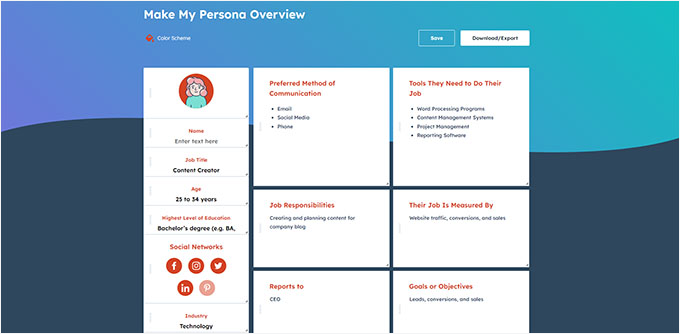
To ćwiczenie pozwala lepiej zrozumieć użytkowników i ich oczekiwania wobec Twojej witryny. Co najważniejsze, pomaga określić cele i zadania Twojej grupy docelowej.
Następnie możesz analizować swoją witrynę za pomocą tych person, aby zobaczyć, jak szybko Twoje treści, produkty i usługi mogą pomóc tym użytkownikom.
Krok 2: Przetestuj swoją stronę pod kątem problemów z użytecznością
Testowanie użyteczności Twojej witryny pomaga szybko znaleźć problemy, które mogą zniszczyć doświadczenie użytkownika.
Jednak wiele problemów może pozostać niezauważonych, dopóki użytkownik ich nie zgłosi. Użytkownicy są również bardziej skłonni przejść na stronę konkurencji, niż poinformować Cię o problemach na Twojej stronie.
Na szczęście istnieje wiele doskonałych narzędzi, których można użyć do szybkiego wykrywania potencjalnie szkodliwych problemów z użytecznością na Twojej stronie internetowej.
PageSpeed Insights (Darmowe)
Narzędzie PageSpeed Insights firmy Google pozwala szybko zbadać adres URL pod kątem problemów z wydajnością i użytecznością.
Po wprowadzeniu adresu URL Twojej witryny narzędzie przeprowadzi testy Twojej witryny. Po zakończeniu narzędzie przedstawi wyniki dla urządzeń mobilnych i stacjonarnych, przypisując każdemu z nich wynik.
Ten wynik jest podany w 4 kategoriach:
- Wydajność
- Dostępność
- Najlepsze praktyki
- SEO
W raporcie zwróć szczególną uwagę na swoje Core Web Vitals. Są to konkretne metryki, które mierzą szybkość ładowania Twojej witryny, szybkość jej interaktywności i stabilność układu podczas ładowania.
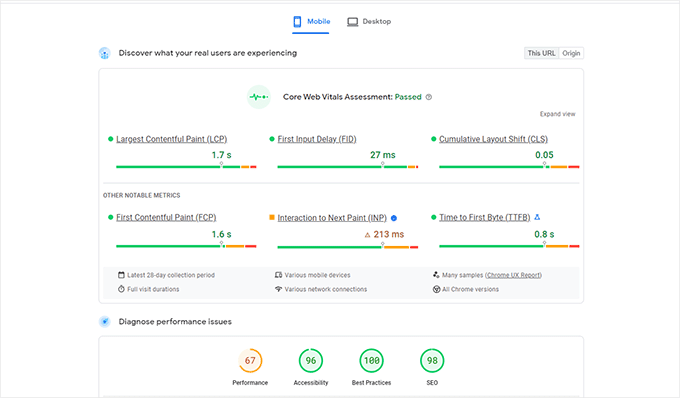
Podczas przeprowadzania testu język może początkowo brzmieć zbyt technicznie.
Jednak znajdziesz tam również linki do zasobów wyjaśniających te koncepcje w przyjazny dla początkujących sposób, wraz ze wskazówkami dotyczącymi rozwiązywania każdego problemu. Możesz również przeczytać nasz poradnik na temat optymalizacji witryny pod kątem Google Core Web Vitals.
Google Search Console
PageSpeed Insights to poręczne narzędzie do szybkiego wyszukiwania adresów URL.
Będziesz jednak musiał uruchamiać testy ręcznie i nie będziesz w stanie zidentyfikować stron na swojej stronie internetowej, które mają problemy, dopóki ich nie przetestujesz.
Co by było, gdybyś mógł zautomatyzować ten proces, szybko znaleźć strony z problemami użyteczności i otrzymywać powiadomienia o wykryciu nowego problemu? 🤔
Tutaj z pomocą przychodzi Google Search Console. Jest to darmowe narzędzie Google, które pomaga administratorom stron internetowych zobaczyć, jak ich strony radzą sobie w wynikach wyszukiwania.
Aby to zrobić, musisz odwiedzić witrynę Google Search Console i dodać swoją witrynę jako właściwość. Szczegółowe instrukcje znajdziesz w naszym poradniku na temat dodawania witryny do Google Search Console.
Po dodaniu swojej witryny, Google może potrzebować trochę czasu na zebranie danych i rozpoczęcie wyświetlania raportów.
Następnie powinieneś sprawdzić sekcje „Doświadczenie”. Te raporty podkreślają strony z problemami użyteczności na urządzeniach mobilnych, takie jak treści szersze niż ekran lub elementy klikalne zbyt blisko siebie.
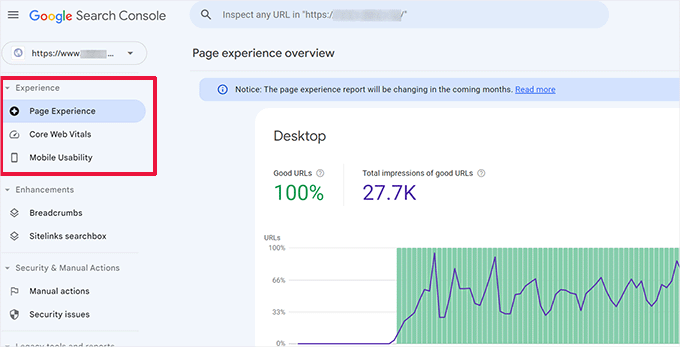
Google Search Console powiadomi Cię również e-mailem, gdy wykryty zostanie nowy problem z indeksowaniem lub użytecznością.
Oprócz problemów z użytecznością i indeksowaniem, Google Search Console to skarbnica cennych danych. Aby dowiedzieć się więcej, zapoznaj się z naszymi eksperckimi wskazówkami dotyczącymi korzystania z Google Search Console w celu uzyskania większego ruchu.
Krok 3: Znajdź strony o słabej wydajności
Narzędzia automatyczne mogą pomóc w wykryciu wielu problemów. Jednak nie są one doskonałe i mogą nie być w stanie zidentyfikować wielu powszechnych problemów z UX.
Jeśli masz małą stronę internetową, możesz ręcznie przejrzeć każdą stronę. Jednak ta metoda może być bardzo czasochłonna w przypadku średnich i dużych stron internetowych.
Jak więc znaleźć strony z niskim UX?
Jednym z łatwych sposobów na znalezienie tych stron jest użycie MonsterInsights, najlepszej wtyczki Google Analytics na rynku. Pozwala ona zobaczyć, skąd pochodzą Twoi użytkownicy i jak wchodzą w interakcję z Twoją witryną.
W rzeczywistości używamy jej w naszej witrynie do śledzenia konwersji, zbierania ogólnych statystyk witryny i nie tylko. Pełne zestawienie funkcji znajdziesz w naszej szczegółowej recenzji MonsterInsights.

Najpierw musisz zainstalować i aktywować wtyczkę MonsterInsights. Więcej szczegółów znajdziesz w naszym poradniku na temat instalacji wtyczki WordPress.
💡 Uwaga: Możesz również wypróbować darmową wersję MonsterInsights. Zalecamy jednak uaktualnienie do wersji płatnej, aby odblokować pełny potencjał wtyczki.
Po aktywacji wtyczka uruchomi kreatora konfiguracji i pomoże Ci połączyć WordPress z Twoim kontem Google Analytics.
Więcej szczegółów znajdziesz w naszym poradniku na temat instalacji Google Analytics w WordPress.
Po połączeniu MonsterInsights zacznie śledzić odwiedzających Twoją witrynę. Następnym krokiem jest skonfigurowanie wtyczki do śledzenia konwersji.
Włącz śledzenie konwersji w sklepie internetowym
Jeśli używasz platformy eCommerce na swojej stronie WordPress, MonsterInsights może pomóc Ci łatwo śledzić konwersje.
Google Analytics oferuje rozszerzone śledzenie eCommerce, które działa dla większości stron eCommerce, w tym WooCommerce, Easy Digital Downloads, MemberPress i innych.
Jednak będziesz musiał włączyć ją ręcznie dla swojej witryny.
Możesz zacząć od odwiedzenia strony Insights » Addons w swoim obszarze administracyjnym WordPressa, aby zainstalować i aktywować dodatek eCommerce.
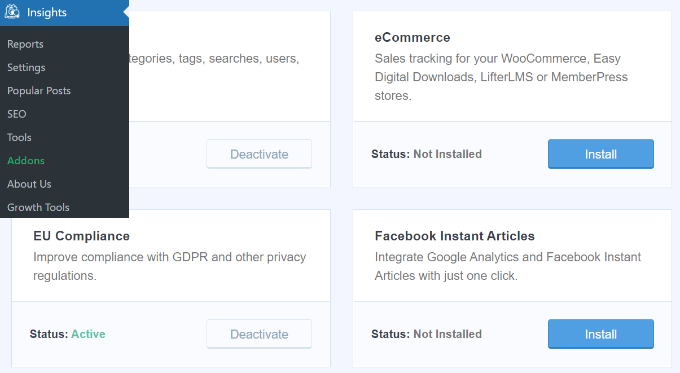
Najlepsze jest to, że po aktywacji dodatku eCommerce, MonsterInsights automatycznie obsługuje wszystkie złożone śledzenie danych dla Google Analytics 4 (GA4).
Nie musisz bawić się skomplikowanym kodem ani starymi ustawieniami. MonsterInsights automatycznie dodaje niezbędną warstwę danych, aby GA4 mógł odczytywać dane o sprzedaży.
Jednak powinieneś dwukrotnie sprawdzić, czy funkcja jest aktywna w Twoim panelu administracyjnym WordPress.
Po prostu przejdź do Insights » Settings » eCommerce. Tutaj upewnij się, że opcja „Użyj Enhanced eCommerce” jest włączona.
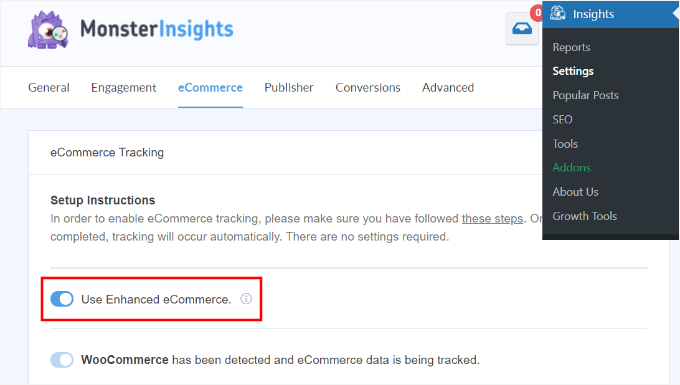
Po włączeniu tej opcji MonsterInsights automatycznie wykryje Twój sklep i zacznie wysyłać dane do Google Analytics. Nie musisz dotykać żadnych ustawień w swoim koncie Google Analytics.
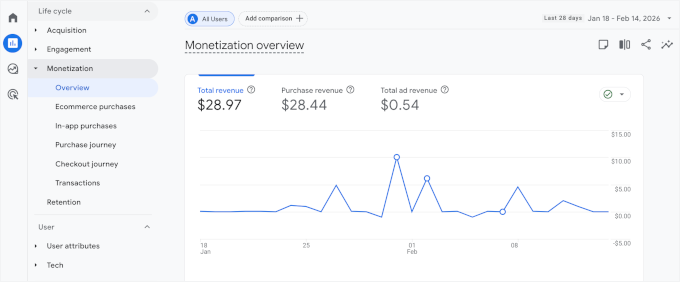
Jeśli chcesz później wyświetlić te raporty w GA4, znajdziesz je w sekcji Reports » Monetization » Overview.
Sprawdź strony o niskiej konwersji pod kątem problemów z UX
Słabe doświadczenie użytkownika jest jednym z głównych powodów niskich konwersji, porzuconych koszyków i wysokiego współczynnika odrzuceń.
Możesz przeglądać raporty śledzenia konwersji w MonsterInsights, aby znaleźć strony z niskimi konwersjami i wyższym współczynnikiem odrzuceń.
Po prostu przejdź do Insights » Reports z obszaru administracyjnego WordPress i przełącz się na zakładkę „eCommerce”.
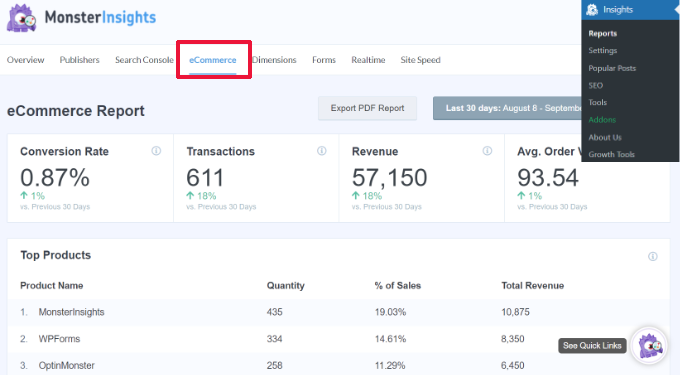
Teraz możesz zobaczyć przegląd swoich najlepiej sprzedających się produktów i źródeł konwersji.
Aby uzyskać zaawansowane raporty, musisz przełączyć się na swoje konto Google Analytics i przejść do sekcji Zaangażowanie » Strony i ekrany.
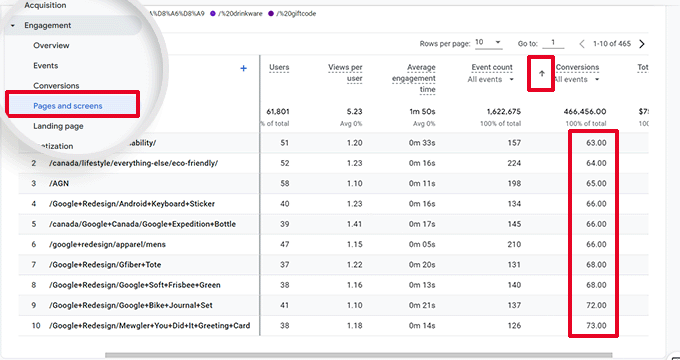
Stąd możesz sortować strony według Kluczowych zdarzeń. W nowym Google Analytics (GA4) „Kluczowe zdarzenia” to nowa nazwa „Konwersji”, więc ta kolumna pokazuje dokładnie, które strony generują sprzedaż lub rejestracje.
Korzystając z Google Analytics, możesz również śledzić strony z najwyższym wskaźnikiem odrzuceń, najmniejszą ilością czasu na nich spędzonego i wiele więcej.
Aby uzyskać więcej opcji śledzenia konwersji, zapoznaj się z naszym kompletnym przewodnikiem po śledzeniu konwersji w WordPress. Pokaże on również, jak śledzić konwersje formularzy, konwersje linków partnerskich i inne.
Krok 4: Poproś o opinię użytkowników
Jak widać, wiele działań związanych z audytem UX obejmuje zautomatyzowane narzędzia, raporty analityczne i testy manualne.
Cały cel ćwiczenia audytu UX polega na poprawie doświadczenia użytkownika. Dlaczego więc nie zapytać użytkowników, co myślą?
Poproszenie użytkowników o opinię może dostarczyć dokładnych informacji od rzeczywistych odwiedzających na temat Twojej witryny. Może pomóc w łatwiejszym znalezieniu konkretnych problemów i ich naprawieniu.
Tutaj z pomocą przychodzi UserFeedback, najlepsza dostępna wtyczka do zbierania opinii użytkowników WordPress. Pozwala ona szybko tworzyć ankiety i zbierać opinie użytkowników na Twojej stronie.
W WPBeginner świetnie bawiliśmy się, używając UserFeedback do tworzenia interaktywnych ankiet dotyczących projektowania stron internetowych. Chcesz wiedzieć więcej? Zapoznaj się z naszą pełną recenzją UserFeedback, aby poznać wszystkie szczegóły dotyczące jego funkcji.

💡 Uwaga: Możesz również wypróbować UserFeedback Lite za darmo. Jednak zalecamy uaktualnienie do wersji Pro, aby odblokować pełny potencjał wtyczki.
UserFeedback pozwala wyświetlać ankiety właściwym użytkownikom we właściwym czasie.
Na przykład możesz wyświetlać ankiety użytkownikom na stronach z mniejszą liczbą konwersji lub wyświetlać formularz opinii na urządzeniach mobilnych.
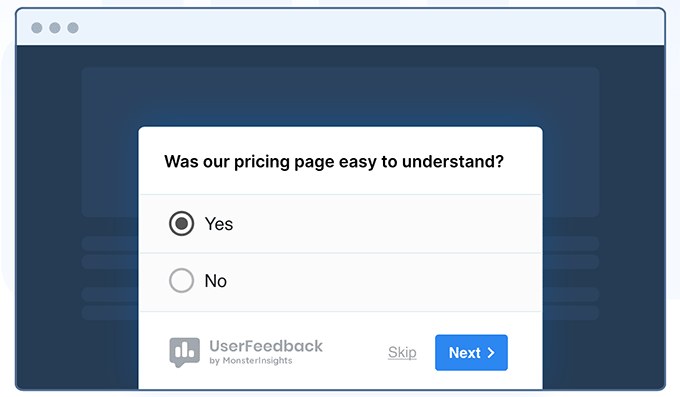
Ponadto UserFeedback zawiera potężne śledzenie map ciepła. Podczas gdy ankiety mówią Ci, co użytkownicy mówią, mapy ciepła pokazują, co faktycznie robią.
Możesz zobaczyć, gdzie użytkownicy klikają, jak daleko przewijają i które obszary treści przyciągają najwięcej uwagi, wszystko z poziomu Twojego panelu WordPress.

W połączeniu z ankietami opinii uzyskasz pełny obraz zachowań i preferencji Twoich użytkowników.
Na przykład, jeśli zauważysz, że użytkownicy nie przewijają dalej pewnego punktu na Twojej stronie, możesz skierować tych odwiedzających z konkretnymi pytaniami dotyczącymi opinii, aby zrozumieć, dlaczego.
Aby zacząć, możesz zapoznać się z naszą listą pytań dotyczących opinii na temat doświadczenia użytkownika, które można zadać odwiedzającym stronę.
Następnie mamy również przewodnik po tym, jak uzyskać opinie na temat projektu strony internetowej, zawierający szczegółowe instrukcje krok po kroku.
Krok 5: Zoptymalizuj szybkość i wydajność swojej witryny
Szybkość strony internetowej jest głównym czynnikiem wpływającym na doświadczenie użytkownika. Wolne strony powodują słabe UX i uniemożliwiają użytkownikom przejście dalej i dostęp do Twoich treści.
Narzędzia, o których wspomnieliśmy wcześniej, takie jak PageSpeed Insights i Core Web Vitals, mogą pomóc w ocenie wydajności Twojej witryny.
Mając to na uwadze, jeśli używasz MonsterInsights, możesz również przeprowadzić test szybkości strony internetowej w swoim obszarze administracyjnym WordPress.
Po prostu przejdź do strony Statystyki » Raporty, a następnie otwórz zakładkę „Szybkość witryny”.
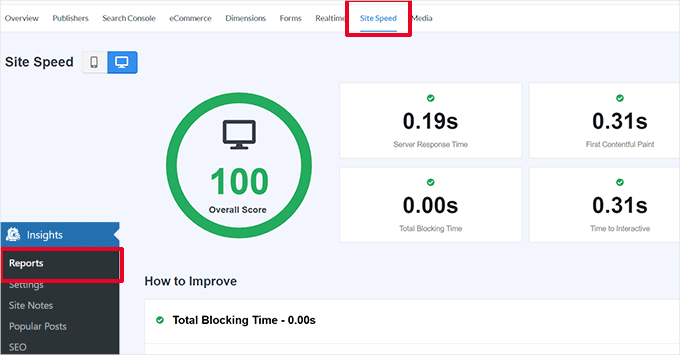
Raport przeprowadzi te same testy co PageSpeed Insights i pokaże Ci raport. Podpowie również praktyczne wskazówki dotyczące poprawy wydajności witryny.
Rozwiązywanie problemów z wydajnością i szybkością
Najprostszym sposobem na rozwiązanie większości problemów z wydajnością jest zainstalowanie wtyczki buforującej WordPress. Zazwyczaj działa ona poprzez zapisywanie statycznej kopii twoich stron, dzięki czemu ładują się one szybciej dla każdego nowego odwiedzającego.
Zalecamy użycie WP Rocket. Jest to najlepsza wtyczka do buforowania w WordPress i pozwala łatwo zoptymalizować Twoją stronę WordPress bez konieczności uczenia się technicznych rzeczy.
Najpierw zainstalujmy i aktywujmy wtyczkę WP Rocket. Szczegółowe informacje znajdziesz w naszym poradniku jak zainstalować wtyczkę WordPress.
Po aktywacji WP Rocket zacznie buforować zawartość twojej witryny. W przeciwieństwie do innych wtyczek buforujących, które generują bufor, gdy użytkownik odwiedza twoją witrynę, WP Rocket automatycznie tworzy bufor w tle za pomocą funkcji zwanej Preloading.
Oznacza to, że każdy nowy użytkownik na Twojej stronie zobaczy wersję z pamięci podręcznej, która ładuje się znacznie szybciej i poprawia doświadczenie użytkownika.
Możesz dowiedzieć się więcej, czytając nasz poradnik dotyczący konfiguracji WP Rocket, który zawiera bardziej szczegółowe instrukcje.
Jeśli buforowanie nie poprawi natychmiast szybkości Twojej strony, zalecamy skorzystanie z naszego kompletnego przewodnika po szybkości i wydajności WordPress. Zawiera on instrukcje krok po kroku, jak zoptymalizować szybkość Twojej strony.
Krok 6: Oceń nawigację strony internetowej
Użytkownicy oczekują, że Twoja witryna będzie miała menu nawigacyjne z linkami potrzebnymi do znalezienia informacji, których szukają.
Z drugiej strony zauważyliśmy, że wiele stron internetowych nadal nie ma menu nawigacyjnego, które pomaga użytkownikom znaleźć pożądane strony. Może to prowadzić do złego doświadczenia użytkownika, a odwiedzający mogą zdecydować się na opuszczenie strony i wypróbowanie innej witryny.
Mając to na uwadze, musisz upewnić się, że Twoja witryna ma przejrzyste menu nawigacyjne, które kieruje użytkowników do ważnych obszarów Twojej witryny.
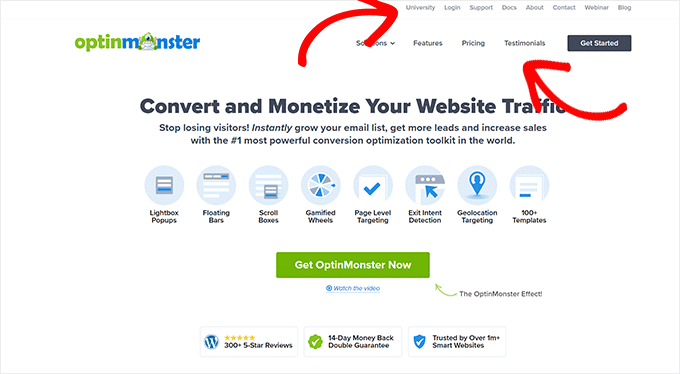
Dodanie paska wyszukiwania do nagłówka lub menu nawigacyjnego Twojej witryny może również poprawić doświadczenie użytkownika. Jeśli użytkownicy nie mogą szybko znaleźć linku, mogą spróbować wyszukać go na Twojej stronie.
Ale jest jedna rzecz – domyślne wyszukiwanie WordPress nie jest zbyt dobre.
Zamiast tego zalecamy użycie SearchWP, najlepszej wtyczki wyszukiwania WordPress, aby szybko poprawić wyszukiwanie w Twojej witrynie.
SearchWP pozwala na przeszukiwanie wszystkiego na Twojej stronie, w tym pól niestandardowych, atrybutów eCommerce, tabel, kategorii, tagów i innych.
Możesz przeczytać naszą pełną recenzję SearchWP, aby uzyskać więcej szczegółów!

Aby to zrobić, musisz zainstalować i aktywować wtyczkę SearchWP. Jeśli potrzebujesz pomocy, zapoznaj się z naszym poradnikiem jak zainstalować wtyczkę WordPress.
Po aktywacji przejdź do SearchWP » Algorytm i przełącz się na zakładkę „Silniki”.
Stąd można dostosować ustawienia wyszukiwania dla różnych typów treści, przewijając do sekcji „Posty”, „Strony” i „Media”.
Możesz również wybrać, które atrybuty są przeszukiwalne w Twojej witrynie i ich trafność.
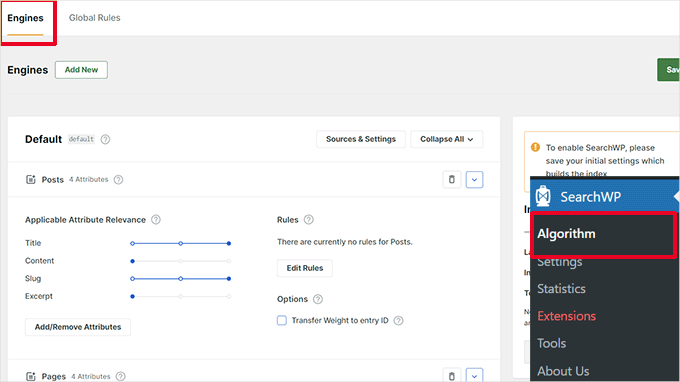
Nie zapomnij kliknąć przycisku „Zapisz”, aby zachować swoje ustawienia. SearchWP automatycznie zintegruje się z twoimi istniejącymi formularzami wyszukiwania, zastępując domyślne wyszukiwanie WordPress swoim potężnym silnikiem – bez potrzeby kodowania.
Więcej szczegółów znajdziesz w naszym samouczku na temat jak ulepszyć wyszukiwanie w WordPress za pomocą SearchWP.
Krok 7: Testowanie elementów konwersji
Często słabe doświadczenie użytkownika pojawia się na końcu ścieżki konwersji.
Na przykład, możesz mieć użytkowników, którzy próbują wysłać Twój formularz przechwytywania leadów, ale coś im to uniemożliwia.
W takim przypadku możesz przeprowadzić testy A/B i ręcznie testować elementy na swojej stronie, aby zidentyfikować i naprawić problemy.
Przeprowadzaj testy A/B, aby zidentyfikować problemy z UX
Łatwym sposobem na przetestowanie elementów konwersji jest przeprowadzenie testów A/B.
Test A/B pozwala na stworzenie 2 lub więcej wersji strony z niewielkimi różnicami. Następnie losowo wyświetla użytkownikom inną wersję. Porównując wyniki, możesz dowiedzieć się, która wersja strony najlepiej sprawdziła się wśród Twoich użytkowników.
Najprostszym sposobem na przeprowadzenie tych testów na Twojej stronie WordPress jest użycie Thrive Optimize. Pozwala ono szybko tworzyć i uruchamiać testy A/B na Twojej stronie WordPress.
Więcej informacji o wtyczce znajdziesz w naszej kompletnej recenzji Thrive Themes.
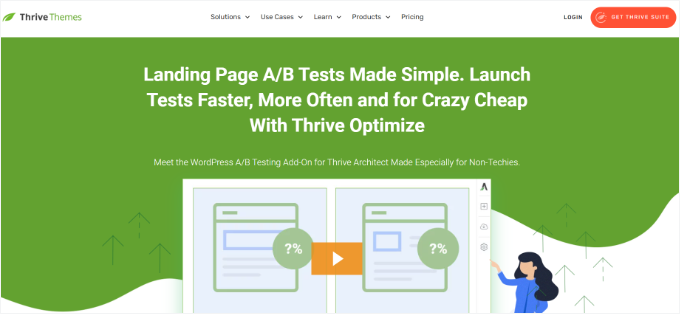
Najpierw musisz zainstalować i aktywować wtyczkę Thrive Optimize. Możesz kupić wtyczkę z Thrive Architect lub uzyskać ją w pakiecie Thrive Suite.
Następnym krokiem jest zainstalowanie i aktywowanie wtyczki Thrive Product Manager na Twojej stronie. Możesz ją pobrać z Twojego Panelu Klienta na stronie Thrive Themes.
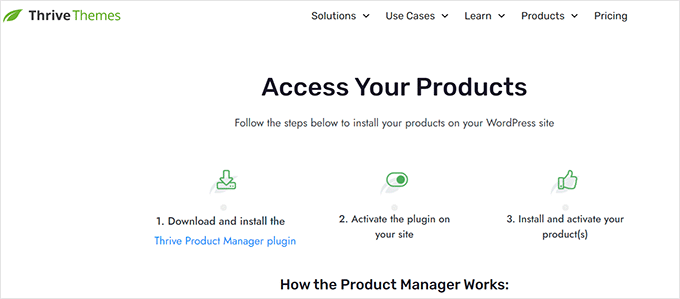
Po aktywacji wtyczki przejdźmy do strony „Product Manager” w obszarze administracyjnym WordPress.
Następnie musisz zaznaczyć pole „Zainstaluj produkt” w sekcji produktów Thrive Optimize i Thrive Architect.
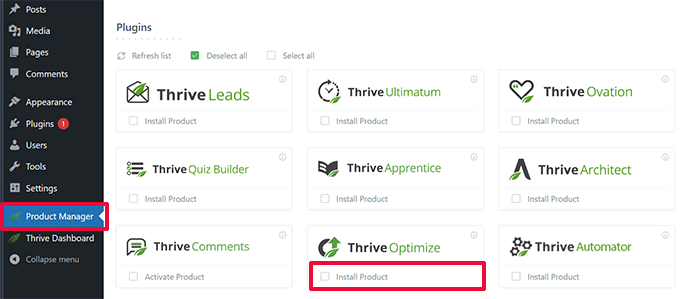
Możesz kliknąć przycisk „Zainstaluj wybrane produkty”, aby kontynuować.
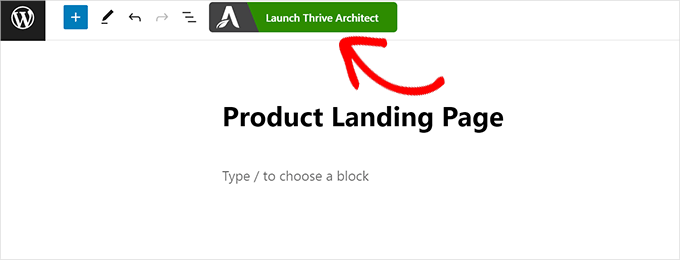
Po zainstalowaniu wtyczek musisz utworzyć lub edytować wpis/stronę, a następnie kliknąć przycisk „Uruchom Thrive Architect” u góry.
Zostanie wyświetlone okno podręczne, w którym można wybrać sposób edycji strony.
Masz 2 opcje:
- aby edytować stronę jako zwykłą stronę, używając szablonu motywu
- aby edytować stronę jako stronę docelową z niestandardowym szablonem
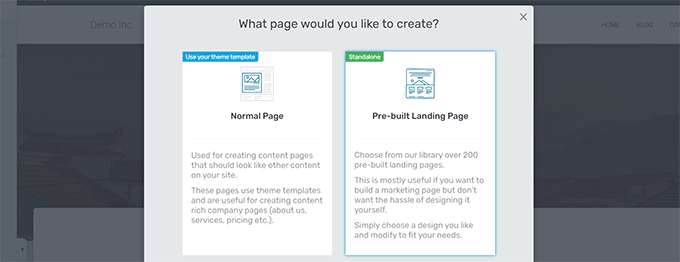
Jeśli wybierzesz gotową stronę docelową, zostaniesz poproszony o wybranie szablonu.
Thrive Architect zawiera dziesiątki pięknych szablonów dla różnych nisz.
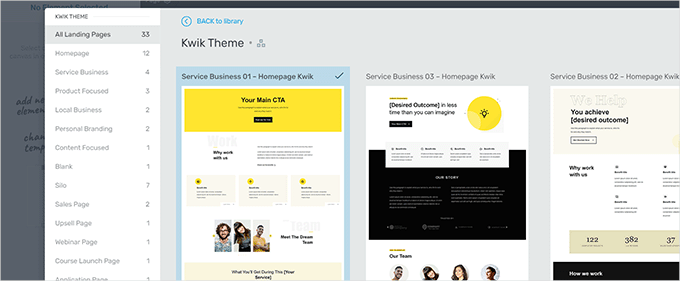
Po wybraniu szablonu będziesz mógł edytować swoją stronę w kreatorze stron Thrive Architect.
Thrive Architect posiada intuicyjne narzędzie projektowe, w którym możesz kliknąć na dowolny element, aby go edytować, lub kliknąć przycisk „+”, aby wstawić nowe elementy.
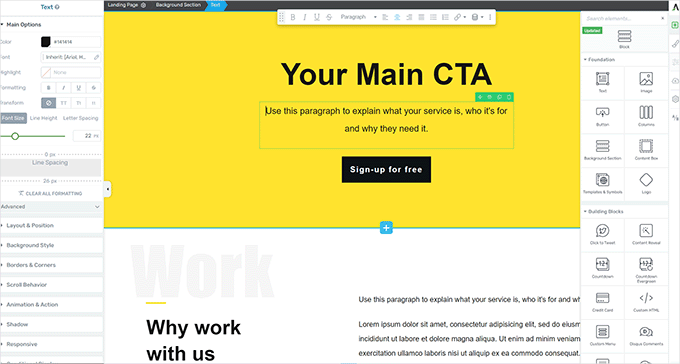
Po zakończeniu edycji strony nie zapomnij kliknąć przycisku „Zapisz pracę”, aby zachować zmiany.
Następnie kliknij przycisk „A/B” w prawej kolumnie, aby utworzyć nowy test A/B.
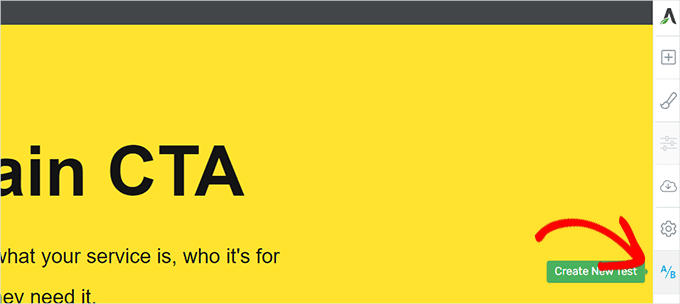
Aby przeprowadzić test A/B, musisz mieć co najmniej 2 wersje strony.
Na następnym ekranie kliknij przycisk „Dodaj nową wariację”, aby utworzyć nową wersję swojej strony docelowej.
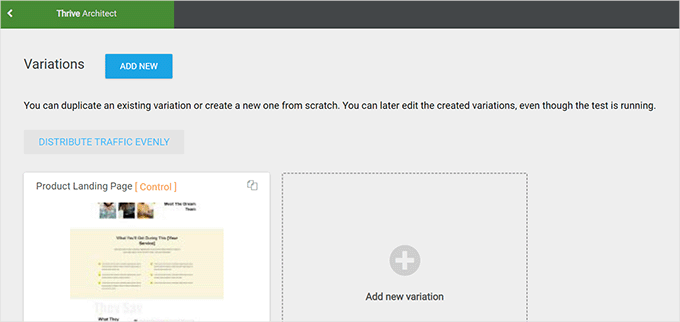
Spowoduje to utworzenie nowej wariacji, którą możesz zacząć edytować za pomocą kreatora Thrive Architect.
Teraz zauważ, że będziesz chciał wprowadzić zmiany na stronie, które Twoim zdaniem będą działać lepiej niż poprzednia wersja.
Po zakończeniu po prostu kliknij przycisk „Zapisz pracę”, aby zachować zmiany. Następnie kliknij ponownie przycisk „A/B”.
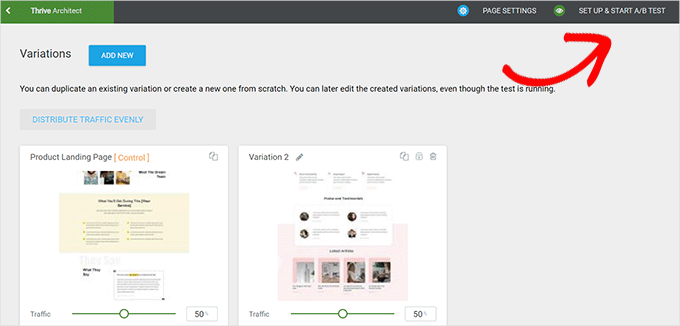
Możesz wybrać, ile ruchu chcesz skierować do każdej wariacji strony, a następnie kliknąć przycisk „Skonfiguruj i rozpocznij test A/B” u góry.
Spowoduje to wyświetlenie okna podręcznego, w którym możesz skonfigurować ustawienia testu A/B.
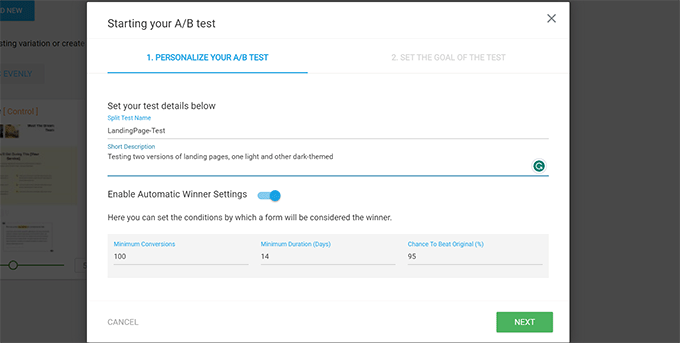
Stąd będziesz musiał nadać swojemu testowi tytuł i opis. Następnie możesz włączyć ustawienia „Automatyczny zwycięzca” i określić minimalne wymagania, aby wariant wygrał.
Kliknij przycisk „Dalej”, aby kontynuować.
Następnie zostaniesz poproszony o wybranie celu testu. Na przykład, jeśli jest to strona produktu, możesz wybrać „Przychody”.
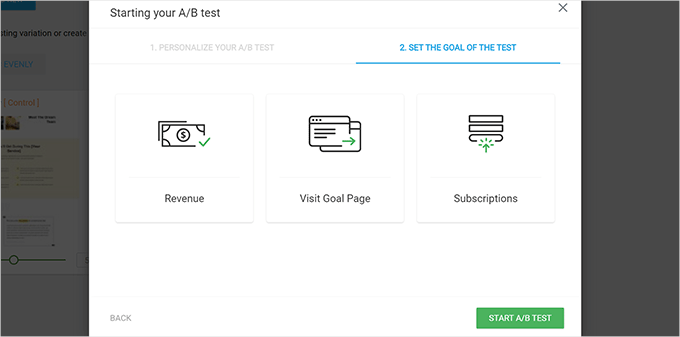
Na koniec możesz kliknąć przycisk „Rozpocznij test A/B”, aby zakończyć konfigurację.
Thrive Optimize zacznie teraz pokazywać użytkownikom 2 warianty strony i śledzić ich interakcje na stronie.
Wyniki testu możesz sprawdzić w dowolnym momencie, odwiedzając stronę Panel główny Thrive » Thrive Optimize.
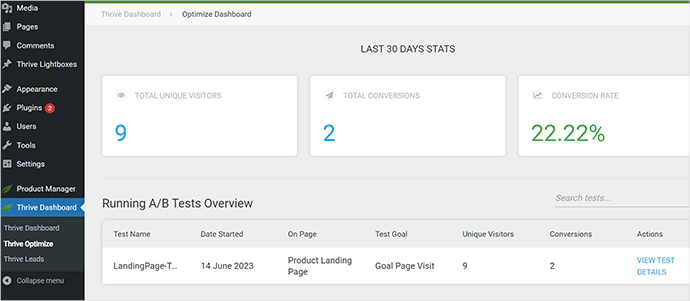
Po zakończeniu testu możesz zobaczyć, która strona lepiej sprawdziła się pod kątem konwersji lub celów, które ustawiłeś podczas testu. Będziesz wtedy mógł wprowadzić zmiany, aby poprawić UX na swojej stronie internetowej.
Więcej szczegółów znajdziesz w naszym przewodniku jak przeprowadzać testy A/B na Twojej stronie WordPress.
Ręczne testowanie elementów konwersji
Teraz możesz nie być w stanie przez długi czas przeprowadzać testów A/B dla wszystkich swoich stron. Na szczęście istnieją inne sposoby testowania, czy elementy konwersji na Twoich stronach działają.
Właściciele stron internetowych często patrzą tylko na statyczną reprezentację swojej witryny i nie wchodzą z nią w interakcję jak prawdziwy użytkownik. Dlatego wiele błędów interaktywnych pozostaje niezauważonych przez długi czas.
W tym momencie będziesz musiał wykonać pewną ręczną pracę.
Aby zakończyć konwersję, możesz spróbować jak najlepiej naśladować podróż użytkownika.
Na przykład, jeśli prowadzisz sklep e-commerce, możesz zacząć od strony, na którą zazwyczaj trafiają Twoi użytkownicy. Następnie będziesz chciał przejrzeć strony produktów, spróbować dodać przedmioty do koszyka i dokończyć proces zakupu.
Innymi słowy, musisz przetestować wszystkie swoje formularze, funkcjonalność koszyka i proces realizacji zakupu, wchodząc w interakcję z tymi elementami jak klient.
Dodatkowo, nie zapomnij przetestować tych elementów na urządzeniach mobilnych.
W szczególności będziesz chciał sprawdzić „strefę kciuka”, czyli obszar ekranu, do którego możesz łatwo dosięgnąć kciukiem, trzymając telefon. Jeśli musisz zbyt mocno wyciągnąć kciuk, aby dotrzeć do przycisku „Dodaj do koszyka”, prawdopodobnie robią to również twoi użytkownicy.
Krok 8: Testuj przepływy użytkowników, aby znaleźć wąskie gardła
Przepływ użytkownika reprezentuje podróż odwiedzającego lub klienta przez Twoją stronę internetową. Użytkownicy zazwyczaj podążają przewidywalną ścieżką do różnych obszarów Twojej strony, dopóki nie kupią czegoś lub nie wypełnią formularza.
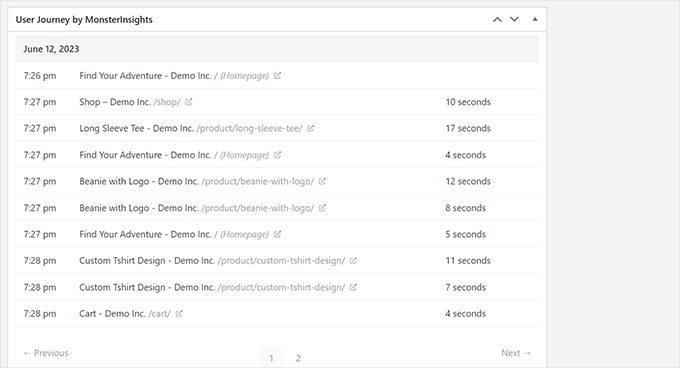
Najlepszym sposobem śledzenia przepływów użytkowników jest użycie MonsterInsights. Posiada on dodatek „User Journey”, który pozwala zobaczyć każdy krok podróży klienta po Twojej witrynie, w tym strony i produkty, które oglądał, oraz czas, który tam spędził.
Po prostu zainstaluj i aktywuj wtyczkę MonsterInsights. Jeśli potrzebujesz pomocy, możesz skorzystać z naszego przewodnika jak zainstalować wtyczkę WordPress.
Po skonfigurowaniu MonsterInsights, przejdź do Insights » Dodatki. Stamtąd możesz zlokalizować dodatek „Podróż użytkownika”, a następnie go zainstalować i aktywować.
💡 Uwaga: Będziesz potrzebować co najmniej planu Pro wtyczki, aby korzystać z dodatku „User Journey”.
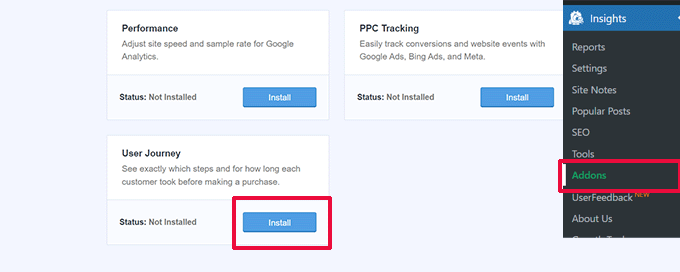
Następnie będziesz musiał zainstalować i aktywować dodatek eCommerce.
Pomoże Ci to śledzić podróże klientów na popularnych platformach eCommerce dla WordPress, takich jak WooCommerce, Easy Digital Downloads, MemberPress i inne.
Teraz MonsterInsights pokaże ścieżkę użytkownika dla poszczególnych zamówień. Na przykład możesz przejść do WooCommerce » Zamówienia i kliknąć na poszczególne zamówienie.
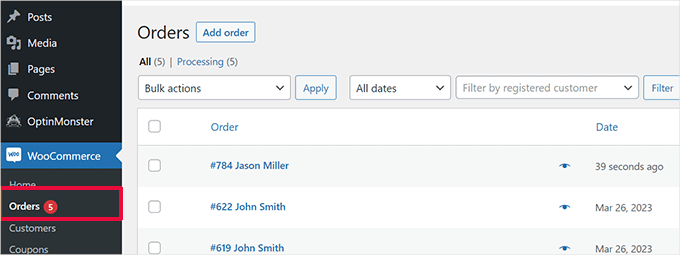
Na stronie szczegółów zamówienia przewiń w dół do sekcji „Podróż użytkownika według MonsterInsights”.
Pokaże to wszystkie interakcje użytkowników na Twojej stronie, a także czasy i czas trwania.
Więcej szczegółów znajdziesz w naszym przewodniku jak włączyć śledzenie klientów w WooCommerce.
Ale co, jeśli nie prowadzisz sklepu internetowego? Nadal dobrym pomysłem jest śledzenie ścieżki użytkownika dla twoich formularzy WordPress.
A jeśli używasz WPForms do przechwytywania leadów, to zawiera ona śledzenie podróży użytkownika, które pomaga śledzić, jaką ścieżką użytkownik przeszedł, aby przesłać formularz.
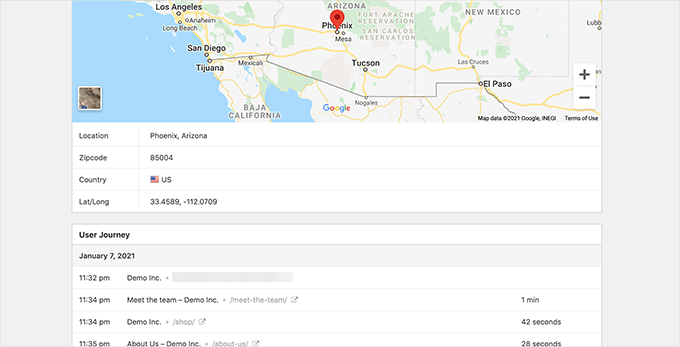
Podobnie jak elementy konwersji, inne obszary Twojej witryny mogą zakłócać przepływ użytkownika i blokować ścieżkę, która prowadzi ich do zostania klientami.
Możesz również użyć raportu „Eksploracja ścieżki” w Google Analytics, aby zwizualizować te ścieżki i zobaczyć dokładnie, gdzie użytkownicy rezygnują.
Krok 9: Oceń jakość treści witryny
Elementy wizualne nie są jedynymi rzeczami, które tworzą dobre lub złe doświadczenie użytkownika.
Treść Twojej witryny odgrywa znaczącą rolę w przekonywaniu użytkowników do pozostania na niej i przeglądania jej zawartości. Pomaga również wyszukiwarkom łatwiej znaleźć Twoje treści i kierować więcej odwiedzających na Twoją stronę.
Zalecamy przeprowadzenie pełnego audytu SEO Twojej strony internetowej i optymalizację treści pod kątem SEO.
Aby to zrobić, potrzebujesz All in One SEO dla WordPressa, najlepszej wtyczki SEO dla WordPressa na rynku. Ta wtyczka pozwala łatwo poprawić Twoje treści pod kątem pozycji w wyszukiwarkach i doświadczenia użytkownika.
Używamy AIOSEO do wielu zadań SEO na naszej stronie internetowej i uwielbiamy to, jak łatwo pomaga nam optymalizować nasze treści. Dowiedz się więcej w naszej szczegółowej recenzji AIOSEO.
Dzięki All in One SEO możesz skorzystać z wbudowanej analizy SEO, analizatora nagłówków i narzędzi do audytu SEO całej witryny.
Chcesz również ocenić jakość swoich treści. Na przykład, jeśli strona nie osiąga dobrych wyników w rankingu lub konwersji, rozważ uczynienie jej bardziej kompleksową poprzez dodanie bardziej pomocnych treści.
Więcej szczegółów znajdziesz w naszym przewodniku na temat naprawiania zaniku treści w WordPressie.
Dodatkowo, nie zapomnij sprawdzić swoich treści pod kątem błędów ortograficznych i gramatycznych. Mogą one sprawić, że Twoja witryna będzie wyglądać nieprofesjonalnie i stworzyć złe doświadczenie użytkownika.
Polecamy używanie Grammarly, które jest jednym z najlepszych narzędzi do pisania opartych na sztucznej inteligencji, które mogą pomóc w automatycznym poprawianiu błędów ortograficznych i gramatycznych.
Grammarly oferuje również darmowy plan na zawsze z funkcjami sprawdzania pisowni i gramatyki. Zalecamy jednak zakup płatnego planu, aby odblokować bardziej zaawansowane funkcje.
Bonus: Wyszukaj i napraw niedziałające linki (błędy 404)
Jednym z najbardziej frustrujących doświadczeń dla odwiedzającego jest kliknięcie linku, aby trafić na błąd „404 Strona nie znaleziona”. Tworzy to nieprzyjemny ślepy zaułek w jego podróży i może łatwo przekonać go do trwałego opuszczenia Twojej witryny.
Prostym, ale skutecznym sposobem na poprawę doświadczenia użytkownika jest regularne wyszukiwanie i naprawianie tych niedziałających linków. Ustawiając przekierowania, możesz płynnie kierować odwiedzających ze starego lub błędnie wpisanego adresu URL do poprawnej, aktywnej strony.
Najłatwiejszym sposobem na poradzenie sobie z tym jest wtyczka Broken Link Checker od AIOSEO. W przeciwieństwie do tradycyjnych wtyczek do sprawdzania niedziałających linków, które działają na Twoim serwerze, jest to narzędzie oparte na chmurze, które skanuje Twoją witrynę zewnętrznie.
Oznacza to, że nie spowolni ona wydajności Twojej witryny podczas pracy, zapewniając płynne wrażenia użytkownika.
Więcej informacji na ten temat znajdziesz w naszej pełnej recenzji Broken Link Checker.

Po aktywacji wtyczki i połączeniu jej z Twoim kontem AIOSEO, rozpocznie ona skanowanie Twojej witryny w poszukiwaniu uszkodzonych linków wewnętrznych i zewnętrznych.
Aby wyświetlić listę błędów 404, po prostu przejdź do Niewłaściwe linki » Niewłaściwe. Pokazuje to wszystkie adresy URL, do których próbowali uzyskać dostęp odwiedzający, ale których nie mogli znaleźć. Stamtąd możesz łatwo naprawić problem, dodając przekierowanie.
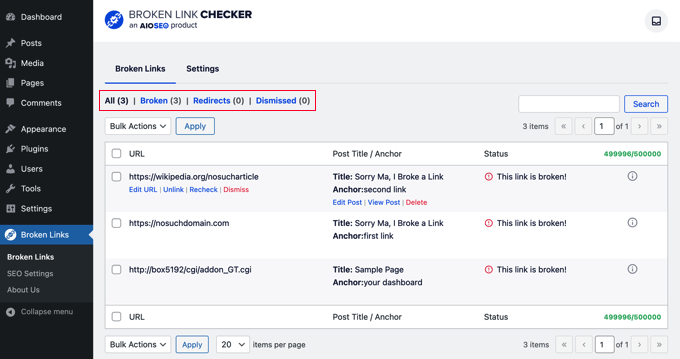
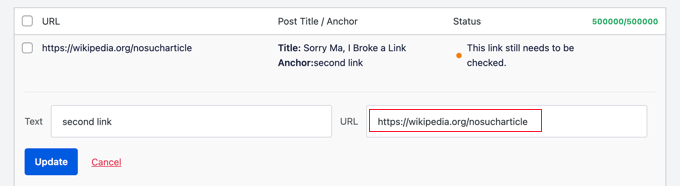
Po prostu kliknij „Edytuj adres URL”, wprowadź poprawny adres docelowy i zapisz zmiany.
Pomaga to odzyskać utracony ruch, poprawia wrażenia użytkownika i zapewnia, że wyszukiwarki mogą efektywnie indeksować Twoją witrynę.
Szczegółowy opis znajdziesz w naszym pełnym przewodniku na temat śledzenia i naprawiania niedziałających linków w WordPressie.
Często zadawane pytania dotyczące audytów UX
Nadal masz pytania dotyczące audytów UX? Oto kilka szybkich odpowiedzi, które pomogą Ci zacząć i rozwiać wszelkie wątpliwości.
Jaki jest główny cel audytu UX?
Audyt UX pomaga wykryć wszystko na Twojej stronie internetowej, co jest mylące, frustrujące lub spowalnia ludzi. W zasadzie chodzi o znajdowanie i naprawianie rzeczy, które mogą kosztować Cię kliknięcia, zapisy lub sprzedaż.
Kiedy poprawiasz doświadczenie użytkownika, Twoja witryna staje się łatwiejsza w użyciu. A to zazwyczaj oznacza lepsze wyniki dla Twojej małej firmy.
Jak często powinienem przeprowadzać audyt UX?
Pełny audyt UX raz w roku to dobra zasada. Pozwala Ci to wyprzedzić wszelkie problemy, które mogły pojawić się z czasem.
Niemniej jednak, warto również przeprowadzić szybkie sprawdzenie za każdym razem, gdy dokonujesz dużej zmiany, takiej jak przeprojektowanie lub dodanie nowej, ważnej funkcji.
Czy mogę samodzielnie przeprowadzić audyt UX?
Zdecydowanie. Dzięki odpowiednim krokom i narzędziom (takim jak te zawarte w tym przewodniku) możesz przeprowadzić własny audyt UX, bez potrzeby posiadania wiedzy technicznej.
Jaka jest różnica między UX a UI?
UX (User Experience) to sposób, w jaki ludzie czują się podczas korzystania z Twojej witryny; czy jest ona płynna, pomocna i łatwa w nawigacji?
UI (User Interface), z drugiej strony, dotyczy wyglądu i układu, takich jak przyciski wezwania do działania, menu i formularze.
Dobry interfejs użytkownika pomaga stworzyć świetne doświadczenie użytkownika (UX), ale UX to szerszy obraz, który obejmuje wszystko, od szybkości ładowania po przepływ treści.
Dodatkowe zasoby dotyczące ulepszania Twojej strony internetowej
Mamy nadzieję, że ten przewodnik pomógł Ci dowiedzieć się, jak przeprowadzić audyt UX na Twojej stronie WordPress. Po zidentyfikowaniu obszarów do poprawy, prawdopodobnie znajdziesz te inne poradniki pomocne, gdy będziesz podejmować kolejne kroki:
- Jak dodać przyciski reakcji WordPress, aby zwiększyć zaangażowanie
- Jak tworzyć czaty użytkowników w WordPressie
- Jak łatwo dodać formularz opinii klienta w WordPress
- Jak uzyskać opinie na temat projektu strony internetowej w WordPress
- Sposoby na stworzenie strony WordPress przyjaznej urządzeniom mobilnym (porady ekspertów)
Jeśli podobał Ci się ten artykuł, zasubskrybuj nasz kanał YouTube po samouczki wideo WordPress. Możesz nas również znaleźć na Twitterze i Facebooku.





Samuel
Po przeprowadzeniu dokładnych audytów UX dla klientów, stosując wiele kroków z tego przewodnika, zauważyłem znaczącą poprawę współczynników konwersji i retencji użytkowników. Na przykład, uproszczenie nawigacji i skrócenie czasu ładowania stron często prowadzi do zauważalnego spadku współczynnika odrzuceń.
Dziękuję za podarowanie tych artykułów społeczności
Moinuddin Waheed
Dziękuję za obszerną listę list kontrolnych do audytów UX/UI strony internetowej.
Robiono mi już audyty UX, ale były to przypadkowe działania bez odpowiedniej listy kontrolnej.
Zapewnia to nie tylko kompleksowy audyt, ale także znaczącą poprawę doświadczenia użytkownika.
Absalom Singagwari
Jest to z pewnością jeden z najważniejszych, a jednocześnie często pomijanych audytów, które wszyscy musimy przeprowadzać na naszych stronach jako deweloperzy. Dziękujemy wpbeginner.com za zwrócenie na to naszej uwagi.
Mrteesurez
Absolutnie się zgadzam! Dotkliwie przekonałem się, jak kluczowe są regularne audyty dla wydajności strony. Ich pominięcie może prowadzić do większych problemów w przyszłości. Ten przewodnik jest rzeczywiście dobrym przypomnieniem i otwarciem oczu, ponieważ mówi o znajdowaniu stron o słabej wydajności i sprawdzaniu elementów, które konwertują najwięcej. Wnioski będą przydatne do podejmowania świadomych decyzji i dostosowania optymalizacji mojej strony w celu lepszej konwersji.
Mrteesurez
Nie ma wątpliwości, że doświadczenie użytkownika przyczynia się do ponownego odwiedzania strony internetowej przez użytkowników, wszystko opiera się na pierwszym wrażeniu, dlatego tak ważne jest testowanie użyteczności.
Dodatkowo należy sprawdzić, jak treści są wyświetlane na różnych rozmiarach ekranu, korzystać z narzędzi dostępności oraz odpowiednio dobierać kolory tekstu i innych elementów. dziękuję za poradnik, jest on niezbędny dla wszystkich blogerów do przeczytania i wdrożenia tych wskazówek.
Jiří Vaněk
Tak, moim pierwszym błędem jako początkującego było również nie testowanie witryny na wielu urządzeniach. Jednak zauważyłem w Google Analytics, że wielu użytkowników odwiedzało moją stronę za pomocą urządzeń mobilnych, a w pewnym momencie moje wskaźniki znacząco spadały i nie mogłem zrozumieć dlaczego. Okazało się, że po aktualizacji moja witryna źle wyświetlała się na urządzeniach mobilnych i ludzie odchodzili. Wskaźniki witryny naprawdę podkreślają, gdy coś jest nie tak, i od tego czasu nawykłem do częstszego testowania na urządzeniach mobilnych, a konsola przeglądarki jest w tym niezwykle pomocna.
Ralph
Dla początkujących blogerów mam jeszcze jedną radę: mniej znaczy więcej.
Na początku chcemy używać każdej dostępnej funkcji i narzędzia, bo wszystko wydaje się fajne.
Widżety, kalendarz, chmura tagów i wiele więcej. Ale myśl jak odwiedzający! Kiedy ostatnio korzystałeś z takich rzeczy na czyjejś stronie? Prawdopodobnie nigdy.
Nie marnuj miejsca na coś, co tylko rozprasza i zmniejsza szansę na osiągnięcie celu – przeczytanie kolejnego artykułu, przejście do strony docelowej lub zakup produktu.
Dennis Muthomi
masz doskonałą rację!!
tak… jako właściciele stron internetowych, czasami dajemy się ponieść wszystkim dodatkom i fajerwerkom, podczas gdy tak naprawdę liczy się zapewnienie naszym odwiedzającym skoncentrowanego, wolnego od rozpraszaczy doświadczenia.
usunięcie niepotrzebnych elementów pozwala ludziom łatwo znaleźć to, czego szukają, i przybliża ich o krok do pożądanego rezultatu, niezależnie od tego, czy jest to czytanie większej ilości treści, zapisanie się, czy dokonanie zakupu.
Jiří Vaněk
Każdy, kto z entuzjazmem zaczął budować stronę internetową, a potem zaczął się zastanawiać, dlaczego jest ona powolna lub dlaczego ludzie jej nie odwiedzają, dojdzie do podobnego wniosku. Sam tego doświadczyłem. Mój osobisty problem polegał na tym, że czułem się źle, gdy jakiś obszar strony był niedostatecznie wykorzystywany. Konkretnie, prawe menu. Artykuł był długi, a po pewnym punkcie menu było puste. Więc wypełniłem je wszelkiego rodzaju rzeczami, co spowolniło stronę. Z czasem uczy się różnych technik, takich jak przyklejone widżety i tak dalej. Więc tak, obecnie idę w dokładnie przeciwnym kierunku, a kiedy ostatnio stworzyłem nowe portfolio za pomocą WordPressa, miałem jasny cel: czysty design bez rozpraszających elementów i treści, które dostarczały jasnych informacji, nie przytłaczając użytkownika. Rezultat jest naprawdę zauważalny.
Mrteesurez
Cóż, ma to sens. Jako początkujący, będziesz miał pokusę, aby uwzględnić wszystkie potrzebne i niepotrzebne funkcje z powodu entuzjazmu, zwłaszcza jeśli masz też pewną wiedzę techniczną. Tak było w moim przypadku przez pierwsze 2 lata mojego doświadczenia z WordPressem, testowałem i próbowałem używać wszystkich funkcji i możliwości, które widziałem lub znalazłem w jakimkolwiek wtyczce. Później nauczyłem się upraszczać rzeczy i czynić je bardziej bezpośrednimi dla odwiedzających.
Faktem jest, że doświadczenie użytkownika jest bardzo ważne i gdy będziesz gotów traktować swojego bloga jako biznes, musisz nauczyć się ułatwiać i przyspieszać nawigację dla użytkowników.
Dzięki za Twoją obserwację i radę.
Jiří Vaněk
Czasami używam również GTmetrix wraz z PageSpeed Insight. Moim zdaniem GTmetrix oferuje nieco bardziej szczegółową analizę. Dodatkowo, od czasu do czasu, używam ankiet na końcu artykułów, aby dowiedzieć się, co użytkownicy chcieliby poprawić. Przez pewien czas używałem również hotjar.com, gdzie można zidentyfikować, gdzie użytkownicy napotykają problemy, co często oglądają, gdzie się zatrzymują i co ich trapi.
Mrteesurez
Dzięki za rekomendację Hotjar i wgląd w to, co robi. Kiedyś używałem Hotjar, ale było to około 3 do 4 lat temu, nie wiedziałem, co tak naprawdę robi, ponieważ znalazłem to tylko online, ale nie mogłem sprawić, by działało poprawnie. Spróbuję użyć go ponownie, teraz, gdy zdobyłem więcej wiedzy na jego temat.
Jiří Vaněk
Witaj Panie MrteeSurez,
ponieważ jest to mój starszy komentarz, nie używam już Hotjar, ponieważ odkryłem, że spowalnia moją stronę internetową. Mogę polecić świetną alternatywę o nazwie Microsoft Clarity. Robi dokładnie to, co robi Hotjar, a nawet więcej i lepiej. Połączenie z MS Clarity jest bardzo proste, albo przez AIO SEO, albo przez wtyczkę. Microsoft Clarity jest dość podobny do Google Analytics, ale oferuje również mapy cieplne i nagrywa sesje użytkowników jak Hotjar. Więc jeśli mogę polecić, spróbuj zamiast tego użyć MS Clarity.
Mrteesurez
Dziękuję za troskę, naprawdę doceniam Twoją odpowiedź i rekomendację dotyczącą Microsoft Clarity, na pewno ją sprawdzę, aby jej doświadczyć.