


ウェブサイトの最下部に到達して、「このスペースで他にできることはもっとあるはずだ」と思ったことはありませんか?フッターは多くの WordPress ウェブサイトでよく見落とされがちな領域ですが、非常に大きな可能性を秘めていることに気づきました。
このスペースを利用して、ウェブサイト訪問者に価値ある情報を提供したり、ユーザーエクスペリエンスを向上させたり、さらにはSEOを強化したりするなど、さまざまな方法があります。
さて、今あなたのフッターを見て、「どうやってこれを編集するんだ?」と思っているかもしれませんが、心配しないでください。思ったより簡単です。
この記事では、WordPress でフッターを編集する方法をステップバイステップで説明します。
WordPress のフッターとは?
WordPressのフッターは、ウェブサイトのメインコンテンツエリアの後に表示される下部部分です。通常、WordPressウェブサイトのすべてのページに表示されます。
多くの初心者はこのエリアを見落としがちですが、訪問者にとってより役立つものにするためのいくつかの方法があります。フッターを使用して、WordPress SEOとビジネスを向上させることさえできます。
これは、WPBeginner のフッターの例です。何百万人もの読者が毎月目にしています。
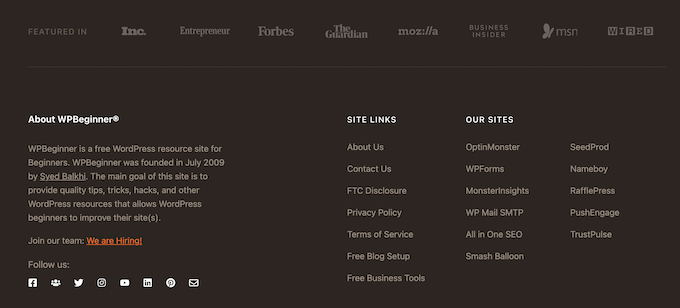
すべてのトップ WordPress テーマには、編集しやすいフッターウィジェットエリアが付属しています。ウィジェットを追加したり、リンクを削除したり、コードを追加したり、ページごとに完全にカスタムフッターを作成したりすることで、このエリアを改善できます。
それでは、WordPress でフッターを簡単に編集する方法を見ていきましょう。以下のリンクを使用して、読みたいセクションにジャンプできます。
1. WordPressのフッターにウィジェットを追加する
最高のWordPressテーマの多くには、フッターにウィジェットエリアがあります。
これらのウィジェットエリアを使用して、プライバシーポリシー、法的免責事項、その他の重要なページへのテキスト、画像、またはリンクを追加できます。
テキストや画像の追加は非常に簡単です。これを行うには、外観 » ウィジェットに移動し、「フッターサイドバー」セクションの「プラス」ブロック追加アイコンをクリックします。
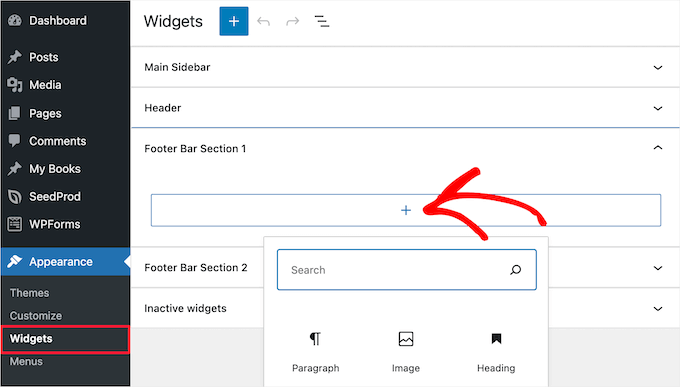
ウィジェットを追加するには、ブロックをクリックするだけで自動的に表示されます。さらにヘルプが必要な場合は、WordPressでウィジェットを追加して使用する方法に関するガイドをご覧ください。
多くのテーマには複数のフッターウィジェットエリアがあり、それらを異なる方法で使用する場合があることに注意してください。ウィジェットを追加した後、ウェブサイトをプレビューして、意図した場所に表示されていることを確認できます。
WordPressフッターウィジェットエリアにリンクを追加する
ウェブサイトのフッターエリアに、さまざまなページ、投稿、カテゴリへのリンクを追加することも検討してください。
WordPressには、ナビゲーションメニューを使用してこれらのリンクを管理する簡単な方法が用意されています。単に 外観 » メニュー ページに移動し、「新規メニューを作成」リンクをクリックしてください。
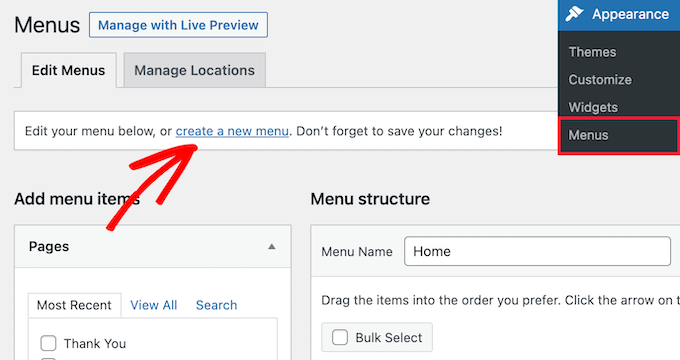
WordPressは、新しいメニューの名前を提供するように求めます。
このメニューを簡単に識別できる名前を入力し、関連するフッターの場所を選択して、「メニューを作成」ボタンをクリックします。
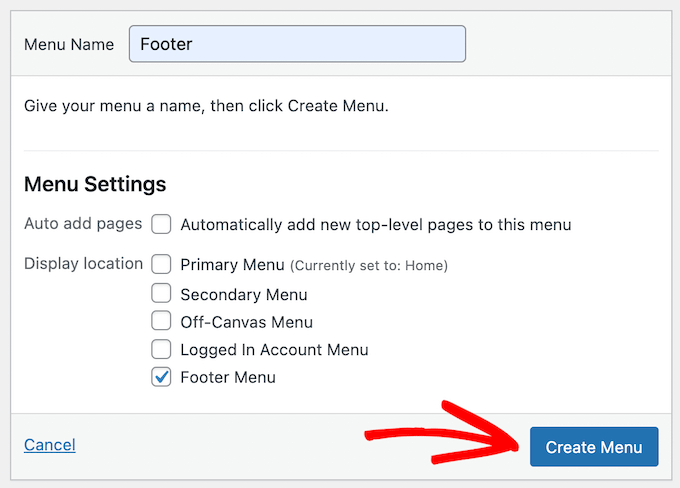
メニューの準備ができました。リンクを追加し始めることができます。
左側の列からページ、投稿、またはカテゴリを選択して、メニューに追加します。
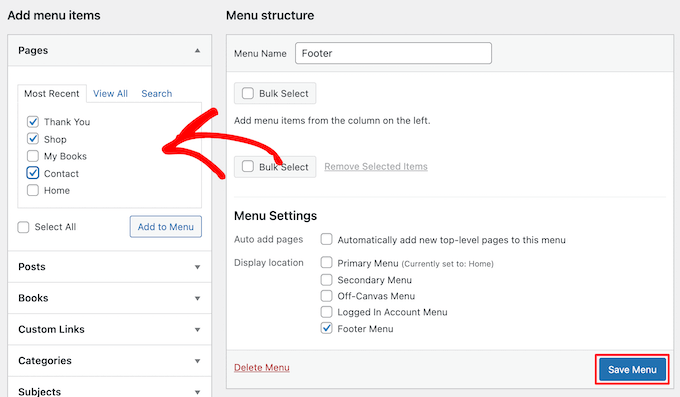
メニューのカスタマイズが完了したら、「メニューを保存」ボタンをクリックして変更を保存します。詳細については、WordPressでナビゲーションメニューを追加する方法に関するガイドをご覧ください。
メニューがWordPressのフッターウィジェットエリアに追加できるようになりました。WordPress管理画面の外観 » ウィジェットページにアクセスするだけです。
次に、「プラス」アイコンをクリックし、「Menu」を検索して、「Navigation Menu」ブロックをクリックします。
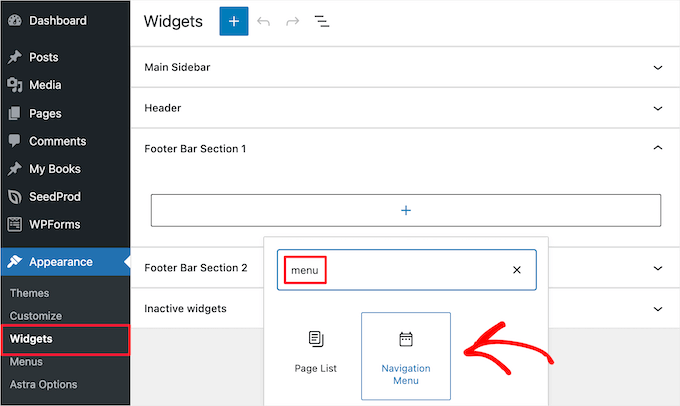
次に、「メニューを選択」ドロップダウンからフッターナビゲーションメニューを選択し、必要に応じてウィジェットにタイトルを付けます。タイトルはフッターのメニューの上に表示されます。
次に、「更新」ボタンをクリックして変更を保存します。
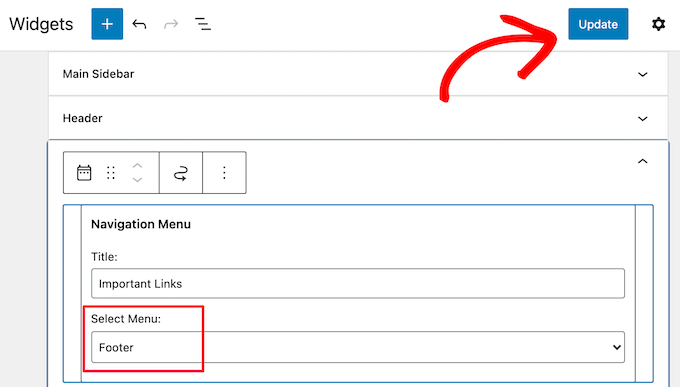
これで、ウェブサイトにアクセスして、フッターリンクが機能していることを確認できます。別のリンクセットが必要な場合は、同じ手順を繰り返してください。
2. フッターから「Powered by WordPress」テキストを削除する
WordPressをインストールしたばかりの場合、サイトの下部にあるフッターバーに「Powered by WordPress」というリンクが表示されることがあります。これはウィジェットではないため、変更方法がわからないことがよくあります。

一部のテーマでは、これを独自のテキストやリンクに変更します。その場合、通常はWordPressテーマカスタマイザーを使用してこのテキストを変更できます。WordPress管理画面で**外観 » カスタマイズ**に移動するだけです。
次に、「フッター」、「フッタービルダー」、またはそれに類する見出しを探します。
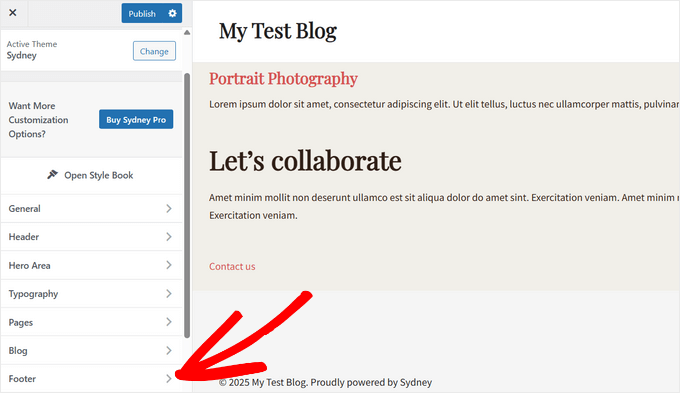
この例ではSydneyテーマを使用しています。Sydneyでは、テーマカスタマイザーの「フッター」をクリックする必要があります。
これにより、フッターテキストを変更したり、ソーシャルメディアリンクを追加したりするためのカスタマイズオプションが表示される画面に移動します。
「Copyright」ボタンをクリックするだけで、フッターのテキストを置き換えることができます。
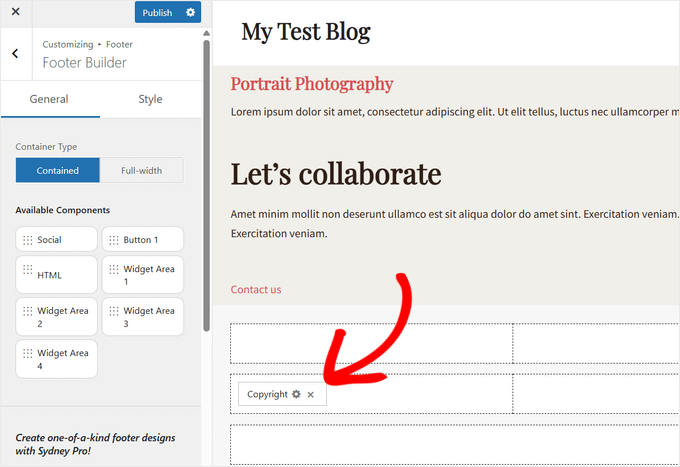
次に、既存のテキストを削除して、独自のメッセージを追加できます。
フッターの編集が完了したら、変更をライブにするために、画面上部にある「更新」または「公開」ボタンをクリックすることを忘れないでください。
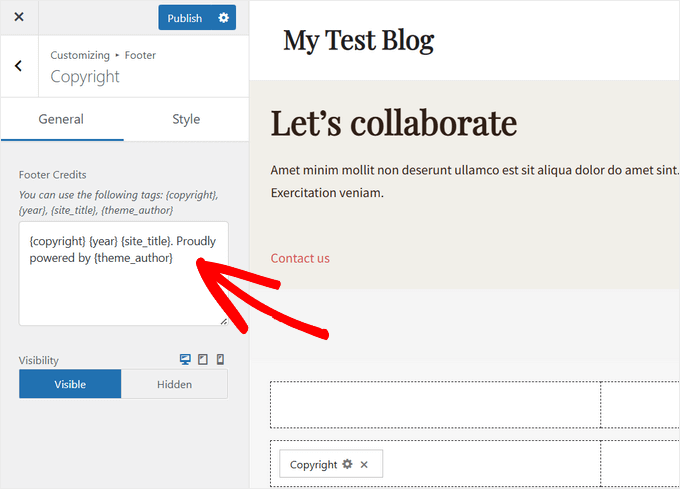
詳細については、WordPressテーマカスタマイザーの使用方法に関する詳細ガイドをご覧ください。
フッターテキストを手動で編集する
カスタマイザーを使用してフッターテキストを編集するオプションがテーマにない場合はどうなりますか?
この場合、footer.phpファイルを直接編集する必要があります。これはWordPressのテーマフォルダ内にあるテンプレートファイルで、その特定のテーマのフッター領域の表示を担当します。
フッターを手動で編集するのは高度なオプションであり、ファイルに変更を加えるにはPHPコードを知っている必要があります。
このファイルを編集する最も簡単な方法は、FTPクライアントを使用してWordPressホスティングアカウントに接続することです。詳細については、WordPressにファイルをアップロードするためにFTPを使用する方法に関するガイドをご覧ください。
まず、テーマフォルダ内にある footer.php ファイルをダウンロードします。
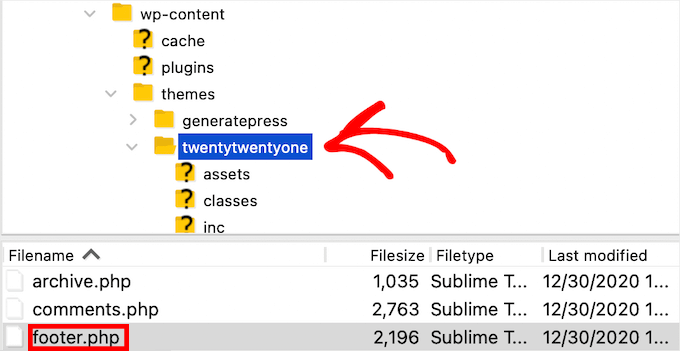
次に、「Powered by WordPress」というテキストを含むファイル内のコード行を見つける必要があります。
次に、そのテキストを削除または変更し、新しいfooter.phpファイルをアップロードします。
変更を加える前にファイルのコピーを作成することをお勧めします。そうすれば、誤って何かを壊してしまった場合でも、元のファイルを簡単にアップロードできます。
詳細については、「Powered by WordPress」フッターリンクを削除する方法に関するガイドをご覧ください。
3. WordPressのページごとにカスタムフッターを作成する
中小企業のウェブサイトの多くは、ランディングページを使用してリードを獲得し、販売を行い、メールリストを成長させています。
ランディングページは、単一の目標を持つため、通常のウェブページとは少し異なります。詳細については、ウェブサイトとランディングページの違いに関するガイドをご覧ください。
チェックアウトページ、サンキューページ、404ページ、ホームページなど、これらの個々のページに適したさまざまなWordPressフッターを作成できます。
これを行う最善の方法は、SeedProdプラグインを使用することです。これは、100万以上のウェブサイトで使用されている最高のドラッグ&ドロップWordPressページビルダーです。

SeedProd を使用すると、コードを書かなくてもコンバージョン率の高いページを簡単に作成できます。
最初に行う必要があるのは、SeedProdプラグインをインストールして有効化することです。詳細については、WordPressプラグインのインストール方法に関するガイドをご覧ください。
注: SeedProd の無料版も利用可能ですが、このチュートリアルでは、さまざまな WordPress ページを作成できる Pro バージョンを使用します。
有効化したら、SeedProd » 設定に移動し、ライセンスキーを入力する必要があります。
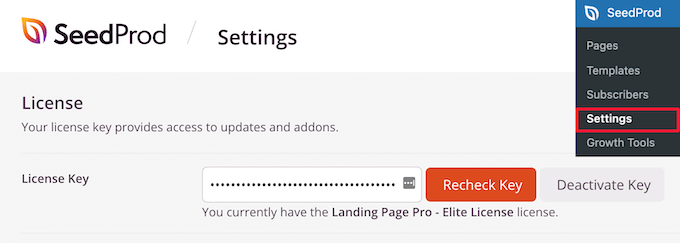
この情報は、SeedProdウェブサイトのアカウントの下にあります。
次に、SeedProd » Pagesにアクセスし、「新しいランディングページを追加」をクリックして最初のページを作成する必要があります。
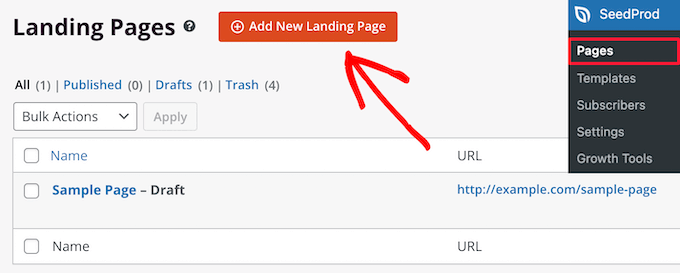
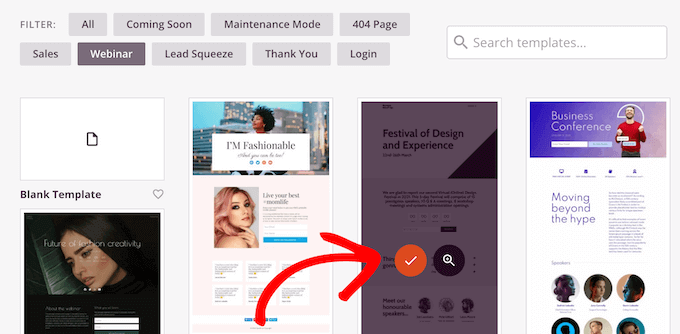
次の画面で、テンプレートを選択する必要があります。SeedProdには、300以上のプロがデザインしたテンプレートから選択できます。
テンプレートを選択するには、テンプレートにカーソルを合わせて「チェックマーク」アイコンをクリックするだけです。
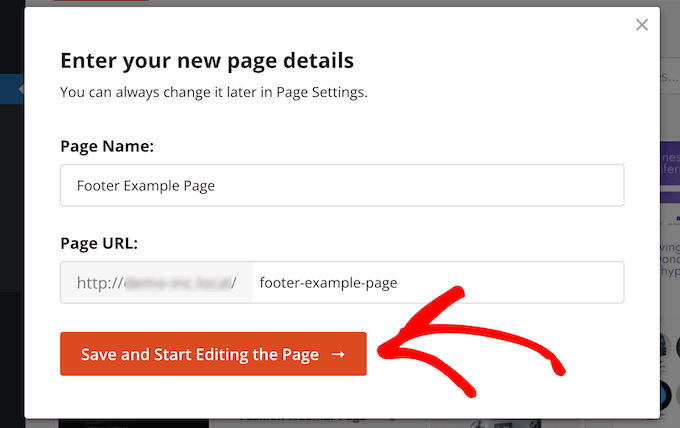
その後、ページの名前とURLを入力するように求められます。
次に、「ページの保存と編集を開始」ボタンをクリックします。
これにより、ドラッグ&ドロップビルダーインターフェイスが起動します。選択したテンプレートの ライブプレビュー が表示されます。
異なる要素を変更するには、ページ上の任意の項目をクリックして選択します。次に、左側の列を使用して新しいブロックやセクションを追加したり、変更を加えたりします。
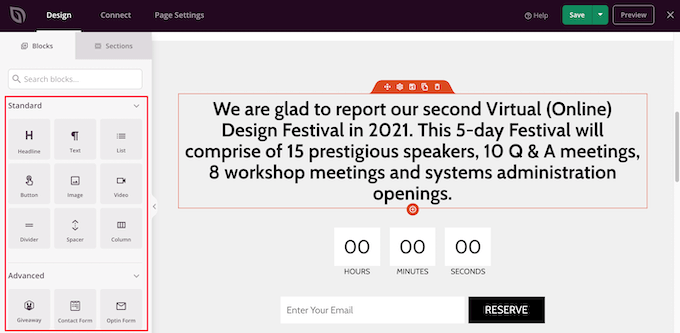
次に、左側のパネルにある「セクション」タブをクリックします。
これにより、ページを構築するために使用できる既製のセクションのメニューが表示されます。
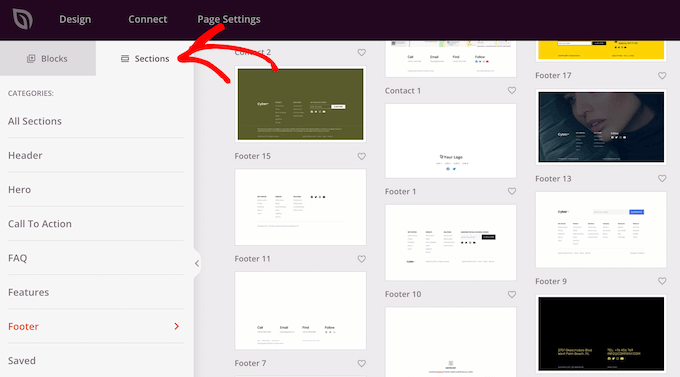
次に、「フッター」オプションをクリックします。
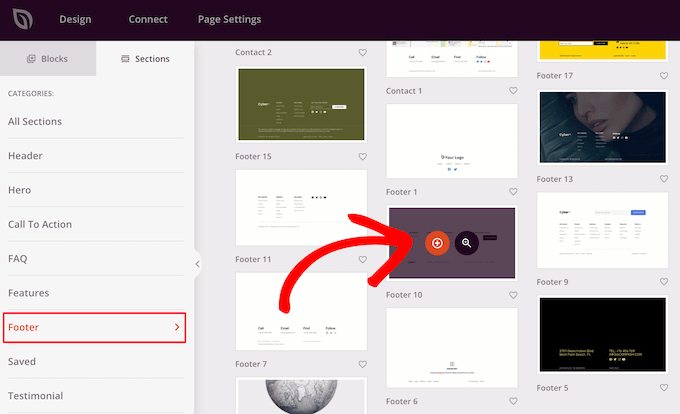
これにより、さまざまな既製のフッターレイアウトのセクションに移動します。虫眼鏡アイコンをクリックすると、フッターセクションをプレビューできます。
ページに追加するには、「プラス」アイコンをクリックします。
その後、ドラッグ&ドロップエディターでフッターを完全にカスタマイズできます。たとえば、背景色を変更したり、画像、リンクなどを追加したりできます。
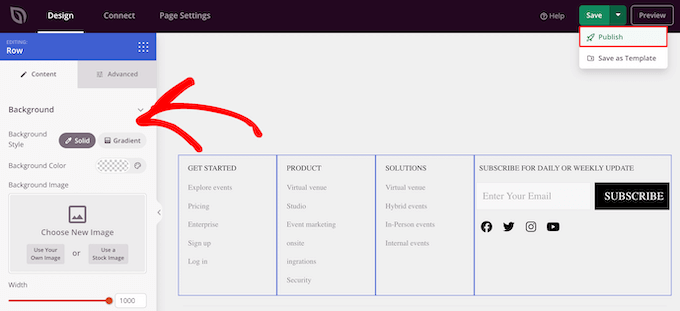
ページのカスタマイズが完了したら、「保存」のドロップダウン矢印をクリックし、次に「公開」ボタンをクリックしてページを公開してください。
ページカスタマイズの詳細については、WordPress でカスタムページを作成する方法に関するガイドをご覧ください。
更新: SeedProd は現在、完全なテーマビルダーであり、コードを編集せずにカスタム WordPress テーマを簡単にデザインできます。
これにより、ウェブサイト全体でWordPressのフッターを再設計することも可能になります。
まず、WordPress サイトに SeedProd Pro プラグインをインストールして有効化します。次に、WordPress ダッシュボードから SeedProd » Theme Builder に移動します。このページで、「Themes」ボタンをクリックします。
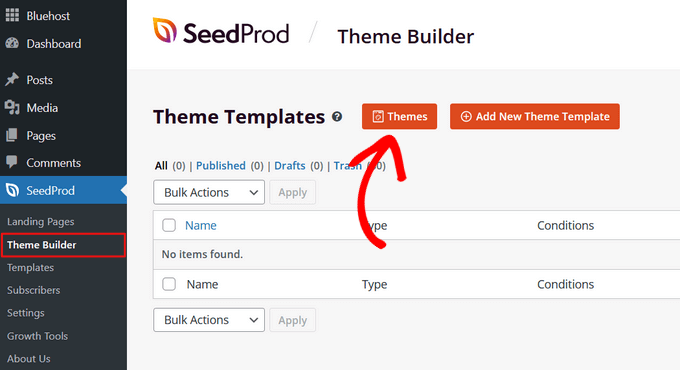
これにより、SeedProd の 100 以上の事前作成済みテーマのいずれかを選択してカスタマイズできるウィンドウが開きます。
テーマを選択するには、カーソルを合わせ、チェックマークボタンをクリックするだけです。
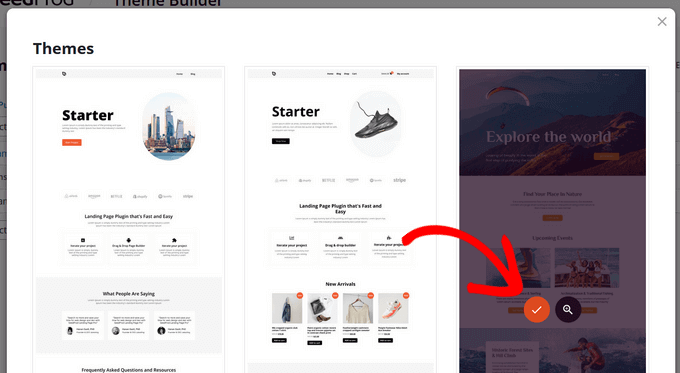
テーマを選択すると、SeedProd はヘッダー、フッター、ホームページ、サイドバーなど、テーマを構成するすべてのパーツを自動的に作成します。
フッターを編集するには、「デザインを編集」リンクをクリックします。
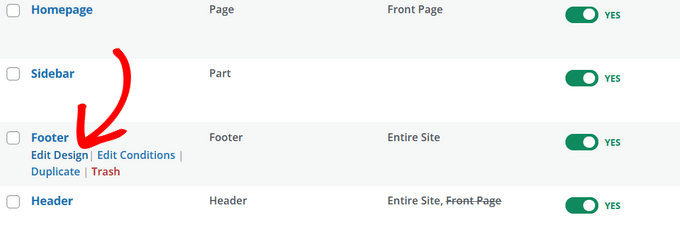
これで、SeedProd のドラッグ&ドロップテーマビルダーに移動し、フッターをカスタマイズできます。
ブロックにカーソルを合わせてゴミ箱アイコンをクリックすると、既存のフッターデザインを削除できます。このチュートリアルでは、既存のすべてのブロックを削除します。
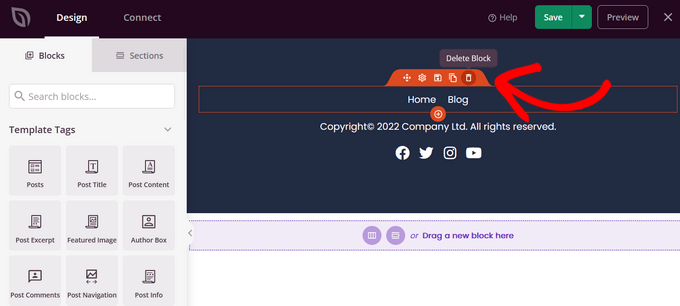
すべてのブロックを削除した後、フッターのレイアウトを選択できます。ここでは3列を選択します。
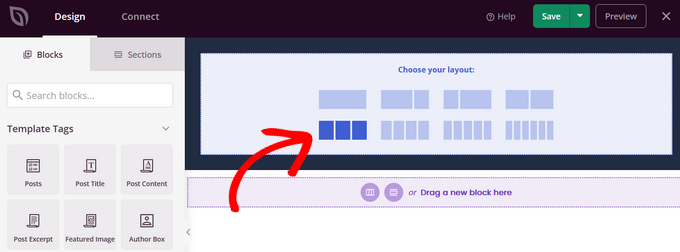
左側からブロックをドラッグしてフッターにドロップすることで、フッターにコンテンツを追加できるようになりました。
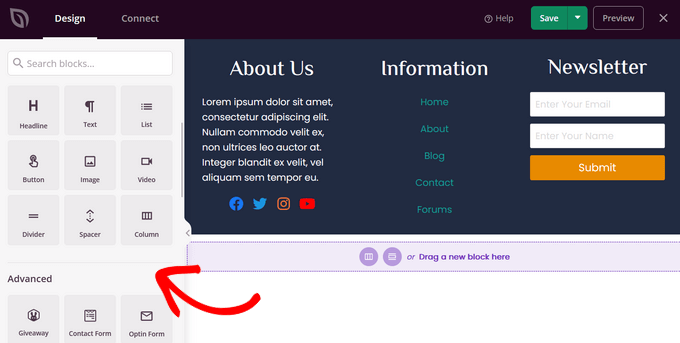
この例では、見出し、テキスト、ソーシャルプロフィール、ナビゲーションメニュー、ニュースレター登録フォームを追加しました。
フッターのデザインに満足したら、「保存」ボタンをクリックし、次にドロップダウン矢印をクリックして、「公開」ボタンを押します。
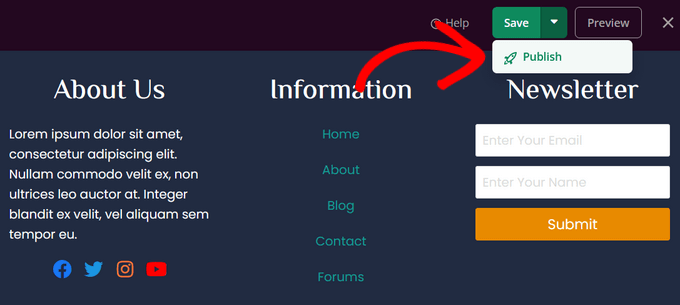
その後、ビジュアルエディターを終了し、テーマビルダーダッシュボードに戻ることができます。
その後、SeedProd を使用してカスタム WordPress テーマの残りの部分のカスタマイズを完了できます。手順については、カスタム WordPress テーマを簡単に作成する方法のチュートリアルに従ってください。
4. WordPressフッターへのコードの追加
場合によっては、WordPress のフッターに コードスニペットを追加する必要がある場合があります。これは、サイトを外部アプリやプラグインと連携させるためによく行われます。
たとえば、ウェブサイトにアナリティクス トラッキングを追加するために、WordPress のヘッダーまたはフッターにスクリプトを追加する必要があります。詳細については、WordPress に Google アナリティクスをインストールする方法の初心者向けガイドをご覧ください。
WordPress のフッターに追加のコードを追加する必要がある場合は、WPCode プラグインを使用するのが最も簡単な方法です。

まず、無料の WPCode プラグインをアクティブ化してインストールする必要があります。詳細については、WordPress プラグインをインストールする方法の手順ガイドをご覧ください。
注: WPCode の無料版には、WordPress でカスタム コードを追加するために必要なすべてが含まれています。コンバージョン ピクセル、eコマース トラッキング、コード リビジョンなどの高度な機能が必要な場合は、WPCode Pro にアップグレードできます。
有効化したら、WordPress管理画面のコードスニペット » ヘッダー&フッターに移動してください。その後、「フッター」ボックスにコードを追加できます。
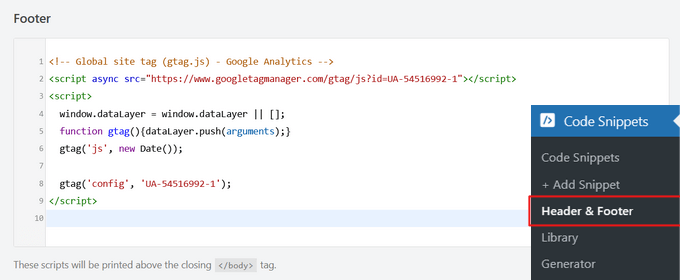
その後、画面右上にある「変更を保存」ボタンをクリックしてから先に進んでください。
さらにヘルプが必要な場合は、WordPress でヘッダーとフッターのコードを追加する方法に関するガイドをご覧ください。
この記事が WordPress でフッターを編集する方法を学ぶのに役立ったことを願っています。また、ウェブサイト バナーの作成方法に関するガイドや、WordPress デザイン要素の究極ガイドもご覧ください。
この記事が気に入った場合は、WordPressのビデオチュートリアルのために、YouTubeチャンネルを購読してください。また、TwitterやFacebookでも私たちを見つけることができます。




イジー・ヴァネック
素晴らしい記事です。私は常にElementorを使用してフッターを作成していました。今、Gutenbergエディターで同じことを学ぼうとしており、これらのチュートリアルは非常に役立っています。
ロナルド・ブラウン
フッターにサイト管理者用のメールアドレスを含むウィジェットがあります。そのメールアドレスは、メールアカウントにどのようにリンクされていますか?
WPBeginnerサポート
メールアドレスへのリンクについては、以下の記事をご覧ください。
https://www.wpbeginner.com/beginners-guide/how-to-link-to-an-email-address-in-wordpress
管理者
イジー・ヴァネック
これは、mailto という特別なHTMLタグを使用して行われます。これにより、リンクはブラウザではなくメールクライアントで開く必要があることをシステムが理解します。電話の場合も同様で、HTMLタグは tel: です。
ローレンス・カルデロン
フッターの編集に関する参照をありがとうございました。footer.php でコンテンツを見つけるというのは、私にとって新しい選択肢でした。WordPress を検索しましたが、編集に必要な情報が見つかりませんでした。何かご存知ですか?footer.php にありました。
記事をありがとうございました。
WPBeginnerサポート
Glad our guide was helpful!
管理者
マーク・ゲイルモア
フッターに追加したいカスタムHTMLウィジェットがあります。残念ながら、使用しているテーマはフッターを使用しているため、回避策を見つける必要があります。コードを追加すると、既存のフッターが変更されます。そのため、現在のフッター情報の後に投稿する方法を見つける必要があると思います。簡単な方法はありますか?
WPBeginnerサポート
まず、テーマのサポートに問い合わせることをお勧めします。通常、デザインの追加や変更方法についてサポートを受けることができます。それ以外の場合は、使用している特定のテーマによって異なるテーマファイルを編集する必要があります。
管理者
ローラ・B。
ありがとう!お勧めいただいたプラグインを使用し、やりたかったことを実現しました。
WPBeginnerサポート
Glad our guide was helpful
管理者
lara
フッターの背景色を変更するにはどうすればよいですか?いくつか調べたり、例を試したりしましたが、何も機能しません。
WPBeginnerサポート
ガイドの例が機能しない場合は、お使いの特定のテーマのサポートに連絡して、推奨されるカスタマイズがあるかどうかを確認することをお勧めします
管理者
ケビン
無料のTemplatemを使用している場合、テンプレートのフッターを好きなように編集できますか
WPBeginnerサポート
特定のテーマを使用しているかどうかによって、組み込みの編集オプションがあるかどうかが異なります。
管理者