


価値あるコンテンツを掲載したウェブサイトを運営するのはやりがいがありますが、その労力を安定した収入の流れに変えるのは難しい場合があります。私たち自身も広告や単発販売に頼ってきましたが、必ずしも私たちのコンテンツやコミュニティに最適な方法ではありませんでした。
あなたもその課題を感じたことがあるでしょう。読者を遠ざけることなく、最も優れた記事から収益を得る方法を考えているのではないでしょうか。
厳格なペイウォールは訪問者を遠ざける可能性がありますが、プレビュー付きのペイウォールは読者がコンテンツを試すことができます。そして、情報が得られたと感じると、購読する可能性がはるかに高くなります。
さまざまな分野のクリエイターがこれを実装するのを支援してきた結果、コンバージョン率の向上、満足度の高い購読者、そして安定した継続的な収入という同じ結果を見てきました。📈
このガイドでは、WordPressでペイウォールをセットアップする方法を、技術的な問題なく正確に説明します。
🧑💻 クイックアンサー:WordPressでペイウォールを作成する方法
- 方法1:MemberPress – プレミアムコンテンツへのアクセスを有料で提供する場合に最適です。サイト内に会員限定エリアを作成します。訪問者はコンテンツを解除する前に有料会員になる必要があります。これにより、直接的な収益化戦略が可能になります。
- 方法2:OptinMonster – 会員限定エリアを作成せずに、サイト上のあらゆるコンテンツをロックする場合に最適です。支払いの代わりに、ユーザーはメールアドレスを入力してコンテンツを解除します。これにより、リードを生成し、フォロワーを増やすことができます。
ペイウォールとは何か、そしてなぜそれを使用するのか?
ペイウォールは、読者がアクセスするために支払うまで、コンテンツを非表示またはロックします。
The Daily Telegraphのようなニュースサイトは、質の高いジャーナリズムに資金を提供し、運営コストをカバーするために、ペイウォールをよく利用しています。
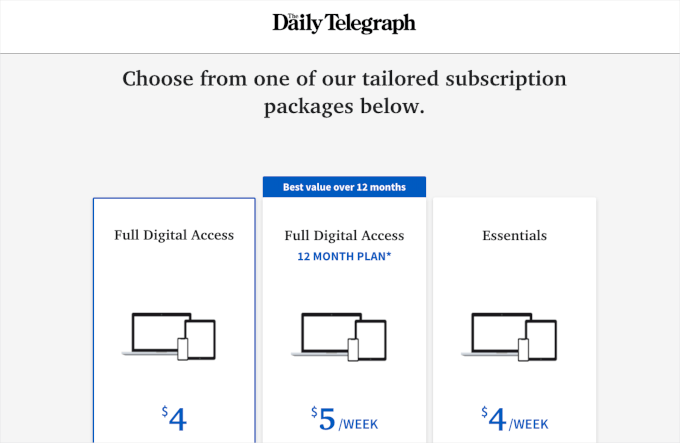
高品質なコンテンツを豊富に持っている場合、特にWordPressブログで広告を販売したくない場合は、サイトを収益化するための優れた方法です。
ペイウォールでは通常、訪問者に継続的なサブスクリプションの購入を求め、それによってWordPressでブログを書いてオンラインでお金を稼ぐことができます。しかし、生涯アクセスに対して一度だけ料金を請求することもできます。
名前とは異なり、すべてのペイウォールが支払いを求めるわけではありません。
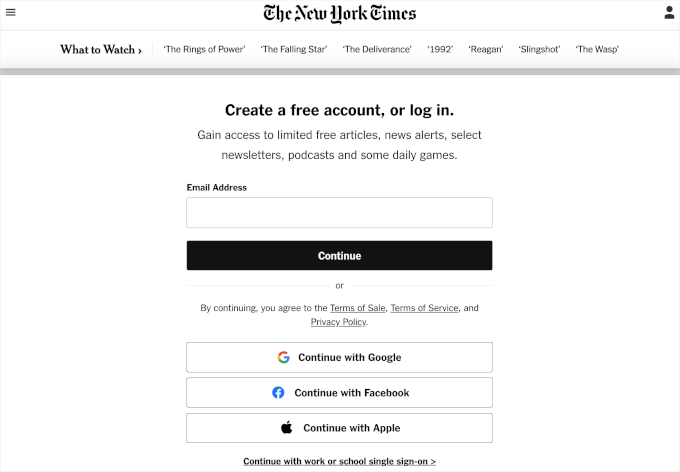
一部のウェブサイトでは、The New York Times のように、ユーザーにメールニュースレターの購読を求めたり、無料アカウントへの登録を求めたりすることで、メールリストを成長させるためにペイウォールを使用しています。
次に、読者にメールリストに参加するか、サブスクリプションに支払うかのオプションを与えることもできます。
ワシントン・ポストのペイウォールの例を以下に示します。
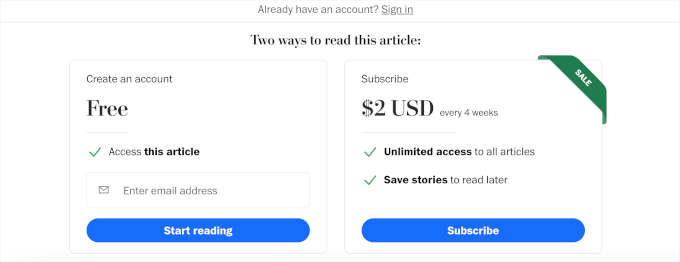
多くの場合、ペイウォールにはトライアルが用意されており、訪問者は限られた量のコンテンツを無料で利用できます。例えば、読者は毎月5つの無料記事にアクセスでき、それ以上読むには会員登録が必要になります。
開始する前に、どちらの方法があなたの目標に合っているかを知ることが重要です。
- 方法1:MemberPress は、プレミアムコンテンツへのアクセスに対してユーザーにサブスクリプション料金を請求したい場合に適しています。これは真の収益化戦略です。
- 方法2:OptinMonsterは、ユーザーにメールアドレスを尋ねてコンテンツをアンロックすることでメールリストを増やしたい場合に最適です。これは強力なリードジェネレーション戦略です。
達成したいことに一致する方法を選択するだけで済みます。
それでは、WordPressでペイウォールを作成する方法を説明します。以下に、カバーする内容の概要を示します。
準備はいいですか?始めましょう!
方法1:MemberPressを使用してWordPressサイトにペイウォールを作成する
ペイウォールを作成する優れた方法は、MemberPressを使用することです。これは、WordPress向けの最高のメンバーシップおよびペイウォールプラグインであり、プレミアムコンテンツへのアクセスを含むサブスクリプションベースの製品をウェブサイトで簡単に販売できます。
📌 ちょっとしたお知らせ:無料の動画チュートリアルプラットフォームにはMemberPressを使用しています。メンバーシップやサブスクリプションを管理するための強力なツールです。機能とメリットの詳細については、MemberPressのレビューをご覧ください!
まず、MemberPressプラグインをインストールしてアクティブ化する必要があります。詳細については、WordPressプラグインのインストール方法に関するステップバイステップガイドを参照してください。
有効化したら、MemberPress » 設定 に移動し、「ライセンスキー」フィールドにライセンスキーを入力してください。

キーは、MemberPressのウェブサイトでアカウントにログインすることで見つけることができます。また、MemberPressを購入した際に届いたメールにも記載されています。
この情報を入力したら、「ライセンスキーをアクティブ化」をクリックします。
次に、WordPressで簡単にクレジットカード決済を受け付ける方法を設定する必要があります。
朗報ですが、MemberPressはいくつかの人気の決済ゲートウェイをサポートしています。決済方法を追加するには、MemberPress » 設定ページに移動し、「決済」タブに切り替えます。
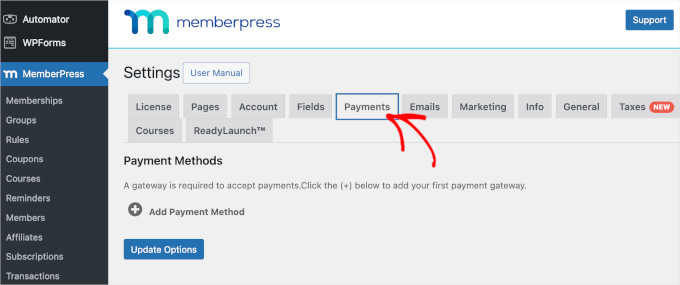
ここで、「支払い方法を追加」をクリックし、「ゲートウェイ」ドロップダウンを開きます。
MemberPressはPayPalと Stripe 決済をサポートしていることがわかります。MemberPress Proプランを購入した場合は、Authorize.netも使用できます。
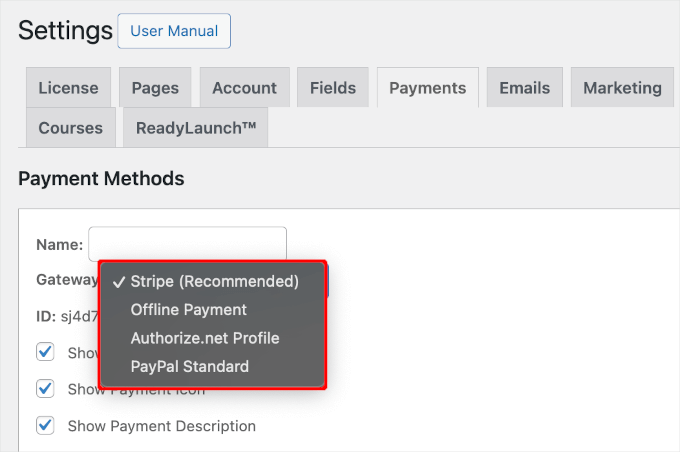
ゲートウェイを選択すると、MemberPressはこの支払い方法を設定するために必要なすべての設定を表示します。
たとえば、WordPressにPayPal支払いを追加している場合は、PayPalのメールアドレスを入力する必要があります。
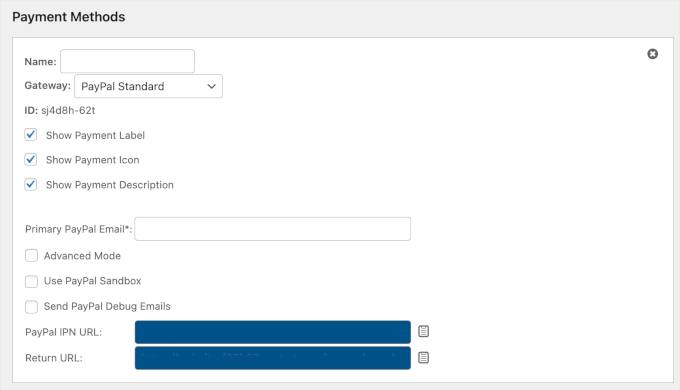
支払い方法の設定が完了したら、「オプションを更新」ボタンをクリックして変更を保存することを忘れないでください。
ユーザーが支払い方法を選択できるようにすることで、より多くの売上を上げ、顧客体験を向上させることができる場合があります。より多くのゲートウェイを追加するには、「支払い方法を追加」をクリックし、上記と同じプロセスを繰り返すだけです。
ペイウォールのサブスクリプションプランを作成する
初期設定が完了したら、ペイウォールを作成する時間です。
そのためには、MemberPressで会員レベルを作成する必要があります。会員レベルとは、ユーザーが何にアクセスできるかを定義するものです。例えば、「プレミアム」会員を作成して、有料記事すべてを解除することができます。
MemberPress » Memberships ページにアクセスし、「新規追加」ボタンをクリックするだけです。

次の画面で、メンバーシッププランにタイトルを付ける必要があります。これは管理画面に表示され、WordPressウェブサイトを訪れる人々にも表示されます。
次に、「価格」フィールドにこのメンバーシップの費用を入力します。次の画像では、「プレミアムサブスクリプション」プランを作成し、価格を5ドルに設定しています。
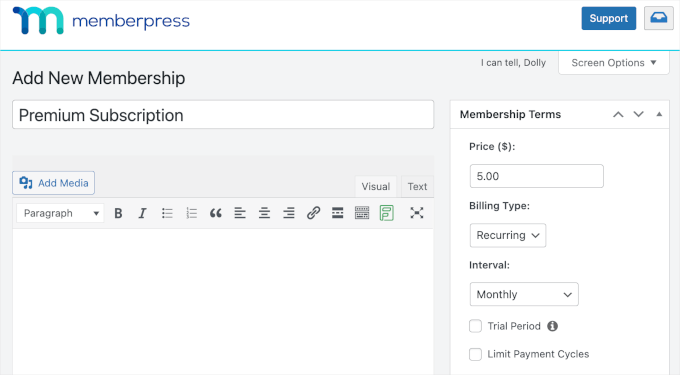
無料の会員登録を作成したい場合は、価格を0.00のままにしておくことができます。たとえば、目標は、メールアドレスを収集してリードジェネレーションを行うことかもしれません。
「請求タイプ」のドロップダウンメニューを使用して、「定期」支払いと「一括」支払いのどちらかを選択することもできます。例えば、定期プランは月額5ドル、一括プランは生涯アクセスで49ドルといった具合です。
WordPressで継続課金を受け入れることで、請求プロセスを自動化し、多くの時間を節約できます。手動で請求書を送信する必要もなくなります。
都度払いは自動更新されないため、視聴者を安心させ、サインアップする可能性を高めるのに役立つ場合があります。サイトごとに異なるため、最適な設定を見つけるためにさまざまな設定を試すことをお勧めします。
定期的な支払いを選択した場合、月払い、年払い、週払い、四半期払い、またはカスタム間隔を設定できます。
「都度払い」を選択した場合、「生涯」を選択するか、有効期限を設定できます。有効期限はカレンダーの日付、または購入から1か月などの期間にすることができます。
オプションで、テキストエディタにメンバーシッププランの説明を提供し、「メンバーシップオプション」ボックスでさらにカスタマイズできます。
例えば、カスタムの感謝メッセージや、カスタムウェルカムメールを作成できます。
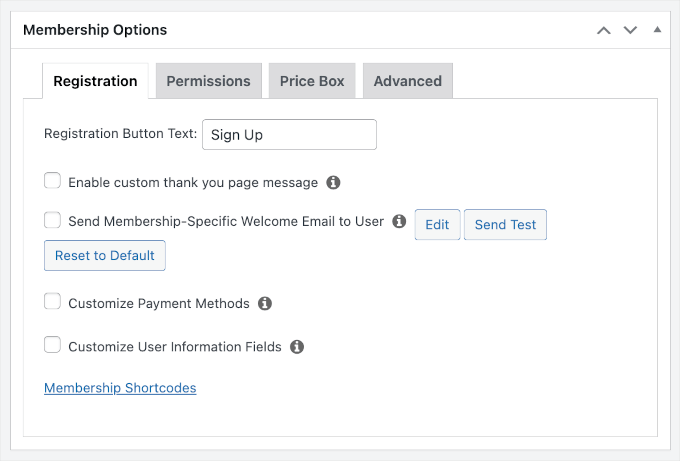
💡 専門家のアドバイス: 会員登録のウェルカムメールを作成する場合、そのメールが正しく送信されることをテストするのは良い考えです。メールが受信トレイに届かない場合は、メール配信率を改善するために SMTPサービスプロバイダー を使用することをお勧めします。
会員設定に満足したら、「公開」ボタンをクリックして会員レベルを公開します。
異なる設定を持つ複数のメンバーシッププランを作成できます。たとえば、追加のコンテンツや機能へのアクセスをユーザーに提供するVIPプランを作成することもできます。
より多くのメンバーシップレベルを作成するには、上記と同じプロセスに従ってください。
価格設定ページの作成
MemberPressを使用すると、訪問者が購入できるすべてのプランに関する情報を簡単に表示できます。
価格設定ページを作成するには、MemberPress » グループページに移動し、「新規追加」をクリックします。
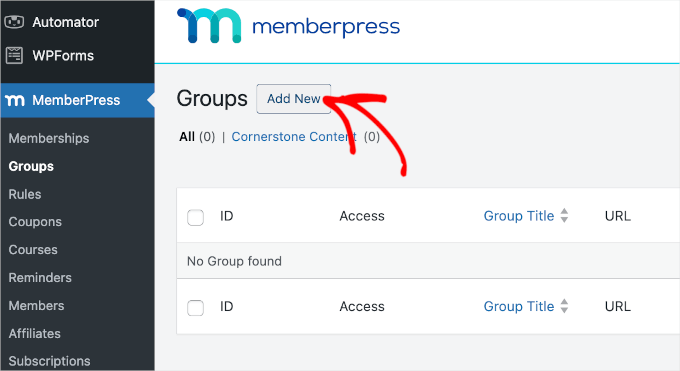
まず、訪問者に表示されるグループプランページのタイトルを入力する必要があります。
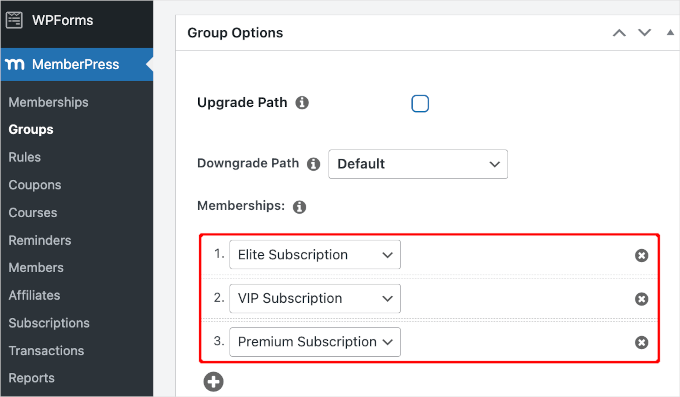
その後、「グループオプション」ボックスまでスクロールダウンします。価格ページに表示したいメンバーシップを追加できます。
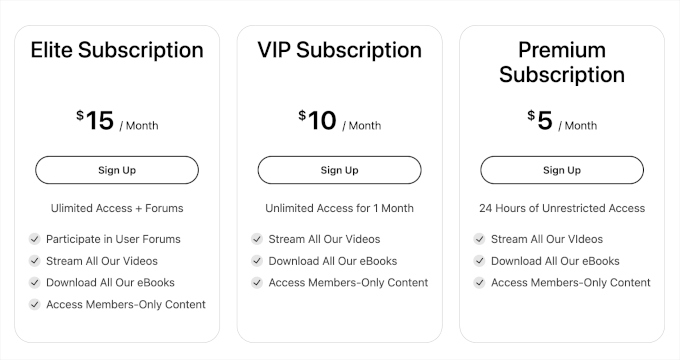
価格表のテーマも選択できます。価格表。 MemberPress には、いくつかの既製のデザインが用意されています。
ページの設定が完了したら、「公開」ボタンをクリックして公開します。公開後に「グループを表示」リンクをクリックすると、価格とプランのページが表示されます。
ペイウォールの背後にコンテンツを追加する
1つ以上の会員プランを作成したら、ペイウォールの背後に隠すコンテンツを選択する時期です。
MemberPressは、さまざまな方法でコンテンツへのアクセスを制限できる強力なプラグインです。たとえば、ユーザーロールでWordPressページを制限したり、プライベートクライアントポータルを作成したりできます。
コンテンツをペイウォールで保護するには、MemberPress » Rules に移動し、上部にある「新規追加」ボタンをクリックします。
ルールはコンテンツのセキュリティガードのようなものだと考えてください。どの投稿やページを保護するか、そしてどのメンバーがそれらを解除する鍵を持っているかを正確に指示できます。

次に、制限したいコンテンツを選択する必要があります。
MemberPress を使用すると、特定のページや投稿へのアクセスを制限できます。たとえば、登録メンバーのみがアクセスできるように、WordPressブログの最新投稿をロックすることができます。
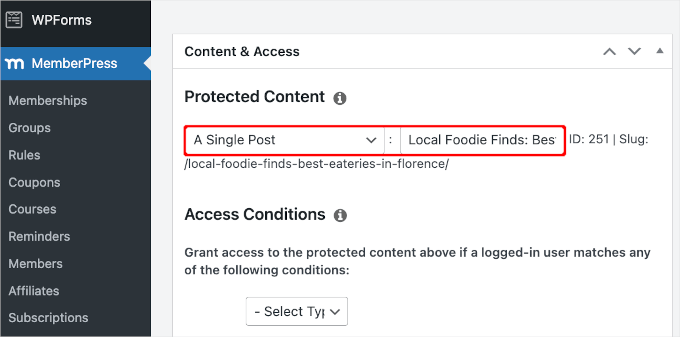
ただし、各投稿またはページへのアクセスを個別に制限するのは時間がかかる場合があります。
制限したいコンテンツがたくさんある場合、MemberPress では、カテゴリやタグ全体に対してルールを作成することもできます。これにより、関連コンテンツのセットへのアクセスを制限できます。
例えば、「プレミアムコンテンツ」というタグが付いたすべての投稿にコンテンツロックを追加することができます。
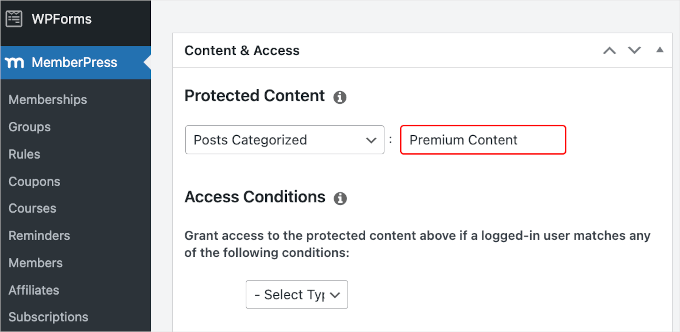
カテゴリとタグの詳細については、WordPressでカテゴリとタグを追加する方法に関するガイドをご覧ください。
準備ができたら、「保護されたコンテンツ」ドロップダウンを開き、「単一投稿」、「カテゴリ別投稿」、「子ページ」など、制限したいコンテンツの種類を選択します。
選択したオプションに応じて、追加の設定にアクセスできます。たとえば、「投稿カテゴリ別」を選択した場合、カテゴリ名を入力できます。
その後、「アクセス条件」セクションまでスクロールし、「メンバー」を選択します。
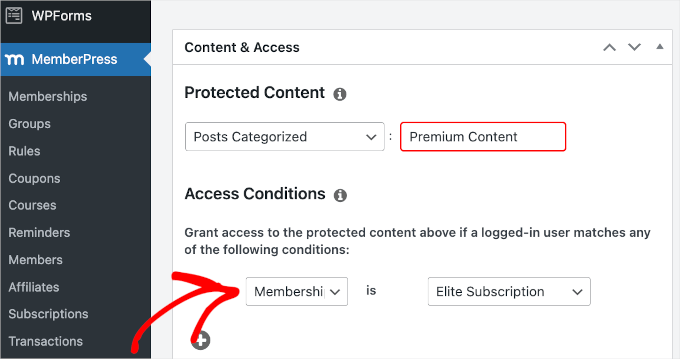
次に、このルールが適用される会員を選択できます。
デフォルトでは、非メンバーが制限されたコンテンツを表示しようとすると、「このページを表示する権限がありません」というメッセージが表示されます。これは、次の画像で確認できます。
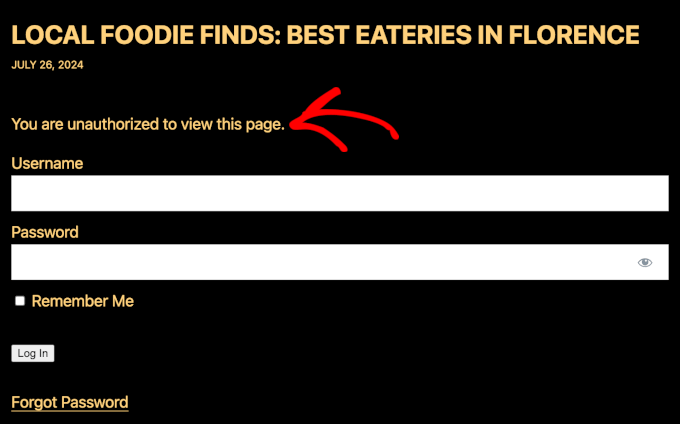
このメッセージをカスタマイズして、訪問者がコンテンツが単に利用できないのではなく、ペイウォールの背後にあることを知るようにすると良いでしょう。
これを行うには、「未承認アクセス」セクションまでスクロールし、「未承認メッセージ」ドロップダウンを開きます。
ここで「カスタム」を選択し、テキストエディタにメッセージを入力できます。
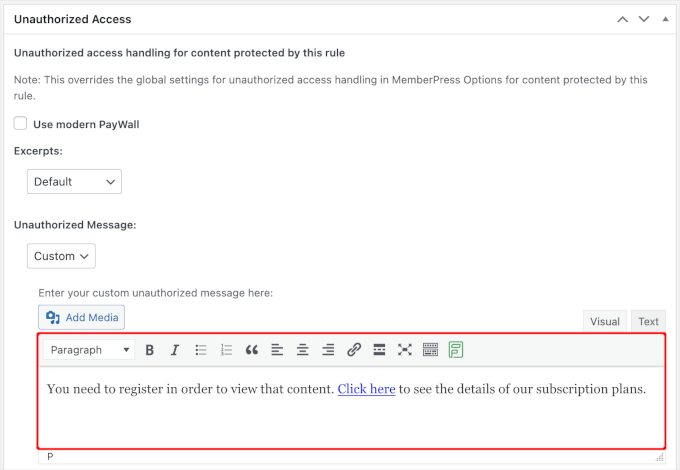
また、人々が簡単にメンバーシップを購入してペイウォールを解除できるリンクを追加することも賢明です。
その後、ロックされたコンテンツの抜粋を表示すると、訪問者はもっと読みたいと思うようになるでしょう。例えば、記事の最初の段落を表示し、残りをペイウォールの後ろに隠すことができます。
ペイウォールティーザーを作成するには、「抜粋」ドロップダウンを開き、表示したい投稿の量(最初の100文字や投稿抜粋など)を選択します。
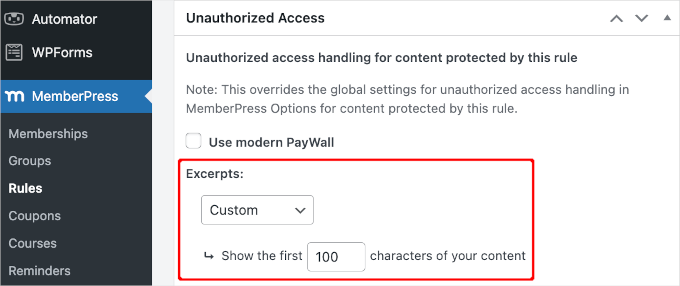
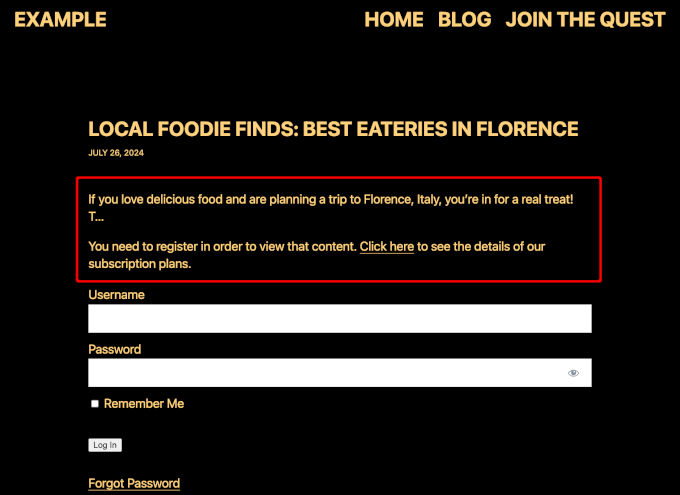
ルールの設定が完了したら、ページの上部までスクロールして「ルールを保存」をクリックすると、ペイウォールが有効になります。
ウェブサイトではこのようになります:
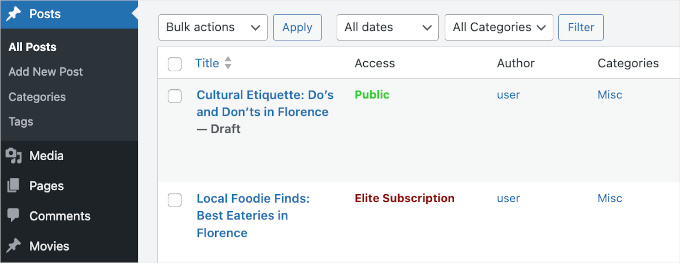
次に、ダッシュボードの投稿 » 全投稿に戻ることができます。
ここから、以前作成したルールに基づいて、投稿の一部またはすべてがサブスクリプション専用としてマークされていることがわかります。
MemberPress の設定と機能の詳細については、会員サイト作成の究極ガイドをご覧ください。
非会員に無料表示回数を制限する
会員でないユーザーにコンテンツの一部を無料で表示させたい場合があります。これは、プレミアムコンテンツを宣伝し、より多くの会員を獲得するための素晴らしい方法です。
MemberPressで無料トライアルを作成するには、MemberPress » 設定 に移動し、「一般」タブをクリックします。
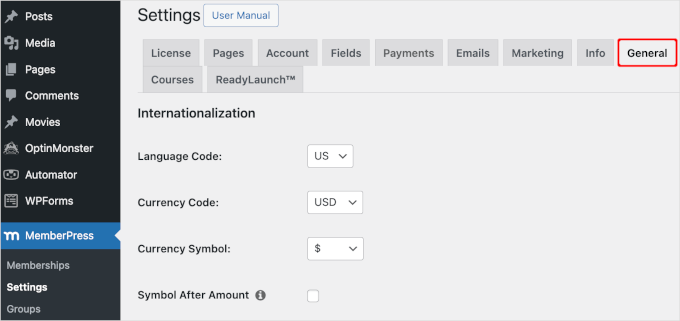
ここで、「SEOとペイウォール」セクションまでスクロールし、「ペイウォールを有効にする」ボックスをチェックする必要があります。
これにより、ペイウォールがトリガーされる前に、非メンバーが見ることができるペイウォール保護されたページと投稿の数を入力できる新しいセクションが追加されます。
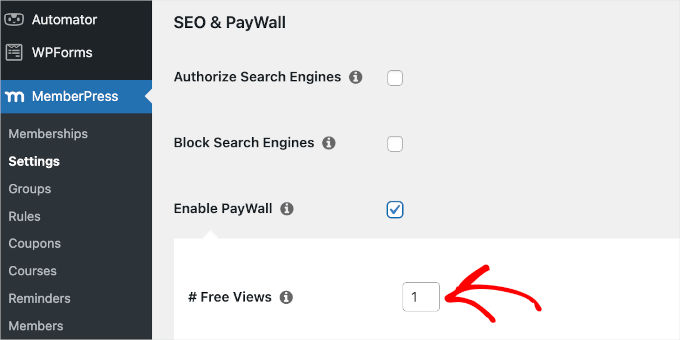
📝 注:この画面では、「検索エンジンの承認」ボックスをチェックすることで、保護されたコンテンツへの検索エンジンのアクセスを許可することもできます。これにより、ペイウォールされたコンテンツが検索結果でランク付けされ、より多くの訪問者を得ることができます。
ただし、この設定は、キャッシュプラグインを有効にしている場合は機能しません。
キャッシュプラグインは、サイトを高速化するためにページの静的バージョンを保存しますが、残念ながらこれによりMemberPressは特定の訪問者がコンテンツを閲覧した回数を積極的にカウントできなくなります。
変更内容に満足したら、ページの一番下までスクロールして「オプションを更新」をクリックしてください。
方法2:OptinMonsterを使用してWordPressサイトにペイウォールを作成する
メールリストの成長が主な目標である場合、OptinMonster を使用して「コンテンツロック」ペイウォールを作成できます。これはWordPress向けの最高のリードジェネレーションツールであり、コンテンツへのアクセスと引き換えにメールアドレスを要求することで機能します。
📌 簡単な注意点: WPBeginnerでは、プロモーションポップアップ、スライドイン、ヘッダーバナーを表示するためにOptinMonsterを使用しています。この強力なツールがコンバージョンを増やし、オーディエンスを拡大するのを見てきました。
当社の包括的なOptinMonsterレビューで、その仕組みをご確認ください。
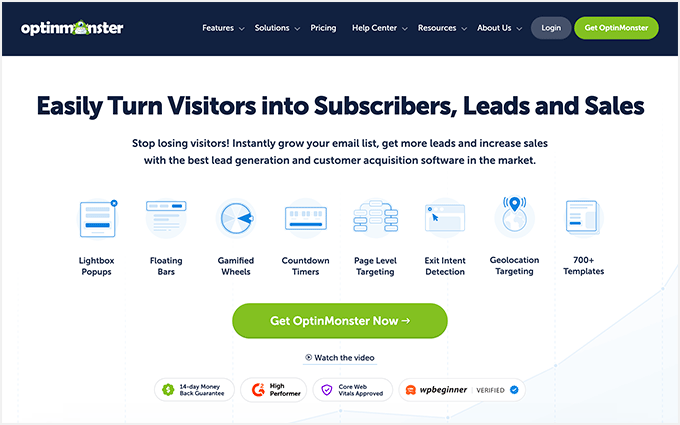
開始するには、ウェブサイトでOptinMonsterアカウントを作成する必要があります。ホームページから、「OptinMonsterを今すぐ入手」ボタンをクリックするだけです。
次に、無料のOptinMonsterプラグインをサイトにインストールして接続する必要があります。詳細については、WordPressプラグインのインストール方法に関するガイドを参照してください。
コンテンツロックキャンペーンの作成
コンテンツロックは、ユーザーが連絡先リストにサインアップするまでコンテンツの表示を停止します。ユーザーは何も支払う必要がないため、従来のペイウォールとは異なります。メールアドレスを提供するだけで済みます。
では、なぜこの方法を使うのでしょうか?より多くのメールアドレスを収集すればするほど、メールマーケティングを通じてより多くのお金を稼ぐチャンスが高まります。
ここでの目標はすぐに支払いを受けることではないことを覚えておいてください。代わりに、あなたは興味のある読者の価値あるメールリストを構築しています。その後、後で製品、サービス、または有料サブスクリプションを宣伝するためにそれらとつながることができます。
これを行うには、WordPressダッシュボードからOptinMonster » Campaigns » Add Newに移動します。
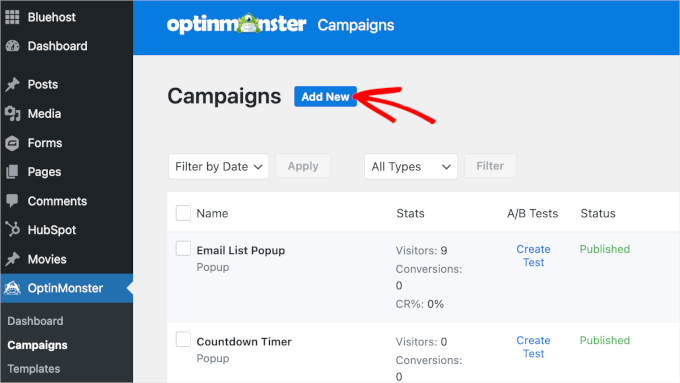
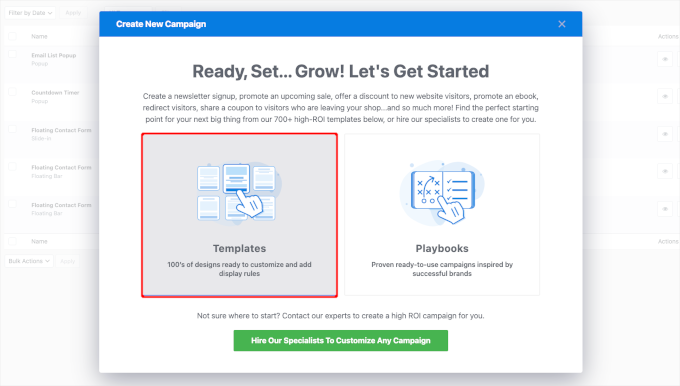
ここでポップアップウィンドウが開き、テンプレートを使用するかプレイブックを使用するかを選択する必要があります。
テンプレートは、フォームやポップアップの既製のデザインであり、ウェブサイトに合わせてカスタマイズできます。プレイブックには、より多くのメールサインアップの獲得やカート放棄の削減など、特定の目標を達成するための事前設定された戦略があります。
カスタマイズを容易にするために、「テンプレート」を選択しましょう。
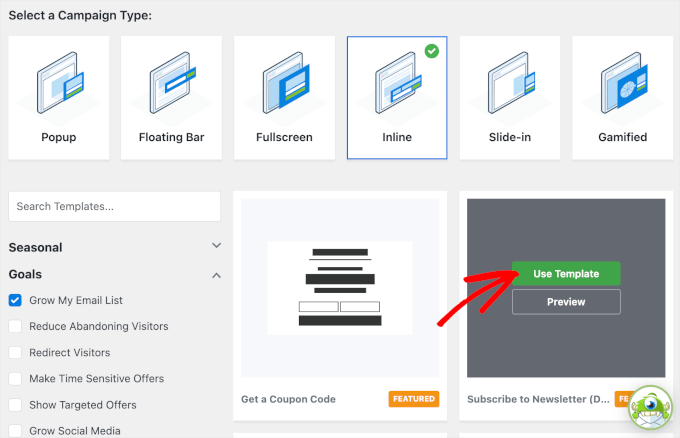
次の画面で、キャンペーンの種類とテンプレートを選択するように求められます。
ペイウォールを作成しているので、すべてのコンテンツをカバーできるものが必要になります。
このチュートリアルでは、「Inline」キャンペーンタイプが最適です。これは、ポップアップとして表示されるのではなく、投稿のテキスト内に直接配置されるためです。
これにより、記事の途中にコンテンツロックを配置し、購読して残りを解除するように求める前に訪問者にプレビューを表示できます。
テンプレートについては、左側のフィルターを使用して選択肢を絞り込むことができます。気に入ったテンプレートが表示されたら、カーソルを合わせ、「テンプレートを使用」ボタンをクリックするだけです。
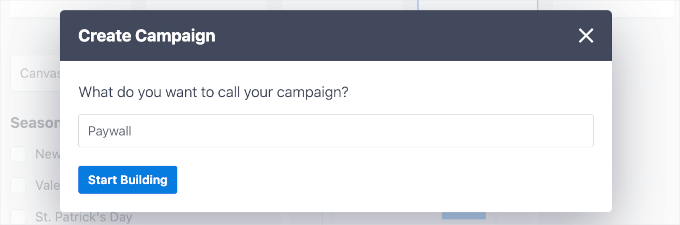
次に、「キャンペーンを作成」ポップアップウィンドウが表示されます。
ここで、キャンペーンに名前を付けます。
これは参考用ですが、参照しやすい名前を使用してください。たとえば、私たちのキャンペーンは「ペイウォール」と呼んでいます。
「ビルド開始」ボタンをクリックしてください。
これにより、キャンペーンビルダーにリダイレクトされます。
ここで最初に行うことは、コピーを編集することです。これを行うには、テキスト要素をクリックして、既存のテキストを好きなものに置き換えるだけです。
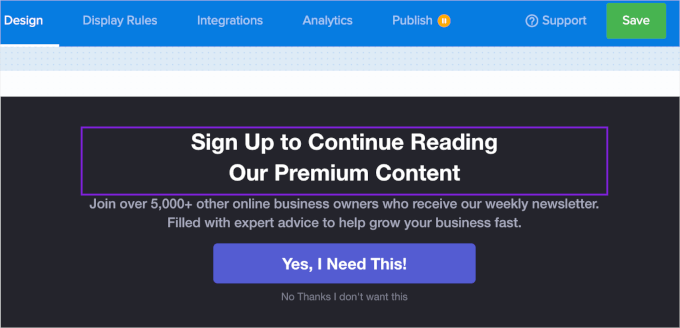
コピーの編集が終わったら、「表示ルール」タブに切り替えてキャンペーンの設定を調整しましょう。
コンテンツロックキャンペーンの有効化
「表示ルール」タブから、フッターのタブに注目してください。
見つけたら、「アクション」タブをクリックしてパネルを開きましょう。
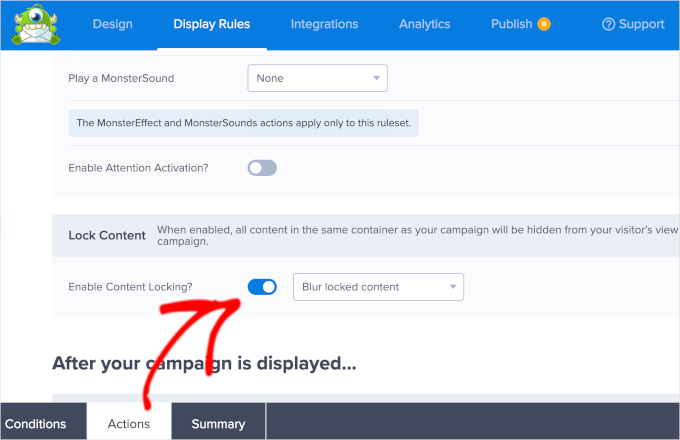
ここで、下にスクロールして「コンテンツロック」セクションに移動し、「コンテンツロックを有効にする?」の横にあるスイッチをオンにします。
トグルスイッチの横にドロップダウンメニューが表示される場合があります。ここで、コンテンツをロックする方法をカスタマイズできます。
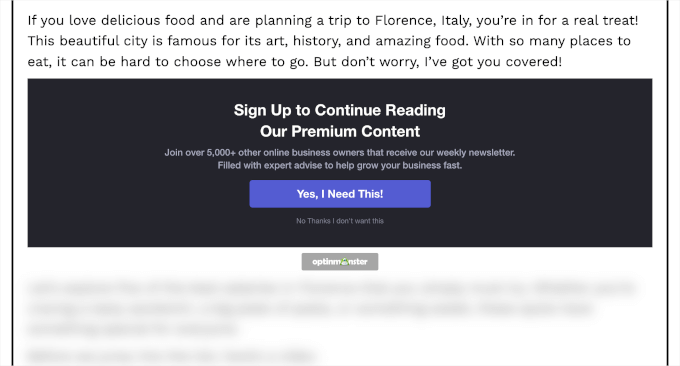
2つの方法があります。デフォルト設定は「ロックされたコンテンツをぼかす」で、オプトインフォームの下にある記事のテキスト全体がぼやけます。もう1つのオプションは「ロックされたコンテンツを削除する」で、記事の残りの部分がユーザーの画面から完全に非表示になります。
参考として、デフォルト設定のまま進めます。
「保存」ボタンをクリックしてください。
キャンペーンの公開と埋め込み
ペイウォールキャンペーンを作成し、コンテンツロックを設定したので、いよいよ公開です。
それでは、「公開」タブに進みましょう。
その後、「公開ステータス」を「下書き」から「公開」に変更するだけです。
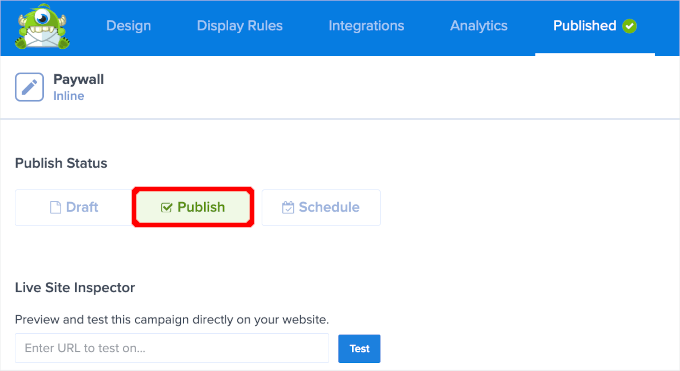
その後、「公開」タブがチェックマーク付きの「公開済み」と表示されていることに気づくかもしれません。
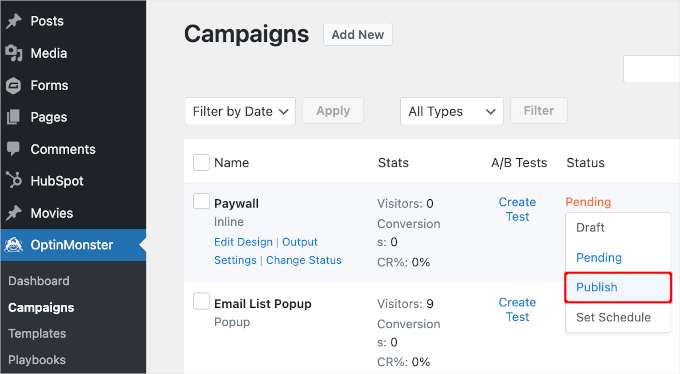
ここから、キャンペーンビルダーを閉じ、OptinMonster » Campaignsに移動できます。
次に、Paywallキャンペーンのステータスを変更するために「Pending」をクリックします。ドロップダウンメニューで「Publish」をクリックしましょう。
これで、残っているのは、ペイウォールキャンペーンを投稿またはページに埋め込むだけです。
これを行うには、リストからキャンペーンにカーソルを合わせ、「出力設定」リンクをクリックします。
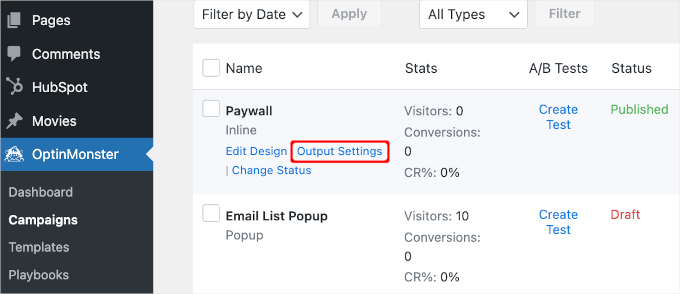
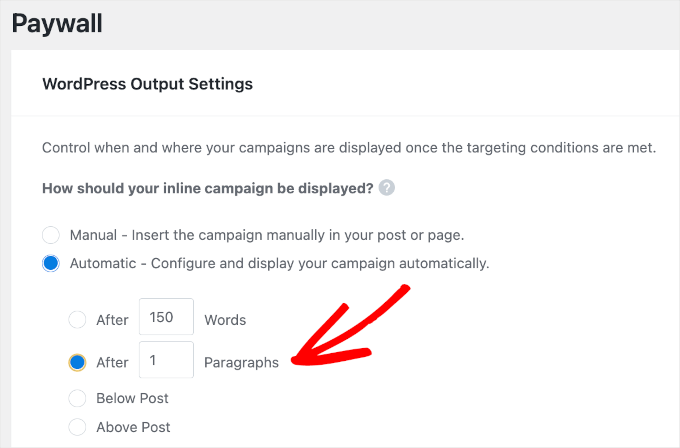
カスタマイズエリアで、「自動 – キャンペーンを自動的に設定して表示する」を選択します。
他のオプションも良いですが、投稿またはページに1つずつ追加する必要があり、時間がかかる場合があります。
「Automatic」を選択すると、さらにオプションが表示されます。「After 1 Paragraph」に設定を変更します。これは、訪問者が投稿の最初の段落を表示し、その直後にコンテンツロックが表示されることを意味します。
次に、下にスクロールして「変更を保存」ボタンをクリックします。
これで完了です!これでコンテンツが保護されたペイウォールが設定されたはずです。ブログでは次のように表示される可能性があります。
📝 注: Thriveをご利用の場合、朗報です!WordPressサイトにペイウォールを作成するために、Thrive Leadsも使用できます。より詳細な手順については、WordPressでゲートコンテンツを作成する方法に関するガイドを参照してください。
ボーナスのヒント:WordPressで無料トライアルサブスクリプションを追加する
ウェブサイトにサブスクリプションを追加すると、安定した収入、支払いミスや遅延の減少につながります。しかし、特に長期間または高額なサブスクリプションの場合、顧客は購入前に試したいと考えることがよくあります。
そのため、無料トライアルを提供するのは良い考えです。
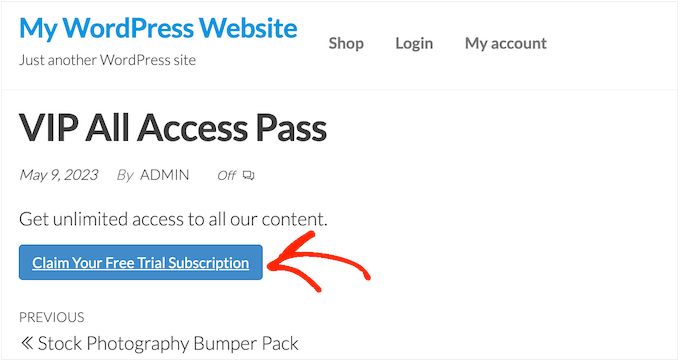
無料トライアルが気に入れば、有料サブスクリプションに申し込む可能性があります。すぐに登録しなくても、連絡先情報を活用して関係を維持できます。特別オファーを送信したり、アップデートを通知したりできます。
詳細については、WordPressで無料トライアルサブスクリプションを追加する方法に関するガイドをお読みください。
WordPressのペイウォールに関するよくある質問
WordPressのペイウォールに関する最も頻繁に尋ねられる質問のいくつかを、回答付きで見てみましょう。
ペイウォールはSEOにどのように影響しますか?
これはよくある懸念ですが、思ったよりも簡単に管理できます。多くのペイウォールプラグイン(MemberPressを含む)では、人間にはペイウォールを表示したまま、Googleのような検索エンジンがコンテンツ全体をクロールできるようにします。
そのようにすれば、コンテンツは検索結果でランク付けされ続けることができます。さらに、プレビューや抜粋を使用すると、検索エンジンがページの目的を理解するのに役立ち、これはSEOに最適です。
ペイウォールで異なるサブスクリプションレベルを提供できますか?
もちろんです!MemberPressのような強力なメンバーシッププラグインを使用すると、複数のサブスクリプションティアを作成できます。
例えば、基本的な記事へのアクセスを提供する「ブロンズ」プランと、プレミアム記事、ビデオチュートリアル、ダウンロード可能なリソースが含まれる「ゴールド」プランを提供できます。
最適なWordPressペイウォールプラグインは何ですか?
何をしようとしているかによります。階層化されたプランと強力なコンテンツ保護を備えた、フル機能の会員サイトの場合は、MemberPressが最適です。
コンテンツをロックしてメールリストを増やすなど、リードジェネレーションが主な目標である場合、OptinMonsterは柔軟で優れた選択肢です。
続きを読む:メンバーシップサイトを次のレベルへ
この記事でWordPressサイトにペイウォールを作成する方法を学んでいただけたなら幸いです。次に、成長に役立つ以下のガイドもぜひご覧ください。
- 会員制サイト作成のための究極ガイド
- MemberPressを使用して顧客ジャーニーを追跡する方法
- WordPressでメンバー限定イベントを実行する方法
- WordPressでログインユーザーに異なるメニューを表示する方法
- ベストWordPressメンバーシッププラグイン
この記事が気に入ったら、WordPressのビデオチュートリアルについては、YouTubeチャンネルを購読してください。 TwitterやFacebookでもフォローできます。



Mrteesurez
承知いたしました、ありがとうございます。しかし、これらの点について質問させてください。
1. ペイウォールはペイ・パー・ビューと同じではないでしょうか。会員制サイトにおいてはどちらのアプローチが良いでしょうか?
2. 「検索エンジンを許可する」にチェックを入れることで、保護されたコンテンツへの検索エンジンのアクセスを許可すると、コンテンツが公開されてしまうのではないでしょうか?
WPBeginnerサポート
実装方法によっては、同じであるか、少なくとも類似している場合があります。最適な方法は、コンテンツによって異なります。
公開範囲は、あなたのすべてのコンテンツに一般公開されるわけではありません。
管理者
Mrteesurez
サイト内で整理された教育コンテンツを提供し、別のサイトで動画や電子書籍を提供しています。私のコンテンツすべてに一般公開されないと聞いて嬉しいです。サポートありがとうございます。
イジー・ヴァネック
チュートリアルありがとうございます。以前は、ヒーローヒーローまたはPatreonでの無料ウェブサイトと有料コンテンツの概念を検討していました。しかし、このチュートリアルを見てから、有料コンテンツでさえ、1つのプラットフォームで私のウェブサイトの一部になるという事実を現実的に考え始めています。素晴らしい、あなたの仕事に感謝します。
Chris
コンテンツがプレミアムの場合、広告をオフにする方法はありますか?それとも手動で行う必要がありますか?
WPBeginnerサポート
サイトで広告を表示するために使用しているツールと広告の場所によって異なります。なぜなら、使用できるさまざまな可能なツールがあるからです。
管理者
Chris
現時点ではGoogle AdSenseが適しています。
最後の質問です。購読者は、制限されたコンテンツまたは有料コンテンツを表示するために、実際にWordPressアカウントにログインする必要がありますか?
WPBeginnerサポート
ログインユーザーには非表示になるウィジェットを使用して、ご希望のものを許可することができます。はい、ユーザーはコンテンツを表示するためにアカウントにログインする必要があります。
Isabelle
wordpress.comのみ、またはwordpress.orgのみ、あるいは両方に関係しますか?
WPBeginnerサポート
当社のコンテンツはWordPress.orgサイト向けです。両プラットフォームの違いに関するガイドは以下でご覧いただけます。
https://www.wpbeginner.com/beginners-guide/self-hosted-wordpress-org-vs-free-wordpress-com-infograph/
管理者
Divakar
良いコンテンツですね。これをカスタム登録フォームで使用できますか?
WPBeginnerサポート
Thank you, glad you like our content
管理者