


WordPressサイトにフォーラムを構築することは、人々を結びつけ、エンゲージメントを維持するための素晴らしい方法です。訪問者がアイデアを共有したり、質問したり、お互いに助け合ったりできるため、時間の経過とともにサイトがより便利になります。
また、回答が簡単に見つかるため、処理する必要のあるサポートリクエストや繰り返し質問の数を減らすこともできます。
WordPressにはデフォルトでフォーラム機能は含まれていませんが、適切なツールを使えば簡単に追加できます。WordPressで最も人気のあるフォーラムプラグインをテストし、最も設定が簡単で、サイト所有者とユーザーの両方に最高の体験を提供するものを確認しました。
このガイドでは、コーディング不要でWordPressにフォーラムを作成する簡単な2つの方法を紹介します。💬
WordPressウェブサイトにフォーラムを追加する理由
フォーラムを追加することは、ウェブサイト上にアクティブなオンラインコミュニティを構築するための優れた方法です。訪問者がサインアップしてトピックを投稿し、他の人に返信できるようになると、エンゲージメントのための強力なハブが生まれます。
オンラインフォーラムは、あなたのサイトにいくつかの重要なメリットを提供します。
- エンゲージメントの向上: フォーラムは、ユーザーがコンテンツとより長く交流するため、ページビューを大幅に増やすことができます。
- ロイヤルティの構築: アクティブなコミュニティは、ブランドロイヤルティの構築に役立ち、リピート訪問者を増やします。収益化されたWordPressブログの場合、広告収入の増加にもつながる可能性があります。
- カスタマーサポートの改善:オンラインストアを運営している場合、フォーラムはカスタマーサポートの優れたチャネルとなります。多くの人は電話よりも質問を投稿することを好み、メンバー同士が助け合うことで、チームの作業負荷を軽減できます。
- ユーザー生成コンテンツによるSEOの改善: フォーラムのディスカッションは、ユーザーが作成した新鮮なコンテンツの安定したストリームを作成します。このコンテンツは、関連性の高いロングテールキーワードを多く含んでおり、検索エンジンの結果でウェブサイトのランキングを上げるのに役立ちます。
これを踏まえ、WordPressにフォーラムを追加する方法をご紹介します。このガイドでは2つの簡単な方法をカバーしており、選択に役立つ簡単な概要を以下に示します。
- 方法1(bbPress): 無料でシンプル、軽量なフォーラムが必要な場合に最適です。コストをかけずに始めるのに最適です。
- 方法2(BuddyBoss):これは、シンプルなフォーラムを超えた高度なソーシャル機能を備えた、完全なオンラインコミュニティを構築するための強力なプレミアムソリューションです。
下のジャンプリンクを使用して、使用したい方法にスキップできます。
さあ、始めましょう!
方法1:bbPressを使用してWordPressにフォーラムを追加する方法
WordPressウェブサイトにフォーラムを追加する最も簡単な方法は、無料のbbPressプラグインを使用することです。オンラインディスカッションボードを作成、管理、維持するために必要なすべてが揃っています。
📝 注意: bbPressはクラシックテーマとうまく連携し、多くの優れたWordPressテーマにはカスタムbbPressスタイルが付属しています。私たちの専門家が選んだbbPressに最適なWordPressテーマをチェックできます。
しかし、テスト中に、一部のブロックテーマで「フォーラム」ページが正しく読み込まれないという問題が発生しました。そのため、お使いのテーマで機能しない場合は、このチュートリアルの方法2にスキップしてください。
bbPressで新しいフォーラムを作成する
まず、bbPressプラグインをインストールして有効化する必要があります。ヘルプが必要な場合は、WordPressプラグインのインストール方法に関するガイドを参照してください。
アクティベートしたら、フォーラム » 新規追加に移動しましょう。
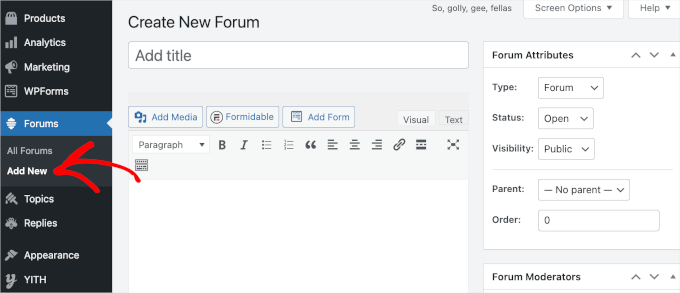
まず、新しいWordPressフォーラムの名前を入力します。
これは訪問者に表示されるため、フォーラムの目的を説明するタイトルを使用する必要があります。
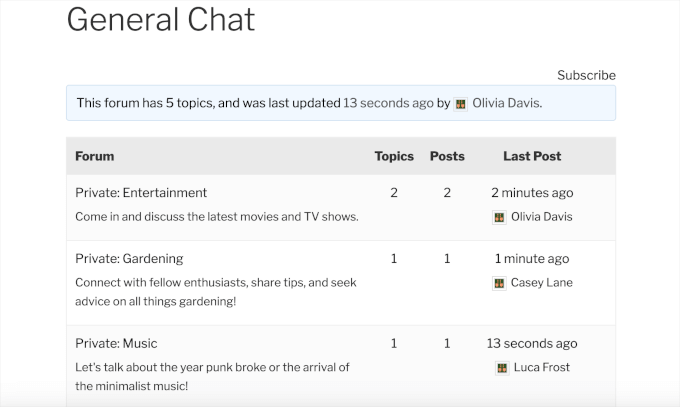
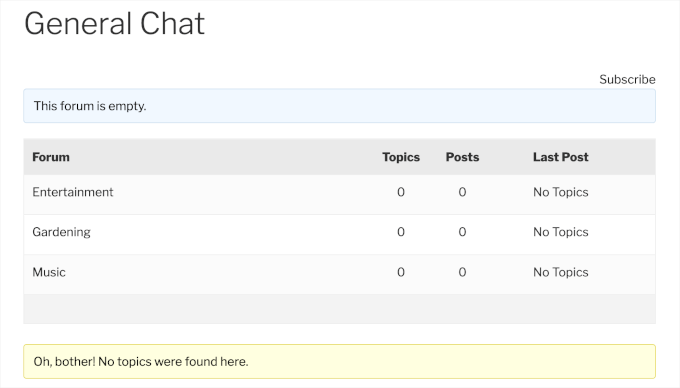
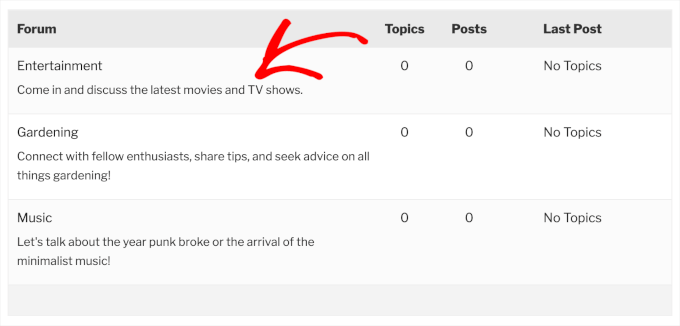
例えば、次の画像はフォーラムインデックスを示しており、1つの親フォーラム「General Chat」と3つの子フォーラム「Entertainment」、「Gardening」、「Music」が含まれています。
タイトルはフォーラムのURLにも使用されるため、SEOを考慮して、可能な限り関連キーワードを含めるのが賢明です。
メインの投稿エディターに説明を入力して、オプションの説明を追加することもできます。この説明は、サイトのフォーラムインデックスページに表示されます。
デフォルトでは、bbPressフォーラムは公開されており、WordPressウェブサイトに登録していない人も含め、誰でもフォーラムを見ることができます。これにより、人々がサインアップして会話に参加することを奨励できます。
ただし、フォーラムへのアクセスを制限したい場合もあります。たとえば、最新のオンラインコースを購入した学生専用のプライベートフォーラムを作成することが考えられます。
登録ユーザーのみがアクセスできるフォーラムを作成するには、「表示設定」ドロップダウンを開き、「プライベート」を選択します。
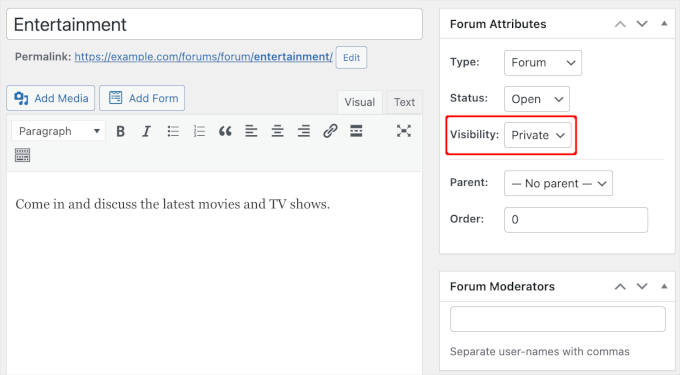
📝 注意: 「表示設定」ドロップダウンには、「非表示」オプションもあり、モデレーターと bbPress キーマスターのみがアクセスできます。この設定により、ライブ投稿を「下書き」に戻すのと同様に、コンテンツを削除せずにフォーラムをサイトから削除できます。
フォーラムモデレーターを作成する
次に、モデレーターを追加することを検討してください。このWordPressのユーザーロールにより、他のユーザーの投稿を編集および削除したり、フォーラムを編集したり、フォーラムタグを管理したりできるようになります。
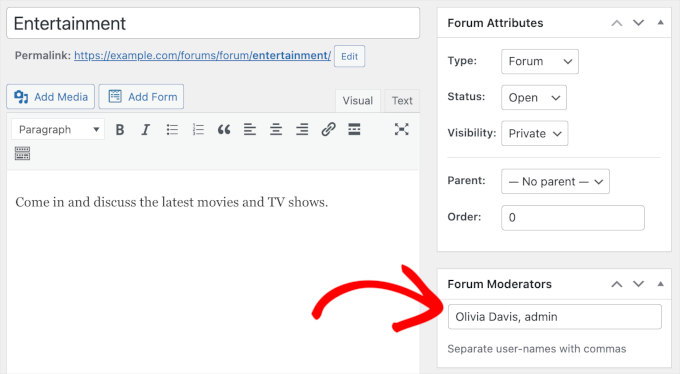
モデレーターロールを付与するには、ユーザー名を「フォーラムモデレーター」フィールドに入力し始めるだけです。複数のモデレーターを追加するには、各名前をコンマで区切ります。
その人がまだアカウントを持っていない場合は、WordPressに新しいユーザーを追加する方法に関するガイドをご覧ください。
WordPressフォーラムを整理する
複数のフォーラムを作成する場合は、それらを親-子構造に整理したい場合があります。たとえば、「カスタマーサポート」フォーラムを作成し、各WooCommerce製品ごとに個別のサブフォーラムを作成することができます。
デフォルトでは、bbPressは各フォーラムを親フォーラムとして作成します。
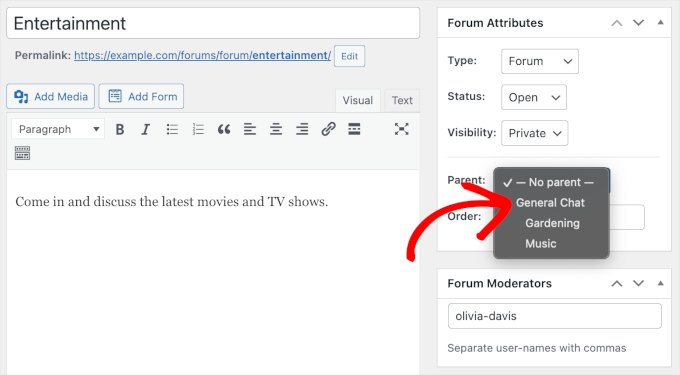
子フォーラムにするには、単に「親」ドロップダウンを開き、親として使用したいフォーラムを選択します。
これは、WordPressでカテゴリとサブカテゴリを作成する方法に似ています。
フォーラムの設定が完了したら、「公開」ボタンをクリックします。
上記で説明したプロセスを繰り返すことで、さらに多くのフォーラムを作成できます。フォーラムを計画する際は、ランク付けしたいキーワードについて考えることが役立つかもしれません。
メンバーに特定のトピックについて話すことを奨励することで、多くの関連キーワードを自然な方法で含めることにより、WordPress SEOを改善できる可能性があります。
たとえば、人々が「最高のホームジム機器」を検索したときにあなたのウェブサイトが表示されるようにしたい場合は、「ホームワークアウト」などのフォーラムを作成することを決定するかもしれません。
bbPressフォーラムインデックスをWordPressウェブサイトに追加する
bbPressは、すべてのフォーラムへのリンクを含むフォーラムインデックスを自動的に作成します。このすぐに使えるページを表示するには、サイトのURLの末尾に「forums」を追加するだけです。例:www.example.com/forums。
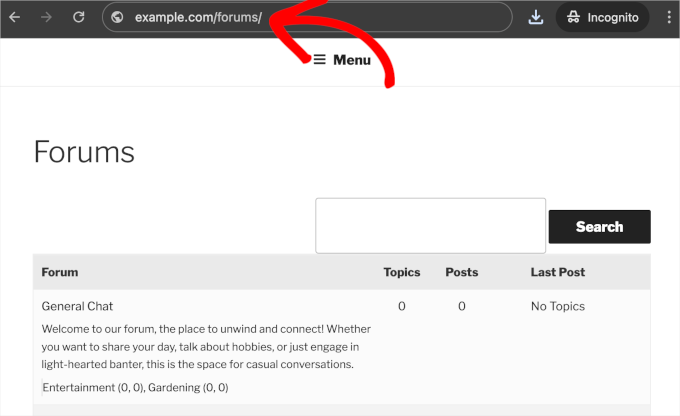
フォーラムインデックスをサイトの任意のエリアに追加することもでき、外観をより細かく制御できます。
例えば、ドラッグ&ドロップ式のWordPressページビルダーであるSeedProdなどを使用してカスタムページをデザインし、その後フォーラムインデックスを埋め込みたい場合があります。
[bbp-forum-index] ショートコードを使用して、任意のページまたは投稿にインデックスを追加できます。
ショートコードの配置方法の詳細については、WordPressでショートコードを追加する方法に関するガイドをご覧ください。
WordPressメニューにフォーラムを追加する
訪問者がフォーラムを見つけやすくするために、サイトのメインのナビゲーションメニューに追加することをお勧めします。
サイトのメニューを更新するには、外観 » メニューにアクセスしてください。ドロップダウンで、編集したいメニューを選択し、「選択」をクリックします。
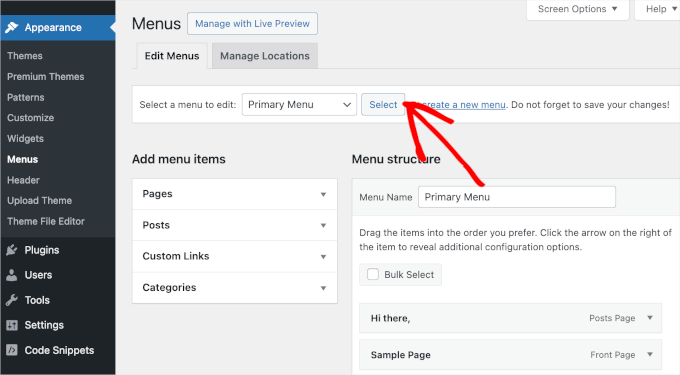
訪問者が訪れたいフォーラムを選択できるように、フォーラムインデックスにリンクを追加できます。
「カスタムリンク」セクションをクリックして展開し、インデックスのリンクを「URL」フィールドに追加するだけです。これは、サイトのドメイン名に「/forums」を追加したもので、例:www.example.com/forums のようになります。
メニューに表示される「リンクテキスト」も入力する必要があります。訪問者はこのラベルを見ることになるので、説明的なものを使用したいと思うでしょう。
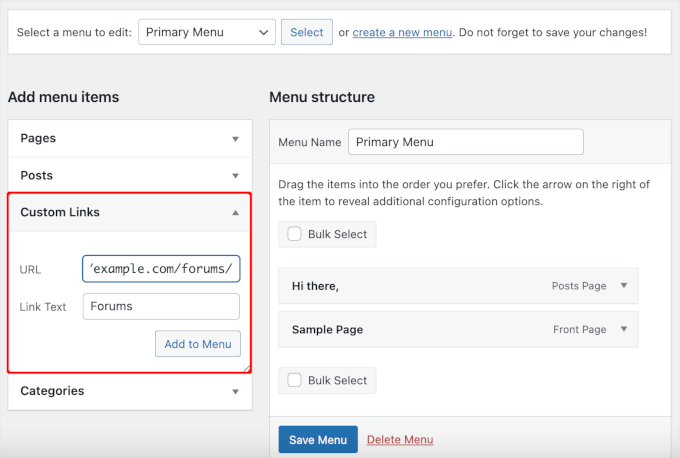
その後、「メニューに追加」ボタンをクリックしてください。
これにより、ページが「メニュー構造」パネルに追加され、そこで「メニューを保存」ボタンをクリックして変更を適用することもできます。
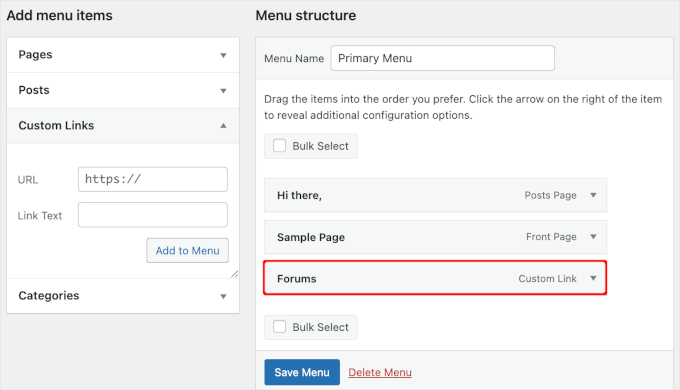
これで、サイトにアクセスすると、更新されたメニューが機能しているのがわかります。
デモウェブサイトでの表示は次のとおりです。
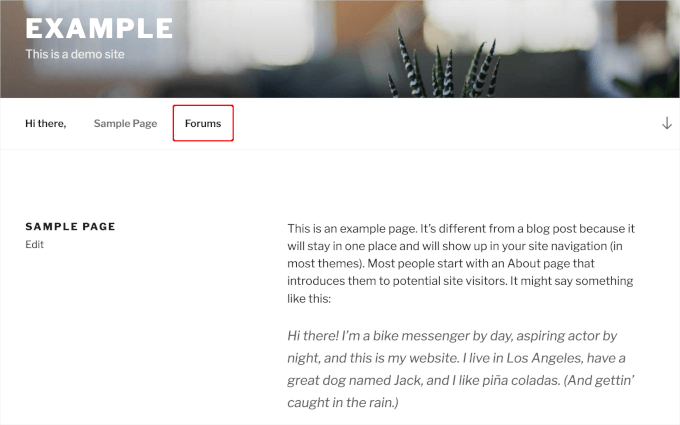
ブロックテーマを使用している場合は、代わりに外観 » エディターに移動する必要があります。その後、WordPressでカスタムナビゲーションメニューを追加する方法に関するチュートリアルに従うことができます。
WordPressフォーラムでユーザー登録を許可する
公開フォーラムを作成した場合でも、投稿するにはユーザー登録が必要です。これは、まだ行っていない場合は、サイトでユーザー登録を許可する必要があることを意味します。
その後、訪問者がフォーラムにサインアップできるように、登録ページを作成する必要があります。
bbPressには、サイトに追加できる組み込みのユーザー登録フォームがあります。フォームを配置したいページまたは投稿を開き、新しいショートコードブロックを作成するだけです。
次に、次のショートコードを追加できます: [bbp-register]。
手順については、WordPressでショートコードを追加する方法に関するガイドを参照してください。
これで、ページを公開または更新してフォームを公開できます。アカウントにログインした状態で登録ページにアクセスすると、「すでにログインしています」というメッセージが表示されます。
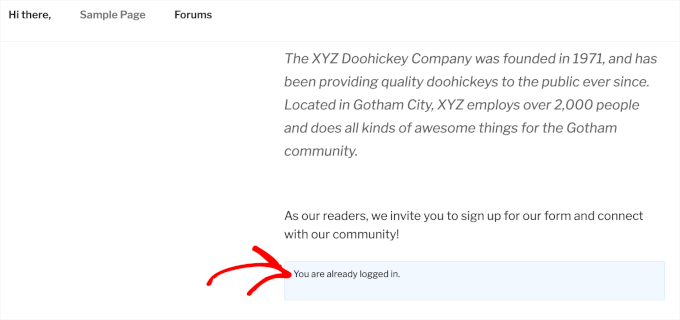
ブラウザのシークレットタブで、またはWordPressアカウントからログアウトした状態で、同じページにアクセスしてみてください。
これで、ユーザー登録フォームが表示されます。
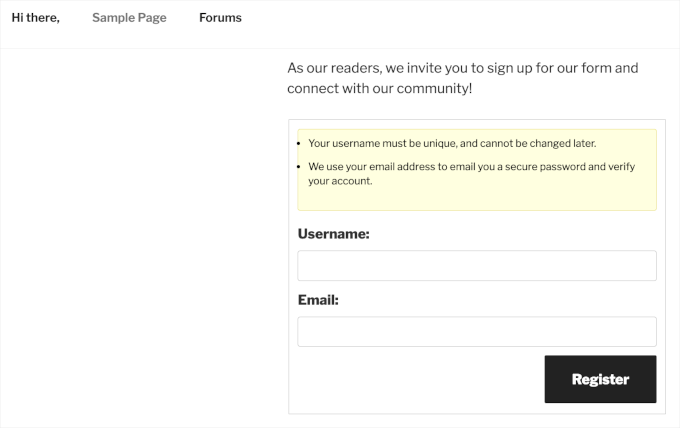
次に、訪問者がアカウントを復旧できるように、パスワードリセットページを作成する必要があります。
bbPressパスワードリセットフォームを追加したいページまたは投稿を開くか、新しいページを作成します。次に、ショートコードブロックを作成し、次のコードを追加します: [bbp-lost-pass]。
ページの表示に満足したら、「公開」または「更新」をクリックして変更を反映させることができます。
フォームが機能していることを確認するには、アカウントからログアウトするか、シークレットタブでパスワードリカバリページにアクセスしてください。
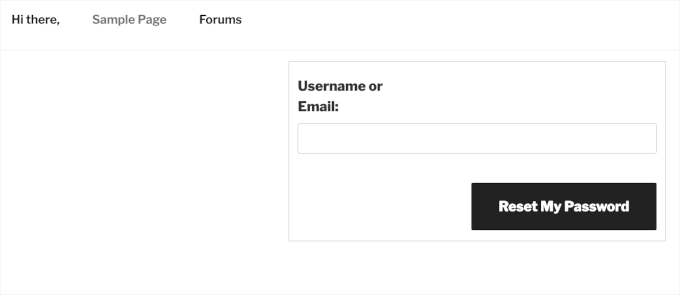
最後に、登録ユーザーがアカウントにログインしてフォーラムに投稿できるように、ログインフォームを追加する必要があります。
幸いなことに、bbPressにはすぐに使えるログインウィジェットが用意されており、ウィジェット対応エリアに追加できます。これにより、訪問者はWordPressブログまたはウェブサイトのどのページからでもアカウントにアクセスできます。
ウィジェットを追加するには、外観 » ウィジェットに移動しましょう。次に、ログインウィジェットを表示したいエリアを見つけ、矢印をクリックして展開します。
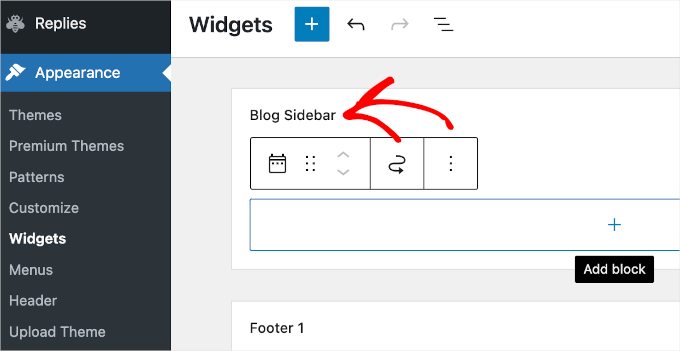
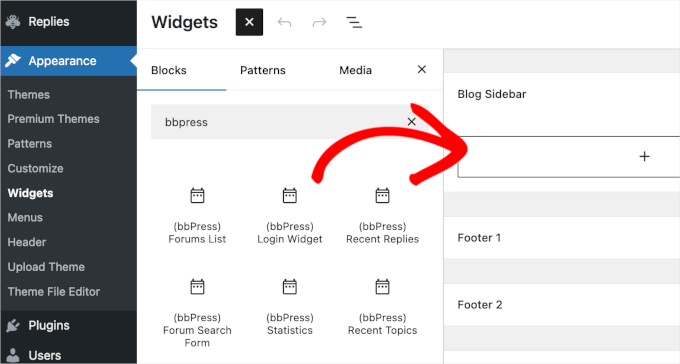
その後、「+」ボタンをクリックして「bbPressログインウィジェット」を検索してください。
右側のウィジェットが表示されたら、ログインフォームを表示したい場所にドラッグします。
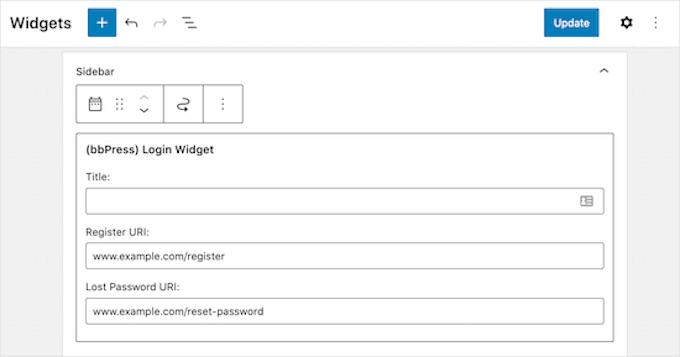
このフォームは、訪問者をサイトの登録ページやパスワード紛失ページにリダイレクトすることもできるため、これらのURLをウィジェットのフィールドに追加してください。
これらの情報を「登録 URL」および「パスワード紛失 URL」フィールドに追加したら、「更新」ボタンをクリックします。
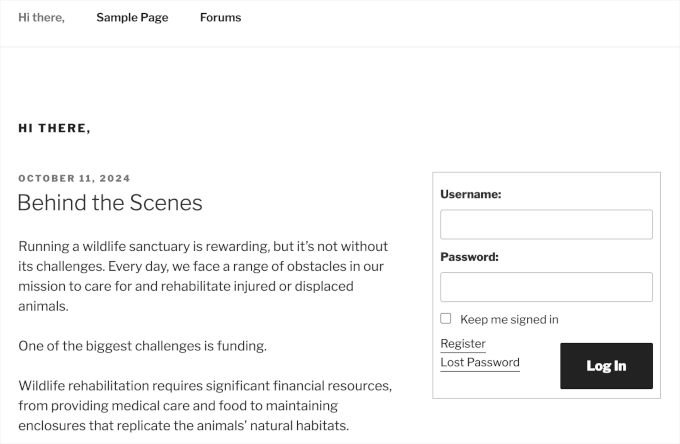
ログインした状態でサイトにアクセスしてみてください。「Log out」リンクと、ユーザー名およびユーザーアバターが表示されます。
ログアウトした状態でウェブサイトにアクセスすると、登録およびパスワードリセットフォームへのリンクが表示されたログインフォームが表示されます。
bbPressフォーラムの設定を管理
他の人気のフォーラムソフトウェアとは異なり、bbPressは非常にシンプルな設定ページを持っています。
bbPressフォーラムの設定を管理するには、設定 » フォーラムに移動するだけです。
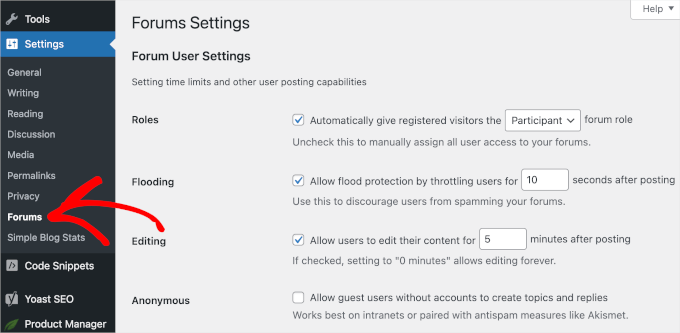
このページのデフォルトオプションは、ほとんどのフォーラムでうまく機能するはずです。ただし、変更したい可能性のある重要な設定がいくつかあります。
デフォルトでは、メンバーは10秒に1回しかフォーラムに投稿できません。
この機能(「フラッディング」と呼ばれます)は、スパマーやボットからサイトを保護するのに役立ちます。「投稿後…秒間ユーザーをスロットルすることでフラッド保護を許可する」フィールドに別の数値を入力することで、この遅延を長くしたり短くしたりできます。
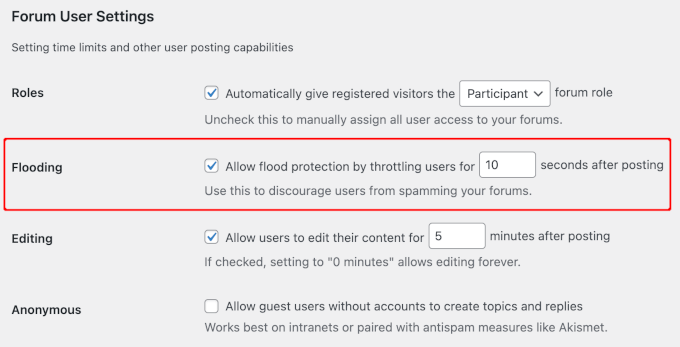
標準では、bbPress はユーザーが投稿後5分間は投稿を編集できるようにしています。これにより、メンバーはスペルミスやその他の明らかな間違いを修正する機会を得られます。
「編集」ボックスに新しい数値を入力することで、フォーラム訪問者に与える時間を増減させることができます。
ただし、メンバーが投稿を変更するのにあまり時間をかけさせないようにしたいでしょう。なぜなら、すでに返信された投稿を後から変更する可能性があるからです。これにより、他のフォーラムメンバーがスレッドを読んだり理解したりするのが難しくなります。
また、「フォーラム機能」セクションを確認することもお勧めします。ここには、フォーラムに追加したり削除したりできるすべての機能が含まれています。
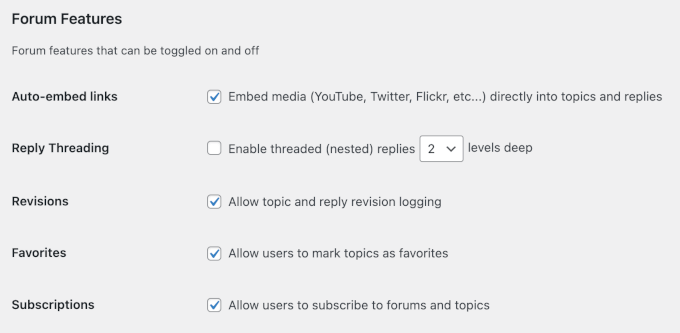
例えば、bbPressでは、訪問者はYouTubeやFacebookのような人気のプラットフォームから動画を埋め込むことができます。しかし、これがフォーラムのページ読み込み速度に影響を与える場合は、動画埋め込み機能を無効にすることを検討した方が良いかもしれません。
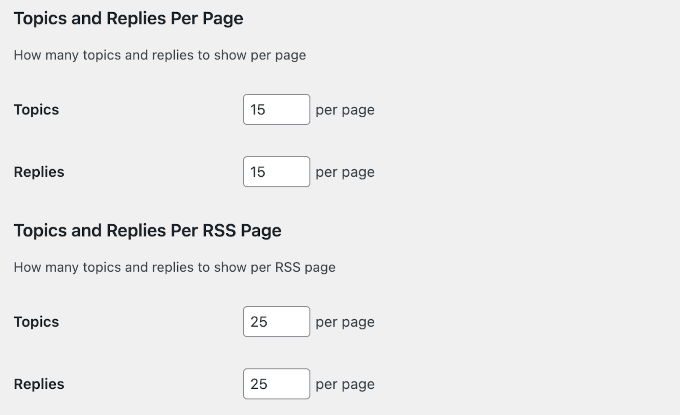
「1ページあたりのトピックと返信数」セクションに新しい数値を入力することで、bbPressが表示するトピックと返信の数を変更することもできます。
コンテンツが多いページは読み込みに時間がかかる場合がありますが、さまざまなページを何度もクリックするのはイライラする可能性があります。とはいえ、さまざまな設定を試して、フォーラムに最適なものを見つけることをお勧めします。
異なるフォーラム設定を試す場合は、WordPress サイトへの訪問者を追跡することをお勧めします。これにより、これらの変更にどのように応答するかを確認できます。
コメントが多い長文のスレッドがサイトの速度を低下させる場合は、WordPressのパフォーマンスを高速化する方法に関するトップのヒントも参照してください。
同様に、RSSフィードにbbPressが表示するトピックと返信の数を変更できます。
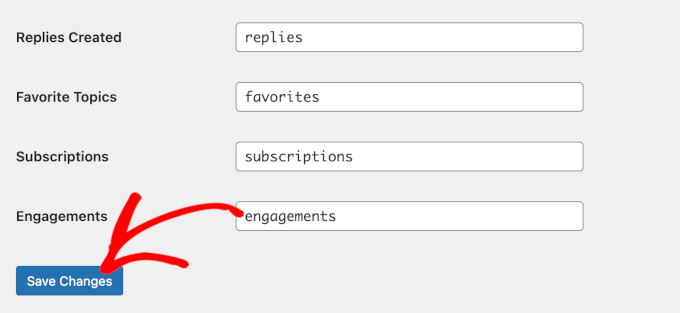
他にも確認したい設定があるかもしれませんが、ほとんどの WordPress フォーラムではこれで十分でしょう。設定ページを一通り確認した後、設定を保存するために「変更を保存」をクリックするのを忘れないでください。
フォームをメンバー限定にしたい場合は、ボーナス方法に直接ジャンプできます。
方法2:BuddyBossでWordPressにフォーラムを追加する方法
単純なフォーラム以上のものを探している人にとって、BuddyBossは、完全なオンラインコミュニティを構築できる最高のWordPressフォーラムプラグインです。
有料ツールですが、より洗練されたオールインワンのエクスペリエンスを提供します。BuddyBossには強力なフォーラムエンジン(bbPressベース)が内蔵されているため、別途bbPressプラグインをインストールする必要はありません。
機能の詳細を深く掘り下げた結果、BuddyBossはコミュニティ中心のサイトに最適です。このプラグインの詳細については、BuddyBossの正直なレビューをご覧ください。
開始するには、まずBuddyBossのウェブサイトでアカウントにサインアップする必要があります。
さて、BuddyBossをWordPressサイトにインストールして有効化する時間です。
これを行うには、アカウントからBuddyBoss PlatformとBuddyBoss Platform Proのzipファイルをダウンロードし、WordPressサイトにアップロードする必要があります。ヘルプが必要な場合は、WordPressプラグインのインストール方法に関する初心者向けガイドをお読みください。
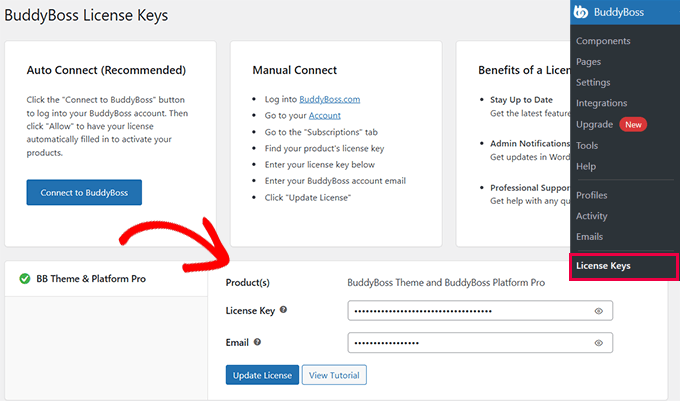
ツールを有効化した後、ライセンスキーとメールアドレスを入力する必要があります。
フォーラムコンポーネントのアクティブ化
まず、特に構造化された会話のためのフォーラムを設定したい場合は、プラグインをコミュニティのニーズに合わせて設定する必要があります。
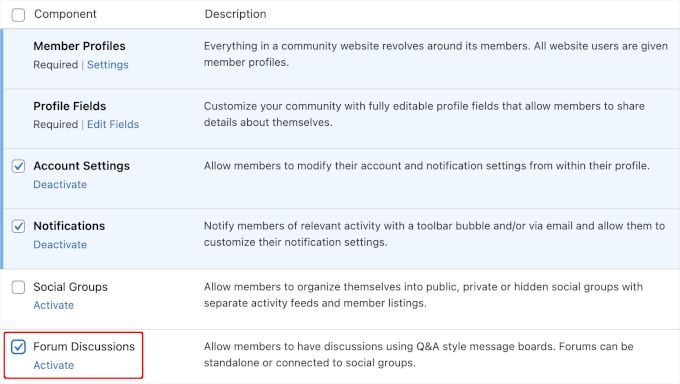
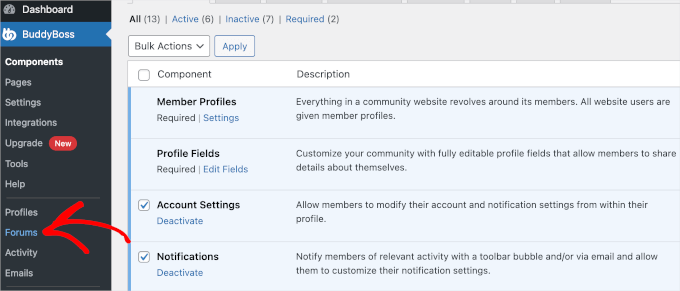
BuddyBossには「コンポーネント」と呼ばれる様々な機能が含まれています。フォーラムを作成するには、「フォーラム」コンポーネントを有効にする必要があります。
それでは、WordPressダッシュボードのBuddyBoss » Componentsに移動しましょう。
「フォーラムディスカッション」コンポーネントは、「ユーザープロフィール」、「ソーシャルグループ」、「アクティビティフィード」などと共にリストされているはずです。「コンポーネント」リストを下にスクロールして見つけることができます。
見つけたら、「Forum Discussions」の左側にあるボックスにチェックを入れ、「Activate」リンクをクリックします。
これにより、管理エリアのBuddyBossセクションに「Forum」メニュー項目が追加されます。
このようになります:
BuddyBossでフォーラムを作成する
これで、最初のBuddyBossフォーラムを作成できます。
管理エリアから、BuddyBoss » Forums » New Forumに移動します。
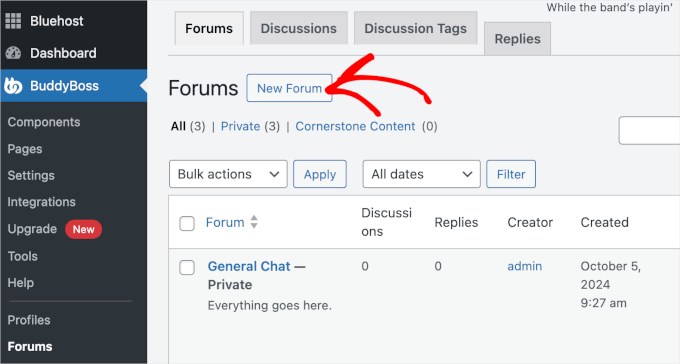
BuddyBossフォーラムビルダーで、フォーラム名や説明などの必要な詳細を入力してください。
次に、公開または非公開にするか、親フォーラムまたは子フォーラムを選択するなど、フォーラムのルールを設定できます。
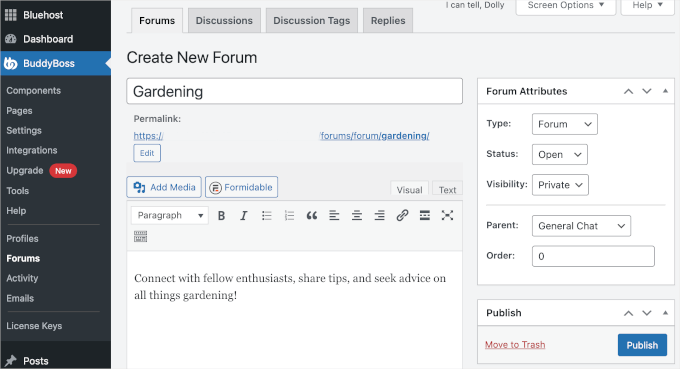
これが完了したら、「公開」ボタンをクリックしてください。このプロセスを繰り返して、さらにフォーラムを作成できます。
フォーラムページのセットアップ
フォーラムを作成したら、それらに必要なページを準備する必要があります。
これを行うには、 BuddyBoss » Pages に移動します。ここからドロップダウンメニューを開き、フォーラムの既存のページを選択できます。
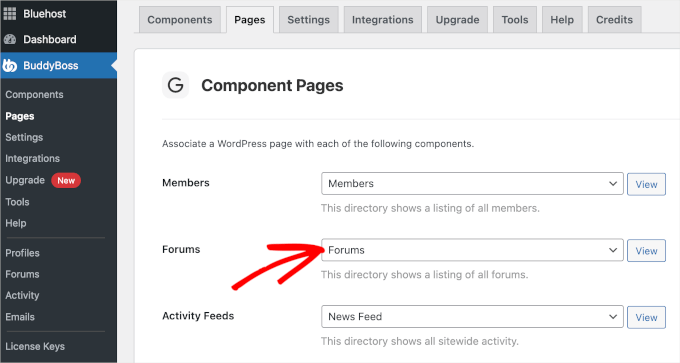
まだページがない場合は、新しいページを作成できます。
WordPress管理画面でページ » 新規追加をクリックし、「コミュニティフォーラム」のような代表的なタイトルをページに付けます。
完了したら、「公開」をクリックしてWordPressウェブサイトで公開できます。ヘルプが必要な場合は、WordPressでカスタムページを作成する方法に関するガイドを参照してください。
ここから、BuddyBossのページ設定でこのページを選択して、ユーザーをフォーラムに誘導できます。進捗を失わないように、ページを下にスクロールして「設定を保存」をクリックすることを忘れないでください。
次に、ドロップダウンの横にある「表示」ボタンをクリックして、「フォーラム」ページが実際にどのように表示されるかを確認できます。
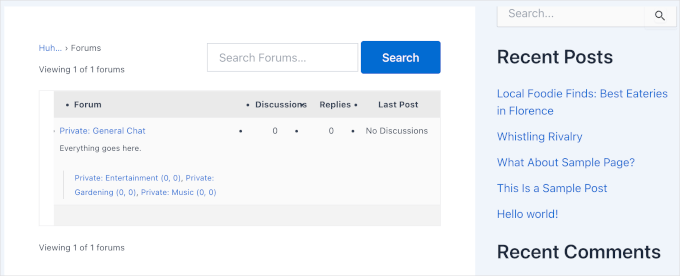
これで、フォーラムは基本的に稼働しています。
そして、「一般チャット」リンクをクリックすると、WordPressはすべての子フォーラムを次のように一覧表示します。
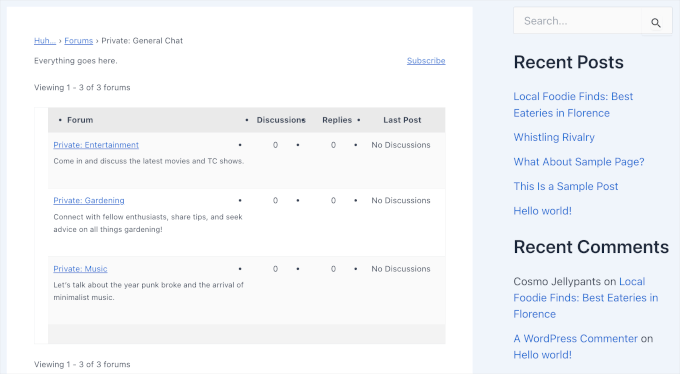
さて、「Visibility」を「Private」に設定したので、このページにログインフォームを追加することをお勧めします。
フォーラムページにログインフォームを追加する
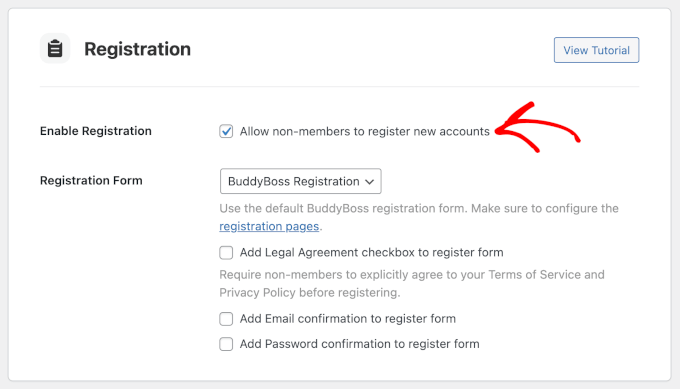
ユーザーログインを許可するために、まず BuddyBoss の設定に移動しましょう。
ここから「Registration」セクションまでスクロールし、「Allow non-members to register new accounts.」というボックスにチェックを入れます。
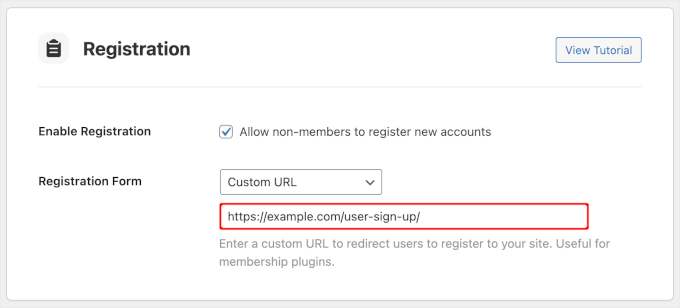
「登録フォーム」ドロップダウンで、すでにユーザー登録またはログインページがある場合は「カスタムURL」を選択できます。
次に、利用可能なフィールドにページのURLを入力するだけです。
完了したら、ページを下にスクロールして「設定を保存」をクリックできます。
これで、「フォーラム」ページにアクセスすると、「ログイン」と「登録」タブが表示されます。
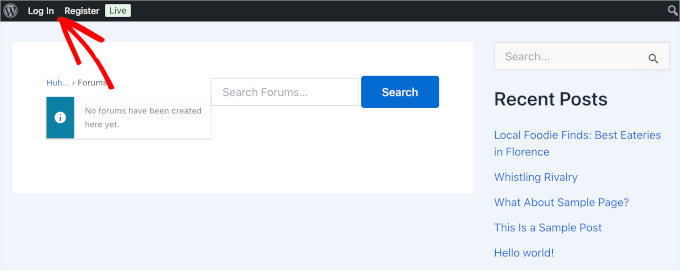
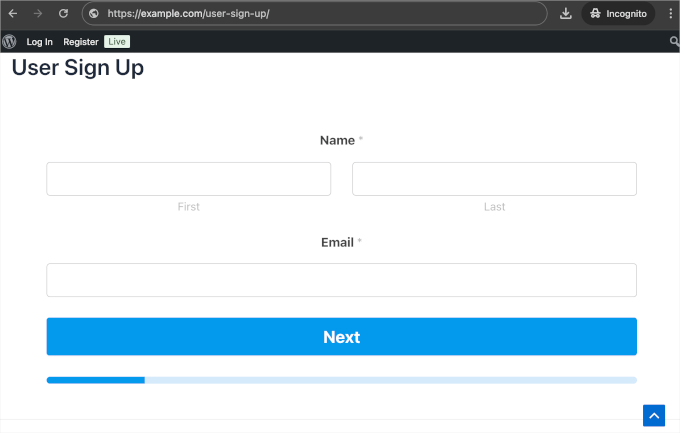
「登録」をクリックすると、「ユーザーサインアップ」ページが表示されます。
デモサイトではこのようになります:
フォーラム体験のカスタマイズ
フォーラムが魅力的であることを確認するには、その外観と機能をカスタマイズする必要があります。公式のBuddyBossテーマはこれを最適化していますが、SeedProdやThrive Architectのようなページビルダーを使用してカスタムレイアウトをデザインすることもできます。
BuddyBossテーマを使用するには、BuddyBossアカウントでメインのBuddyBossテーマと子テーマを確認できます。
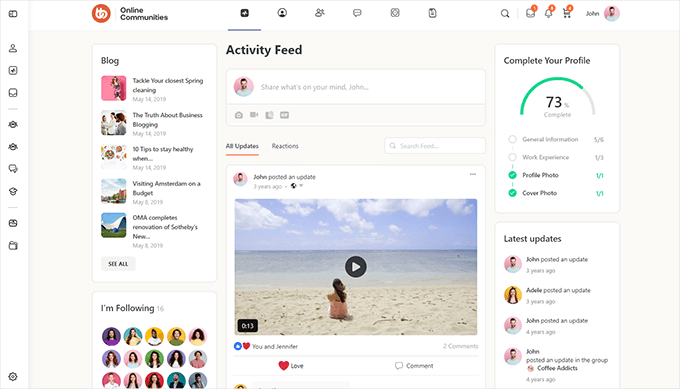
健康的な議論環境を維持するために、モデレーションツールを設定することも重要です。BuddyBossでは、メンバーがコンテンツを報告したりユーザーをブロックしたりできるため、これらの機能を有効にすることが、敬意を持ったコミュニティを作成する鍵となります。
より詳細な手順については、WordPressで独自のプライベートコミュニティを作成する方法に関するガイドをご覧ください。
ボーナス方法:フォーラムメンバー限定にする方法
会員サイトを運営している場合は、有料顧客向けの会員限定フォーラムを作成することもできます。
このセクションでは、MemberPressとbbPressまたはBuddyBossを使用して、メンバー限定フォーラムをセットアップする方法を説明します。
👉 ご存知でしたか? MemberPressは、私たち自身のビデオチュートリアルサイトを支えています!無料メンバーエリアを管理するために使用しており、長年頼ってきました。詳細については、MemberPressの完全なレビューをご覧ください。

作成したフォーラムは、bbPressまたはBuddyBossを使用して、特定のメンバーシップレベルへのアクセスを制限するように構成できます。これにより、有料メンバーのみがディスカッションに参加できるようになります。
まだ会員サイトをお持ちでない方で、このようなフォーラムを作成したい場合は、ご心配なく。設定のお手伝いをいたします。
会員制ウェブサイトの作成
WordPressの会員制ウェブサイトを作成するには、まずMemberPressプラグインをインストールして有効化する必要があります。ヘルプが必要な場合は、WordPressプラグインのインストール方法に関するガイドをご覧ください。
プラグインをアクティブ化した後、ライセンスキーを入力する必要があります。
これを行うには、MemberPress » 設定 に移動します。「ライセンス」タブに「ライセンスキー」フィールドが表示され、そこにキーを入力できます。

ここから、一般的な手順は、支払い方法を設定し、さまざまなメンバーシップレベルを作成することです。
また、ユーザーがオプションを確認し、制限されたコンテンツにアクセスしようとしたユーザーがリダイレクトされるように、料金ページを作成することも忘れないでください。
これが完了したら、サインアップおよびログイン用のフォームを追加したり、メンバー向けのメールテンプレートを調整したり、レポートでウェブサイトのパフォーマンスを監視したりできます。
詳細な手順については、WordPress会員制サイト作成の究極ガイドをご覧ください。
bbPressを使用してフォーラムにメンバーシップサインインページを割り当てる
メンバーシップを設定したら、bbPressを使用して作成したフォーラムにMemberPressメンバーを割り当てることができます。
最初の手順は、MemberPress » Rules に移動することです。
「ルール」エリアに入ったら、誰がbbPressフォーラムにアクセスできるかを制御するための新しいルールを作成します。「新規追加」ボタンをクリックしてください。
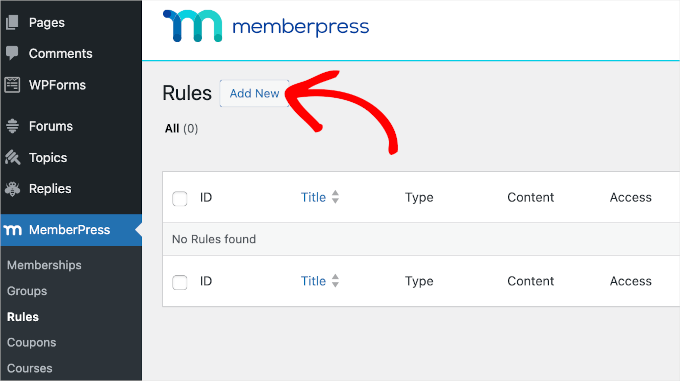
これで、MemberPressのルールエディタに移動します。
「保護されたコンテンツ」ドロップダウンメニューで、MemberPressを使用すると、次のような多くのものをアクセス制限することを選択できます。
- 単一のフォーラム
- すべてのフォーラム
- 他の特定のフォーラムの子テーマ
このチュートリアルでは、すべてのチャイルドフォーラムメンバーのみがアクセスできるように選択します。
次に、ドロップダウンメニューの横に、フォーラムのタイトルを入力できます。この場合、「General Chat」と入力します。
MemberPressは、対応するフォーラムIDとスラッグを表示します。これをクリックして設定に追加してください。
🧑💻 専門家のアドバイス: このフィールドはケースセンシティブなので、フォーラムの正確な名前とその大文字小文字を把握しておく必要があります。そうしないと、IDとスラッグが表示されません。
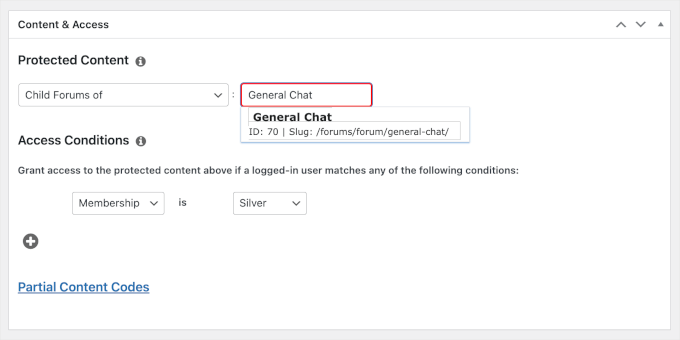
次に、「アクセス条件」を設定しましょう。最初のドロップダウンで「メンバーシップ」を選択し、2番目のドロップダウンでプランを選択できます。
ルールを作成したら、「ルールの保存」をクリックし、次に「公開」をクリックすることを忘れないでください。
これで完了です!bbPressフォーラムをメンバー限定にしました。
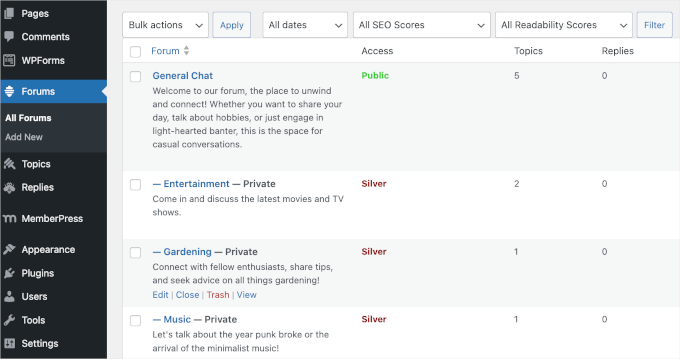
WordPressダッシュボードのフォーラム » すべてのフォーラムにアクセスすると、すべてのbbPress子フォーラムが「シルバー」アクセスに設定されていることがわかります。
BuddyBossをご利用の場合は、代わりに以下の手順を使用できます。
BuddyBossを使用してフォーラムにメンバーサインインページを割り当てる
BuddyBossフォーラムにメンバーサインインページを割り当てるのは簡単です。
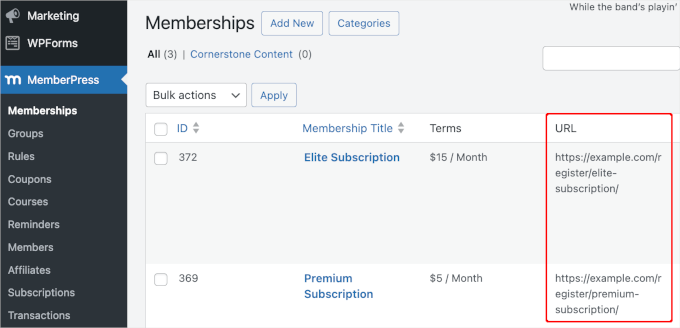
まず、MemberPress » 会員登録に移動し、会員登録のサインインページURLをコピーします。「URL」列で、URLをクリップボードにコピーしてください。
さて、BuddyBoss » 設定に移動し、「登録」セクションまでスクロールダウンしましょう。
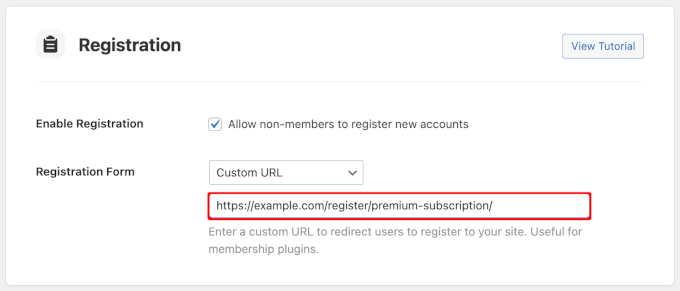
ここから、「非メンバーが新しいアカウントを登録できるようにする」の横にあるボックスをチェックして、ユーザー登録を許可します。
次に、「登録フォーム」ドロップダウンを開き、「カスタムURL」を選択します。表示されたフィールドに、MemberPressサインインページのURLを貼り付けます。
これで、画面下部にある「設定を保存」ボタンをクリックできます。
これで完了です。BuddyBossフォーラムをメンバー限定にしました。
活気のある会員限定コミュニティを創る
MemberPress は、WordPress向けの収益化および会員制プラグインのナンバーワンです。これにより、フォーラムへのアクセスを簡単に制限したり、さまざまな会員レベルを作成したり、WordPressサイトから直接サブスクリプションを販売したりできます。
新しいフォーラムコミュニティを成長させるための3つのプロのヒント
WordPressフォーラムを作成したら、次はプロモーションを行い、多くの新しいメンバーを獲得する番です。オンラインフォーラムを迅速に成長させるのに役立つプラグインを見てみましょう。
1. RafflePressでプレゼント企画を実施する
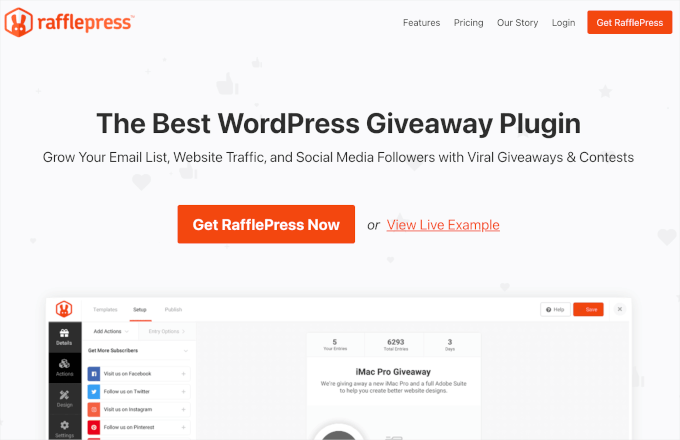
オーディエンスを構築する方法はたくさんありますが、バイラルなプレゼント企画は即効性のある結果をもたらします。
RafflePressは市場で最高のWordPressプレゼントプラグインであり、フォーラムで簡単にコンテストを実行できます。
WPBeginnerでは、プレゼント企画の実施にRafflePressを使用しています。プラットフォームの詳細については、RafflePressの完全レビューをご覧ください。
RafflePressには、最も人気のあるすべてのプラットフォーム向けのソーシャルメディア連携も付属しているため、フォーラムをより幅広いオーディエンスに紹介できます。
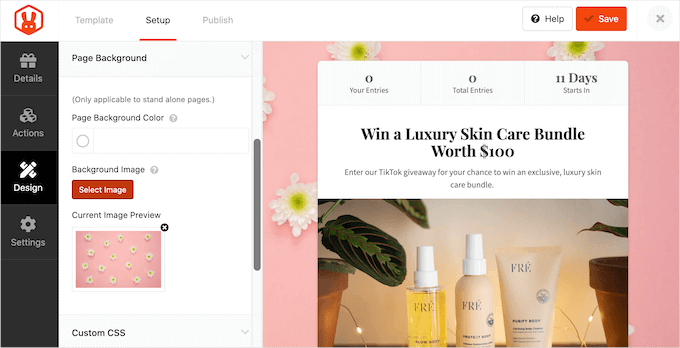
詳細については、バイラルプレゼントコンテストを作成する方法のステップバイステップガイドをご覧ください。
2. MonsterInsightsで分析を追跡する

フォーラムを監視することで、訪問者についてさらに詳しく知ることができます。たとえば、オンラインマーケットプレイスのさまざまな製品のサポートフォーラムを作成することができます。
特定のサポートスレッドに多くの人がアクセスしている場合、それはすべての顧客が同じ問題を経験していることを示唆しています。
MonsterInsights は、WordPress に最適な分析ソリューションであり、数回のクリックで分析を設定できます。
MonsterInsightsは、長年にわたりサイトのコンバージョンを追跡するための頼りになるツールです。たとえば、フォーム、ボタン、紹介リンクのパフォーマンスを追跡するために使用しています。詳細については、MonsterInsightsの詳細レビューをお読みください。
MonsterInsights を使用すると、フォーラムで人々が行うすべての操作、訪問したスレッドなどを見ることができます。
フォーラムの監視について詳しくは、WordPressにGoogleアナリティクスをインストールする方法に関するステップバイステップガイドをご覧ください。
3. WPFormsで問い合わせフォームを作成する

すべてのフォーラムには、質問がある場合や製品について詳しく知りたい場合にメンバーが連絡できるように、お問い合わせフォームが必要です。
WPFormsはWordPressのベストお問い合わせフォームプラグインです。数回のクリックでウェブサイトに追加できる、すぐに使えるお問い合わせフォームテンプレートが付属しています。
当社では、問い合わせフォームからサイト移行リクエストまで、あらゆるものにWPFormsを使用しています。プラグインについてもっと知りたいですか?WPFormsの完全レビューをご覧ください!
WPFormsにはドラッグ&ドロップエディターが搭載されているため、コードを一行も書かずにテンプレートを完全にカスタマイズできます。
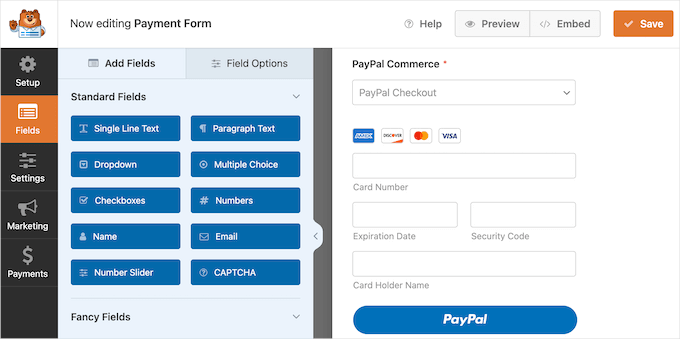
さらに、WPForms AIを使用すると、簡単なプロンプトを使用して数秒でフォームを作成できます。さらに、Choices AIは、選択肢の質問を非常に簡単に生成するのに役立ちます。
詳細については、WordPressで問い合わせフォームを作成する方法に関するガイドを参照してください。
WPForms を使用すると、メンバー向けのアンケートや投票を作成して、フィードバックを得てユーザーエクスペリエンスを向上させる方法を見つけることができます。
WordPressにフォーラムを追加することに関するよくある質問
WordPressで最も優れた無料フォーラムプラグインは何ですか?
ほとんどのユーザーにとって、bbPress は WordPress に最適な無料フォーラムプラグインです。軽量で使いやすく、同じチームによって構築されているため、WordPress コアとの統合も完璧です。
フォーラムがあるとウェブサイトが遅くなることはありますか?
フォーラムは、多くのユーザー生成の動的コンテンツを生成するため、WordPressウェブサイトに余分な負荷を追加する可能性があります。
ただし、これはいくつかの重要なステップで簡単に管理できます。優れた WordPressホスティング プロバイダーと キャッシュプラグイン を使用することが、フォーラムがサイトの他の部分を遅くすることなく迅速に実行されるようにするための最も効果的な方法です。
WordPressフォーラムを効果的にモデレートするにはどうすればよいですか?
効果的なモデレーションは、明確なコミュニティガイドラインを設定することから始まります。これにより、メンバーはルールを知ることができます。また、信頼できるユーザーに「モデレーター」の役割を割り当てる必要があります。これにより、ガイドラインに違反する投稿を編集または削除できるようになります。
さらに、Akismet のようなスパム対策プラグインを使用すると、フォーラムをスパム投稿からクリーンに保つのに役立ちます。
オンラインフォーラムで収益を上げることはできますか?
はい、フォーラムを収益化する方法はいくつかあります。MemberPressのようなプラグインを使用してメンバー限定フォーラムへのプライベートアクセスを販売したり、広告を表示したり、ブランド向けのスポンサーセクションを作成したり、コミュニティに関連するアフィリエイト製品を宣伝したりできます。
WordPressでのコミュニティ構築に関するその他のガイド
この記事で、bbPressまたはBuddyBossを使用してWordPressにフォーラムを追加する方法を学べたことを願っています。
次に、コミュニティの構築とメンバーの管理に関するこれらの他のガイドに興味があるかもしれません。
- WordPressでクライアントポータルを作成する方法
- WordPressでメンバー限定イベントを実行する方法
- WordPressでページを表示するためにログインを要求する方法
- WordPress会員サイトでのスパム登録を停止する方法
- おすすめのWordPressコンテンツ保護プラグイン
この記事が気に入ったら、WordPressのビデオチュートリアルについては、YouTubeチャンネルを購読してください。 TwitterやFacebookでもフォローできます。


Mrteesurez
これは、ブログからeコマース、フォーラム、コミュニティまで、WordPressがいかに強力であるかを示しています。
この目的のために、私が使用しているBuddyPressもあると思いますが、bbPressとBuddyPressは同じ目的(コミュニティウェブサイト)を達成するために何か違いがありますか?
WPBeginnerサポート
BuddyPress is slightly different, we would recommend taking a look at our guide below for understanding what you can do with BuddyPress
https://www.wpbeginner.com/plugins/how-to-turn-your-wordpress-site-into-a-social-network/
管理者
Farhad
bbpressのビデオがあると役立ちます。
WPBeginnerサポート
We will look into the possibility in the future
管理者
ドンナ博士
ありがとうございます!この記事は非常に役立ちました!
WPBeginnerサポート
当社の記事がお役に立てて嬉しいです!
管理者
Polly
役立つページをありがとうございます。bbpressフォーラムを設定しましたが、カテゴリとフォーラムの違いについて混乱しています。フォーラム内に多くのカテゴリを設定した場合、それらにトピックを追加する方法がわかりません。カテゴリにトピックを追加できますか?
WPBeginnerサポート
フォーラムにカテゴリを追加した場合、トピックはカテゴリに追加できるようになります。カテゴリはコンテンツを整理するためのサブセクションです。
管理者
Deborah
こんにちは、この記事をありがとうございます。しかし、私のメール機能が動作していないため、ユーザーがログインできません。
どうすればよいですか?
WPBeginnerサポート
具体的な問題によりますが、最も一般的な原因はSMTPの問題です。こちらのガイドに従ってSMTPを設定することで、メールを送信できます。
https://www.wpbeginner.com/plugins/how-to-send-email-in-wordpress-using-the-gmail-smtp-server/
管理者
ダニエル
すべて設定し、ログインウィジェットも設定しました。登録をクリックすると、バーにこのリンクが表示された空白のページが表示されます: about:blank#blocked
? この問題を解決する方法と、登録オプションをブロックしているものは何かわかりますか。設定で、誰もが購読者として登録できるオプションを設定しました。
WPBeginnerサポート
パーマリンクを、こちらのガイドに記載されているいずれかの方法で再保存することをお試しください:https://www.wpbeginner.com/wp-tutorials/how-to-fix-wordpress-posts-returning-404-error/
それでも解決しない場合は、セキュリティプラグインを確認して、問題の原因となっているものがないか調べる必要があるかもしれません。
管理者
Marc
HostGatorのサイトを持っています。デフォルトのページの一つがブログページです。このブログページをフォーラムページに変換することに興味があります。これがどのようにできるかの簡単な概要を得られますか?
WPBeginnerサポート
フォーラムページにリンクするようにメニューを編集する必要があります。もしあなたがそれを望んでいるなら、投稿ページを設定できませんでした。
管理者
Christian
Hi
特定のグループのメンバーにのみアクセスを許可することは可能ですか?そのメンバーのみがフォーラム内で読み書きできるようにしたいのですが。
n
Christia
Emmanuel Viardo
WordPressブログを持っており、最近別の登録済みドメインを追加ドメインとして設定しました。この追加ドメインにWordPress bbをインストールするにはどうすればよいですか?
Numan
こんにちは
フォーラムを作成したいのですが、BuddyPressを使用したいと考えています。これはbbPressよりも優れていますか、それともそれに最適なテーマは何ですか、そして最後の質問は、フォーラムにサブドメインを使用すべきですか?
この記事は2013年から更新されていません。他のプラグインやテーマも使用して、新しい記事を書いていただけると幸いです。
返信をお願いします
Pawan Kr Singh
上記の詳細は非常にユーザーフレンドリーで、非常にわかりやすかったです。あなたの指示に従って、ウェブサイトを正常に設定しました。このような記事をありがとうございます。さらに、ストアまたはブログページにユーザーアカウントのログインと登録を追加する方法を学びたいと思います。近いうにお返事をお待ちしております。
WPBeginnerサポート
こんにちは、パワンさん、
ブログの場合は、WordPressサイトでのユーザー登録を許可する方法に関する記事をご覧ください。オンラインストアの場合は、WooCommerceの設定で、チェックアウト前に顧客に登録を求めるオプションがあります。
管理者
Dilfgem
良いのですが、以前はエンターテイメントブログを運営していました。そこにフォーラムページを追加したいのですが、人々がフォーラム名をクリックするだけでフォーラムにリダイレクトされ、そこで登録またはログインが行われるように、エンターテイメントのランディングページにフォーラムを表示するにはどうすればよいですか?
Patricia May
私のサイトにはすでにユーザー登録があります。登録済みのユーザーがフォーラムに再度登録しなくても済むようにbbpressを設定するにはどうすればよいですか。
よろしくお願いします
Joe
ありがとうございます!大変助かりました!これでコミュニティを構築できるか見てみます=)
Yogen Basnet
この素晴らしい情報について、まず感謝の意を表したいと思います。
bbPressは好きですが、Question2Answerは大好きです。そのため、どちらがよりコミュニティ主導になるか決めかねています。
機能面ではquestion2Answerは素晴らしいと思いますが、サポートと統合面ではbbpressが最高です。この点についてあなたの見解を書いていただけますか?そうすれば、分析して正しい決定を下すことができます。
Mick E
フォーラムをメンバーエリア(ページ)に配置できますか?パスワードで保護されていますか?
Juan Ruiz
このプラグインはoptimizepressテーマと互換性がありますか?
ありがとう
WPBeginnerサポート
こんにちは、Juanさん。
すべての標準準拠WordPressテーマと互換性があります。また、bbPressに最適なWordPressテーマのリストも確認できます。
管理者
muazzam
とてもシンプルで簡単なチュートリアルです。すべての手順に従いましたが、登録ボタンをクリックすると、ページに何も表示されません。
登録方法を教えてください。
デレク
役に立つ良い記事です。試してみるのが楽しみです。
Martin Rathmanner
こんにちは!
私のページでは、一部のコンテンツを登録ユーザーのみに制限するためにWP-Membersを使用しています
フォーラムページを「メンバー」のみに表示する場合、投稿/作成のためにbbPressに再度登録する必要がありますか?
ありがとう
Mo
管理画面で投稿コンテンツプレビューのサムネイルを表示できるWordPressプラグインはありますか?
プラグイン「Featured Image Admin Thumb」は知っていますが、私が求めているものではありません。
私は同様のコンセプトを探していますが、サムネイルを介して実際の投稿コンテンツをプレビューする必要があり、実際の投稿コンテンツをすばやく確認できるようにしたいです。
何か提案はありますか?
ありがとうございます!
Nana Kwenu
この記事に感謝します。神のご加護がありますように。この記事に従ってbbpressでフォーラムを作成した後、登録ページとパスワード紛失ページが空になってしまいます。どうすればよいでしょうか。
ありがとうございます
Peter
指示は非常に明確ですが、登録が機能しません。サイトにアクセスして登録しようとすると、次のエラーが表示されます。
「認証が必要です
このサーバーは、要求されたドキュメントにアクセスする権限があることを確認できませんでした。無効な認証情報(例:パスワード間違い)を提供したか、ブラウザが要求された認証情報の提供方法を理解していない可能性があります。
このサイトに来るずっと前からこの問題に取り組んでいます。bbpressサポートフォーラムにも行きました。人々はサーバーの問題だと言い、ホストに連絡するように言います。ホストに行きましたが、何の役にも立ちませんでした。彼らはbbpressフォーラムに私を紹介しました。フォーラムに行ったことを彼らに伝えると、彼らは私に尋ねました
「bbPressは、サーバーからAPIへの送信接続を必要とするプラグインですか?」
彼らは私が答えを知らないことを知っていたので、その質問をしたのだと思います。その質問の答えを知っていますか?
WPBeginnerサポート
ピーターさん、こんにちは。
いいえ、送信接続は必要ありません。
管理者
ジャマル・スミス
こんにちは。この非常に分かりやすい説明、ありがとうございます。
なぜかパスワードのメールが届きません。
何か間違ったことをしましたか?
また、言語を変更することは可能ですか?
ありがとうございます
WPBeginnerサポート
Jamal 様
スパムフォルダを確認しましたか?そこにない場合は、WordPressがメールを送信できなかった可能性があります。phpMyAdminを使用してWordPressのパスワードをリセットする方法に関するガイドを参照してください。はい、WordPress管理エリアの設定ページで言語を変更できます。
管理者
Sheldon McMeekan
同じ問題が発生しています。新しいユーザーが登録されたという管理者のメールは届きますが、新しいユーザーはサイトを使用できるようにするためのパスワードメールを受け取っていません。
スパムには何も入りません。
WPBeginnerサポート
Sheldon様
詳細については、WordPressがメールを送信しない問題の修正方法に関する記事をご覧ください。
marjan
指示に従いましたが、奇妙なことに、誰かが登録するとWordPressダッシュボードにアクセスでき(サイトの上に黒いバーが表示されます)、フォーラムにのみアクセスできるようにしたいのです。どこで間違えましたか?
ウェンディ
この情報ありがとうございます。フォーラムカテゴリを作成するための追加のプラグインまたは方法はありますか?
カテゴリーA
フォーラム1
フォーラム2
カテゴリ B
フォーラム 3
フォーラム 4
Kaushal Bhatt
このように詳細で洞察に富んだ投稿をありがとうございます。
Inna
テーマを使ってユニークなものを作るのは、実は難しいです。うまく整理できませんでした。
友人が良いテーマを見せてくれたので、試してみたところ、何かを作成することができました。良いサイトを作るには、もう少し努力が必要であることがわかりました。
ヘザー・ブルックス
素晴らしい投稿です。この記事は私にとって決定的な違いとなりました。文字通りステップバイステップで実行したところ、15分もかからずにフォーラムを立ち上げることができました。私の意見では、ビデオは必要ありません。
WPBeginnerサポート
こんにちは、ヘザーさん、
温かいお言葉ありがとうございます。お役に立てて嬉しいです。無料ニュースレターに登録するか、WordPressのヒントやチュートリアルについてはFacebookでフォローすることを忘れないでください。
管理者
Ghulam
この記事にビデオはありますか????
もしあれば、アップロードしてください。
VoN
これは本当に助かりました、ありがとう。永遠に感謝します。フォーラムの設定は簡単で、あなたの素晴らしいシンプルで徹底した助けのおかげでした。改めて感謝します。
anudeep ananth
ユーザーがフォーラムに音声や画像を含める機能を追加する方法はありますか?
Bangi
非常に役立ち、正確でした。
Martin
Hello,
メンバーシップサイトを運営するためにpilotpressを使用していますが、人々が再度ログインすることなく(pilotpress経由でログイン済みであるにもかかわらず)フォーラムを含めたいと思っています。この統合を行うための提案はありますか?
ありがとうございます!
Martin
Williams
ありがとうございます、大変参考になりました
Iwuala Valentine
本当に助けてくれてありがとうございます。あなたの投稿はすべて役立ち、要点を押さえているので大好きです。
Showhan Ahmed
素晴らしい記事です。本当にありがとうございます。
ジョセフ
コードをページに貼り付けるにはどうすればよいですか?
michael solomon
この記事をありがとうございます。フォーラムのトピックをクリックすると、メインのホームページに戻るか、リダイレクトされます。どうすればよいですか。
Isaac
1. 以前WordPressブログを持っていましたが、サイトのカテゴリとしてフォーラムを作成したいと思っています。それは良い考えでしょうか?
2. 「誰でも登録可能」というオプションを選択した場合、ブログには私だけが投稿したいのですが、フォーラムは誰でも投稿または登録できるため、私のブログにも影響しますか?
Renu Bakshi
私のサイトでは、WordPress 4.5.1バージョンとGenesisのModern Blogger Pro子テーマを使用しています。bbPressをインストールして有効化しました。しかし、bbPressはWordPress管理画面にフォーラム、トピック、返信のメニュー項目を追加していません。そのため、フォーラムを作成できません。
どうか助けてください…
グレン
複数のフォーラムページを設定することは可能ですか?例えば、各管理者メンバーごとに1つのフォーラムページを作成するなど。
Swagatam
この詳細な情報、ありがとうございます!まだどこにも答えられていないかもしれない質問があります。
Hostgator でウェブサイトをホストしていますが、以前の Blogger インターフェースからのカスタムドメインとして運営されています。
上記の記事で説明されている方法を使用して、ホスティングサービスに眠っているwordpress.orgソフトウェアを活用してフォーラムを作成することに興味があります。
事前にwordpress.orgサイトがなくても可能かどうか、アドバイスをお願いします。
ありがとう
Projjal
このチュートリアルをありがとうございます。これでフォーラムを構築できました。しかし、フォーラムをnoindex-followにすべきか、index and followにすべきか確信が持てません。
教えていただけますでしょうか。
ヴィッキー
bbPressにテーマを追加する方法
キャロリン
bbPressの設定方法に関する、この明確で簡潔なマニュアルをありがとうございます。あなたの指示は、bbPressのウェブサイトで提供されているガイドよりもはるかに優れていました。今後は定期的にあなたのブログを読みます。
WPBeginnerサポート
お役に立てて嬉しいです。
管理者
mohanad
こんにちは、フォーラムをインストールして、ログインして使用する際は問題ありませんが、新しいユーザーとして登録しようとすると、空のページしか表示されません。
この問題を解決するにはどうすればよいですか?
WPBeginnerサポート
パーマリンクを更新してみてください。「設定」>「パーマリンク設定」に移動し、何も変更せずに「変更を保存」ボタンをクリックします。
管理者
seth
フォーラムの追加方法…BBpressに関する記事は大変参考になり、すぐにフォーラムをセットアップできました。いくつか追加の質問があります。
– 表示されているように、登録ページとパスワード紛失ページの両方を追加し、適切なショートコードを挿入し、ログインウィジェットを右サイドバーに追加しました。私の理解では、フォーラムに購読して投稿したい私のサイトの新規訪問者は、右サイドバーにユーザー名とログインボックスが表示され、登録とパスワード紛失のリンクが表示されるはずです。登録をクリックして、ユーザー/パスを選択して入力すると、承認と確認のために私のメールに自動的に送信されますか?
– AS Keymaster、フォーラムで新しいトピックを開始したいときは、そのフォーラムのタイトルをクリックすると、空のタイトルとテキスト編集ボックスのあるページに移動します。購読しているユーザーも同じように表示され、新しいトピックを簡単に開始できるようになりますか?
— フォーラムのインデックスページで、フォーラムのタイトルを黒ではなく、あの素敵なティールブルーの色にするにはどうすればよいですか?フォーラムのタイトルは私が作成したフォーラムから取得していますが、WPテキストエディターではコンテンツ本文のテキストの色を選択できますが、タイトルボックスの色は選択できませんか?
Kelly Drury
ウェブサイトにbbPressをインストールしました。自動登録を許可したいです。「誰でも登録可能」をクリックし、「参加者」レベルに設定しました。しかし、私のウェブサイトでは、ユーザーは名前とメールアドレスを入力し、長いパスワードへのリンクなどが記載されたメールを待つ必要があります。これは非常に面倒です。これは手動サインアップだと仮定します。もしそうなら、これをどうすれば削除できますか?自動登録では、ユーザーは自分でユーザー名とパスワードを設定して自動的に登録できますか?
ジュリー・マクスウェル
こんにちは、設定は完了しましたが、メンバーシップをリクエストしている人にメールが届いていません。また、バックエンドで承認しても、メンバーに表示されません。
また、bbpress と buddy press の両方が必要ですか、それともどちらか一方だけで良いですか?どちらが一番良いですか?
Julie
WPBeginnerサポート
メールについては、WordPressがメールを送信しない問題を修正する方法に関するガイドを参照してください。bbPressとBuddyPressはどちらも異なるソフトウェアです。それらは一緒に機能することもできます。要件に基づいて設定する必要があります。
管理者
ジュリー・マクスウェル
ありがとうございます。どちらのソフトウェアが良いですか?また、承認済みメンバーがリストに表示されないのはなぜですか?
キンバリー
それらは別々のものですが、別々に/独立して実行できます。bbPressはフォーラムであり、BuddyPressはソーシャルネットワークやディスカッションに近いものです。両方を持つことも、片方だけを持つこともできます。私は両方から始めましたが、今ではBuddyPressが必要かどうかはあまり確信がありません。他の質問には答えられません…ちょうど今インストールしているので。