


サブスクリプションサービス、オンラインメンバーシップサイトを運営している場合、または単に定期的な寄付を処理する必要がある場合でも、WordPress サイトで定期的な支払いを受け付けることで、収益を合理化できます。
これらの支払いは、安定したキャッシュフローを確保し、長期的な顧客関係の構築に役立ちます。
当社では、複数のブランドでいくつかのプレミアムWordPressプラグインを販売しており、それらには定期支払いオプションを提供しています。これにより、長期間にわたって顧客を満足させ、業務を改善することができました。
この記事では、WordPress で複数の方法を使用して、簡単に継続的な支払いを受け付ける方法を説明します。
💡クイックアンサー:定期支払いを受け取る方法
定期支払いは、サブスクリプション、メンバーシップ、または継続的なサービスに対して、定期的な間隔(月単位または年単位など)で顧客に自動的に請求することを可能にします。
ニーズに応じて、これを設定するための4つの最良の方法を以下に示します。
- WPForms – シンプルな注文フォームや寄付に最適。
- MemberPress – 完全なメンバーシップサイトやオンラインコースに最適。
- WP Simple Pay – ショッピングカートなしのスタンドアロン支払いボタンに最適。
- WooCommerce – 完全なeコマースストアに最適。
📍注:ほとんどのWordPressプラグインでは、定期支払いの設定には「サブスクリプション」プランの作成が含まれます。このプランは、月単位または年単位など、選択した定期的な間隔で顧客に自動的に請求します。
WordPressで定期的な支払いを受け付けるべき理由
WordPressウェブサイトに定期請求を追加することには、多くのメリットがあります。
まず、請求プロセスを自動化するのに役立ち、時間を節約できます。定期支払いがあれば、請求書を手動で送信し、顧客からの支払いをお待ちいただく必要はありません。
自動定期支払いにより、支払い遅延やエラーが少なくなり、WordPressウェブサイトからより簡単に収益を得ることができます。
顧客に支払い要求で手間をかけないため、自動請求は顧客体験を向上させ、顧客維持に役立ちます。
それでは、WordPressで定期的な支払いを受け付ける方法を見ていきましょう。以下のクイックリンクを使用して、希望する方法に直接ジャンプしてください。
方法1. WPForms Stripeアドオンを使用して定期支払いを受け入れる
💡最適対象: 小規模ビジネス、非営利団体、および完全なeコマースシステムをセットアップせずに、サイトに簡単な定期支払いまたは寄付フォームを追加したい初心者。
定期的な支払いを受け取る方法の1つは、ウェブサイトにフォームを追加することです。この方法は、設定が迅速かつ簡単であるため、初心者や中小企業にお勧めです。
定期支払いフォームを作成するには、ユーザーフレンドリーで柔軟なフォームビルダープラグインが必要です。 WPForms をお勧めします。これは、定期支払いを受け取るフォームを含む、あらゆる種類のフォームをサイト用に作成できるためです。
さらに、私たちは自身の問い合わせフォームや年次アンケートにもそれを使用しており、非常に満足しています。私たちの経験について詳しく知りたい場合は、WPForms の詳細なレビューをご覧ください。
ステップ1:WPFormsのインストールと有効化
まず、WPFormsプラグインをインストールして有効化する必要があります。詳細については、WordPressプラグインのインストール方法に関するガイドに従ってください。
このガイドでは、Stripe Proアドオンへのアクセスを提供するため、WPForms Proを使用します。このアドオンにより、Stripeを使用した定期支払いの収集が容易になります。
注意: WPFormsプラグインには無料版がありますが、Pro版の使用をお勧めします。無料プラグインでは、一度限りのStripe支払いのみ収集できます。
ステップ2:Stripeアドオンのインストール
Stripeは、個別の加盟店アカウントを設定する手間なしに、ウェブサイトでクレジットカード決済を受け付けることができる人気の決済処理サービスです。
まだ Stripe アカウントをお持ちでない場合でも、心配ありません。WPForms がアカウント作成プロセスをステップバイステップで案内します。
WPForms プラグインを有効化した後、WPForms » 設定 に移動し、WPForms ライセンスキーを入力します。

このキーは、WPFormsアカウントにログインすることで見つけることができます。
その後、WPForms » Addonsに移動します。この画面には、インストールできるすべての追加機能が表示されます。
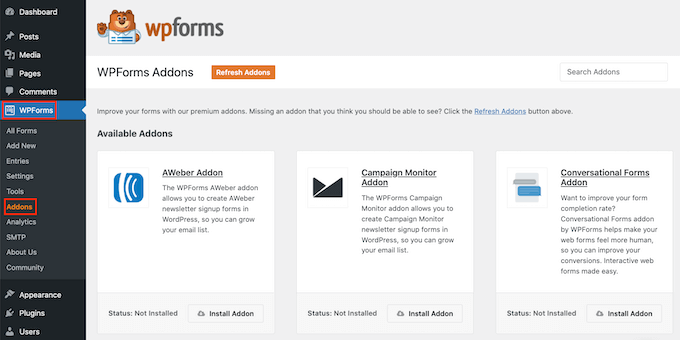
「Stripe Addon」が見つかるまでスクロールしてください。
次に、「アドオンをインストール」ボタンをクリックします。

ステップ3:Stripeをサイトに接続
Stripeアドオンを有効にしたら、次にStripeをWordPressウェブサイトに接続します。
これを行うには、WPForms » 設定 » 支払いに移動します。
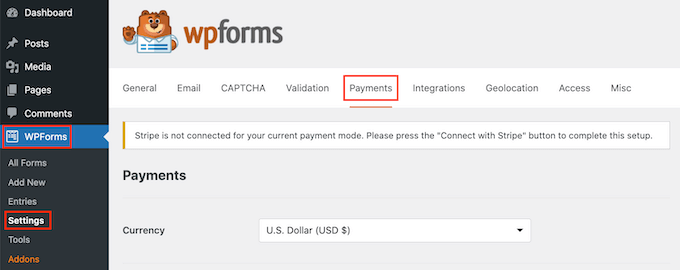
この画面で、「Stripeに接続」ボタンを見つけてクリックしてください。
WPFormsは、Stripeアカウントへのサインインまたは新しいアカウントの作成プロセスを案内します。
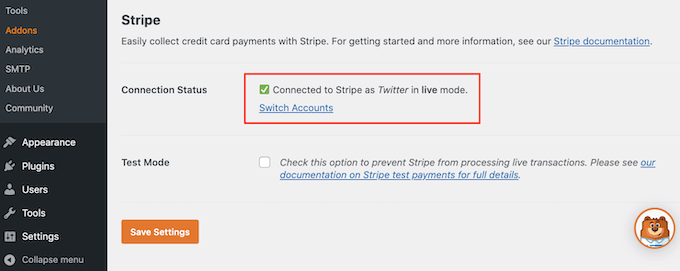
これが完了すると、WPFormsの「設定」ページにリダイレクトされます。
「接続ステータス」に緑色のチェックマークが表示され、WPForms が Stripe アカウントに接続されていることを示します。
ステップ4:定期支払いフォームの作成
次のステップは、オンライン注文フォームを作成し、Stripe の定期支払いオプションを有効にすることです。まず、WPForms » 新規追加に移動します。
これにより WPForms エディターが開きます。「フォームの名前を付ける」フィールドで、定期支払いフォームの名前を入力できるようになりました。
サイト訪問者には表示されないため、参照用です。
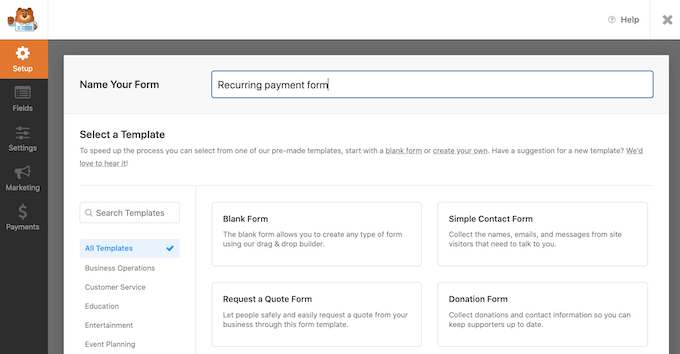
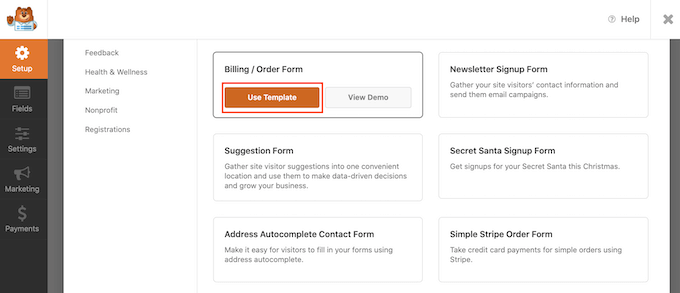
WordPressは、すぐに始められる既製のWPFormsテンプレートをすべて表示します。このガイドでは、「請求/注文フォーム」テンプレートを使用します。
このテンプレートを選択するには、マウスカーソルを合わせます。次に、「テンプレートを使用」ボタンをクリックします。
ステップ5:フォームに支払いフィールドを追加
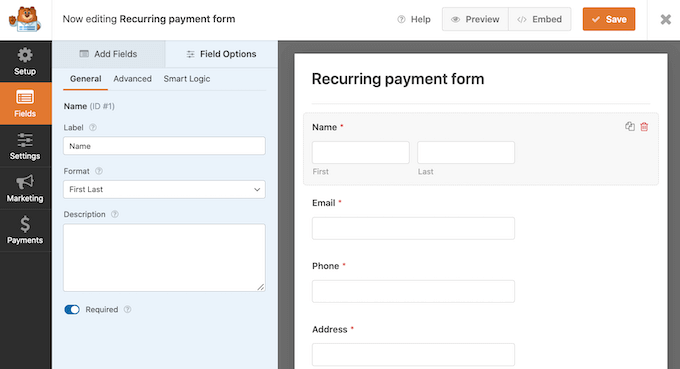
WPFormsは、このテンプレートをフォームビルダーで開きます。
このテンプレートのすべてのフィールドをニーズに合わせてカスタマイズできます。フィールドを編集するには、クリックするだけです。
左側のメニューに、選択したフィールドの設定がすべて表示されます。
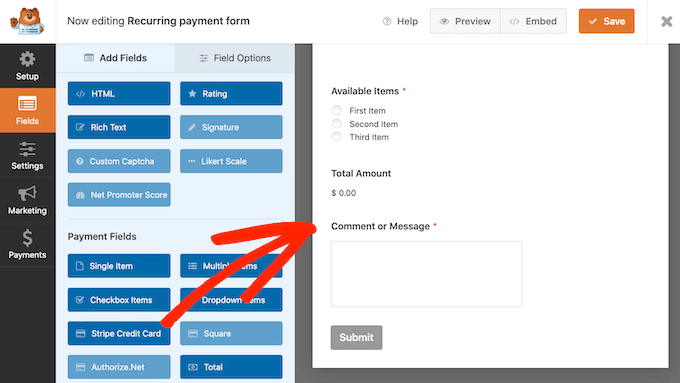
これらのフィールドのカスタマイズが完了したら、フォームにStripeクレジットカードフィールドを追加する必要があります。このフィールドを使用すると、顧客から定期的な支払いを受け取ることができます。
左側のメニューで、「フィールドの追加」タブを選択します。
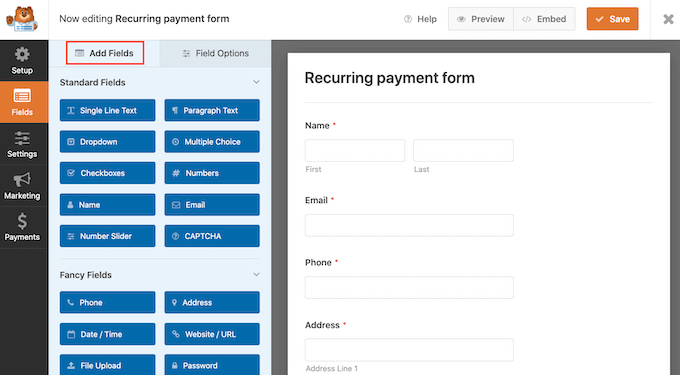
次に、「支払いフィールド」セクションまでスクロールします。
その後、「Stripeクレジットカード」フィールドをフォームにドラッグアンドドロップします。
ステップ6:定期支払いを有効にする
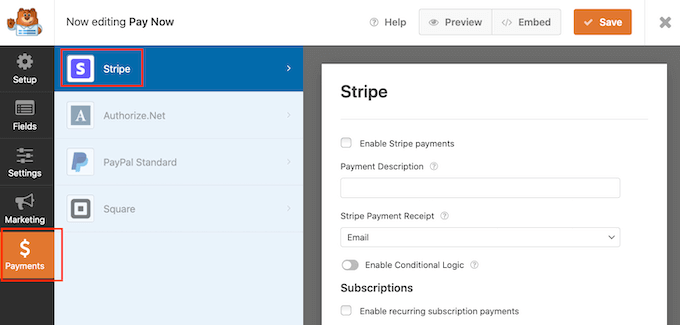
フォームの外観に満足したら、[支払い]タブを選択して継続的な支払いを設定する時間です。
次に、「Stripe」をクリックします。
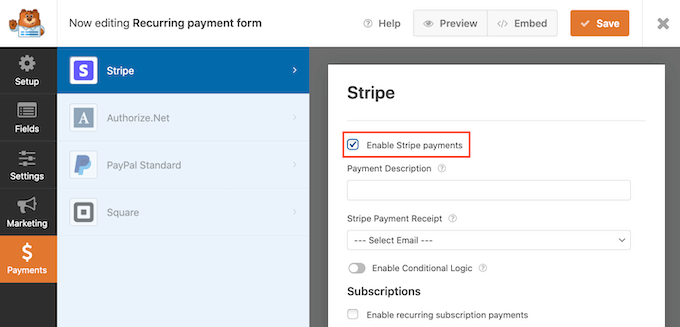
次に、「Stripe支払いを利用可能にする」の横にあるチェックボックスをオンにします。
フォームはStripeを使用して支払いを受け付けるように設定されています。
それが完了したら、「サブスクリプション」セクションまでスクロールします。
次に、「定期購読支払いを有効にする」というチェックボックスにチェックを入れることができます。
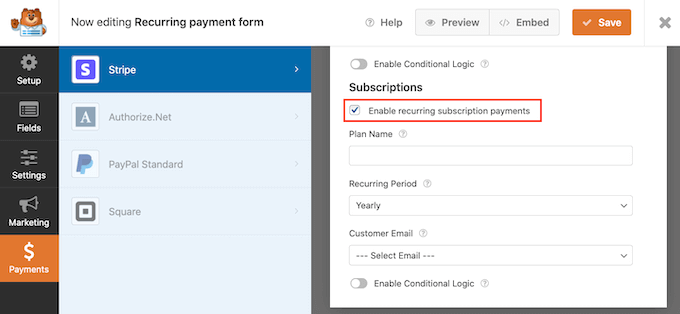
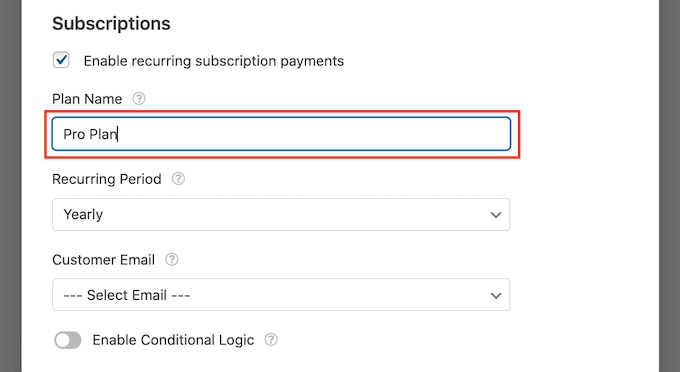
これで、Stripe のトランザクションに表示されるプラン名を作成できるようになりました。これにより、各支払いがどこから来たのかを確認するのに役立ちます。
この名前を「プラン名」フィールドに入力できます。
このフィールドを空のままにすると、WPFormsはフォームの名前をプラン名として使用します。
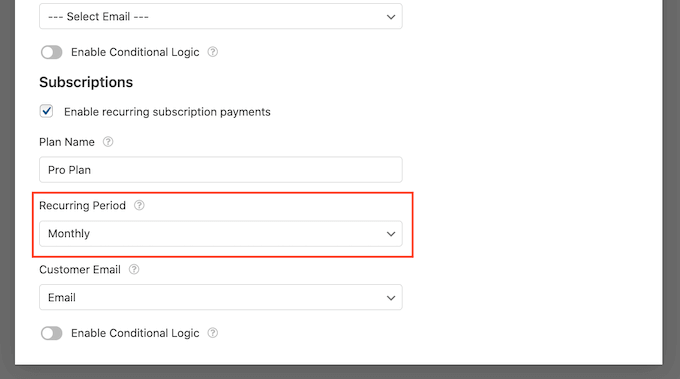
次に、「定期期間」ドロップダウンメニューを使用して、顧客に請求する頻度を選択します。
日々の定期的な支払いから年間の支払いまで、あらゆるものを選択できます。
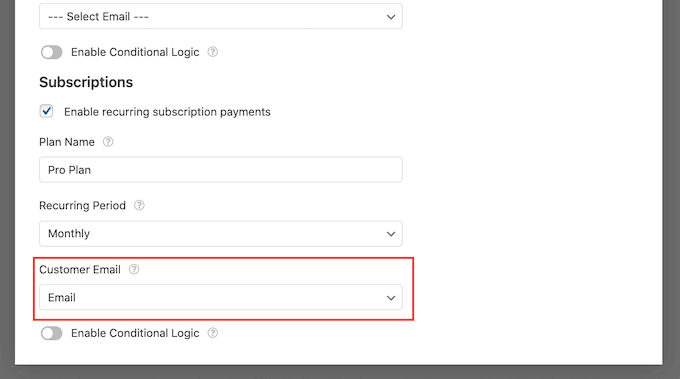
Stripeを使用して定期的な支払い販売を行いたい場合は、顧客のメールアドレスをStripeに提供する必要があります。これにより、Stripeは顧客に支払いに関する問題について通知できます。
Stripeにこの情報へのアクセスを許可するには、「顧客メール」ドロップダウンを開いて「メール」を選択するだけです。
ステップ7:AJAXを有効にして公開
次に、AJAXフォーム送信を有効にする必要があります。これにより、顧客はページ全体をリロードすることなく定期的な支払いフォームを送信できるようになり、顧客体験が向上します。
AJAXフォーム送信を有効にするには、設定 » 一般に移動します。
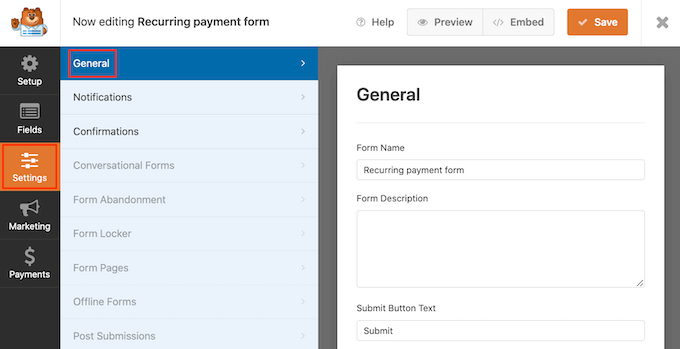
ここで、「詳細設定」セクションをクリックして展開できます。
これで、「AJAXフォーム送信を有効にする」チェックボックスをオンにする準備ができました。
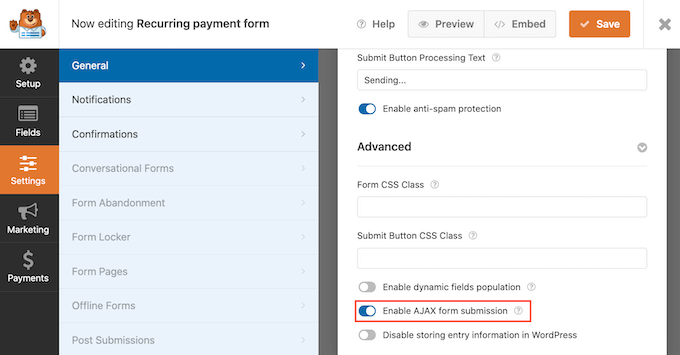
それが完了したら、「保存」ボタンをクリックしてフォーム設定を保存します。
ステップ8:定期支払いフォームをウェブサイトに追加
WPFormsを使用すると、ウェブサイトやWordPressブログのどこにでも簡単にフォームを追加できます。
定期的な支払いフォームを公開するには、そのフォームを表示したい投稿または固定ページを開くだけです。
WordPressコンテンツエディター画面で、「+ブロックを追加」ボタンをクリックします。
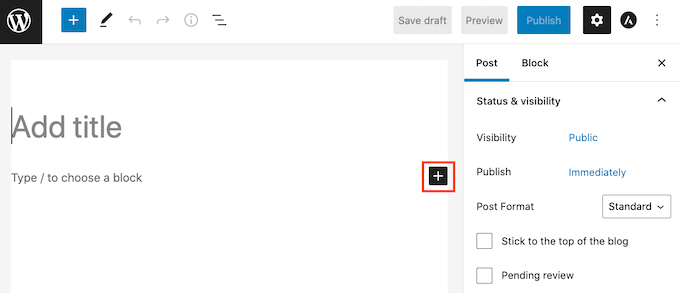
次に、「WPForms」と入力して適切なブロックを見つけます。
WPFormsブロックをクリックすると、WordPressはそのブロックをあなたのページまたは投稿に追加します。
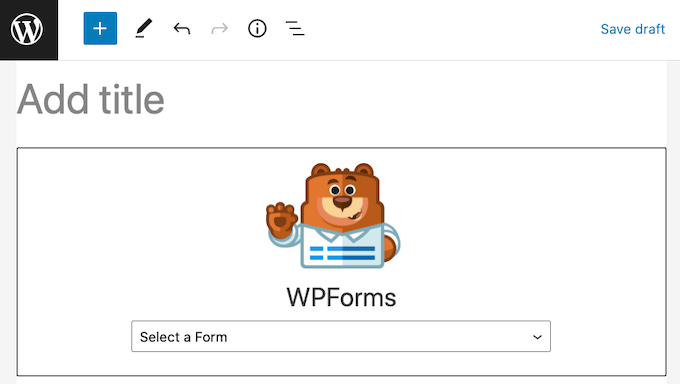
次に、ドロップダウンメニューを開き、以前に作成したフォームを選択する必要があります。
これで、WordPressエディター内でフォームのプレビューが表示されます。
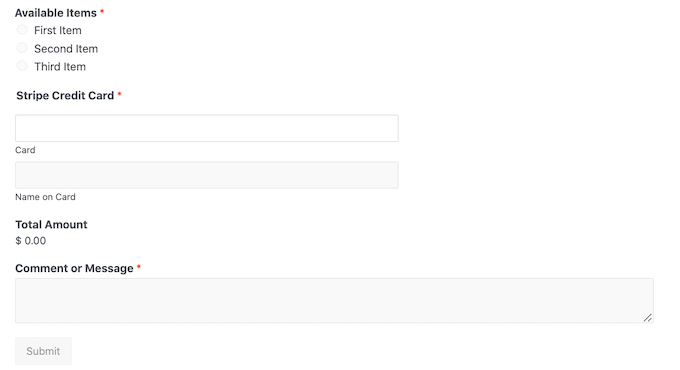
フォームの外観に満足したら、「公開」または「更新」をクリックして変更を反映させることができます。
これで、ウェブサイトにアクセスして定期的な支払いフォームを確認できます。
フォームを公開したら、その統計情報を監視して、何がうまくいっていて何がうまくいっていないかを把握することをお勧めします。詳細については、WordPressのコンバージョン測定をシンプルにする方法の完全ガイドをご覧ください。
方法 2. MemberPress を使用して定期支払いを受け付ける
💡最適:限定コンテンツ、オンラインコース、コミュニティ機能を保護するためにサブスクリプションを販売する必要がある、フル機能のメンバーシップサイトの作成。
会員制サイトを作成し、購読者向けの定期的な支払い設定を行いたいですか?
ここで MemberPress が登場します。
MemberPress は、市場で最高のWordPressメンバーシッププラグインです。このプラグインを使用して、サブスクリプション、オンラインコース、および企業のチーム向けのグループメンバーシップを販売できます。
また、会員レベルの作成、支払いの収集、会員レベルに基づいたアクセス制限なども可能です。
WPBeginnerでは、ビデオウェブサイトの作成と管理にこれを使用しており、素晴らしい結果を得ています。詳細は、完全なMemberPressレビューをご覧ください。
ステップ1:MemberPressのインストールと支払い設定
まず、会員制ウェブサイトを作成する必要があります。開始するには、WordPress会員制サイトの作成に関するステップバイステップガイドに従ってください。
会員制サイトを作成したら、定期的な支払いを受け取る方法が必要です。
支払いオプションを設定するには、MemberPress » Settings に移動します。次に、「Payment」タブをクリックします。
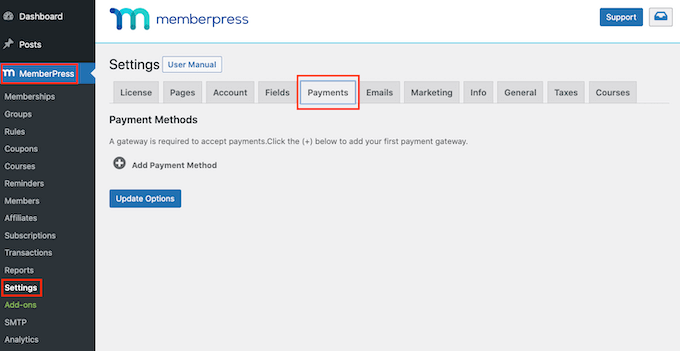
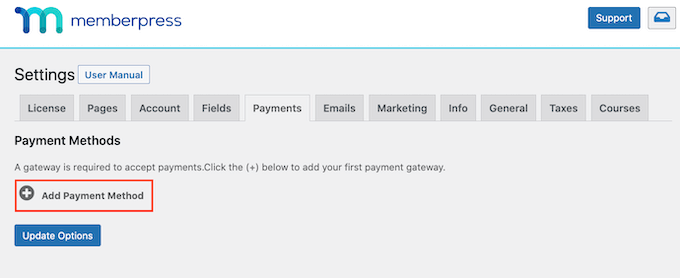
定期支払いを設定するには、少なくとも1つの支払いゲートウェイを追加する必要があります。
支払い方法を追加するには、「支払い方法を追加」ボタンをクリックしてください。
これで、「名前」フィールドにこの支払いゲートウェイの名前を入力できます。
その後、「Gateway」ドロップダウンを開き、支払いゲートウェイとして「Stripe (Recommended)」を選択します。
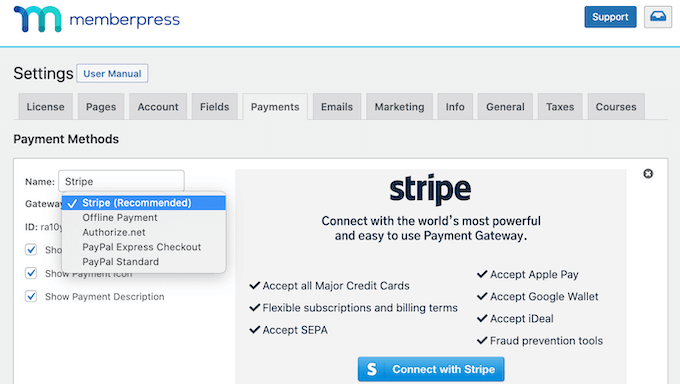
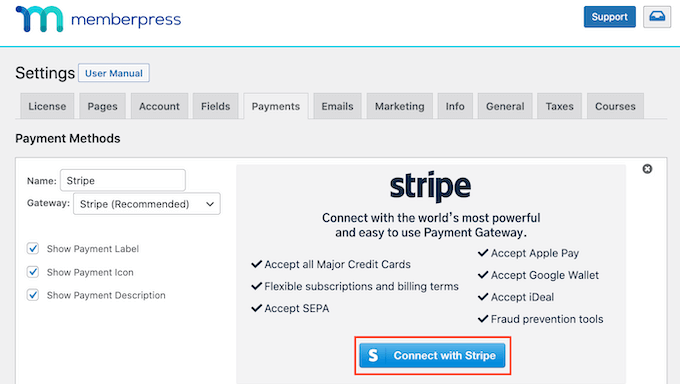
MemberPressには、Stripeを設定するために使用できる新しいオプションが表示されます。
開始するには、「Stripeで接続」ボタンをクリックします。
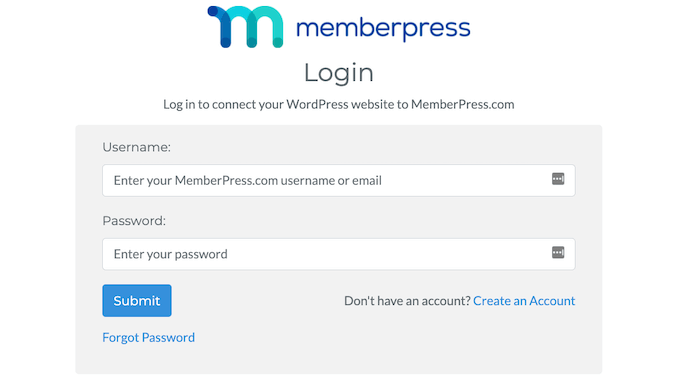
次に、MemberPress アカウントにログインするように求められます。
ユーザー名とパスワードを入力した後、「送信」ボタンをクリックします。
ステップ2:MemberPressとStripeの連携
MemberPress アカウントにログインしたら、MemberPress を Stripe に接続する準備が整いました。
まだStripeアカウントをお持ちでない場合でも、心配いりません。MemberPressがアカウント作成プロセスを段階的に案内します。
次の画面で、MemberPressはメールアドレスを尋ねます。
すでにStripeアカウントをお持ちの場合は、アカウントにリンクされているメールアドレスを入力することが重要です。
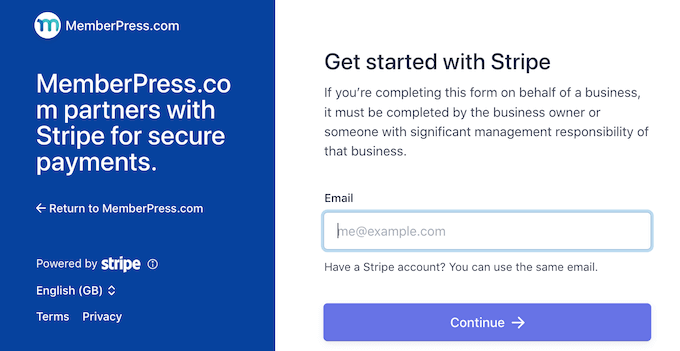
Stripe アカウントをお持ちでない場合は、新しい Stripe アカウントに使用したいメールアドレスを入力するだけです。
それが完了したら、「続行」ボタンをクリックします。
MemberPressは、あなたのメールアドレスに関連付けられたStripeアカウントがあるかどうかを確認します。
アカウントが見つかった場合、MemberPressがStripeのパスワードを尋ねます。「パスワード」フィールドに入力し、「続行」をクリックしてください。
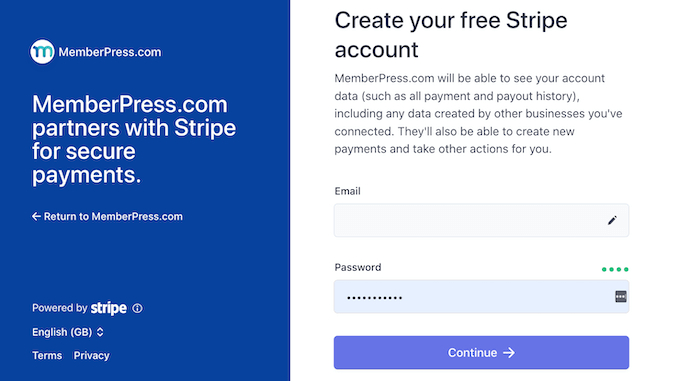
MemberPressがあなたのメールアドレスのStripeアカウントを見つけられない場合、セットアップウィザードがアカウントの作成を支援します。
セットアップウィザードを完了すると、WordPress のダッシュボードにリダイレクトされます。
ステップ3:定期購読メンバーシップの作成
次に、定期的な支払いを受け取るメンバーシップを少なくとも1つ作成する必要があります。
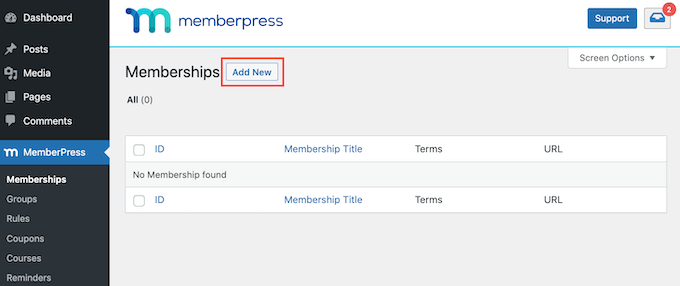
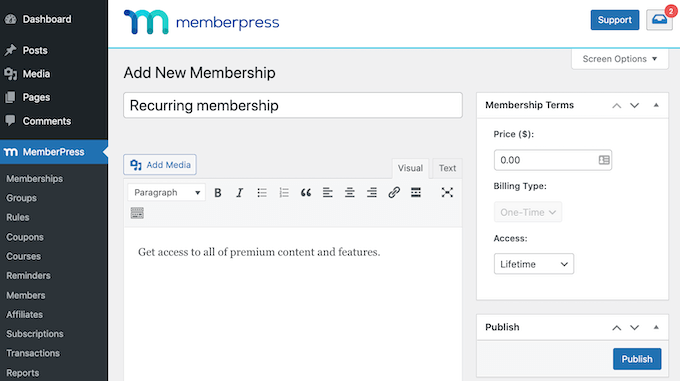
WordPressダッシュボードで、MemberPress » Membershipsに移動します。その後、「新規追加」ボタンをクリックできます。
その後、「タイトルを追加」フィールドに、この会員登録レベルの名前を入力する必要があります。
この画面には、画像やテキストを追加できるテキストエディタもあります。
このコンテンツはすべてWordPressウェブサイトに表示されるため、会員レベルを宣伝するチャンスです。たとえば、会員がアクセスできるようになる限定コンテンツや機能について話したい場合があります。
ステップ4:請求期間の設定
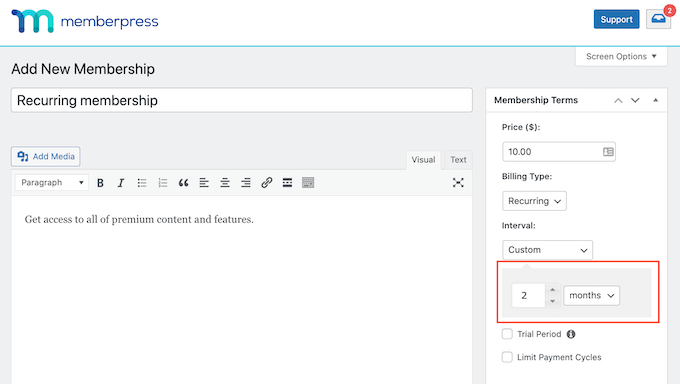
これが完了したら、画面の右側にある「メンバーシップ規約」セクションを見つけます。
ここで、この定期的なメンバーシップサブスクリプションのすべての支払い詳細を入力します。
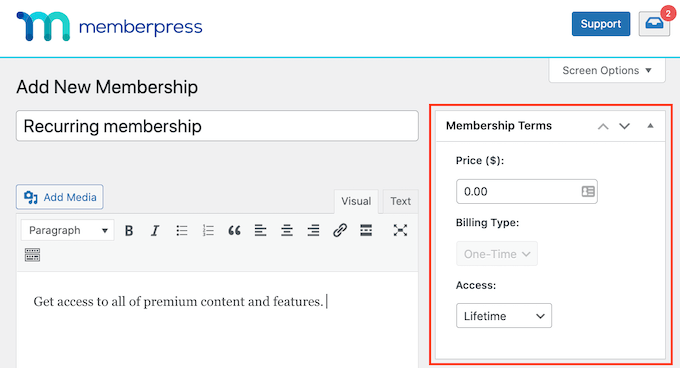
開始するには、「価格」フィールドにこのメンバーシップの費用を入力します。
次に、「請求タイプ」ドロップダウンを開き、「定期」を選択できます。
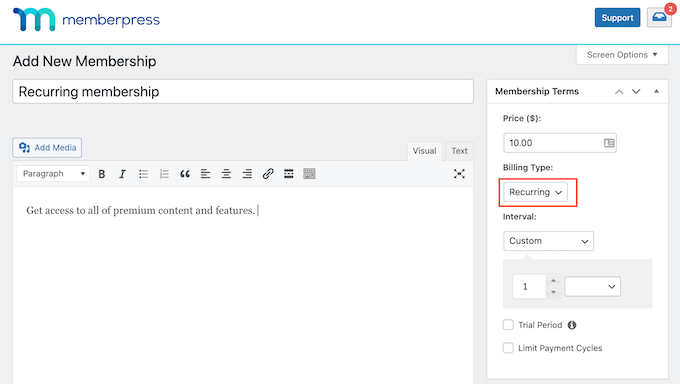
次に、この定期支払いの請求間隔を設定する必要があります。これは、メンバーが請求される頻度です。
オプションを表示するには、「間隔」ドロップダウンを開きます。次に、このリストから月次または年次の請求間隔などのオプションを選択してクリックします。
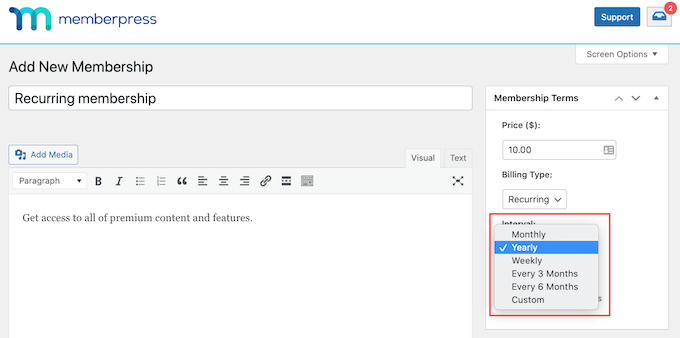
別の間隔を使用したいですか?その場合は、「カスタム」を選択してください。
WordPressは、カスタム間隔を作成するために使用できるいくつかのコントロールを追加します。
ステップ5:無料トライアルの追加(任意)
多くの会員制ウェブサイトには無料トライアルがあります。これにより、潜在的な新規顧客は、会員資格を購入することで得られるコンテンツや機能をプレビューする機会を得られます。
無料トライアルを提供する場合は、「トライアル期間」ボックスをチェックしてください。
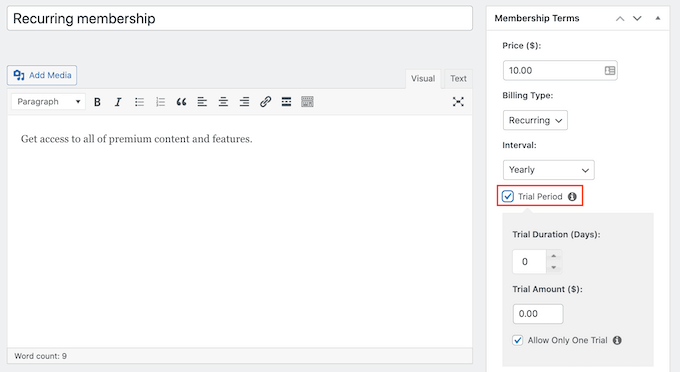
「トライアル期間(日数)」設定で、このトライアルの長さを指定できるようになりました。
無料トライアルを長くしたり短くしたりするには、矢印をクリックするだけです。
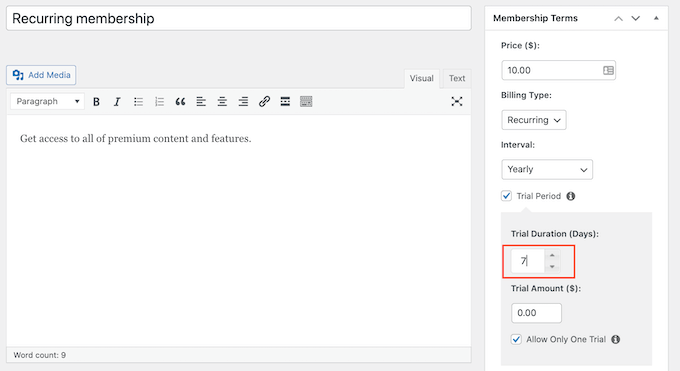
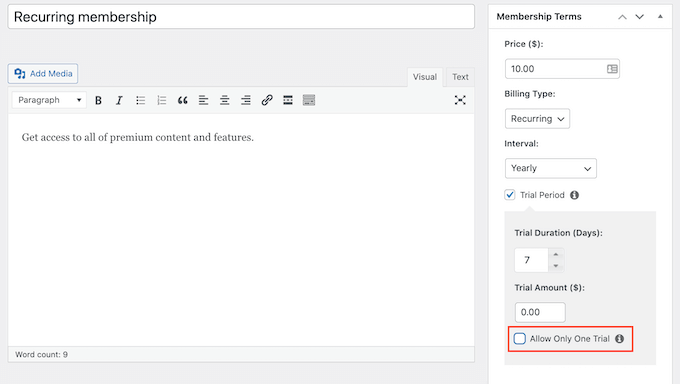
デフォルトでは、MemberPressは各顧客に1回の無料トライアルのみを提供します。
メンバーがサブスクリプションをキャンセルしてから再登録しようとしても、2回目の無料トライアルは受けられません。
もう1つのオプションは、この制限を解除して、すべての顧客に無制限の無料トライアルを提供することです。これを行うには、「トライアルは1回のみ許可」ボックスのチェックを外します。
ステップ6:オプションの設定と公開
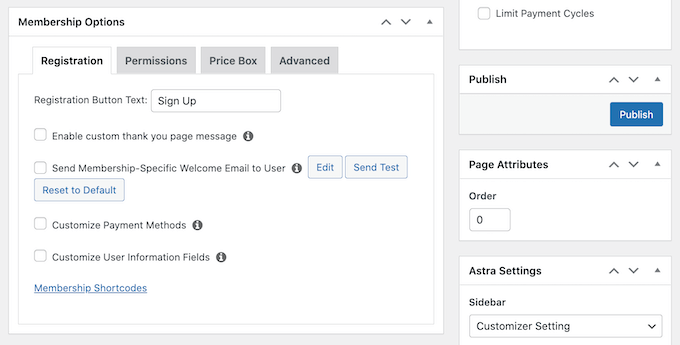
その後、下にスクロールして、投稿エディターの下にあるメタボックスにメンバーシップオプションを入力できます。
ここで、WordPressが会員登録ボタンに表示するテキストを変更したり、会員に送信するメールをカスタマイズしたりできます。
会員制ウェブサイトから送信されるすべてのメールが、メンバーのメール受信トレイに届き、迷惑メールフォルダに入らないようにしたいはずです。
これを行う最善の方法は、SMTP サービスプロバイダーを使用してメールの到達性を向上させることです。詳細については、WordPress がメールを送信しない問題を修正する方法に関するガイドをご覧ください。
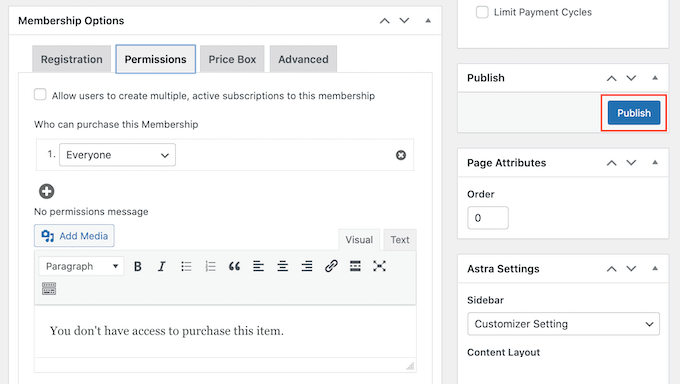
このメンバーシップレベルの設定に満足したら、レベルを公開に進めることができます。
「公開」ボタンをクリックするだけです。あなたのウェブサイトを訪れた人々は、定期的なメンバーシップにサインアップできるようになります。
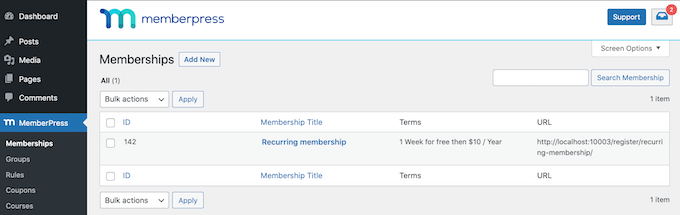
新しい会員登録がウェブサイト訪問者にどのように表示されるかを確認するには、メンバープレス » 会員登録に移動します。
この画面には、作成したばかりのメンバーシップレベルが表示されます。
このメンバーシップレベルにマウスカーソルを合わせることができます。
次に、「表示」リンクをクリックするだけです。
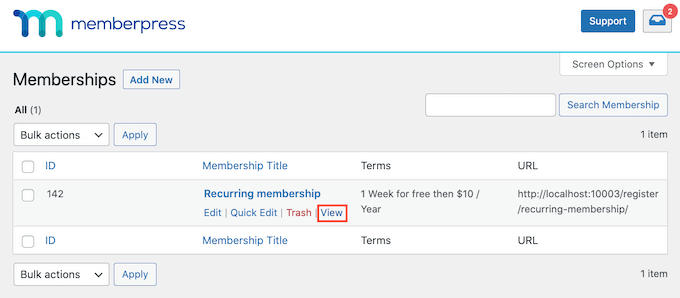
WordPress は、新しいタブにメンバーシップサインアップフォームを表示します。
💡 専門家のアドバイス: 訪問者に定期的な会員資格の選択肢を提供したいですか? 上記と同じ手順に従って、さらに多くの会員レベルを作成してください。
定期的な会員資格を作成したら、訪問者に会員になるよう促すことができます。より多くのサインアップを獲得するために、限定プレゼントやコンテスト、会員限定のメールニュースレター、またはポッドキャストの追加エピソードなどの特典を提供できます。
WP Simple Pay を使用して定期支払いを受け付ける方法 3
💡最適: 複雑なショッピングカートや会員機能なしで、Stripeを使用して定期購読のためのシンプルで専用の支払いフォームを作成したいユーザー。
WordPressサイトで定期的な支払いを受け付けるもう1つの方法は、WP Simple Payを使用することです。
WP Simple Pay は、市場で最高のWordPress Stripe決済プラグインです。次の画像でご覧いただけるように、WP Simple Pay を使用して簡単な定期支払いフォームを作成できます。eコマースプラグインやメンバーシッププラグインをインストールする必要すらありません。
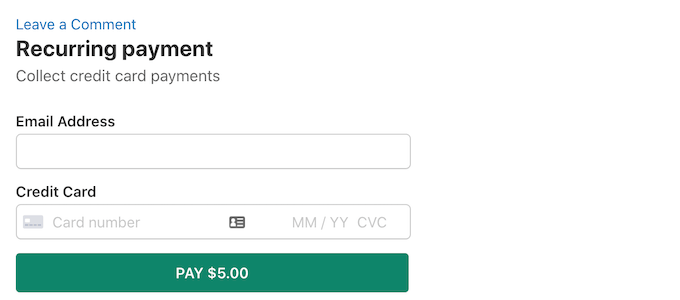
テスト中に、このプラグインは初心者向けで操作が簡単であることがわかりました。詳細については、WP Simple Payの完全なレビューをご覧ください。
ステップ 1: WP Simple Pay をインストールして Stripe を接続する
まず、WP Simple Pay プラグインをインストールして有効化する必要があります。ヘルプが必要な場合は、WordPress プラグインのインストール方法に関するガイドをご覧ください。
注意: WP Simple Payで定期支払いを受け付けるには、Proバージョンが必要です。無料プラグインは一度限りの支払いを対象としており、アップグレードするとサブスクリプションやその他の高度な機能を作成できるようになります。
アクティベートすると、セットアップウィザードが画面に表示されます。ここで、「開始する」ボタンをクリックしてください。

次のステップでは、プラグインのライセンスキーを入力する必要があります。
この情報は、WP Simple Payのウェブサイトのあなたのアカウントの下から取得できます。

その後、オンライン決済を簡単に受け付けるために、プラグインをStripeに接続する必要があります。
WP Simple PayはStripeプラグインであるため、新しいStripeアカウントまたは既存のStripeアカウントと連携しないと、ウェブサイトでは機能しないことに注意してください。
開始するには、「Stripeで接続」ボタンをクリックしてください。

詳細な手順については、WordPressでStripeの支払いを受け付ける方法に関するチュートリアルをご覧ください。
接続が成功すると、セットアップウィザードでメールの設定を求められます。
この時点で、支払い領収書、今後の請求書、および支払い通知のメール通知を受信するためのオプションを有効にできます。
また、プラグインにこれらのメッセージを送信させたいメールアドレスを入力する必要があります。次に、「保存して続行」ボタンをクリックします。

次に、好みに応じてセットアップウィザードの残りの手順を完了できます。
ステップ 2: 支払いフォームを作成する
その後、WordPressダッシュボードのWP Simple Pay » 支払いフォーム ページにアクセスし、「支払いフォームを作成」ボタンをクリックします。

ここで、「テンプレートの選択」ページに移動し、WP Simple Pay が提供する既製のテンプレートのリストが表示されます。
ここから、「支払いフォーム」テンプレートを見つけて、その下にある「テンプレートを使用」ボタンをクリックします。
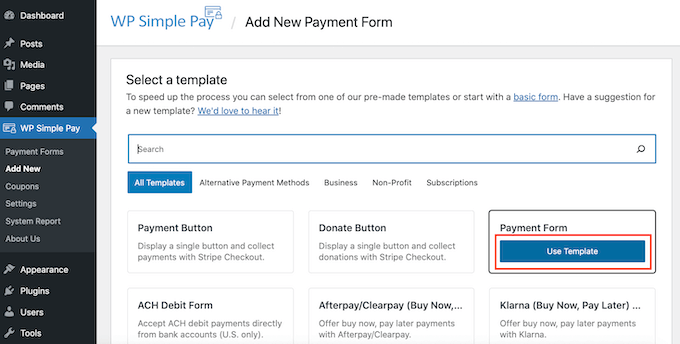
このテンプレートはWP Simple Payエディターで開き、カスタマイズできるようになります。
まず、この支払いフォームの名前を「タイトル」フィールドに入力します。この名前はサイト訪問者には表示されず、あなた自身の参照用です。
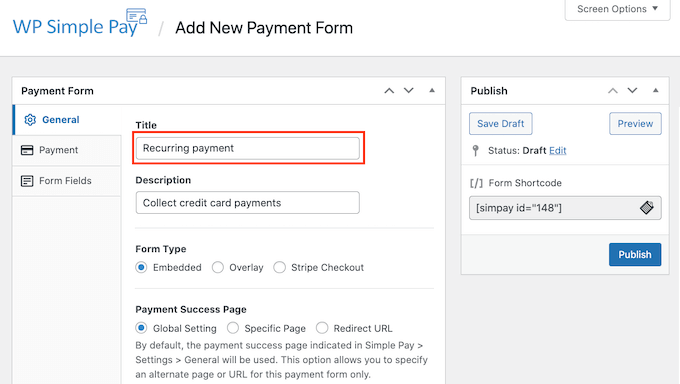
ステップ3:定期購読価格の設定
それが完了したら、左側のメニューにある「支払い」タブをクリックします。
デフォルトでは、WP Simple Payはこのフォームをテストモードで作成します。このモードでは、フォームが送信されてもWP Simple Payは実際には支払い処理を行いません。
テストが完了し、フォームが支払いを受け付けて処理できることを確認したら、「ライブモード」ボタンをクリックします。
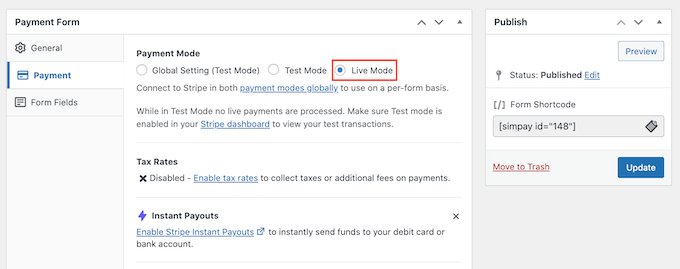
その後、価格オプションセクションまでスクロールします。
ここでは、「価格を追加」ボタンをクリックするだけです。
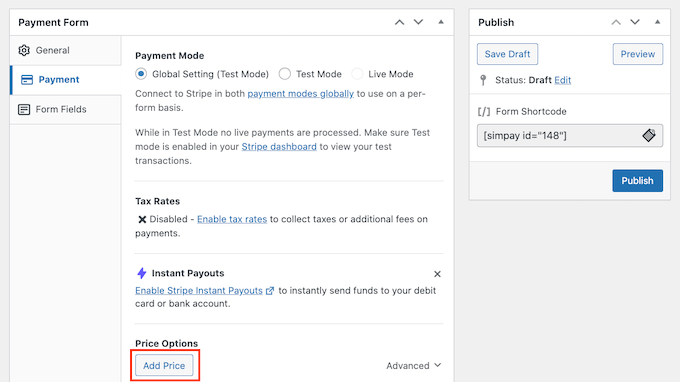
新しい「金額」セクションが追加されます。
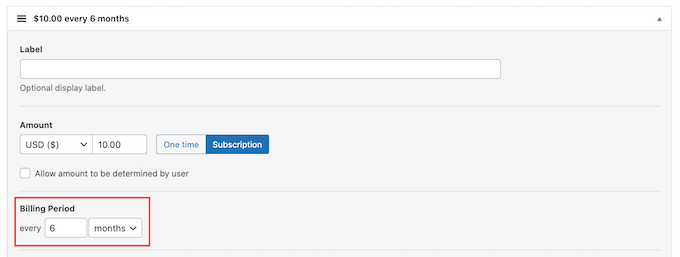
デフォルト設定は「USD ($) 1.00」で、これは1回限りの支払いを示します。定期支払いフォームを作成しているので、「サブスクリプション」ボタンをクリックします。
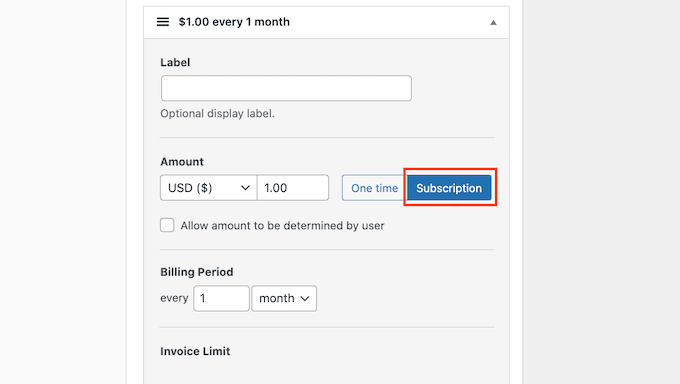
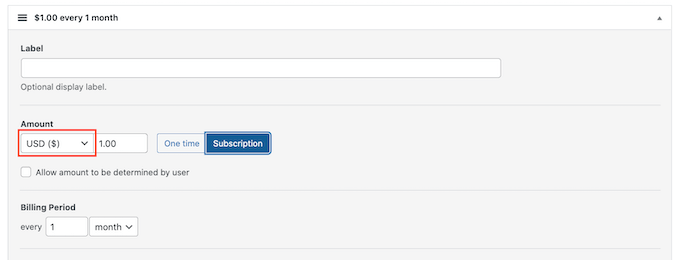
WP Simple Pay はデフォルトで米ドルで支払いを受け付けます。
別の通貨で支払いを受け取りたい場合は、「USD ($)」フィールドをクリックするだけです。ドロップダウンメニューから新しい通貨を選択できるようになりました。
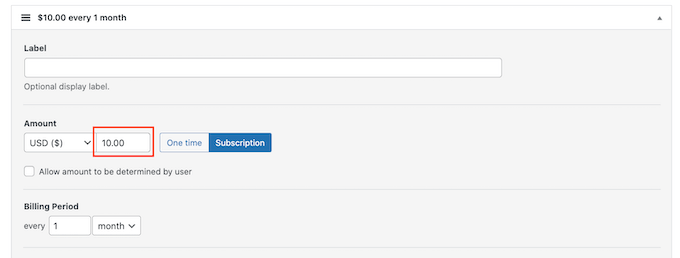
「金額」フィールドに、この定期的な商品またはサービスの費用を入力します。
これは、顧客が各請求期間中に請求される金額です。
次に、「請求期間」セクションに移動します。ここで、WP Simple Pay が顧客からこの金額を徴収する頻度を指定できます。
例えば、顧客に月額10ドルまたは年額100ドルを請求する場合があります。
無料トライアルは、訪問者にあなたの製品やサービスを試してもらうための賢いオファーになり得ます。無料トライアルを提供したい場合は、「Free trial」セクションまでスクロールしてください。
無料トライアルが何日間続くかを入力できるようになりました。
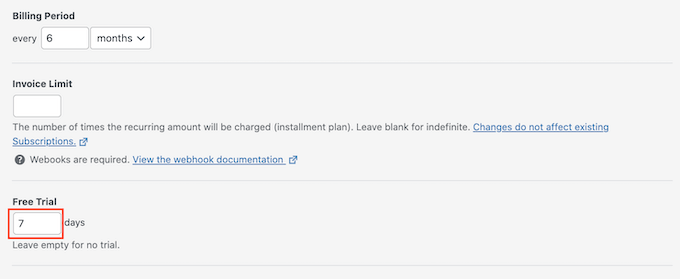
無料トライアルを提供したくない場合は、このフィールドを空白のままにしてください。
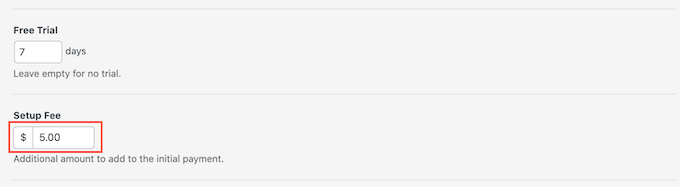
新規購読者から初回限りのセットアップ料金を請求したい場合があります。その場合は、「セットアップ料金」ボックスにこの料金を入力できます。
ステップ4:フィールドのカスタマイズ
次に、「支払い方法」セクションまでスクロールすると、「カード」オプションが既に選択されていることがわかります。
ただし、Bancontact、Klarna、AliPay などの他の支払い方法を提供することもできます。

設定に満足したら、定期支払いフォームを作成する時間です。
「フォームフィールド」タブをクリックするだけで、WP Simple Payのフォームビルダーが起動します。
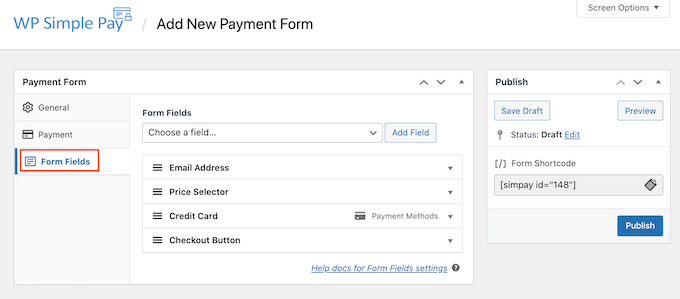
これで、フォームのデフォルトフィールドをカスタマイズできます。
フィールドを編集するには、クリックするだけです。このセクションが展開され、フィールドのラベルを変更したり、プレースホルダーテキストを追加したりするなど、カスタマイズできるすべての設定が表示されます。
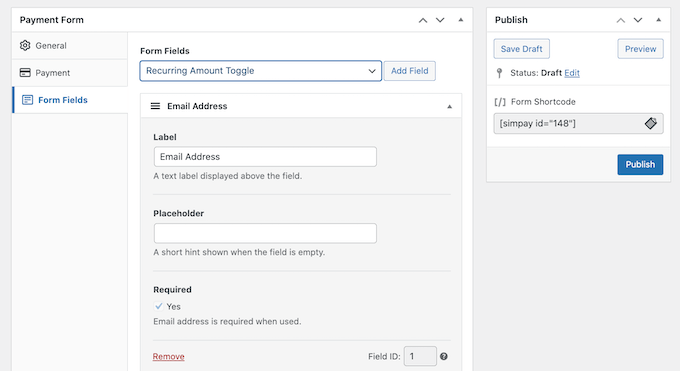
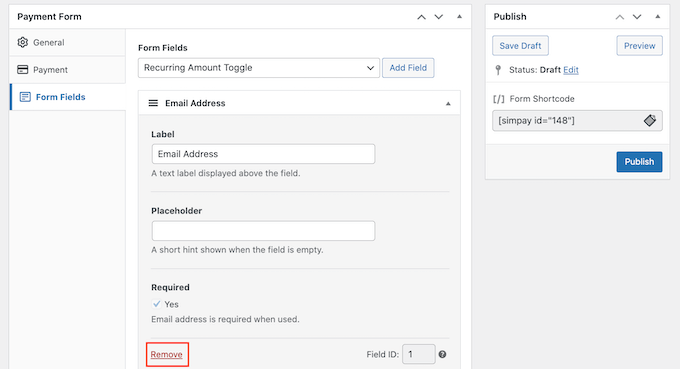
定期支払いフォームからフィールドを削除することもできます。
フィールドを削除するには、その「削除」リンクをクリックするだけです。
「フォームフィールド」ドロップダウンメニューをクリックして、継続的な支払いフォームにさらにフィールドを追加することもできます。たとえば、顧客の配送先住所や電話番号を尋ねることができます。
次に、ドロップダウンメニューからフィールドを選択するだけです。
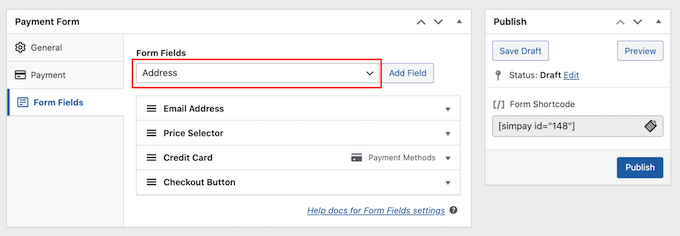
フィールドを選択したら、「フィールドを追加」ボタンをクリックします。WordPress はこのフィールドを継続的な支払いフォームに追加します。
最後に、ドラッグアンドドロップ機能を使用して、フォームに表示される注文フィールドを変更できます。
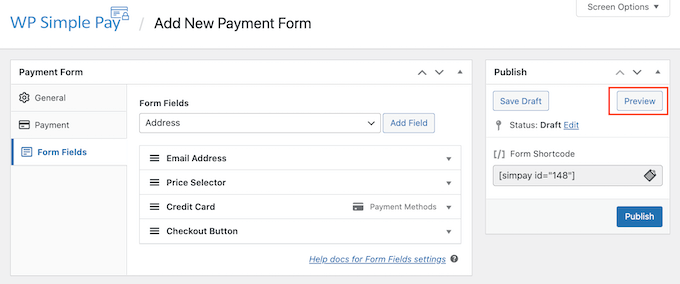
フォームをカスタマイズしている間、訪問者に見える様子を確認したい場合があります。これを行うには、右上隅にある「プレビュー」ボタンをクリックします。
ステップ5:フォームの公開
フォームの外観に満足したら、「公開」をクリックします。
「フォームショートコード」をコピーして、このフォームをウェブサイトに追加できるようになりました。
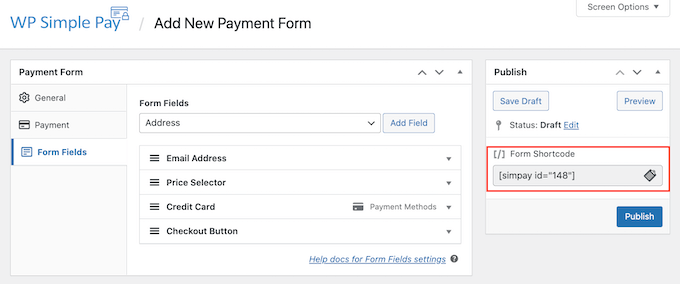
これで、このショートコードを、定期的な支払いフォームを表示したい任意のページ、投稿、またはウィジェットに貼り付けるだけです。
ショートコードの配置方法の詳細については、WordPress でショートコードを追加する方法に関するガイドをご覧ください。
方法4. WooCommerceを使用して定期支払いを受け入れる
💡最適: サブスクリプション製品を追加したい既存のオンラインストア、または定期請求機能を備えた本格的な e コマースストアが必要な方。
WooCommerceは、世界最大のeコマースプラットフォームの1つです。コスト効率が高く管理が容易で、物理的な商品、サービス、およびサブスクリプションを販売できるため、WordPress向けの最高のeコマースプラグインの1つです。
ステップ1:WooCommerceとホスティングの設定
ウェブサイトをお持ちでない場合は、ドメイン名、SSL証明書、および WooCommerceホスティングアカウントを購入する必要があります。ここではBluehostの使用をお勧めします。
完全なチュートリアルについては、オンラインストアの始め方に関するガイドをご覧ください。すでにサイトをお持ちの場合は、WooCommerceプラグインをインストールして有効化するだけです。
ステップ2:WooCommerce Stripe Gatewayのインストール
WooCommerceで定期支払い設定を行う前に、少なくとも1つの支払いゲートウェイを追加する必要があります。
使用できるWooCommerceの支払いゲートウェイはたくさんありますが、Stripeが最高の支払いソリューションです。
デフォルトでは、WooCommerceはStripeを支払いオプションとして提供していません。ただし、WooCommerce Stripe Payment Gatewayをインストールすることで、Stripeを使用して定期支払いを受け入れることができます。
まず、WooCommerce Stripe Payment Gatewayをダウンロード、インストール、有効化する必要があります。ヘルプが必要な場合は、WordPressプラグインのインストール方法に関するガイドを参照してください。
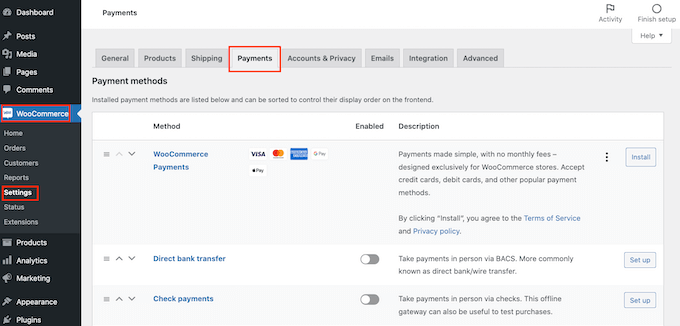
このプラグインを有効化した後、WooCommerce » 設定に移動します。次に、「支払い」タブをクリックして選択します。
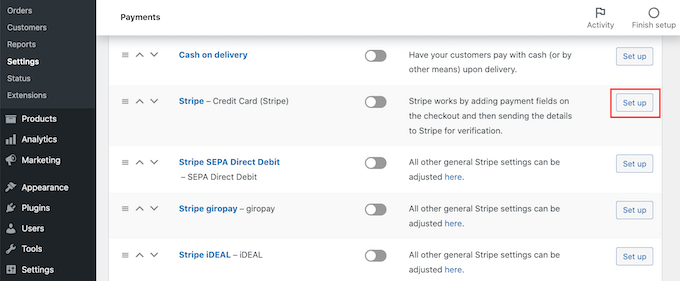
次に、「Stripe – クレジットカード」オプションまでスクロールします。
ここで、「セットアップ」ボタンをクリックします。
ステップ 3: Stripe API キーを入力する
これにより、WooCommerceをStripeに接続する方法を示すセットアップウィザードが起動します。
次の画面で、「アカウントキーを入力」ボタンをクリックします。
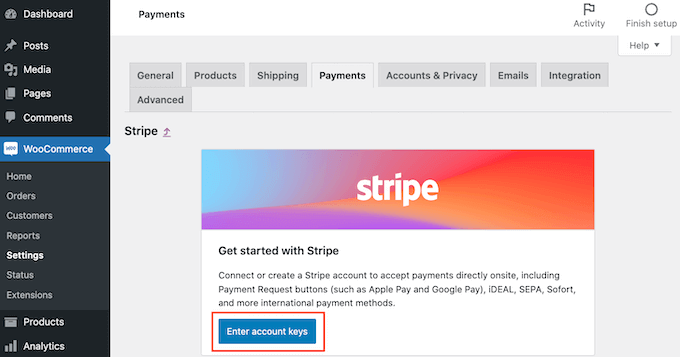
WooCommerceは、Stripeアカウントキーを要求します。この情報を取得するには、新しいタブでStripeダッシュボードにログインしてください。
Stripeダッシュボード内で、左側のメニューから「APIキー」を選択します。
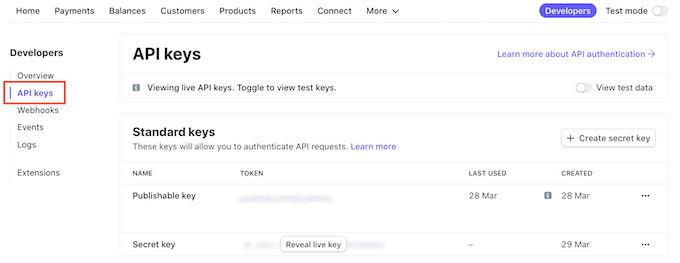
「公開可能なキー」をコピーできるようになりました。
次に、WordPressダッシュボードに戻り、このキーを「Live publishable key」フィールドに貼り付けます。
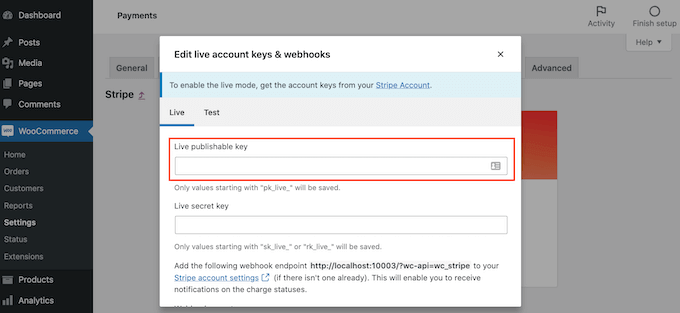
それが終わったら、Stripeダッシュボードに戻り、「ライブキーを表示」ボタンをクリックします。
これにより、シークレットキーが表示されます。
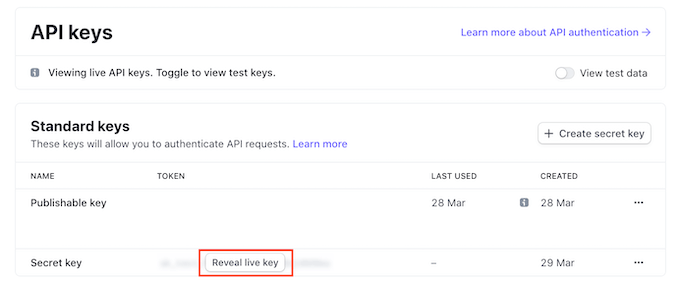
WordPressダッシュボードに戻り、このキーを「ライブシークレットキー」フィールドに貼り付けることができます。
その後、「接続をテスト」リンクをクリックするだけです。
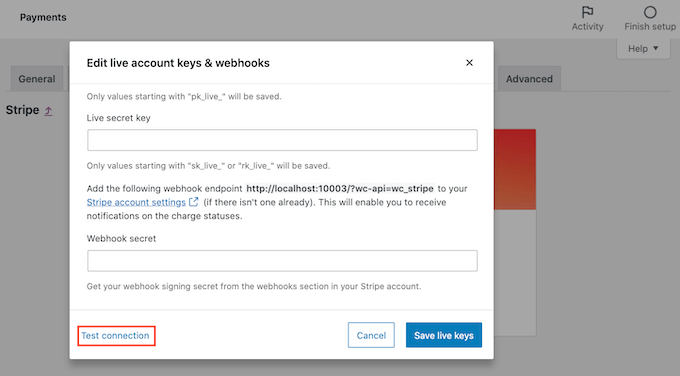
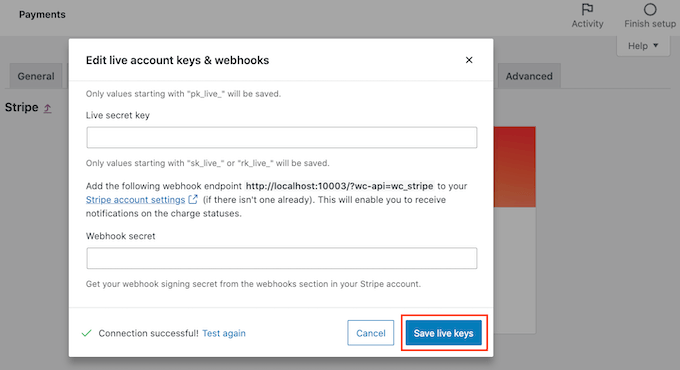
数秒後、「接続成功」というメッセージが表示されます。これは、WooCommerce が Stripe アカウントに接続されたことを意味します。
これで、「Save live keys」ボタンをクリックできます。
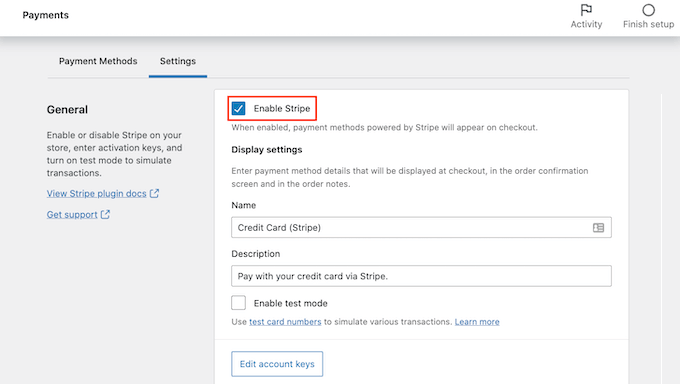
これにより、Stripe の「設定」画面が表示されます。
この画面で、「Stripeを有効にする」チェックボックスをオンにします。
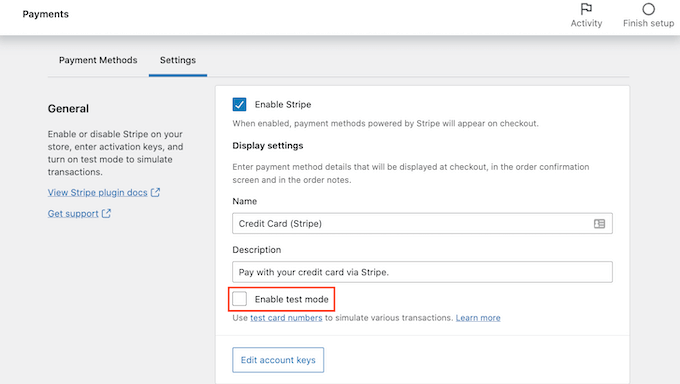
「テストコードを有効にする」ボックスのチェックも外しておきます。
これにより、Stripe接続がテストモードから解除され、すぐに顧客からの支払いを受け付けられるようになります。
次に、画面の一番下までスクロールし、「変更を保存」ボタンをクリックします。
ステップ 4: WooCommerce Subscriptions 拡張機能をインストールする
その後、WooCommerce Subscriptions拡張機能をインストールして有効にする必要があります。この拡張機能は、他のWordPressプラグインと同様にインストールできます。詳細については、WordPressプラグインのインストール方法に関するステップバイステップガイドを参照してください。
WooCommerce Subscriptions は有料の拡張機能で、年間 $199 かかります。
拡張機能をダウンロードして有効化したら、任意のWooCommerce商品に定期支払いを追加できます。
ステップ 5: サブスクリプション製品を作成する
継続的な支払いを行う新しい製品を作成する方法を見てみましょう。WordPress のダッシュボードで 製品 » 新規追加 に移動します。
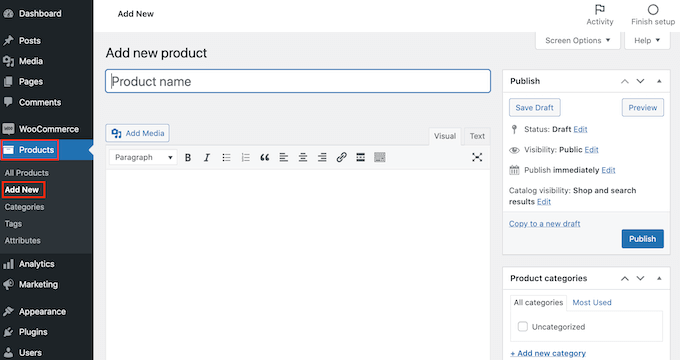
次に、「商品データ」ボックスまでスクロールします。
「商品データ」ドロップダウンをクリックして開くことができます。このドロップダウンメニューには、「シンプルなサブスクリプション」と「バリアブルサブスクリプション」の 2 つの新しいオプションが表示されます。
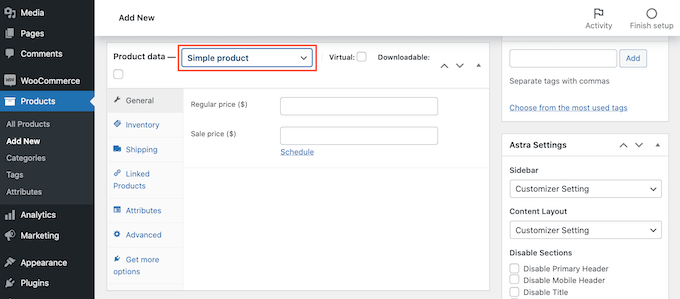
「シンプルなサブスクリプション」を選択すると、WordPressにサブスクリプションの価格と請求間隔を設定できるフィールドが表示されます。
有効期限を選択したり、オプションのサインアップ料金を追加したりすることもできます。
サブスクリプションの購入を促すために、無料トライアルを提供することも検討してください。
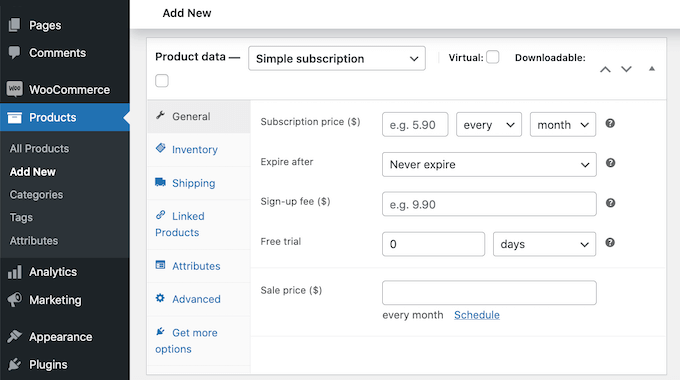
別の方法として、ドロップダウンメニューから「変数サブスクリプション」を選択することもできます。これらの変数サブスクリプションは、WooCommerceの変数製品に似ています。
「変動サブスクリプション」を選択した場合、商品バリエーションを作成する必要があります。これを行うには、「属性」タブをクリックします。
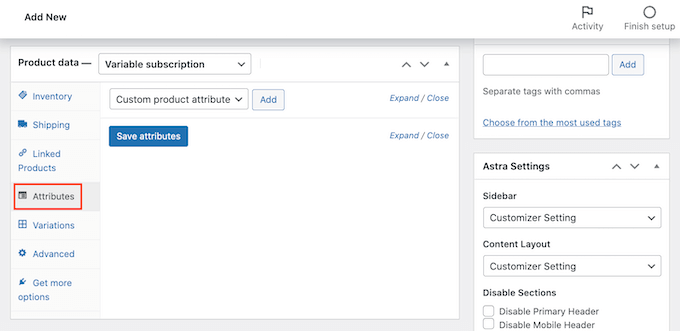
すでにいくつかの商品属性を作成している場合は、「カスタム商品属性」ドロップダウンをクリックできます。
次に、ドロップダウンメニューから任意の属性を選択できます。
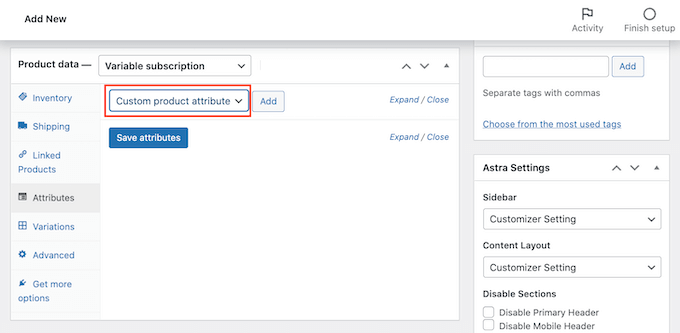
ステップ 6: 新しい属性とバリエーションを追加する
新しい属性を作成し、それを変数サブスクリプションに追加するという別の方法もあります。
属性を作成するには、「追加」ボタンをクリックします。
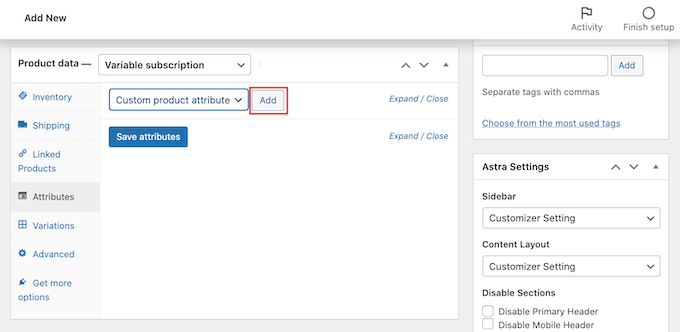
これで、製品属性を作成できる新しいセクションが表示されます。
これらの属性を商品バリエーションに追加する必要があります。それを念頭に置いて、「バリエーションに使用」ボックスにチェックが入っていることを確認してください。
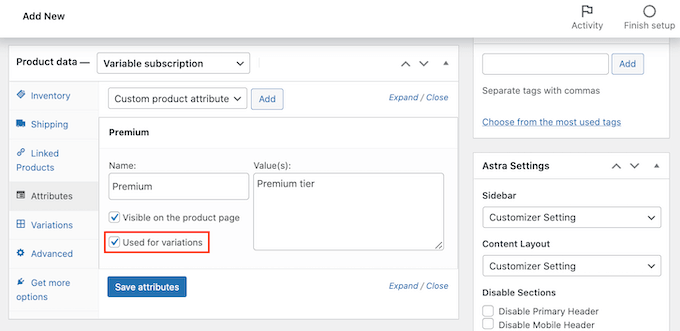
この属性のすべての情報を入力したら、「追加」をクリックします。
さらに多くの属性を作成するには、上記と同じ手順に従ってください。
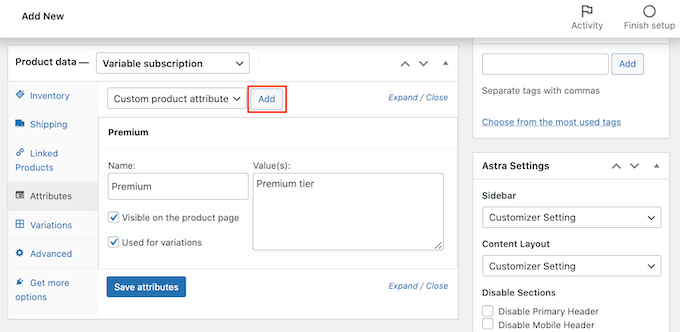
新しい属性に満足したら、「属性を保存」をクリックします。
次に、「バリエーション」タブをクリックし、次に「移動」ボタンをクリックします。
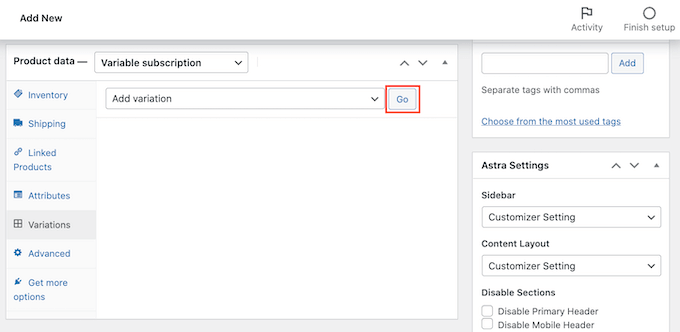
WooCommerceは新しいセクションを追加します。
これらの新しい設定を使用して、前のステップで追加した属性でサブスクリプションのバリエーションを作成できます。
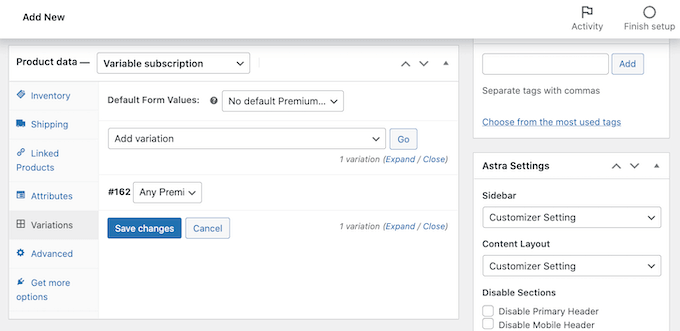
製品の設定に満足したら、「公開」ボタンをクリックします。
これで、この新しい WooCommerce 商品がライブで表示されていることをウェブサイトで確認できます。
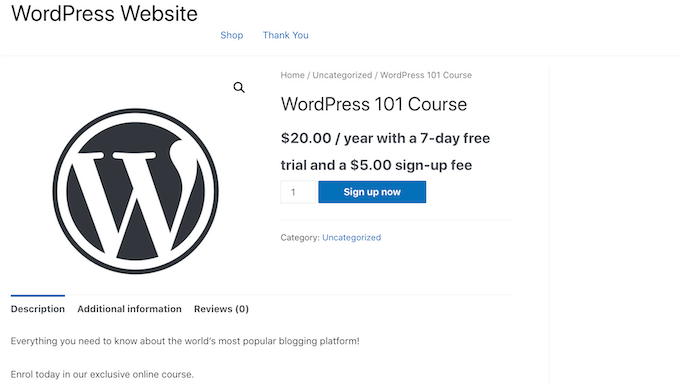
WooCommerceサイトに定期支払いを追加したら、商品ページへの誘導を増やしたいと思うでしょう。
その方法は、WooCommerce のポップアップを作成して売上を伸ばす方法に関するステップバイステップガイドで学習するか、ストアに最適な WooCommerce プラグインをご覧ください。
代替案:このチュートリアルで示したようにWooCommerceのデフォルトのStripeアドオンを使用することもできますが、無料のStripe支払いゲートウェイプラグインをFunnelKitから使用することをお勧めします。
セットアップウィザード、自動Webhook、サブスクリプションプラグイン連携などの追加機能が備わっています。
最適なWordPress定期支払いプラグインはどれですか?
最適なWordPress定期支払いプラグインは、ビジネスの目標とニーズによって異なります。
フォームで定期的な支払いまたは寄付を受け付ける簡単な方法として、WPFormsは優れた選択肢です。
フルショッピングカートなしでStripeを使用して専用の支払いフォームを作成したい場合は、WP Simple Payが最良のソリューションです。
保護されたコンテンツやオンラインコースを備えた完全な会員制サイトを作成することが目標であれば、MemberPressをお勧めします。これは、サブスクリプションベースの会員資格を販売するための最も包括的なソリューションです。
最後に、既存のオンラインストアを持っている、または物理的な製品とサブスクリプション製品の両方を販売したい場合は、WooCommerceにSubscriptions拡張機能を追加するのが良いでしょう。
WordPress での定期支払いに関するよくある質問
WordPressでの定期支払いに関する読者からよく寄せられる質問をいくつかご紹介します。
定期支払いが失敗した場合、どうなりますか?
ほとんどの決済プラグインには、支払いの失敗を処理するための自動システムがあります。これはしばしばダン管理と呼ばれます。システムがカードをリトライする回数を設定するには、プラグイン設定の「ダン」または「リカバリー」タブを探してください。
継続的な支払いで無料トライアルを提供できますか?
はい、できます。このガイドで推奨されているすべてのソリューション(MemberPress、WP Simple Pay、WooCommerce Subscriptions を含む)には、無料トライアル期間を提供する組み込み設定があります。
これにより、顧客は最初の継続的な支払いが請求される前に、設定された日数サービスを試すことができます。
定期的な支払いをサポートする支払いゲートウェイは何ですか?
Stripeは、WordPressで定期的な支払いを受け付けるための最も人気があり、広くサポートされている支払いゲートウェイです。ほとんどすべてのプラグインとスムーズに統合されます。
PayPalはサブスクリプションもサポートしており、Authorize.netなどの他のゲートウェイは、WooCommerceやMemberPressなどのプラグイン用の特定のエクステンションで使用できます。
顧客は自分でサブスクリプションをキャンセルできますか?
はい、言及したすべてのプラグインは、顧客アカウントエリアを提供しています。
そこから、ユーザーはサポートに連絡する必要なく、サブスクリプションの詳細を簡単に表示したり、支払い方法を更新したり、定期的な支払いをキャンセルしたりできます。
この記事がWordPressで継続的な支払いを受け付ける方法を学ぶのに役立ったことを願っています。また、顧客に支払い処理手数料を転嫁する方法や、WordPressの最適なPayPalプラグイン10選に関するガイドもご覧ください。
この記事が気に入ったら、WordPressのビデオチュートリアルについては、YouTubeチャンネルを購読してください。 TwitterやFacebookでもフォローできます。


Alnisa S.
こんにちは。
このチュートリアルをありがとうございます。いつものように、あなたの記事は期待を裏切りません。ショッピングカートを追加せずに定期的な支払いを追加する方法を探していました。これははるかに簡単です。まさに的を射ています。本当にありがとうございます。
WPBeginnerサポート
ガイドがお役に立てて嬉しいです!
管理者
Rao Abid
クール、
繰り返し支払いを受け付けるための良い情報と役立つガイドです。
このチュートリアルに賛成です。
WPBeginnerサポート
Glad you found our guide helpful
管理者