



あなたにとって最適なWordPressウェブサイトビルダーかどうかを判断するのに役立つSpectraレビューをお探しですか?
このプラグインは、新しいブロックと設定でデフォルトのWordPressコンテンツエディターを拡張し、使い慣れたインターフェースでより高度なレイアウトをデザインできるようにします。また、多数の事前デザインされたページ、パターン、ウェブサイトキットも付属しているため、プロフェッショナルなデザインを迅速に作成できます。
このSpectraレビューでは、この人気のウェブサイトビルダーがあなたに適しているかどうかを確認します。

Spectra レビュー:WordPress で使用する理由
Spectraは、WordPressブロックエディターとシームレスに統合されたウェブサイトおよびページビルダーです。これは、すでに使い慣れたインターフェースを使用して、ページやウェブサイト全体をデザインできることを意味します。
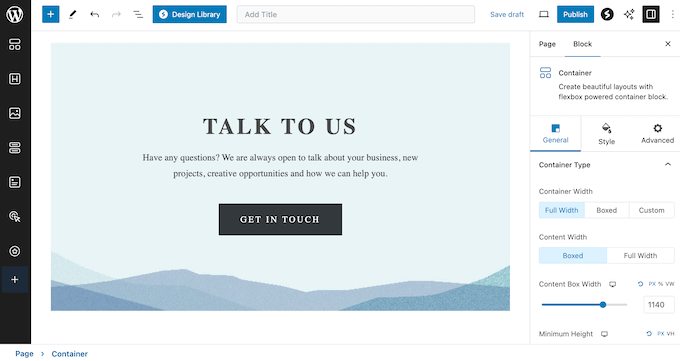
Spectraには、30以上の追加のGutenbergブロックと100以上の既製のテンプレートが付属しているため、プロがデザインしたページやWordPressウェブサイト全体を簡単に作成できます。
ウェブサイトテンプレートキットも用意されており、WordPress開発代理店、フリーランサー、または定期的に新しいウェブサイトを作成する人に最適です。
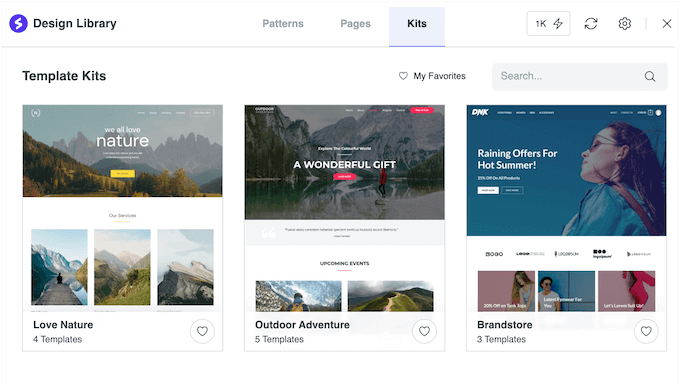
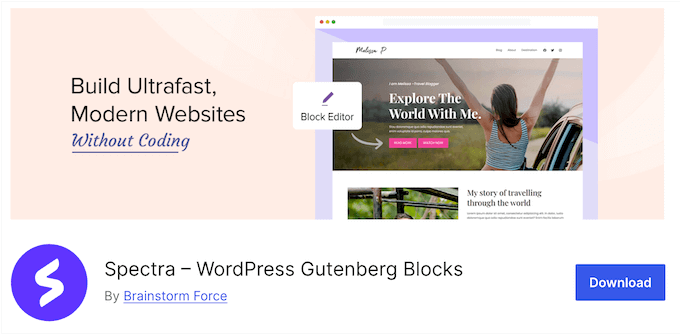
始めたばかりの場合や予算が限られている場合は、WordPress.orgからSpectraのライトバージョンをダウンロードしてください。
この無料プラグインにはユーザーフレンドリーなページビルダーが付属しているため、あらゆる種類のランディングページ、セールスページ、およびカスタムホームページを簡単にデザインできます。
また、数回のクリックでサイトに追加できるブロックやプリセットも豊富に用意されています。
ただし、パターン、ページデザイン、およびウェブサイトキットの全範囲が必要な場合は、プレミアムプラグインにアップグレードする必要があります。プレミアムページビルダーは、アニメーションと動的コンテンツもサポートしているため、より魅力的なデザインを作成できます。
Spectraレビュー:あなたにとって適切なウェブサイトビルダーか?
適切なページビルダープラグインを使用すると、訪問者をメール購読者や顧客にスムーズに転換できる、目を引くコンバージョン率の高いサイトをデザインできます。
とはいえ、このSpectraレビューでは、それがあなたにとって適切なWordPressページビルダープラグインかどうかを見ていきます。
1. どのWordPressテーマとも互換性があります
Spectraは、Astra、GeneratePress、Neve、Hestiaを含む、あらゆる標準化されたWordPressテーマと互換性があります。これは、好きなテーマを使用できること、またはSpectraのデザインを失うことなくテーマを変更できることを意味します。
2. パフォーマンスの最適化
Spectraは、効率的なコード、モジュラーアーキテクチャ、パフォーマンスに焦点を当てた機能を提供し、デザインの読み込み速度を向上させます。
さらに、ネイティブのWordPressエディターと統合されているため、外部コードへの依存はありません。また、オンデマンドでアセットを動的にロードするジャストインタイムマークアップコンパイラも使用しています。
最後に、すべてのHTML、CSS、およびJavaScriptは最小化され、最適化されています。とはいえ、Spectraはウェブサイトを遅くすることはなく、パフォーマンスを向上させることさえあります。
3. モバイルレスポンシブ
当社のインターネット利用統計によると、モバイルインターネットトラフィックはウェブトラフィック全体のほぼ55%を占めています。これを念頭に置いて、ウェブサイトはデスクトップコンピューターで表示されるのと同じくらい、スマートフォンやタブレットでも見栄えが良いはずです。
幸いなことに、Spectraを使用して作成したコンテンツはデフォルトでモバイルレスポンシブです。そのため、訪問者がどのデバイスを使用しているかに関わらず、デザインしたページは素晴らしく見えます。
それに加えて、訪問者がデスクトップ、スマートフォン、またはタブレットデバイスを使用しているかどうかに基づいてコンテンツを非表示にすることができます。
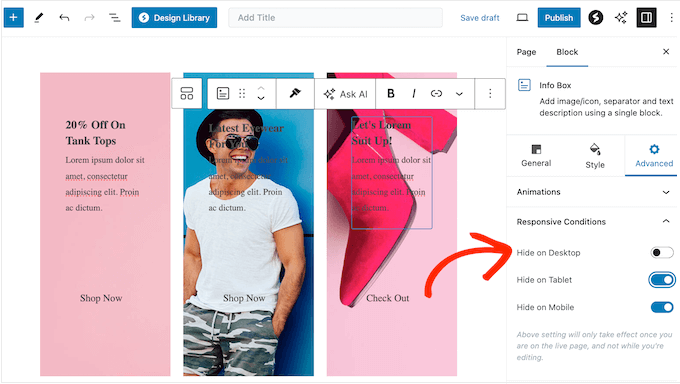
また、デバイスごとに異なるレイアウトをデザインすることもできます。たとえば、スマートフォンは通常画面が小さいためシングルカラムレイアウトを使用し、デスクトップコンピューターにはマルチカラムレイアウトを使用することができます。
さらに進んで、デバイスごとに異なるフォントサイズ、アイコンサイズ、背景サイズを定義できます。
4. 100以上の既製テンプレート
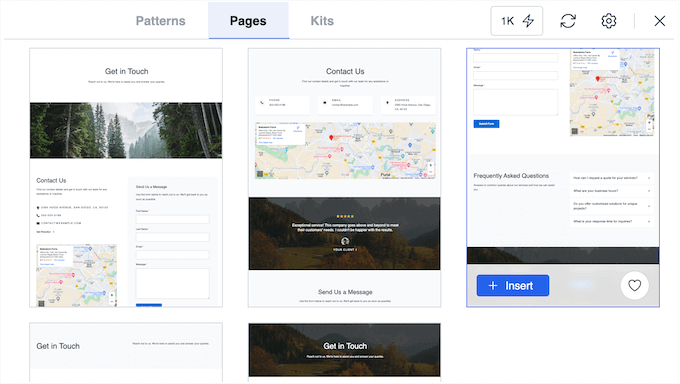
Spectraには、100以上のプロフェッショナルにデザインされたウェブサイト、ページ、ブロックのテンプレートが付属しています。
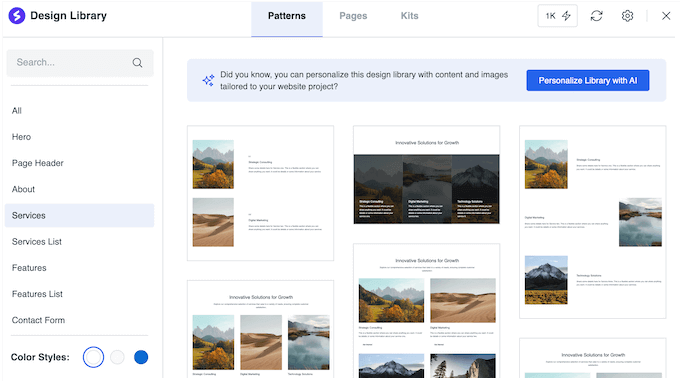
これらのテンプレートをサイトにインポートし、Spectraのドラッグアンドドロップエディターを使用してカスタマイズできます。
このようにして、一行のコードを書くことなく、美しいページやWordPressウェブサイト全体をデザインできます。
5. ウェブサイトテンプレートキット
WordPress開発代理店を経営していますか、それとも他の人のためにウェブサイトをデザインしていますか?それなら、Spectraにはさまざまなテンプレートキットがあることを知って喜ぶでしょう。
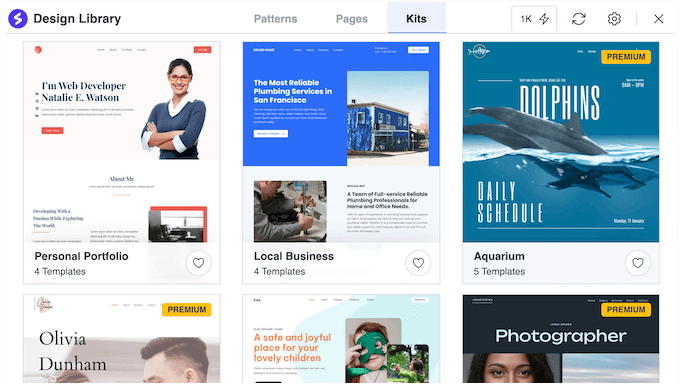
これらはクライアントプロジェクトの素晴らしい出発点となり、多大な時間と労力を節約できます。クライアントの要望に最も近いキットを選択し、Spectraのコードフリーツールを使用してカスタマイズするだけです。
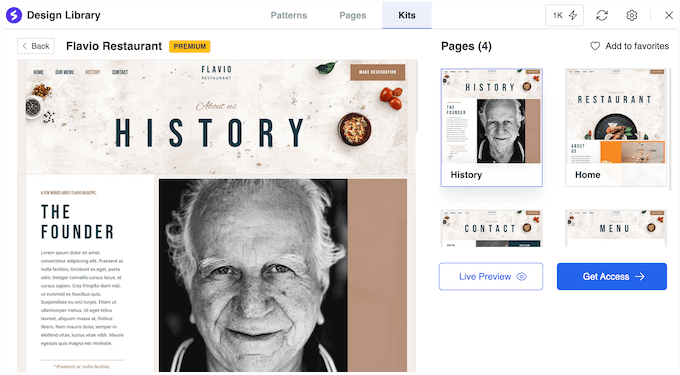
たとえば、Spectraには食品をテーマにしたウェブサイトに最適なFlavio Restaurantキットがあります。このキットには、あらゆるレストランのウェブサイトに合わせて簡単にカスタマイズできる、既製の「私たちのメニュー」と「お問い合わせ」のデザインも付属しています。
6. 30以上の追加ブロック
Spectraには、WordPressコンテンツエディター内で使用できる30以上のブロックが用意されています。これには、CTA、カウントダウン、見出しなど、コンバージョン率の高いランディングページ構築に不可欠な多くのブロックが含まれています。
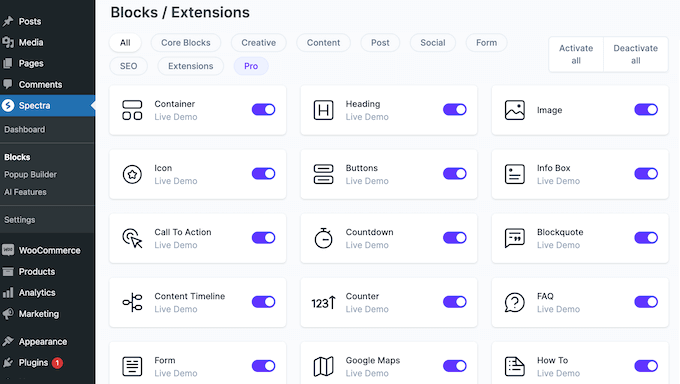
WordPressブログを運営している場合、Spectraは、投稿カルーセル、投稿グリッド、投稿タイムラインなどのブロックを使用して、投稿を魅力的な方法で表示できます。
7. 高度なブロックプリセット
特定のブロックの設定方法がわからないですか?
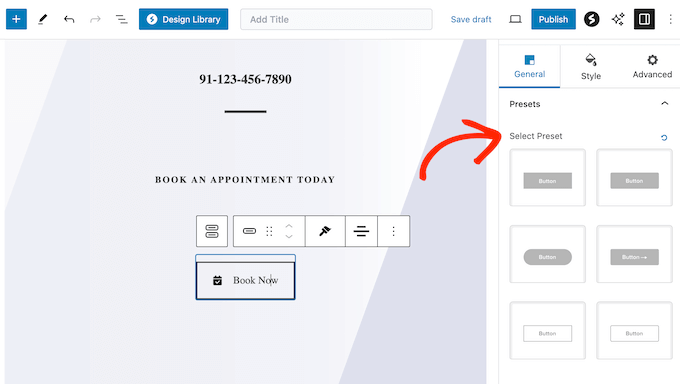
そのため、Spectra には、見た目が良く、コンバージョンを促進するように最適化されたさまざまなブロックプリセットが用意されていることを知って喜んでいただけるでしょう。たとえば、ボタンブロックには、ワンクリックで適用できる 8 つのプリセットスタイルが付属しています。
8. フレキシブルなCSSグリッド
Spectraを使用すると、柔軟なCSSグリッドレイアウトを作成し、要素を水平方向の行と垂直方向の列の両方に配置できます。さらに、グリッド内の各要素がどこに表示されるかを正確に定義できます。画像ギャラリー、写真ポートフォリオ、またはトップ製品や投稿の紹介に最適です。
Spectraはユーザーフレンドリーなインターフェースを備えているため、コードを一行も書かずに、グリッドエリア、ネストされたグリッド、グリッドラインを含む複雑なグリッド構造やレイアウトを定義できます。
このビジュアルインターフェイスを使用してブレークポイントを管理することもできます。これにより、デスクトップ、スマートフォン、モバイルデバイス全体でレイアウトがどのように表示されるかを正確に制御できます。
9. フォームビルダー
ほとんどのWordPressウェブサイトにはお問い合わせフォームが不可欠ですが、他の種類のフォームも必要になる場合があります。たとえば、ユーザーがウェブサイトに登録できるようにしたり、メールニュースレターを購読したり、フィードバックや提案を送信したりすることができます。
とはいえ、Spectraにはフォームブロックがあり、あらゆる種類のフォームを作成できます。
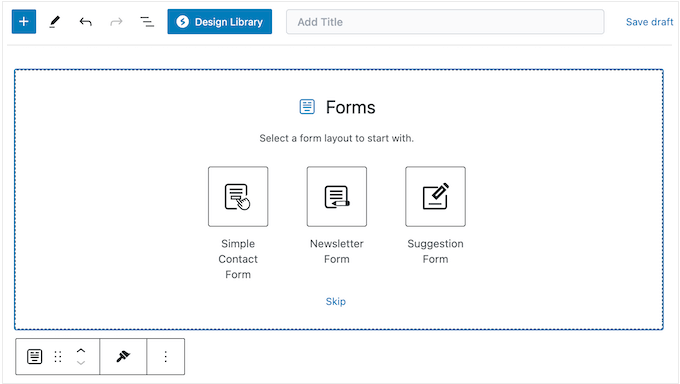
Spectraには、テキストボックス、ドロップダウンメニュー、ラジオボタンなど、10種類以上のフォームフィールドがあり、必要な情報を正確に収集できます。
ユーザーがフォームを送信するたびに、Spectraはメール通知を送信できます。これにより、送信内容を確認し、すぐに対応することができます。
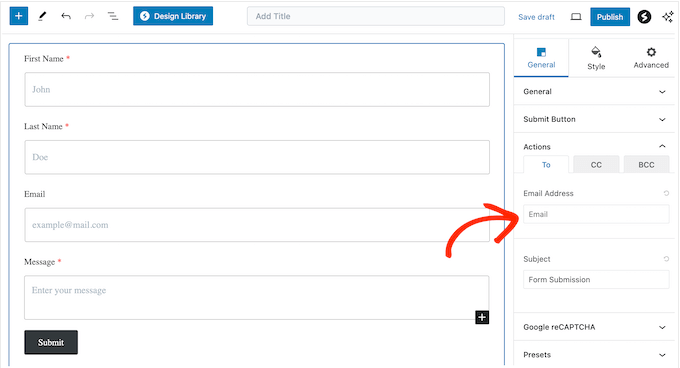
さらに、Spectraはフォーム検証を提供するため、正確なデータを収集していることを確認できます。また、フォームをハッカー、ボット、およびスパム登録から保護するためにreCAPTCHAもサポートしています。
10. ログイン・登録フォーム
Spectraはユーザー登録およびログインフォームをサポートしているため、シンプルな会員サイトを作成できます。
誰かがログインするたびに、Spectraはそのユーザーを指定したページに自動的にリダイレクトできます。たとえば、オンラインストアを運営している場合、顧客をストアフロントにリダイレクトして、すぐに買い物を開始できるようにすることができます。
11. 正しいスキーママークアップを追加する
Spectraには、WordPress SEOを改善するために設計されたいくつかのブロックがあります。まず、検索エンジンにチュートリアルに関する詳細情報を提供するハウツー(How-To)スキーマブロックがあります。
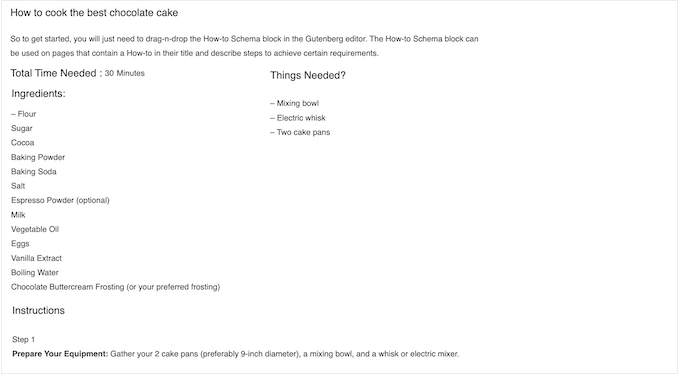
ハウツー(How-To)ブロックには、読者が必要とするツールや材料、それらの材料のコスト、チュートリアルの完了にかかる時間などの重要な情報を入力できる、既製のフィールドが用意されています。
このブロックは、検索エンジンがコンテンツを理解し、あなたのチュートリアルのようなものを探している人々に表示するのに役立ちます。検索エンジンは、このブロックを使用して、SERPで目立つリッチスニペットを作成することもできます。

他のSpectraブロックと同様に、ハウツーブロックは完全にカスタマイズ可能なので、WordPressウェブサイトでこのコンテンツがどのように表示されるかを正確に制御できます。
同様に、よくある質問をわかりやすいレイアウトで表示できるFAQブロックがあります。
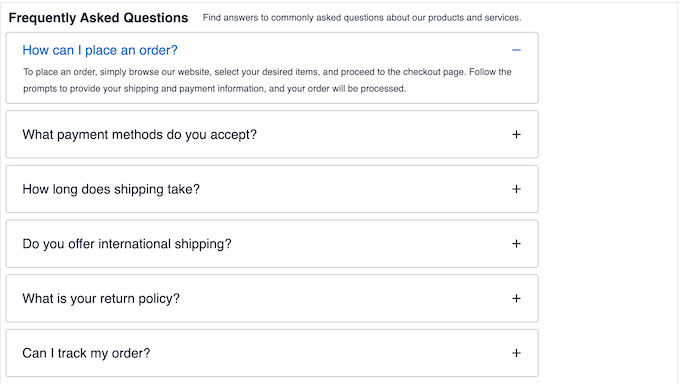
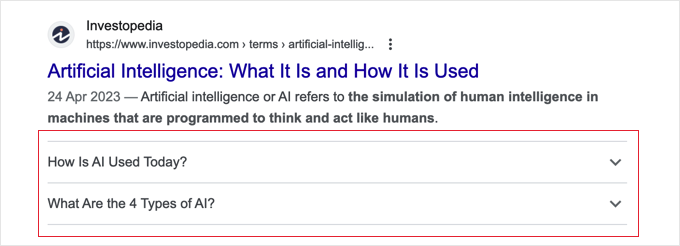
このFAQスキーマを追加すると、Googleはウェブサイトの名前のすぐ下にFAQを表示する拡張検索結果を作成する場合があります。
これにより、SERPで目立つようになり、多くの場合ブログのトラフィックが増加します。
最後に、レビュー(Review)スキーマブロックがあり、各レビューのタイトル、著者、星評価を検索エンジンが理解しやすい方法で表示します。
12. SEOを改善する
スキーママークアップ以外にも、Spectraはいくつかの重要な方法でWordPress SEOを最適化できます。まず、見出しを適切な見出しタグでフォーマットするため、検索ボットはコンテンツの構造をよりよく理解できます。
Spectraには、ページのヘッダーとサブヘッダーに基づいてテーブルを生成する目次ブロックもあります。ボットはこのテーブルを使用してコンテンツを理解し、インデックスを作成できます。
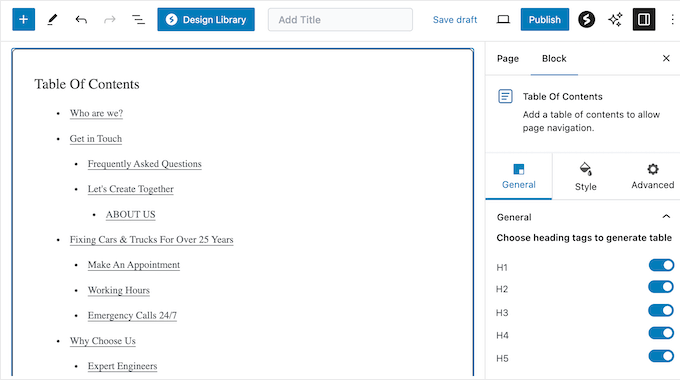
さらに、このブロックは、さまざまなセクションのアンカーリンクを自動的に作成することで、訪問者が長い記事をナビゲートするのに役立ちます。
13. カスタマイズ可能なページおよび投稿レイアウト
Spectraの投稿グリッドを使用すると、投稿、ページ、メディア、またはその他のカスタム投稿タイプを、見栄えの良いレイアウトで表示できます。
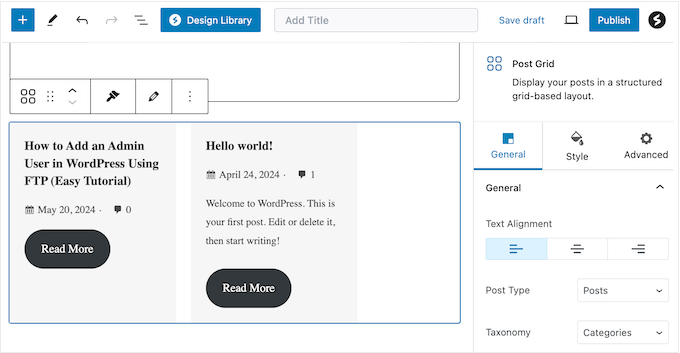
また、このコンテンツをカテゴリまたはタグに基づいてフィルタリングして、特定のトピックを表示するグリッドを作成することもできます。その後、投稿をタイトル、日付、アルファベット順、またはランダムに並べ替えることができます。
または、Spectraの投稿カルーセルブロックに投稿、ページ、または製品を表示することもできます。このブロックは、カテゴリまたはタグに基づいてコンテンツをフィルタリングすることもできます。
コンテンツをカルーセルとして表示する場合、自動ナビゲーションと手動ナビゲーションを選択したり、スクロール速度を調整したり、表示する投稿数を選択したりできます。
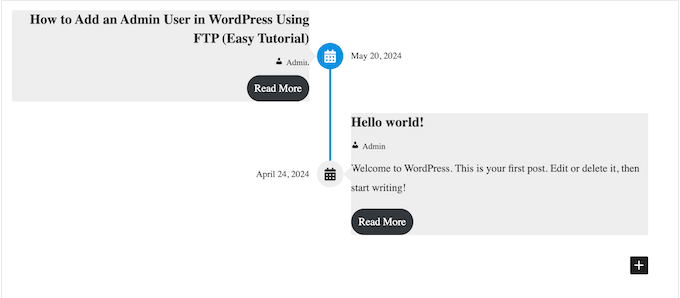
最後に、投稿またはページをタイムラインとして表示できます。アイキャッチ画像、著者名、投稿の抜粋など、タイムラインに表示するコンテンツを正確に選択できます。また、'続きを読む'のような行動喚起ボタンを追加することで、訪問者がコンテンツにエンゲージするように促すこともできます。
14. 内蔵アニメーションライブラリ
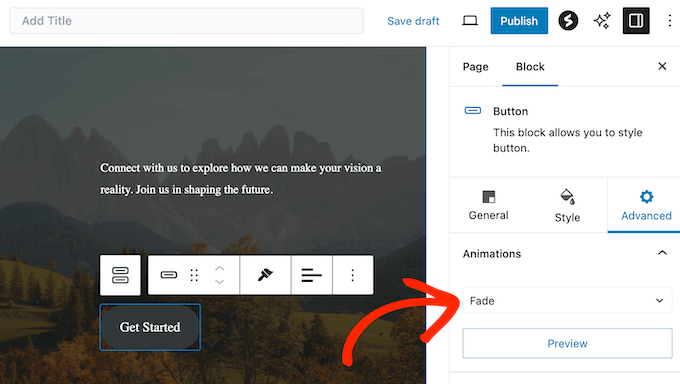
Spectraには、ズームイン、フリップ、フェード、スライドなど、さまざまなアニメーションが用意されています。デフォルトの遅延時間と持続時間を変更してこれらのアニメーションを微調整し、一度だけ再生するか、継続的にループさせるかを選択できます。
さらに良いことに、これらのアニメーションはどのSpectraブロックにも適用できます。
15. ホバーエフェクト
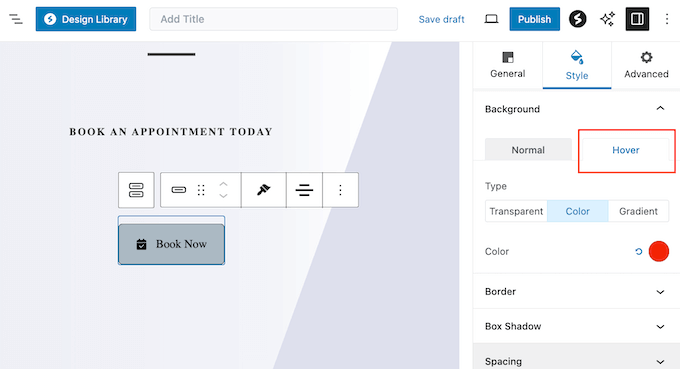
Spectraでは、さまざまなブロックにホバーエフェクトを追加できます。これは、ユーザーが操作できるブロックで特に効果的です。たとえば、ユーザーがマウスオーバーしたときにCTAボタンの背景色またはテキストの色を変更できます。
16. アイコンライブラリ
アイコンは、訪問者の注意を引き、重要な情報を一目で伝えるのに役立ちます。たとえば、フィーチャーボックス、サービスセクション、またはチュートリアルの手順を強調するためにアイコンを使用できます。
Spectraには、何千ものブランドロゴ、チェックマーク、ソーシャルメディアアイコンなどを備えた組み込みアイコンライブラリが付属しています。
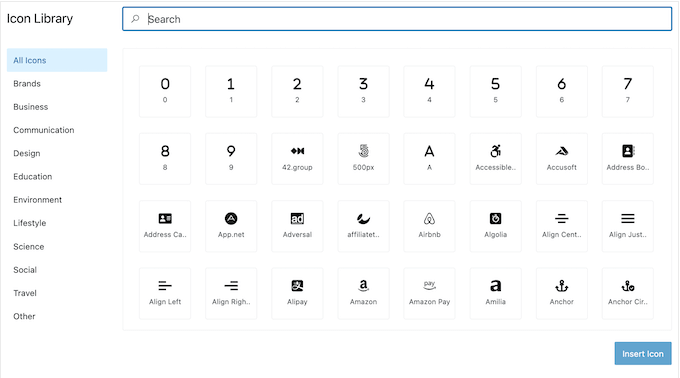
さらに良いことに、これらのアイコンは完全にカスタマイズ可能なので、独自のカラースキームを使用するように更新したり、サイズを変更したり、ホバーエフェクトを追加したり、その他の重要な変更を加えたりできます。
これらのアイコンは、アイコンリスト、インフォボックス、ボタン、FAQブロックなど、あらゆる種類のSpectraブロックで使用できます。
17. Eコマースブロック
オンラインでデジタルダウンロードまたは物理的な商品を販売したいですか?
Spectraは、星評価、レビュー、価格表などのブロックのおかげで、人目を引く情報量の多い商品リストを作成できます。
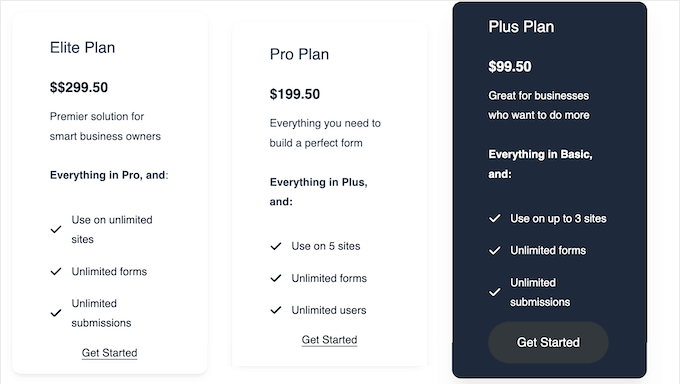
Spectraのスライダーで商品を表示し、個々のスライドに固有のナビゲーションスラッグを割り当てることもできます。これにより、顧客はSpectraスライダーに表示されている各商品に直接ジャンプできます。
18. 動的コンテンツの作成
動的なコンテンツは、よりパーソナライズされたエクスペリエンスを提供し、エンゲージメントとコンバージョン率を高めることができます。
また、定期的な訪問者にとっても、コンテンツを新鮮で魅力的なものに保つことができます。たとえば、異なるブログ投稿、注目の画像、または製品を表示できます。
これを踏まえて、Spectraは日付、カテゴリ、ページ、投稿などの要因に基づいて異なるコンテンツを表示できることを知って喜ぶでしょう。また、動的情報が利用できない場合にSpectraが表示するフォールバックコンテンツを定義することもできます。
さらに良いことに、ソースコンテンツを更新すると、Spectraはすべてのダイナミックブロックを自動的に更新して、それらの変更を反映します。
19. ソーシャルメディアブロック
Spectraには、ソーシャルに焦点を当てたさまざまなブロックがあります。まず、訪問者が主要なプラットフォーム全体でブログ投稿やページを簡単に共有できるようにするソーシャル共有ブロックがあります。
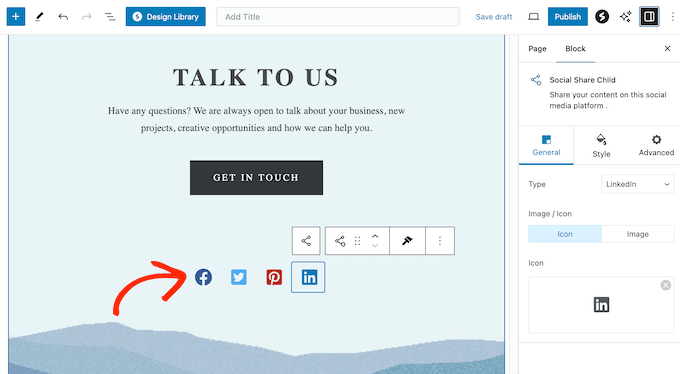
Instagramに美しい写真、画像、またはデジタルアートとグラフィックを定期的に投稿していますか?
次に、Instagramフィードブロックを使用して、そのコンテンツをウェブサイトに埋め込むことができます。グリッドまたはカルーセルレイアウトを選択したり、ハッシュタグやキャプションを表示したり、複数のInstagramアカウントのフィードを単一のWordPressのカスタム写真フィードに組み合わせたりすることもできます。
さらに良いことに、Spectra Proにアップグレードすると、Instagramアカウントから新しい投稿を自動的に取得し、WordPressブログまたはウェブサイトに表示します。このようにして、訪問者は常に最新のコンテンツを確認できると確信できます。
20. 顧客からのフィードバックを表示
ウェブサイトにソーシャルプルーフを表示したいですか? Spectraには、顧客の名前、会社、アバター、そしてお客様の声のテキストを魅力的なレイアウトで表示できる「お客様の声」ブロックがあります。
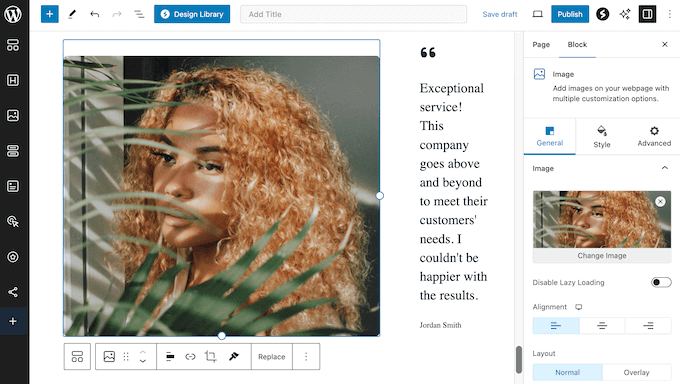
この顧客からのフィードバックをスライダーで表示する場合、含める証言の数を選択でき、スライダーの速度と方向をカスタマイズすることもできます。
21. Google マップ連携
民宿やホテルのウェブサイトのような施設のウェブサイトを作成していますか? または、近くの観光スポットを表示したり、お客様があなたのオフィスを見つけるのを手助けしたいかもしれません。 Spectraを使用すると、独自のAPIキーを作成せずに、Googleマップを追加できます。
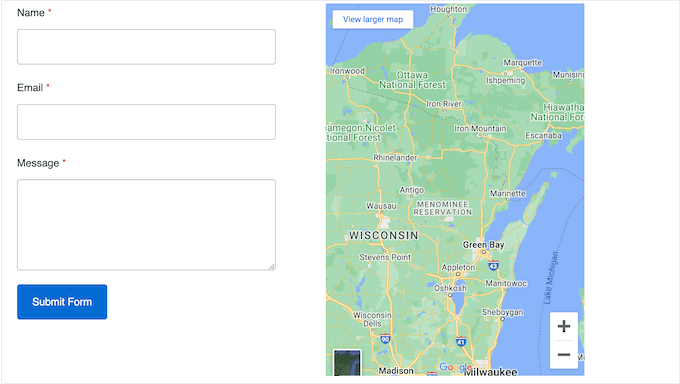
その後、マップ上に無制限の数のマーカーを配置できます。
それが完了したら、マップの言語をウェブサイトのターゲットユーザーに合わせて設定できます。これは、多言語対応のWordPressウェブサイトを作成している場合や、国際的なオーディエンスをターゲットにしている場合に特に役立ちます。
22. イベントタイムライン
歴史は複雑になることがあります。特に、理解すべき多くの異なる日付、事実、その他の情報がある場合です。
Spectraを使用すると、イベント、ストーリー、またはその他の時系列情報を表示するのに最適なビジュアルタイムラインを作成できます。
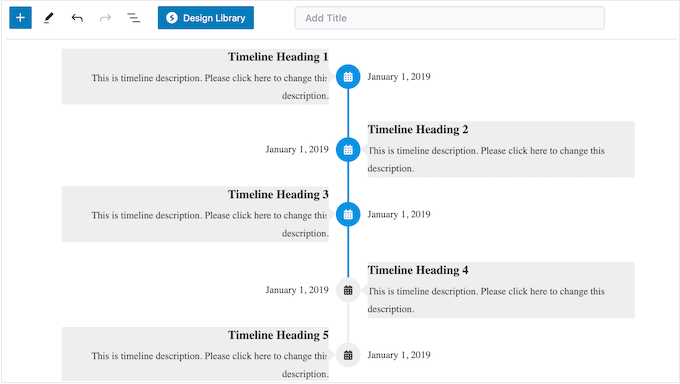
このトピックの詳細については、美しいイベントタイムラインを追加する方法に関するガイドをご覧ください。
23. 美しいスタッフプロフィールを作成する
ビジネスウェブサイトを作成していますか? その場合、Spectraのチームブロックを使用して従業員を紹介できます。

これにより、各従業員の名前、プロフィール写真、経歴を整理されたレイアウトで表示できます。さらに、ソーシャルメディアへのリンクを追加できるため、訪問者や潜在的なリードは各スタッフメンバーについてさらに詳しく知ることができます。
24. タブ付きコンテンツ
タブ形式のコンテンツは、読者を圧倒することなく、限られたスペースに多くの情報を表示するのに最適な方法です。これを念頭に置いて、Spectraのタブブロックは、製品の特徴、サービスオプション、その他の重要な情報を表示するのに理想的です。
25. Lottieアニメーションのサポート
Lottieは、ピクセル化せずに拡大・縮小できる人気のJSONベースのアニメーション形式です。
Lottieアニメーションを使用している場合、Spectraにはこれらのアニメーションを表示できるLottieアニメーションブロックがあります。アニメーションをスクロール時、ホバー時、またはクリック時に再生するように設定したり、アニメーションがループするか一度だけ再生するかを選択したりすることもできます。
26. ギャラリーとライトボックス
画像はウェブサイトの大部分を占めていますか? 例えば、写真ポートフォリオを運営している場合や、画像をオンラインで販売している場合などです。
Spectraを使用すると、ギャラリーブロックを使用して複数のレイアウトでグラフィックを表示できます。
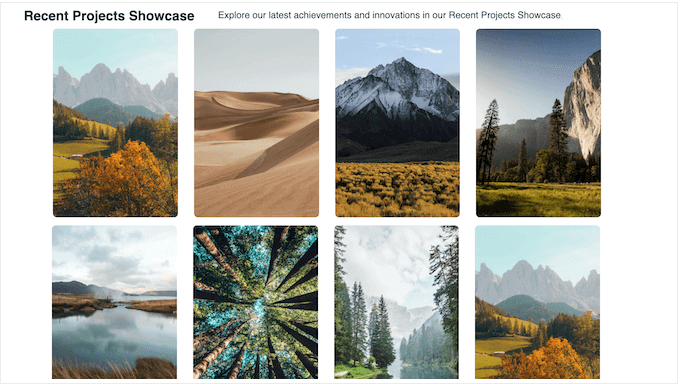
ギャラリー内で画像をより大きなバージョンで表示したい場合があります。その場合、Spectraはコンテンツをライトボックスポップアップで表示できます。これは、ページまたは投稿の上に表示されます。
27. 完全にカスタマイズ可能なテキスト
テキストはほとんどのウェブサイトの大きな部分を占めており、Spectraを使用すると、カスタムヘッダー、サブヘッダー、段落スタイルなどを簡単に作成できます。例えば、グラデーション、テキストシャドウ、アニメーション、さらにはカスタムフォントを使用できます。
サイズ、色、配置を変更することもできます。
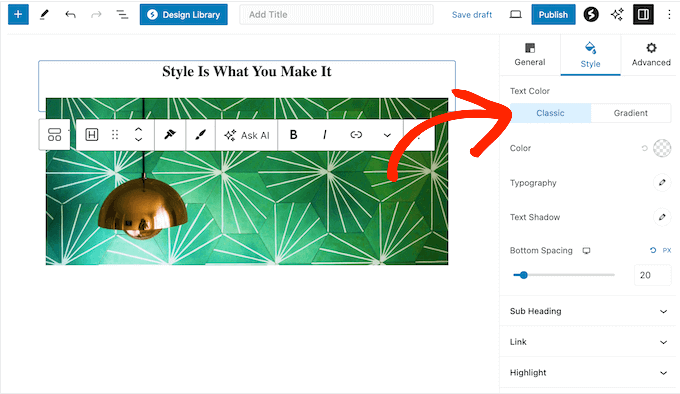
これは、ブランディングを強化したり、訪問者の注意をページで最も重要なテキストに向けさせたりするのに役立ちます。
28. ポップアップビルダー
Spectraには、ユーザーフレンドリーなポップアップビルダーが付属しており、重要な情報やCTAを人目を引く方法で表示できます。Spectraの既製のモーダルデザインライブラリから選択するか、独自のものをゼロから作成できます。
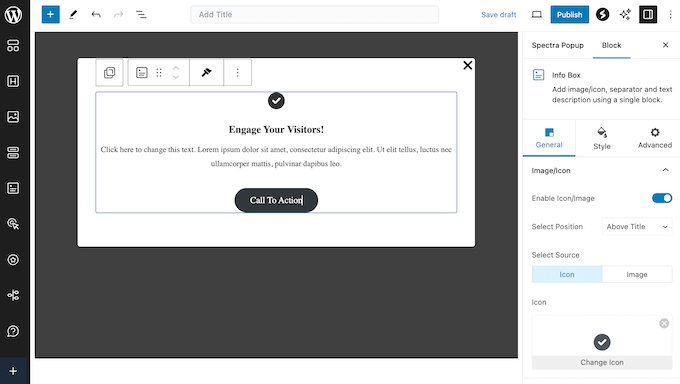
これが完了したら、ページ読み込み時や離脱インテント時などの訪問者の行動に基づいてこれらのポップアップをトリガーしたり、カスタムアクションを使用したりできます。このようにして、適切な人に、適切なタイミングで、適切なポップアップを表示できます。
ポップアップをどのように表示しても、フェード、バウンス、ズームなどのさまざまな表示アニメーションから選択できます。
Spectra Proにアップグレードすると、コンテンツを横からスライドさせるオフキャンバス表示オプションもあり、訪問者にとって邪魔になりにくいことがよくあります。
ポップアップの設定が完了したら、ウェブサイトのどこに表示されるかを正確に制御できます。例えば、特定のランディングページをターゲットにしたり、ポップアップが表示されないように特定のページを除外したりできます。
29. 再利用可能なブロックのスタイルとレイアウト
複数の場所で同じスタイリングを使用したい場合があります。例えば、すべてのFAQブロックで同じカスタムフォント、カラー スキーム、およびスペーシングを使用したい場合があります。
その場合、Spectra を使用すると、まったく同じデザインを別のブロックにコピー/ペーストできます。さらに、Spectra はサイト間のコピー/ペーストもサポートしているため、Spectra がインストールされている他のどのウェブサイトにもカスタムレイアウト全体をコピーできます。
30. コミュニティとプロフェッショナルサポート
他のいくつかのウェブサイトビルダーとは異なり、SpectraはデフォルトのWordPressブロックエディターとシームレスに統合されています。つまり、使い慣れたインターフェースを使用してページをデザインでき、一行のコードも書く必要がありません。
しかし、適切なウェブサイトデザインは、より多くのトラフィック、メールリストへの登録、販売、そして全体的なコンバージョンを獲得することができます。これほど重要な要素であるため、Spectraを最大限に活用するためには、追加のサポートが必要になるかもしれません。まず、24時間年中無休でアクセスできる詳細なナレッジベースがあります。
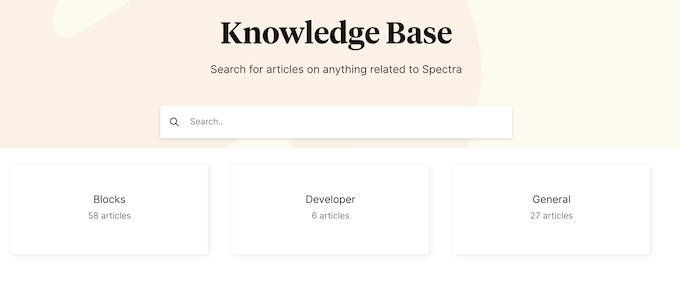
ここでは、Spectraのインストールと有効化の方法に関するステップバイステップの説明から、開発者向けドキュメントまでを見つけることができます。
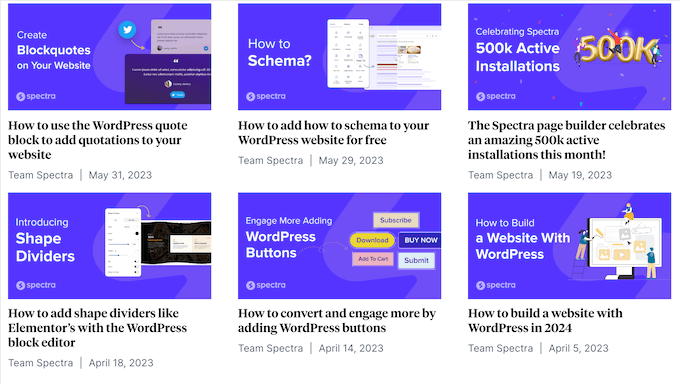
また、ビデオチュートリアルやFacebookグループもあり、他のSpectraユーザーからヘルプを得ることができます。さらに、Spectraブログでは、コンバージョン率の高いランディングページ、情報提供型の近日公開ページなどの作成方法に関するデザインアドバイスをご覧いただけます。
無料プラグインを使用している場合は、WordPress.orgのSpectraフォーラムに投稿して、基本的な質問への回答を得ることができます。
サポートフォーラムに投稿する際は、できるだけ多くの情報を含めるようにしてください。これにより、専門家が問題を迅速に理解し、役立つ回答を投稿できます。このトピックの詳細については、WordPress サポートを適切に依頼する方法に関するガイドを参照してください。
最後に、プレミアムプラグインにアップグレードすると、プロフェッショナルサポートも受けられるため、チケットを送信してSpectraチームから直接サポートを受けることができます。
Spectra レビュー: 価格とプラン
初心者の方や予算が限られている場合は、WordPress.orgからSpectraのLiteバージョンをダウンロードできます。
この無料プラグインには、追加のウィジェット、パターン、ページレイアウト、テンプレートが含まれています。また、WordPressブロックエディターと統合されているため、使い慣れたインターフェイスでこれらのデザインを使用できます。ただし、ウィジェット、レイアウト、テンプレート、ウェブサイトキットの全コレクションをアンロックしたい場合は、プレミアムプラグインにアップグレードする必要があります。
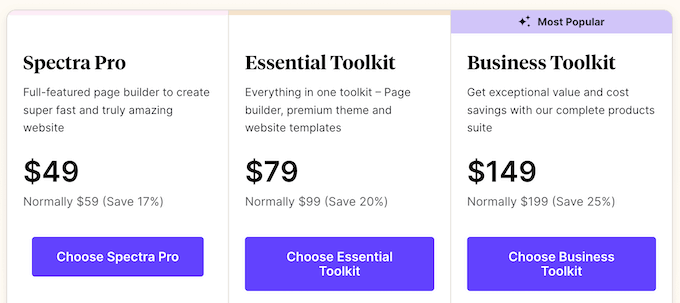
他のWordPressプラグインとは異なり、Spectra Proライセンスは1つで、すべての機能とデザインが含まれています。ただし、費用はSpectraを使用したいウェブサイトの数によって異なります。
単一のブログ、ウェブサイト、またはオンラインマーケットプレイスを運営している場合、ライセンスは49ドルになります。
アフィリエイトマーケティングネットワーク内の複数のブログなど、いくつかのウェブサイトを所有していますか?その場合、Spectraを最大10のウェブサイトに59ドルでインストールできます。
最後に、WordPress開発代理店を運営している場合は、Spectraを最大10,000サイトに69ドルでインストールできます。
Spectraレビュー:あなたにとって適切なウェブサイトビルダーか?
機能、サポート、価格オプションを見た後、Spectraは優れたページビルダープラグインであると確信しています。標準のWordPressブロックエディターに新しいブロック、テンプレート、機能を追加するため、より高度なデザインを作成できます。
また、完全にモバイルレスポンシブであり、デスクトップ、スマートフォン、タブレットで異なるコンテンツを表示できます。コードを一行も書かずに、ダイナミックコンテンツ、ポップアップ、WooCommerce製品グリッドなどをさらに作成することもできます。
このSpectraレビューが、あなたにとって適切なウェブサイトビルダーであるかどうかの判断に役立ったことを願っています。また、最適なウェブデザインソフトウェアの選び方に関するガイドをご覧いただくか、専門家が選ぶWordPressユーザー向けの最高の分析ソリューションをご覧ください。
この記事が気に入った場合は、WordPressのビデオチュートリアルのために、YouTubeチャンネルを購読してください。また、TwitterやFacebookでも私たちを見つけることができます。

Spectra ユーザーレビュー
コミュニティの他のユーザーを支援するために、Spectraのレビューを共有してください。