


10年以上前、WPBeginnerでは読者が本当に望んでいることを知るためにアンケートを実施し始めました。これにより、最も重要なトピックに焦点を当て、より価値のあるコンテンツを作成することができました。
当時は、高価なアンケートプラットフォームから簡単な連絡フォームまで、あらゆるものを試しました。試行錯誤の結果、セットアップが簡単で、モバイルフレンドリーで、回答数を増やすように設計された、最高のWordPressアンケートツールを見つけました。
WPFormsは、詳細なページ内アンケートや投票を作成するための最推奨です。迅速でインタラクティブなアンケートポップアップを作成するには、UserFeedbackプラグインが優れた選択肢です。
このガイドでは、WordPressでアンケートを作成する2つの方法をご紹介します。フィードバックを収集する場合でも、調査を実施する場合でも、単にオーディエンスを理解したい場合でも、数分で開始できます。🧑💻

WordPressでアンケートを作成する理由
WordPressでアンケートを作成すると、フィードバックやインサイトを訪問者から収集できるため、訪問者の興味を理解し、サイトの意思決定を改善できます。
アンケートはさまざまな方法で使用できます。たとえば、顧客が次に製品に求める機能や、ユーザーエクスペリエンスをどのように改善できるかを学ぶために使用できます。
同様に、WordPressブログを運営している場合、アンケートは記事に関するフィードバックを収集するのに役立ちます。読者にコンテンツが役立ったかどうか、次にどのようなトピックを見たいかなどを質問できます。
WordPressのオンラインアンケートは、チームメンバーからのフィードバック収集など、内部目的にも使用できます。たとえば、従業員エンゲージメント調査を設定すると、彼らの問題を理解し、チームを改善する方法を見つけるのに役立ちます。
さっそく、開始できるWordPressアンケートツールをいくつか見てみましょう。
WordPressに最適なアンケートツールを選択する
アンケートフォームを作成してWordPressウェブサイトに埋め込むことができるオンラインサービスはたくさんあります。これらのフォームの欠点は、データがサードパーティのサーバーに保存され、カスタマイズオプションが限られていることです。
それに加えて、これらのサービスでは収集できる回答数に制限があることがよくあります。また、追加機能や回答を解除するために追加の支払いが必要になる場合があり、高額な月額料金につながる可能性があります。
より良い選択肢は、サードパーティのサービスに依存するのではなく、WordPressウェブサイトで直接アンケートを実行することです。
WPForms – あらゆる種類のWordPressフォーム作成に最適

そこで登場するのがWPFormsです。これは市場で最高のWordPressフォームビルダープラグインであり、600万以上のウェブサイトで使用されています。このプラグインには、強力なドラッグアンドドロップフォームビルダーと、評価、リッカート尺度などのスマートアンケートフィールドが含まれています。
私たちは実際にWPFormsを使用して年次読者アンケートを実施しており、非常にうまく機能しています。WPFormsのレビューで、その機能について詳しくご覧ください。
さらに、フォームを即座に作成できるWPForms AIがあります。必要なフォームの簡単な説明を入力するだけで、AIが自動的に生成してくれます。手動での設定は不要です。

その他の便利な機能として、複数選択肢、ラジオボタン、ドロップダウン、チェックリストの選択肢を自動生成できるAI選択肢があります。
WPFormsは、ユーザーの回答に基づいて質問をパーソナライズするための条件付きロジックと、グラフ、図、表を備えたインタラクティブなアンケートレポートも提供します。
さらに、アンケートグラフをJPEG、PDF、または印刷形式でエクスポートしたり、アンケート結果をCSVファイルとしてエクスポートして他の場所で使用したりできます。
UserFeedback – 短いアンケートポップアップの作成に最適

WordPressでアンケートを作成するもう1つの方法は、UserFeedbackプラグイン、つまりWordPress向けの最高のユーザーアンケートおよびフィードバックプラグインを使用することです。
UserFeedbackには、複数の質問タイプ、事前作成済みの質問テンプレート、組み込みレポートなど、必要なすべての機能が備わっています。さらに、無制限のアンケートを作成し、無制限の回答を受け取ることができます。
UserFeedbackを使用して、ウェブデザインの顧客が何を求めているかについての明確な洞察を得られるインタラクティブなアンケートを作成しました。使いやすく、目標に合っていました。プラグインの詳細については、UserFeedbackの完全レビューをご覧ください。
さて、WordPressウェブサイトにアンケートを作成して追加する方法を見ていきましょう。
方法1. WPFormsでWordPressにアンケートを作成する(推奨)
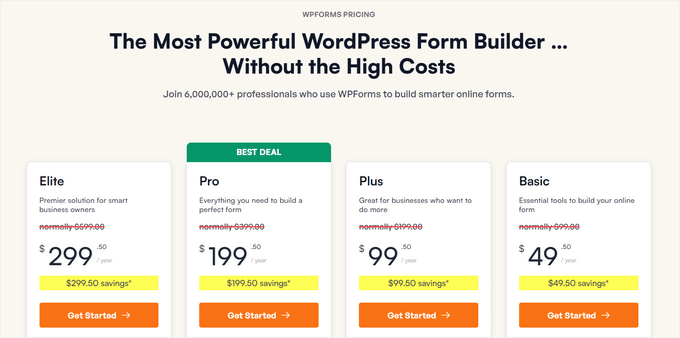
まず、WPFormsアカウントを作成する必要があります。WPFormsのウェブサイトで、「WPFormsを今すぐ入手」ボタンをクリックして開始できます。
次に、プランを選択し、画面の指示に従ってチェックアウトプロセスを完了してください。
📌 注:WPFormsアンケートおよび投票アドオンは、Proプランに含まれています。WPBeginnerユーザーは、WPFormsクーポンを使用して、すべてのWPFormsライセンスを50%割引で購入できます。
とはいえ、開始に使用できるWPFormsの無料版もあります。
登録が完了すると、WPFormsダッシュボードに移動し、ライセンスキーを見つけることができます。次のステップで必要になるため、このキーをコピーしてください。
それが完了したら、WPFormsプラグインをインストールして有効化できます。これを行うには、WordPress管理画面のプラグイン » 新規追加に移動します。

次の画面で、検索バーを使用して WPForms プラグインをすばやく見つけます。
次に、「今すぐインストール」ボタンをクリックし、表示されたら「有効化」をクリックします。

詳細については、WordPress プラグインのインストール方法に関するステップバイステップガイドをご覧ください。
プラグインがアクティブ化されたら、ライセンスキーを入力するために**WPForms » 設定**ページに移動する必要があります。(この情報はWPFormsウェブサイトのアカウントで見つけることができます。)
次に、「キーを確認」ボタンをクリックします。

次に、WPForms » Addons ページにアクセスし、Surveys and Polls アドオンまでスクロールします。
アンケートアドオンをインストールして有効化するには、「アドオンのインストール」ボタンをクリックしてください。

WPFormsで最初のアンケートフォームを作成する
これで、アンケートフォームを作成する準備ができました。
新しいフォームを作成するには、WPForms » 新規追加 ページにアクセスする必要があります。次の画面で、アンケートフォームのタイトルを入力してください。

次に、フォームの作成方法を選択します。
一般的に、WPForms には 3 つのオプションがあります。
- 空白のキャンバス – 真っ白なフォームから始めます。すべてのフィールドをニーズに合わせてカスタマイズしたい場合や、完全に制御したい場合に最適です。
- 既製テンプレート – アンケート、フィードバック、または登録などの一般的なフォーム用の既製テンプレートのライブラリから選択します。これらのテンプレートは、迅速な開始とデザイン時間の節約に役立ちます。
- WPForms AI – 組み込みの人工知能ツールを使用して、完全なフォームを生成します。
AIフォームビルダーを使用したい場合は、必要なものを説明するだけで(例:「顧客満足度アンケート」)、「WPForms AI」が関連する質問やフィールドタイプを含むフォームを作成します。
初心者には、簡単にカスタマイズできる優れた基盤を提供する事前作成済みのテンプレートから始めることをお勧めします。
セットアップページでは、検索機能を使用してテンプレートオプションを絞り込むことができます。使用したいテンプレートを見つけたら、カーソルを合わせるだけで「テンプレートを使用」ボタンをクリックできます。
ここでは、「アンケートフォーム」テンプレートを使用します。
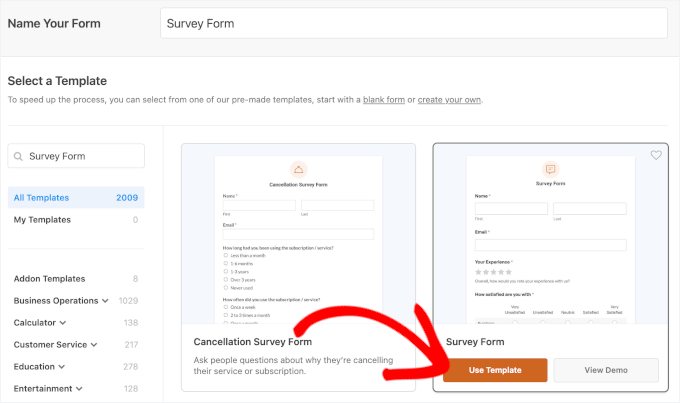
これにより、いくつかのフィールドが既に追加されたサンプル顧客フィードバックフォームテンプレートが読み込まれます。
フィールドはポイント&クリックで編集でき、ドラッグ&ドロップで並べ替えたり、フォームから削除したりできます。左側の列から新しいフォームフィールドを追加することもできます。
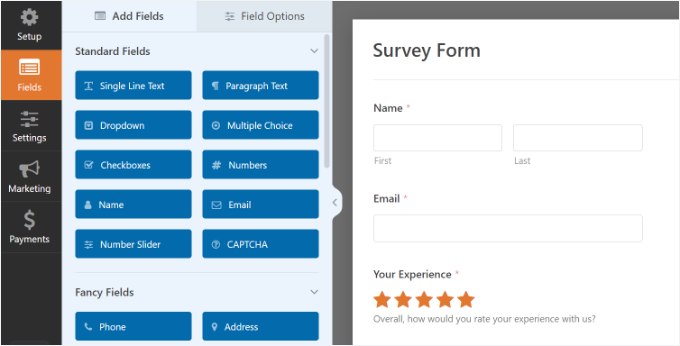
WPFormsは、ドロップダウン、ラジオボタン、チェックボックス、リッカート尺度、テキスト入力、評価尺度など、一般的に使用されるすべてのフォームフィールドをサポートしています。これにより、非常にインタラクティブなアンケートフォームを簡単に作成できます。
WPFormsには条件付きロジックも含まれており、前のフィールドのいずれかでのユーザーの入力に基づいてアンケートの質問をパーソナライズできます。
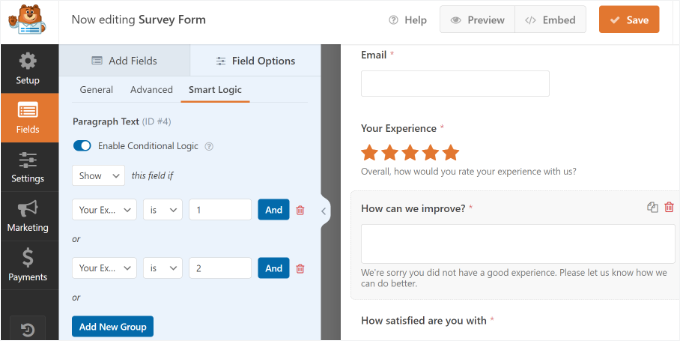
フォームを作成したら、「保存」ボタンをクリックしてフォーム設定を保存する必要があります。
次に、「設定」タブに移動し、WPFormsフォームビルダーで「確認」を選択します。
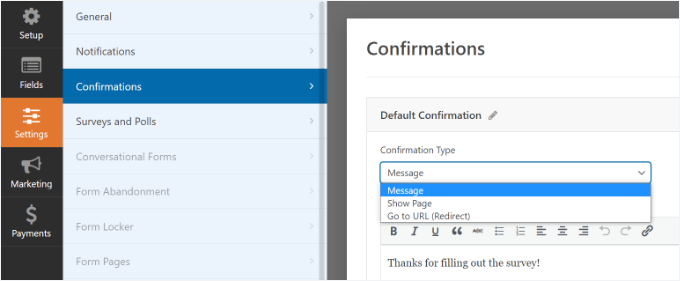
ここで、メッセージまたはページを表示するか、アンケートフォームを送信したときにユーザーをURLにリダイレクトするかを選択できます。
それに加えて、WPFormsでは通知設定を編集することもできるため、ユーザーがアンケートに記入したときにメールアラートを受け取ることができます。
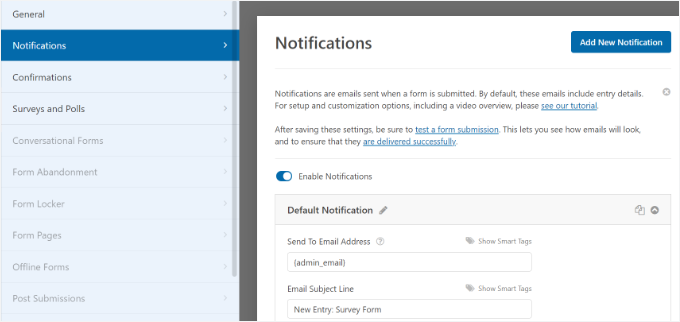
デフォルトでは、WPFormsはサイト管理者にメール通知を送信します。複数の受信者を追加したい場合は、メールアドレスをカンマで区切ってください。
手順については、複数の受信者でフォームを作成する方法に関するガイドを参照してください。
すべてが問題なければ、「保存」ボタンをクリックして設定を保存できます。
WordPressウェブサイトにアンケートフォームを追加する
WPFormsを使用すると、ウェブサイトのどこにでも簡単にフォームを追加できます。アンケートフォームをWordPressの投稿、ページ、カスタム投稿タイプ、またはサイドバーに簡単に追加できます。
フォームビルダーで、新しいページまたは既存のページにフォームを埋め込むオプションが提供されます。上部にある「埋め込み」ボタンをクリックするだけです。
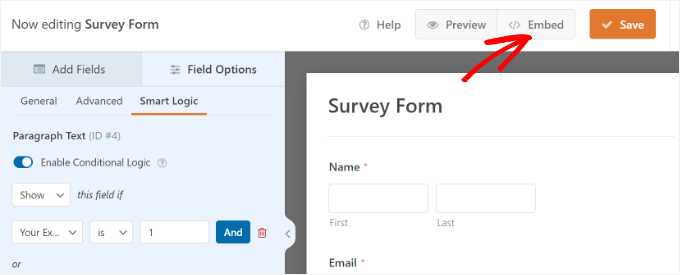
次に、ポップアップウィンドウが開き、新しいページを作成するか既存のページを選択するかを選択できます。
このチュートリアルでは「新しいページを作成」を選択します。

次のステップでは、新しいページの名前を入力する必要があります。
アンケートフォームページに名前を付けたら、「開始」ボタンをクリックします。

プラグインは、アンケートフォームを新しいページに埋め込みます。
または、コンテンツエディターにWPFormsブロックを追加し、ドロップダウンメニューからアンケートフォームを選択することもできます。
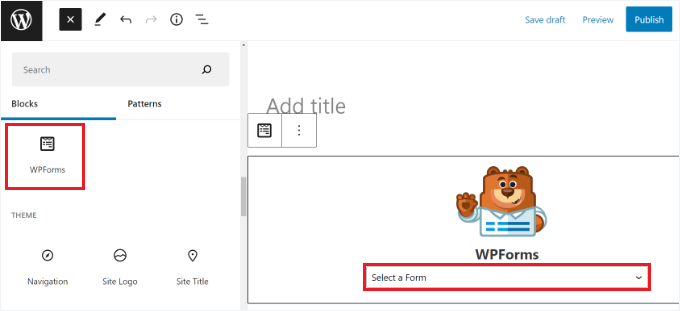
これで、フォームがコンテンツエディターに追加されたことがわかります。
編集が完了したら、公開してください。ウェブサイトにアクセスすると、アンケートフォームが実際に動作しているのを確認できます。
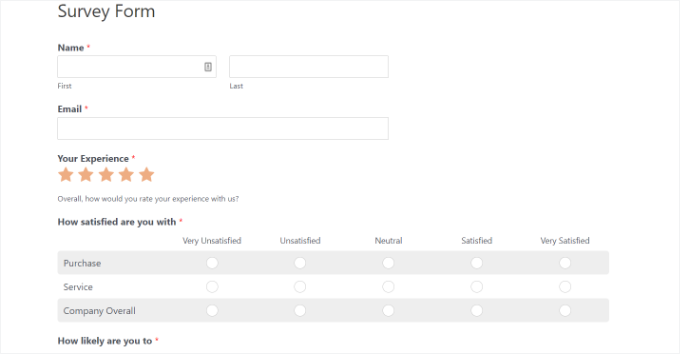
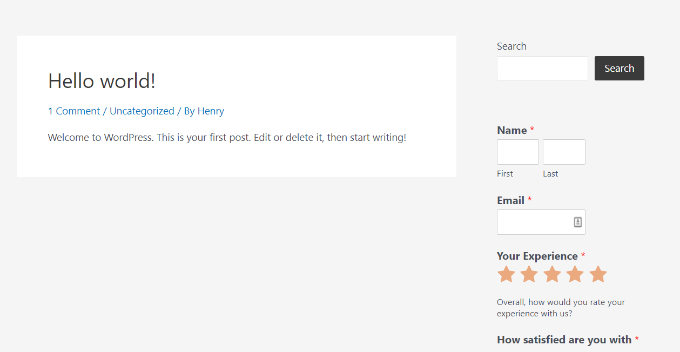
アンケートを専用ページに埋め込むことは、詳細なフィードバックに最適です。しかし、サイトのすべてのページで質問をしたい場合はどうでしょうか?そこでサイドバーウィジェットが役立ちます。
これを行うには、WordPress管理画面の外観 » ウィジェットページに移動し、任意のサイドバーにWPFormsウィジェットブロックを追加するだけです。

ウィジェットの設定で、ドロップダウンメニューから以前作成したアンケートフォームを選択し、「更新」ボタンをクリックして変更を保存することを忘れないでください。
これで、ウェブサイトにアクセスして、アンケートフォームがサイドバーに表示されていることを確認できます。
アンケートフォームの結果を表示する
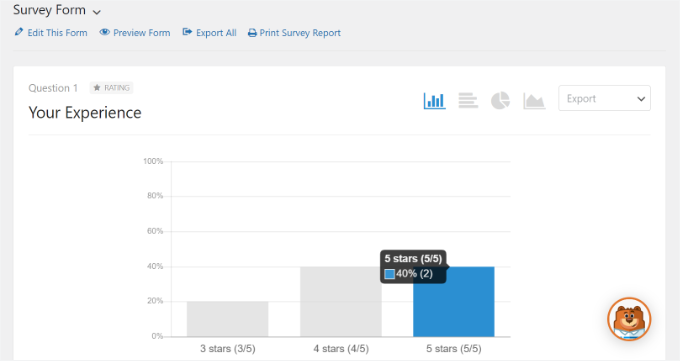
WPFormsは、アンケート結果を美しいチャートやグラフで表示します。アンケート結果を印刷して、お気に入りのスプレッドシートソフトウェアにエクスポートすることもできます。
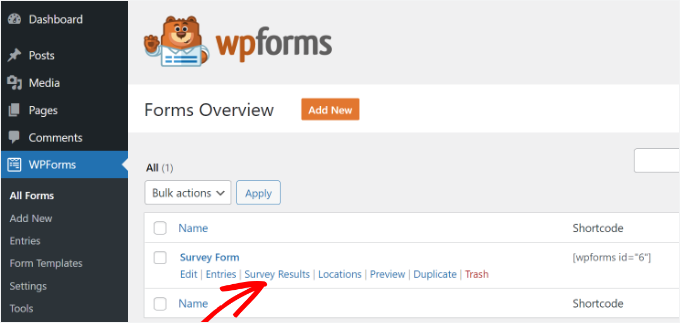
アンケート結果を表示するには、WPForms » すべてのフォームページにアクセスし、アンケートフォームの下にある「アンケート結果」リンクをクリックする必要があります。
結果ページでは、アンケートの回答がインタラクティブなグラフや表に表示されます。
個々の質問またはアンケート全体の回答を、プレゼンテーション、ブログ投稿、またはソーシャルメディアで共有するために、JPEG、PDF、または印刷に適した形式でエクスポートできます。
これで、アンケートフォームの準備は完了です。ただし、その前に、下にさらに役立つヒントがあります。
プロのヒント:任意のフォームをアンケートに変換する
WPFormsでは、任意のフォームをアンケートに変換し、過去の結果をアンケートとして表示することもできます。アンケートフィールドとして扱う特定のフォームフィールドを選択することもできます。
これは、お問い合わせフォーム、ユーザー登録、またはニュースレターサインアップフォームなどの他のフォームを通じてデータを収集したい場合に特に役立ちます。
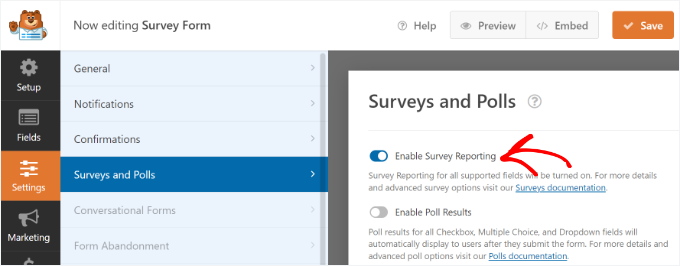
既存のWPFormsフォームをアンケートに変換するには、WPFormsでフォームを編集し、Settings » Surveys and Polls セクションに移動するだけです。「Enable Survey Reporting」オプションの横にあるボックスをチェックして、変更を保存する必要があります。
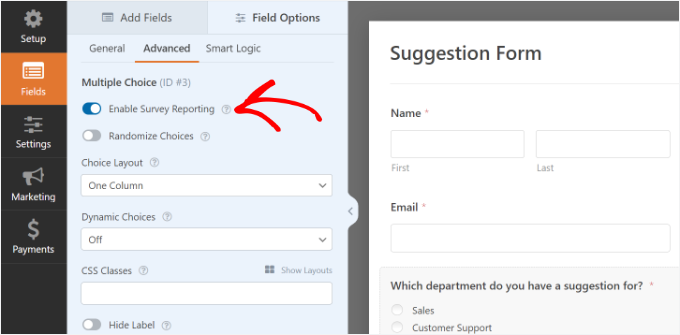
特定のフィールドのアンケートレポートを有効にするには、ドラッグアンドドロップのフォームビルダーからそのフィールドを選択するだけです。
次に、「詳細設定」タブに移動し、「アンケートレポートを有効にする」オプションにチェックを入れます。
方法2. UserFeedbackでWordPressにアンケートを作成する
まず、UserFeedbackアカウントを取得しましょう。これを行うには、Webサイトの「今すぐUserFeedbackを入手」ボタンをクリックし、プランを選択して、チェックアウトを完了してください。
📌 注意: 実際には、開始に使用できるUserFeedbackの無料バージョンがあります。ただし、Proバージョンには、ページレベルのターゲティング、追加の質問タイプ、プレミアムテンプレートなど、より強力な機能が付属しています。
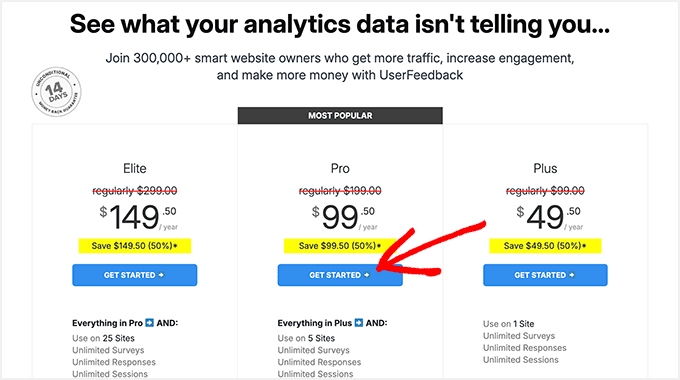
これが完了すると、独自のUserFeedbackダッシュボードが取得できます。ここから、ライセンスキーをコピーして、次のステップでPro機能をすべてアンロックしてください。
さて、UserFeedbackプラグインをインストールして有効化しましょう。WordPressダッシュボードから、プラグイン » 新規追加に移動します。
次に、検索バーを使用してUserFeedbackプラグインを検索できます。
検索結果で「今すぐインストール」をクリックし、表示されたら「有効化」をクリックします。

手順については、WordPressプラグインのインストール方法に関するチュートリアルに従ってください。
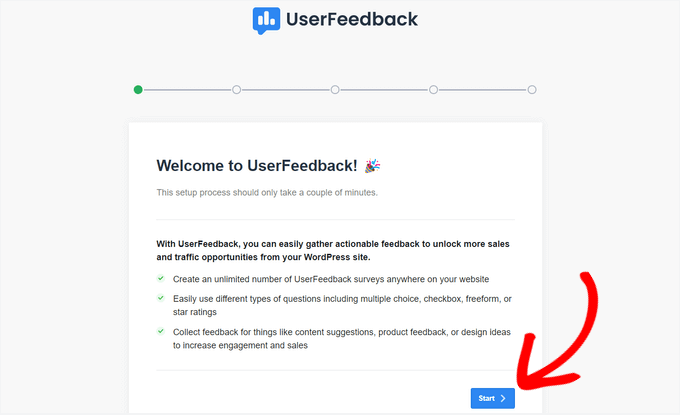
プラグインが有効化されると、セットアップウィザードが自動的に起動します。続行して「開始」ボタンをクリックし、セットアップを開始してください。
次に、ウェブサイト訪問者に尋ねたい質問の種類を選択するように求められます。
事前に用意された質問をいくつか選択するか、独自の質問を作成することができます。

心配しないでください。いつでも質問を変更できます。
質問を選択するか、独自の質問を作成した後、「次のステップ」ボタンをクリックして続行してください。
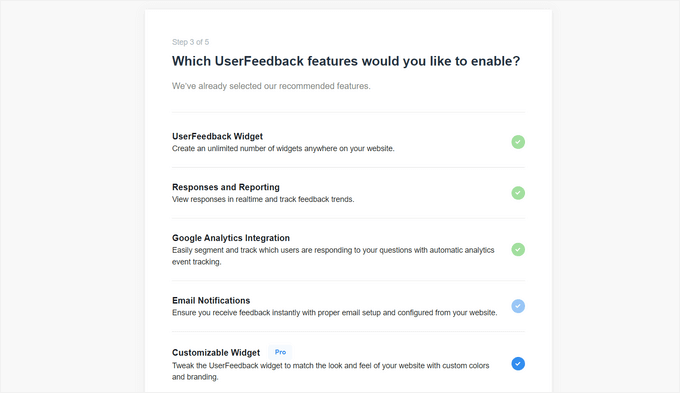
これで、ライセンスレベルに応じて、特定のUserFeedback機能を有効にするオプションが表示されます。
有効にしたい機能、またはライセンスレベルで許可されている機能を有効にしてください。
次に、ページ下部にある「次のステップ」ボタンをクリックします。
次に、アンケートの回答を送信したいメールアドレスを入力できます。

UserFeedbackが重要な通信を送信することを許可するチェックボックスをオンにすることもできます。これにより、UserFeedbackチームはユーザーとそのウェブサイトをよりよく理解できるようになります。次に、「次のステップ」ボタンをクリックして続行します。
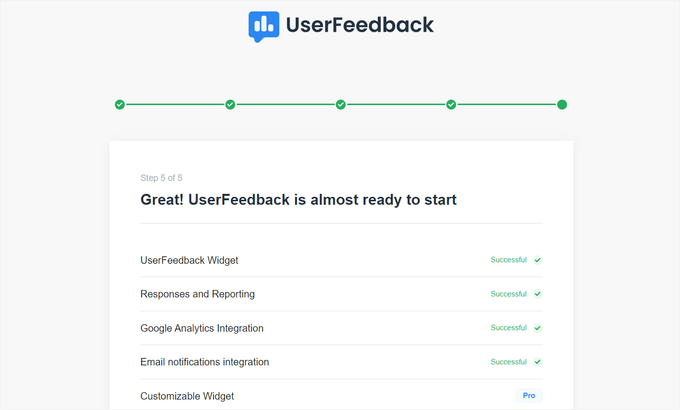
セットアップウィザードの最終ステップで、有効にした機能とアドオンがインストールされます。
次に、ページ下部にある「ダッシュボードに戻る」ボタンをクリックできます。
その後、アンケートの設定を変更できます。
UserFeedbackダッシュボードでアンケートを編集する
UserFeedbackダッシュボードから、作成したばかりのアンケートを編集できるようになりました。これを行うには、アンケートにカーソルを合わせて「編集」リンクをクリックします。
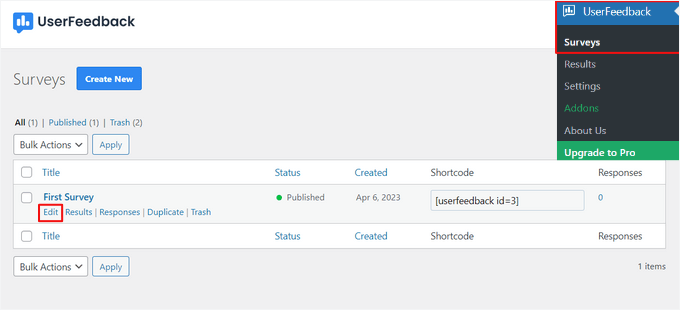
これで、質問タイプと質問タイトルをポイント&クリックで変更できます。
「質問を追加」ボタンをクリックすると、アンケートに追加の質問を追加できます。
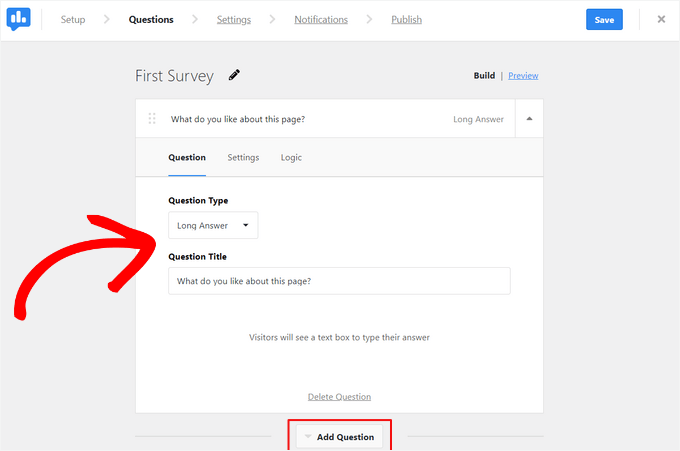
カスタムのお礼メッセージを作成したり、送信後にユーザーをリダイレクトしたりすることもできます。
アンケートの質問の編集が終了したら、「次のステップ」ボタンをクリックします。
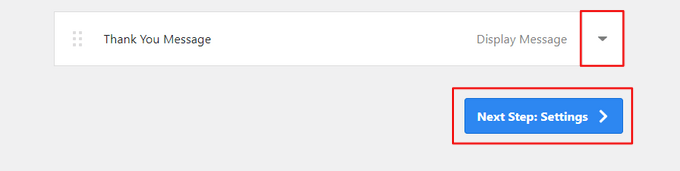
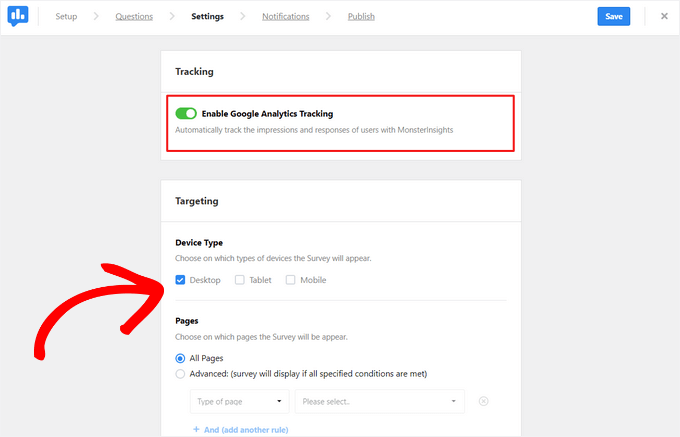
設定ページで、アンケートをさらにカスタマイズできます。
「トラッキング」セクションでは、MonsterInsightsを使用してGoogleアナリティクスのトラッキングを有効にできます。これは、アンケートがユーザー行動にどのように影響するかをアナリティクスレポートで直接確認できる強力な機能です。
次に、「ターゲティング」セクションで、アンケートを表示したいデバイスやページのタイプを選択できます。
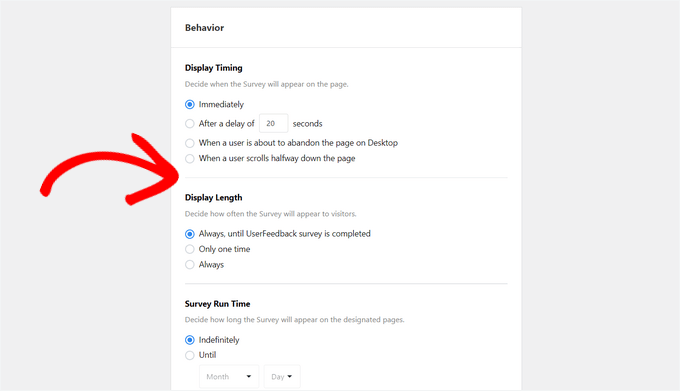
「動作」セクションまで下にスクロールすることもできます。ここでは、次のような設定を構成できます。
- 表示タイミング – アンケートがページに表示されるタイミング
- 表示回数 – ウェブサイト訪問者にアンケートが表示される頻度
- アンケート実施期間 – アンケートが指定されたページに表示される期間
例えば、訪問者が価格ページにアクセスしてから20秒後にアンケートを表示し、訪問者ごとに一度だけ表示し、キャンペーン中にターゲットを絞ったフィードバックを収集するために2週間アンケートを実行するように設定することができます。
さらに、「アンケートを最小化して開始」オプションを有効または無効にすることができます。
これは、最初の質問を自動的に開く代わりに、アンケートの目立たないバージョンを表示します。
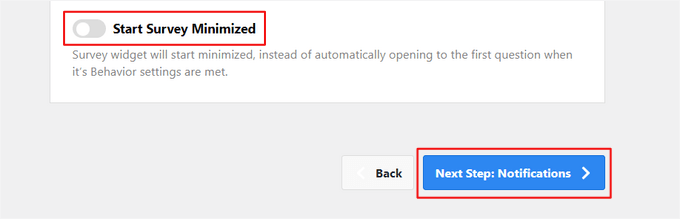
設定の変更が完了したら、「次のステップ」ボタンを押すことができます。
「通知」ページでは、訪問者が特定の応答をした場合にメール通知をトリガーする条件付きロジックを有効にできます。
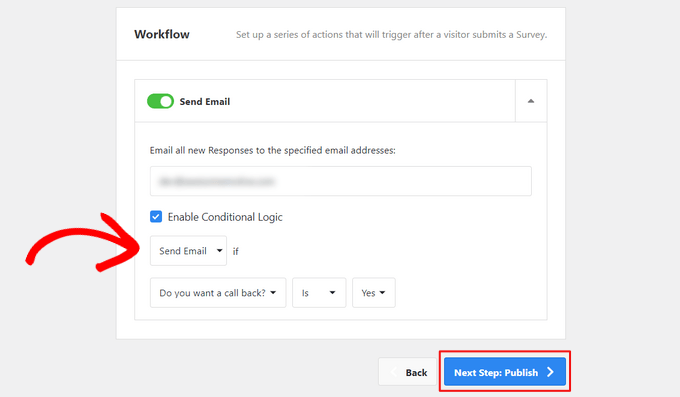
その後、「次のステップ」ボタンをクリックして続行します。
UserFeedbackアンケートを公開する
最後に、アンケートを後で表示するようにスケジュールするオプションがあります。
アンケートをすぐに公開する準備ができたら、「保存して公開」ボタンをクリックしてください。

これで、アンケートフォームの作成は完了です。
これで、WordPressウェブサイトにアクセスして、アンケートウィジェットがライブで動作していることを確認できます。

回答が得られたら、読みやすいレポートを使用して、WordPress管理ダッシュボードから直接分析できます。
アンケート結果レポートには、回答数、インプレッション数、その他の詳細が表示されます。

ボーナスのヒント:WordPressでフォーム放棄を追跡し、削減する
うまく設計されたアンケートであっても、一部のユーザーは入力を開始しても完了しません。これはフォーム放棄と呼ばれ、フィードバックアンケート、リードマグネットオプトインフォーム、チェックアウトフォームに影響を与える可能性があります。
フォーム放棄を追跡することで、ユーザーがどこで離脱するかを特定し、完了率を向上させるための改善を行うことができます。
たとえば、フォームが長すぎる、わかりにくい、またはモバイルフレンドリーではない可能性があります。フィールドが正しく読み込まれなかったり、ユーザーが単にイライラして離脱したりすることもあります。
WordPressでフォーム放棄を追跡する最も簡単な方法は、MonsterInsightsを使用することです。これはWordPress向けのGoogleアナリティクスプラグインの第1位であり、WordPressダッシュボードからすべて、フォームのパフォーマンスを簡単に追跡できます。
当社では、フォームのトラッキングを含む様々なトラッキングタスクにMonsterInsightsを使用しています。これにより、フォームのパフォーマンスを測定し、改善点を見つけるのに役立ちます。
なぜ私たちがそれを推奨するのかを知るために、MonsterInsightsの完全なレビューをご覧ください。
Formsアドオンを使用すると、MonsterInsightsはWordPressフォームを自動的に検出し、最も頻繁に放棄されているフォームを表示できます。

さらに深く掘り下げるために、WPFormsのフォーム放棄アドオンを使用すると、未完了の送信を表示できます。さらに、ユーザーがフォームを離れる前に実際に入力したデータを確認できます。
開始するには、WordPressでフォーム放棄を追跡および削減する方法に関するステップバイステップガイドをご覧ください。
よくある質問:WordPressでアンケートフォームを作成する
WordPress でアンケートを作成するのが初めての場合、いくつかの質問があるかもしれません。ここでは、よく寄せられる質問とその回答をいくつかご紹介します。
WordPress にはアンケート機能がありますか?
WordPressには組み込みのアンケート機能はありません。しかし、WPFormsやUserFeedbackのようなプラグインを使用してアンケートを追加することができます。
WordPress にはフォームビルダーがありますか?
WordPress自体にはネイティブのフォームビルダーが付属していませんが、WPForms、Formidable Forms、Gravity Formsのような多くのお問い合わせフォームビルダーは、アンケートを含むあらゆる種類のフォームを簡単に作成できます。
ChatGPTはアンケートやクイズを作成できますか?
ChatGPTは、アンケートの質問やクイズのアイデアを出すのに役立ちます。ただし、ウェブサイトにアンケートを簡単に作成して公開するには、WordPressプラグインまたはサードパーティ製のツールを使用することをお勧めします。
WordPressでアンケートを作成する際の最大の課題は何ですか?
最大の課題は、十分な回答を得ることであることがよくあります。ユーザーフレンドリーなプラグインを選択し、アンケートを短く保つことで、より多くの人が参加しやすくなります。
WordPressフォームとアンケートを改善するためのボーナスリソース
この記事で、WordPressでアンケートフォームを作成する方法を学んでいただけたなら幸いです。
さらに詳しい情報は、これらのガイドをご覧ください:
- サイト訪問者から得られるユーザーエクスペリエンスに関するフィードバック質問
- WordPressフォームのカスタマイズとスタイリング方法
- よりインタラクティブなWordPressフォームを作成し(コンバージョンを増やす)ためのヒント
- WordPressフォームが機能しない場合の修正方法(トラブルシューティングのヒント)
- WordPress フォーム使用の究極ガイド
この記事が気に入った場合は、WordPressのビデオチュートリアルのために、YouTubeチャンネルを購読してください。また、TwitterやFacebookでも私たちを見つけることができます。





モイヌディン・ワヒード
ユーザーからのフィードバックは、ユーザーが当社のウェブサイト、ビジネス、サービスに何を求めているかについての真の洞察を与えてくれます。
これは、彼らの視点を得て、それに応じてコンテンツを最適化するための非常に効果的なツールです。
私はwpformsを使用しており、ユーザーフィードバックのアドオンがあります。
それを使用して、さまざまなトピックに関する洞察を得るためのユーザーフィードバックフォームを作成しました。
Mrteesurez
確かに、ユーザーからのフィードバックは、より良いユーザーエクスペリエンスのためにウェブサイトを最適化、整理、調整するために活用できます。
一部のユーザーは、情報に基づいた意思決定に役立つ新しい機能や投稿のアイデアを提案することさえあります。
イジー・ヴァネック
記事をありがとうございます。例えば、私は統計プラグインをオンラインアンケートの一形態として使用しています。どの記事がどのくらいの読者数と訪問数を持っているかを確認できます。記事を人気順に並べ替えることができるので、何が響いて何が響かないかについての即時のフィードバックが得られます。オンラインアンケートは、例えば、何について書けばよいかわからない場合でも、素晴らしいツールです。上記のいずれかの方法を使用して、読者がブログで何を見たいか読者に尋ねることができ、フィードバックを通じてトピックの提案を受け取ったら、書き始めることができます。これは創造性にとっても素晴らしいことです。
Mrteesurez
追加と推奨ありがとうございます。言及されたユースケースは、フォームを最大限に活用するためにすべて良いものです。また、すべてのユーザーの動きを追跡するための統計プラグインのアイデアも気に入っています。
モイヌディン・ワヒード
統計を使って何がうまくいっていて、何がうまくいっていないのかを知るというあなたの経験を共有してくれたJiri、ありがとう。
また、聴衆自身からトピックのアイデアを得ることは、コンテンツ作成の良いアプローチです。なぜなら、すでにレシピを知っていて、それをより良くするだけでよいからです。
私はこの方法を使って、私のコーチング機関のトピックとクラスに関する聴衆からのフィードバックを得るつもりです。
モーゼス
アンケートのリンクを他のソーシャルネットワークで共有できますか?
WPBeginnerサポート
必要であれば、サイトへのリンクを共有することもできます。
管理者
メアリー・ドハーティ
特定の人に送信されたリンクからのみアクセスできるサイト上のアンケートを作成することは可能ですか?サイトにアクセスした人がアンケートを受けるのではなく、特定のクライアントだけが受けられるようにしたいです。
ルース T
このツールでプライベートアンケートを作成することは可能ですか?つまり、ログインまたはパスワードが必要なページにアクセスできるということですか?これにより、そこに誘導された特定のグループからの情報をキャプチャできるようになりますか?よろしくお願いします!
トレイ
ウェブサイトにアカウントを持っている人に、何度もアンケートに回答させないようにするにはどうすればよいですか?
それが、すべてのアンケートにおける難しい部分のようです。
WPBeginnerサポート
Trey様
現時点では簡単な方法はありません。ただし、機能リクエストとして対応しています。
管理者