


Pubblichi contenuti di qualità ma non hai idea se qualcuno li stia effettivamente leggendo? È frustrante passare ore a scrivere post sul blog solo per chiedersi se stiano avendo un impatto.
Se non utilizzi le statistiche a livello di post, potresti perderti informazioni fondamentali. Ad esempio, quali post generano traffico, quali argomenti risuonano con i lettori e come i visitatori trovano il tuo sito.
Con gli strumenti giusti, questi dati possono aiutarti a perfezionare la tua strategia di contenuti e ad aumentare il tuo pubblico. 🙌
In questa guida, ti mostreremo come monitorare le prestazioni del tuo blog utilizzando strumenti per principianti come MonsterInsights e All in One SEO. Questi plugin rendono facile vedere cosa funziona, direttamente dalla tua bacheca di WordPress, in modo da poter creare più contenuti che i tuoi lettori amano.
🧑💻 In sintesi: questa guida illustra due metodi per monitorare le prestazioni del blog:
- Metodo MonsterInsights – ideale se desideri una visualizzazione semplice del traffico di ogni post all'interno di WordPress, basata su Google Analytics.
- Metodo AIOSEO – ideale se desideri monitorare le classifiche SEO e il decadimento dei contenuti, in modo da sapere quali post aggiornare.
Cosa sono le statistiche dei post di WordPress e perché dovresti preoccupartene?
Quando parliamo di statistiche dei post di WordPress, intendiamo i dati e i report che ti mostrano cosa sta succedendo sui tuoi post del blog.
Ad esempio, ecco alcune metriche chiave che dovresti conoscere:
- 🤳 Visualizzazioni di pagina: Quante volte è stato visualizzato un post specifico del blog? Questo può indicare la popolarità generale dei tuoi contenuti.
- ⏱️ Tempo sulla pagina: Quanto tempo i lettori trascorrono sui tuoi post? Se le persone se ne vanno rapidamente (rimbalzo) senza interagire o visitare un'altra pagina, potrebbe essere un segnale che i tuoi contenuti non catturano la loro attenzione. Tempi più lunghi di solito significano maggiore coinvolgimento.
- 🧑💻 Fonti di traffico: Da dove provengono i tuoi lettori – social media, motori di ricerca o altri siti web. Questo può aiutarti a capire dove dovresti concentrare i tuoi sforzi per il content marketing.
- 📈 Statistiche SEO: Le impressioni mostrano quante persone hanno visto il tuo post nei risultati di ricerca, mentre i clic ti dicono quante hanno effettivamente visitato il tuo sito. Controllare le tue classifiche per parole chiave può anche aiutarti a vedere quanto bene stanno performando i tuoi contenuti.
Tenendo d'occhio le statistiche, puoi individuare tendenze, identificare argomenti popolari e vedere dove sono necessari miglioramenti.
Sia che tu stia scrivendo un blog per motivi personali o gestendo il sito web di un'azienda, queste informazioni sono fondamentali per far crescere il tuo pubblico e raggiungere i tuoi obiettivi.
Puoi vedere quali argomenti risuonano di più, migliorare i post che non stanno performando bene e prendere decisioni informate sulla strategia dei contenuti per il tuo blog WordPress.
Come vedere facilmente le statistiche del tuo blog in WordPress
Monitorare le statistiche del tuo blog in WordPress è più semplice di quanto pensi. A seconda delle tue esigenze, ci sono strumenti per aggiornamenti rapidi sul traffico del sito web, approfondimenti demografici o persino per monitorare se i tuoi post WordPress soffrono di 'content decay'.
In questa guida, ti illustreremo un paio di metodi diversi per controllare le statistiche del tuo blog. Sentiti libero di utilizzare i collegamenti rapidi qui sotto per passare al tuo metodo preferito:
- Metodo 1: Visualizza le statistiche e le analisi dei tuoi singoli post del blog (Consigliato)
- Metodo 2: Visualizza le classifiche dei contenuti del tuo blog e le statistiche di decadimento
- Suggerimento bonus: Come monitorare il coinvolgimento degli utenti in WordPress
- Domande frequenti sulle analisi di WordPress
- Esplora altre guide sulle analisi di WordPress
Pronto? Iniziamo!
Metodo 1: Visualizza le statistiche e le analisi dei tuoi singoli post del blog (Consigliato)
Molti marketer ti diranno che devi usare Google Analytics per conoscere l'attività degli utenti sul tuo blog WordPress. Monitorare le statistiche del tuo blog con Google Analytics è potente, ma può essere opprimente se sei appena agli inizi.
Fortunatamente, puoi semplificare i dati di Google utilizzando MonsterInsights. È il miglior plugin di analisi per WordPress per collegare Google Analytics al tuo sito.
Rende tutto facile da gestire direttamente dalla tua bacheca di WordPress, così non dovrai perdere tempo con impostazioni complicate. Inoltre, ti permette di vedere le prestazioni dei singoli post del blog.
Su WPBeginner, utilizziamo MonsterInsights per molte attività di monitoraggio. Queste includono il monitoraggio delle conversioni per i nostri moduli, pulsanti e campagne di marketing. Ci aiuta anche a monitorare i link di riferimento e a raccogliere statistiche generali del sito web, come i post/pagine più visitati.
Per saperne di più sul plugin, consulta la nostra ampia recensione di MonsterInsights.
Per iniziare, dovrai registrarti per un account MonsterInsights. Sul sito web di MonsterInsights, fai clic su 'Ottieni MonsterInsights Ora', seleziona un piano e segui le istruzioni per completare l'acquisto.

👉 Nota: Puoi ottenere la versione gratuita di MonsterInsights per statistiche di base del blog. Tuttavia, per monitorare le prestazioni dei tuoi post, avrai bisogno del Page Insights Addon, che è incluso nel livello MonsterInsights Plus o superiore.
L'aggiornamento alla versione a pagamento sblocca anche funzionalità di monitoraggio più approfondite per le vendite eCommerce, i download di file, l'invio di moduli e persino il monitoraggio di Google AMP. In questo modo, otterrai un quadro chiaro delle prestazioni del tuo sito.
Al momento della registrazione, otterrai la dashboard del tuo account MonsterInsights, dove potrai trovare il tuo file zip e la chiave di licenza.
Da qui, puoi quindi installare e attivare il plugin MonsterInsights sul tuo sito WordPress. Nella tua bacheca di amministrazione, vai su Plugin » Aggiungi Plugin.

Nella pagina successiva, usa la barra di ricerca per cercare MonsterInsights.
Quando lo vedi nei risultati, fai clic su ‘Installa ora’, e poi fai clic su ‘Attiva’.

Se hai bisogno di aiuto, puoi consultare la nostra guida su come installare un plugin per WordPress.
Una volta installato il plugin, puoi collegare il tuo account Google Analytics.
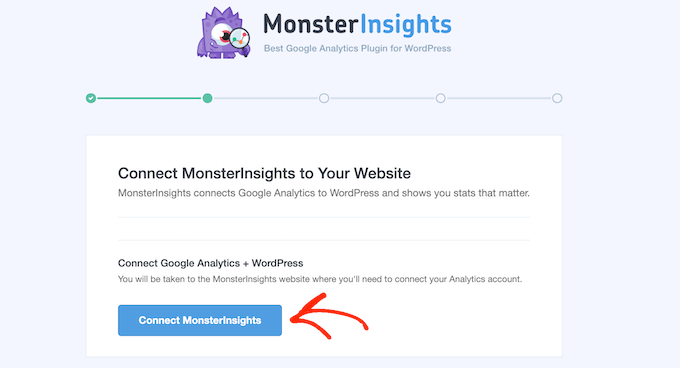
Per i dettagli, puoi consultare la nostra guida per principianti su come installare Google Analytics in WordPress.
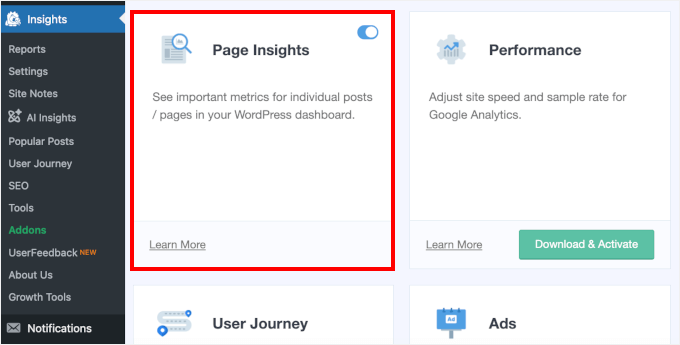
Quindi, per monitorare le statistiche dei tuoi singoli post del blog all'interno di WordPress, avrai bisogno del componente aggiuntivo Page Insights.
Ti permette di visualizzare le statistiche per ogni singolo post o pagina del blog direttamente nella tua dashboard di WordPress. In questo modo, non devi lasciare il tuo sito per monitorare le prestazioni di ciascuno.
Per abilitare Page Insights, vai alla tua bacheca di WordPress, naviga su Insights » Componenti aggiuntivi, e poi individua il componente aggiuntivo ‘Page Insights’.
Una volta trovato, fai clic sul pulsante ‘Scarica e attiva’. Quindi, attiva l'interruttore per assicurarti che sia attivato.
Dopo aver attivato il componente aggiuntivo Page Insights, puoi accedere alle statistiche di ogni post del blog dalla tua bacheca di WordPress.
Per controllare le statistiche dei tuoi singoli post, vai su Posts » All Posts dalla tua bacheca.
Ora noterai una nuova colonna 'Insights' aggiunta all'elenco dei tuoi post di WordPress. Qui puoi vedere quante persone hanno visitato la pagina, quanto tempo sono rimaste e altre metriche chiave.
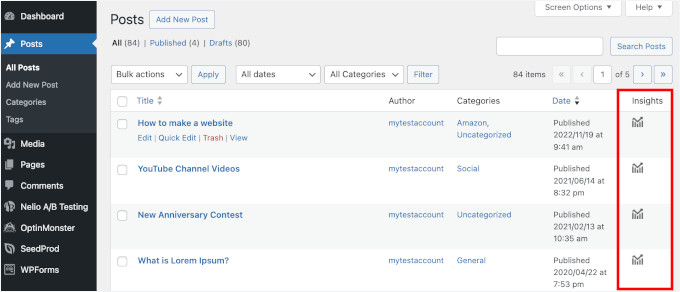
Fai semplicemente clic sull'icona 'Insights' accanto a qualsiasi post per vederne le statistiche.
Questo aprirà una finestra popup con analisi dettagliate per quel post.
Qui puoi vedere le statistiche del post, che includono 'Entrate', 'Visualizzazioni di pagina', 'Tempo sulla pagina' ed 'Uscite'. Per impostazione predefinita, vedrai i dati per gli 'Ultimi 30 giorni', ma puoi modificarli nel menu a discesa.

Puoi anche visualizzare le statistiche dal front-end del tuo sito.
Visita semplicemente qualsiasi post mentre sei loggato e fai clic sul link 'Insights' nella barra di amministrazione.
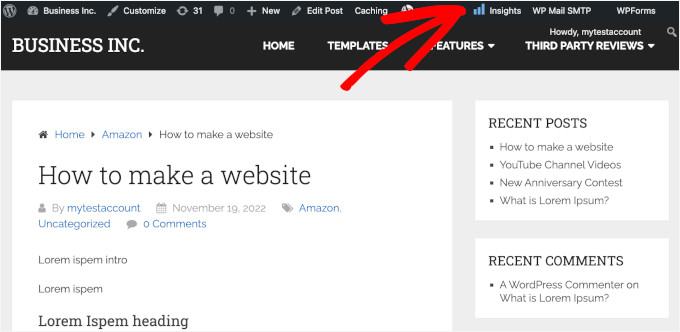
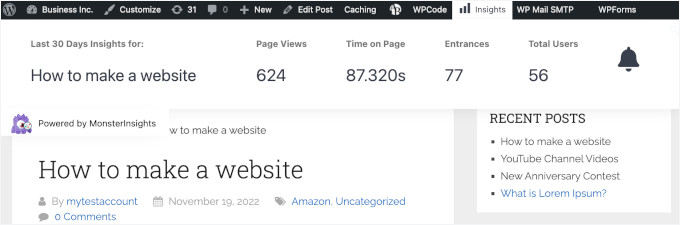
Questo espanderà una sovrapposizione che mostra le statistiche chiave di quel post.
Una volta che appare, sarai in grado di visualizzare il numero di visualizzazioni di pagina, ingressi e utenti totali che quella pagina ha avuto negli ultimi 30 giorni.
Infine, puoi anche controllare le statistiche del tuo blog WordPress direttamente dalla schermata dell'editor dei contenuti.
Assicurati che la scheda 'Post' sia selezionata nel menu a destra. Quindi, scorri verso il basso fino alla sezione 'MonsterInsights' nella barra laterale e fai clic per espanderla.
Dopodiché, fai semplicemente clic sul pulsante 'Mostra statistiche pagina'.
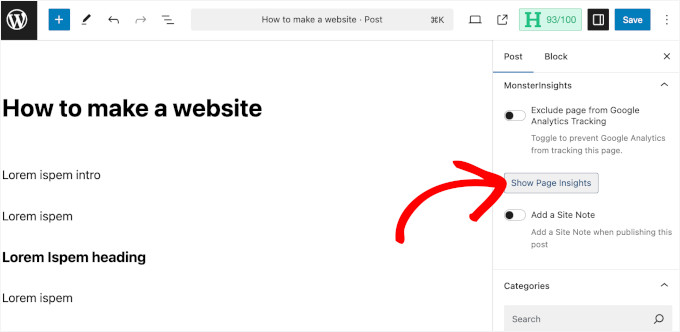
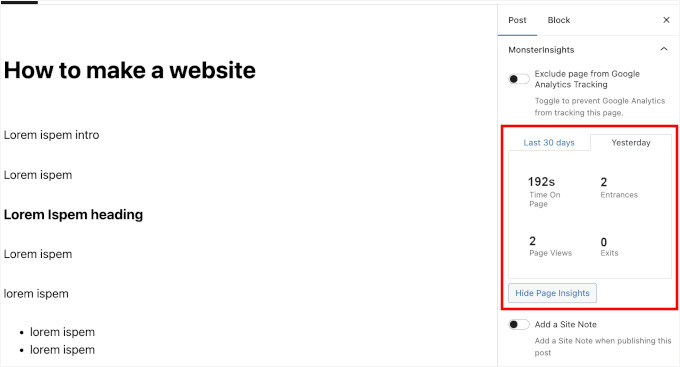
Questo aprirà una panoramica delle prestazioni della tua pagina direttamente nell'editor, così non dovrai cambiare scheda.
Qui puoi vedere il tempo trascorso sulla pagina, gli ingressi, le visualizzazioni di pagina e le uscite del tuo post del blog negli ultimi 30 giorni o nel giorno precedente.
Se desideri esplorare tutti gli altri report inclusi nel plugin MonsterInsights, vai semplicemente su Insights » Report.
Qui troverai una panoramica completa di tutti i report disponibili.
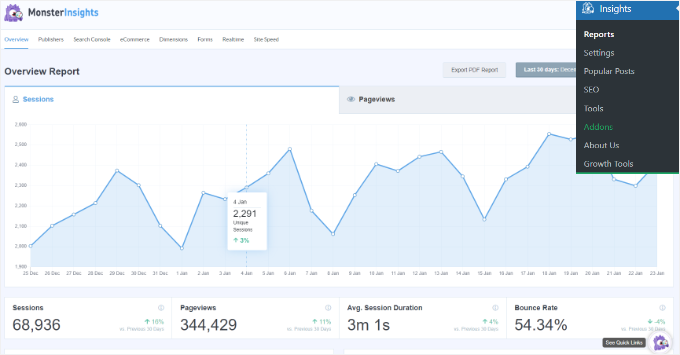
Da lì, puoi facilmente navigare tra diverse schede di report e ottenere informazioni più approfondite sulle prestazioni del tuo sito web.
Ad esempio, puoi controllare il traffico del tuo sito web o monitorare i visitatori del tuo sito.
E ancora una volta, puoi leggere la nostra recensione completa di MonsterInsights per saperne di più su tutti i diversi tipi di analytics e report che ti permette di visualizzare.
🧑💻 Suggerimento dell'esperto: Cerchi un modo più semplice per visualizzare i tuoi dati di Google Analytics 4? OnePageGA fornisce una dashboard semplice e a pagina singola con tutte le statistiche essenziali del tuo blog. Leggi la nostra recensione di OnePageGA per maggiori dettagli!
Metodo 2: Visualizza le classifiche dei contenuti del tuo blog e le statistiche di decadimento
Potresti anche chiederti quanto bene si posiziona il tuo contenuto e se devi aggiornarlo presto. Se vuoi vedere le analisi dei tuoi post di WordPress da una prospettiva SEO, allora questo metodo fa per te.
Qui, useremo All in One SEO for WordPress (AIOSEO), il miglior plugin SEO per monitorare le prestazioni dei tuoi post del blog.
Innanzitutto, esamineremo il decadimento dei contenuti: si verifica quando un contenuto inizia a perdere traffico e posizionamento nei motori di ricerca nel tempo.
Quindi, dopo aver pubblicato contenuti sul tuo sito WordPress, i motori di ricerca potrebbero inizialmente inviarti traffico. Ma nel tempo, quel traffico potrebbe diminuire man mano che le informazioni diventano obsolete o i concorrenti pubblicano articoli più recenti.
Questo è perfettamente normale, anche se non hai modificato il tuo contenuto.
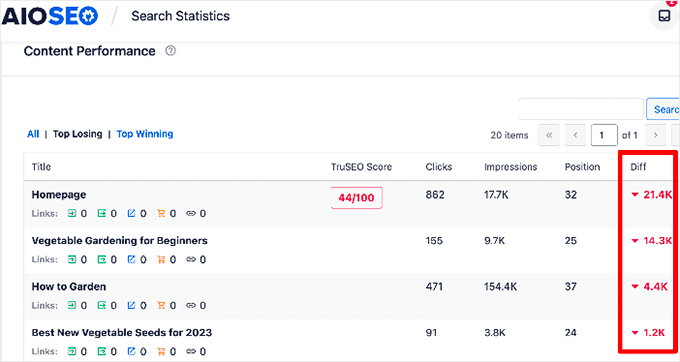
Il fatto è che questo processo di decadimento avviene gradualmente, quindi è facile non notarlo. Pertanto, è importante individuarlo precocemente prima che influenzi troppo il tuo posizionamento nei motori di ricerca.
AIOSEO può aiutarti a individuare rapidamente il decadimento dei contenuti. Questo potente plugin SEO per WordPress ti consente di monitorare le prestazioni dei tuoi contenuti nella ricerca Google e ti mostra quali post hanno perso più traffico nel tempo.
Siamo grandi fan di AIOSEO. Sul nostro sito, lo utilizziamo per generare sitemap XML, ottimizzare la SEO on-page, aggiungere markup schema e configurare le impostazioni di OpenGraph per Facebook e X.
Per saperne di più sulla nostra esperienza con esso, consulta la nostra recensione di AIOSEO.
Per iniziare, avrai bisogno di un account AIOSEO. Sul sito web di AIOSEO, fai clic sul pulsante 'Get All In One SEO for WordPress', scegli un piano e completa il processo di checkout.

👉 Nota: Puoi utilizzare la versione gratuita di AIOSEO per le impostazioni SEO di base. Tuttavia, per accedere alle Statistiche di ricerca con il monitoraggio del decadimento dei contenuti, avrai bisogno del piano AIOSEO Elite, poiché questa funzionalità non è disponibile nella versione gratuita.
Ora, installiamo e attiviamo AIOSEO sul tuo sito.
Naviga su Plugin » Aggiungi Nuovo nella tua bacheca di amministrazione di WordPress.
Quindi, puoi inserire AIOSEO nella casella di ricerca.
Una volta che il plugin appare nei risultati, fai clic su 'Installa ora', quindi fai clic su 'Attiva'.
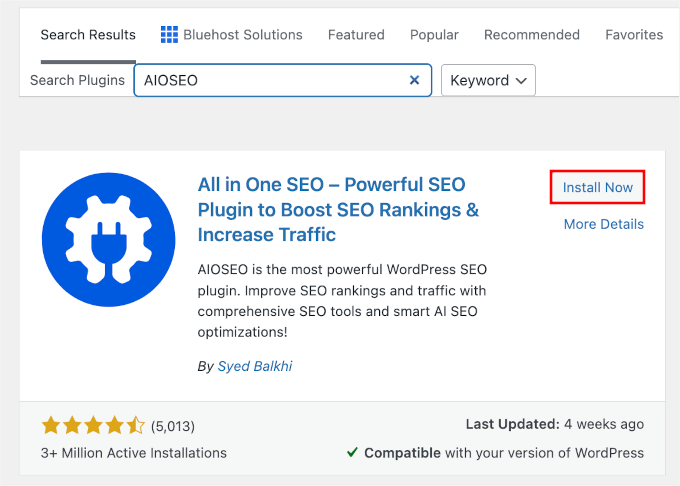
Se desideri istruzioni più dettagliate, consulta la nostra guida su come installare un plugin per WordPress.
Fatto ciò, dovrai collegare il plugin AIOSEO al tuo account Google Search Console. Se non l'hai ancora configurato, non preoccuparti: AIOSEO ti guiderà attraverso il processo.
Per i dettagli, puoi consultare la nostra guida su come configurare correttamente AIOSEO.
Dopodiché, vai su All in One SEO » Statistiche di ricerca nella tua dashboard per visualizzare le prestazioni del tuo sito.
Quindi, passa alla scheda 'Classifiche dei contenuti' per vedere come si posiziona ogni contenuto. Puoi ordinare per 'Perdita' o 'Calo' per trovare rapidamente i post che stanno perdendo più traffico.
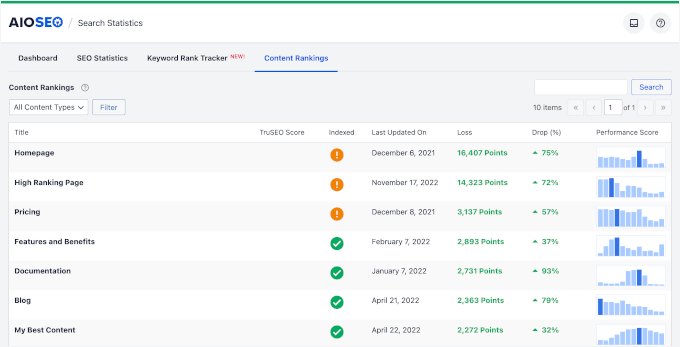
Una volta trovato il tuo contenuto in decadimento, puoi aggiornarlo con informazioni fresche o ottimizzarlo utilizzando i suggerimenti di All in One SEO. Questo può aiutare a riportare in alto i tuoi ranking e le statistiche del traffico.
Per ulteriori approfondimenti, puoi fare riferimento alla nostra guida su cos'è il decadimento dei contenuti e come risolverlo.
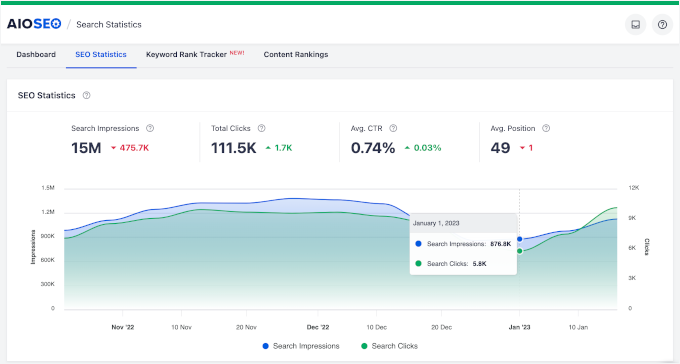
Tieni presente che la scheda 'Statistiche SEO' fornisce anche approfondimenti di alto livello sulle prestazioni dei tuoi post nella ricerca. In questa scheda, troverai statistiche per le tue impressioni di ricerca, clic totali, tassi di conversione (CTR) medi e posizioni medie.
Il grafico confronta le tue impressioni e i clic di ricerca nel tempo, offrendoti una panoramica visiva delle prestazioni generali del tuo blog.
Quindi, se scorri verso il basso, puoi vedere un rapporto più dettagliato sulle prestazioni di ogni singolo post del blog.
Scoprirai anche se Google ha indicizzato i tuoi post e come stanno andando i loro punteggi SEO.
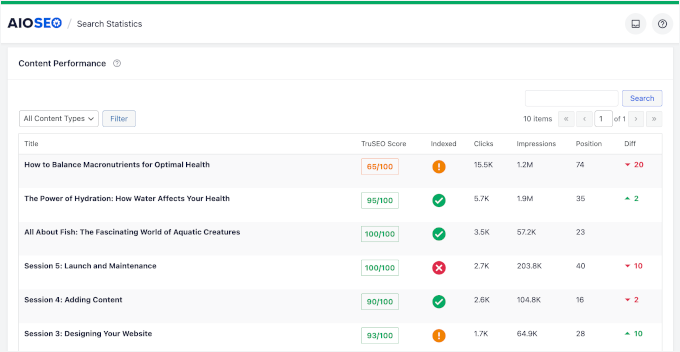
Inoltre, la colonna ‘Diff’ (Differenza) mostra esattamente di quante posizioni il tuo contenuto è salito o sceso nelle classifiche di ricerca. In questo modo, puoi individuare eventuali cambiamenti nelle prestazioni e apportare miglioramenti.
Se passi alla scheda 'Monitoraggio posizionamento parole chiave', sarai in grado di vedere le parole chiave specifiche per cui ti stai posizionando, nonché i loro clic, tasso di conversione, impressioni e posizione.
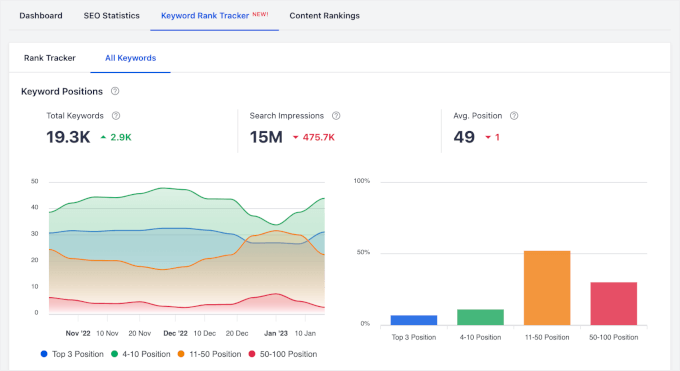
C'è anche un elenco dettagliato di tutte le parole chiave per cui ti stai posizionando.
Scorri semplicemente per vedere come sta andando il tuo contenuto.
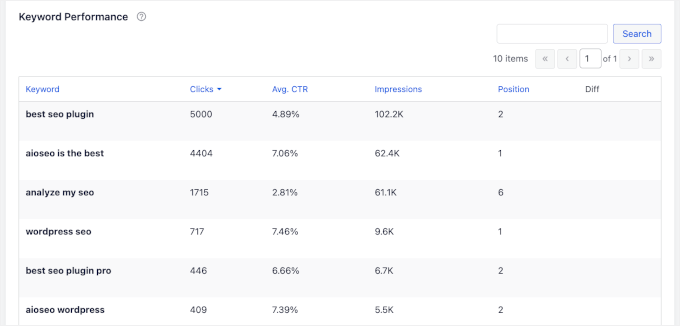
Se noti cali nei posizionamenti o post del blog con prestazioni scarse, potrebbe essere il momento di aggiornare e migliorare i tuoi contenuti. Per i dettagli su come farlo, puoi consultare la nostra guida definitiva su WordPress SEO e la nostra guida su come scrivere un ottimo post del blog.
Suggerimento bonus: Come monitorare il coinvolgimento degli utenti in WordPress
Quindi, hai appena imparato come monitorare il traffico e le visualizzazioni di pagina per il tuo blog WordPress. Ma cosa c'è dopo?
Per portare il tuo sito web al livello successivo, vorrai iniziare a monitorare l'engagement degli utenti. Si tratta di più che solo quante persone visitano il tuo sito: si tratta di cosa fanno una volta arrivati.
Quando monitori l'engagement degli utenti, impari cosa fanno effettivamente i visitatori sul tuo sito WordPress.
Passano il tempo a leggere i post del tuo blog e a cliccare sui link di riferimento, o abbandonano le tue pagine rapidamente? Queste azioni ti dicono cosa funziona e dove puoi migliorare.
Ad esempio, potresti scoprire che i visitatori scorrono più in basso in una pagina specifica, il che potrebbe significare che sono più coinvolti con i contenuti.
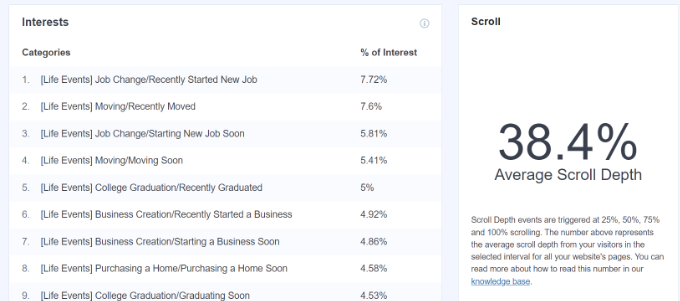
Questo può darti preziose informazioni su quali parti della tua pagina catturano l'attenzione. Di conseguenza, puoi ottimizzare altre pagine in modo simile per aumentare il coinvolgimento degli utenti e le conversioni.
Allo stesso modo, monitorare il coinvolgimento ti aiuta a vedere quali link di affiliazione o annunci ricevono più clic e generano più entrate. In questo modo, puoi ottimizzare i tuoi contenuti per ottenere risultati migliori.
Per maggiori dettagli, puoi consultare la nostra guida su come monitorare il coinvolgimento degli utenti in WordPress con Google Analytics.
Domande frequenti sulle analisi di WordPress
Ora che sai come monitorare le statistiche del tuo blog WordPress, chiariamo alcune domande comuni sull'analisi.
WordPress ti dice chi ha visitato il tuo blog?
No, WordPress non condivide dettagli personali sui visitatori per motivi di privacy. Tuttavia, puoi accedere a statistiche generali come il numero di visitatori, le posizioni approssimative e altri dati anonimi tramite strumenti come Google Analytics.
Un blogger può controllare le statistiche dei propri post del blog?
Assolutamente! Strumenti come MonsterInsights, AIOSEO e OnePageGA rendono facile visualizzare le statistiche per ogni post del blog.
Quale strumento posso usare per monitorare il traffico di specifici post del blog?
Google Analytics è una scelta popolare, ma plugin come MonsterInsights semplificano il monitoraggio delle prestazioni dei post del blog direttamente in WordPress.
Qual è la migliore alternativa a GA4 per monitorare le analisi del blog?
MonsterInsights è la migliore interfaccia alternativa se desideri un modo più semplice per monitorare le analisi. Porta i dati di Google Analytics direttamente nella tua dashboard di WordPress e semplifica i report per i principianti.
Esplora altre guide sulle analisi di WordPress
Questo è tutto per visualizzare le statistiche del tuo blog WordPress.
Speriamo che questa guida ti abbia aiutato a comprendere meglio le analisi dei post del blog di WordPress e come accedervi sul tuo sito WordPress. Successivamente, potresti voler consultare le nostre guide su:
- Come vedere chi sta seguendo il mio sito WordPress
- Come configurare il tracciamento delle email di WordPress
- Come tracciare il percorso dell'utente sui moduli di lead di WordPress
- Dati di marketing del sito web che devi monitorare su ogni sito WordPress
- Come fare il test A/B split in WordPress
Se ti è piaciuto questo articolo, iscriviti al nostro Canale YouTube per tutorial video su WordPress. Puoi trovarci anche su Twitter e Facebook.





Hai una domanda o un suggerimento? Lascia un commento per iniziare la discussione.