


Hai mai perso un file importante che qualcuno ha inviato tramite il tuo sito WordPress? Magari si è perso nella tua casella di posta elettronica o è stato eliminato accidentalmente dalla cartella dei download.
È frustrante. Soprattutto quando quei file sono candidature di lavoro, documenti di clienti o iscrizioni a concorsi che non puoi permetterti di smarrire.
Fortunatamente, puoi collegare i tuoi moduli WordPress a Google Drive in modo che ogni invio di file venga salvato automaticamente nel cloud. In questo modo, puoi accedere ai file ovunque, condividerli con il tuo team e non preoccuparti mai più di perderli.
In questa guida, ti mostrerò passo dopo passo come integrare WPForms con Google Drive. Alla fine, avrai un sistema affidabile che carica automaticamente i file da un modulo WordPress direttamente su Google Drive. 🗂️
Perché caricare file dal tuo modulo WordPress a Google Drive?
Caricare file dai tuoi moduli WordPress direttamente su Google Drive ti aiuta a risparmiare spazio sul sito web, condividere i file più facilmente e mantenere tutto sottoposto a backup in modo sicuro.
Normalmente, i plugin per moduli di WordPress archiviano i file caricati sul tuo sito. Questo funziona bene all'inizio, ma può diventare rapidamente un problema se devi condividere file con persone esterne al tuo sito. Oppure se caricamenti di grandi dimensioni iniziano a consumare troppo spazio di hosting.
Google Drive semplifica questo processo. Archivia i file nel cloud, permettendoti di aprirli da qualsiasi dispositivo e condividerli con il tuo team con pochi clic.
Ecco alcuni scenari comuni in cui l'invio di caricamenti da moduli direttamente su Google Drive può essere utile:
- Candidature di lavoro – Raccogli i curriculum e falli archiviare istantaneamente in una cartella Drive condivisa per il tuo team di assunzione.
- Concorsi di scrittura o concorso fotografico – Accetta le proposte degli utenti senza riempire lo spazio di archiviazione del tuo sito web.
- Progetti per clienti – Raccogli documenti, file di progettazione o brief direttamente dai clienti e tienili organizzati in un unico posto.
- Moduli scolastici o comunitari – Raccogli compiti, moduli di autorizzazione o registrazioni e rendili facili da condividere con il personale o i volontari.
Questo non solo risparmia spazio, ma aggiunge anche un ulteriore livello di sicurezza. Quindi, anche se il tuo sito dovesse mai andare offline, i tuoi file rimarranno al sicuro e accessibili in Google Drive.
Tenendo conto di ciò, ti mostrerò come inviare facilmente i caricamenti di moduli WordPress a Google Drive. Ecco una rapida panoramica di tutti i passaggi che tratterò in questa guida:
- Passaggio 1: Installa e attiva WPForms Pro
- Passaggio 2: Collega WPForms a Google Drive
- Passaggio 3: Crea un modulo di caricamento file
- Passaggio 4: Configura la connessione a Google Drive
- Passaggio 5: Pubblica il tuo modulo di caricamento su Google Drive
- Suggerimento bonus: Sincronizza le tue voci del modulo con Google Calendar
- Domande frequenti sul caricamento di file da un modulo WordPress a Google Drive
- Letture aggiuntive per ottimizzare i tuoi moduli WordPress
Pronto? Iniziamo!
Passaggio 1: Installa e attiva WPForms Pro
In questa guida, userò WPForms, che è il miglior plugin per moduli di contatto per WordPress.
Ciò che lo rende particolarmente utile qui è il suo componente aggiuntivo Google Drive. Collega i tuoi moduli a Google Drive senza la necessità di codice personalizzato, API o servizi di terze parti, in modo che tutto funzioni perfettamente all'interno di WordPress.
Lo usiamo sul nostro sito web per gestire il nostro modulo di contatto e il sondaggio annuale dei lettori. Per saperne di più, consulta la nostra recensione dettagliata di WPForms.
Quindi, mettiamo WPForms in funzione.
Innanzitutto, devi registrarti per un account WPForms andando sul sito web di WPForms e facendo clic sul pulsante 'Get WPForms Now'.

📝 Nota: Avrai bisogno della versione WPForms Pro o superiore per l'integrazione con Google Drive. Se vuoi solo provare le cose prima, c'è anche una versione gratuita di WPForms che puoi provare.
Al momento della registrazione, riceverai una chiave di licenza nella dashboard del tuo account WPForms. Assicurati di copiarla, poiché ti servirà tra poco.
Successivamente, puoi procedere all'installazione del plugin WPForms. Dalla tua dashboard di WordPress, vai su Plugin » Aggiungi Nuovo Plugin.

Nella schermata successiva, puoi utilizzare la barra di ricerca per trovare rapidamente il plugin WPForms.
Fai clic su 'Installa Ora' e poi su 'Attiva' quando appare.

Se hai bisogno di aiuto, puoi consultare la nostra guida su come installare un plugin di WordPress.
Una volta che il plugin è attivo, devi aggiungere la tua chiave di licenza per sbloccare le funzionalità Pro. Semplicemente vai su WPForms » Impostazioni, incolla la tua chiave di licenza nel campo e fai clic su 'Verifica Chiave'.

Passaggio 2: Collega WPForms a Google Drive
Ora colleghiamo WPForms al tuo account Google in modo che i caricamenti finiscano nel posto giusto.
Per fare ciò, devi navigare su WPForms » Addon e trovare l'addon Google Drive. Quindi, fai clic sul pulsante per installarlo e attivarlo.
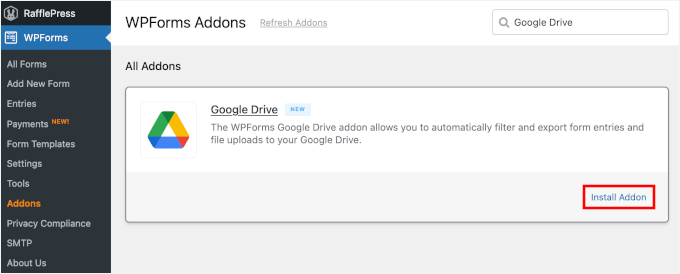
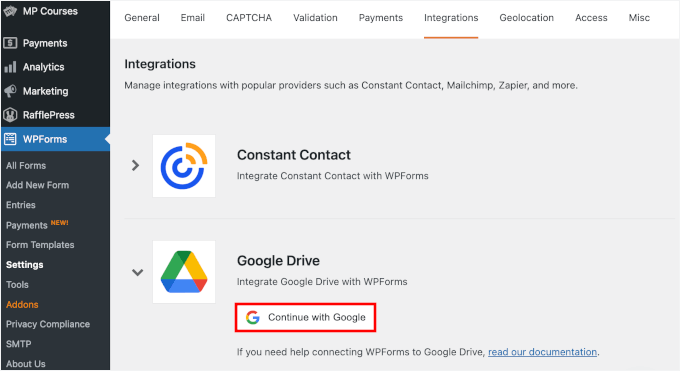
Quindi, vai su WPForms » Impostazioni » Integrazioni.
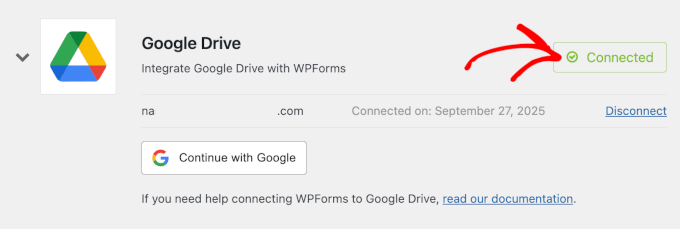
Qui, fai clic su Google Drive e fai clic sul pulsante 'Continua con Google' per avviare il processo di integrazione.
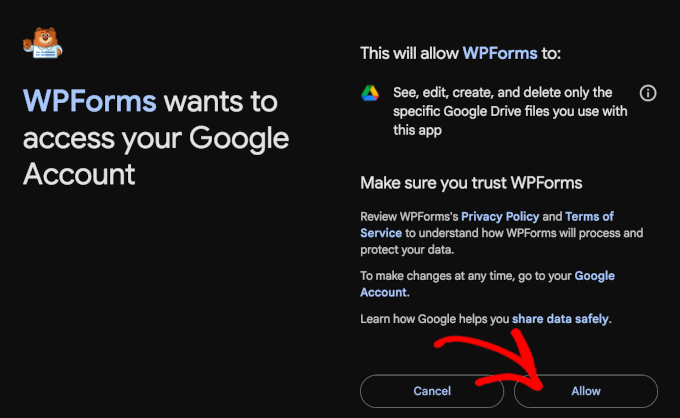
Nella schermata successiva, accedi semplicemente e concedi a WPForms l'autorizzazione a salvare file nel tuo Drive.
Non preoccuparti: ha solo bisogno dell'accesso per archiviare i caricamenti.
Fatto ciò, WPForms ti riporterà alla pagina 'Integrazioni'.
Quando vedrai il piccolo badge 'Connesso', saprai che ha funzionato.
Passaggio 3: Crea un modulo di caricamento file
Con la connessione impostata, è ora di creare il modulo stesso.
Per iniziare, andiamo su WPForms » Aggiungi Nuovo.

Questo ti porterà alla pagina 'Configurazione' all'interno del costruttore di WPForms.
La prima cosa che vorrai fare qui è dare un nome al tuo modulo. Questo è per tuo riferimento, ma ti consiglio di usare qualcosa di chiaro e descrittivo, come "Iscrizione concorso fotografico di Halloween", invece di "Modulo caricamento file".
Man mano che crei più moduli WordPress, nomi specifici renderanno molto più facile gestire tutto in seguito.

Successivamente, deciderai come vuoi creare il tuo modulo.
WPForms ti offre tre opzioni: partire da zero, lasciare che l'IA ne crei uno per te o personalizzare un modello predefinito.
Se desideri provare il generatore basato sull'intelligenza artificiale, digita semplicemente un breve prompt che descriva ciò di cui hai bisogno. WPForms AI genererà il modulo per te istantaneamente.

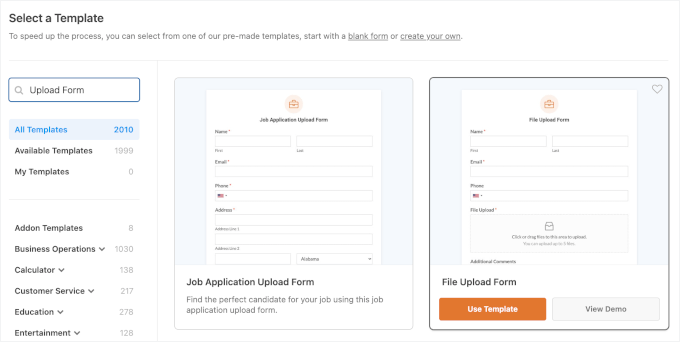
Per questa guida, ti accompagnerò attraverso il processo passo dopo passo utilizzando il modello Modulo caricamento file per raccogliere le foto del concorso di Halloween. Include già un campo di caricamento file, ma puoi aggiungere o rimuovere campi secondo necessità.
Inoltre, WPForms offre più di 2.000 modelli e puoi trovarne facilmente uno che abbia la funzionalità di caricamento file. Per trovare rapidamente il modello che desideri, puoi usare la barra di ricerca per restringere le tue opzioni.
Quando vedi il modello che desideri utilizzare, passaci sopra con il mouse e fai clic su 'Usa modello'.
Nella schermata successiva, vedrai il costruttore di WPForms in azione.
Le opzioni di personalizzazione sono a sinistra, mentre l'anteprima live del tuo modulo è a destra.
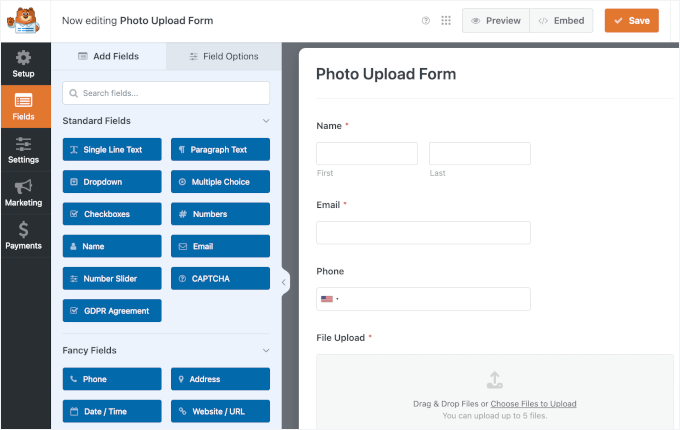
Da qui, facciamo prima clic sul campo ‘Caricamento file’ per personalizzarlo.
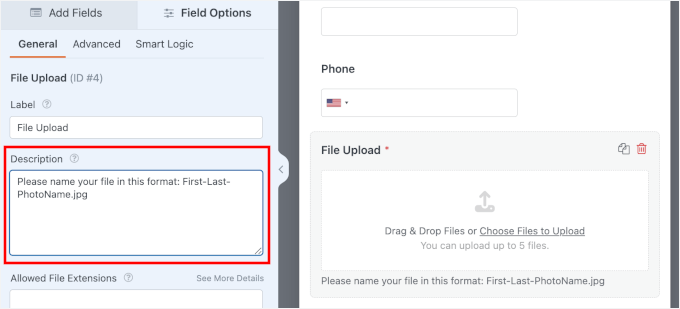
Per evitare nomi di file disordinati come “immagine(1).jpg” o “foto.jpeg”, puoi aggiungere una semplice linea guida per la denominazione in ‘Descrizione’.
Ad esempio, potresti scrivere: “Si prega di nominare il file in questo formato: Nome-Cognome-NomeFoto.jpg”.
Questa nota apparirà quindi sotto il campo Caricamento file.
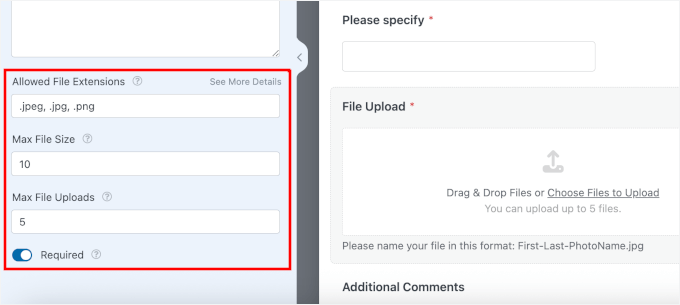
Sotto Descrizione, troverai anche altre opzioni di personalizzazione per il campo di caricamento file:
- Restringi i tipi di file – Consenti solo determinati formati, come .jpg o .png per le immagini. Digita semplicemente le estensioni separate da virgole.
- Imposta la dimensione massima del file – Impedisci agli utenti di caricare file troppo grandi.
- Limita il numero di file – Controlla quanti caricamenti ogni utente può inviare.
Ad esempio, per questo modulo di concorso, ho consentito file .jpeg, .jpg e .png fino a 10 MB ciascuno, con un massimo di 5 caricamenti per utente.
A questo punto, il tuo modulo è praticamente pronto. Ma se vuoi apportare modifiche, puoi personalizzarlo ulteriormente.
Per aggiungere un nuovo campo, trascina semplicemente uno dal pannello di sinistra e rilascialo nell'anteprima del modulo. Ad esempio, aggiungerò una domanda a scelta multipla per chiedere agli utenti come hanno scoperto il concorso.
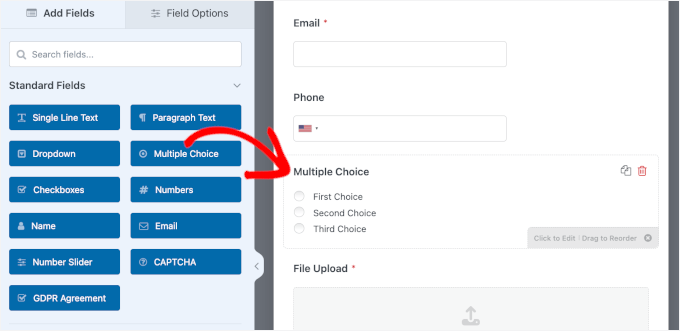
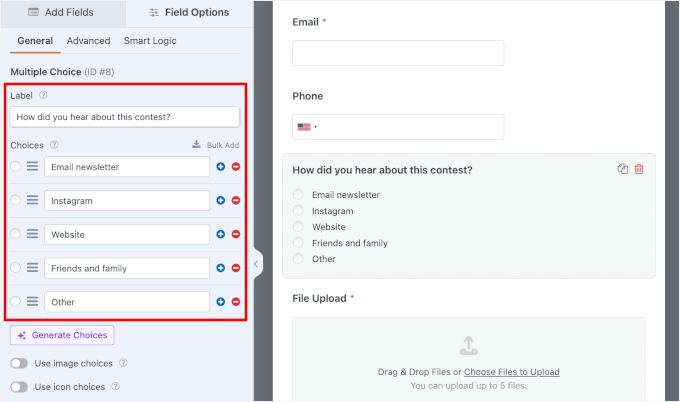
Nel pannello di personalizzazione, puoi modificare il campo in questo modo:
- Etichetta – Modificare la domanda in qualcosa come “Come hai scoperto questo concorso?”
- Scelte – Elencare diversi canali di marketing per il tuo concorso fotografico. Consiglio di includere un'opzione 'Altro' in modo che i partecipanti possano digitare la propria risposta, se necessario.
- Obbligatorio – Attivare questa opzione per assicurarsi che tutti compilino il campo prima di inviare il modulo.
🧑💻 Suggerimento Pro: Per campi come scelte multiple, menu a discesa e caselle di controllo, puoi utilizzare le Scelte AI per generarli con un semplice prompt.
Se hai aggiunto l'opzione 'Altro' come suggerito, vorrai dare agli utenti un modo per digitare la loro risposta.
È qui che entra in gioco la logica condizionale. Questa funzione intelligente ti consente di mostrare campi aggiuntivi solo quando sono necessari.
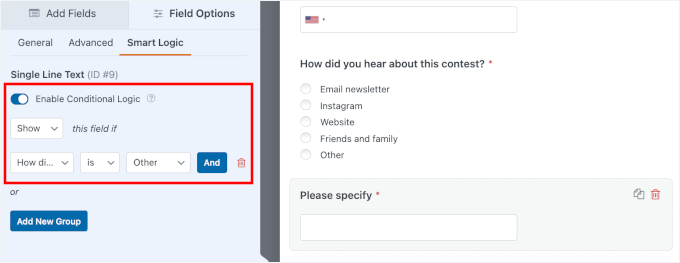
Per impostare questo, puoi aggiungere un campo 'Testo a riga singola', etichettarlo "Specifica prego" e renderlo obbligatorio. Quindi, abilita la logica condizionale in modo che questo campo appaia solo quando qualcuno seleziona 'Altro'.

Quindi, passiamo alla scheda 'Logica intelligente' e attiviamo 'Abilita logica condizionale'.
Qui, puoi impostare la condizione per 'Mostrare' questo campo se 'Come sei venuto a conoscenza di questo concorso?' 'È' 'Altro'.
Se non hai bisogno di un campo, rimuoverlo è altrettanto facile.
Fai clic sul campo nell'anteprima, quindi premi la piccola icona del cestino per eliminarlo.
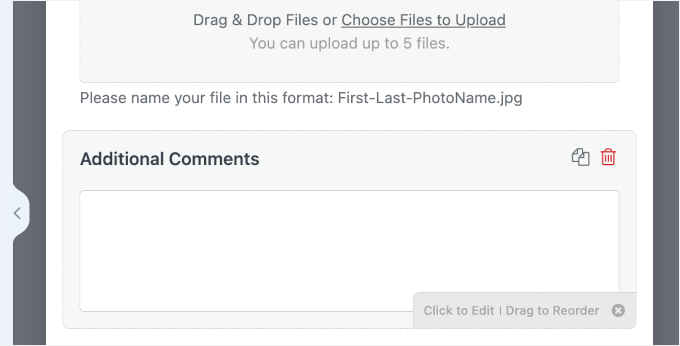
Questo è tutto ciò che c'è da sapere sulla navigazione nell'editor di WPForms. Da qui, puoi continuare a personalizzare finché il tuo modulo di caricamento file non soddisfa le tue esigenze esatte.
Quando sei soddisfatto del tuo modulo, il passo successivo è configurare le impostazioni del modulo.
Innanzitutto, puoi andare su Impostazioni » Generali. Una volta all'interno, puoi aggiungere una descrizione del modulo per fornire agli utenti un maggiore contesto sul concorso.
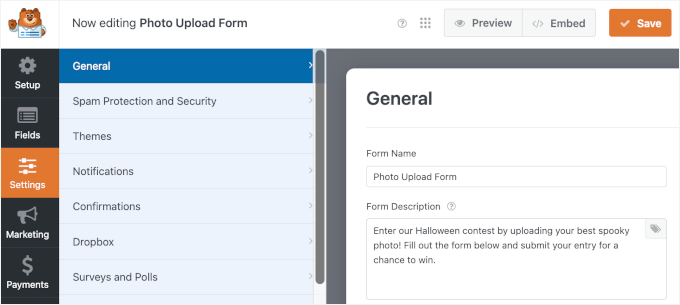
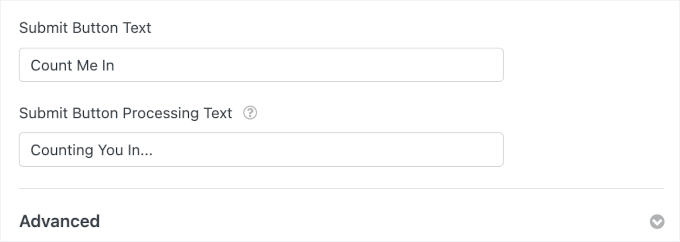
Troverai anche un'opzione per aggiornare il testo del pulsante di invio con una chiara call to action. Ad esempio, "Invia la tua partecipazione" o qualcosa di un po' più divertente, come "Conta su di me!"
Successivamente, puoi regolare il messaggio di elaborazione in modo che gli utenti sappiano che il loro caricamento viene inviato correttamente, ad esempio, "Invio..." o "Ti stiamo contando...".
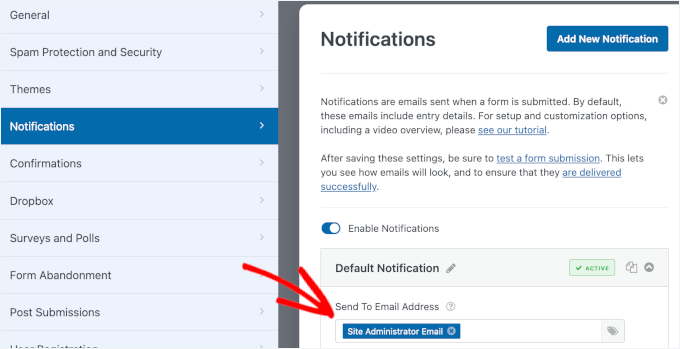
Successivamente, puoi passare alle impostazioni 'Notifiche'.
Per impostazione predefinita, WPForms invierà le notifiche delle nuove voci del modulo all'indirizzo email dell'amministratore di WordPress. Se lo desideri, puoi aggiungere altri destinatari – ad esempio, altri membri del team che dovrebbero ricevere anche le proposte del concorso.
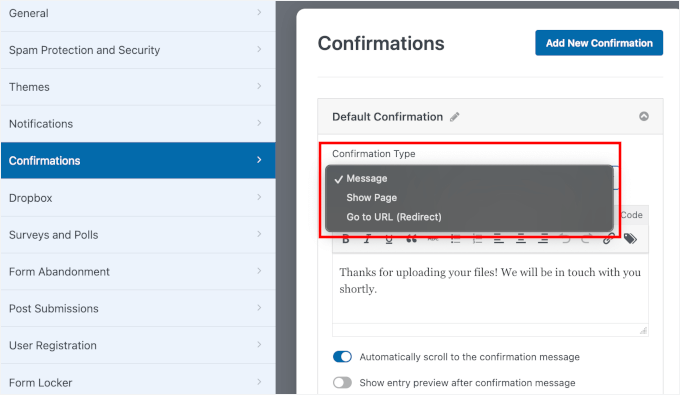
Dopodiché, vai alla scheda ‘Conferme’. Questo è ciò che gli utenti vedranno subito dopo aver inviato il modulo.
WPForms ti offre tre opzioni:
- Messaggio – Mostra una breve nota di ringraziamento o un messaggio di conferma sulla stessa pagina.
- Mostra pagina – Reindirizza gli utenti a una pagina specifica del tuo sito, come una pagina "Grazie" o "Prossimi passi" del concorso.
- Vai all'URL (Reindirizzamento) – Invia gli utenti a qualsiasi link desideri, come una pagina di destinazione personalizzata o un canale di social media.
Ora che il modulo è configurato, puoi passare all'invio dei caricamenti direttamente sul tuo account Google Drive.
Passaggio 4: Configura la connessione a Google Drive
In questo passaggio, collegherai il tuo modulo di caricamento file a Google Drive e sceglierai la cartella in cui verranno inviati i tuoi file.
Dal generatore di moduli, vai su Impostazioni » Google Drive, e fai clic sul pulsante ‘Aggiungi nuova connessione’.
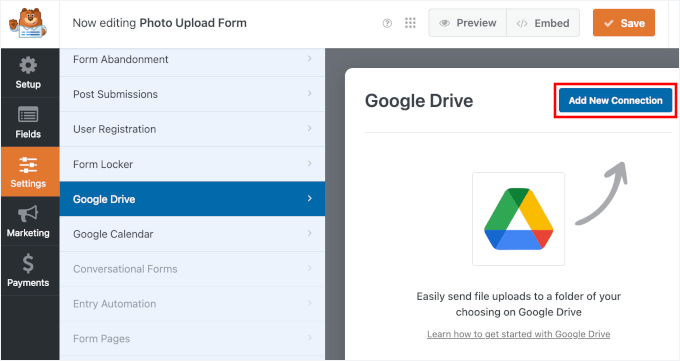
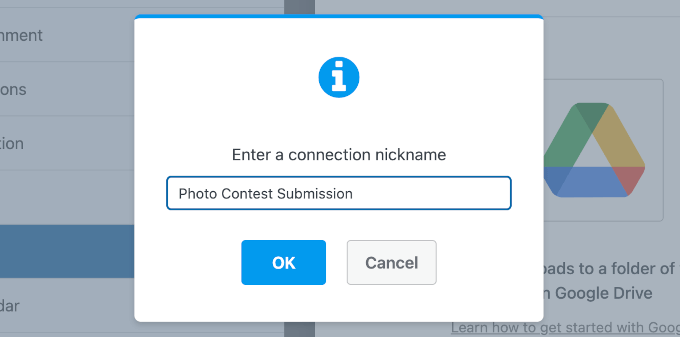
Apparirà un popup che ti chiederà di nominare la connessione.
Dare un soprannome chiaro, come “Invii concorso fotografico”, ti aiuterà a identificarla in seguito, soprattutto se in futuro collegherai altri moduli a Google Drive.
Una volta inserito un nome, fai clic su ‘OK’.
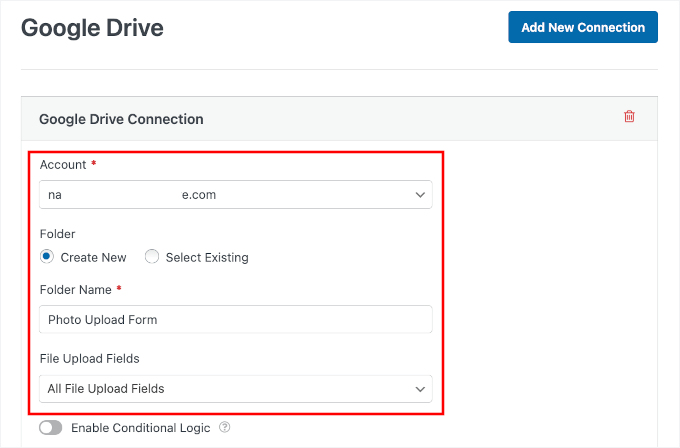
Fatto ciò, puoi scegliere il tuo account Google connesso dal campo a discesa.
Quindi, procedi e scegli se desideri che WPForms crei una nuova cartella per te o utilizzi una cartella esistente.
Infine, puoi selezionare i campi di caricamento file che dovrebbero essere sincronizzati con Drive.
Esiste anche un'opzione di logica condizionale per il tuo caricamento file.
Ad esempio, puoi attivare questa opzione se desideri che solo file specifici vengano inviati a Google Drive. Supponiamo che tu abbia un modulo di candidatura per un lavoro con campi per caricare una foto e un curriculum. Puoi impostarlo in modo che solo i curriculum vengano sincronizzati su Drive mentre le foto rimangono locali.
Ora, scorriamo verso il basso fino alla scheda ‘Opzioni avanzate’.
Qui troverai un interruttore per eliminare i file locali dopo che sono stati caricati su Google Drive. Ti consiglio di abilitare questa impostazione in modo che l'hosting del tuo sito web non si riempia di file duplicati.
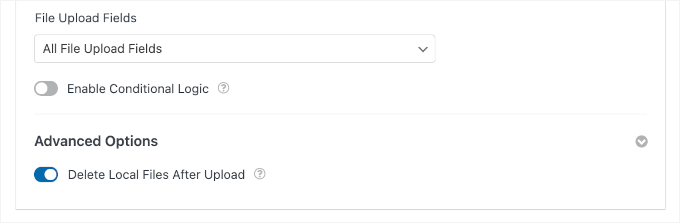
🧑💻 Suggerimento Pro: Con questa opzione abilitata, l'unica copia del file inviato sarà nel tuo Google Drive. Se preferisci avere un backup anche all'interno di WordPress, puoi lasciare questa opzione disattivata.
Una volta salvato, vedrai un comodo pulsante per aprire la cartella direttamente in Google Drive, rendendo facile controllare tutto.
Ecco come appare nell'editor:

Passaggio 5: Pubblica il tuo modulo di caricamento su Google Drive
Ora è il momento di aggiungere il tuo modulo al tuo sito web.
Per iniziare, puoi fare clic sul pulsante 'Incorpora' nell'editor del modulo.

Questo aprirà un popup in cui puoi scegliere se inserirlo in una pagina esistente o crearne una completamente nuova solo per i caricamenti.
Per questo tutorial, sceglierò 'Crea nuova pagina'.

Nel popup successivo, puoi procedere e dare alla tua nuova pagina un titolo.
Dopodiché, fai clic su 'Iniziamo!'

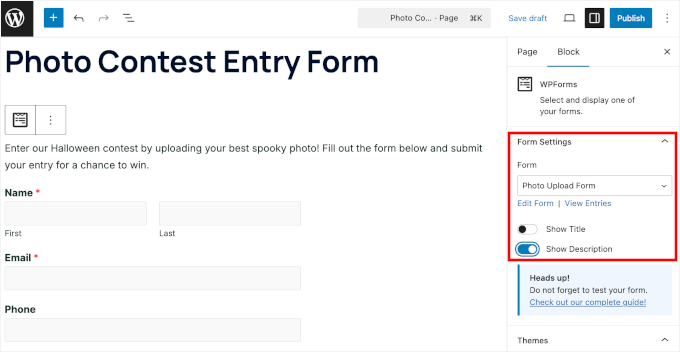
Questo caricherà automaticamente il tuo modulo di caricamento file nell'editor di contenuti di WordPress per la nuova pagina.
Qui, puoi attivare l'interruttore per 'Mostra descrizione' nelle impostazioni del modulo sulla destra per visualizzare la descrizione del tuo modulo.
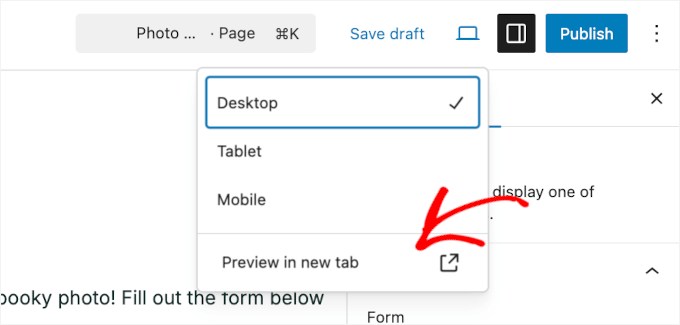
Prima di pubblicare, è una buona idea testare il tuo modulo.
Per questo, puoi utilizzare la funzione di anteprima all'interno dell'editor a blocchi.
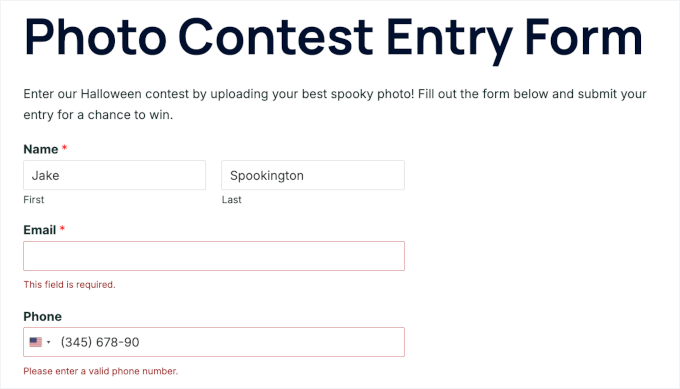
Durante il test, puoi provare a inserire un errore di battitura o lasciare un campo obbligatorio vuoto per assicurarti che la convalida del modulo funzioni.
Verrà visualizzato nell'anteprima come messaggio di errore:
Puoi anche verificare se la tua configurazione della logica condizionale funziona.
Fai semplicemente clic su ‘Altro’ per ‘Come sei venuto a conoscenza di questo concorso?’ e verifica se il campo ‘Specifica’ viene visualizzato.

Quindi, carica file reali e fai clic sul pulsante ‘Invia’.
Se hai creato un pulsante di invio personalizzato, assicurati che abbia l'aspetto e che elabori i dati come previsto.

Infine, dovrai solo confermare che i tuoi file caricati finiscano nella cartella Google Drive corretta.
Se è così, sei pronto per partire.
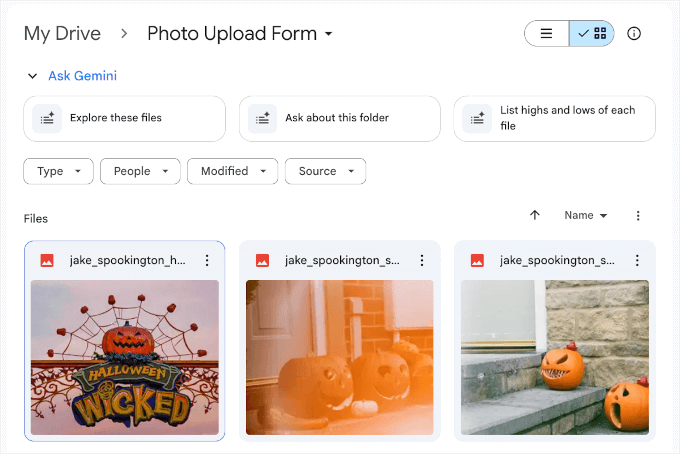
Da qui, puoi apportare ulteriori modifiche alla tua pagina.
Ad esempio, puoi caricare un'immagine, creare una galleria fotografica con album o aggiungere altri contenuti per rendere la pagina più coinvolgente.
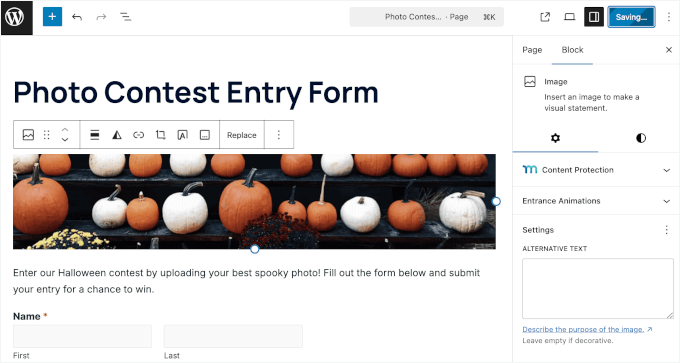
Quando sei soddisfatto di come appare tutto, procedi e fai clic su ‘Pubblica’. Il tuo modulo sarà quindi pronto per i concorrenti in pochi secondi.
Ecco come appare il mio modulo di caricamento file sul mio sito demo:

E per vedere tutte le voci del tuo modulo, puoi andare su WPForms » Voci.
Quindi, procedi e fai clic sul modulo che hai appena creato.
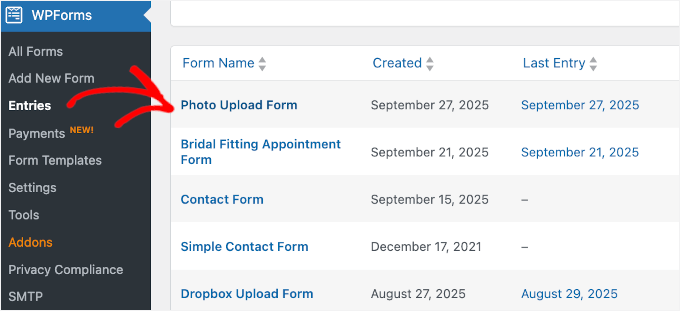
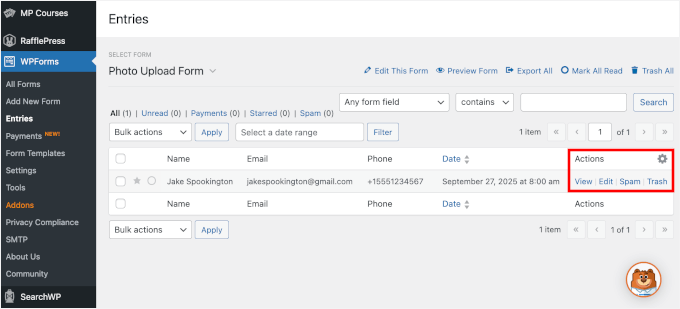
Ora vedrai una panoramica delle richieste degli utenti, inclusi nome, email, numero di telefono e data di invio.
Nella colonna ‘Azioni’, facciamo clic sul link ‘Visualizza’ per aprire i dettagli completi della voce.
Nella schermata successiva, vedrai tutti i dati che l'utente ha inviato.
Nella sezione ‘Caricamento file’, vedrai l'icona di Google Drive. Questo indica che i file caricati sono stati inviati correttamente al tuo account Drive.
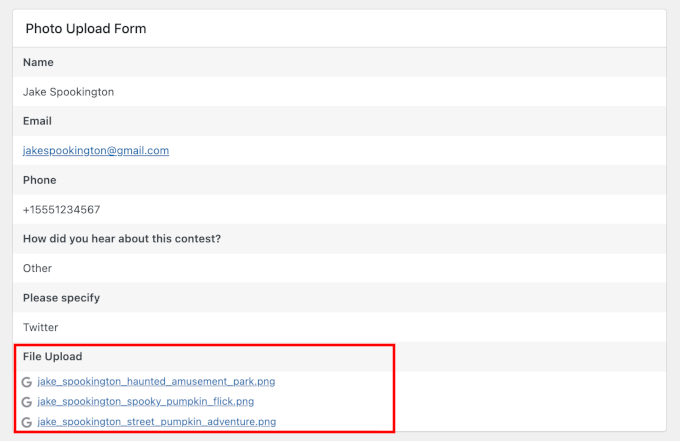
Ecco fatto! Hai caricato con successo file da un modulo WordPress a Google Drive – automaticamente.
Suggerimento bonus: Sincronizza le tue voci del modulo con Google Calendar
Una volta che i tuoi file fluiscono in Google Drive, perché fermarsi qui? Puoi andare oltre sincronizzando le voci del tuo modulo con altri strumenti Google, come Google Calendar.
Ad esempio, se stai raccogliendo documenti insieme alle richieste di prenotazione appuntamenti, il componente aggiuntivo WPForms Google Calendar può creare automaticamente un evento ogni volta che qualcuno invia il modulo.
Ciò significa che i file caricati vanno direttamente su Drive e i dettagli dell'incontro finiscono nel tuo Google Calendar — senza lavoro manuale.
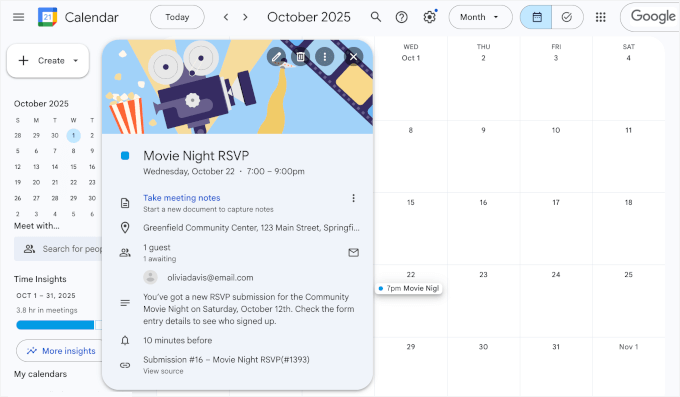
È un modo semplice per rimanere organizzati e assicurarsi di avere sempre i file giusti al momento giusto.
Per i dettagli, consulta la nostra guida su come aggiungere eventi di Google Calendar dai moduli di contatto di WordPress. 🗓️
Domande frequenti sul caricamento di file da un modulo WordPress a Google Drive
Come integro Google Drive con WordPress?
Puoi utilizzare un plugin come WPForms con il suo componente aggiuntivo Google Drive. Questo ti consente di inviare automaticamente i file caricati dai tuoi moduli WordPress direttamente in una cartella Google Drive scelta, in modo da non doverli spostare manualmente.
Posso limitare i tipi di file che gli utenti possono caricare?
Sì. La maggior parte dei plugin per moduli, incluso WPForms, ti consente di limitare i tipi di file (come .jpg, .png o .pdf), impostare limiti di dimensione e controllare il numero di file che gli utenti possono caricare. Questo aiuta a mantenere organizzato il tuo spazio di archiviazione ed evita caricamenti troppo grandi.
L'eliminazione dei file in WordPress li rimuoverà anche da Google Drive?
No, una volta che i file vengono caricati su Google Drive, rimangono lì anche se li elimini dal tuo sito WordPress. Se desideri liberare spazio di hosting, puoi attivare l'opzione per eliminare i file locali dopo che sono stati inviati a Google Drive.
Letture aggiuntive per ottimizzare i tuoi moduli WordPress
Spero che questo articolo ti abbia aiutato a imparare come caricare file da un modulo WordPress a Google Drive.
Successivamente, potresti anche voler consultare le nostre guide su:
- Come creare moduli conversazionali in WordPress
- Come mostrare un modulo di contatto fluttuante in WordPress
- Come limitare i tuoi moduli WordPress solo agli utenti registrati
- Come tracciare i percorsi degli utenti sul modulo di lead di WordPress
- La Guida Definitiva all'Utilizzo dei Moduli WordPress (Tutto Quello che Devi Sapere)
Se ti è piaciuto questo articolo, iscriviti al nostro Canale YouTube per tutorial video su WordPress. Puoi trovarci anche su Twitter e Facebook.



Jiří Vaněk
Ottimo tutorial. C'è qualche vantaggio nell'usare Google Drive per il caricamento invece di archiviare i dati su FTP? Intendo, ad esempio, la protezione antivirus di Google?
Supporto WPBeginner
Mentre la scansione di Google può aiutare un po', questo servirebbe più ad aiutare a prevenire il raggiungimento di limiti di archiviazione su un provider di hosting, qualora ci fossero molte richieste.
Amministratore
Jiří Vaněk
Capisco. Ho iniziato di recente a usare questa tecnica basata su questa guida quando stavo finendo lo spazio su uno dei miei siti web, ed è davvero fantastico perché ho altri 15 GB di spazio libero su Google Drive. Ho anche notato che Google Drive ha una protezione antivirus e che i dati dovrebbero essere crittografati, il che mi sembra un vantaggio aggiuntivo. Comunque, grazie per il tuo tempo e la tua risposta.
Lauren
Questo è fantastico, ma perché le immagini si trasformano in file .txt quando arrivano sul mio Google Drive!?
Supporto WPBeginner
Per la ragione più probabile per cui viene aggiunto un file di testo, vorresti assicurarti di aver selezionato l'immagine da caricare in Zapier.
Amministratore