


Se hai mai scorri fino in fondo a uno dei nostri articoli, probabilmente hai notato il nostro widget 'Popolari su WPBeginner in questo momento!'. Questa funzionalità è stata un successo tra i nostri lettori, aiutandoli a scoprire i nostri contenuti più preziosi e incoraggiandoli a esplorare ulteriormente il nostro sito.
Evidenziando i tuoi post del blog WordPress più popolari, non stai solo aiutando i lettori a trovare i tuoi migliori contenuti, ma stai anche aumentando le metriche di coinvolgimento del tuo sito. È un vantaggio per tutti: i visitatori ottengono ottimi contenuti e tu li mantieni più a lungo sul tuo sito.
In questo articolo, ti mostreremo come visualizzare facilmente i tuoi post più popolari in base alle loro visualizzazioni in WordPress.
Perché visualizzare i post più popolari per visualizzazioni in WordPress?
Quando gli utenti vedono i tuoi post del blog WordPress più popolari, possono scoprire quali contenuti piacciono di più ai loro lettori. In questo modo, possono dare un'occhiata a quegli articoli e unirsi alla conversazione.
Inoltre, visualizzare i tuoi contenuti più popolari in WordPress può aumentare la tua riprova sociale. È come dire ai nuovi utenti: "Ehi, altre persone hanno trovato questi post davvero utili, e potresti trovarli utili anche tu!"

Infine, mostrare i tuoi post del blog di tendenza può far sì che le persone rimangano più a lungo sul tuo sito web, aumentando le tue visualizzazioni di pagina e riducendo il tuo tasso di rimbalzo.
Più aumenta il coinvolgimento degli utenti, più Google pensa che i tuoi contenuti siano buoni e importanti. A sua volta, il tuo SEO WordPress migliora e il tuo sito può posizionarsi più in alto.
Sfortunatamente, WordPress non dispone di una funzionalità o di un blocco integrato per visualizzare i tuoi post più popolari in base alle visualizzazioni di pagina. In questa guida, ti mostreremo come fare esattamente questo con un plugin e con il codice.
Fai semplicemente clic su uno dei collegamenti rapidi qui sotto per passare direttamente al tuo metodo preferito:
Metodo 1: Visualizza i post popolari di WordPress per visualizzazioni con MonsterInsights (consigliato)
Il modo più semplice per visualizzare i post più popolari per visualizzazioni in WordPress è con un plugin. Ci sono in realtà molti plugin per post popolari di WordPress disponibili, ma secondo noi, la scelta migliore è MonsterInsights.

Utilizzato da oltre 3 milioni di siti web in tutto il mondo, MonsterInsights è il miglior plugin di Google Analytics per WordPress. Sebbene la sua funzionalità principale sia l'analisi, dispone anche di una funzione intuitiva per mostrare i tuoi post più popolari.
Prima di tutto, dovrai installare il plugin MonsterInsights e collegarlo al tuo account Google Analytics. Per maggiori dettagli, consulta la nostra guida passo passo su come installare Google Analytics in WordPress per principianti.
Nota: Sebbene sia disponibile una versione gratuita di MonsterInsights, utilizzeremo la versione Pro poiché include la funzionalità dei post popolari.
Scegli un tema per il widget dei post più popolari
Una volta attivato e configurato il plugin, vai su Insights » Post più popolari dalla dashboard di WordPress. Quindi, fai clic sulla voce di menu 'Widget Post più popolari'.

Scorrendo verso il basso, dovrai selezionare un tema per visualizzare il widget dei post più popolari. Ci sono varie opzioni.
Alcuni includono un' immagine in evidenza per il post, mentre altri hanno un aspetto più minimale.
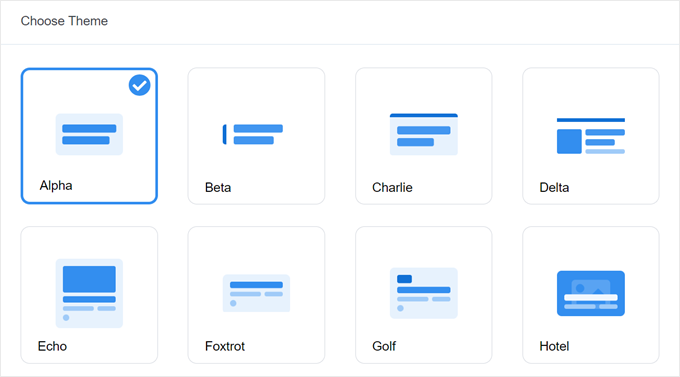
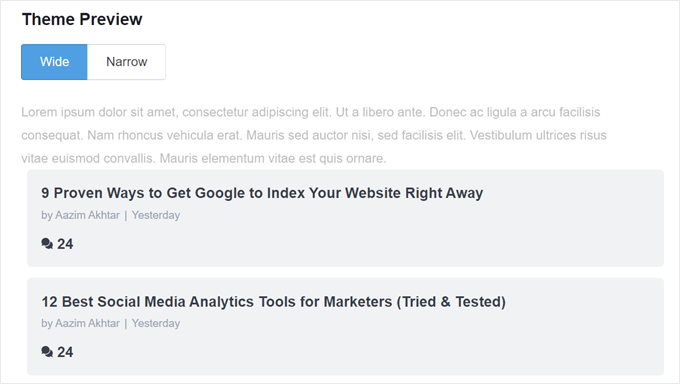
Se vuoi vedere che aspetto ha il tema prima di fare la tua scelta, scorri la pagina fino alla sezione Anteprima del tema.
Puoi anche visualizzare in anteprima il tema in formato Largo o Stretto. Con il formato Largo, vedrai i tuoi post elencati sotto il contenuto della pagina o del post, mentre il formato Stretto visualizza i post sul lato destro, come una barra laterale.
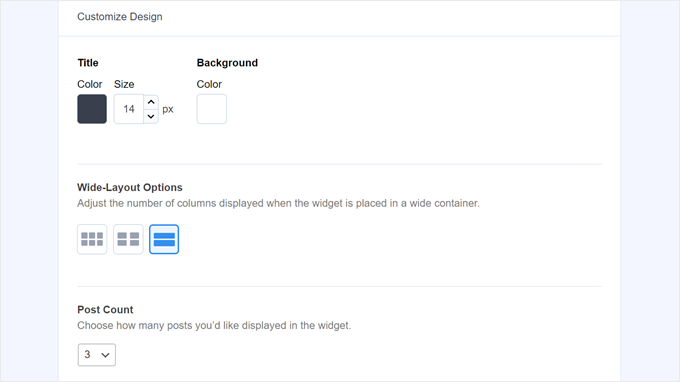
Successivamente, scorriamo fino alla sezione 'Personalizza design'. Qui puoi modificare i colori del tema, la dimensione dei caratteri, il layout e il numero di post da visualizzare.
Le opzioni di personalizzazione qui possono variare a seconda del tema che utilizzi. Quindi, assicurati di esplorare i diversi temi per vedere quale si adatta meglio a te.
Configura il comportamento del widget Post più popolari
Una volta configurato il design del tema, devi andare alla sezione Comportamento. È qui che controllerai come apparirà il widget dei post popolari sul tuo sito web WordPress.
Nelle impostazioni Stile del widget, puoi scegliere di utilizzare il design che hai creato sopra o optare per non stilizzare affatto il widget. Con la seconda opzione, il widget seguirà il CSS del tema del tuo sito WordPress.
Quindi, puoi scegliere come il widget dovrebbe selezionare i tuoi post più popolari. Per questo tutorial, scegli 'Curato', ma puoi anche visualizzare i post più popolari in base al numero di commenti.

Quello che devi fare dopo è abilitare l'opzione 'Aggiungi i primi 5 post da Google Analytics' qui sotto. Ma prima di farlo, avrai bisogno del Add-On Dimensioni di MonsterInsights e di aggiungere il tipo di post come nuova dimensione personalizzata.
Questo permetterà a MonsterInsights di scegliere i post più popolari basandosi sui dati di Google Analytics.
Per fare ciò, devi scaricare l'Add-on Dimensioni di MonsterInsights e installarlo come plugin in WordPress. Per istruzioni passo passo, consulta la nostra guida su come installare un plugin WordPress.
Successivamente, vai su Insights » Impostazioni e passa alla scheda ‘Conversioni’. Dopodiché, fai clic su ‘Aggiungi nuova dimensione personalizzata’.

Una volta fatto ciò, seleziona ‘Tipo di post’ nel menu a discesa.
Ciò consentirà a MonsterInsights di monitorare le prestazioni dei tuoi post del blog e di altri tipi di post personalizzati.

Ora, torna semplicemente su Insights » Post Popolari e vai su ‘Widget Post Popolari’.
Attiva semplicemente il pulsante di attivazione ‘Aggiungi i 5 post più popolari da Google Analytics’. Quindi, fai clic su ‘Testa post automatici’ per vedere se la configurazione è andata a buon fine.
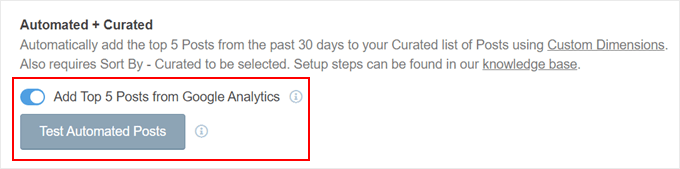
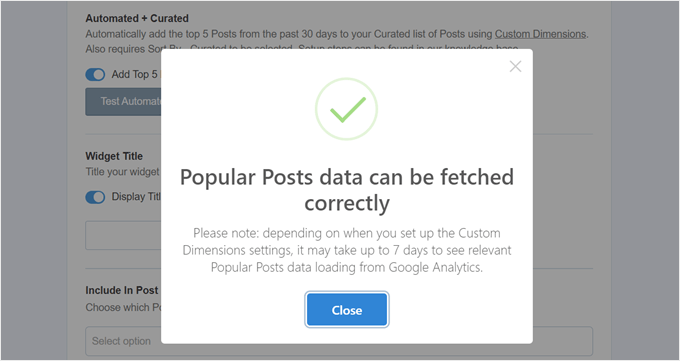
Se sì, vedrai apparire un messaggio di successo.
Dovrebbe dire: ‘I dati dei post più popolari possono essere recuperati correttamente. Nota: a seconda di quando hai impostato le impostazioni delle dimensioni personalizzate, potrebbero essere necessari fino a 7 giorni per vedere i dati pertinenti dei post più popolari caricati da Google Analytics.’
Passando ai prossimi passaggi, puoi ora aggiungere un titolo che apparirà sopra il widget. Può essere qualcosa come ‘Dai un'occhiata ai nostri post più popolari’ o qualsiasi cosa di simile.
Sotto questo, puoi scegliere se il widget debba essere visualizzato in tutti i tipi di post, essere escluso da post specifici e/o apparire solo in determinate categorie di post.
Queste impostazioni sono utili se hai creato tipi di post personalizzati oltre ai post del blog e ritieni che il widget dei post più popolari possa apparire irrilevante lì.

Uno degli ultimi passaggi è incorporare il widget dei post più popolari. Ci sono diverse opzioni: posizionarlo automaticamente, utilizzare un blocco Gutenberg, aggiungerlo come widget della barra laterale o utilizzare uno shortcode.
Esaminiamo ogni opzione una per una.
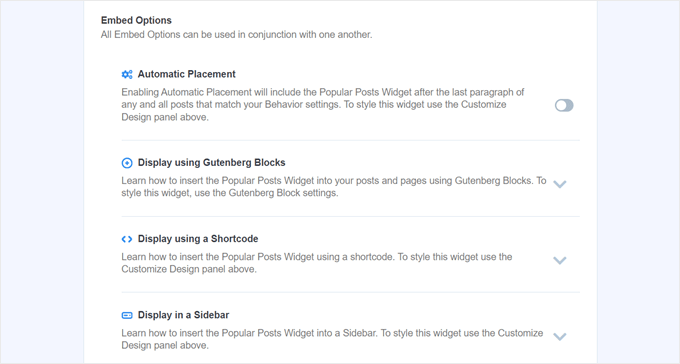
Incorpora il widget dei post più popolari automaticamente
Il posizionamento automatico è consigliato se desideri che il widget venga visualizzato su tutti i post che corrispondono alle impostazioni di comportamento che hai impostato in precedenza.
Per fare ciò, tutto ciò che devi fare è attivare il pulsante Posizionamento automatico.
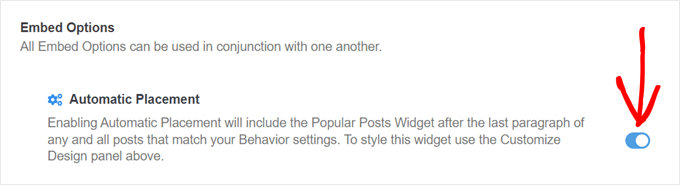
Lo svantaggio di questa opzione è che non è possibile regolare il design del widget in base a ciò che appare meglio nel post o nella pagina. Se hai bisogno di questo tipo di funzionalità, puoi provare il metodo successivo.
Incorpora il blocco Post Popolari in una pagina o in un post
Se desideri avere un maggiore controllo su come appare il widget in una pagina o in un post, questo metodo fa per te.
Innanzitutto, vai all'editor a blocchi del post o della pagina in cui desideri che il widget sia presente. Dopodiché, fai clic sul pulsante ‘+’ per aggiungere un blocco ovunque nell'editor e cerca il blocco Post Popolari.
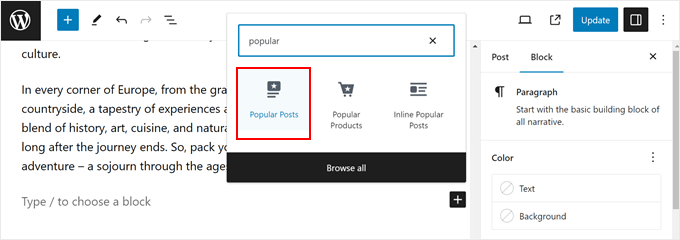
Nel pannello delle impostazioni del blocco, vedrai che ci sono opzioni per modificare il tema del widget, la dimensione del carattere, i colori, il titolo, il layout e il conteggio dei post.
Queste impostazioni sono simili a quelle che abbiamo visto nel plugin MonsterInsights.
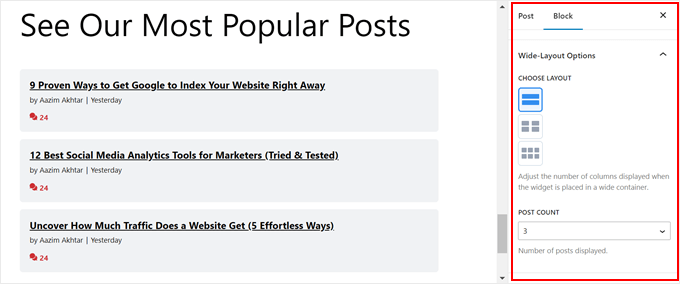
L'unica differenza è che non puoi cambiare quali post vengono scelti nel widget.
Detto questo, nelle Impostazioni di comportamento, è possibile mostrare solo post da determinate categorie. In questo modo, puoi rendere le scelte dei post più popolari più adatte alle tue esigenze.
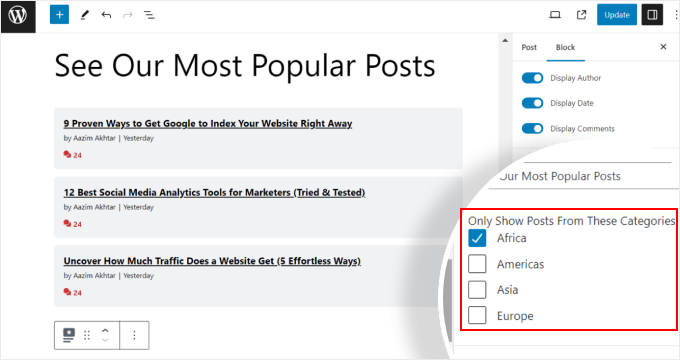
Una volta soddisfatto delle impostazioni del blocco, fai semplicemente clic sul pulsante ‘Aggiorna’ nell'editor del post e della pagina.
Ecco come appare il blocco Post Popolari sul nostro sito di prova:

Incorpora il widget Post Popolari in una barra laterale
Se stai utilizzando un tema WordPress non basato su blocchi che dispone di un'area sidebar pronta per i widget, allora puoi aggiungere il widget Post Popolari. Questo è ciò che abbiamo fatto nel nostro articolo su come aggiungere post in primo piano nella sidebar di WordPress.
Tutto quello che devi fare è andare su Aspetto » Widget. Quindi, fai clic sul pulsante ‘+’ per aggiungere un widget nell'area della barra laterale e cerca il widget Post più popolari – MonsterInsights.
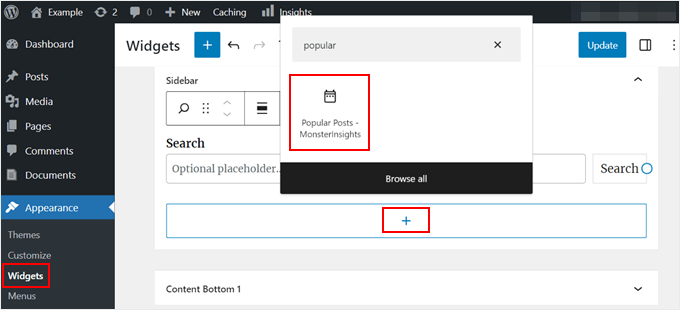
Come nel metodo precedente, il widget include impostazioni simili per personalizzare l'aspetto del tuo tema.
Ciò che è diverso è che l'interfaccia è leggermente più complicata da usare. Mentre cambi le impostazioni, non puoi vedere come appare effettivamente il widget. Dovrai fare clic su un widget diverso o su un'altra area per visualizzarlo in anteprima.
Se sei soddisfatto di come appare il widget, fai semplicemente clic su ‘Aggiorna’ nell'angolo in alto a destra.
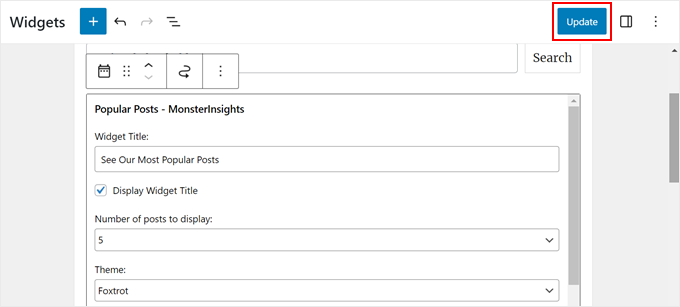
Assicurati di andare sul tuo sito web per verificare se la barra laterale appare corretta.
Ecco come appare il nostro:

Se desideri che il widget Post Popolari appaia solo in pagine specifiche, puoi leggere la nostra guida su come mostrare o nascondere i widget in determinate pagine di WordPress.
Incorpora il widget Post più popolari con uno shortcode
L'ultima opzione è utilizzare uno shortcode. Questo metodo è consigliato se le opzioni di cui sopra non funzionano per il tuo caso d'uso specifico.
Nella scheda Widget Post più popolari, scorri fino alla sezione ‘Opzioni di incorporamento’. Quindi, scegli ‘Visualizza utilizzando uno shortcode’ e fai clic sul pulsante ‘Copia shortcode’.
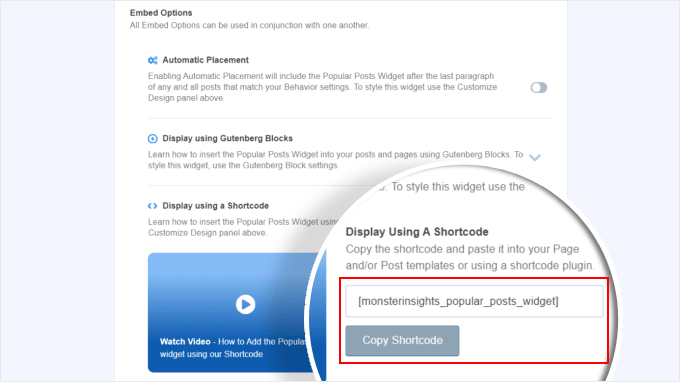
Dopodiché, posiziona semplicemente lo shortcode dove preferisci. Per ulteriori informazioni, consulta la nostra guida su come aggiungere shortcode in WordPress.
Metodo 2: Visualizza i post popolari di WordPress per visualizzazioni con il codice (più avanzato)
Il metodo MonsterInsights è il modo più semplice per visualizzare i tuoi contenuti più popolari e migliori per visualizzazioni in WordPress. Ma se hai familiarità con la programmazione, puoi anche usare il codice per mostrare i tuoi post WordPress più popolari.
Per questo metodo, raccomandiamo di utilizzare un plugin per snippet di codice come WPCode, che è quello che useremo in questa guida.

WPCode rende sicuro inserire codice personalizzato senza interagire direttamente con i tuoi file WordPress. Inoltre, poiché questo metodo richiede l'uso di più snippet di codice, il plugin renderà la gestione e il monitoraggio di tutti molto più semplici.
Innanzitutto, devi installare WPCode in WordPress. È disponibile una versione gratuita di WPCode, ma useremo la versione Pro, poiché viene fornita con le funzionalità di cui abbiamo bisogno per inserire il codice nelle posizioni corrette.
Per una guida all'installazione passo passo, leggi il nostro articolo su come installare un plugin di WordPress.
Aggiungi la funzione contatore visualizzazioni post di WordPress
Dopo l'attivazione del plugin, devi andare su Snippet di codice » + Aggiungi snippet dalla dashboard. Quindi, passa il mouse su 'Aggiungi il tuo codice personalizzato (Nuovo snippet)' e fai clic su '+ Aggiungi snippet personalizzato'.

Ora ti trovi nell'editor di snippet di codice di WPCode. Prima di inserire qualsiasi codice, aggiungi un titolo per lo snippet.
Per questo primo codice, puoi chiamarlo qualcosa come 'Funzione contatore visualizzazioni post di WordPress'. Questo perché lo scopo di questo primo codice è creare una funzione per contare le visualizzazioni dei post in WordPress.
Successivamente, cambia il Tipo di codice in 'Snippet PHP'. Nota che ogni snippet di codice che dovrai aggiungere da questo articolo è in PHP.
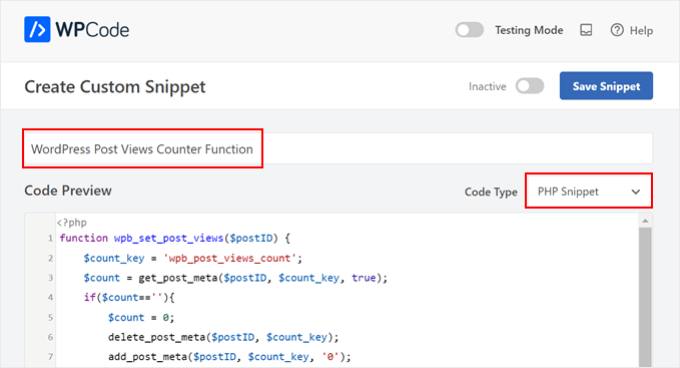
Dopodiché, puoi copiare e incollare il seguente codice qui sotto:
function wpb_set_post_views($postID) {
    $count_key = 'wpb_post_views_count';
    $count = get_post_meta($postID, $count_key, true);
    if($count==''){
        $count = 0;
        delete_post_meta($postID, $count_key);
        add_post_meta($postID, $count_key, '0');
    }else{
        $count++;
        update_post_meta($postID, $count_key, $count);
    }
}
//Get rid of prefetching to keep the count accurate
remove_action( 'wp_head', 'adjacent_posts_rel_link_wp_head', 10, 0);
Ora, scorri verso il basso fino alla sezione ‘Inserimento’ e seleziona ‘Inserimento automatico’ per Metodo di inserimento e ‘Esegui ovunque’ per Posizione. Questo funziona allo stesso modo dell'inserimento del codice nel file functions.php del tuo tema.
Dopodiché, naviga nella parte in alto a destra della pagina e rendi attivo il codice.
Quindi, fai clic su 'Salva snippet'.

A questo punto, è necessario aggiungere un altro nuovo frammento di codice personalizzato. È possibile denominare questo 'Track Post Views Function Call'.
Questo codice chiamerà la funzione sopra e la attiverà nelle pagine dei singoli post.
Una volta fatto ciò, copia e incolla il seguente snippet:
wpb_set_post_views(get_the_ID());
Ciò che differisce in questo frammento di codice è che sceglierai la posizione 'Inserisci dopo il post' perché è destinato all'esecuzione nelle pagine dei singoli post.
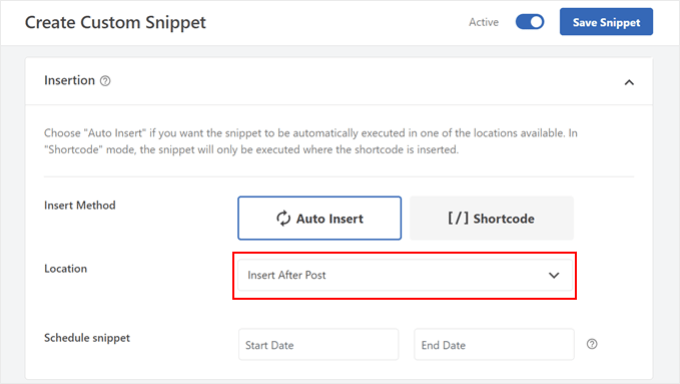
Al termine, attiva il codice e salvalo.
Inserisci Hook per il tracciamento delle visualizzazioni dei post di WordPress
Ora, è necessario aggiungere un nuovo frammento di codice che controlli se la pagina corrente è un singolo post. In tal caso, chiamerà la funzione WordPress Post Views Counter per tracciare e aggiornare il conteggio delle visualizzazioni del post.
In questo modo, ogni volta che un utente visita il post, il suo conteggio delle visualizzazioni verrà aggiornato.
Chiamiamo questo snippet 'WordPress Post Views Tracking Hook'. Quindi, inserisci le seguenti righe di codice:
function wpb_track_post_views ($post_id) {
    if ( !is_single() ) return;
    if ( empty ( $post_id) ) {
        global $post;
        $post_id = $post->ID;
    }
    wpb_set_post_views($post_id);
}
add_action( 'wp_head', 'wpb_track_post_views');
È possibile scegliere il metodo di inserimento come 'Inserimento automatico' e la posizione come 'Solo frontend'.
Come per i passaggi precedenti, procedi semplicemente ad attivare il codice e a salvare lo snippet.

Nota: Se stai utilizzando un plugin di caching, questa tecnica potrebbe non funzionare di default. Potresti utilizzare la funzionalità di caching dei frammenti offerta da alcuni plugin di caching come W3 Total Cache per farla funzionare.
Aggiungi funzioni per recuperare il conteggio delle visualizzazioni dei post e visualizzare i post più popolari con i conteggi delle visualizzazioni
Siamo ora negli ultimi passaggi di questa guida. È necessario aggiungere un frammento di codice che recupera e formatta il numero di visualizzazioni per un dato post di WordPress. Questo sarà utile in seguito quando si visualizzerà l'elenco dei post più visti.
Puoi chiamare questo codice 'Recupera Conteggio Visualizzazioni Post' e impostare la posizione su 'Esegui Ovunque'.
Ecco lo snippet di codice:
function wpb_get_post_views($postID){
    $count_key = 'wpb_post_views_count';
    $count = get_post_meta($postID, $count_key, true);
    if($count==''){
        delete_post_meta($postID, $count_key);
        add_post_meta($postID, $count_key, '0');
        return "0 View";
    }
    return $count.' Views';
}
Ancora una volta, assicurati di rendere attivo il codice in WPCode e salvalo dopo.
Una volta fatto ciò, crea nuovamente un nuovo snippet di codice e chiamalo ‘Mostra i post più popolari con conteggio visualizzazioni’. Questo è il codice che mostrerà i tuoi post più popolari in fondo ai tuoi post del blog.
Nella casella Anteprima Codice, inserisci il seguente snippet:
// Customize the query parameters as needed
$popularpost = new WP_Query( array(
    'posts_per_page' => 3,         // Feel free to adjust the number of posts to display
    'meta_key' => 'wpb_post_views_count',
    'orderby' => 'meta_value_num',
    'order' => 'DESC'
));
?>

<div class="popular-posts">
    <h2>See Our Most Popular Posts</h2> <!-- Feel free to customize the title -->
    <ul>

    <?php while ( $popularpost->have_posts() ) : $popularpost->the_post(); ?>
        <li>
            <a href="<?php the_permalink(); ?>"><?php the_title(); ?></a>
            - <?php echo wpb_get_post_views(get_the_ID()); ?>
        </li>
    <?php endwhile; ?>

    </ul>
</div>

<?php wp_reset_postdata();
Come indicato nel codice, sentiti libero di regolare il numero di post da visualizzare e personalizzare il titolo di questa sezione.
Nella sezione Inserimento WPCode, assicurati di selezionare 'Inserisci dopo il post' per la Posizione. Quindi, rendi attivo il codice e salva lo snippet.
Ora non resta che visitare uno dei tuoi post del blog e vedere se il codice funziona. Ecco come appare la sezione dei post più popolari per visualizzazioni sul nostro blog WordPress di prova:

Suggerimento esperto: Se desideri personalizzare ulteriormente il codice ma non hai esperienza di programmazione, puoi utilizzare il Generatore di Codice AI di WPCode per aiutarti. Questa funzione può modificare il tuo codice esistente per soddisfare le tue esigenze esatte.
Per maggiori informazioni, consulta la nostra recensione completa di WPCode.
Tutorial video
Se preferisci istruzioni visive, guarda la versione video di questo tutorial qui sotto:
Speriamo che questo tutorial su WordPress ti abbia aiutato a imparare come visualizzare i post più popolari per visualizzazioni. Potresti anche voler consultare la nostra selezione di esperti dei migliori plugin per post correlati per WordPress e il nostro articolo su cosa rende una landing page ad alta conversione.
Se ti è piaciuto questo articolo, iscriviti al nostro Canale YouTube per tutorial video su WordPress. Puoi trovarci anche su Twitter e Facebook.


Joe
Uso la versione con codice ma l'ho modificata per funzionare quotidianamente. All'inizio ha funzionato benissimo, ma ora gli stessi post ottengono circa la stessa quantità di traffico ogni giorno, quindi la lista non cambia mai. Google Analytics riporta una lista diversa tra i primi 5, quindi non penso che sia traffico legittimo. Ho aggiunto "nofollow" ai link. Hai qualche idea su cosa potrebbe causare il problema?
Supporto WPBeginner
The code method is not set up to reset the count older than a certain date like a plugin would at the moment. That would require more code than we would recommend as a beginner site which is why we recommend using the plugin
Amministratore
Mrteesurez
Penso che sarebbe più facile usare un plugin, magari Monsterinsights o un altro, dato che è più diretto rispetto all'uso di codice personalizzato, ma il problema è che non credo che usando Monsterinsights verranno mostrati i conteggi delle visualizzazioni??
Supporto WPBeginner
MonsterInsights non mostrerebbe il conteggio delle visualizzazioni per impostazione predefinita se è quello che vuoi includere nei tuoi post più popolari.
Amministratore