


Quando aiutiamo i proprietari di piccole imprese a migliorare i loro negozi online, una delle richieste più comuni è quella di semplificare il processo di checkout. Dopotutto, ogni passaggio aggiuntivo tra "Aggiungi al carrello" e "Effettua ordine" può portare ad abbandoni del carrello e perdite di vendite.
Abbiamo scoperto che saltare la pagina del carrello di WooCommerce e reindirizzare i clienti direttamente al checkout è uno dei modi più semplici per aumentare le vendite. Infatti, migliorare il processo di checkout nel tuo negozio online può aumentare il tasso di conversione fino al 35%.
Ecco perché abbiamo messo insieme questa guida chiara per mostrarti esattamente come saltare la pagina del carrello in WooCommerce. Condivideremo anche i nostri suggerimenti su come farlo senza infastidire i tuoi clienti.
Saltare la pagina del carrello di WooCommerce: è giusto per il tuo negozio? 🛒
Saltare la pagina del carrello in WooCommerce funziona molto bene se vendi un solo articolo. In questo scenario, inviare i clienti direttamente alla pagina di pagamento può aumentare le vendite.
Inoltre, se prendi appuntamenti o vendi servizi, andare direttamente alla pagina di checkout di WooCommerce rende le cose più facili per i tuoi clienti.
Ora, se il tuo negozio online vende molti articoli diversi e le persone usano spesso la funzionalità del carrello per acquistare più cose contemporaneamente, allora potresti voler mantenere le tue pagine del carrello e del checkout.
In questo caso, potresti provare a offrire invece un checkout WooCommerce con un clic. Questo offre alle persone due opzioni: aggiungere l'articolo al loro carrello o andare immediatamente al pagamento.
Ecco un'altra buona opzione: potresti aggiungere un mini carrello WooCommerce che scorre dal lato della pagina. In questo modo, i clienti possono vedere cosa c'è nel loro carrello senza lasciare la pagina su cui si trovano. È veloce e utile.
Se hai deciso di rimuovere la pagina del carrello dal tuo negozio, possiamo mostrarti due modi per farlo. Puoi scegliere il metodo che funziona meglio per te:
Importante: Avrai bisogno di un negozio WooCommerce funzionante prima di seguire uno dei tutorial in questa guida. Se non ne hai ancora uno, consulta il nostro tutorial definitivo su WooCommerce.
Opzione 1: Usa FunnelKit + Addon CartHopper (Più personalizzabile)
Questo metodo è ideale per i proprietari di negozi che desiderano il controllo completo sul loro processo di checkout e che prendono sul serio la riduzione dell'abbandono del carrello. Con FunnelKit, puoi creare un'esperienza di checkout diretto WooCommerce completamente personalizzata in base alle tue esigenze.
Passaggio 1: Installa i plugin FunnelKit
Avrai bisogno di tre plugin WooCommerce per questa soluzione:
- FunnelKit Funnel Builder Pro
- FunnelKit Funnel Builder (versione gratuita)
- Componente aggiuntivo FunnelKit CartHopper (gratuito)
I primi due plugin lavorano insieme per aiutarti a creare una bellissima pagina di checkout che converte meglio.
La versione Pro ha un prezzo. Tuttavia, riteniamo che valga la pena investire perché ti fornisce potenti strumenti per personalizzare l'esperienza di checkout, ottimizzare i tuoi funnel di vendita e aggiungere funzionalità di upselling come i bump d'ordine con un clic.
D'altra parte, il componente aggiuntivo gratuito CartHopper ti consente di saltare la pagina del carrello e inviare i clienti direttamente alla tua pagina di checkout WooCommerce.
Vuoi saperne di più sulle funzionalità di FunnelKit? Dai un'occhiata alla nostra recensione approfondita di FunnelKit.
Innanzitutto, installa e attiva tutti e tre i plugin nella tua bacheca di WordPress. Se hai bisogno di aiuto, consulta la nostra guida su come installare un plugin di WordPress.
Successivamente, vai su FunnelKit » Impostazioni nella tua area amministrativa.
Fai clic sulla scheda 'Licenza' nella colonna di sinistra e inserisci la tua chiave di licenza. Puoi trovare la tua chiave di licenza nel tuo account sul sito web di FunnelKit.

Una volta fatto, fai semplicemente clic su 'Attiva' e 'Salva modifiche'. Ora sei pronto per iniziare a personalizzare la tua esperienza di checkout.
Passaggio 2: Rimuovi la pagina del carrello
Per saltare la pagina del carrello in WooCommerce, vai su FunnelKit » CartHopper. Qui troverai tutte le impostazioni per personalizzare la funzionalità del tuo carrello e reindirizzare direttamente al checkout.
Seleziona semplicemente l'impostazione 'Abilita SkipCart per tutti i prodotti'. Questo rimuoverà la pagina del carrello e invierà i clienti direttamente alla tua pagina di checkout di WooCommerce ogni volta che fanno clic sul pulsante aggiungi al carrello.
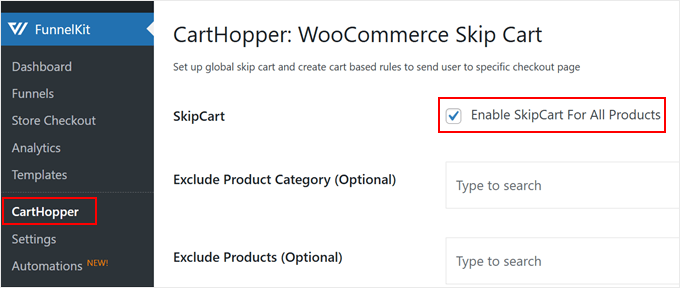
Questa configurazione di base è sufficiente per creare un checkout diretto per WooCommerce. Tuttavia, il plugin offre più modi per ottimizzare il percorso del cliente.
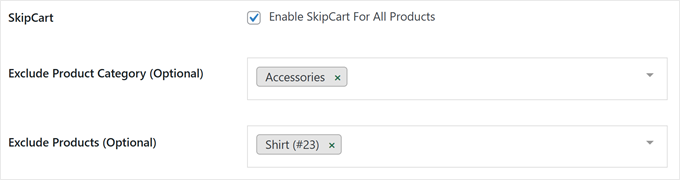
Sotto l'impostazione principale, puoi scegliere categorie di prodotti o prodotti specifici per i quali desideri mantenere le normali pagine del carrello e del checkout. Digita semplicemente i nomi delle categorie e dei prodotti che non vuoi saltare nei campi appropriati.
Puoi anche personalizzare il testo 'Aggiungi al carrello' in qualcosa di più appropriato.
Mentre l'impostazione predefinita è "Acquista ora", potresti preferire "Acquista subito" o "Checkout istantaneo". Considera di aggiungere un senso di urgenza e paura di perdere l'occasione per ridurre l'abbandono del carrello.
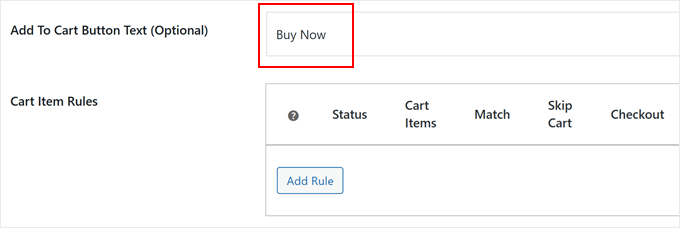
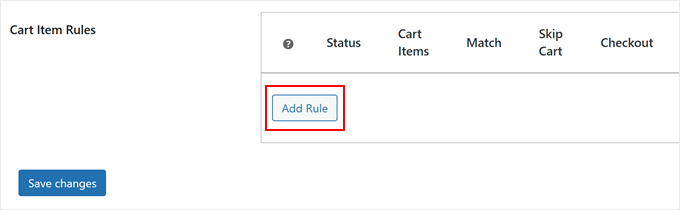
Per un controllo ancora maggiore, puoi impostare regole personalizzate facendo clic su 'Aggiungi regola'.
Apparirà quindi un popup.
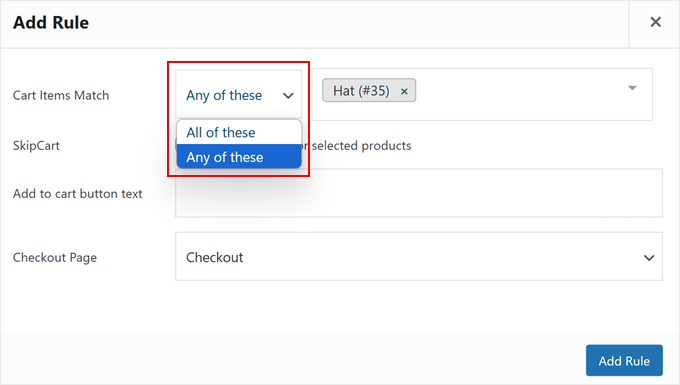
Qui puoi scegliere se la regola si applica a 'Qualsiasi di questi' o 'Tutti questi' articoli del carrello.
Ad esempio, se vendi un cappello, scegliere l'opzione 'Qualsiasi di questi' salterà il carrello quando i clienti acquistano solo il cappello o con altri articoli.
D'altra parte, scegliere l'opzione 'Tutti questi' salterà il carrello solo quando i clienti acquistano l'esatta combinazione di prodotti che specifichi, come quando acquistano sia il cappello che una sciarpa abbinata insieme.
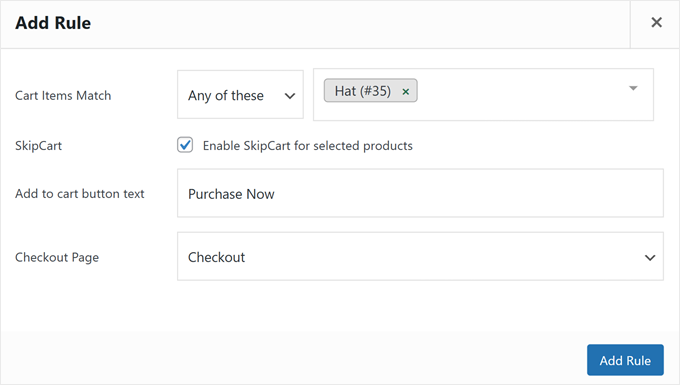
Quindi puoi anche decidere se abilitare o disabilitare la funzionalità del carrello per questa regola e personalizzare il pulsante aggiungi al carrello specificamente per questi prodotti.
Se hai più pagine di checkout, puoi anche selezionare quale pagina di checkout WooCommerce utilizzare per diversi prodotti. Dopo aver impostato la tua regola, fai semplicemente clic su 'Aggiungi regola'.
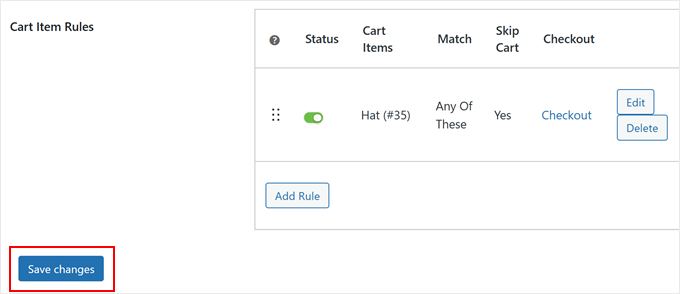
Il popup si chiuderà ora.
Non dimenticare di fare clic su 'Salva modifiche' per applicare le tue nuove impostazioni al tuo negozio WooCommerce.
Passaggio 3: Personalizza la tua pagina di checkout
Tecnicamente, completare i passaggi 1 e 2 è sufficiente, ma che senso ha installare un potente plugin per funnel se non lo si utilizza al massimo delle sue potenzialità?
Per personalizzare la tua pagina di checkout, vai su FunnelKit » Store Checkout. Quindi, passa alla scheda 'Store Checkout' e fai clic sul pulsante 'Crea Store Checkout'.

FunnelKit dispone di diversi modelli di checkout che puoi modificare utilizzando l'editor a blocchi o popolari page builder come Divi o Bricks.
Nella parte superiore della pagina, seleziona la tua piattaforma di editing preferita. Quindi fai clic su 'Anteprima' su qualsiasi modello di checkout che ti interessa.

La maggior parte dei modelli FunnelKit include una pagina di checkout, oltre a pagine di upsell e di ringraziamento per incoraggiare ulteriori acquisti.
Una volta trovato un modello che ti piace, fai semplicemente clic sul pulsante 'Importa questo funnel'.

Successivamente, dovrai dare un nome al tuo checkout. Questo ti aiuta a tenere traccia di diversi funnel di checkout se crei versioni multiple per prodotti o gruppi di clienti diversi.
Dopo averlo nominato, fai clic su 'Fatto'.
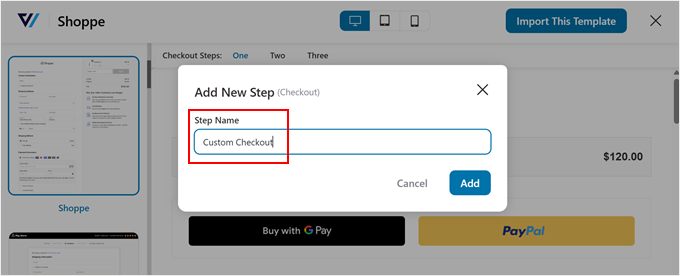
Per modificare la pagina di checkout, fai clic sul nome del checkout sopra il pulsante 'Aggiungi Order Bump'.
Vedrai quindi diverse impostazioni per personalizzare la pagina di checkout.
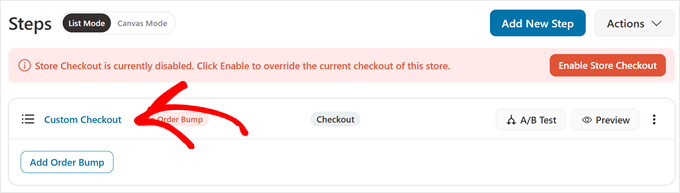
Nella scheda 'Design', fai clic su 'Modifica... Modello' per personalizzare il design utilizzando la piattaforma di editing di tua scelta.
Entriamo più nel dettaglio di questi passaggi di personalizzazione nella nostra guida su come personalizzare la pagina di checkout di WooCommerce.
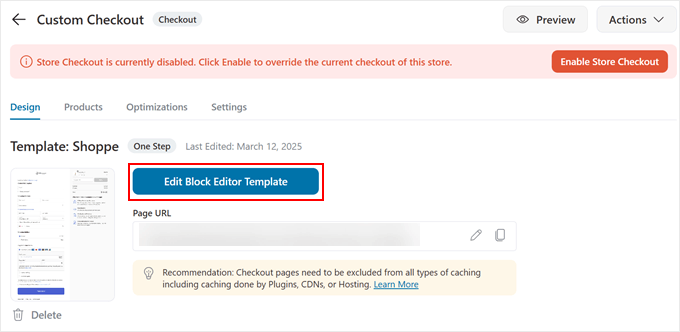
Scorrendo la pagina, puoi anche personalizzare le sezioni e i campi richiesti nella pagina di checkout.
Per impostazione predefinita, il modulo di checkout include sezioni per le informazioni di contatto (email) e l'indirizzo di spedizione (nome, cognome, indirizzo di spedizione, indirizzo di fatturazione, telefono). Sebbene questi campi predefiniti funzionino bene per la maggior parte dei negozi online, puoi personalizzarli ulteriormente facendo clic su qualsiasi campo.
Ad esempio, per modificare l'indirizzo di spedizione, fai semplicemente clic su di esso.
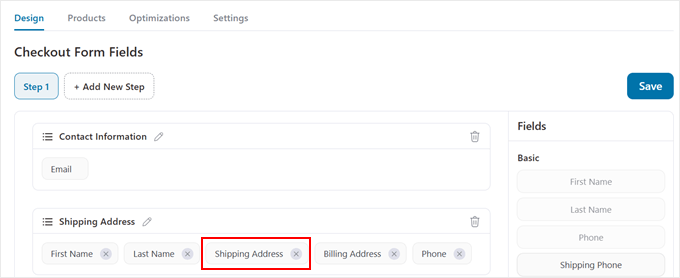
Apparirà un popup dove potrai personalizzare i campi di questa sezione secondo necessità.
Se modifichi il campo Nome, puoi cambiare l'etichetta, aggiungere un testo segnaposto per fornire un esempio e rendere il campo obbligatorio o facoltativo.
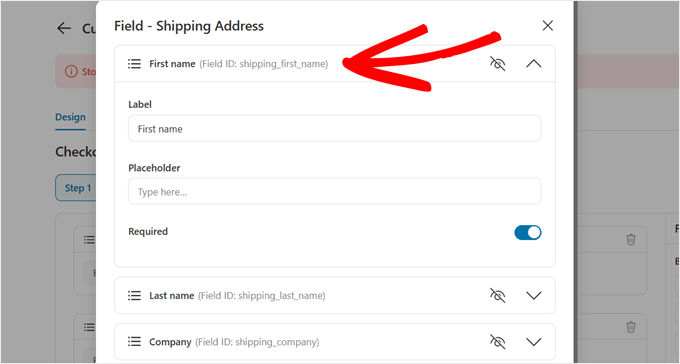
Puoi apportare tutte le modifiche che desideri ai campi del modulo.
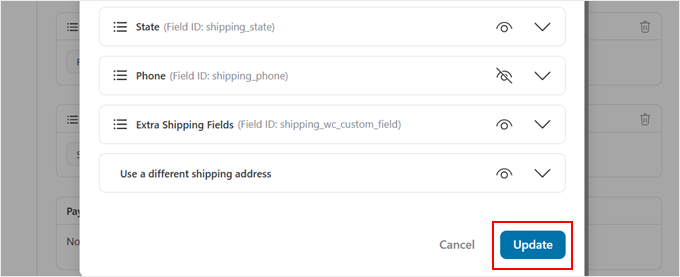
Una volta soddisfatto delle tue modifiche, scorri verso il basso e fai clic su 'Aggiorna'.
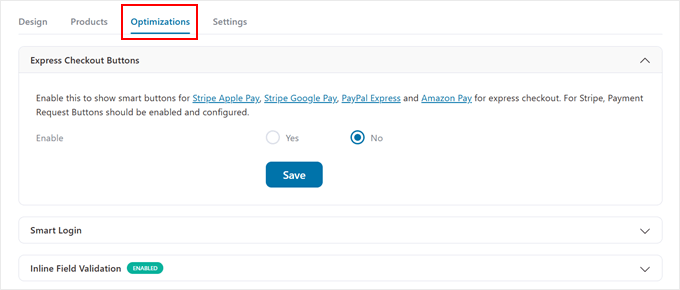
La scheda 'Ottimizzazioni' offre ulteriori modi per migliorare l'esperienza di checkout.
Ad esempio, puoi abilitare il checkout rapido, che consentirà agli utenti di pagare velocemente utilizzando metodi come Apple Pay e Google Pay.
Abbiamo un tutorial dettagliato su come aggiungere pulsanti di checkout express in WooCommerce se desideri maggiori informazioni.
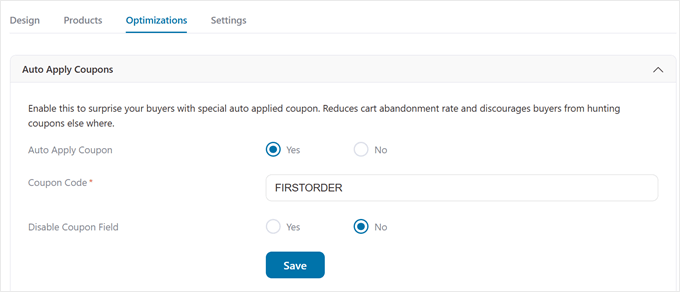
Puoi anche configurare i coupon ad applicazione automatica. Questi sono codici coupon che verranno applicati automaticamente quando gli utenti iniziano il processo di checkout.
Per configurare i coupon ad applicazione automatica, apri la scheda ‘Coupon ad Applicazione Automatica’, seleziona ‘Sì’ nell’opzione ‘Coupon ad Applicazione Automatica’ e inserisci il codice coupon che desideri applicare automaticamente. Puoi anche disabilitare il campo coupon, se necessario. Ricorda di fare clic su ‘Salva’.
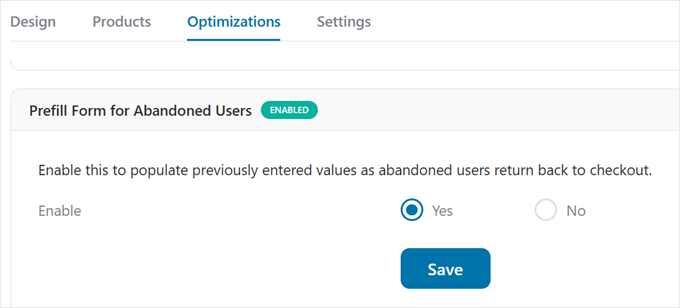
Un’altra funzionalità utile è l’impostazione ‘Precompila Modulo per Utenti Abbandonati’.
Questa funzionalità popola automaticamente i valori inseriti in precedenza quando gli utenti tornano al checkout dopo aver ricevuto un'email per carrello abbandonato. Questo rende più facile per loro completare il loro acquisto.
Fai semplicemente clic su ‘Sì’ nell’opzione ‘Abilita’ e fai clic su ‘Salva’.
Se passi alla scheda ‘Impostazioni’, puoi aggiungere codice personalizzato come script di tracciamento.
È qui che potresti voler aggiungere i tuoi script se stai monitorando le conversioni di WooCommerce. Puoi leggere la nostra guida sul monitoraggio delle conversioni di WooCommerce per maggiori dettagli.
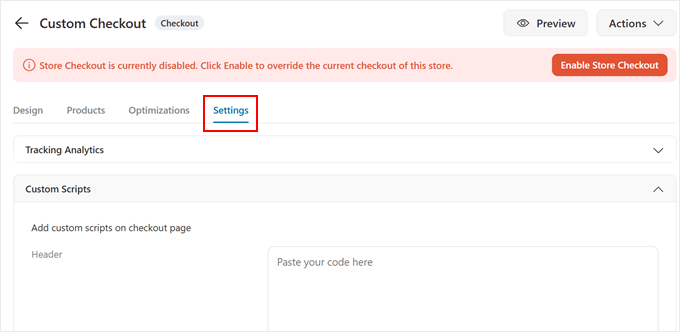
Una volta che sei soddisfatto di tutte le tue personalizzazioni, fai semplicemente clic su ‘Abilita Checkout Negozio’.
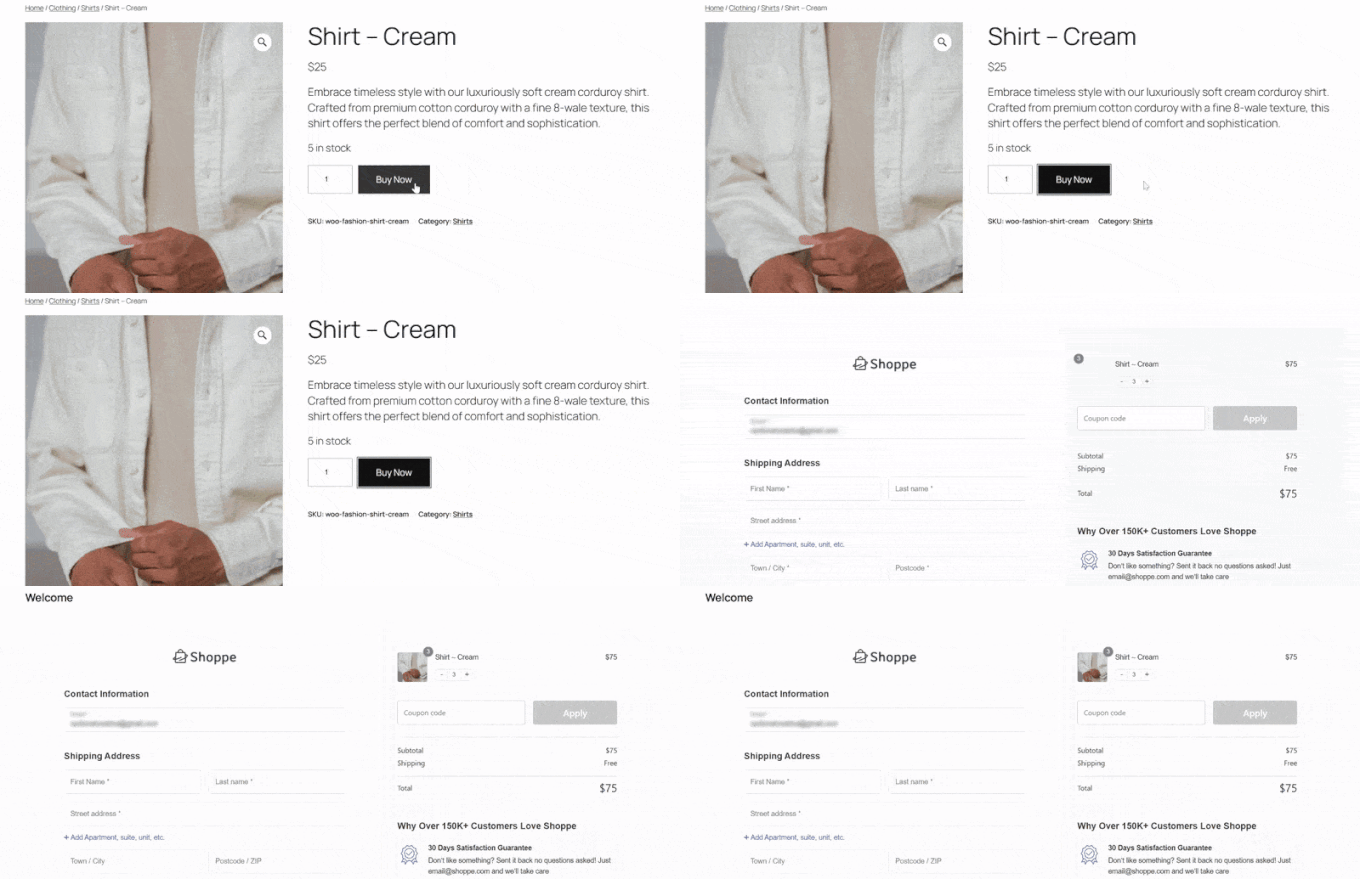
Ed è tutto! Ora, quando gli utenti fanno clic sul pulsante Acquista Ora nelle tue pagine prodotto, verranno portati direttamente alla tua pagina di checkout ottimizzata.
Suggerimento Esperto: FunnelKit ti consente anche di personalizzare la tua pagina di ringraziamento post-acquisto di WooCommerce.
Se vuoi aumentare le tue opportunità di cross-selling e migliorare la fidelizzazione dei clienti, allora leggi la nostra guida su come creare facilmente una pagina di ringraziamento personalizzata per WooCommerce.
Opzione 2: Usa il plugin Direct Checkout (Metodo Gratuito)
Se desideri una soluzione semplice, "imposta e dimentica", ti consigliamo di utilizzare il plugin gratuito Direct Checkout For WooCommerce di QuadLayers. Offre meno opzioni di personalizzazione rispetto a FunnelKit, ma è un ottimo modo per inviare gli acquirenti direttamente al checkout.
Innanzitutto, devi installare e attivare il plugin. Consulta la nostra guida su come installare un plugin WordPress se hai bisogno di aiuto.
Successivamente, vai su WooCommerce » Direct Checkout. Noterai una nuova scheda Direct Checkout nella pagina delle impostazioni di WooCommerce, a partire dalla sezione Generale.
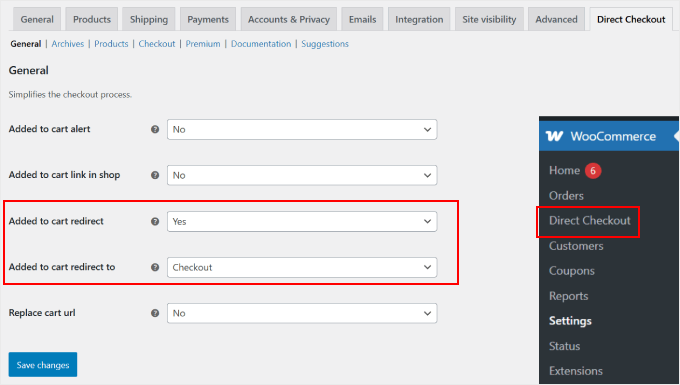
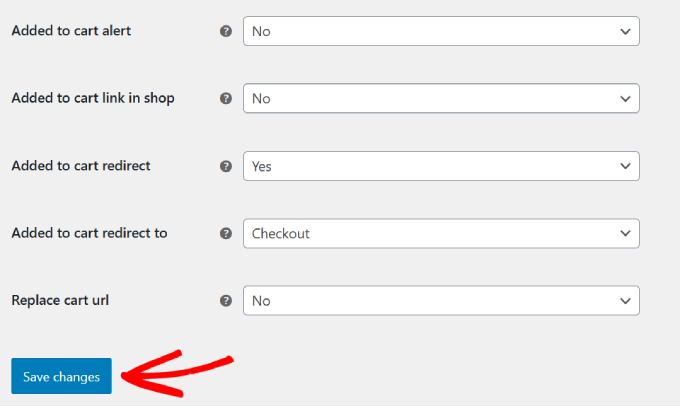
Qui, assicurati di impostare 'Redirect dopo l'aggiunta al carrello' su 'Sì'.
Dopodiché, nell'impostazione 'Redirect dopo l'aggiunta al carrello a', seleziona 'Checkout' dal menu a discesa. Ora, i clienti verranno reindirizzati alla tua pagina di checkout immediatamente dopo aver fatto clic sul pulsante aggiungi al carrello.
Ci sono anche un paio di impostazioni opzionali. Una è l'impostazione 'Avviso aggiunta al carrello'.
Quando i clienti aggiungono prodotti al loro carrello, vedono un messaggio che dice '[nome prodotto] è stato aggiunto al tuo carrello' con un link per visualizzare il loro carrello. Impostando questa opzione su 'Sì', quel link porterà i clienti direttamente alla pagina di checkout invece che alla pagina del carrello.
Un'altra impostazione opzionale da modificare è 'Link aggiunta al carrello nel negozio'. Se la imposti su 'Sì', i clienti che cliccano sul link 'Visualizza carrello' nel tuo negozio verranno portati direttamente al checkout invece che al carrello.
Si consiglia di testare attentamente entrambe queste impostazioni opzionali prima di abilitarle. Sebbene possano velocizzare il checkout, alcuni clienti potrebbero preferire rivedere prima il proprio carrello e infastidirsi se vengono reindirizzati altrove.
Infine, si consiglia di lasciare l'impostazione 'Sostituisci URL carrello' su 'No' poiché non è essenziale per la funzionalità di reindirizzamento di base della pagina del carrello.
Non dimenticare di fare clic sul pulsante 'Salva modifiche' una volta terminate queste impostazioni.
Passiamo ora alla scheda 'Archivi'.
È qui che puoi personalizzare l'aspetto del pulsante "aggiungi al carrello" nella pagina Negozio del tuo store WooCommerce.
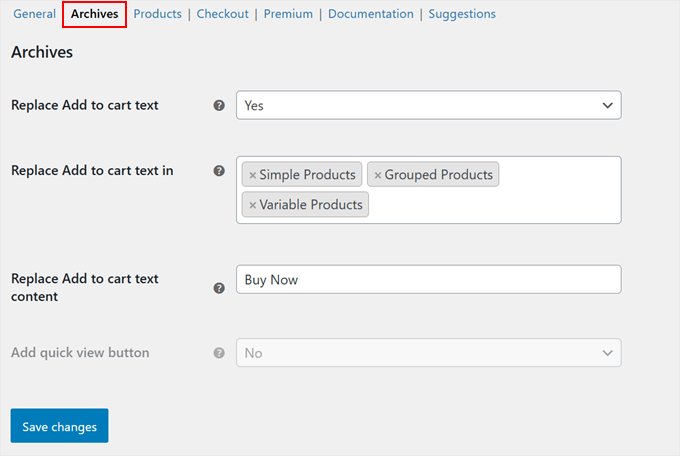
Per sostituire il pulsante del carrello, devi impostare l'opzione 'Sostituisci testo aggiungi al carrello' su 'Sì'.
Quindi, puoi scegliere i tipi di prodotti WooCommerce per i quali desideri sostituire il testo 'aggiungi al carrello', inclusi prodotti semplici, prodotti raggruppati, prodotti variabili, prodotti virtuali e/o prodotti scaricabili.
Queste sono le impostazioni predefinite di WooCommerce per i tipi di prodotto, ma potrebbero essercene altre se hai installato determinati plugin WooCommerce.
Dopodiché, puoi personalizzare il testo aggiungi al carrello per renderlo più orientato all'azione, come “Acquista ora” o “Acquista istantaneamente”.
Al termine, fai clic su ‘Salva modifiche’.
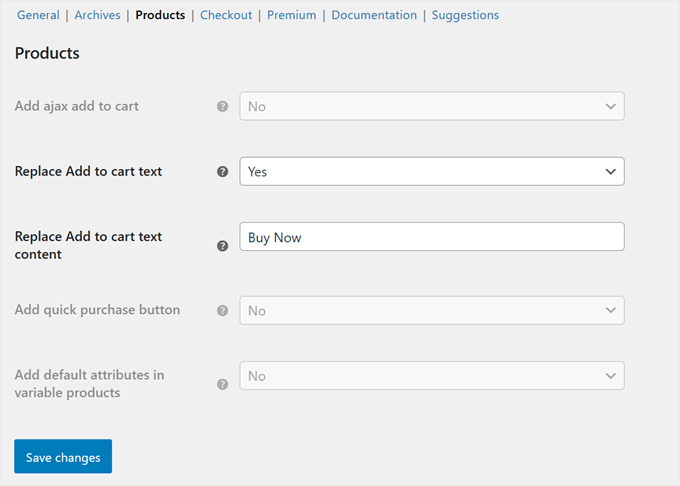
Ora, vai alla scheda "Prodotti". Questa sezione è simile alla precedente, ma controlla come funzionano la tua pagina carrello e le impostazioni di reindirizzamento nelle singole pagine prodotto.
Puoi impostare ‘Sostituisci testo aggiungi al carrello’ su ‘Sì’ e personalizzare il testo del pulsante nel campo appropriato.
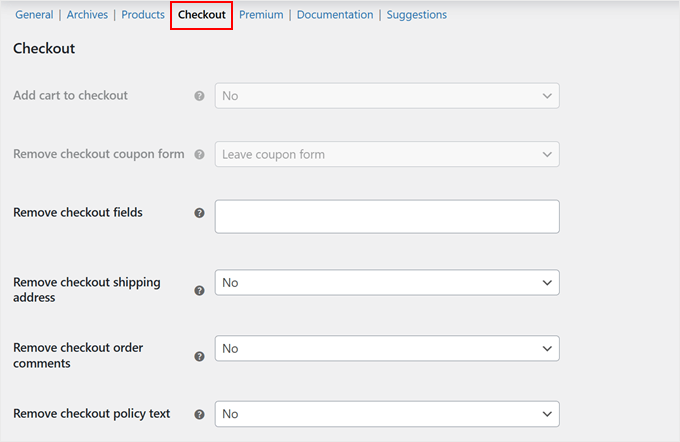
Il passaggio successivo è facoltativo, ma puoi andare alla scheda ‘Checkout’. Qui, puoi rimuovere specifici campi di checkout per ottimizzare l'esperienza della pagina di checkout di WooCommerce.
Ad esempio, puoi rimuovere i campi dell'indirizzo di spedizione del checkout se vendi solo prodotti digitali, nascondere il testo delle policy del checkout e altro ancora se necessario.
E questo è tutto! Ora, puoi visitare il tuo negozio WooCommerce come cliente per testare come funziona il checkout diretto.
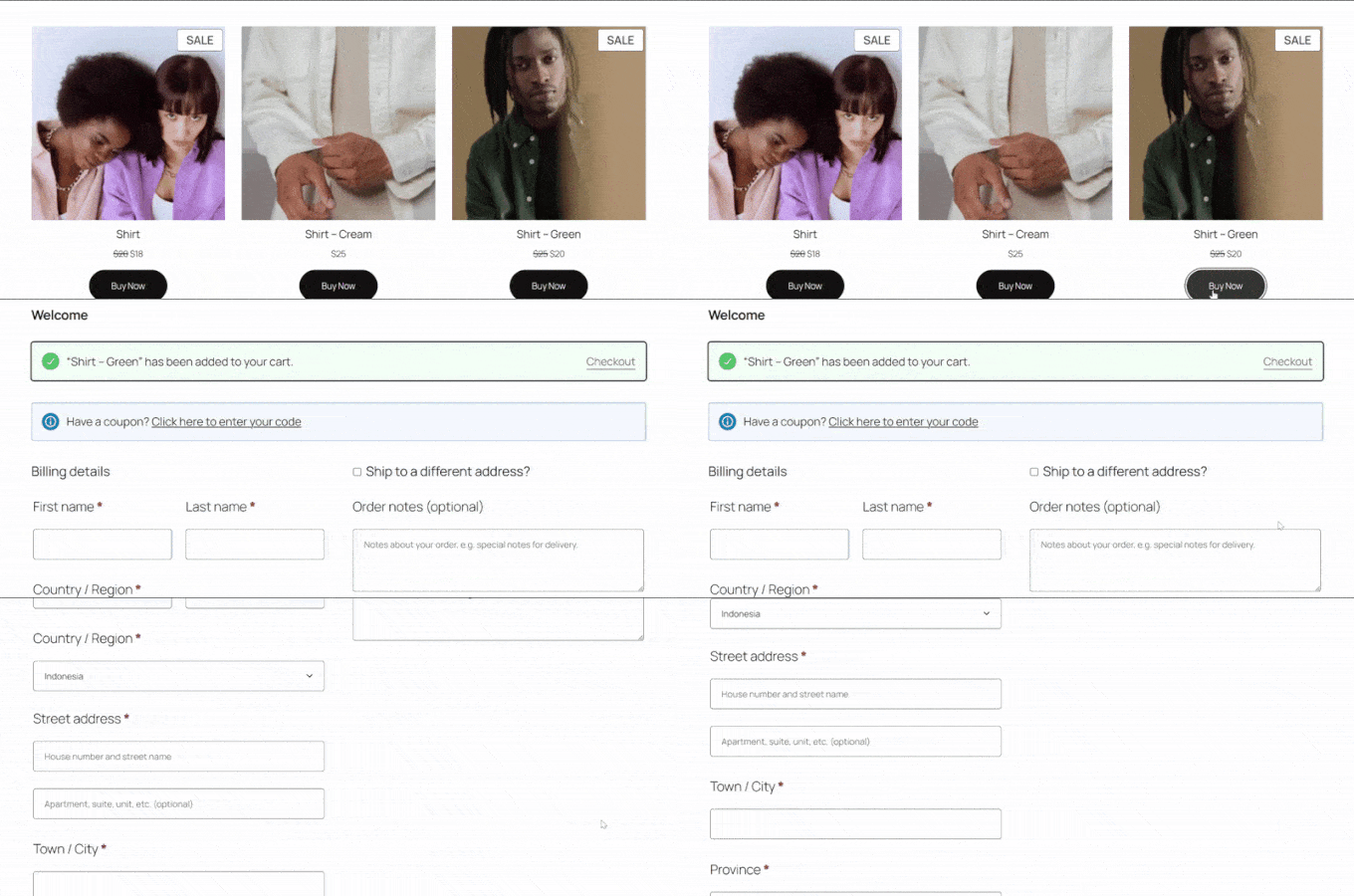
Quando i clienti fanno clic sul pulsante aggiungi al carrello, salteranno completamente il carrello della spesa e andranno direttamente al checkout.
Best Practice per saltare il carrello WooCommerce
Sebbene la configurazione del checkout diretto per WooCommerce sia semplice, ecco alcune considerazioni importanti per assicurarsi che funzioni in modo efficace per il tuo negozio:
- Metodi di pagamento – Non tutti i gateway di pagamento funzionano senza problemi quando salti la pagina del carrello. Consulta la nostra guida sui migliori gateway di pagamento WooCommerce per WordPress per scegliere opzioni che supportino il checkout diretto.
- Esperienza utente – Quando rimuovi la pagina del carrello, assicurati di monitorare come ciò influisce sul comportamento di acquisto dei tuoi clienti. Considera l'attivazione del monitoraggio dei clienti e la configurazione di sondaggi post-acquisto per raccogliere feedback.
- Impatto sulle prestazioni – Sebbene saltare la pagina del carrello di WooCommerce possa velocizzare il processo di checkout, dovresti comunque velocizzare il tuo negozio online per garantire un'esperienza di acquisto fluida.
- Sicurezza – Un checkout più veloce non dovrebbe compromettere la sicurezza. È bene imparare come prevenire frodi e ordini falsi in WooCommerce per proteggere il tuo negozio da attività dannose.
- Svuota la cache – Dopo aver configurato un checkout diretto, assicurati di svuotare la cache del tuo sito web e la cache del tuo browser. Ciò aiuta a garantire che le modifiche siano attive e visibili a tutti i tuoi clienti.
Domande frequenti sul saltare la pagina del carrello e reindirizzare al checkout
Ecco alcune domande comuni che i nostri lettori pongono prima di rimuovere la pagina del carrello e reindirizzare al checkout:
Saltare la pagina del carrello danneggerà la mia SEO?
No, saltare la pagina del carrello di per sé non danneggerà direttamente la tua SEO. I motori di ricerca si preoccupano maggiormente di aspetti come la velocità del tuo sito, la compatibilità con i dispositivi mobili e la qualità dei tuoi contenuti. Un checkout più veloce e snello può migliorare l'esperienza utente, che è un segnale positivo per la SEO.
Posso ancora offrire codici coupon se salto la pagina del carrello?
Sì, assolutamente. La pagina di checkout standard di WooCommerce include un campo per i codici coupon.
È possibile saltare la pagina del carrello solo per determinati prodotti?
Sì, l'addon CartHopper di FunnelKit ti consente di creare regole specifiche per escludere determinati prodotti o categorie dalla funzionalità di salto del carrello. Questo è perfetto se vendi un mix di articoli acquistabili singolarmente e prodotti che i clienti acquistano spesso in gruppo.
Posso tornare facilmente al processo standard di carrello e checkout?
Sì, puoi ripristinare le tue impostazioni in qualsiasi momento. Con entrambi i plugin, puoi semplicemente accedere alle loro impostazioni e disattivare la funzionalità di salto del carrello. Il tuo negozio online tornerà immediatamente al flusso standard di WooCommerce con una pagina del carrello separata.
Speriamo che questo articolo ti abbia aiutato a imparare come saltare la pagina del carrello di WooCommerce e reindirizzare al checkout. Potresti anche voler consultare la nostra guida su come mostrare i prodotti acquistati frequentemente insieme in WooCommerce e le nostre scelte esperte delle migliori automazioni WooCommerce per aumentare le vendite.
Se ti è piaciuto questo articolo, iscriviti al nostro Canale YouTube per tutorial video su WordPress. Puoi trovarci anche su Twitter e Facebook.





Hai una domanda o un suggerimento? Lascia un commento per iniziare la discussione.