


Nel corso degli anni, abbiamo gestito numerose campagne email e conosciamo l'importanza di misurare l'efficacia di ogni email per la tua attività. Senza un tracciamento adeguato, non saprai quale newsletter sta performando meglio e cosa piace al tuo pubblico.
I nostri lettori ci hanno chiesto come misuriamo l'impatto delle nostre newsletter via email. Raccomandiamo di utilizzare Google Analytics combinato con link di tracciamento speciali nella tua newsletter via email.
In questo articolo, condivideremo come impostare il tracciamento delle newsletter via email in Google Analytics, passo dopo passo, in modo da poter ottenere il massimo dai tuoi sforzi di marketing.
Perché tracciare il traffico della tua newsletter via email in Google Analytics?
Quando invii una newsletter via email, è probabile che contenga almeno un link al tuo sito. Il tuo servizio di email marketing dovrebbe essere in grado di dirti quante persone fanno clic su un link (chiamato anche tasso di clic).
È qui che entra in gioco Google Analytics. Puoi usarlo per tracciare cosa fanno le persone dopo aver cliccato su un link dalla tua newsletter.
Supponiamo che tu gestisca un ristorante che offre consegne a domicilio. Vuoi vedere quali delle tue newsletter settimanali hanno portato più persone a compilare il tuo modulo d'ordine online.
O forse stai per avviare un negozio online. Sarebbe fantastico sapere quali delle tue campagne email hanno generato più vendite.
Forse stai cercando di guadagnare con il blogging. Vuoi sapere quali campagne hanno portato le persone a iscriversi al tuo corso online.
Con Google Analytics, è piuttosto facile impostare il monitoraggio delle newsletter via email e vedere quante vendite genera ogni email per la tua attività.
Detto questo, iniziamo.
Creare URL tracciabili per la tua newsletter via email
Se desideri informazioni dettagliate sul monitoraggio delle email in Google Analytics, devi aggiungere parametri di tracciamento speciali a ogni link nella tua newsletter.
In altre parole, non puoi utilizzare un link standard come questo:https://www.site.com
Invece, devi utilizzare un URL con parametri speciali che assomigliano a questo:https://www.site.com?utm_source=newsletter&utm_medium=email&utm_campaign=jan_sale
La parte finale di questo URL, tutto ciò che segue il punto interrogativo, è chiamata codice UTM.
Potrebbe sembrare complicato, ma non preoccuparti. In realtà è abbastanza facile da creare.
Diamo un'occhiata a due modi semplici per creare questi URL tracciabili per le tue campagne email.
- Metodo 1: Creare URL tracciabili utilizzando MonsterInsights (Consigliato)
- Metodo 2: Creare URL tracciabili manualmente in Google Analytics
- Utilizzare URL tracciabili nelle tue campagne newsletter
- Visualizzare il tuo report newsletter via email in Google Analytics
- Monitoraggio delle conversioni delle newsletter via email
Metodo 1: Creare URL tracciabili utilizzando MonsterInsights (Consigliato)
MonsterInsights è il miglior plugin di Google Analytics per WordPress. Ti consente di installare facilmente Google Analytics in WordPress e mostra bellissimi report sul traffico all'interno della dashboard di WordPress.
Per monitorare le newsletter via email, puoi utilizzare la versione gratuita di MonsterInsights per accedere allo strumento di creazione URL. Tuttavia, consigliamo di passare al piano Pro per sbloccare funzionalità più avanzate come il monitoraggio dell'eCommerce (parleremo di più sul monitoraggio dell'eCommerce più avanti in questo articolo).
Puoi leggere la nostra recensione completa di MonsterInsights per maggiori dettagli.
Innanzitutto, devi installare e attivare il plugin MonsterInsights. Per maggiori dettagli, consulta la nostra guida passo passo su come installare un plugin di WordPress.
Dopo l'attivazione, puoi andare alla pagina Insights » Strumenti nella tua bacheca di WordPress e selezionare la scheda 'URL Builder'.

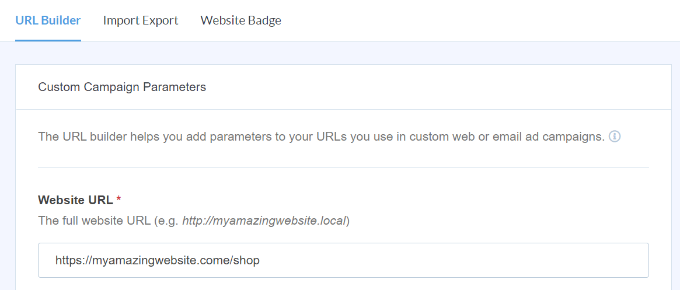
Nello strumento URL Builder, la prima informazione che dovrai inserire è l'URL a cui vuoi collegarti nella tua newsletter. Potrebbe essere l'URL principale del tuo sito web se stai collegando alla tua home page.
In questo esempio, stiamo effettuando una vendita e collegandoci al negozio online del sito web:
Google Analytics traccerà i visitatori della tua newsletter via email come una 'campagna'. Questo è semplicemente il termine che Google Analytics usa per le promozioni via email o pubblicitarie.
Dovrai inserire la sorgente, il mezzo e il nome della tua campagna, in modo che Google Analytics possa tracciarli facilmente.
Sorgente: Imposta questo su 'newsletter' o qualcos'altro di significativo
Mezzo: Questo dovrebbe essere impostato su 'email'
Nome: Puoi usare quello che ha senso, ad esempio 'vendita_gennaio' o 'vendita_tshirt_aprile'
Se stai usando più di una parola per la sorgente, il mezzo o il nome, assicurati di usare i trattini bassi tra le parole. Non usare spazi o trattini.

Oltre a ciò, vedrai altre opzioni nell'URL Builder.
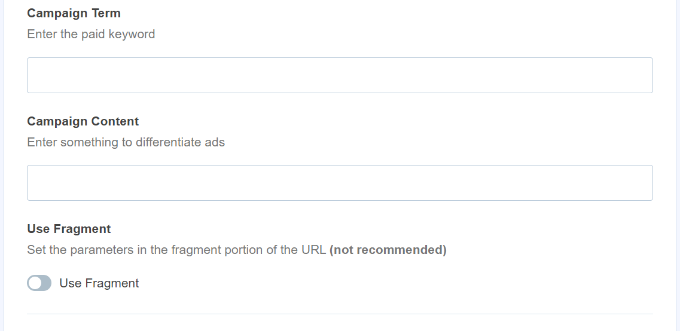
Il campo Campaign Term (Termine della campagna) viene utilizzato se stai eseguendo annunci, quindi puoi lasciarlo vuoto. Campaign Content (Contenuto della campagna) può essere utilizzato se stai facendo test A/B delle tue email o annunci. Anche in questo caso, puoi lasciarlo vuoto per questo esempio.
Successivamente, puoi scorrere verso il basso.
In fondo alla pagina, dovresti ora vedere il tuo URL speciale, con i dettagli di tracciamento inclusi:
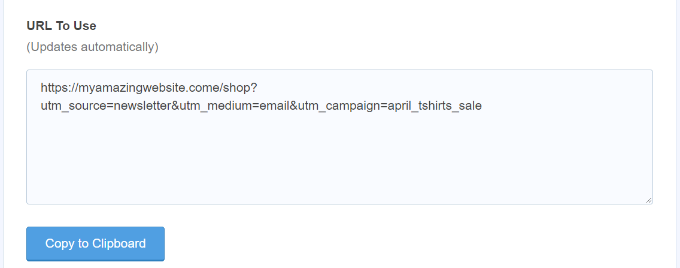
Ora puoi utilizzare questo URL nella tua newsletter via email e successivamente tracciare i clic nel tuo account Google Analytics.
Metodo 2: Creare URL tracciabili manualmente in Google Analytics
Il costruttore di URL di MonsterInsights è uno strumento utile per risparmiare tempo, poiché crea i codici UTM per te. Se preferisci creare i tuoi URL tracciabili manualmente, ecco come fare.
Innanzitutto, ottieni l'URL che desideri utilizzare. Useremo https://www.site.com/shop per questo esempio.
Successivamente, dovrai creare tu stesso il codice UTM. Lo faremo passo dopo passo.
Aggiungi un punto interrogativo alla fine del tuo URL in questo modo:
https://www.site.com/shop?
Quindi, aggiungi utm_source:
https://www.site.com/shop?utm_source=newsletter
Successivamente, aggiungi il simbolo e commerciale (&) e utm_medium:
https://www.site.com/shop?utm_source=newsletter&utm_medium=email
Infine, aggiungi un altro simbolo e commerciale (&) e utm_campaign:
https://www.site.com/shop?utm_source=newsletter&utm_medium=email&utm_campaign=jan_sale
Puoi usare qualsiasi parola o frase desideri per il nome della campagna. Se stai usando più parole per il nome di origine, mezzo o campagna, puoi separare le parole con un underscore.
Ecco fatto. Il tuo URL di tracciamento è pronto per essere utilizzato nella tua newsletter.
Utilizzare URL tracciabili nelle tue campagne newsletter
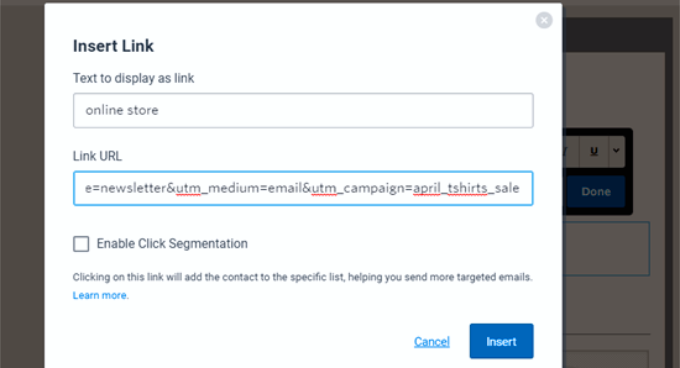
Una volta creato il tuo URL, sia utilizzando il costruttore di URL di MonsterInsights sia manualmente, puoi utilizzarlo nelle email.
Puoi copiare e incollare l'URL nella tua email ovunque avresti utilizzato l'URL standard in precedenza.
Ecco come appare quando si inserisce un URL in Constant Contact:
Suggerimento: Puoi persino utilizzare URL tracciabili nelle tue email normali. Questo avrebbe senso se fai molte attività di email outreach. Puoi anche creare URL tracciabili da utilizzare sui social media, negli annunci e altro ancora.
Una volta terminata l'email, invia la tua newsletter e attendi alcuni clic. Dopodiché, puoi accedere a Google Analytics per visualizzare il tuo report.
Visualizzare il tuo report newsletter via email in Google Analytics
Ora che hai configurato gli URL personalizzati per il tracciamento in una newsletter via email, il passo successivo è visualizzare i report in Google Analytics.
Innanzitutto, dovrai accedere al tuo account Google Analytics.
Da qui, vai su Report » Acquisizione » Acquisizione traffico dalla dashboard a sinistra.
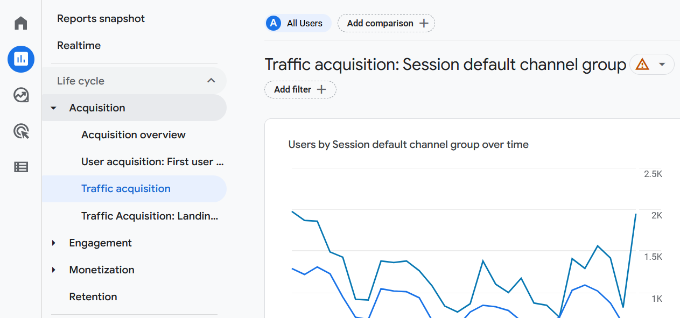
Qui vedrai tutte le fonti di traffico per il tuo sito web, inclusi diretto, ricerca organica, ricerca a pagamento ed email.
Per vedere il traffico dalla tua newsletter, inserisci semplicemente 'email' nella barra di ricerca e premi Invio.
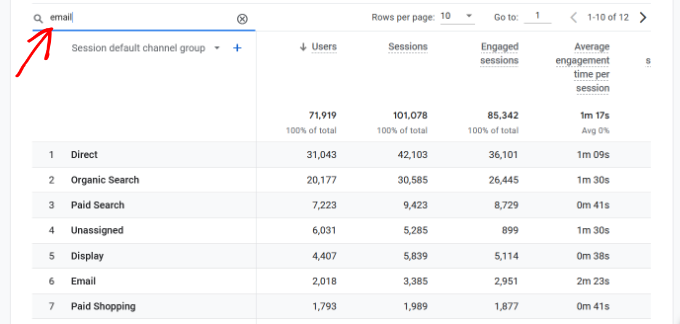
Questo filtrerà il report e mostrerà solo il traffico proveniente dalle email.
Successivamente, puoi fare clic sul pulsante blu '+' sotto la barra di ricerca.
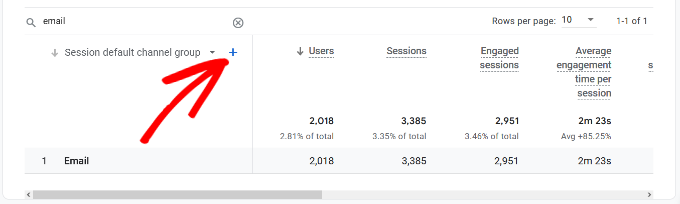
Ora vedrai altre opzioni per accorciare il traffico del tuo sito web.
Procedi e seleziona Fonte di traffico » Fonte di sessione dall'elenco a discesa.
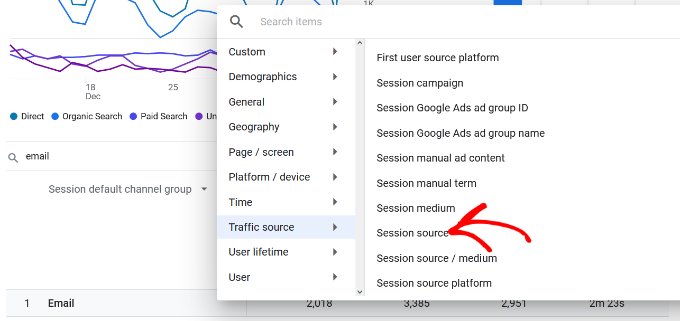
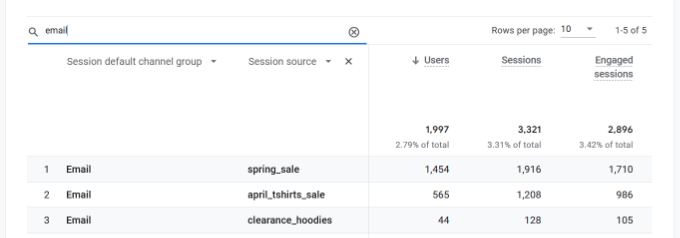
Successivamente, dovresti vedere il traffico da diverse campagne email.
In questo modo, puoi determinare quale campagna è stata più efficace e ha contribuito a generare entrate.
Monitoraggio delle conversioni delle newsletter via email
La parte più importante del tracciamento della tua newsletter è ciò che gli utenti fanno dopo essere arrivati sul tuo sito web.
Ad esempio, se gestisci un negozio online, potresti voler vedere quali email hanno portato a una vendita. Se volessi che gli utenti compilassero un modulo d'ordine, allora potresti volerlo monitorare.
Il modo più semplice per farlo è utilizzare MonsterInsights per eseguire quasi tutta la configurazione per te.
Avrai bisogno della versione Pro di MonsterInsights per utilizzare le funzionalità eCommerce. Queste funzionano con WooCommerce, Easy Digital Downloads, MemberPress e LifterLMS.
Successivamente, puoi andare su Insights » Addons, trovare l'addon eCommerce e quindi fare clic sul pulsante 'Installa' sotto di esso.

Successivamente, devi andare su Insights » Impostazioni e fare clic sulla scheda eCommerce. Dovresti vedere che il tuo plugin eCommerce (ad es. WooCommerce) è stato rilevato automaticamente.
Suggerimento: Ti consigliamo di attivare 'Usa Enhanced eCommerce' poiché ciò significa che puoi visualizzare anche il report eCommerce di MonsterInsights.

Questo è tutto ciò che devi fare perché MonsterInsights gestisce tutto il resto. Google Analytics sarà ora in grado di monitorare le transazioni eCommerce sul tuo sito.
Ora, quando visiti Google Analytics, potrai vedere i dettagli delle tue transazioni eCommerce.
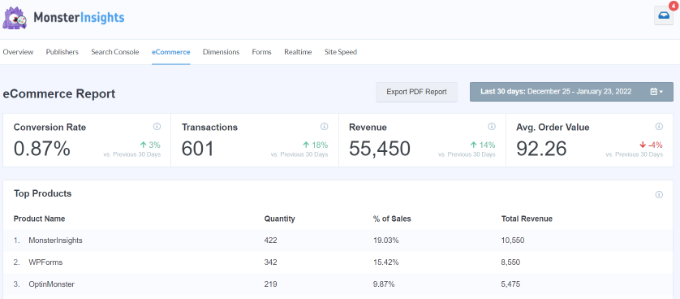
Detto questo, MonsterInsights viene fornito con report eCommerce integrati che puoi visualizzare nella dashboard di WordPress.
Semplicemente vai su Insights » Reports e passa alla scheda 'eCommerce'. Quindi fai clic sull'opzione 'Overview'.

Qui, sarai in grado di monitorare le conversioni sul tuo negozio e vedere quanto fatturato sta generando il tuo negozio.
Per istruzioni dettagliate, consulta il nostro articolo su come configurare il monitoraggio delle conversioni di WooCommerce.
Monitoraggio di link, clic, pulsanti e moduli
Non tutti i siti web utilizzano una piattaforma eCommerce con un carrello della spesa.
Ad esempio, se hai un semplice modulo d'ordine, puoi monitorare quali campagne email hanno portato gli utenti a inviare quel modulo. Se hai un pulsante click-to-call sul tuo sito web, puoi monitorarlo anche quello.
Abbiamo una guida dettagliata separata su come monitorare i clic sui link e sui pulsanti in Google Analytics con istruzioni passo passo.
Speriamo che questo articolo ti abbia aiutato a imparare come configurare il monitoraggio delle newsletter via email in Google Analytics. Potresti anche voler vedere questi modi testati e semplici per far crescere la tua lista email più velocemente e i plugin WordPress indispensabili per siti web aziendali.
Se ti è piaciuto questo articolo, iscriviti al nostro Canale YouTube per tutorial video su WordPress. Puoi trovarci anche su Twitter e Facebook.


Moinuddin Waheed
Uso MonsterInsights da molto tempo ma non l'ho mai usato per tracciare le newsletter via email.
Infatti, non sapevo che anche le newsletter via email potessero essere tracciate in modo simile a come tracciamo i nostri siti web.
È fantastico. Ci proverò.
Mrteesurez
Ho un plugin MonsterInsights Pro, non so come creare un URL di tracciamento specifico, spero che questa guida possa essere d'aiuto.
Inoltre, è possibile tracciare se gli utenti aprono l'email o meno anche se non hanno cliccato su alcun link?
Supporto WPBeginner
Alcuni strumenti per newsletter hanno questo tracciamento come opzione, ma non tutti gli strumenti lo hanno.
Amministratore
Mrteesurez
Grazie per le informazioni! Verificherò sicuramente se il mio strumento per newsletter supporta questa funzionalità. Se hai raccomandazioni per strumenti che offrono un tracciamento affidabile delle aperture delle email, mi piacerebbe sentirle. È qualcosa che sto cercando di implementare per capire meglio quanto il mio pubblico sia coinvolto con i contenuti. Apprezzo qualsiasi suggerimento tu possa condividere!
Ahmed Omar
questa è un'ottima spiegazione.
Avevo bisogno di questa opzione per seguire la conversione della mia newsletter sul mio sito web
Grazie
Supporto WPBeginner
Glad our guide was helpful
Amministratore
Ahmed Kasem
Grazie mille per questo sito straordinario
Mi piace molto
Ti seguo anche sul gruppo Facebook
Supporto WPBeginner
You’re welcome, glad you found our content helpful
Amministratore