


Vendere musica online è diventato essenziale per gli artisti che vogliono costruire una carriera sostenibile.
Che tu sia un musicista indipendente, un produttore o una band, avere il tuo negozio online ti dà il controllo completo sulle vendite della tua musica e sulle relazioni con i clienti.
Grazie alla nostra esperienza con marchi partner che hanno costruito i loro negozi di plugin con Easy Digital Downloads, abbiamo imparato che funziona benissimo per la vendita di prodotti digitali.
Questo include file musicali, album e contenuti esclusivi per i fan. Abbiamo visto quanto gestisce bene tutto, dai semplici singoli brani ai complessi bundle di album.
Se sei pronto per iniziare a vendere direttamente dal tuo sito WordPress, sei nel posto giusto.
Ti guideremo attraverso i passaggi per configurare un negozio di musica, completo di download sicuri, elaborazione dei pagamenti e strumenti di gestione dei clienti.
Come vendere musica online su WordPress
Il modo più semplice per vendere musica online è utilizzare Easy Digital Downloads.
È il miglior plugin eCommerce per WordPress progettato specificamente per vendere prodotti digitali, inclusa la musica.
A differenza dei plugin eCommerce generici come WooCommerce, Easy Digital Downloads è costruito specificamente con le funzionalità necessarie per promuovere, vendere e distribuire musica digitale online.
Ciò significa che non dovrai perdere tempo a configurare funzionalità che non ti aiutano a vendere download digitali, come le impostazioni di spedizione e gestione dell'inventario.
Puoi leggere la nostra recensione completa di Easy Digital Downloads per maggiori dettagli.
Detto questo, vediamo come puoi vendere facilmente musica online su WordPress.
Nota: Vuoi vendere anche copie fisiche della tua musica, come dischi in vinile o CD? Allora dai un'occhiata alla nostra guida su come creare un negozio online.
Prima di iniziare
Prima di poter iniziare a vendere musica online, avrai bisogno di un sito web WordPress. Per questo, avrai bisogno di un nome di dominio e di un hosting WordPress.
Ti consigliamo di utilizzare l'hosting EDD di SiteGround perché viene fornito con Easy Digital Downloads preinstallato.

Tuttavia, puoi anche utilizzare qualsiasi altro provider di hosting WordPress e quindi seguire la nostra guida su come creare un sito web WordPress.
Passaggio 1: Configurazione del tuo plugin eCommerce
Se hai optato per l'hosting EDD di SiteGround, il tuo piano include Easy Digital Downloads preinstallato.
Tuttavia, se stai utilizzando un provider di hosting diverso, dovrai installare e attivare il plugin Easy Digital Downloads. Per istruzioni dettagliate, consulta la nostra guida su come installare un plugin WordPress.
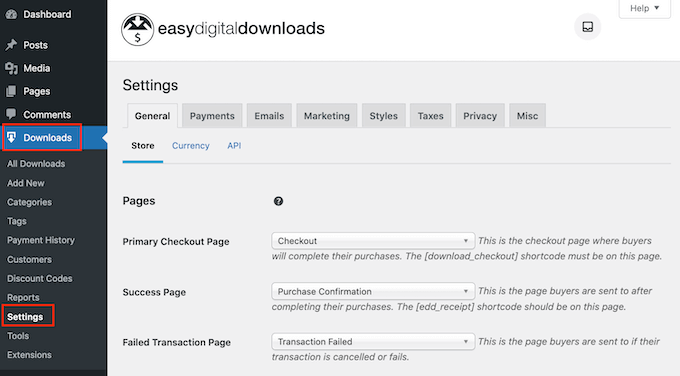
Dopo l'attivazione, vai su Download » Impostazioni nella dashboard di WordPress.
Qui puoi configurare alcune impostazioni generali.
Anche se vendi musica, devi comunque impostare la posizione del tuo negozio. Easy Digital Downloads utilizzerà queste informazioni per precompilare alcuni campi nel modulo d'ordine, migliorando l'esperienza del cliente.
Utilizzerà inoltre queste informazioni per calcolare l'imposta sulle vendite.
Per aggiungere la tua posizione, apri semplicemente il menu a discesa 'Paese attività'. Puoi quindi scegliere dove ha sede la tua attività.
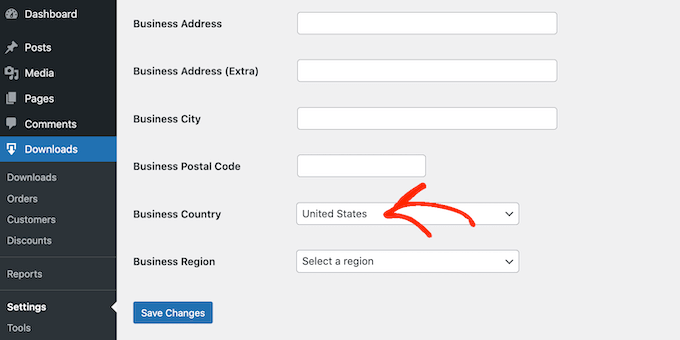
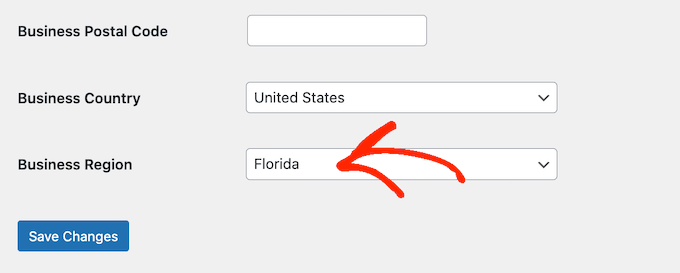
Successivamente, apri il menu a discesa 'Regione aziendale' e scegli lo stato o la provincia in cui opera il tuo negozio.
Dopo aver apportato queste modifiche, fai clic su 'Salva modifiche' per memorizzare le tue impostazioni.
Passaggio 2: Aggiungere un Gateway di Pagamento al Tuo Negozio di Musica
Quando vendi musica online, avrai bisogno di un modo per accettare pagamenti con carta di credito in WordPress.
Per impostazione predefinita, Easy Digital Downloads supporta gateway di pagamento popolari, tra cui Stripe, PayPal e Amazon Payments.
Suggerimento Pro: Vuoi usare un gateway di pagamento diverso? Puoi aggiungere opzioni di pagamento extra utilizzando le estensioni di Easy Digital Downloads.
Per aggiungere gateway di pagamento al tuo sito web, fai clic sulla scheda 'Pagamenti'. Quindi, assicurati che la scheda 'Generale' sia selezionata.
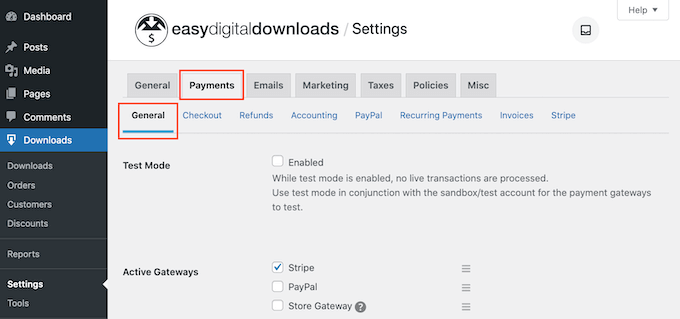
Nella sezione Gateway Attivi, seleziona la casella accanto a ciascun gateway che desideri utilizzare sul tuo marketplace online.
Se selezioni più di un metodo di pagamento, dovrai scegliere un gateway predefinito, che verrà selezionato automaticamente quando il visitatore arriva al checkout.
Per prendere questa decisione, apri semplicemente il menu a discesa 'Gateway Predefinito' e scegli il metodo di pagamento che desideri utilizzare. Puoi usare qualsiasi gateway tu voglia, ma Stripe può accettare carte di credito oltre a Apple Pay e Google Pay. Tenendo conto di ciò, consigliamo di utilizzare Stripe come gateway predefinito.
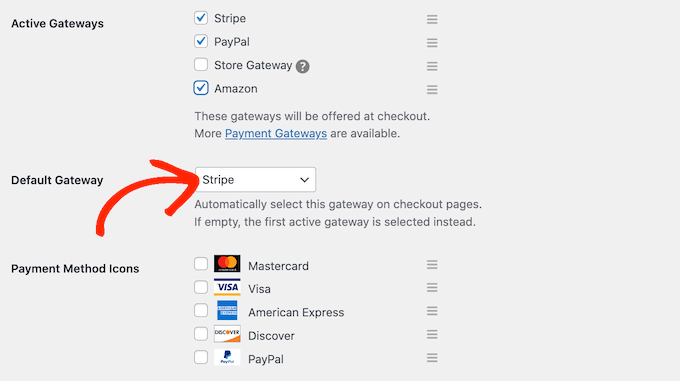
Dopo aver selezionato uno o più gateway di pagamento, fai clic sul pulsante 'Salva modifiche'. Ora avrai accesso a nuove schede dove potrai configurare ciascun gateway di pagamento.
Il processo varierà a seconda del gateway che stai utilizzando, ma Easy Digital Downloads ti guiderà attraverso il processo.
Usiamo Stripe come esempio.
Per configurare Stripe, seleziona semplicemente la scheda 'Stripe' e poi fai clic su 'Connetti con Stripe'.
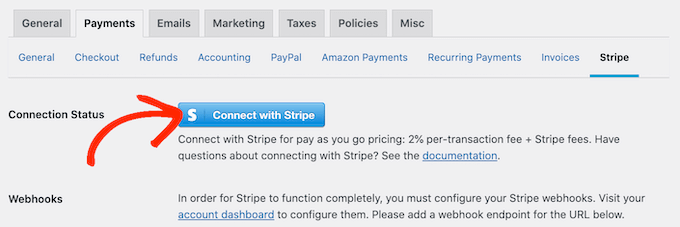
Questo avvia una procedura guidata di configurazione che ti guiderà attraverso il processo di configurazione di Stripe come tuo gateway di pagamento.
Se stai utilizzando più gateway di pagamento, dovrai ripetere questi passaggi per configurare ciascun gateway separatamente.
Per impostazione predefinita, il plugin mostra i tuoi prezzi in dollari USA. Una volta configurato il tuo gateway di pagamento, potresti voler cambiare la valuta utilizzata nel tuo marketplace di prodotti digitali.
Per mostrare i tuoi prezzi in una valuta diversa dai dollari USA, fai clic sulla scheda 'Generale'. Quindi, seleziona 'Valuta'.
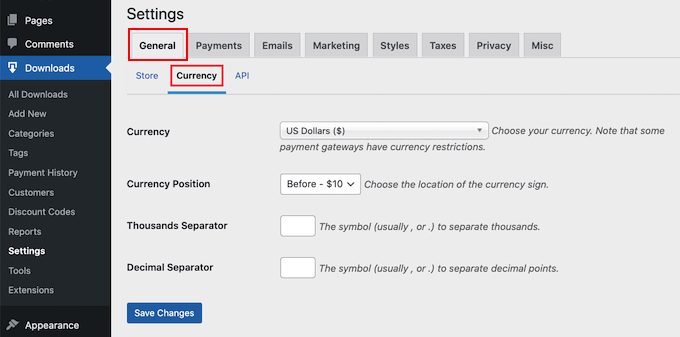
Successivamente, apri il menu a discesa 'Valuta'. Ora puoi scegliere la valuta che desideri utilizzare nel tuo negozio di musica online.
Tieni presente che alcuni gateway di pagamento potrebbero non accettare tutte le valute. In caso di dubbi, puoi sempre consultare il sito web del gateway di pagamento scelto. La maggior parte ha un elenco di tutte le valute supportate.
Fatto ciò, fai clic su 'Salva modifiche' per memorizzare le tue impostazioni.
Fase 3: Trasforma i tuoi file musicali in prodotti scaricabili
Una volta configurato un gateway di pagamento, sei pronto per iniziare ad aggiungere prodotti al tuo negozio online. Puoi utilizzare Easy Digital Downloads per vendere tutti i tipi di prodotti, inclusa arte digitale e foto digitali.
Per quanto riguarda la musica, puoi vendere un singolo brano o aggiungere più file allo stesso prodotto digitale. Questo è perfetto per vendere EP, album, compilation e altri prodotti che hanno più file audio separati.
Crea un nuovo prodotto digitale
Per creare un prodotto digitale, seleziona semplicemente 'Download' dal menu a sinistra. Quindi, fai clic sul pulsante 'Aggiungi nuovo'.
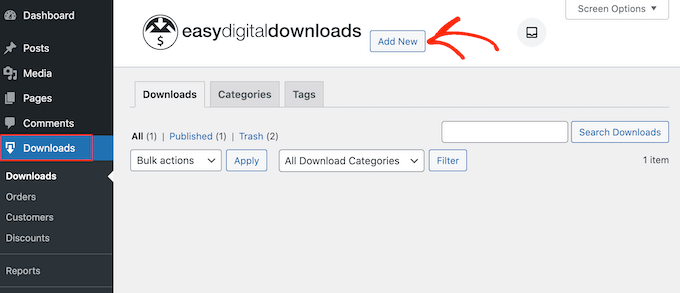
Ora puoi digitare un nome per il prodotto. Questo verrà visualizzato sulla pagina del prodotto, quindi di solito vorrai usare qualcosa di descrittivo, come il titolo dell'album o del singolo.
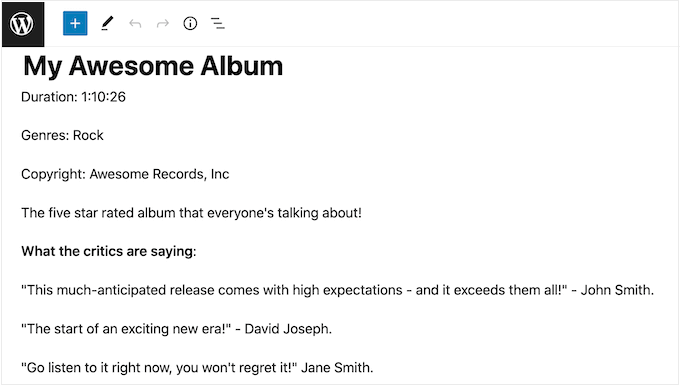
Successivamente, digita la descrizione che apparirà sulla pagina del prodotto.
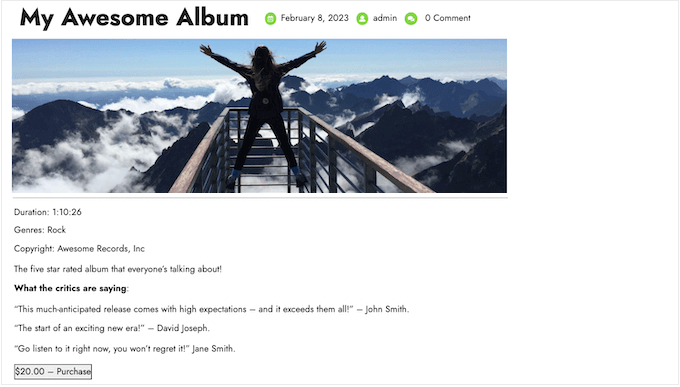
Questo dovrebbe fornire agli acquirenti tutte le informazioni di cui hanno bisogno per decidere se il prodotto è giusto per loro. Ad esempio, potresti includere il genere, la durata e l'elenco delle tracce. Potresti anche voler mostrare recensioni dei clienti, citazioni di critici musicali o il punteggio in stelle.
Aggiungi categorie e tag
Se hai intenzione di vendere musica di molti artisti diversi, allora categorie e tag possono aiutare gli acquirenti a trovare ciò che cercano.
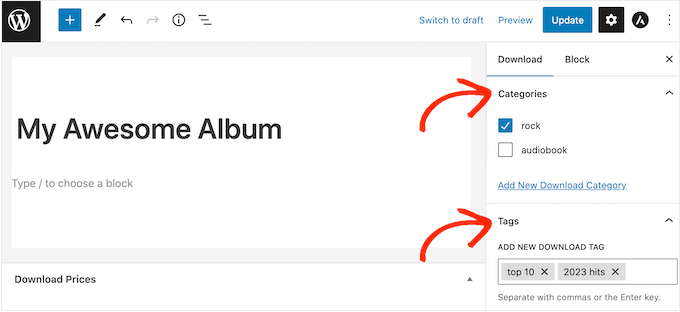
Categorie utili e descrittive possono incoraggiare gli acquirenti a esplorare artisti e generi correlati, il che può portarti più vendite. Potresti persino essere creativo e aggiungere tag per diverse caratteristiche come umore, influenze o attività, come puoi vedere nell'immagine seguente.
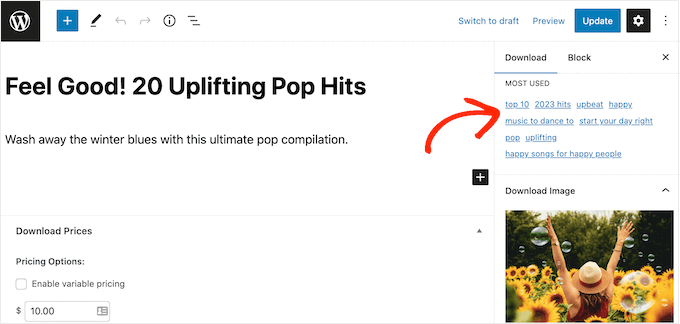
Puoi creare nuove categorie e tag nelle caselle 'Categorie' e 'Tag'.
Questo funziona in modo simile ad aggiungere categorie e tag alle pagine di WordPress.
Imposta un prezzo (o crea prezzi variabili)
Dopodiché, vorrai impostare un prezzo scorrendo fino alla sezione Prezzi Download.
Qui, digita quanto i visitatori devono pagare prima di poter scaricare il prodotto digitale.
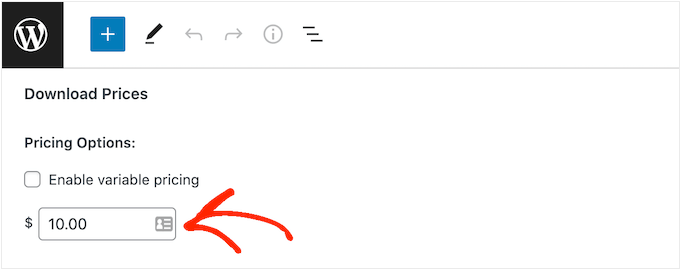
La maggior parte delle volte, vorrai addebitare un importo fisso, ma Easy Digital Downloads supporta anche prezzi variabili.
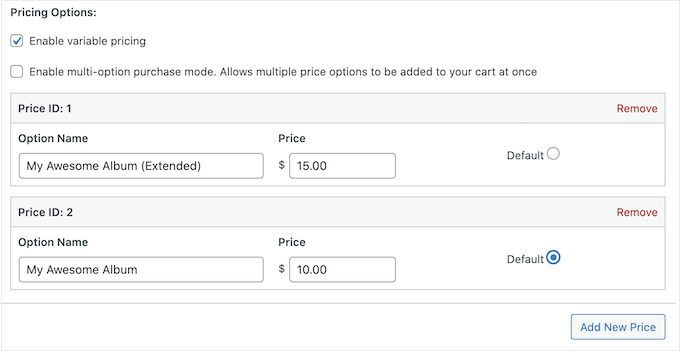
Potresti utilizzare prezzi variabili per vendere diverse versioni dello stesso prodotto digitale. Ad esempio, potresti creare un album esteso con tracce aggiuntive o avere diverse versioni di un singolo con diverse canzoni bonus.
Se vuoi vendere variazioni, seleziona la casella di controllo 'Abilita prezzi variabili'. Questo aggiunge una nuova sezione dove puoi iniziare a creare le tue variazioni.
Per ora, digita semplicemente un titolo e un prezzo per ogni variazione.
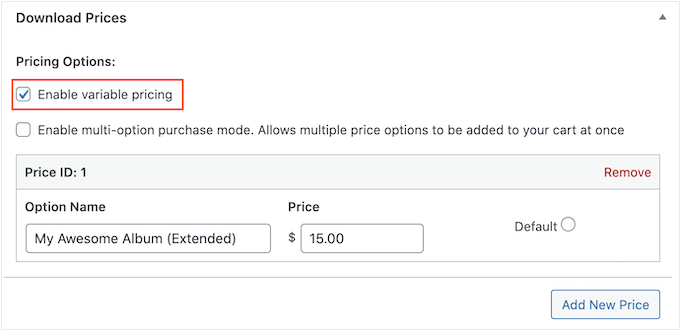
Per aggiungere altre variazioni, fai semplicemente clic su 'Aggiungi Nuovo Prezzo'. Questo aggiunge un'altra sezione dove puoi digitare un titolo e un prezzo.
Fatto ciò, dovrai impostare la variazione predefinita, che verrà selezionata quando il visitatore arriva per la prima volta sulla pagina del prodotto. Seleziona semplicemente il pulsante di opzione accanto alla variazione che desideri utilizzare.
Aggiungi i tuoi file audio
Ora sei pronto per iniziare a caricare audio, che può essere un singolo file o più tracce audio separate.
Per quanto riguarda la musica, WordPress supporta MP3, ogg e WAV. WordPress supporta anche m4a, sebbene questo formato potrebbe non funzionare in tutti i browser.
Suggerimento Pro: Se desideri vendere musica in un tipo di file che WordPress non supporta, consulta la nostra guida su come consentire tipi di file aggiuntivi in WordPress.
Ora puoi scorrere fino alla sezione Download Files e fare clic sull'icona 'Carica un file'.
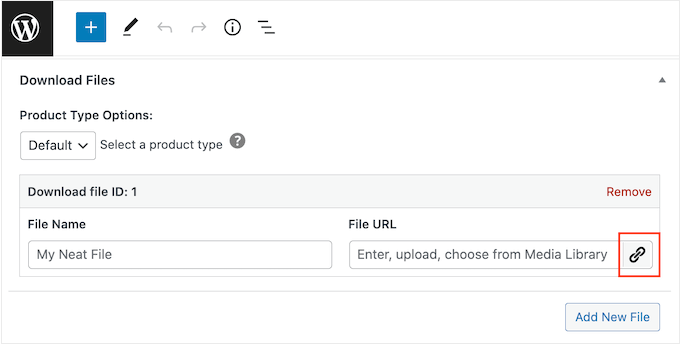
Ora, scegli semplicemente una canzone dalla libreria multimediale o carica un nuovo file dal tuo computer.
Fatto ciò, digita un titolo nel campo 'Nome file'. Questo sarà visibile all'acquirente, quindi di solito vorrai usare il titolo della canzone. Tuttavia, puoi anche aggiungere informazioni aggiuntive, come il nome dell'artista.
Se desideri aggiungere più tracce al prodotto digitale, fai clic su 'Aggiungi nuovo file'. Questo aggiunge una sezione in cui puoi caricare un altro file.
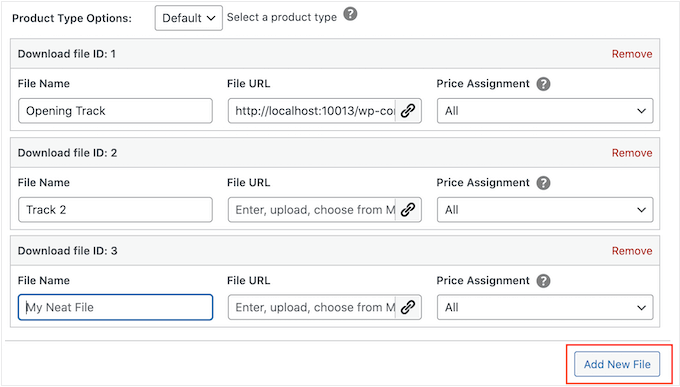
Ripeti semplicemente questi passaggi per caricare tutti i file che desideri includere nel prodotto digitale.
Finalizza la configurazione dei prezzi variabili (facoltativo)
Hai abilitato i prezzi variabili nel passaggio precedente? Se stai vendendo diverse versioni dello stesso prodotto, dovrai scegliere quali file includere in ogni variazione.
Ad esempio, potresti pubblicare 'Il mio fantastico album' con 10 tracce e 'Il mio fantastico album Edizione Estesa' con 12 tracce.
Nota: Se imposti un prezzo unico, puoi passare alla sezione successiva.
Nella colonna 'Assegnazione prezzo', vedrai che ogni file audio è impostato su 'Tutti' per impostazione predefinita. Ciò significa che è incluso in ogni variazione.
Per modificare questo, apri semplicemente il menu a discesa 'Assegnazione prezzo' di un file e scegli la variazione che i clienti devono acquistare per ottenere questo file audio.
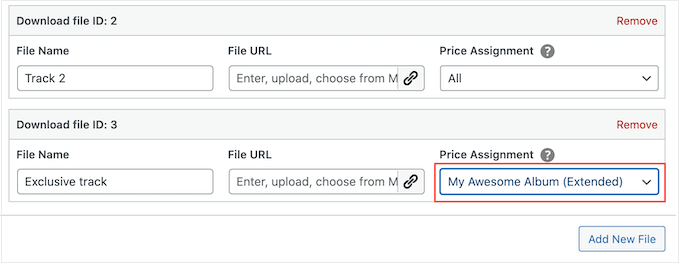
Ripeti semplicemente questi passaggi per creare variazioni uniche con elenchi di tracce diversi.
Proteggi la tua musica impostando un limite di download
Per impostazione predefinita, un cliente può scaricare un prodotto tutte le volte che desidera dopo averlo acquistato. Questo può essere utile se la persona elimina accidentalmente il proprio download o desidera ascoltare la traccia su più dispositivi, come smartphone, tablet e computer.
Tuttavia, offrire download illimitati può renderti vulnerabile al furto digitale. Ad esempio, un cliente potrebbe condividere il proprio link di download diretto con dozzine di altre persone, che possono quindi scaricare la tua musica gratuitamente.
Tenendo presente ciò, potresti voler impostare un limite ragionevole di download di file digitando nel campo 'Limite download file'.
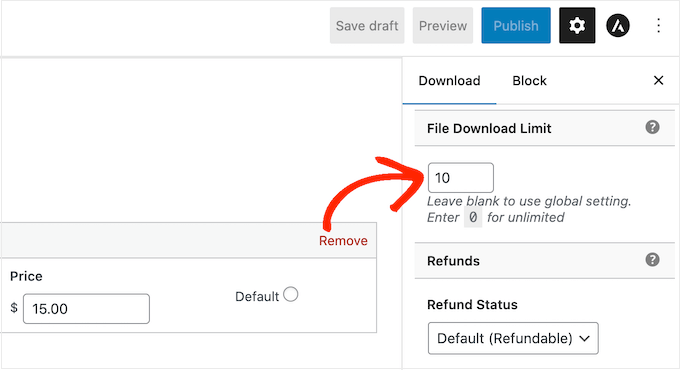
Nota: Se imposti questo valore troppo basso, i clienti potrebbero occasionalmente contattarti chiedendo download aggiuntivi. Se c'è un motivo valido per cui hanno bisogno di scaricare nuovamente il file, puoi semplicemente inviare nuovamente la ricevuta di acquisto andando su Download » Cronologia pagamenti nella tua dashboard di WordPress.
Crea una politica di rimborso
Speriamo che tutti coloro che acquistano la tua musica siano soddisfatti del loro acquisto. Tuttavia, è comunque saggio pensare a come gestirai i rimborsi.
Se scorri fino alla sezione 'Rimborsi' nel menu di destra, vedrai che Easy Digital Downloads offre ai tuoi clienti un rimborso di 30 giorni per impostazione predefinita.
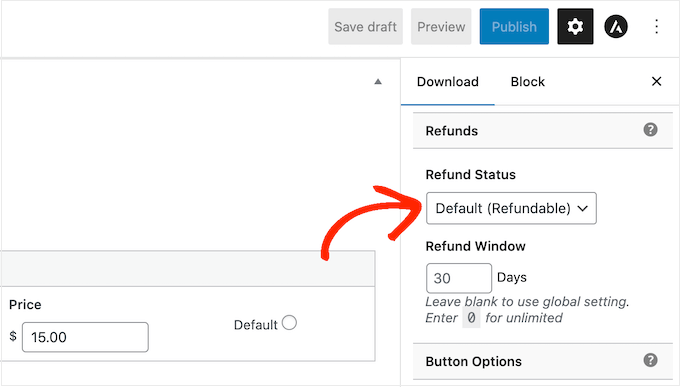
Se desideri concedere ai clienti più o meno tempo per richiedere un rimborso, digita semplicemente un nuovo numero nel campo 'Periodo di rimborso'.
Una politica di rimborso generosa può far percepire il tuo sito come affidabile ed equo, il che potrebbe portarti più vendite. Può anche aiutare a trasformare i visitatori esitanti in clienti per la prima volta.
Restituire i soldi ai clienti insoddisfatti è una parte importante di un buon servizio clienti. Anche se non hanno apprezzato il loro acquisto, un processo di rimborso semplice potrebbe comunque convincere le persone ad acquistare da te in futuro.
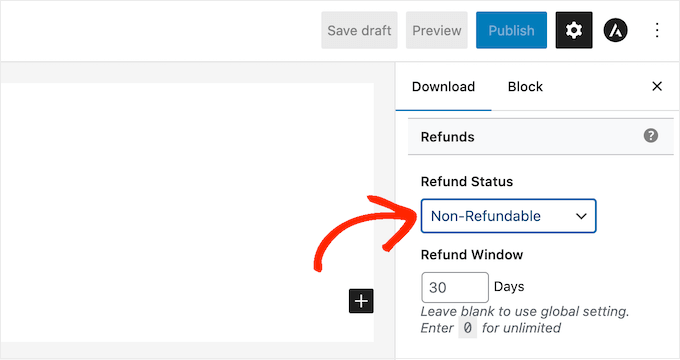
Per questo motivo, raccomandiamo di offrire rimborsi ove possibile. Tuttavia, se non desideri concedere rimborsi, apri il menu a discesa 'Stato del rimborso' e scegli 'Non rimborsabile'.
Carica la copertina del tuo album o della tua canzone
Una volta fatto ciò, dovrai aggiungere un'immagine del prodotto. Questa sarà tipicamente la copertina dell'album o del singolo o il logo del musicista.
Suggerimento Pro: Se non hai ancora un'immagine del prodotto, puoi crearne una utilizzando un software di web design come Canva.
Per aggiungere un'immagine del prodotto, scorri semplicemente fino alla sezione Immagine di download e fai clic sul collegamento 'Imposta immagine di download'.

Questo apre la libreria multimediale di WordPress, dove puoi scegliere un'immagine o caricare un nuovo file dal tuo computer.
Aggiungi istruzioni per il download
Infine, potresti voler aggiungere alcune istruzioni per il download, che appariranno sulla pagina di conferma dell'ordine.
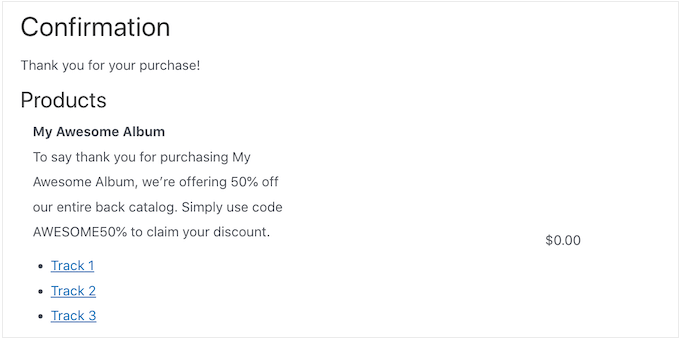
Appariranno anche in fondo all'email di ricevuta d'acquisto che i clienti ricevono quando acquistano dal tuo sito.
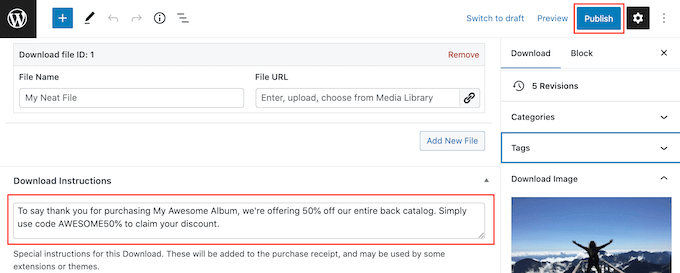
Puoi usare questa sezione per condividere informazioni tecniche, come il formato del file o i programmi con cui è compatibile. Potresti persino scrivere una nota di ringraziamento o condividere vantaggi esclusivi come un codice coupon.
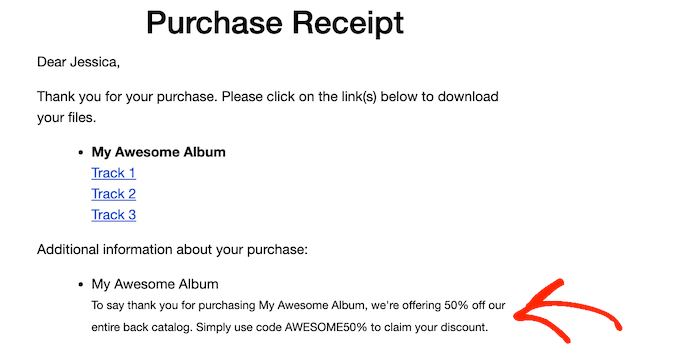
Qualunque informazione tu voglia condividere, scrivila nella casella ‘Istruzioni per il download’.
Una volta fatto, puoi procedere e fare clic sul pulsante ‘Pubblica’ per rendere attivo il download digitale.
Passaggio 4: Personalizza le email di download digitale
Ogni volta che qualcuno acquista musica dal tuo negozio, Easy Digital Downloads invierà loro un'email. Questo messaggio contiene un link dove possono scaricare la loro musica.
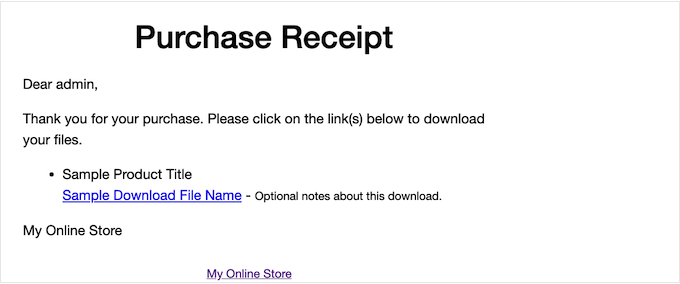
Sebbene questa email contenga tutto ciò di cui il cliente ha bisogno per impostazione predefinita, è una buona idea personalizzarla. Ad esempio, potresti far risaltare la tua email aggiungendo il tuo marchio e logo.
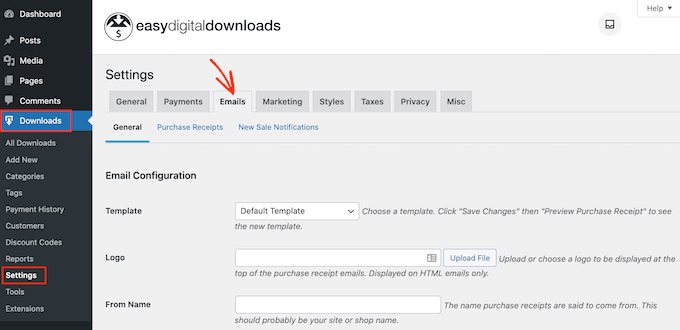
Per personalizzare l'email predefinita, vai su Download » Impostazioni. Quindi fai clic sulla scheda 'Email'.
Aggiungi il tuo logo e marchio
Potresti voler iniziare aggiungendo un logo all'email di conferma dell'acquisto.
Questo logo appare in cima allo schermo, in modo che i clienti possano vedere immediatamente da chi proviene l'email di acquisto.
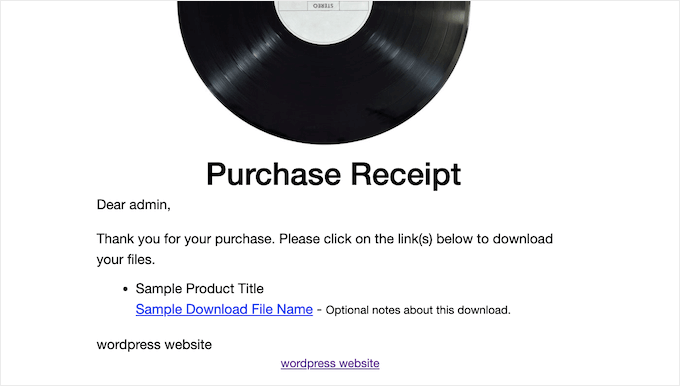
Per aggiungere un logo, fai clic sul pulsante 'Carica file'. Ora puoi scegliere un'immagine dalla libreria multimediale di WordPress o caricare un file dal tuo computer.
Modifica il nome e l'email del mittente
Puoi anche aggiungere un 'Nome mittente', che apparirà nella casella di posta del cliente. Detto questo, vorrai usare qualcosa che il cliente riconoscerà, come il nome della tua band o del tuo negozio di musica online.
Dovrai anche aggiungere un 'Email mittente', che fungerà da indirizzo 'da' e 'rispondi a'.
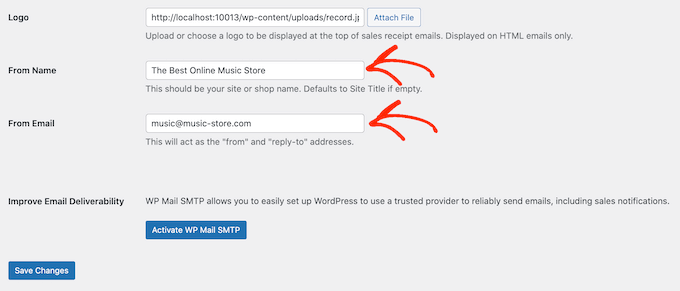
Alcuni clienti potrebbero rispondere all'email di ricevuta d'acquisto. Ad esempio, se hanno problemi a scaricare la tua musica, potrebbero contattarti facendo clic su 'Rispondi'.
Tenendo conto di ciò, vorrai utilizzare un indirizzo email aziendale che controlli frequentemente.
Migliora la consegna delle tue email
Se gli acquirenti non ricevono l'email di ricevuta d'acquisto, non saranno in grado di scaricare la musica per cui hanno appena pagato.
Questa è una pessima esperienza cliente, quindi vorrai assicurarti che l'email della ricevuta di acquisto arrivi nella casella di posta del cliente e non nella cartella spam. Per questo motivo, consigliamo di utilizzare WP Mail SMTP per migliorare i tassi di consegna delle email.
Fai semplicemente clic sul pulsante 'Installa e attiva WP Mail SMTP' e segui le istruzioni sullo schermo per configurare il plugin gratuito.
Per maggiori informazioni, consulta la nostra guida passo passo su come risolvere il problema di WordPress che non invia email.
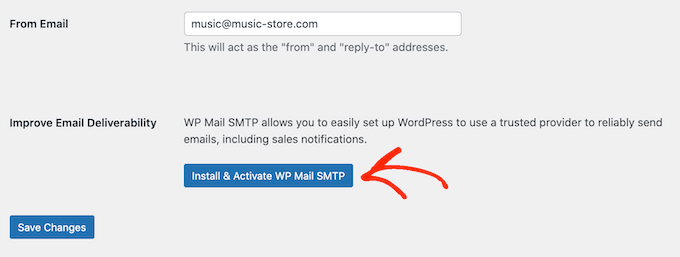
Al termine, non dimenticare di fare clic sul pulsante 'Salva modifiche'.
Scrivi la tua email di acquisto
Dopo tutto ciò, fai clic sulla scheda 'Ricevute di acquisto'.
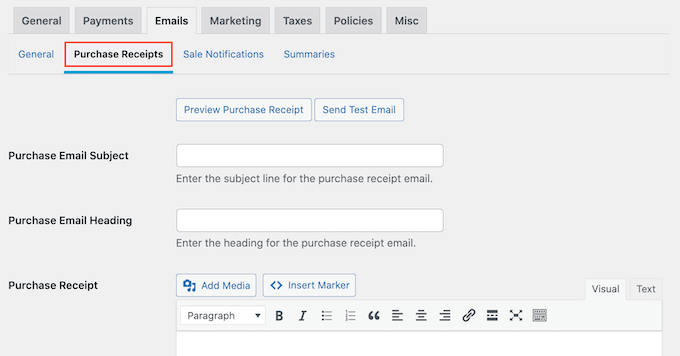
In questa schermata, puoi digitare un oggetto per l'email, aggiungere un'intestazione e anche modificare il testo del corpo dell'email.
Potresti semplicemente digitare il testo che desideri inviare a ogni cliente. Tuttavia, puoi creare email più utili e personalizzate utilizzando la funzionalità Email Condizionali.
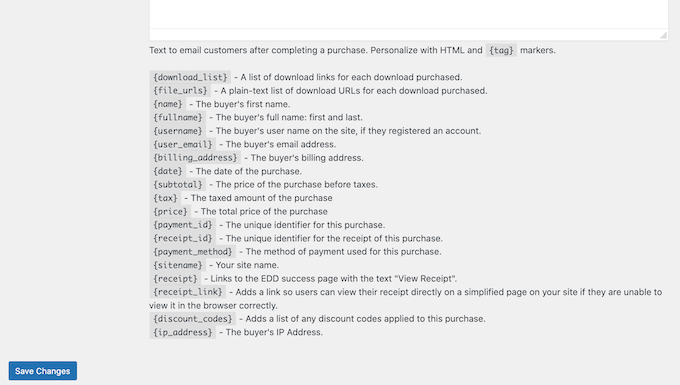
Le email condizionali utilizzano 'tag di modello' per personalizzare i tuoi messaggi. Questi tag di modello cambiano in base a fattori quali il nome dell'acquirente, quanto hanno pagato per il download della loro musica e qualsiasi codice coupon che hanno utilizzato per l'acquisto.
Quando Easy Digital Downloads invia un'email, sostituirà automaticamente i tag di modello con valori reali.
Per vedere tutti i diversi tag che puoi utilizzare, scorri semplicemente fino in fondo alla pagina.
Testa la tua email di ricevuta di acquisto
Una volta terminate le modifiche, potresti voler inviare un'email di prova per verificare come apparirà il messaggio ai tuoi clienti.
Fai semplicemente clic sul pulsante 'Invia email di prova' e Easy Digital Downloads invierà un messaggio al tuo indirizzo email dell'amministratore.
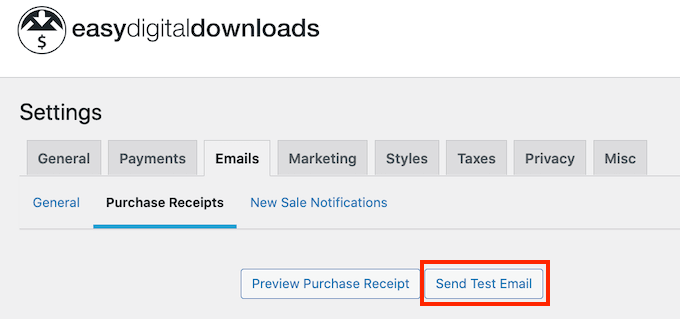
Quando sei soddisfatto dell'aspetto dell'email di ricevuta di acquisto, puoi procedere e fare clic sul pulsante 'Salva modifiche'.
Fase 5: Testa il tuo download di musica digitale
Dopo tutto questo, è una buona idea testare il download digitale per vedere se ci sono problemi o qualcosa che si desidera modificare.
Abilita acquisti di prova
Per iniziare, dovrai mettere Easy Digital Downloads in modalità di test in modo da poter acquistare prodotti senza dover inserire alcuna informazione di pagamento.
Nella dashboard di WordPress, vai su Download » Impostazioni e poi fai clic su ‘Pagamenti’.
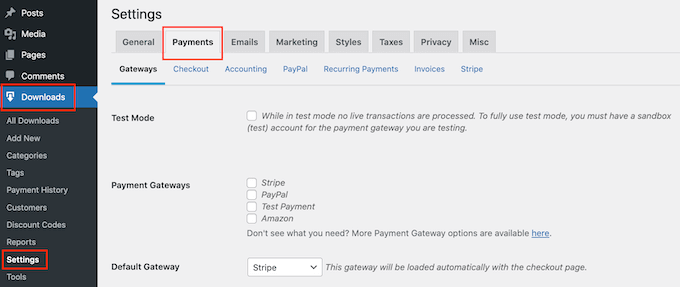
In questa schermata, seleziona la casella accanto a ‘Modalità di test’.
Successivamente, seleziona ‘Store Gateway’ poiché ciò ti consente di effettuare un acquisto senza digitare alcuna informazione di carta di credito o debito.
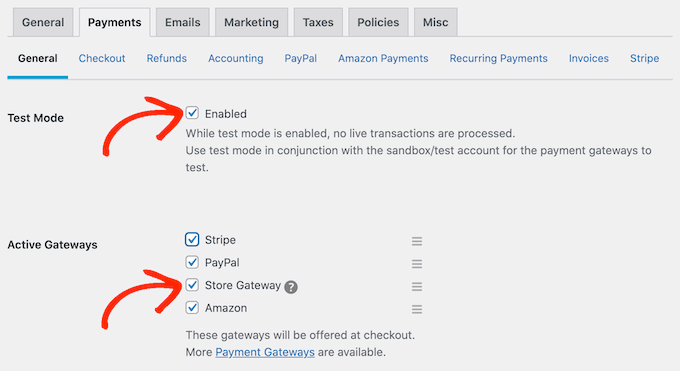
Dopo di che, fai clic su ‘Salva modifiche’ per memorizzare le tue impostazioni.
Effettua un acquisto di prova
Ora sei in modalità di test, vai su Download » Download e passa il mouse sopra il prodotto che desideri testare.
Quando appare, fai clic sul link ‘Visualizza’.
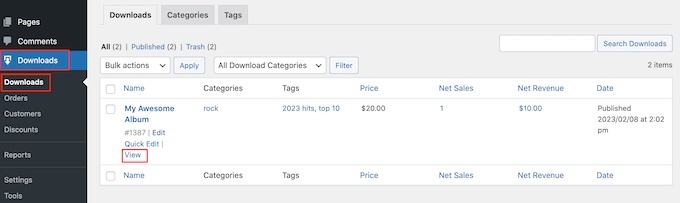
Questo apre la pagina del prodotto dell'articolo.
Per procedere ed effettuare un acquisto di prova, fai clic sul pulsante ‘Acquista’.
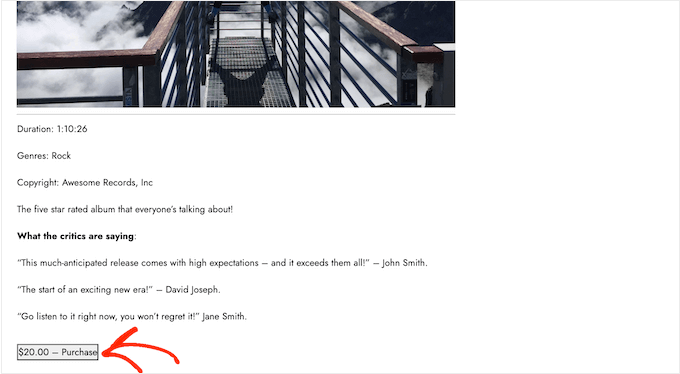
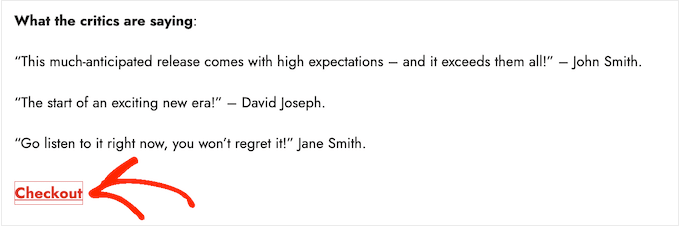
Easy Digital Downloads aggiungerà ora questo prodotto al tuo carrello.
Per procedere, fai clic sul pulsante ‘Checkout’.
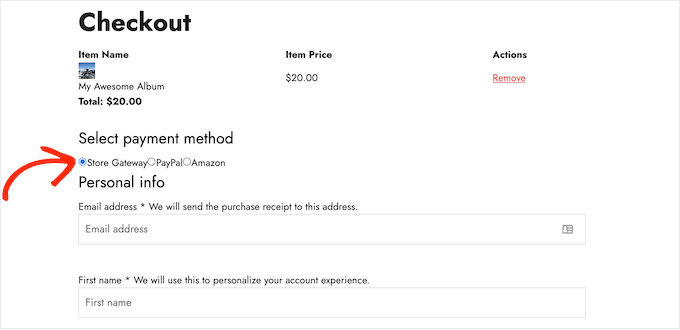
Sotto ‘Seleziona metodo di pagamento’, fai clic per selezionare il pulsante radio accanto a ‘Store Gateway’.
Ora puoi digitare il tuo nome e indirizzo email. Easy Digital Downloads invierà la ricevuta di acquisto a questo indirizzo, quindi dovrai utilizzare un indirizzo email reale a cui hai accesso.
Dopo qualche istante, riceverai un'email di conferma dell'acquisto contenente i link per scaricare ogni traccia del prodotto digitale.
Se tutto funziona come previsto, allora sei pronto per iniziare ad accettare pagamenti da veri fan di musica.
Per disattivare la modalità di test di Easy Digital Downloads, vai su Download » Impostazioni e poi seleziona la scheda ‘Pagamenti’. Qui, deseleziona la casella accanto a ‘Modalità di test’ e la casella accanto a ‘Store Gateway’.
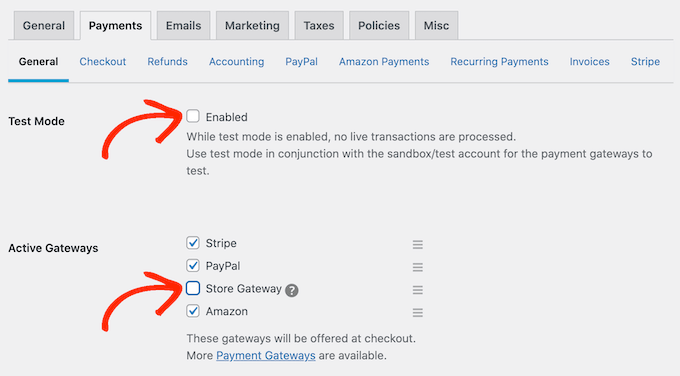
Fatto ciò, fai clic su ‘Salva modifiche’ per memorizzare le tue impostazioni. Ora sei pronto per accettare pagamenti con carta di credito in WordPress.
Passaggio 6: Come promuovere i tuoi download musicali
A questo punto, hai creato uno o più prodotti digitali, ma devi ancora indirizzare i potenziali clienti alle pagine dei tuoi prodotti in modo che possano acquistare la tua musica.
Ciò potrebbe significare creare una pagina di vendita in cui pubblicizzi tutte le ultime uscite, aggiungere una pagina di prodotto specifica al menu del tuo sito web o persino evidenziare la tua traccia preferita in una home page personalizzata.
Potresti persino scrivere un blog di WordPress in cui parli di argomenti musicali come le ultime uscite, le tue esperienze di tour o i tuoi dischi preferiti. Questi post sono il luogo ideale per includere collegamenti a qualsiasi album e singolo pertinente che i lettori potrebbero voler acquistare.
Indipendentemente da come promuovi un prodotto, dovrai conoscerne l'URL.
Per trovare questo collegamento, vai su Download » Download. Puoi quindi passare il mouse sopra il prodotto e fare clic sul collegamento ‘Modifica’.
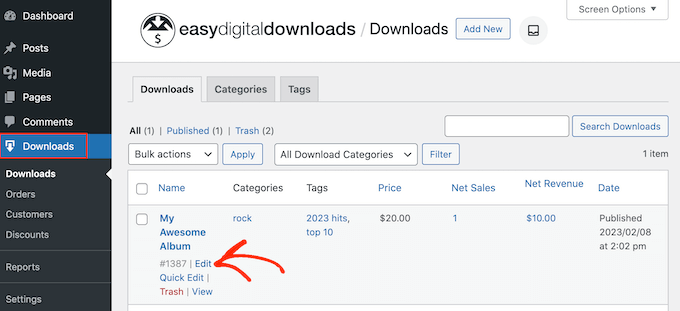
Troverai l'URL sotto ‘Riepilogo’ nel menu di destra.
Ora puoi collegarti a questa pagina del prodotto da qualsiasi area del tuo sito web semplicemente utilizzando il suo URL. Per saperne di più, consulta la nostra guida passo passo su come aggiungere un collegamento in WordPress.
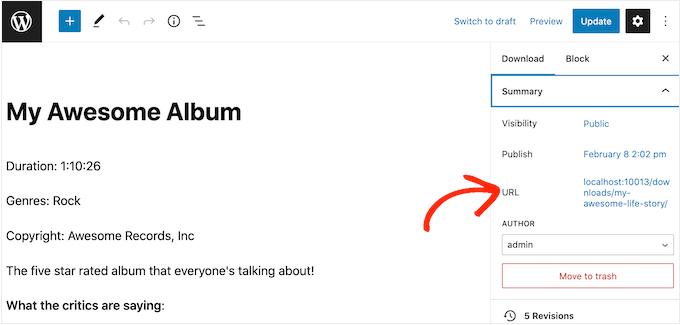
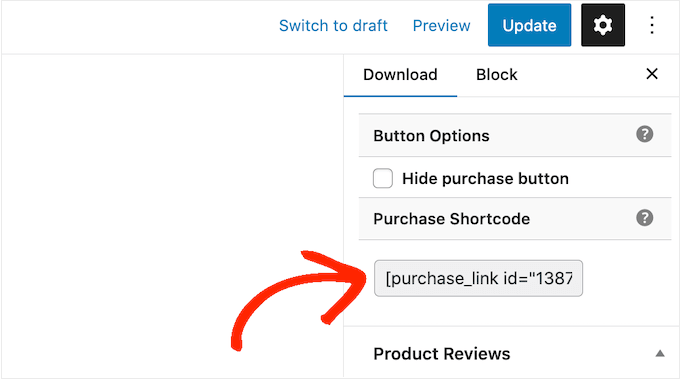
Easy Digital Downloads crea anche un pulsante ‘Acquista’ per ogni prodotto. I visitatori possono fare clic su questo pulsante per aggiungere quel prodotto specifico al loro carrello, simile a un pulsante acquista ora.
Puoi aggiungere questo pulsante a qualsiasi pagina, post o area pronta per i widget. Ciò consente ai visitatori di avviare il processo di acquisto senza necessariamente visitare la pagina del prodotto.
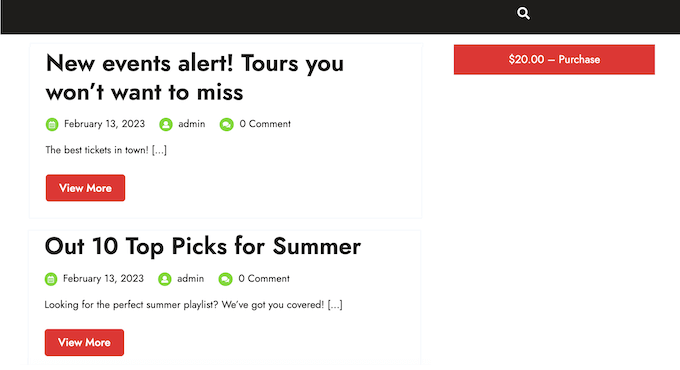
Per ottenere lo shortcode del pulsante, scorri semplicemente fino alla sezione Impostazioni download del prodotto. Puoi quindi copiare il testo nel campo ‘Shortcode di acquisto’.
Per ulteriori informazioni sul posizionamento dello shortcode, consulta la nostra guida su come aggiungere uno shortcode in WordPress.
🎵 Bonus: Migliora il tuo negozio di musica online con un lettore audio
Ora che hai configurato il tuo negozio di musica, aggiungere un lettore musicale audio può migliorare notevolmente l'esperienza del cliente e aumentare le vendite.
Puoi consentire ai visitatori di ascoltare frammenti delle tue canzoni direttamente sulla tua pagina web, dando loro un assaggio di ciò che stanno acquistando.
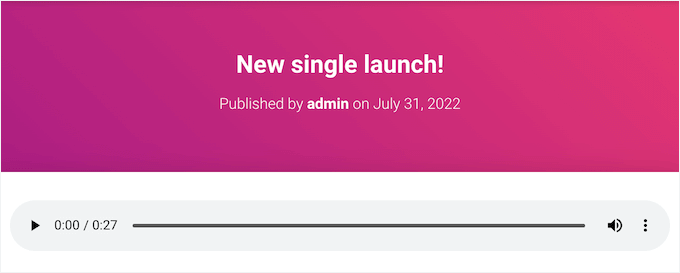
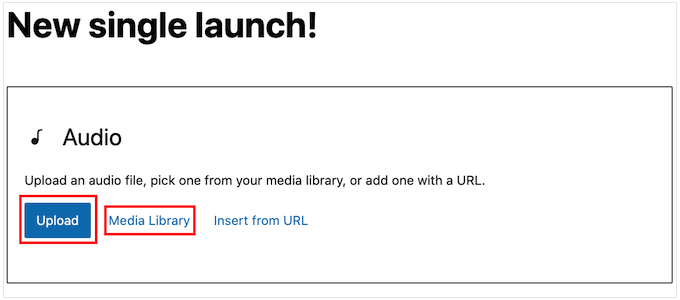
Puoi facilmente configurare un semplice lettore musicale sul tuo sito utilizzando il blocco Audio integrato di WordPress.
Questo lettore supporta più formati audio, tra cui .mp3, .m4a, .ogg e .wav, e include controlli di riproduzione di base che consentono agli utenti di avviare, interrompere e regolare le impostazioni del volume.
Fornendo un'anteprima della tua musica, il lettore audio mantiene i visitatori impegnati più a lungo, riducendo la probabilità che lascino il tuo sito senza esplorare le tue collezioni musicali.
Questo non solo migliora l'esperienza di acquisto, ma può portare a tassi di conversione più elevati. Per una guida completa alla configurazione, leggi il nostro tutorial su come aggiungere un widget lettore musicale audio in WordPress.
Speriamo che questo articolo ti abbia aiutato a imparare come vendere musica online con WordPress. Puoi anche consultare la nostra guida su come creare un checkout con un clic in WordPress e le nostre migliori scelte per i migliori plugin per il calcolo delle tasse per WordPress.
Se ti è piaciuto questo articolo, iscriviti al nostro canale YouTube per tutorial video su WordPress. Puoi anche trovarci su Twitter e Facebook.





Wayne McHugh
Descrizione splendidamente dettagliata, ma lascia fuori quello che penso sia il punto più debole: il campione audio. Come si incorporano i campioni audio per le diverse varianti di prezzo? Se non puoi, allora non puoi vendere le tue varianti di prezzo all'interno dello stesso prodotto.
Supporto WPBeginner
Per questo potresti aggiungere un link ai tre diversi campioni nella descrizione del prodotto e ottenere ciò che desideri.
Amministratore
Jiří Vaněk
Ora ho diversi miei testi convertiti in parole parlate usando l'intelligenza artificiale. Includono anche musica, ma nel complesso sono registrazioni. Vorrei iniziare a venderle come ulteriore modo per monetizzare il mio lavoro sul sito web. Ultimamente, mi è piaciuto molto il plugin Easy Digital Downloads. Questa guida mi ha indicato esattamente la direzione di ciò che potrebbe essermi utile e come potrei iniziare a vendere queste registrazioni.