


A un certo punto, molte attività online superano la loro attuale piattaforma di eCommerce.
Per i proprietari di negozi Shopify, ciò accade solitamente quando necessitano di maggiore flessibilità, desiderano ridurre i costi mensili o preferiscono un controllo completo sul proprio negozio e sui propri dati.
È qui che entra in gioco WooCommerce. È una piattaforma potente e personalizzabile che ti consente di creare e scalare il tuo negozio alle tue condizioni. L'unica sfida è arrivarci: migrare i tuoi prodotti, clienti e ordini mantenendo intatte le tue classifiche di ricerca.
La buona notizia è che migliaia di proprietari di negozi hanno già effettuato la migrazione con successo. In questa guida, ti mostreremo esattamente come migrare da Shopify a WooCommerce, passo dopo passo.
Alla fine, avrai un negozio WooCommerce completamente funzionante, pronto a crescere con la tua attività.
💡Risposta rapida: Come passare da Shopify a WooCommerce
Il passaggio da Shopify a WooCommerce comporta quattro passaggi principali.
- Innanzitutto, configura un nuovo sito WordPress con hosting WooCommerce.
- In secondo luogo, utilizza il nostro strumento di esportazione gratuito per scaricare tutti i dati dei tuoi prodotti, clienti e ordini da Shopify.
- Successivamente, importa questo file di dati nel tuo nuovo negozio WooCommerce utilizzando un plugin.
- Infine, personalizza il tuo nuovo negozio e imposta i reindirizzamenti dagli URL del tuo vecchio negozio Shopify per preservare la SEO.
Perché migrare da Shopify a WooCommerce?
Molte aziende migrano da Shopify a WooCommerce per ottenere maggiore controllo, costi inferiori ed evitare costi aggiuntivi.
Ecco un rapido confronto tra le due piattaforme:
| Funzionalità | Shopify | WooCommerce |
|---|---|---|
| Hosting | Completamente ospitato — Shopify gestisce l'hosting e la sicurezza per te | Self-hosted — scegli il tuo provider di hosting |
| Personalizzazione | Flessibilità limitata con temi e app | Completamente personalizzabile e open source |
| Commissioni di transazione | Commissioni aggiuntive se non utilizzi Shopify Payments | Paga solo le commissioni standard del gateway di pagamento (come Stripe o PayPal) |
| Costo | Costi di abbonamento mensile più elevati | Più conveniente: paghi solo per l'hosting e le estensioni |
| Controllo | Shopify controlla l'infrastruttura del tuo negozio | Possiedi completamente il tuo sito web e i tuoi dati |
A causa di queste differenze, WooCommerce è la scelta migliore per i proprietari di negozi che desiderano piena proprietà, flessibilità e risparmi a lungo termine.
Tuttavia, la sfida principale è che Shopify non offre un modo semplice per esportare i tuoi dati su WordPress. Assumere un professionista per un servizio di migrazione può costare centinaia o addirittura migliaia di dollari.
Ecco perché abbiamo creato uno strumento gratuito di importazione da Shopify a WooCommerce, che ti consente di spostare i dati del tuo negozio da solo senza pagare per un costoso servizio di migrazione.
Successivamente, ti mostreremo passo dopo passo come migrare facilmente da Shopify a WooCommerce:
Passaggio 1. Configura WordPress e WooCommerce
Prima di migrare il tuo negozio Shopify a WooCommerce, dovrai installare e configurare WooCommerce.
A differenza di Shopify, WooCommerce è una piattaforma self-hosted. Ciò significa che avrai bisogno di un account di web hosting e di un nome di dominio per configurare WooCommerce.
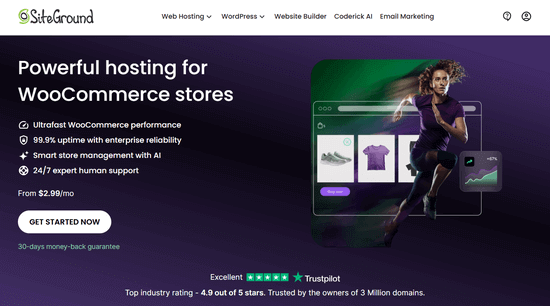
Consigliamo di utilizzare SiteGround. Sono una delle più grandi società di hosting WooCommerce e offrono un eccellente supporto WordPress e piani di hosting altamente ottimizzati.
Inoltre, offrono agli utenti WPBeginner uno sconto generoso con un nome di dominio gratuito e un certificato SSL. In pratica, puoi iniziare con $2,99 al mese.
Per fare ciò, fai semplicemente clic sul pulsante ‘Inizia subito’.
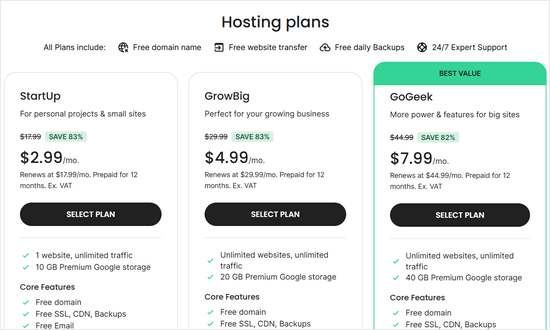
Quindi, devi scegliere un piano SiteGround.
Consigliamo il piano GrowBig perché offre supporto on-demand e un sito di staging, perfetto per le aziende in crescita. In alternativa, puoi optare per il piano StartUp e aggiornare in seguito.
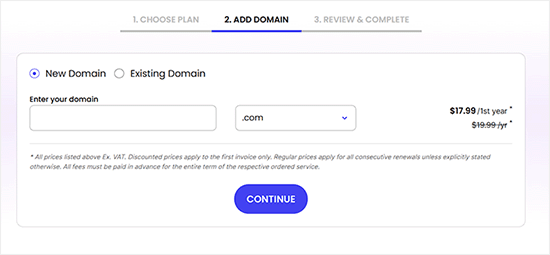
Una volta scelto un piano, dovrai scegliere un nome di dominio o collegare quello esistente a SiteGround.
Quindi, fai clic su 'Continua'.
Dopo aver completato questo passaggio, verrai reindirizzato alla pagina di checkout.
Qui, digita semplicemente le tue informazioni di pagamento per completare l'acquisto.
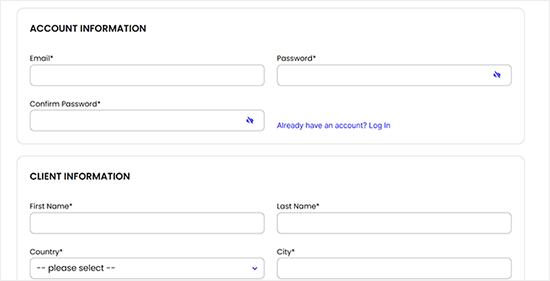
Una volta effettuato il pagamento e verificato, SiteGround ti invierà un'e-mail con le istruzioni per accedere al tuo account di hosting.
Al primo accesso, verrai reindirizzato al pannello di controllo dell'hosting web, dove potrai gestire il tuo nuovo sito web. Qui, vedrai che SiteGround ha già installato WordPress per te.
Fai semplicemente clic sul pulsante ‘Amministrazione WordPress’.
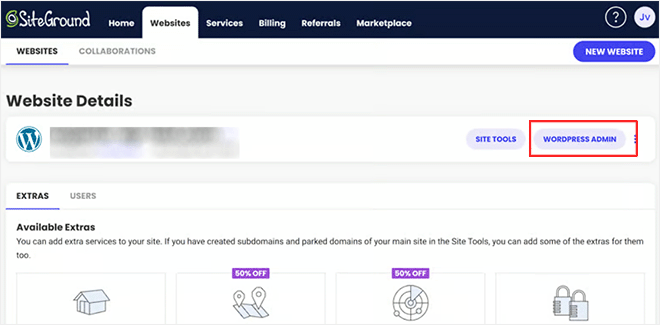
Questo ti porterà all'area di amministrazione di WordPress.
Ora puoi andare alla pagina Plugins » Add New e cercare WooCommerce.
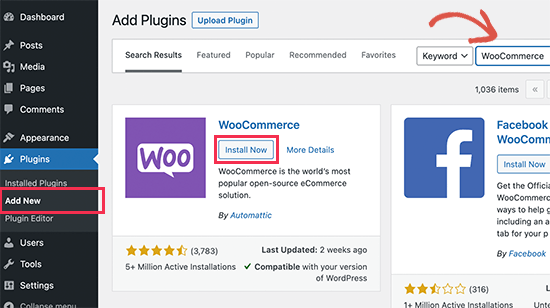
Successivamente, fai clic sul pulsante ‘Install Now’ accanto a WooCommerce. WordPress installerà ora il plugin per te. Dopodiché, il pulsante Install Now mostrerà Activate. Devi fare clic sul pulsante ‘Activate’ per continuare.
Dopo l'attivazione, WooCommerce ti mostrerà una procedura guidata di configurazione dove potrai impostare un gateway di pagamento e inserire le informazioni del tuo negozio e altre informazioni di base. Segui le istruzioni sullo schermo per configurare il tuo negozio.
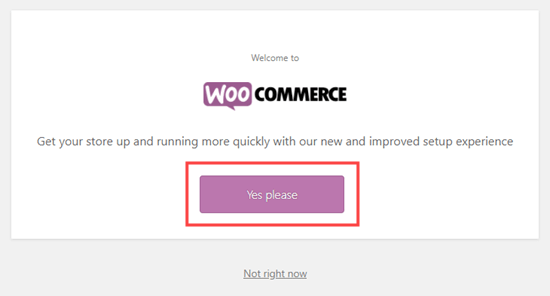
Serve aiuto? Consulta il nostro tutorial su come avviare un negozio online per istruzioni dettagliate passo dopo passo sull'installazione di WooCommerce.
Passaggio 2. Scarica i tuoi dati Shopify
In precedenza, non esisteva un modo affidabile e gratuito per esportare i dati del tuo negozio da Shopify e importarli in WooCommerce.
Dovevi pagare per un servizio di migrazione o ricreare manualmente ogni prodotto, perdendo tutta la cronologia dei tuoi clienti e degli ordini nel processo.
Abbiamo deciso di risolvere questo problema creando un esportatore gratuito da Shopify a WooCommerce. Ti consente di esportare i tuoi dati Shopify in un formato standardizzato, che puoi quindi importare facilmente in WooCommerce.
Innanzitutto, devi visitare il sito web Shopify to WooCommerce. Da qui, devi inserire l'URL del tuo sito web Shopify e fornire un indirizzo email.
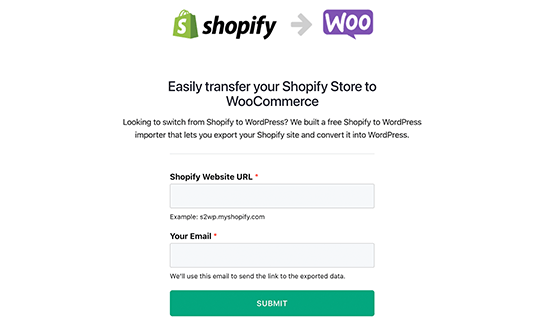
Fai clic sul pulsante 'Invia' per continuare.
Questo ti porterà alla sezione di amministrazione Shopify del tuo negozio, dove ti verrà chiesto di installare l'app, generando automaticamente una chiave API Shopify per la migrazione dei dati. Fai clic sul pulsante 'Installa App' in basso per continuare.
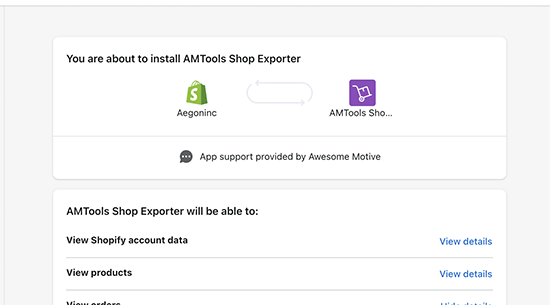
Nella schermata successiva, l'app ti mostrerà i dati che esportirà utilizzando l'API di Shopify. Attualmente, esporta tutti i tuoi dati di prodotto, categorie di prodotto, dati dei clienti e ordini.
Nota: Attualmente, l'app non esporta le tue pagine o i tuoi post del blog di Shopify. Dovrai importarli manualmente in WordPress.
Dovrai fornire un indirizzo email dove riceverai un link per scaricare il file di esportazione.
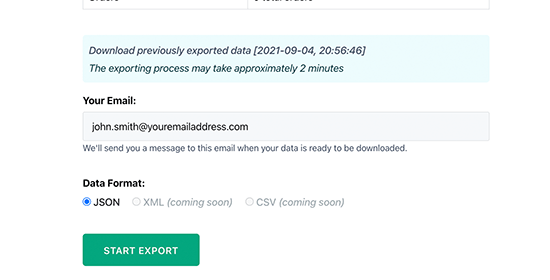
Fai clic sul pulsante ‘Avvia esportazione’ per continuare.
L'app ti mostrerà lo stato di avanzamento del processo di migrazione. Una volta terminato, vedrai un pulsante di download. Riceverai anche un'email con un link al file di download.
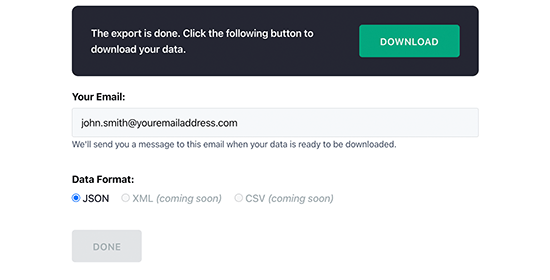
Ora puoi procedere e scaricare il file di esportazione sul tuo computer.
Passaggio 3. Importa i dati Shopify in WooCommerce
Ora che hai esportato i tuoi dati Shopify, il passo successivo è importarli nel tuo negozio WooCommerce. Per fare ciò, devi accedere all'area amministrativa del tuo sito web WordPress.
Innanzitutto, installa e attiva il plugin Import Shopify To WP. Per maggiori dettagli, consulta la nostra guida passo passo su come installare un plugin WordPress.
Nota: Sebbene l'autore del plugin non abbia aggiornato il tag della versione "Testato fino a" su WordPress.org, il nostro team ha testato personalmente questo plugin sulla versione più recente di WordPress. Possiamo confermare che funziona come previsto.
Se sei ancora insicuro, puoi consultare la nostra guida su come utilizzare plugin obsoleti.
Dopo l'attivazione, devi visitare la pagina Strumenti » Importatore Shopify. Da qui, fai clic sul pulsante 'Scegli file' per selezionare il file di esportazione che hai scaricato in precedenza.
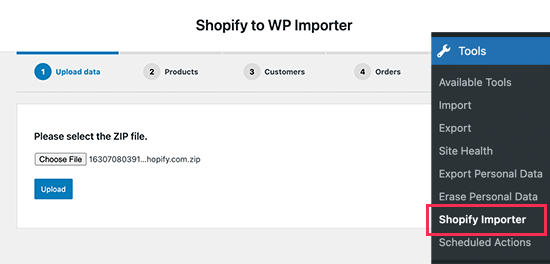
Fai clic sul pulsante 'Carica' per continuare.
Successivamente, vedrai un elenco dei prodotti esportati nel tuo file di caricamento. Fai clic sul pulsante 'Avvia importazione' per iniziare a importarli nel tuo negozio WooCommerce.
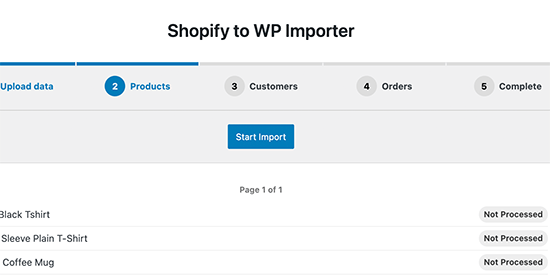
Il plugin inizierà ora a importare i tuoi dati. Potrai vedere l'avanzamento del tuo caricamento sullo schermo.
Una volta terminato, ti mostrerà un elenco di plugin WooCommerce indispensabili (tutti gratuiti) che puoi installare per far crescere il tuo negozio WooCommerce.
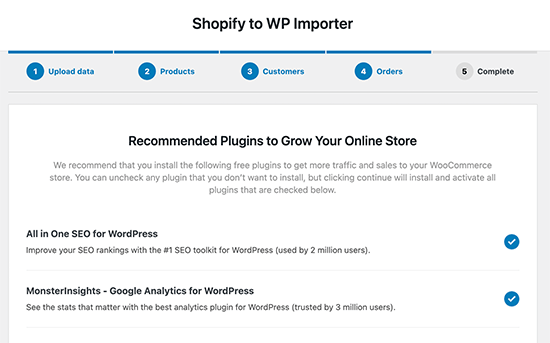
Fai clic sul pulsante continua per procedere.
Questo concluderà la procedura guidata di importazione e vedrai un messaggio di successo sullo schermo.
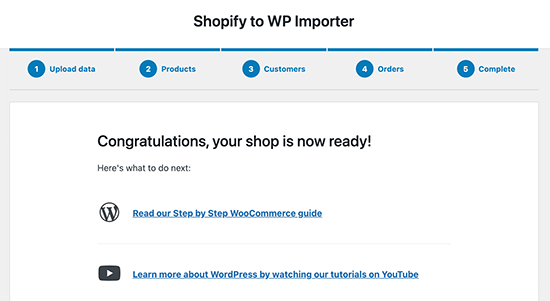
Ora puoi rivedere i tuoi prodotti importati, ordini, stato degli ordini e categorie di prodotti WooCommerce per assicurarti che tutto sia stato importato.
Passaggio 4. Personalizza il tuo negozio WooCommerce
Ora che hai migrato con successo i tuoi prodotti, ordini e altri dati del negozio da Shopify a WooCommerce, è il momento di completare la configurazione del tuo negozio WooCommerce.
Questo include la scelta di un design, l'installazione di componenti aggiuntivi per opzioni e funzionalità aggiuntive e la scelta di strumenti per far crescere il tuo sito WordPress.
1. Scegli un tema (modello) per il tuo sito web

Con un negozio WooCommerce, puoi scegliere tra migliaia di temi WordPress. Questi temi progettati professionalmente faranno risaltare il tuo negozio WooCommerce e sono dotati di opzioni di personalizzazione facili da usare.
Il nostro costruttore di temi preferito per WooCommerce è SeedProd. Il suo potente costruttore drag-and-drop ti consente di progettare un tema di sito web personalizzato con la tua scelta di layout, sfondo, colori, font e altro.
Se hai bisogno di aiuto per scegliere un tema, dai un'occhiata alla nostra lista curata dei migliori temi WooCommerce sul mercato.
2. Progetta le tue pagine di destinazione
Molti proprietari di negozi vogliono creare rapidamente pagine di destinazione personalizzate per il loro sito di e-commerce. Ad esempio, potresti voler creare un design personalizzato per la tua pagina di accesso o di checkout.
Fortunatamente, puoi farlo facilmente in WooCommerce.
Ancora una volta, puoi farlo con SeedProd, che è il miglior plugin per landing page di WordPress, secondo noi.
Viene fornito con decine di bellissimi template progettati specificamente per WooCommerce. Inoltre, offre semplici blocchi WooCommerce drag-and-drop per progettare le tue pagine prodotto esattamente come desideri.
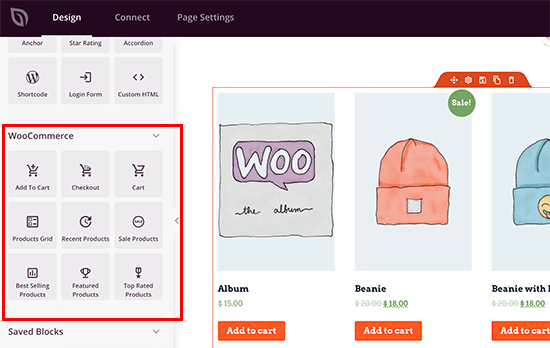
Puoi facilmente aggiungere prodotti a qualsiasi landing page, creare una pagina di checkout personalizzata, visualizzare griglie di prodotti e altro ancora.
3. Migliora la tua SEO per eCommerce
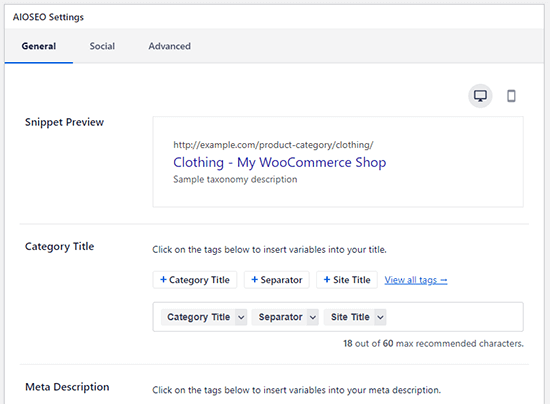
I motori di ricerca sono la più grande fonte di traffico per la maggior parte dei siti Web di eCommerce. Migliorare la tua SEO ti aiuta a ottenere traffico gratuito dai motori di ricerca per far crescere la tua attività.
Per migliorare la tua SEO e ottenere più traffico, installa e attiva semplicemente il plugin All in One SEO for WordPress. È il miglior plugin SEO per WordPress che ti consente di ottimizzare facilmente la SEO di WooCommerce senza competenze speciali.
Per maggiori informazioni, consulta la nostra guida definitiva alla SEO di WooCommerce.
4. Imposta il monitoraggio delle conversioni
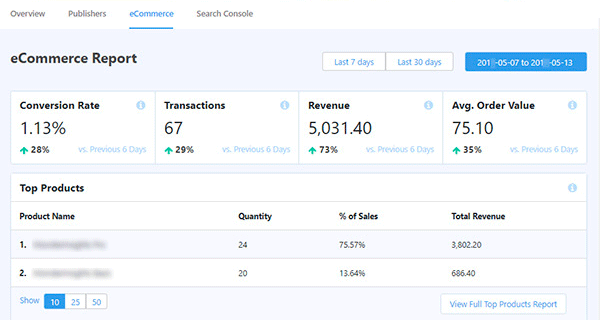
Vuoi sapere da dove provengono i tuoi clienti e cosa stanno guardando?
MonsterInsights ti aiuta a monitorare facilmente gli utenti di WooCommerce e fornisce statistiche complete sull'eCommerce. Puoi vedere i tuoi prodotti principali, il tasso di conversione, il valore medio dell'ordine e altro ancora, tutto dalla tua dashboard di WordPress.
Per istruzioni dettagliate, segui la nostra guida completa sul monitoraggio delle conversioni di WooCommerce per principianti.
5. Aumenta le conversioni e le vendite
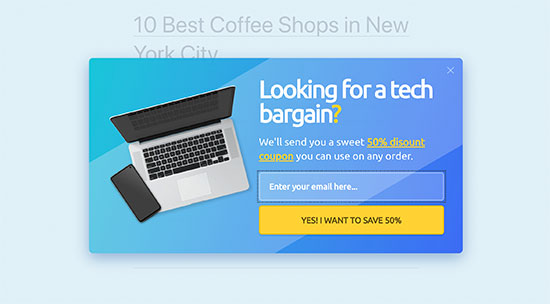
Sapevi che oltre il 75% degli utenti abbandona un negozio online senza aggiungere prodotti al carrello o effettuare un acquisto?
È qui che entra in gioco OptinMonster. Ti consente di convertire facilmente i visitatori del sito Web in iscritti e clienti.
Puoi usare OptinMonster per mostrare popup mirati, popup slide-in, timer per il conto alla rovescia, banner nell'intestazione e nel piè di pagina e altro ancora.
Per ulteriori suggerimenti, dai un'occhiata alla nostra guida su come recuperare le vendite da carrelli abbandonati in WooCommerce.
6. Crea funnel di vendita altamente efficaci
Esistono diversi modi per creare funnel di vendita altamente efficaci in WordPress. Uno di questi è utilizzare FunnelKit (precedentemente WooFunnels).
FunnelKit è uno dei migliori strumenti per la creazione di funnel WooCommerce sul mercato.
Ti consente di acquisire facilmente lead, creare pagine di checkout personalizzate, creare funnel di ordine incrementale, offrire prodotti upsell, aggiungere carrelli scorrevoli laterali basati su premi e altro ancora.
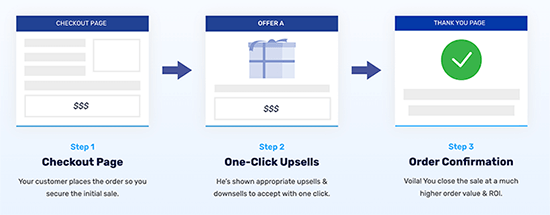
Dispone di decine di modelli diversi che puoi utilizzare per creare le tue pagine del funnel di vendita in un paio di clic. Inoltre, puoi personalizzare facilmente ogni pagina del tuo funnel con il costruttore drag-and-drop.
FunnelKit include anche reportistica clienti integrata in modo da poter monitorare i dati dei clienti e degli ordini.
Passaggio 5. Imposta i reindirizzamenti al tuo nuovo sito WooCommerce
Ora che il tuo negozio WooCommerce è completamente configurato, l'ultimo passo è impostare i reindirizzamenti corretti da Shopify a WooCommerce.
Questo passaggio finale è cruciale per una migrazione di successo. I reindirizzamenti inviano automaticamente visitatori e motori di ricerca dai tuoi vecchi URL di Shopify ai nuovi sul tuo sito WooCommerce.
Questo è essenziale per preservare i tuoi ranking SEO e impedire ai clienti di imbattersi in un frustrante errore "Pagina non trovata".
Se il tuo negozio in precedenza aveva un nome di dominio con marchio Shopify (ad esempio, tuonome.myshopify.com), non puoi impostare reindirizzamenti individuali.
Questo perché non possiedi il dominio principale "myshopify.com", quindi non puoi controllare le sue impostazioni a livello di server.
La soluzione migliore in questo caso è modificare il tuo vecchio sito Shopify per aggiungere un link chiaro che indirizzi i clienti al nuovo indirizzo del tuo negozio.
Spostare il tuo dominio da Shopify a WooCommerce
Se il tuo sito Shopify utilizzava un nome di dominio personalizzato, puoi puntarlo al tuo negozio WooCommerce e impostare i reindirizzamenti.
Per fare ciò, dovrai modificare le impostazioni DNS del tuo dominio. Il tuo nuovo provider di hosting ti fornirà gli indirizzi dei server DNS che devi inserire nelle impostazioni del tuo dominio. Di solito sono così:
ns1.bluehost.com
ns2.bluehost.com
Se il tuo dominio è registrato tramite Shopify, puoi accedere al tuo account e andare su Negozio online » Domini per gestire le tue impostazioni DNS.
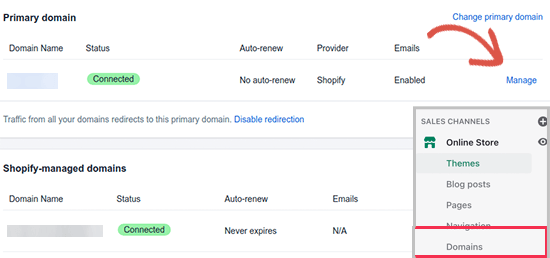
Per altri registrar di domini, consulta il nostro articolo su come modificare facilmente i nameserver DNS.
Aggiorna gli URL in WooCommerce
Successivamente, potrebbero esserci URL nelle descrizioni dei tuoi prodotti che puntano ancora al tuo vecchio dominio con marchio Shopify. Ecco come puoi aggiornare in blocco tutti questi URL facilmente invece di cercare di trovarli uno per uno.
Installa e attiva semplicemente il plugin Go Live Update Urls. Per maggiori dettagli, consulta la nostra guida passo passo su come installare un plugin di WordPress.
Dopo l'attivazione, devi visitare la pagina Strumenti » Go Live. Da qui, devi inserire l'URL del tuo negozio Shopify come vecchio URL e il nome del tuo dominio WooCommerce come nuovo URL.
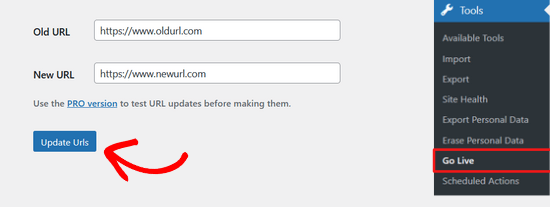
Quindi, fai semplicemente clic sul pulsante 'Aggiorna URL' in fondo, e correggerà tutti i tuoi collegamenti sul tuo sito.
Una volta aggiornati gli URL, puoi disinstallare il plugin dal tuo sito.
Impostazione dei reindirizzamenti per pagine e articoli individuali
Infine, se hai post del blog o pagine, vorrai reindirizzare i visitatori e i motori di ricerca alla pagina corretta.
Innanzitutto, devi installare e attivare il plugin All in One SEO for WordPress. Per maggiori dettagli, consulta la nostra guida passo passo su come installare un plugin WordPress.
Nota: Esiste una versione gratuita di AIOSEO, ma avrai bisogno almeno del piano Pro per accedere alla funzionalità Redirection Manager.
Dopo l'attivazione, vedrai la procedura guidata di configurazione di AIOSEO. Segui semplicemente le istruzioni per configurare il plugin.
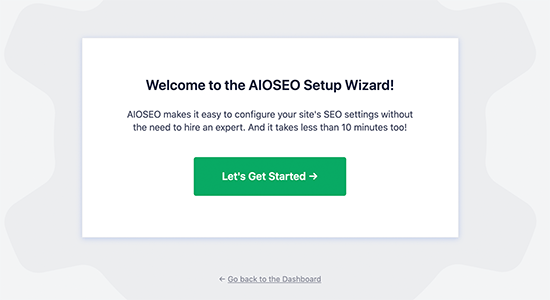
Dopodiché, devi andare alla pagina All in One SEO » Redirects per configurare i reindirizzamenti.
Qui, puoi inserire l'URL vecchio nel campo 'Source URL' e inserire l'URL nuovo della pagina/post nel campo 'Target URL'.
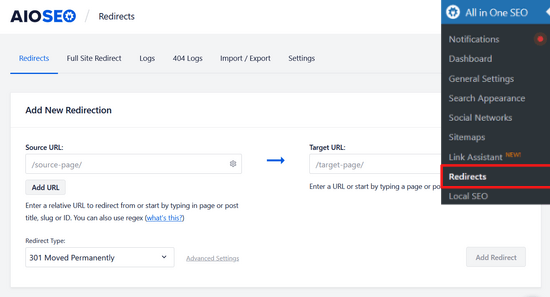
Assicurati che il tipo di reindirizzamento sia '301 Spostato Permanentemente'. Quindi, fai clic sul pulsante 'Add Redirect' per salvare le modifiche.
Puoi ripetere questo processo per aggiungere reindirizzamenti per i tuoi altri link.
AIOSEO terrà anche un registro dei reindirizzamenti che hai creato. Questo ti permette di vedere il numero di persone che hanno visitato il link reindirizzato.
Per suggerimenti dettagliati sull'impostazione dei reindirizzamenti, consulta la nostra guida su come impostare i reindirizzamenti in WordPress. Inoltre, consulta la nostra guida su come impostare AIOSEO per completare la configurazione.
Fatto! Hai configurato con successo il tuo nuovo negozio WooCommerce.
Domande frequenti sulla migrazione da Shopify a WooCommerce
Ecco alcune domande che i nostri lettori pongono frequentemente prima di passare da Shopify a WooCommerce:
1. Quanto tempo richiede una migrazione da Shopify a WooCommerce?
Il tempo necessario dipende dalle dimensioni del tuo negozio. Per un piccolo negozio, l'esportazione e l'importazione dei tuoi dati possono richiedere meno di un'ora. Per negozi più grandi con migliaia di prodotti, clienti e ordini, il processo potrebbe richiedere diverse ore.
La migrazione completa, inclusa la personalizzazione del tuo nuovo negozio, può essere generalmente completata in un giorno.
2. Perderò i miei ranking SEO durante la migrazione?
Puoi preservare i tuoi ranking SEO se esegui la migrazione correttamente. Il passaggio più critico è l'impostazione di reindirizzamenti 301 appropriati dai tuoi vecchi URL di Shopify ai tuoi nuovi URL di WooCommerce.
Questo dice ai motori di ricerca che le tue pagine si sono spostate permanentemente. L'utilizzo di un plugin come All in One SEO semplifica la gestione di questi reindirizzamenti.
3. WooCommerce è più economico di Shopify a lungo termine?
Sì, per la maggior parte delle aziende in crescita, WooCommerce è più economico a lungo termine.
Sebbene tu debba pagare per l'hosting web, eviti le commissioni mensili della piattaforma di Shopify e, cosa più importante, le loro commissioni di transazione aggiuntive. Man mano che le tue vendite aumentano, questi risparmi diventano molto significativi.
Speriamo che questo articolo ti abbia aiutato a passare da Shopify a WooCommerce. Potresti anche voler consultare le nostre scelte esperte delle migliori alternative a WooCommerce e il nostro elenco di suggerimenti per la manutenzione dell'eCommerce per siti Web WordPress.
Se ti è piaciuto questo articolo, iscriviti al nostro Canale YouTube per tutorial video su WordPress. Puoi trovarci anche su Twitter e Facebook.


Saad
Voglio migrare un negozio Shopify, tuttavia, il problema è che il campo URL non consente alcun URL diverso da quello con il sottodominio myshopify.com. C'è qualcosa che mi sfugge?
Supporto WPBeginner
When logged in to Shopify you should see your shopify sub-domain in your URL bar that you can insert into the tool
Amministratore
Karen Foreman-Brown
Ciao team,
Stiamo cercando di duplicare parte del sito Shopify di un cliente in Woo, con solo i prodotti. Il tuo strumento sembra in grado di effettuare il trasferimento iniziale senza problemi, ma siamo anche interessati a sapere se consente la sincronizzazione delle modifiche ai prezzi dei prodotti? O dobbiamo usare qualcosa di esterno come impostare un cron job o simile?
Supporto WPBeginner
L'esportatore serve solo per spostare i dati una singola volta, al momento non ha la capacità di sincronizzare le modifiche.
Amministratore
Darren White
Ciao,
Questo è un ottimo articolo e aiuta moltissimo. Grazie per la chiara spiegazione e le informazioni complete fornite.
Ho provato a usare il tuo "Esportatore da Shopify a WooCommerce" ma non mi permette di inserire caratteri speciali per il mio URL Shopify. Sto usando un carattere "-" nel nome del mio negozio, quindi non riesco nemmeno a superare il primo passaggio. C'è un modo per inserire tali caratteri?