


Guadagnare con gli annunci non significa solo averne di più; significa posizionarli in modo più intelligente.
Vediamo molti proprietari di siti WordPress attenersi alle vecchie abitudini: posizionare annunci nelle barre laterali, nelle intestazioni o nei piè di pagina, senza rendersi conto che i lettori spesso li ignorano. Altri esagerano un po' e sovraccaricano le loro pagine, finendo per allontanare i visitatori.
Attraverso anni di test, abbiamo scoperto un semplice cambiamento che fa una grande differenza: posizionare gli annunci all'interno del contenuto del tuo blog. Se aggiunti in punti di pausa naturali, questi annunci funzionano molto meglio e non interrompono l'esperienza di lettura.
In questa guida, ti spiegheremo come inserire annunci all'interno del contenuto dei tuoi post in WordPress. Sia che tu stia appena iniziando o che tu stia cercando di migliorare ciò che hai già costruito, ti copriamo noi! 🙌

Perché inserire annunci all'interno del contenuto dei tuoi post in WordPress?
Gli annunci banner e laterali sono un ottimo modo per guadagnare online con il blogging su WordPress. Tuttavia, possono essere facilmente trascurati.
Le persone visitano il tuo sito per leggere i tuoi contenuti e potrebbero non prestare molta attenzione alla tua barra laterale o ad altre aree della pagina. Poiché il contenuto del tuo post riceve la massima attenzione dai visitatori, è il luogo perfetto per mostrare annunci.
Tenendo conto di ciò, ti mostreremo 3 modi diversi per inserire annunci all'interno del contenuto dei tuoi post in WordPress. Se preferisci passare direttamente a un metodo particolare, puoi utilizzare i collegamenti sottostanti:
- Metodo 1. Inserire annunci all'interno del contenuto dei post utilizzando WPCode (Automaticamente)
- Metodo 2. Inserire annunci all'interno del contenuto dei post utilizzando Ad Inserter
- Metodo 3. Inserire annunci all'interno del contenuto dei post utilizzando il codice (Avanzato)
- Suggerimento bonus: Configurazione del monitoraggio delle conversioni
- FAQ: Come inserire annunci all'interno del contenuto dei tuoi post in WordPress
Pronto? Iniziamo.
Metodo 1. Inserire annunci all'interno del contenuto dei post utilizzando WPCode (Automaticamente)
Un modo per inserire annunci all'interno del contenuto del tuo post è utilizzare il plugin gratuito WPCode. È uno dei migliori plugin per snippet di codice WordPress sul mercato e funge anche da uno dei migliori plugin per la gestione degli annunci di WordPress.
Lo utilizziamo per gestire snippet di codice su diversi dei nostri marchi partner e ha funzionato eccezionalmente bene. Puoi consultare la nostra recensione completa di WPCode per saperne di più sul plugin.

Ora, WPCode ti consente di inserire facilmente codice per posizionare annunci su qualsiasi pagina, post o area widget del tuo sito web WordPress.
Puoi mostrare pubblicità da reti pubblicitarie di terze parti come Google AdSense. In alternativa, puoi visualizzare i tuoi annunci ospitati, il che è perfetto per vendere annunci sul tuo blog WordPress.
Per iniziare, dovrai installare e attivare il plugin WPCode. Se hai bisogno di aiuto, consulta la nostra guida su come installare un plugin di WordPress.
💡 Nota: Puoi seguire questo tutorial utilizzando il plugin gratuito WPCode. Ma se desideri funzionalità aggiuntive come la pianificazione dei tuoi snippet, il monitoraggio delle modifiche o lo sblocco della libreria di codici completa, potrebbe valere la pena dare un'occhiata a WPCode Pro.
Dopo l'attivazione, andiamo su Snippet di codice » + Aggiungi snippet dalla tua bacheca di WordPress.
Nella schermata successiva, passa il mouse sopra l'opzione 'Aggiungi il tuo codice personalizzato (Nuovo snippet)' e fai clic sul pulsante '+ Aggiungi snippet personalizzato'.

Quindi, dovrai scegliere il tipo di codice dall'elenco di opzioni che appaiono sullo schermo.
Per questo tutorial, procedi e fai clic su 'Snippet HTML'.

Questo ti porterà all'editor di codice.
Da qui, la prima cosa da fare è digitare il nome dello snippet di codice nel campo che mostra 'Aggiungi titolo per lo snippet'.
Nota che i visitatori del tuo sito non vedranno il titolo poiché è solo per tuo riferimento.

Dopodiché, puoi scegliere il tipo di annuncio che desideri inserire sul tuo sito.
Un'opzione è utilizzare il codice dell'annuncio fornito da un programma come Google AdSense.
Se stai utilizzando il codice Google AdSense, potresti voler consultare la nostra guida sulle dimensioni e i formati dei banner Google AdSense più performanti.
Abbiamo anche una guida completa su come ottimizzare le tue entrate AdSense in WordPress.
Un'altra opzione è creare il tuo annuncio. Se hai scelto questo metodo, dovrai ottenere il codice dalla persona che ti paga per mostrare l'annuncio sul tuo sito WordPress o scrivere tu stesso il codice.
Una volta ottenuto il codice dell'annuncio, copialo e incollalo semplicemente nella casella 'Anteprima codice'.
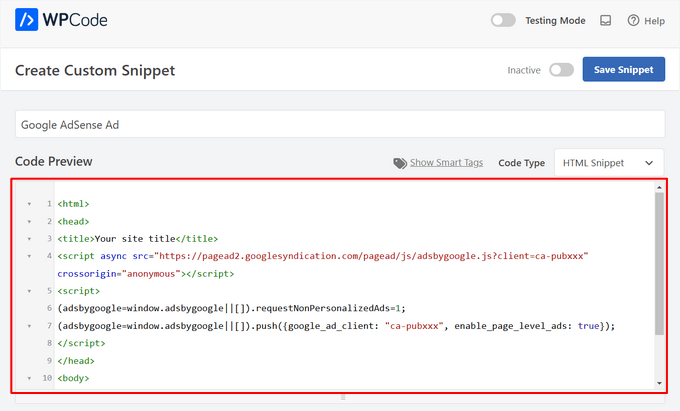
Nel passaggio successivo, scorri verso il basso fino alla sezione 'Inserimento'. Ci sono due opzioni di inserimento principali tra cui puoi scegliere:
- Inserimento automatico – Il codice dell'annuncio verrà inserito ed eseguito automaticamente sul tuo sito web nella posizione scelta.
- Shortcode – Il codice dell'annuncio non verrà inserito automaticamente. Riceverai uno shortcode che potrai inserire manualmente ovunque sul tuo sito web WordPress.
Puoi fare clic sul metodo 'Inserimento automatico' per visualizzare automaticamente gli annunci all'interno del contenuto dei post.
Quindi, procedi e scegli l'opzione 'Inserisci dopo paragrafo' dall'elenco a discesa accanto al campo 'Posizione'.
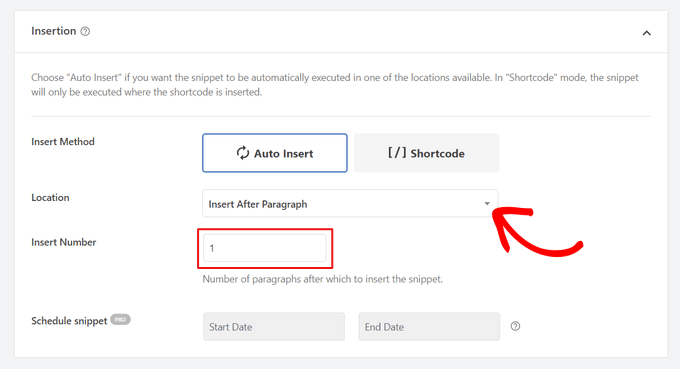
Puoi anche modificare il 'Numero di inserimento' per scegliere il numero di paragrafi dopo i quali inserire lo snippet.
Ad esempio, se desideri visualizzare l'annuncio dopo il secondo paragrafo anziché dopo il primo, sostituisci semplicemente 1 con 2.
Oltre a inserire annunci dopo un paragrafo, puoi anche visualizzare automaticamente annunci in posizioni (funzioni di WordPress) come prima o dopo il contenuto, tra i post, prima o dopo gli estratti e altro ancora.
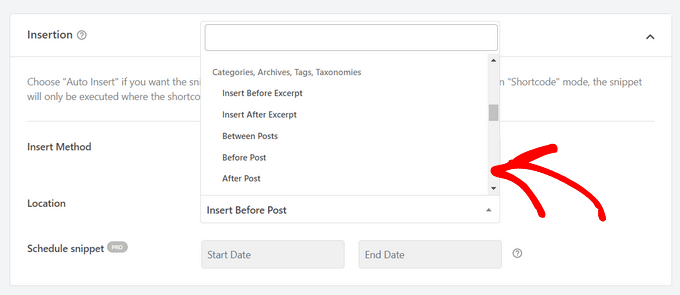
Con la versione premium di WPCode, puoi inserire annunci nelle posizioni di WooCommerce come prima o dopo i prodotti, il carrello e la pagina di checkout, solo per citarne alcuni.
WPCode Pro ti consente inoltre di pianificare i tuoi snippet di codice pubblicitario con una data di inizio e fine. Questo è perfetto per visualizzare annunci durante le festività o per altre promozioni a tempo limitato.
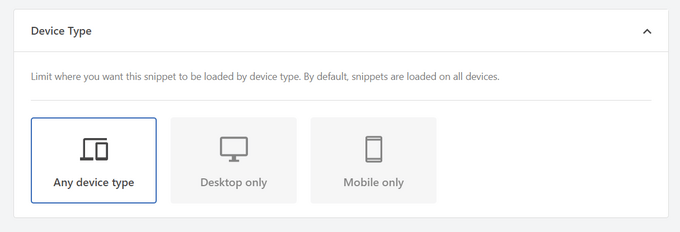
Successivamente, puoi scorrere verso il basso fino alla sezione 'Tipo di dispositivo'. Qui, sentiti libero di scegliere se desideri visualizzare il tuo annuncio su qualsiasi tipo di dispositivo, solo desktop o solo mobile.
Se desideri limitare le pagine o i post in cui lo snippet di codice pubblicitario viene inserito automaticamente, puoi scorrere verso il basso fino alla sezione 'Logica condizionale intelligente'.
Ad esempio, puoi nascondere i tuoi annunci su tipi di pagina specifici o URL di pagina.
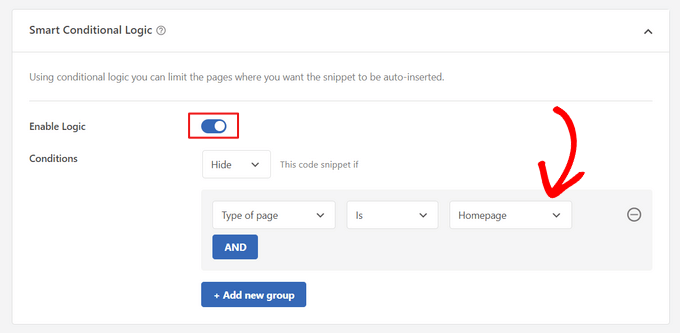
Per aiutarti a organizzare i tuoi annunci, puoi andare alla sezione 'Informazioni di base'.
In quest'area, puoi aggiungere tag e note per aiutarti a ricordare a cosa serve il tuo snippet di codice pubblicitario.
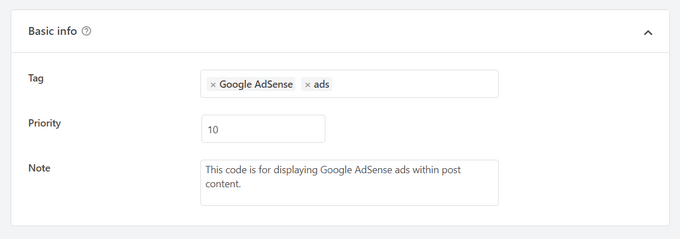
C'è anche un campo 'Priorità' che ti consente di controllare l'ordine in cui gli snippet vengono eseguiti quando desideri visualizzare più snippet nella stessa posizione.
Tutti gli snippet ottengono una priorità predefinita di 10. Ma se vuoi che il tuo codice pubblicitario venga visualizzato prima di altri, imposta semplicemente la priorità su un numero inferiore.
Una volta terminato il lavoro sul tuo annuncio, è ora di pubblicarlo.
Per fare ciò, torniamo in cima alla pagina e spostiamo l'interruttore da 'Inattivo' ad 'Attivo'. Quindi, fai clic sul pulsante 'Salva Snippet'.
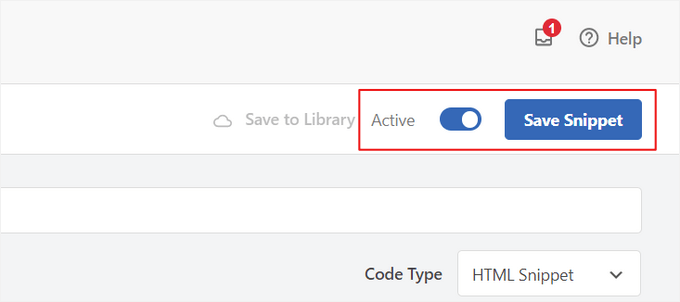
Fatto! Se hai selezionato il metodo 'Inserimento automatico' mostrato in questo tutorial, il tuo annuncio verrà ora inserito automaticamente nel contenuto del tuo post.
Se scegli il metodo di inserimento 'Shortcode', puoi creare una nuova pagina o un nuovo post oppure aprirne uno per la modifica. Quindi, trova semplicemente il punto esatto in cui desideri mostrare questo annuncio all'interno del contenuto del tuo post e crea un nuovo blocco shortcode.
Puoi quindi procedere e incollare lo shortcode in questo blocco. Per istruzioni passo passo, puoi leggere la nostra guida per principianti su come aggiungere uno shortcode in WordPress.
Ora, se visiti la pagina o il post, vedrai l'annuncio all'interno del contenuto del tuo post.
💡 Nota: Se stai visualizzando annunci Google AdSense, potrebbero essere necessari 20-30 minuti prima che l'annuncio appaia sulla pagina.
Metodo 2. Inserire annunci all'interno del contenuto dei post utilizzando Ad Inserter
Un'altra opzione è utilizzare Ad Inserter. Questo è un plugin per la gestione degli annunci di WordPress che può mostrare sia annunci ospitati che pubblicità fornite da una rete.
Se stai utilizzando una rete, puoi semplicemente incollare il tuo codice pubblicitario nel plugin Ad Inserter. Tuttavia, se stai creando un annuncio ospitato, dovrai scrivere tu stesso il codice o ottenerlo dalla persona che sta pagando per mostrare il proprio annuncio sul tuo sito web.
Per iniziare, la prima cosa che dovrai fare è installare e attivare il plugin gratuito Ad Inserter. Se hai bisogno di aiuto, consulta la nostra guida su come installare un plugin di WordPress.
Dopo l'attivazione, dovrai andare su Impostazioni » Ad Inserter.
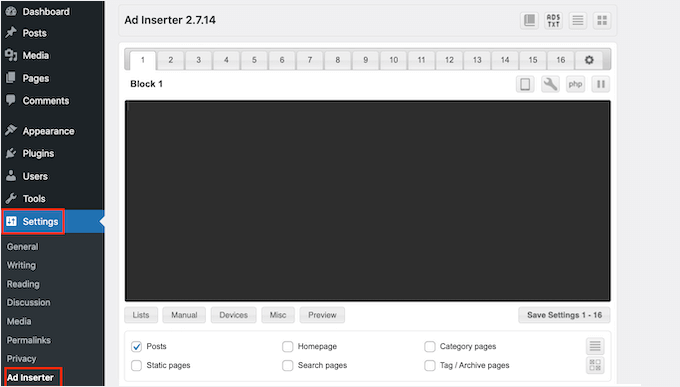
In questa schermata, ogni scheda rappresenta un annuncio diverso. Questo ti consente di creare più annunci e posizionarli sul tuo sito web.
Ora puoi digitare o copiare/incollare il codice dell'annuncio che desideri mostrare all'interno del contenuto del tuo post.
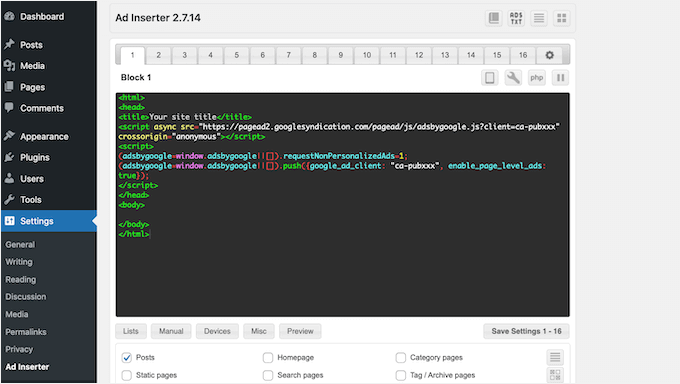
Il passaggio successivo è posizionare questo annuncio sul tuo sito web.
Un'opzione è aggiungere la pubblicità a qualsiasi pagina, post o area pronta per i widget utilizzando uno shortcode. Un'altra opzione è dire ad Ad Inserter di aggiungere automaticamente questa pubblicità a ogni post e in una posizione specifica, come dopo ogni terzo paragrafo.
Se desideri aggiungere questo annuncio ai tuoi post automaticamente, puoi iniziare selezionando la casella 'Post'.
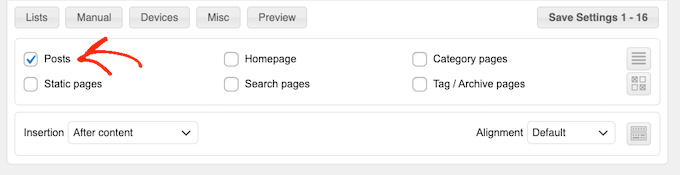
Successivamente, dovrai aprire il menu a discesa 'Inserimento' e scegliere dove Ad Inserter deve mostrare questo annuncio.
Poiché vogliamo inserire annunci all'interno del contenuto dei post, di solito si sceglie tra 'Prima del paragrafo', 'Dopo il paragrafo', 'Prima dell'immagine' o 'Dopo l'immagine'.
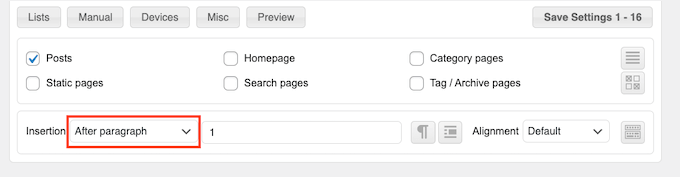
Dopo aver scelto un'opzione dall'elenco, è possibile digitare esattamente dove deve apparire questo annuncio.
Ad esempio, se si desidera mostrare l'annuncio dopo il secondo paragrafo, è sufficiente digitare '2', come si può vedere nell'immagine seguente.
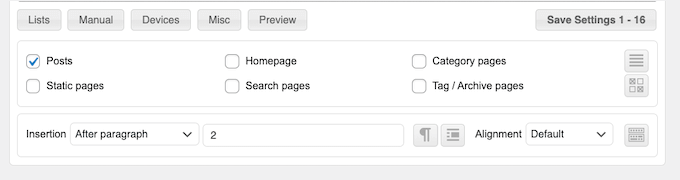
Quando sei soddisfatto delle impostazioni, fai clic sul pulsante 'Salva impostazioni'.
Ad Inserter inserirà ora questo annuncio all'interno del contenuto del tuo post nella posizione scelta.
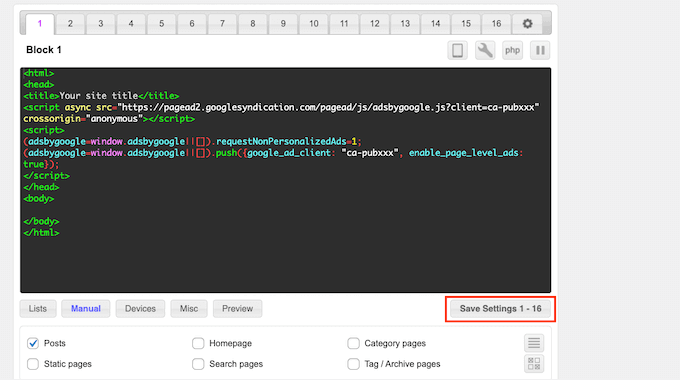
Come accennato in precedenza, puoi anche posizionare questo annuncio sul tuo sito utilizzando uno shortcode.
Per fare ciò, fai clic sul pulsante 'Manuale' e quindi seleziona la casella 'Shortcode'.
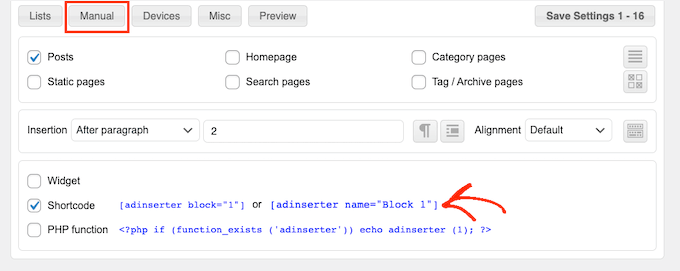
Una volta fatto ciò, copia semplicemente lo shortcode di Ad Inserter. Puoi quindi fare clic sul pulsante 'Salva impostazioni' per salvare il tuo annuncio.
Al termine, puoi inserire questo shortcode in qualsiasi pagina, post o area pronta per i widget. Per istruzioni passo passo, consulta la nostra guida su come aggiungere uno shortcode in WordPress.
Metodo 3. Inserire annunci all'interno del contenuto dei post utilizzando il codice (Avanzato)
Puoi anche aggiungere una pubblicità al contenuto dei tuoi post in WordPress utilizzando il codice.
Poiché stai modificando il codice del tuo sito, questo non è il metodo più adatto ai principianti. Tuttavia, ti consente di creare annunci senza dover installare un plugin speciale per la gestione degli annunci.
Per inserire un annuncio tramite codice, apri il file functions.php del tuo tema o utilizza un plugin per snippet di codice.
Ancora una volta, consigliamo di utilizzare il plugin gratuito WPCode perché rende facile incollare snippet in WordPress senza modificare il file functions.php del tuo tema.
Inoltre, WPCode è dotato di una convalida intelligente degli snippet di codice per aiutarti a prevenire errori di codice comuni e impedirti di compromettere il tuo sito.
Puoi quindi aggiungere il seguente codice:
//Insert ads after second paragraph of single post content.

add_filter( 'the_content', 'prefix_insert_post_ads' );

function prefix_insert_post_ads( $content ) {

    $ad_code = '<div>Ads code goes here</div>';

    if ( is_single() && ! is_admin() ) {
        return prefix_insert_after_paragraph( $ad_code, 2, $content );
    }

    return $content;
}

// Parent Function that makes the magic happen

function prefix_insert_after_paragraph( $insertion, $paragraph_id, $content ) {
    $closing_p = '</p>';
    $paragraphs = explode( $closing_p, $content );
    foreach ($paragraphs as $index => $paragraph) {

        if ( trim( $paragraph ) ) {
            $paragraphs[$index] .= $closing_p;
        }

        if ( $paragraph_id == $index + 1 ) {
            $paragraphs[$index] .= $insertion;
        }
    }

    return implode( '', $paragraphs );
}
Questo codice mostrerà una pubblicità dopo il secondo paragrafo del contenuto di un post.
Se vuoi mostrare la tua pubblicità in un'altra posizione, devi semplicemente cambiare la seguente sezione:
    if ( is_single() && ! is_admin() ) {
        return prefix_insert_after_paragraph( $ad_code, 3, $content );
    }
Nel codice di esempio sopra, puoi vedere che stiamo inserendo la pubblicità dopo il terzo paragrafo.
Una volta fatto ciò, puoi procedere digitando o incollando il tuo codice pubblicitario. Questo è il codice che controlla l'aspetto e il comportamento della tua pubblicità.
Aggiungerai questo codice come valore di $ad_code, dove è indicato 'Aggiungi codice qui'.
$ad_code = '<div>Ads code goes here</div>';
Dopo averlo fatto, sei pronto per pubblicare la tua pubblicità.
Per fare ciò, attiva il tuo plugin specifico per il sito, salva le modifiche apportate al file functions.php del tuo sito, oppure attiva e salva il tuo snippet di codice in WPCode.
Ora, se visiti il tuo sito web, dovresti vedere la tua pubblicità attiva.
Suggerimento bonus: Configurazione del monitoraggio delle conversioni
Quando posizioni annunci all'interno dei tuoi contenuti, il monitoraggio delle conversioni può mostrarti quanto bene si comportano.
Gli utenti ci cliccano sopra? Portano a vendite o iscrizioni?
Essenzialmente, il monitoraggio delle conversioni fornisce informazioni critiche sulle prestazioni dei tuoi annunci e sull'efficacia generale del tuo sito web. Ad esempio, con il monitoraggio delle conversioni, puoi:
- Ottimizza i tuoi sforzi: Se scopri che gli annunci di una fonte di traffico generano più conversioni, puoi concentrarti su quella fonte per ottenere risultati migliori.
- Misura il ROI: Il monitoraggio delle conversioni mostra se i tuoi annunci stanno fornendo valore. Questo ti aiuta a evitare di sprecare denaro su posizionamenti poco performanti.
- Identifica gli ostacoli: Supponiamo che gli utenti visualizzino i tuoi contenuti ma non convertano (ad esempio, abbandonano un modulo). In tal caso, saprai esattamente dove apportare miglioramenti, come semplificare il modulo o modificarne i colori per renderlo più accessibile.
Ora, il processo di configurazione potrebbe sembrare complicato all'inizio, ma devi farlo solo una volta!
Molti strumenti di WordPress, come plugin o integrazioni, semplificano il processo offrendo supporto integrato per il monitoraggio delle conversioni.
Per ulteriori informazioni, puoi consultare la nostra guida definitiva al monitoraggio delle conversioni di WordPress.
Combinando un posizionamento intelligente degli annunci con il monitoraggio delle conversioni, puoi aumentare le entrate e ottenere preziose informazioni per ottimizzare le prestazioni del tuo sito.
FAQ: Come inserire annunci all'interno del contenuto dei tuoi post in WordPress
Ecco alcune domande comuni che potresti avere quando aggiungi annunci ai tuoi post di WordPress:
L'inserimento di annunci rallenterà il mio sito WordPress?
Può succedere, specialmente se il codice dell'annuncio è pesante o poco ottimizzato. Per mantenere tutto fluido, usa un plugin come WPCode ed evita script di annunci sovradimensionati.
Posso controllare quali pagine mostrano annunci?
Sì! La maggior parte dei plugin di gestione annunci ti consente di utilizzare la logica condizionale per indirizzare post, pagine, categorie o persino ruoli utente specifici. In questo modo, mantieni il controllo su dove appaiono gli annunci.
Come posso migliorare la visibilità dei miei annunci?
Puoi provare a inserire gli annunci all'interno dei tuoi contenuti invece che solo nella barra laterale. Questo perché gli annunci inline tendono a performare meglio. Puoi anche eseguire un test A/B split per visualizzare annunci in diversi formati, dimensioni o posizioni per vedere quale ottiene più clic.
Come posso assicurarmi che gli annunci non danneggino l'esperienza utente?
Ricorda di mantenere gli annunci minimali, ben posizionati e pertinenti in modo da non sopraffare i tuoi lettori. Gli annunci dovrebbero completare i tuoi contenuti, non interromperli.
Ci sono plugin che consigli per la gestione degli annunci?
Sì! WPCode è ottimo per inserire e gestire il codice degli annunci con precisione. Ad Inserter è un'altra valida opzione se desideri maggiori controlli sul layout e funzionalità di automazione.
Speriamo che questo articolo ti abbia aiutato a imparare come inserire annunci all'interno dei contenuti dei tuoi post in WordPress. Potresti anche voler consultare le nostre guide su come creare un sito di annunci classificati o come aggiungere annunci Amazon al tuo sito.
Se ti è piaciuto questo articolo, iscriviti al nostro Canale YouTube per tutorial video su WordPress. Puoi trovarci anche su Twitter e Facebook.


André
Come aggiungere nell'ultimo paragrafo?
Shubhi
Ottimo post e codice corretto. Ha funzionato senza problemi... :)
Lyke Basilio
Ciao,
L'ho appena aggiunto al mio blog personale e funziona perfettamente!
Grazie,
Ashok Kumar
Ciao,
Ho aggiunto un annuncio senza problemi prima del mio post. Tuttavia, quando ho provato a rimuoverlo, lo spazio bianco vuoto rimane. Per favore, fammi sapere come risolvere questo problema, il mio sito sembra terribile e sono al limite!
Grazie,
Ashok
Ashok Kumar
Ciao,
Ci sto provando da 2 giorni senza successo. Qualcuno potrebbe aiutarmi?
Grazie
helper
correggi drawAdsPlace per restituire il contenuto, aggiungi simple-ads-manager.php (da qualche parte nella classe):
function get_drawAdsPlace($args = null, $codes = false) {
global $samObject;
if(is_null($args)) return ”;
if(is_object($samObject)) return $samObject->buildAd($args, $codes);
else return ”;
}
quindi usa get_drawAdsPlace invece di drawAdsPlace. (L'aggiornamento del plugin eliminerà questo)
Staff di WPBeginner
Questo plugin ti permette di aggiungere dopo il primo paragrafo, dopo il nono paragrafo, ecc.
Puoi specificarlo nelle impostazioni di ogni annuncio.
Zaman
Ho notato che ci sono circa tre annunci in ogni post in list25 con un annuncio dopo ogni primo post mentre altri due annunci casualmente tra le immagini.
Quindi, potresti per favore informarmi come si può ottenere? Stai usando l'inserimento di annunci nei post o qualche codice manuale per il secondo e terzo annuncio. Se sì, qual è il codice manuale e dove lo stai inserendo.
Annastasia Taylor
Ciao,
il "Insert Post Ads" plugin non funziona per me, quando clicco su impostazioni non viene visualizzato nulla.
Il codice funziona bene, grazie!
Quindi la mia domanda è, posso ripetere questa azione? Voglio dire, se posso inserire gli annunci dopo il paragrafo 1 e 2.
Ho provato a ripetere il codice, ma non funziona: "Fatal error: Cannot redeclare prefix_insert_post_ads()....."
Aiuto per favore
Grazie in anticipo
Jorge Pinto
Ciao, è possibile usare il codice sopra con questo integrato?
////////////////// qui annuncio mobile
////////////////// qui annuncio desktop
Adjie Purbojati
Sì, puoi usando wp-is-mobile
Christian Rauchenwald
Ottimo plugin MA mi manca una cosa molto importante -> se creo 4 annunci da visualizzare dopo il secondo paragrafo dovrei avere la possibilità di mostrarne uno a caso…
Sarebbe anche bello poter definire delle “categorie” per i banner, in modo che un banner a tema poker non appaia nella mia sezione di day trading.
Arsie
Ciao,
Per blog WP multi-autore che non vogliono usare plugin, puoi consigliare il codice che posso inserire in functions.php?
Resham Panth
Ciao, mi piace il tuo plugin e lo sto usando sul mio blog. Vorrei sapere come posso allineare il mio annuncio sul lato destro in modo che il contenuto appaia a sinistra?
Dok Simon
Ciao !!
È anche possibile consentire agli autori di mostrare i loro annunci solo sui loro contenuti sul blog?
Salud Casera
Questo ha davvero funzionato per me. Ho rimosso il CSS e aggiunto un po' di CSS inline e ho ottenuto l'annuncio prima del contenuto, float left, ecc. ed è venuto esattamente come volevo.
Puoi vederlo qui:
Grazie per aver condiviso.
Jorge
Ciao ragazzi, dove posso cambiare il css di questa div:
?? Grazie
Ben Daggers
Domanda veloce, cosa succede se assegno “5” come numero di paragrafo per la visualizzazione del codice adsense, ma il numero di paragrafi nel mio post è solo quattro. Cosa succederà? Funzionerà comunque?
Amanda
disregard to text part above an ad, I figured that out
Amanda
Ho 2 domande:
1. C'è un modo per aggiungere testo sopra un annuncio? Ad esempio, gli affiliati Amazon hanno un banner per $3 per iscrizione, ma stanno anche facendo un concorso nella stessa iscrizione in cui gli utenti possono vincere $500, vorrei aggiungere una nota sopra il banner di riferimento per l'iscrizione riguardo al concorso, c'è un modo per farlo?
2. Come posso aggiungere questo alla pagina principale?
Belinda
Ottimo tutorial, grazie. C'è un modo per far apparire gli annunci anche sulla mia homepage? Ho un post fisso in alto e poi i miei post appaiono dopo, ma questa versione dei post non ha annunci. Quindi gli annunci appaiono solo se il lettore clicca su un post per l'URL del singolo post. Sarebbe fantastico se gli annunci apparissero anche sulla homepage.
steve
Che impatto ha questo sulla SEO considerando che ci saranno link agli annunci all'interno del contenuto della pagina?
Aadil
Ciao Wpbeginner,
Davvero una buona spiegazione. Mi piace molto. Tuttavia ho una domanda, sarei davvero grato se potessi aiutarmi. Se usiamo il metodo del codice, c'è un modo per escludere alcune pagine come - chi siamo, contattaci ecc. dove non vogliamo che gli annunci appaiano.
Antonios
Con questo plugin gli annunci inseriti in un post appaiono in tutti gli altri post. Come posso inserire un annuncio in un post specifico, e che non appaia su altri post?
Ho post relativi a servizi, prodotti e argomenti specifici. Devo essere in grado di inserire annunci relativi al post specifico, e che non appaiano su altri post, perché gli annunci non saranno correlati a quegli altri post.
tigaruk
Come faccio a farlo apparire solo nelle pagine dei post usando il codice sopra, non il plugin. Attualmente appare anche nelle mie pagine prodotto.
dan
Gli annunci non appaiono nei post prima che il plugin fosse installato?
Dan Sz.
C'è un modo per far funzionare questo all'interno di un loop personalizzato? Ad esempio, quando si mostra il contenuto completo di un post in evidenza sulla home page.
kristarella
Grazie per questo. Consiglierei di modificare leggermente il codice per aggiungere l'inserimento alla fine di un post se è più corto del numero specificato di paragrafi. Questo può essere fatto con:
$num = count($paragraphs); if ($num == 0 || $num < $paragraph_id) { return $content.$insertion; }
verdipratama
Really helpful, thanks
Will Nicholls
Vorrei usare questo per avvolgere il testo attorno ad esso. Come posso fare?
Chris
Sembra che questo sarebbe un semplice CSS per cambiare l'aspetto. Hai un esempio che potrei vedere online?
Karan Singh Chauhan
Ottimo modo per inserire annunci.
Brandon
C'è un modo per farlo ma averlo sull'ultimo paragrafo? Voglio inserirlo in basso a destra del contenuto di ogni post e far sì che il testo venga avvolto usando div align='right' che vedo nel tuo codice posso cambiare il contenitore dell'annuncio div, ma lo voglio in basso. Grazie!
Staff di WPBeginner
Ciao Josh,
Abbiamo rilasciato una nuova versione di Insert Post Ads. Per favore, provala.
Grazie
Josh M
Molto bello! Ottimi aggiornamenti Team WPB!!
Magia
Grazie per il tutorial. Quale sarebbe il codice per functions.php se volessi che l'annuncio apparisse come secondo paragrafo dal "fondo" della pagina (non il secondo paragrafo dall'alto della pagina)?
Margaret Anne @ Natural Chow
Cosa devo fare se appare solo uno spazio vuoto dove dovrebbe esserci l'annuncio? Non ho un software di blocco degli annunci sul mio computer, quindi sto facendo qualcosa di sbagliato?
Staff di WPBeginner
Josh, grazie per il feedback. Abbiamo inoltrato i tuoi suggerimenti al nostro team di sviluppo.
Josh M
Ciao, ottimo e semplice plugin. Volevo solo fare due suggerimenti.
Raccomanderei di rimuovere lo stile hard-coded per il div o aggiungere una casella CSS nelle impostazioni, in modo che possa essere posizionato più facilmente. Per chi si stesse chiedendo, rimuovi questo in insert-post-ads.php...
style='clear:both;float:left;width:100%;margin:0 0 20px 0;'
Sarebbe utile anche una semplice opzione (una casella di controllo?) sul post/pagina per "escludi annunci nel contenuto".
St3elSh0t
Ciao Syed, potresti dirmi come aggiungere 2 annunci dopo il primo paragrafo in modo che ci sia un annuncio, poi una tabulazione, poi un altro codice pubblicitario?
Staff di WPBeginner
Purtroppo, al momento non è possibile.
Brandon
Potresti usare il codice da aggiungere a functions.php e invece di usare codice pubblicitario qui... potresti fare primo codice pubblicitario qui secondo codice pubblicitario qui
Quindi modifica il foglio di stile per impostare dimensioni e allineamento per .maincontainer
.firstad
.secondad
Andor Nagy
Ciao, bel tutorial. C'è un modo per aggiungere più di un annuncio? Tipo 1 dopo il secondo paragrafo, 1 dopo il terzo e così via
ETphonehome
Ho installato il plugin e nell'anteprima mostra tutto, ma gli annunci non vengono visualizzati quando pubblico il post. Cosa ho sbagliato? Grazie.
Crispylogs
did not work for me
Staff di WPBeginner
Sono codificati nel file del template single.php
Patrick
Possiamo inserire annunci al paragrafo 0, intendo all'inizio di un post?
Staff di WPBeginner
No, non puoi. Il plugin accetta solo valori superiori a 1.
Brandon
Puoi modificare single.php e cercare una riga che dice qualcosa come:
<?php the_content('’); ?> o entry…
e aggiungi il tuo codice sopra e salva il file
Staff di WPBeginner
Il codice dell'annuncio è fornito dal tuo provider di pubblicità come Adsense.
David
Non ho familiarità con AdSense, potresti fornire un esempio? Se sto progettando la mia pubblicità e questa è un'immagine jpeg, quale sarebbe il codice dell'annuncio se il file jpeg si chiama MattsAutoSales.jpeg?? Sono abituato a lavorare con annunci stampati che di solito usano solo il nome digitale per il posizionamento (MattsAutoSales.jpeg)
Grazie per l'aiuto!
SarahZigler
Molto utile, sto aspettando che mi approvino Adsense. E queste sono buone informazioni per implementare Adsense. Grazie.
David
Potresti definire "codice dell'annuncio"? Non capisco come crearne uno.
Staff di WPBeginner
Consulta la nostra guida su Come aggiungere il pulsante Mi piace di Facebook in WordPress
Chetan Parate
Come aggiungere il pulsante Mi piace di Facebook alla pagina WP??
Scott Buehler
Come state inserendo gli annunci accanto all'immagine in evidenza qui su WPB?
Staff di WPBeginner
Un plugin esistente sul tuo sito potrebbe essere in conflitto. Ti consigliamo di disattivare tutti i plugin tranne "insert post ads" e poi di attivare gli altri plugin uno per uno finché non scopri quale plugin sta causando il problema. Facci sapere.
Benjamin
Ho appena provato e ho disattivato tutti i plugin tranne "Insert Post Ads". Stesso risultato.
Puoi vedere il problema qui:
http://kieloo.staging.wpengine.com/french-expressions/
Staff di WPBeginner
Potresti passare a un tema WordPress predefinito come Twenty Twelve o Twenty Thirteen e vedere se questo risolve il problema.
Benjamin Houy
No. Il problema persiste. Potrebbe essere un conflitto con la configurazione di WP Engine, allora.
Staff di WPBeginner
Dai un'occhiata alla nostra guida su altri plugin di gestione annunci per WordPress.
Kim Whitley-Gaynor
Informazioni molto utili! Grazie mille. Quale plugin consigli per inserire annunci nella barra laterale?
Benjamin Houy
Il tuo plugin sembra ottimo. Ma il contenuto dei miei post non viene più visualizzato quando lo attivo.