


La tua homepage è la prima cosa che la maggior parte dei visitatori vede quando arriva sul tuo sito, quindi vorrai fare una buona prima impressione.
Tuttavia, la configurazione predefinita della homepage di WordPress potrebbe non riflettere il tuo marchio o il messaggio che desideri condividere.
Noi di WPBeginner comprendiamo che potresti voler evidenziare elementi importanti sulla tua homepage che si allineano ai tuoi obiettivi. Ad esempio, presentiamo un modulo di iscrizione per la nostra formazione gratuita su WordPress e gli ultimi articoli.
Fortunatamente, WordPress offre modi semplici per modificare la tua homepage, anche se non sei esperto di tecnologia.
In questo articolo, ti guideremo attraverso il processo di personalizzazione della tua homepage per renderla efficace e visivamente accattivante.
Cos'è la homepage di WordPress?
La tua homepage è la ‘prima pagina’ del tuo sito web WordPress. È la prima pagina che appare quando un utente visita il tuo nome di dominio.
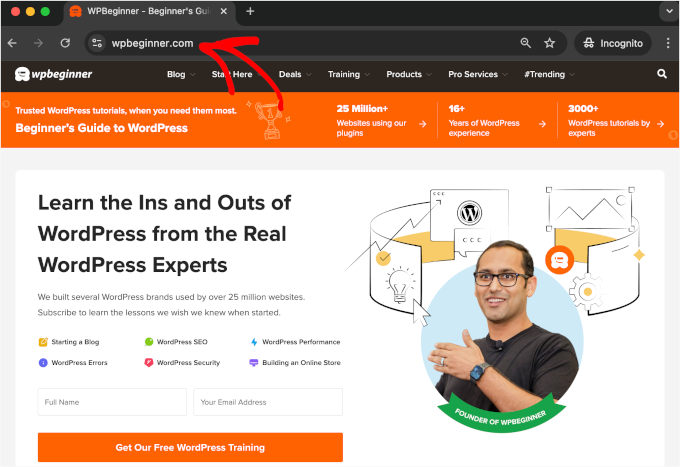
Ad esempio, se digiti www.wpbeginner.com nel tuo browser, la pagina su cui atterri è la homepage del nostro sito web, dove puoi vedere i nostri ultimi post del blog:
Perché modificare la homepage di WordPress?
Se hai deciso di creare un blog, allora ha perfettamente senso mostrare solo i tuoi post del blog sulla homepage.
Ma cosa succede se stai usando WordPress per creare un sito web per piccole imprese o addirittura per gestire un negozio online? In quei casi, potresti preferire mettere in risalto i tuoi prodotti o le tue promozioni sulla tua homepage.
Ecco un esempio di homepage di sito web aziendale da OptinMonster, che è il miglior plugin per popup di WordPress disponibile. Il loro sito ha un ottimo blog, ma questo non è il focus della loro homepage. Invece, hanno una chiamata all'azione molto chiara.

Forse hai già provato a impostare una pagina personalizzata come homepage in WordPress, ma stai lottando per farla apparire come desideri.
Se questo è il caso, allora sei nel posto giusto.
Ti guideremo nell'impostazione di una homepage e nella sua personalizzazione per soddisfare le tue esigenze. Questo ti permetterà di fare una grande prima impressione e incoraggiare i tuoi visitatori a compiere le azioni più importanti per la missione del tuo sito.
Ciò potrebbe significare acquistare un prodotto digitale da te, iscriversi per unirsi al tuo sito di membership, o donare alla tua campagna di raccolta fondi.
Tratteremo alcuni metodi diversi che puoi utilizzare per creare la tua homepage personalizzata di WordPress.
Puoi utilizzare questi collegamenti rapidi per saltare direttamente alle diverse parti del tutorial:
- Modifica della tua homepage con il personalizzatore del tema (solo temi classici)
- Modifica della tua homepage con l'editor a blocchi
- Modifica della tua homepage con un plugin per la creazione di temi
- Modifica della tua homepage con un plugin per la creazione di pagine
- Impostare la tua homepage in WordPress
- Tutorial video
Iniziamo.
Modifica della tua homepage con il personalizzatore del tema (solo temi classici)
Alcuni dei migliori temi WordPress creeranno un design della homepage per te e forniranno opzioni per poterla modificare facilmente. Ma prima, tieni presente che il Personalizzatore del tema è principalmente progettato per i temi classici.
I temi classici sono i tipi più vecchi di temi WordPress. Spesso si basano su sezioni e impostazioni predefinite, consentendoti di regolare parti del tuo sito come l'intestazione, il piè di pagina e la barra laterale. Tuttavia, non offrono molta flessibilità per cambiare il layout generale.
Per accedere a queste opzioni, vai semplicemente su Aspetto » Personalizza nella barra laterale dell'amministratore. Questo aprirà il personalizzatore del tema di WordPress, dove potrai vedere un'anteprima live del tuo tema mentre apporti le modifiche.
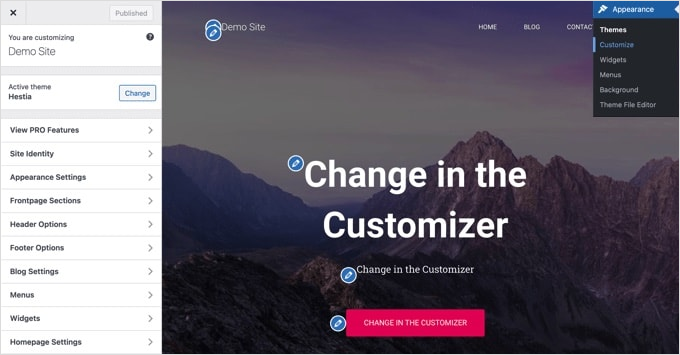
Il Personalizzatore del tema avrà opzioni diverse per temi diversi. La tua anteprima e le opzioni disponibili potrebbero apparire diverse a seconda del tema che stai utilizzando. In questo esempio, stiamo utilizzando il tema gratuito Hestia.
Per modificare qualsiasi parte della homepage, fai semplicemente clic sull'icona della matita blu accanto ad essa. Qui, stiamo modificando l'immagine, il testo e il pulsante in cima alla homepage.
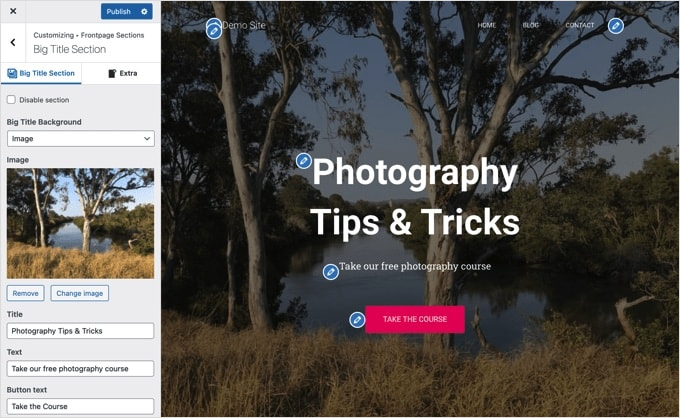
Nota: Non appena apporti delle modifiche, queste verranno mostrate nell'anteprima del tuo sito. Tuttavia, tali modifiche non saranno attive sul tuo sito finché non le pubblichi.
Se desideri rimuovere una sezione dalla homepage, devi semplicemente fare clic sull'icona dell'occhio blu nell'angolo in alto a sinistra di quella sezione.
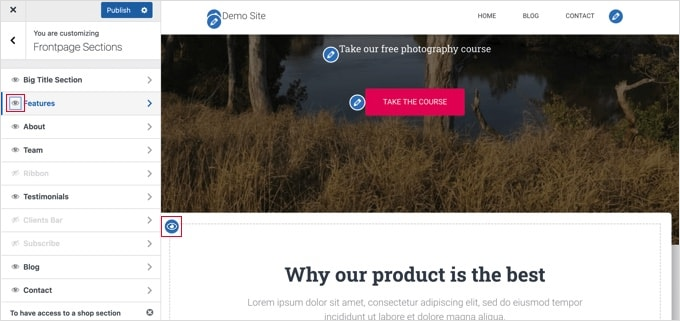
Puoi anche rimuovere sezioni e riaggiungerle utilizzando la scheda 'Sezioni della homepage'.
Una volta che sei soddisfatto della tua homepage, devi fare clic sul pulsante 'Pubblica' per renderla attiva.
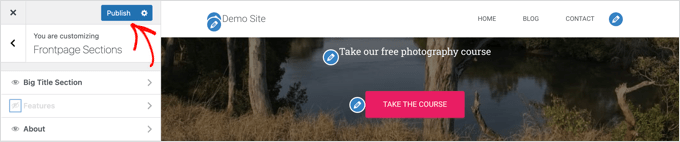
WordPress applicherà quindi le modifiche.
Se sei curioso, ecco come appare la nostra nuova homepage sul sito web:

L'utilizzo delle opzioni integrate del tuo tema è il modo più rapido per configurare la tua homepage. Tuttavia, alcuni temi potrebbero non avere molte opzioni, o potresti non essere soddisfatto dell'aspetto della tua homepage.
Non preoccuparti. Ci sono molti altri modi per modificare la tua homepage e darle l'aspetto che desideri.
Modifica della tua homepage con l'editor a blocchi
L'editor a blocchi di WordPress è un modo semplice per creare una homepage personalizzata, anche se è limitato dal design del tuo tema.
Per utilizzare l'editor a blocchi, vai semplicemente alla schermata Pagine » Tutte le pagine e modifica la pagina 'Home' che hai creato in precedenza.
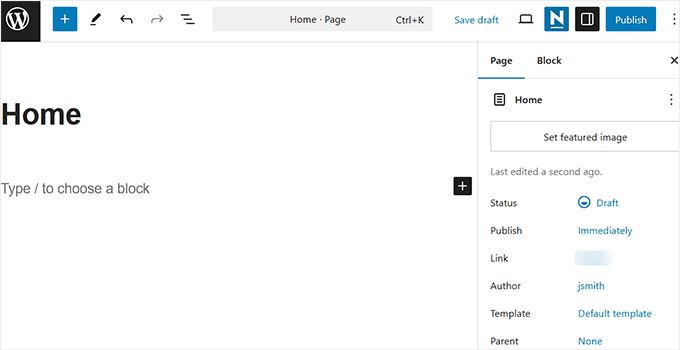
Una volta aperto l'editor a blocchi, puoi iniziare a creare il contenuto per la tua pagina.
In questa parte del tutorial, utilizzeremo alcuni blocchi semplici per creare una homepage di base.
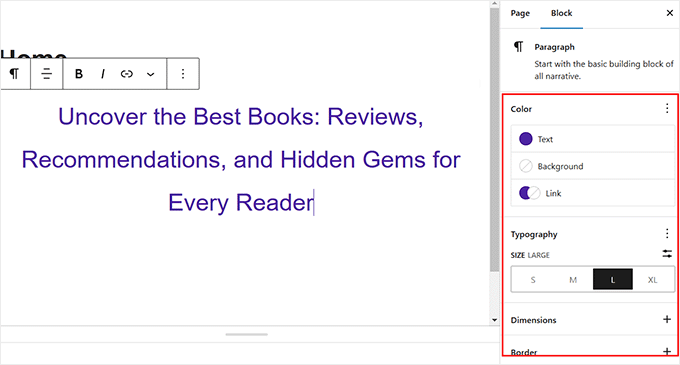
Per prima cosa, aggiungeremo un messaggio di benvenuto alla pagina. Puoi farlo semplicemente cliccando sulla pagina per iniziare a scrivere. WordPress creerà automaticamente un blocco paragrafo per te.
Se vuoi rendere il testo più grande, è facile farlo nelle impostazioni del blocco sulla destra. Clicca su una delle dimensioni preimpostate, oppure puoi cliccare sull'icona 'Imposta dimensione personalizzata' e digitare la dimensione che preferisci.
Puoi anche cambiare il colore del tuo testo, utilizzando le opzioni 'Colore' per il testo o lo sfondo.
Successivamente, aggiungeremo un'immagine alla pagina. Puoi farlo cliccando sul simbolo (+) e poi selezionando il blocco 'Immagine'.
Lo troverai nella sezione 'Media', oppure puoi cercarlo usando la barra di ricerca.
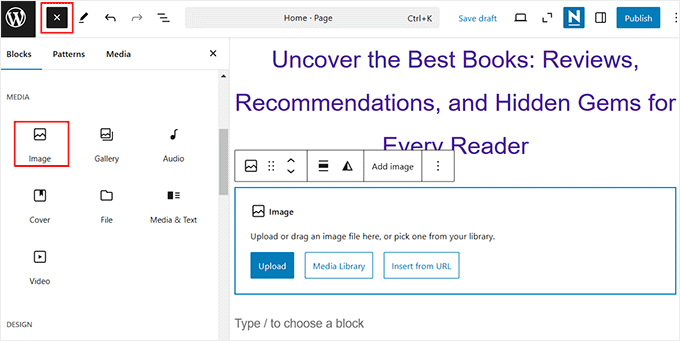
Puoi scegliere un'immagine dalla tua libreria multimediale o caricarne una nuova.
Suggerimento esperto: Puoi anche creare una copertina per la tua homepage.
Successivamente, abbiamo aggiunto un altro blocco paragrafo con il testo 'Visualizza i nostri ultimi post'.
Abbiamo quindi aggiunto un blocco 'Ultimi post', che abbiamo impostato per mostrare l'estratto del post e le immagini in evidenza, oltre ai titoli dei post. Puoi trovare maggiori informazioni sul blocco Ultimi post nel nostro tutorial su come visualizzare i post recenti in WordPress.
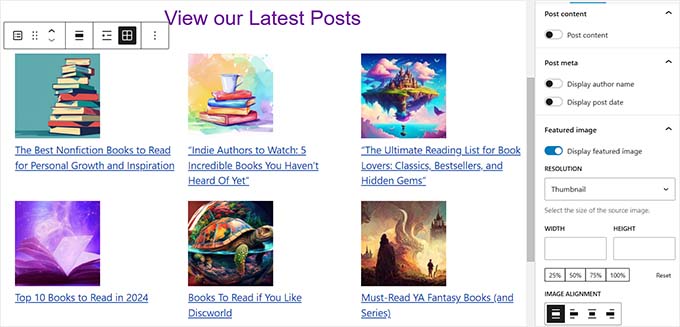
Puoi aggiungere quanti blocchi desideri alla tua homepage. Potresti anche voler utilizzare un modello 'larghezza intera' o 'senza barre laterali' per la tua pagina se il tuo tema ne ha uno.
Ad esempio, quando si utilizza il tema Neve, è possibile personalizzare il layout della pagina dal pannello 'Opzioni Neve'. Altri temi potrebbero fornire una sezione nel pannello delle impostazioni del Documento.
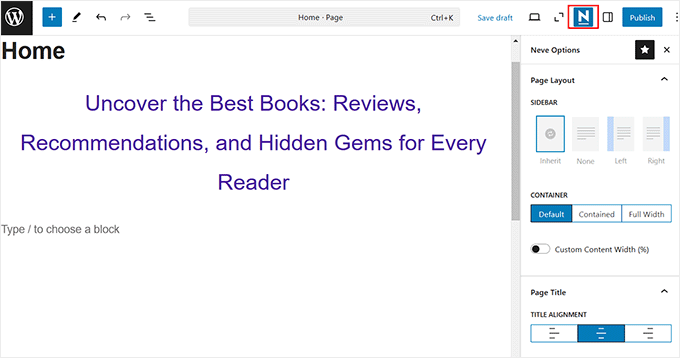
Una volta soddisfatto della tua homepage, fai clic sul pulsante ‘Aggiorna’ o ‘Pubblica’ in alto a destra dello schermo per rendere effettive le tue modifiche.
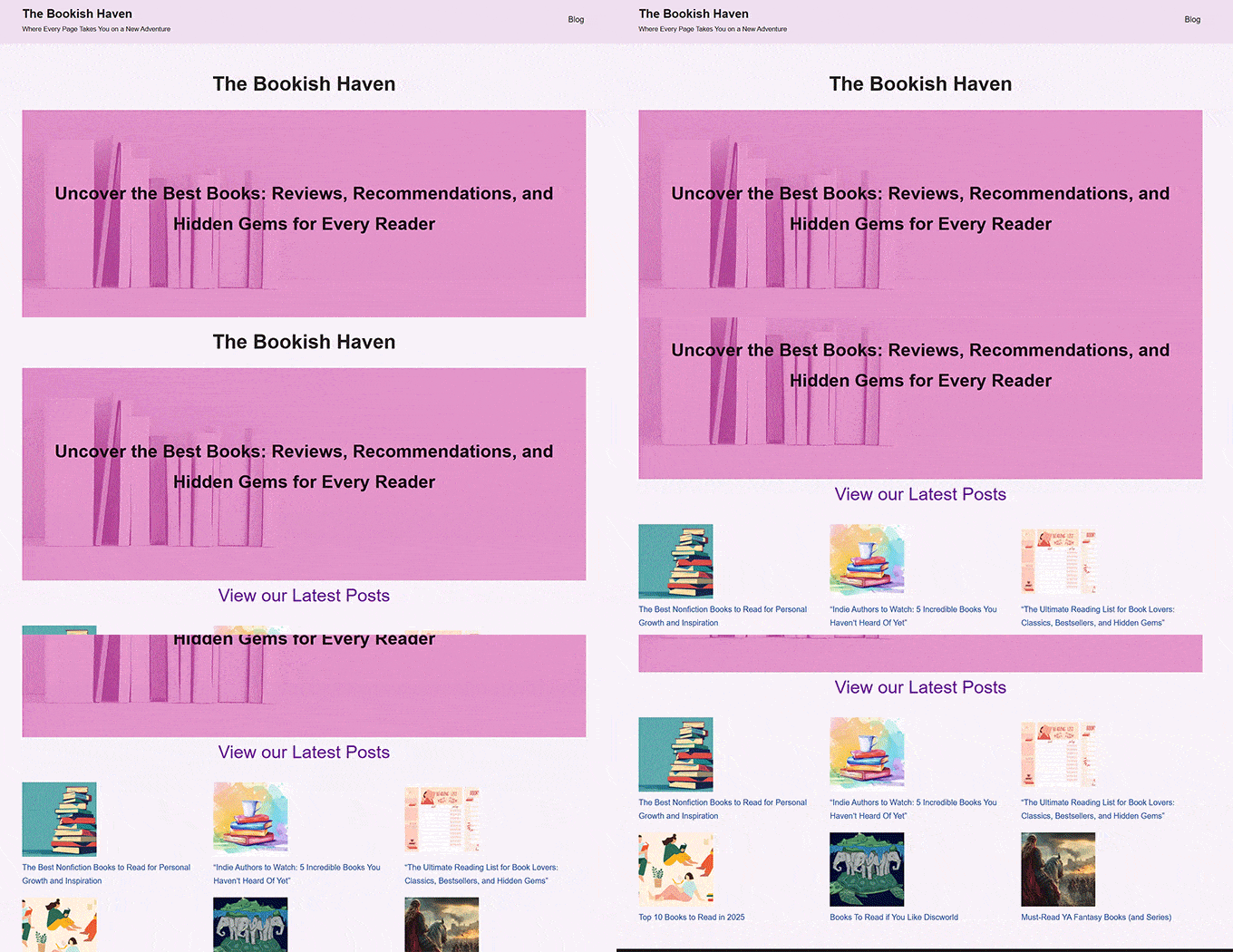
Ecco come appare la nostra homepage completata:
Cosa succede se vuoi andare oltre con la tua homepage? Un'opzione è provare alcuni di questi migliori plugin a blocchi per WordPress per aggiungere nuove funzionalità, come un modulo di contatto, testimonianze, recensioni e altro ancora.
Un'altra ottima opzione è utilizzare un theme builder o un page builder per WordPress più potente per creare qualcosa di splendido e professionale.
Modifica della tua homepage con un plugin per la creazione di temi
Il modo più semplice per modificare la tua homepage è usare SeedProd. È il miglior plugin per la creazione di temi WordPress e può creare bellissimi layout e modelli di siti web senza scrivere codice.
Lo abbiamo utilizzato per creare landing page e temi personalizzati completi per i nostri siti eCommerce, e sono risultati tutti ottimi. Per saperne di più, consulta la nostra recensione completa di SeedProd.
Puoi utilizzare il plugin per creare un tema WordPress completamente personalizzato, inclusa una home page personalizzata.
Ma se stai cercando ancora più facilità, SeedProd offre un costruttore di siti web basato sull'intelligenza artificiale che può generare un intero sito web per te. Puoi lasciare che l'IA faccia la sua magia, dalla generazione del layout del sito, delle immagini e dei contenuti alla loro modifica.
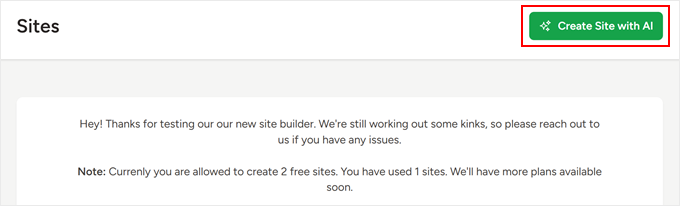
Per i dettagli, puoi consultare la nostra guida su come creare un sito web utilizzando l'IA.
Innanzitutto, devi installare e attivare il plugin SeedProd. Per maggiori dettagli, consulta la nostra guida passo passo su come installare un plugin WordPress.
Nota: Esiste una versione gratuita di SeedProd, ma avrai bisogno della versione Pro per accedere al theme builder e modificare il template della homepage.
Dopo l'attivazione, dovrai inserire la tua chiave di licenza. Puoi trovare queste informazioni nel tuo account sul sito web di SeedProd.
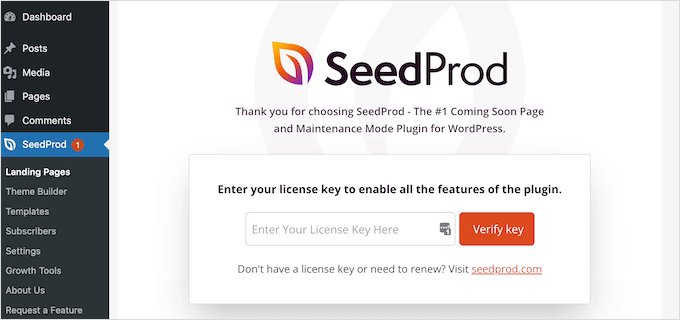
Dopodiché, puoi utilizzare SeedProd per creare facilmente un tema WordPress, inclusa una homepage completamente personalizzata da zero.
Creazione di un tema WordPress personalizzato
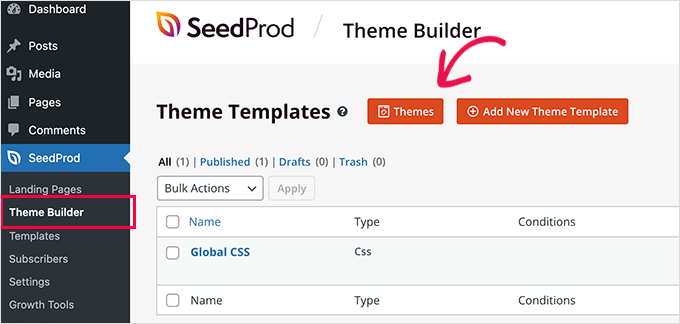
Puoi creare un nuovo tema in SeedProd navigando alla pagina SeedProd » Theme Builder. Qui, utilizzerai uno dei temi pronti all'uso di SeedProd come punto di partenza. Questo sostituirà il tuo tema WordPress esistente con un nuovo design personalizzato.
Puoi farlo cliccando sul pulsante 'Temi'.
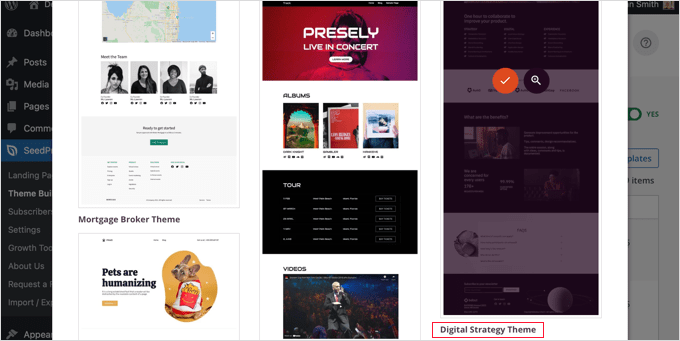
Ti verrà mostrato un elenco di temi progettati professionalmente per diversi tipi di siti web. Ad esempio, ci sono template chiamati 'Modern Business', 'Marketing Agency' e 'Mortgage Broker Theme'.
Dai un'occhiata alle opzioni e seleziona quella che meglio si adatta alle tue esigenze facendo clic sull'icona del segno di spunta. Per questo tutorial, sceglieremo il tema 'Digital Strategy'.
Una volta scelto un tema, SeedProd genererà tutti i template necessari. Includerà un template per la tua homepage statica, oltre a uno per la pagina dell'indice del tuo blog.
Modifica del Template della Homepage
SeedProd rende facile modificare uno qualsiasi di questi template utilizzando un page builder drag-and-drop.
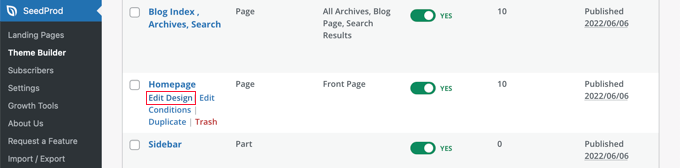
Fai semplicemente clic sul link ‘Modifica design’ che si trova sotto il modello ‘Homepage’. Questo aprirà il modello nell'editor visivo di SeedProd.
Questo semplice builder drag-and-drop mostrerà un'anteprima live della tua pagina sulla destra e una barra degli strumenti sulla sinistra. Puoi aggiungere nuovi blocchi trascinandoli sulla pagina, riorganizzarli trascinandoli su e giù con il mouse e personalizzare qualsiasi blocco facendo clic su di esso.
Nota che il modello ha già fornito un layout accattivante e aggiunto molti contenuti pertinenti alla pagina. Ora devi solo modificarlo per adattarlo allo scopo del tuo sito web.
Quando passi il mouse sopra un blocco, apparirà una barra degli strumenti.
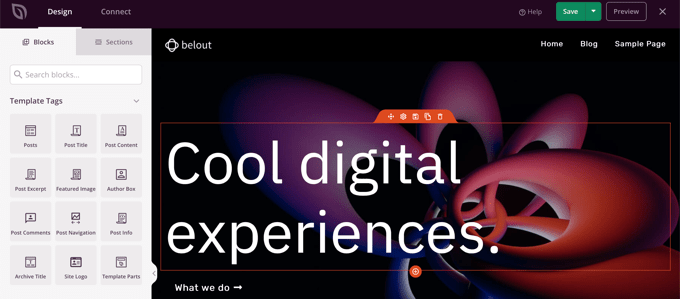
Se fai clic sul blocco, puoi regolare le sue impostazioni nel pannello di sinistra.
Ad esempio, quando fai clic sull'intestazione, puoi modificare il testo, cambiare l'allineamento, alterare la dimensione del carattere e altro ancora.
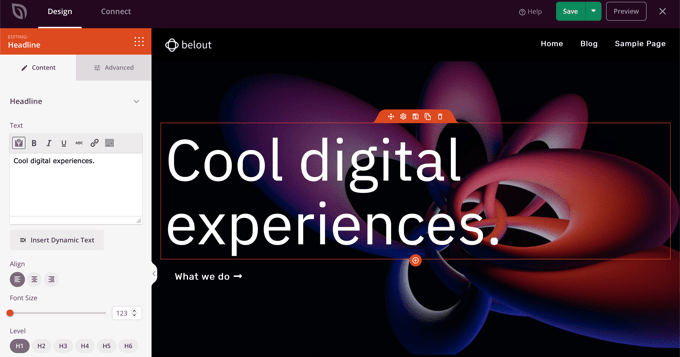
Quando cambi un'impostazione, puoi vederla immediatamente nell'anteprima sulla destra.
Ad esempio, cambieremo il testo in ‘Tutto su WordPress’.
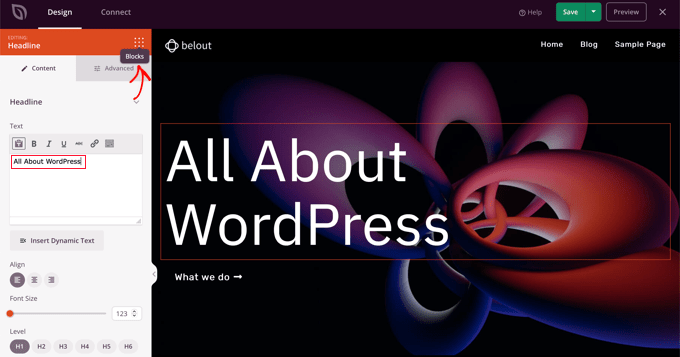
Una volta fatto ciò, puoi fare clic sull'icona ‘Blocchi’ vicino alla parte superiore della pagina delle impostazioni. Questo ti riporterà alla vista ‘Blocchi’.
Successivamente, modificheremo il testo del pulsante. Puoi fare clic sul pulsante etichettato ‘Cosa facciamo’ e modificare il testo in ‘Vedi i corsi’.
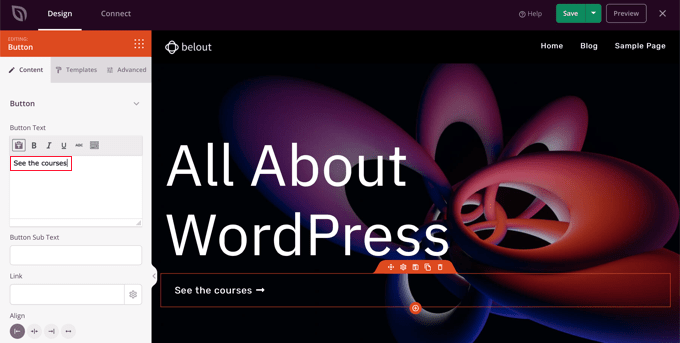
Ora scorreremo la nostra homepage fino a raggiungere l'elenco puntato sui prodotti e servizi che offri.
Puoi modificarli allo stesso modo facendo clic su un blocco e modificando il testo.
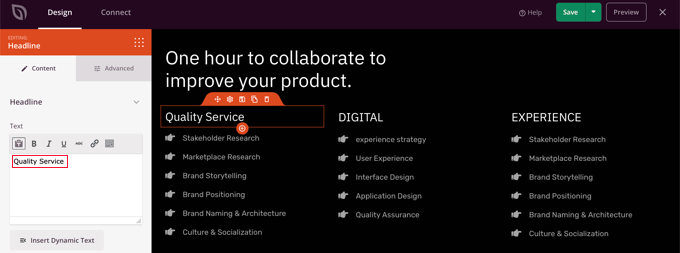
La tua homepage dovrebbe ora assomigliare allo screenshot qui sotto.
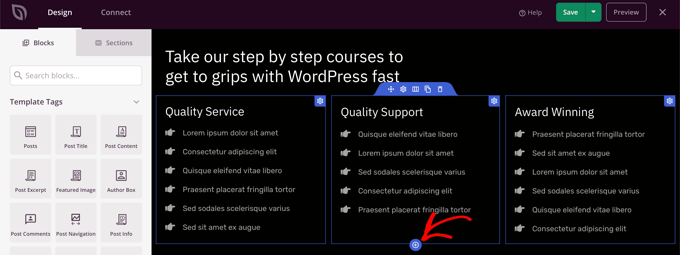
Se hai bisogno di aggiungere maggiori dettagli, puoi aggiungere un'altra riga di punti elenco facendo clic sull'icona blu '+' in basso.
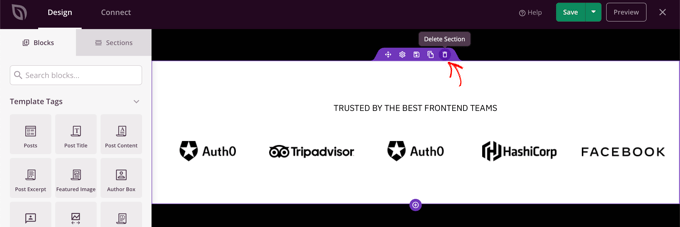
Il modello SeedProd potrebbe aver incluso più sezioni di quelle che puoi utilizzare. Puoi facilmente eliminare blocchi o sezioni di cui non hai bisogno semplicemente facendo clic sull'icona del cestino.
Ad esempio, puoi passare il mouse sopra la sezione 'Trusted By' della homepage. Una volta che appare la barra degli strumenti, puoi fare clic sull'icona 'Cestino' per eliminare quella sezione.
Vicino al fondo della homepage si trova una sezione FAQ. Questa è stata creata utilizzando un blocco 'Accordion', che rende semplice personalizzare le domande e le risposte che desideri includere nella tua homepage.
Quando fai clic sul blocco, sei in grado di modificare il testo per ogni domanda e risposta.
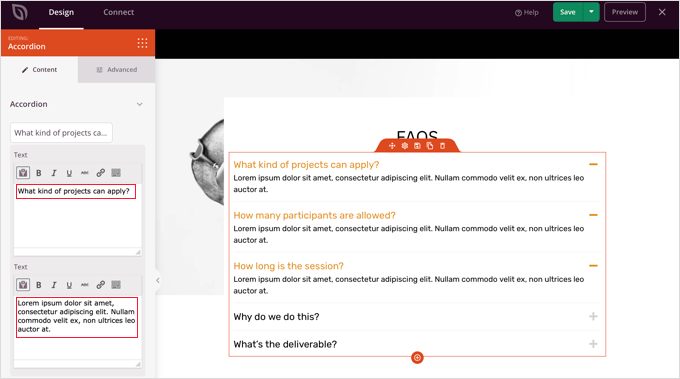
Una volta terminata la personalizzazione della tua homepage, assicurati di fare clic sul pulsante 'Salva' nella parte superiore dello schermo. Quindi, puoi tornare all'elenco dei modelli facendo clic sull'icona 'X'.
Come puoi vedere, i template di SeedProd, l'interfaccia drag-and-drop e i blocchi utili lo rendono ideale per modificare la homepage del tuo sito web. Per ulteriori idee, dai un'occhiata alla nostra guida su come creare una landing page con WordPress.
Modifica del modello di indice del blog
Puoi modificare il template dell'indice del tuo blog in modo simile. Puoi imparare come farlo visitando la nostra guida su come creare una pagina separata per i post del blog in WordPress.
Utilizzando il Metodo 2, dovresti scorrere verso il basso fino alla sezione sulla personalizzazione della tua pagina blog. Qui, imparerai come aggiungere nuovi blocchi utilizzando il trascinamento e come modificare le impostazioni per ogni blocco sulla pagina.
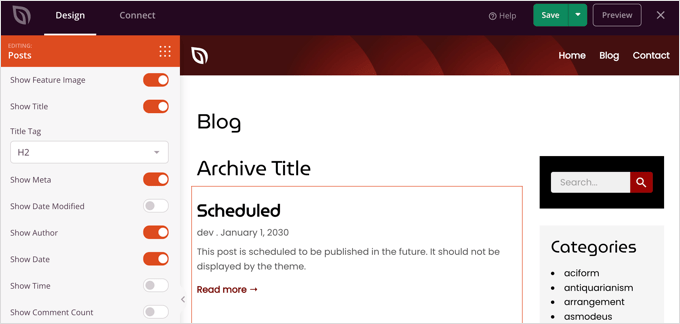
Ti mostreremo come modificare il blocco Post per elencare i tuoi post in più colonne e visualizzare o nascondere l'immagine in evidenza per i tuoi post.
Ci sono impostazioni per quanti post visualizzare e se mostrare un estratto del post. Puoi anche filtrare l'indice per tipo di post, categoria, tag o autore e modificare l'ordine di ordinamento.
Abilitare il tema SeedProd
Una volta terminate le personalizzazioni dei modelli del tema, dovrai pubblicare il nuovo tema personalizzato. Basta attivare l'impostazione 'Abilita tema SeedProd' sulla posizione 'SÌ'.
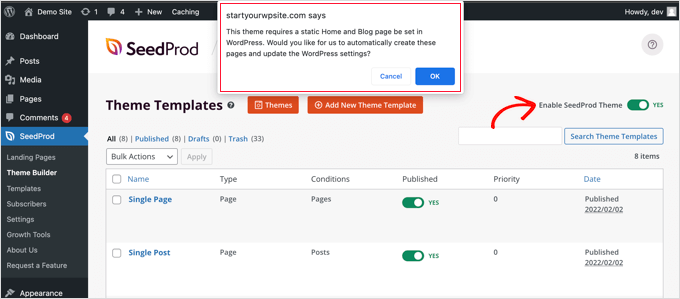
Se non hai ancora modificato le impostazioni della tua pagina Home e Blog di WordPress, vedrai un messaggio di notifica. Quando fai clic sul pulsante 'OK', queste impostazioni verranno modificate per te.
Ora puoi visitare il tuo sito web per visualizzare la tua nuova home page.

Alternativa: Il Thrive Theme Builder è un'ottima alternativa a SeedProd. Puoi creare facilmente pagine personalizzate con drag-and-drop, temi predefiniti per diversi settori e template di pagina pronti all'uso. Inoltre, garantisce che il tuo sito abbia un bell'aspetto su qualsiasi dispositivo. Per maggiori dettagli, puoi consultare la nostra recensione completa di Thrive Themes Suite.
Modifica della tua homepage con un plugin per la creazione di pagine
Divi è un popolare plugin page builder per WordPress. Viene fornito con un tema WordPress e un plugin page builder con dozzine di splendidi template.
Per maggiori informazioni, puoi consultare la nostra recensione completa di Divi.
Puoi usare il page builder Divi con qualsiasi tema. Per questo tutorial, lo useremo con il tema Divi.
Innanzitutto, dovrai scaricare, installare e attivare il tema Divi da Elegant Themes. Questo include il builder Divi, quindi non è necessario installarlo separatamente. Dovrai inserire il tuo nome utente e la chiave API in Divi » Opzioni Tema » Aggiornamenti per accedere ai layout pack.
Se hai bisogno di aiuto per installare il tema, dai un'occhiata alla nostra guida passo passo su come installare un tema WordPress.
Una volta che hai il tema Divi e il page builder funzionanti, puoi impostare la tua homepage. Per prima cosa, vai al menu Pagine nella tua bacheca di WordPress e poi modifica la homepage che abbiamo creato in precedenza.
Prima di iniziare a modificare la tua homepage, è una buona idea passare al modello ‘Pagina vuota’ nel pannello ‘Modello’ sulla destra. In questo modo, la tua homepage non avrà una barra laterale, un titolo, un menu o altri elementi predefiniti.
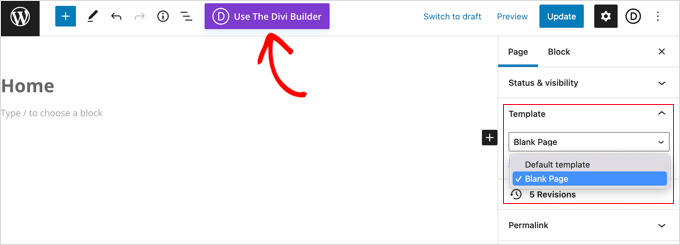
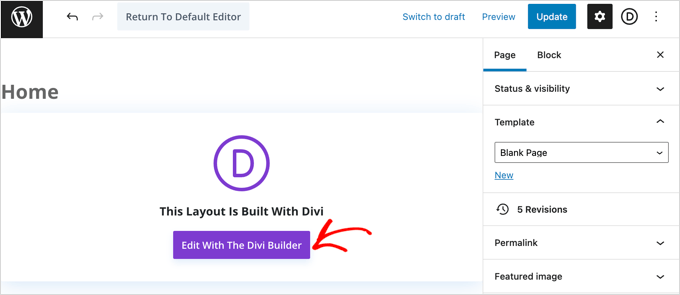
Successivamente, puoi fare clic sul pulsante ‘Usa il Divi Builder’ in cima allo schermo.
Ora, dovrai fare clic sul pulsante ‘Modifica con il Divi Builder’ al centro dello schermo.
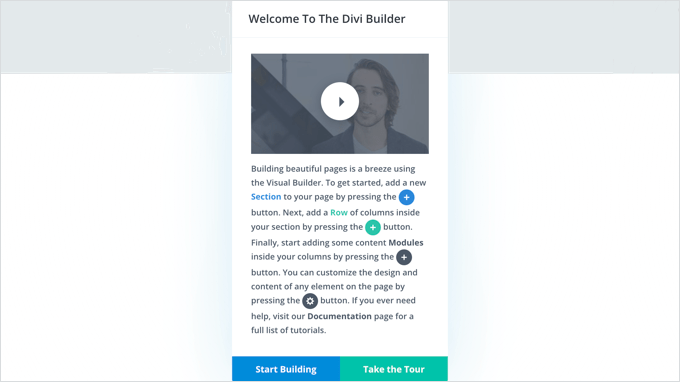
Dovresti ora vedere la schermata di benvenuto di Divi. Include un tutorial video su come usare Divi, una breve descrizione su come iniziare e pulsanti per iniziare a creare la tua pagina o fare un tour delle funzionalità di Divi.
Faremo clic sul pulsante ‘Inizia a costruire’ in fondo alla pagina.
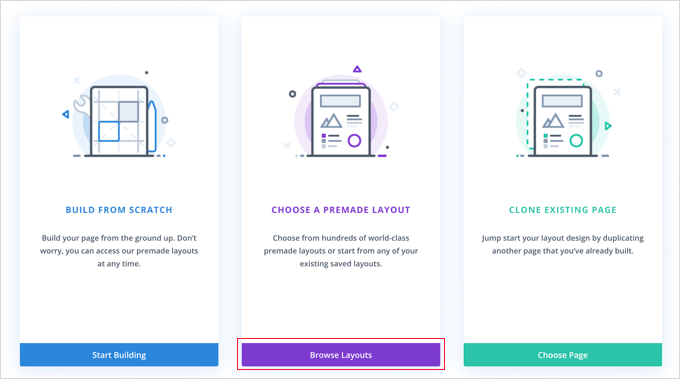
Successivamente, vedrai una serie di opzioni che puoi utilizzare per creare la tua pagina.
Suggeriamo di utilizzare un layout predefinito come base per la tua homepage. Questo rende molto rapido e semplice impostare la tua homepage.
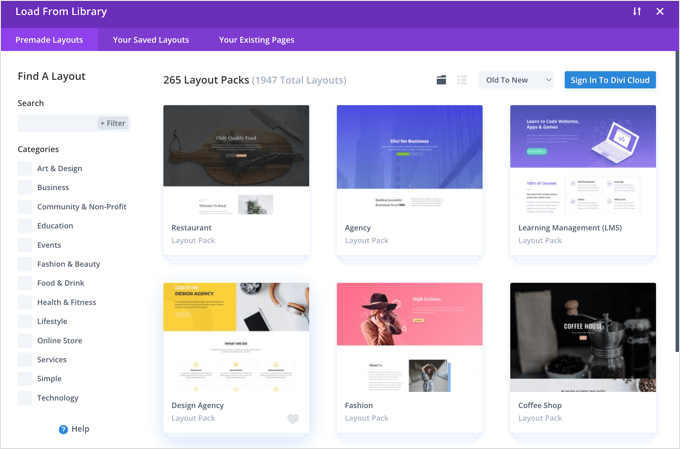
Divi ha un'impressionante gamma di layout tra cui scegliere. Ci sono centinaia di diversi pacchetti di layout, e ognuno di questi ha diversi layout di pagina, comprese le homepage.
Puoi cercarli digitando un termine di ricerca o selezionando le caselle per visualizzare solo i layout che rientrano in determinate categorie.
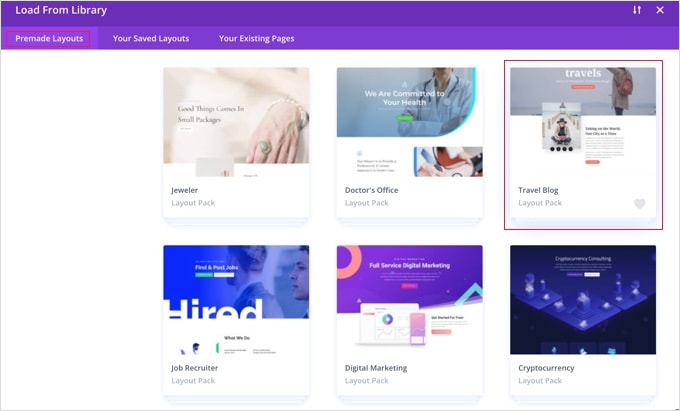
Utilizzeremo il pacchetto di layout ‘Travel Blog’ per creare la nostra homepage.
Per prima cosa, puoi fare clic sul pacchetto che desideri utilizzare:
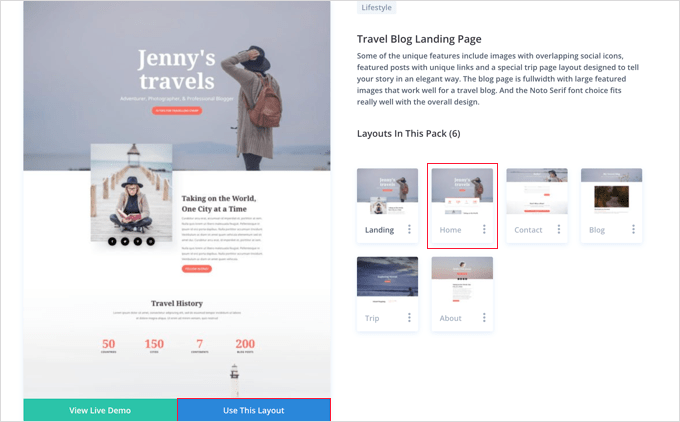
Successivamente, vedrai una descrizione del pacchetto di layout e dei diversi layout di pagina disponibili. Probabilmente vorrai usare la pagina ‘Home’ o ‘Landing’ per la tua homepage. Sceglieremo l'opzione ‘Home’.
Una volta scelto il tuo layout, fai semplicemente clic sul pulsante ‘Usa questo layout’ in fondo alla pagina.
Divi importerà automaticamente il layout per te. Lo vedrai quindi live sulla tua pagina, esattamente come apparirà sul tuo sito. Per modificare qualsiasi parte di esso, fai semplicemente clic su di essa.
Divi utilizza un sistema di righe (divise in colonne) e moduli per creare la tua pagina. Con i moduli di testo, puoi fare clic sul testo e digitare quello che vuoi direttamente sullo schermo.
Qui, abbiamo modificato l'intestazione e il testo sottostante:

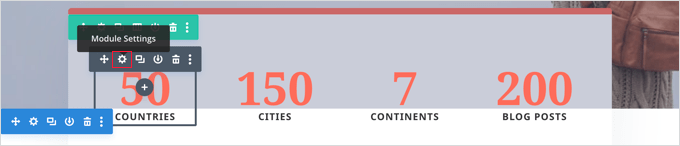
Con altri moduli, puoi posizionare il cursore del mouse su di essi e fare clic sull'icona 'Impostazioni modulo' per modificarli.
Qui, stiamo modificando uno dei contatori numerici:
Puoi eliminare moduli e righe allo stesso modo, utilizzando l'icona del cestino.
Probabilmente vorrai utilizzare le tue immagini sulla tua homepage. Puoi cambiarle modificando le impostazioni del modulo.
Nota che l'immagine in alto è impostata come Sfondo per un modulo Intestazione a larghezza intera, quindi dovrai cambiarla in Contenuto » Sfondo per quel modulo:

Una volta che sei soddisfatto delle modifiche apportate alla tua pagina, è ora di salvare le tue impostazioni.
Fai clic su 'Salva' in fondo allo schermo.
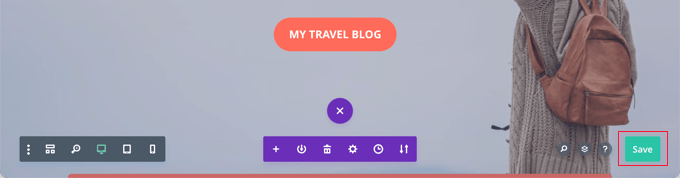
A volte, la riga inferiore di pulsanti sarà nascosta.
Se non riesci a vederli, dovrai fare clic sul pulsante viola "..." per aprirli.

Espanderà quindi la sezione per mostrare il contatore.
Ecco come appare la nostra pagina dal vivo sul sito web:

Impostare la tua homepage in WordPress
Per impostazione predefinita, WordPress visualizza i tuoi post del blog sulla homepage.
Ciò significa che dopo aver creato e personalizzato la tua homepage, dovrai indicare al tuo sito WordPress di visualizzare quella pagina quando qualcuno visita il tuo dominio.
Diamo un'occhiata a come impostare una homepage e una pagina blog separate in WordPress.
Suggerimento Pro: Hai già visitatori sul tuo sito? Allora, potresti voler mettere il tuo sito in modalità manutenzione mentre imposti la tua homepage. In alternativa, potresti impostare un sito di staging dove puoi creare la tua homepage prima di pubblicarla online.
Innanzitutto, vai semplicemente su Pagine » Aggiungi nuova e nomina la tua nuova pagina Blog.
Dopodiché, puoi procedere e pubblicare la pagina vuota.
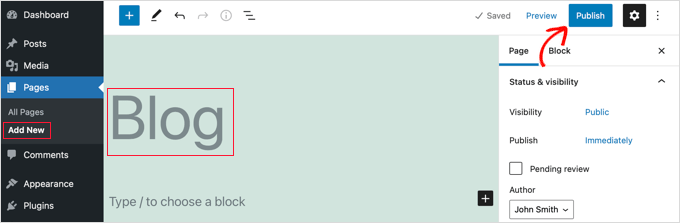
Una volta che la tua homepage e la pagina del blog sono pronte, devi dire a WordPress di iniziare a utilizzare queste pagine.
Puoi farlo andando alla pagina Impostazioni » Lettura nella tua area di amministrazione di WordPress. Devi selezionare l'opzione 'Una pagina statica' nella sezione 'La tua homepage visualizza'. Dopodiché, procedi e seleziona le tue pagine home e blog.

Non dimenticare di fare clic sul pulsante 'Salva Modifiche' per memorizzare le tue impostazioni.
WordPress visualizzerà automaticamente i tuoi ultimi post nella pagina del blog. Per maggiori dettagli, puoi consultare la nostra guida su come creare una pagina blog separata in WordPress.
Tutorial video
Se preferisci istruzioni video, puoi guardare qui sotto:
Fatto! Hai creato una homepage dall'aspetto eccezionale in WordPress e l'hai configurata con successo. Consulta la nostra guida definitiva su come modificare un sito web WordPress per istruzioni passo passo sulla modifica di altre aree del tuo sito.
Speriamo che questo tutorial ti abbia aiutato a imparare come modificare una homepage WordPress. Potresti anche voler dare un'occhiata alla nostra guida sui plugin WordPress indispensabili e ai nostri consigli su come migliorare la SEO di WordPress.
Se ti è piaciuto questo articolo, iscriviti al nostro Canale YouTube per tutorial video su WordPress. Puoi trovarci anche su Twitter e Facebook.





Jiří Vaněk
Non sono mai stato un grande fan dell'editor a blocchi di Gutenberg e non mi piace lavorarci. Ecco perché apprezzo sempre queste istruzioni in cui incorporate anche Seed Prod, perché lo uso da un mese ormai. Questi tutorial mi hanno già insegnato molto e vi ringrazio per il vostro lavoro perché questi tutorial rendono il lavoro con Seed Prod molto più facile e divertente.
Supporto WPBeginner
Glad to hear our guide is helpful
Amministratore
INDRAMANI SHUKLA
sei sempre d'aiuto per i principianti. I neofiti come me imparano tutto su WordPress da te. La cosa più importante è che sei accurato e facile da capire.
Supporto WPBeginner
Glad our articles are helpful
Amministratore
stephanie
come si creano 2 homepage? Una per desktop/tablet e l'altra solo per mobile
Supporto WPBeginner
Per quello che stai cercando, la maggior parte dei temi è reattiva per gestirlo. Potresti voler dare un'occhiata alla nostra guida qui sotto:
https://www.wpbeginner.com/beginners-guide/how-to-preview-the-mobile-layout-of-your-site/
Amministratore
Ahmed
questo è un modo per personalizzare la nostra pagina principale se gestiamo un sito aziendale. come possiamo personalizzare la nostra pagina del blog o pubblicare banner ai lati dei blog?
Supporto WPBeginner
Utilizzeresti le opzioni del tuo tema o Beaver Builder per modificare una pagina principale che elenca i tuoi post
Amministratore
James Emmanuel
Molto istruttivo. Grazie per aver dedicato il tuo tempo a spiegare il processo. Ho appena seguito i tuoi passaggi e ora ho una bellissima homepage. Ma che dire se voglio aggiungere una homepage con immagini scorrevoli? Ci sono plugin per questo?
Supporto WPBeginner
Quello sarebbe uno slider, abbiamo alcuni plugin che raccomanderemmo per questo qui sotto:
https://www.wpbeginner.com/best-wordpress-slider/
Amministratore