


Normalmente, puoi creare un backup di WordPress dei tuoi contenuti e salvarlo sul tuo computer. Tuttavia, questi backup non sono leggibili o facili da condividere senza reinstallare WordPress.
Un altro approccio semplice è salvare i tuoi articoli e le tue landing page sul tuo computer. In questo modo, avrai una copia dei tuoi contenuti nel caso in cui tu debba ripristinarla come backup o conservarla se stai pensando di chiudere il tuo sito web.
In questo articolo, ti mostreremo come salvare facilmente una copia dei contenuti del tuo blog che puoi leggere, condividere o persino convertire in un eBook.
Quando hai bisogno di salvare i tuoi post del blog sul tuo computer?
Ci sono diverse ragioni per salvare i tuoi post del blog sul tuo computer.
La ragione più comune è creare un backup del tuo blog in modo da poterlo ripristinare in seguito. Potresti volerlo spostare su un nuovo sito WordPress o semplicemente tenerlo al sicuro come precauzione.
Oppure potresti voler chiudere e eliminare il tuo sito WordPress, ma vuoi conservare il contenuto del tuo blog in un formato leggibile. Invece di salvarli come file di backup, puoi salvare tutti i tuoi post del blog come PDF o eBook, in modo da poter leggere o condividere facilmente i tuoi articoli.
Un altro motivo comune è passare da un'altra piattaforma di blogging a WordPress. Per fare ciò, dovrai salvare i tuoi post del blog e quindi importarli in WordPress.
Ci sono diversi modi per salvare e scaricare i tuoi post del blog. A seconda delle tue esigenze, puoi scegliere il metodo che meglio si adatta a te:
Opzione 1: Crea un backup completo del tuo blog
Questo metodo è consigliato se vuoi semplicemente creare un backup dei tuoi post del blog per conservarli al sicuro.
Ti permette di ripristinare i tuoi post del blog su qualsiasi altro sito WordPress. Tuttavia, non salva i tuoi post del blog in un formato leggibile o condivisibile.
WordPress ha una funzionalità integrata per esportare i tuoi post del blog. Vai semplicemente alla pagina Strumenti » Esporta. all'interno della tua area di amministrazione di WordPress. Qui, puoi scegliere di scaricare l'intero sito o solo i tuoi post del blog.
Dopo di che, puoi fare clic sul pulsante Scarica file di esportazione e WordPress scaricherà tutti i tuoi post del blog in formato XML. Questo file può essere utilizzato per ripristinare il tuo sito, o per migrare verso un altro dominio o un host web diverso.

Puoi anche scaricare l'intera libreria multimediale e salvare separatamente immagini e video.
Tuttavia, se vuoi conservare un backup dell'intero sito WordPress, lo strumento di esportazione non è il metodo ideale. Non salverà altri dati del sito, impostazioni, temi WordPress o plugin.
Per questo, dovrai utilizzare un plugin di backup di WordPress appropriato. Questi plugin ti consentono di creare un backup completo del sito WordPress che puoi quindi salvare sul tuo computer o caricare su un archivio cloud come Google Drive o Dropbox.
Puoi anche configurarli in modo che eseguano automaticamente i backup a intervalli regolari e li salvino da remoto.
Consigliamo di utilizzare Duplicator. È il miglior plugin di backup ed è facile da usare, supporta molteplici opzioni di archiviazione cloud e offre una versione gratuita. È anche quello che usiamo per eseguire il backup dei siti web dei nostri partner e si è dimostrato molto affidabile.
Per maggiori dettagli, consulta la nostra recensione di Duplicator e la nostra guida su come impostare i backup di WordPress.
Opzione 2: Crea un PDF o un eBook del tuo blog
Vuoi trasformare il contenuto del tuo blog in qualcosa che le persone possano salvare e leggere offline? Se è così, ti consigliamo di salvare i tuoi post del blog come PDF o eBook. Ti mostreremo come scaricare il tuo blog come PDF in questa sezione.
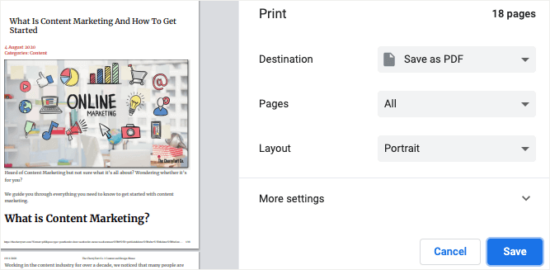
Se stai cercando solo di salvare un singolo post del blog, il modo più semplice è aprirlo in un browser e utilizzare la scorciatoia da tastiera CTRL + P (per Windows) o CMD + P (per Mac). Questo aprirà la finestra delle impostazioni di stampa del browser.
Ora puoi cambiare la Destinazione in 'Salva come PDF' e fare clic sul pulsante 'Salva' per scaricarlo sul tuo computer.
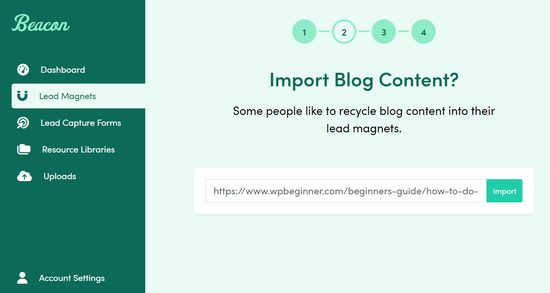
In alternativa, puoi utilizzare uno strumento online come Beacon per trasformare un singolo post del blog in un eBook PDF. Viene fornito con una comoda funzione di riciclo dei post del blog che lo rende semplicissimo.
Inserisci semplicemente l'URL del tuo post del blog e lo strumento importerà il contenuto.
Quindi, puoi scegliere un modello predefinito e utilizzare il costruttore drag-and-drop per personalizzare ogni pagina, dalla copertina alla call-to-action.
Al termine, puoi scaricarlo come PDF.
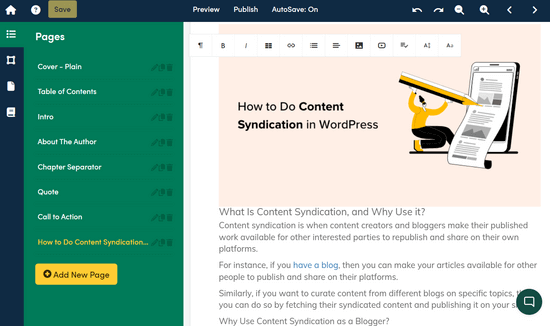
Nota: Puoi iniziare con Beacon gratuitamente. Tuttavia, è necessario un account premium per poter scaricare i PDF.
Ora, se vuoi salvare tutti i tuoi post del blog come PDF contemporaneamente, il modo più semplice per farlo è utilizzare un plugin per il download di blog.
Innanzitutto, devi installare e attivare il plugin Print My Blog. Per maggiori dettagli, consulta la nostra guida passo passo su come installare un plugin di WordPress.
Dopo l'attivazione, devi visitare la pagina Print My Blog » Quick Print per configurare le impostazioni.
Da qui, puoi scegliere di stampare una copia fisica, salvare un file PDF, creare un eBook o salvarlo in formato HTML.
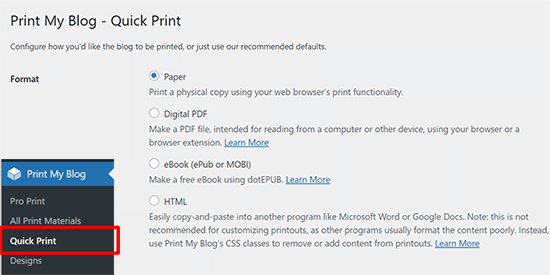
Puoi selezionare Digital PDF per creare e salvare un file PDF leggibile sul tuo computer. In alternativa, puoi scegliere eBook per creare un libro digitale che puoi pubblicare online.
Successivamente, fai clic per espandere il menu ‘Mostra altre opzioni di stampa’ per personalizzare la copia del tuo blog.
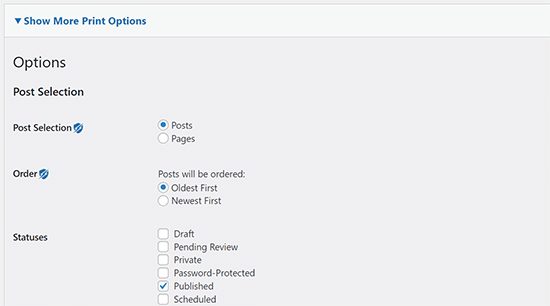
Nella maggior parte dei casi, le impostazioni predefinite sono sufficienti. Ma potresti volerle esaminare per assicurarti che la copia del blog sia esattamente ciò di cui hai bisogno.
Dal menu a discesa, puoi applicare diversi filtri. Ad esempio, puoi salvare solo post o pagine del tuo sito WordPress.
Puoi anche selezionare l'ordine in cui desideri che i post appaiano, se desideri che i post più vecchi o i più recenti appaiano per primi.
Un'altra opzione è filtrare i post in base al loro stato.
Puoi scegliere di scaricare solo i post pubblicati o includere bozze e post eliminati che si trovano nella cartella Cestino.
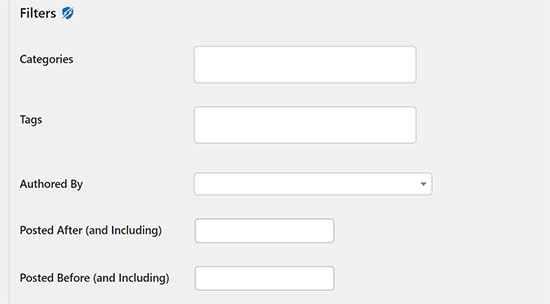
Puoi anche filtrare i tuoi post per categorie, tag, autori e date. Questo è utile se vuoi scaricare solo categorie particolari per un progetto o se vuoi un documento di ogni articolo scritto da un singolo autore.
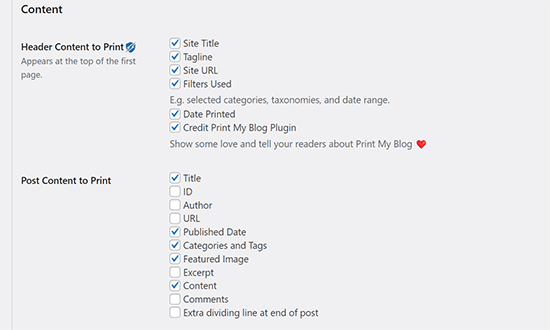
Il plugin ti consente anche di scegliere quale intestazione e contenuto del post desideri che appaiano nella tua copia salvata.
Per impostazione predefinita, la data e il branding del plugin sono selezionati, ma puoi deselezionarli se non desideri che queste informazioni appaiano nel tuo PDF.
Puoi applicare questi filtri a ogni post e scegliere quali informazioni vuoi che appaiano per ogni post, come la data di pubblicazione, i commenti, l'URL e l'autore.
Infine, puoi determinare il layout della tua pagina. Print My Blog crea un singolo file PDF per tutto il contenuto del tuo blog.
Puoi scegliere di far iniziare ogni nuovo post su una nuova pagina per garantire una corretta separazione.
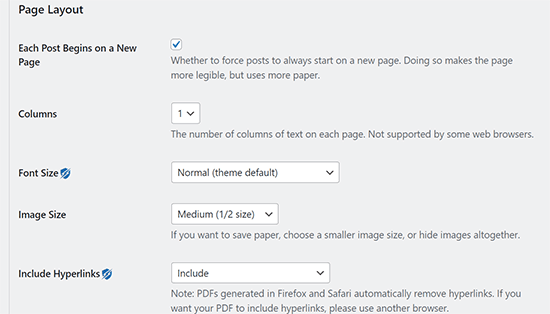
Puoi anche personalizzare la dimensione del carattere, la dimensione dell'immagine e scegliere se includere o meno gli hyperlink.
Una volta soddisfatto delle impostazioni, fai clic sul pulsante 'Prepara pagina di stampa' per continuare. Per stampare un eBook, devi utilizzare l'estensione dotepub.
Per salvare un file PDF, fai clic sul pulsante 'Stampa su PDF' per salvare il file.
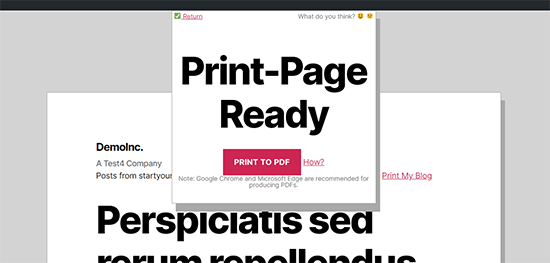
Questo aprirà le impostazioni di stampa del tuo browser.
Seleziona l'opzione Salva come PDF e quindi fai clic sul pulsante 'Salva' per salvare il file PDF sul tuo computer.
Nota: La funzionalità di salvataggio in PDF funziona al meglio con i browser Google Chrome e Microsoft Edge.
Se hai creato un eBook, potresti trovare utile la nostra guida su come aggiungere un download di eBook al tuo sito WordPress.
Opzione 3: Stampa i tuoi post del blog come un libro
Puoi anche convertire il tuo blog in un libro fisico per distribuirlo tra amici o a un evento. Potresti anche creare un negozio online per venderlo dal tuo sito web.
Esistono molti strumenti di terze parti che ti aiuteranno a trasformare i tuoi post del blog in un libro. Ad esempio, strumenti come BlookUp e Lulu possono convertire il tuo blog su WordPress, Tumblr, Typepad e Blogger in libri rilegati professionalmente.
Ti permettono anche di trasformare il tuo feed di Instagram in un libro!
Alcuni strumenti formattano automaticamente anche i tuoi contenuti. Puoi selezionare quali contenuti includere, personalizzare la copertina del tuo libro e aggiungere foto e testo supplementare per far sembrare il libro più una pubblicazione che una serie di post del blog.
Un'altra piattaforma che puoi utilizzare è Into Real Pages. Hanno quattro formati tra cui scegliere, insieme a 8 meravigliosi temi. Puoi progettare la tua copertina e aggiungere testo e foto aggiuntivi. Offrono anche buoni affari sulla stampa di grandi volumi.
Opzione 4: Prepara i contenuti del tuo blog per la migrazione
Molte persone vogliono salvare i loro post del blog in modo da poterli spostare altrove. Ora, ci sono due tipi comuni di migrazioni di blog.
- Spostare un blog di WordPress su un altro blog di WordPress. Questo accade quando un utente sta cambiando la sua società di hosting WordPress o il nome di dominio, e ha bisogno di spostare i suoi file di WordPress nella nuova posizione.
- Spostarsi da una piattaforma di terze parti a WordPress. Molte persone iniziano con altre piattaforme di blogging e, in seguito, vogliono spostare i loro blog su WordPress.
Parleremo di entrambi i casi d'uso e ti mostreremo come salvare correttamente i tuoi post del blog e spostarli.
1. Migrazione di un blog WordPress
Per spostarsi su un nuovo dominio, un host diverso o un'altra piattaforma di blogging principale, è necessario creare una copia del proprio blog. Questa copia può quindi essere utilizzata per la migrazione.
Puoi utilizzare un plugin di migrazione che crea automaticamente un backup per te e ti consente di spostarti su un nuovo dominio o un nuovo host.
Ci sono molti plugin di migrazione tra cui scegliere, ma Duplicator è uno dei migliori sul mercato. È utilizzato da oltre 1.500.000 proprietari di siti web.
Duplicator è dotato di una procedura guidata di migrazione facile, importazione di siti drag and drop, modalità di installazione in 2 passaggi, punti di ripristino e molto altro.
Se vuoi spostare il tuo sito da un dominio all'altro ma sei preoccupato di perdere i contenuti del tuo blog, consulta la nostra guida su come spostare WordPress su un nuovo dominio. Questa guida ti assicura anche di non perdere nessuno dei tuoi sforzi SEO.
Se hai pubblicato sul blog da un sottodominio e vuoi unirlo al tuo dominio principale, il processo è abbastanza semplice. Ma devi seguirlo passo dopo passo per assicurarti di non incontrare errori. Consulta la nostra guida su come spostare un sottodominio nel dominio principale in WordPress.
Puoi anche spostarti tra host e server, ma c'è il rischio di tempi di inattività. La nostra guida su come spostare WordPress su un nuovo host o server ti mostra come effettuare il passaggio senza perdere contenuti o avere tempi di inattività.
2. Migrare un blog di terze parti su WordPress
Molti utenti vogliono salvare i loro post del blog in modo da poter spostare tutti i loro contenuti su WordPress.
Esistono due tipi di blog di WordPress. WordPress.com, che è un servizio di hosting, e WordPress.org, che è anche chiamato WordPress self-hosted. Per maggiori dettagli, consulta la nostra guida sulla differenza tra WordPress.com e Wordress.org, con pro e contro dettagliati.
Avrai bisogno di WordPress.org perché ti offre accesso immediato a tutte le funzionalità di WordPress fin da subito.
Per iniziare, avrai bisogno di un nome di dominio e di un account di hosting WordPress. Il nome di dominio è l'indirizzo del tuo sito web (ad esempio, wpbeginner.com), e l'account di hosting è dove vengono archiviati tutti i file del tuo sito web.
Consigliamo di utilizzare Bluehost. Sono una delle migliori società di hosting al mondo e un provider di hosting WordPress ufficialmente raccomandato.
Stanno offrendo agli utenti di WPBeginner uno sconto generoso sull'hosting con un nome di dominio e un certificato SSL gratuiti.
Una volta effettuata la registrazione per un account di hosting, puoi seguire il nostro tutorial passo passo su come avviare un blog di WordPress per la configurazione completa.
Dopo la configurazione, raggiungerai la dashboard di amministrazione di WordPress.
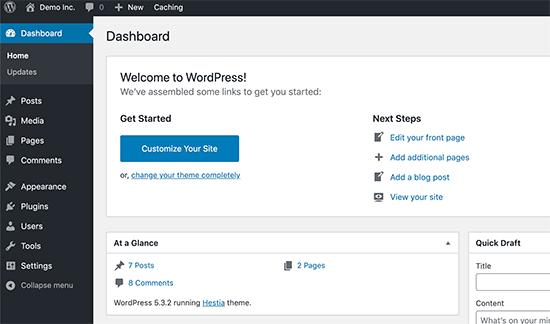
WordPress alimenta oltre il 43% di tutti i siti web su Internet. Ecco perché molti utenti vogliono cambiare piattaforma di blogging e utilizzare WordPress.
Puoi facilmente importare i tuoi post del blog da altre piattaforme di blogging al tuo blog WordPress. A seconda della piattaforma da cui ti stai spostando, puoi seguire le istruzioni passo passo dalle nostre guide qui sotto:
- Spostare il tuo blog da WordPress.com a WordPress.org
- Spostare il tuo blog da Blogger a WordPress
- Spostare un sito web da Weebly a WordPress
- Spostare un sito web da Wix a WordPress
- Spostare un sito web da Joomla a WordPress
- Spostare un sito web da Squarespace a WordPress
- Spostare articoli da Medium a WordPress
- Spostare i tuoi post del blog da Tumblr a WordPress
- Spostare il tuo blog da LiveJournal a WordPress
- Passare da GoDaddy Website Builder a WordPress
Opzione 5: Salva i tuoi post del blog di WordPress.com
Se stai utilizzando WordPress.com, puoi comunque salvare i tuoi post del blog di WordPress.com sul tuo computer. Puoi anche passare a WordPress.org o utilizzare il file scaricato come backup che puoi ripristinare in qualsiasi momento.
Innanzitutto, devi accedere al tuo blog e quindi andare su Strumenti » Esporta » Esporta tutto. WordPress.com creerà quindi un file XML e il tuo browser lo scaricherà sul tuo computer.
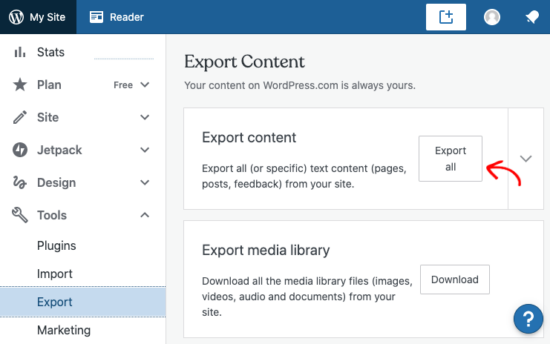
Questo file utilizza lo stesso formato di WordPress.org, il che significa che puoi usarlo facilmente per spostare il tuo blog da WordPress.com a un blog di WordPress.org.
Speriamo che questo articolo ti abbia aiutato a imparare come salvare i post del blog sul tuo computer. Potresti anche voler consultare la nostra guida su quali file di WordPress dovresti eseguire il backup e come eseguire manualmente il backup di un database WordPress.
Se ti è piaciuto questo articolo, iscriviti al nostro Canale YouTube per tutorial video su WordPress. Puoi trovarci anche su Twitter e Facebook.




Kavneet
L'articolo è stato molto utile
Supporto WPBeginner
Glad to hear it was helpful
Amministratore
Jiří Vaněk
Volevo convertire alcuni dei miei tutorial del blog, che ho come serie, in un ebook e offrirlo in cambio di indirizzi email per la mia newsletter. Questo è esattamente quello che stavo cercando. Il plugin Print My Blog sembra poter fare esattamente quello di cui ho bisogno, e potrebbe aiutarmi a trasformare i miei articoli in un libro, aiutandomi anche a far crescere la mia lista email.
Claudia N Rodriguez
Grazie per il tuo aiuto.
Supporto WPBeginner
Prego!
Amministratore
Cara
Voglio chiudere il mio sito wordpress.com e ho un archivio di blog piuttosto grande. Non voglio pagare per i plugin prima di andarmene. Ho salvato il file xml, ma come hai detto, non è leggibile da chiunque non sia esperto di codice. Posso riconvertirlo nelle frasi che ho originariamente costruito??
Supporto WPBeginner
Se desideri un'alternativa, potresti creare un'installazione locale per spostare i tuoi contenuti seguendo la nostra guida qui sotto:
https://www.wpbeginner.com/wp-tutorials/how-to-install-wordpress-on-your-windows-computer-using-wamp/
Al momento non abbiamo uno strumento alternativo consigliato per estrarre i dati dal tuo file di esportazione.
Amministratore
Esther
Esattamente quello di cui avevo bisogno. Grazie per questo utile articolo!
Supporto WPBeginner
Felici che tu abbia trovato il nostro articolo utile!
Amministratore
Gail Landgraf
Questo è stato un consiglio fantastico! Grazie!
Supporto WPBeginner
You’re welcome
Amministratore