


Controlliamo Google Analytics ogni giorno per monitorare le prestazioni dei nostri siti web WordPress. Poiché la dashboard di analisi è così complessa, sappiamo quanto sia facile per i proprietari di siti trascurare qualcosa di importante, come un improvviso calo del traffico, un percorso di conversione interrotto o un cambiamento inaspettato che richiede attenzione.
Ecco perché raccomandiamo avvisi email personalizzati in Google Analytics ai proprietari di siti web che desiderano risparmiare tempo e rimanere informati.
Questi avvisi ti notificano automaticamente quando qualcosa cambia nel tuo traffico o nelle tue conversioni, così non devi continuare ad aggiornare le dashboard o preoccuparti di perdere un'intuizione chiave.
In questa guida, ti mostreremo due semplici modi per creare avvisi email personalizzati in Google Analytics, in modo da poter rimanere aggiornato sulle prestazioni del tuo sito senza la fatica quotidiana. 🚀
Cosa sono gli avvisi email personalizzati in Google Analytics? E perché ne hai bisogno?
Gli avvisi email personalizzati in Google Analytics 4, ufficialmente chiamati Insight personalizzati, sono notifiche automatiche che ti informano su cambiamenti significativi nei dati del tuo sito web. Ti evitano di dover controllare costantemente le tue dashboard di analisi.
GA4 si riferisce a questi cambiamenti importanti come anomalie.
Con gli Insights personalizzati, puoi creare avvisi per anomalie chiave, come:
- Un calo nel traffico generale o organico
- Un picco nel traffico diretto
- Una diminuzione improvvisa delle vendite o delle entrate pubblicitarie
- Un grande balzo nel traffico o nelle conversioni
Ad esempio, potresti svegliarti una mattina e scoprire che il traffico del tuo sito web è improvvisamente diminuito. Oppure, un post sui social media è diventato virale durante la notte, portando migliaia di nuovi visitatori.
Non vorresti saperlo subito? È esattamente per questo che gli avvisi email personalizzati in Google Analytics possono essere così utili.
Questi avvisi ti aiutano ad agire rapidamente, sia per risolvere un problema che per sfruttare al meglio una nuova opportunità. 🙌
Come ottenere un avviso email personalizzato in Google Analytics
Ora che conosci i vantaggi degli avvisi email personalizzati in Google Analytics, vediamo due modi per configurarli.
Ecco una rapida panoramica per aiutarti a scegliere:
- Metodo 1 (MonsterInsights): Questa è l'opzione più semplice e adatta ai principianti. Se sei un utente WordPress e preferisci una configurazione semplice con report all'interno della tua dashboard di WordPress, questa fa per te. Richiede un piano premium di MonsterInsights.
- Metodo 2 (GA4 Manuale): Questo metodo è gratuito e funziona per qualsiasi piattaforma di siti web. È più pratico e offre maggiore flessibilità, come avvisi orari, ma richiede di lavorare direttamente nell'interfaccia di Google Analytics.
Sentiti libero di usare questi collegamenti rapidi per passare al tuo metodo preferito:
- Method 1. Get Custom Email Alerts Using a Google Analytics Plugin (Easy)
- Passaggio 1. Installa e attiva il plugin MonsterInsights
- Passaggio 2. Collega MonsterInsights al tuo account Google Analytics
- Passaggio 3. Configura il componente aggiuntivo Eccezioni di MonsterInsights
- Passaggio 4. Ricevi gli avvisi di eccezione di MonsterInsights
- Passaggio Bonus: Imposta Riepiloghi Email Settimanali
- Method 2. Get Custom Email Alerts in Google Analytics (Manual)
- Domande frequenti: Avvisi email personalizzati in Google Analytics 4
- Letture aggiuntive: Altre guide su analisi e monitoraggio
Iniziamo!
✏️ Nota: Avrai bisogno di un account Google Analytics prima di seguire uno dei nostri metodi tutorial. Se non ne hai ancora uno, consulta la nostra guida su come installare Google Analytics.
Metodo 1. Ricevi avvisi email personalizzati utilizzando un plugin di Google Analytics
Navigare in Google Analytics può essere confusionario. Se desideri un modo semplice per creare avvisi email personalizzati, questo metodo fa per te. Detto questo, tieni presente che funzionerà solo per gli utenti WordPress.
Qui utilizzeremo MonsterInsights, che è il miglior plugin di Google Analytics sul mercato. Porta Google Analytics 4 (GA4) direttamente nella tua dashboard di WordPress e rende i report più facili da capire.
Inoltre, dispone del componente aggiuntivo Exception che individua automaticamente picchi o cali insoliti nei tuoi dati. Con questo componente aggiuntivo, sarai sempre informato senza lavoro extra.
Su WPBeginner, ci affidiamo a MonsterInsights per monitorare tutto sul nostro sito web, incluse le conversioni di moduli, pulsanti e link di riferimento. Puoi leggere la nostra recensione completa di MonsterInsights per scoprire perché lo adoriamo.
Passaggio 1. Installa e attiva il plugin MonsterInsights
Innanzitutto, creiamo un account MonsterInsights. Sul sito web, puoi semplicemente fare clic sul pulsante 'Get MonsterInsights Now' e scegliere il tuo piano.
Dopodiché, segui semplicemente le istruzioni per il processo di checkout.

✏️ Nota: In questo tutorial, utilizzeremo una versione premium di MonsterInsights (piano Plus o superiore), poiché include l'addon Exceptions di cui avremo bisogno nel passaggio 3.
Tuttavia, la versione gratuita di MonsterInsights è ancora un'ottima opzione se desideri iniziare con report di analisi di base direttamente nella tua dashboard di WordPress.
Fatto ciò, puoi installare e attivare il plugin MonsterInsights nella tua dashboard di WordPress. Per i dettagli, puoi consultare la nostra guida su come installare un plugin di WordPress.
Passaggio 2. Collega MonsterInsights al tuo account Google Analytics
Una volta installato MonsterInsights, il passo successivo è collegarlo al tuo sito e a Google Analytics.
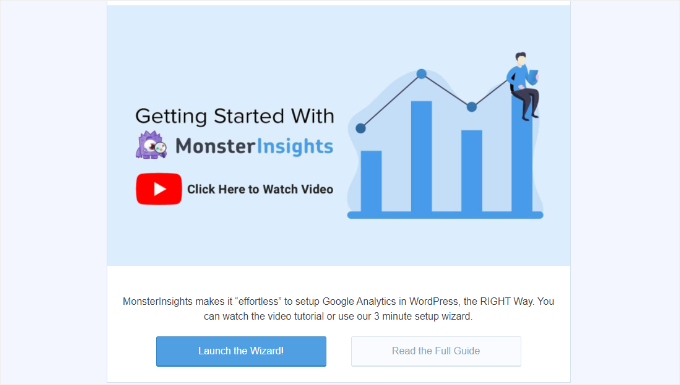
Per fare ciò, dovrai fare clic sul menu 'Insights' dalla tua area di amministrazione di WordPress. Quindi, procedi e fai clic sul pulsante 'Avvia la procedura guidata' per iniziare il processo di configurazione.
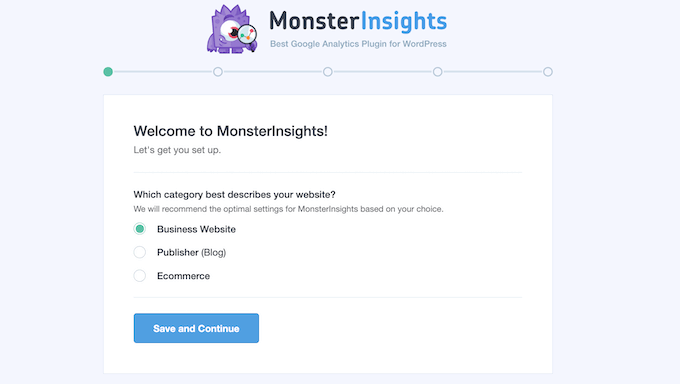
Successivamente, dovrai scegliere la categoria che meglio descrive il tuo sito web, che si tratti di un blog, un sito aziendale o un negozio online.
Dopo aver scelto una categoria, fai clic su ‘Salva e continua’.
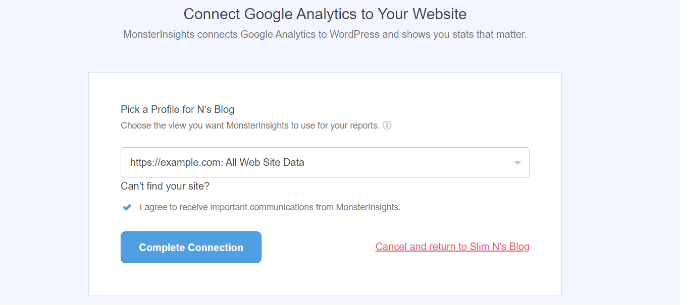
Nei passaggi successivi, segui semplicemente le istruzioni per accedere al tuo account Google Analytics e selezionare il sito web che desideri monitorare.
Una volta visualizzato il pulsante ‘Completa connessione’, fai semplicemente clic su di esso e il gioco è fatto!
Per una guida dettagliata, puoi leggere la nostra guida su come installare Google Analytics in WordPress.
Passaggio 3. Configura il componente aggiuntivo Eccezioni di MonsterInsights
In questo passaggio, aggiungeremo l'addon Eccezioni per monitorare 16 tipi di attività insolite, come cali improvvisi di traffico, picchi di conversioni, variazioni impreviste del frequenza di rimbalzo e altro ancora!
Ogni volta che accade qualcosa di ‘eccezionale’, riceverai un registro dettagliato nel tuo report Eccezioni. Ciò significa che puoi individuare i problemi in anticipo e agire prima che si trasformino in problemi più grandi.
Per configurare il componente aggiuntivo Eccezioni, andiamo su Insights » Componenti aggiuntivi.
Nella casella ‘Eccezioni’, puoi fare clic sul pulsante ‘Scarica e attiva’. Quindi, fai semplicemente clic sull’interruttore quando appare.
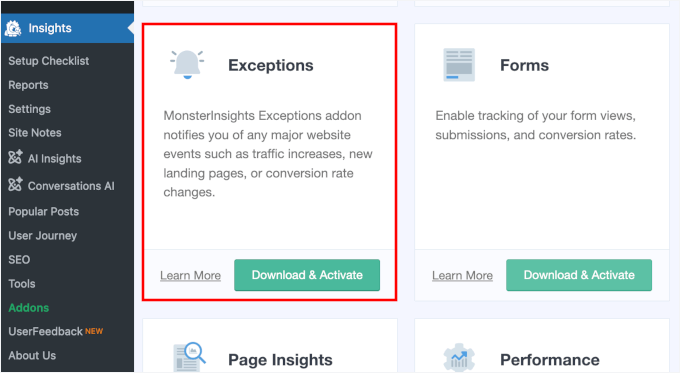
Dopo l’attivazione, il componente aggiuntivo inizierà a monitorare le irregolarità.
Puoi visualizzare il report navigando nella scheda dedicata ‘Eccezioni’ dalla tua pagina ‘Report’.
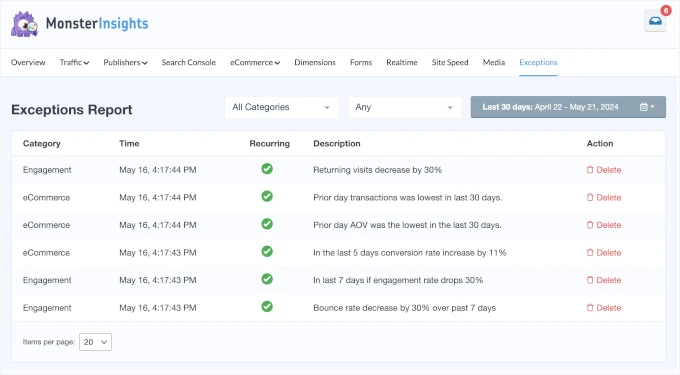
Se non utilizzi un account MonsterInsights Agency, non preoccuparti.
Puoi ancora monitorare le metriche chiave del tuo sito direttamente dalla tua bacheca di WordPress.
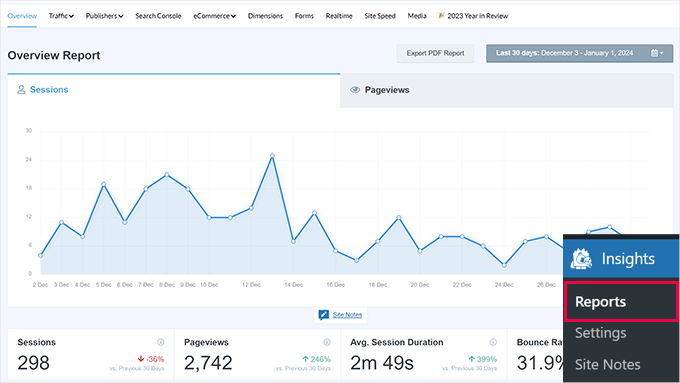
Vai semplicemente alla pagina Insights » Reports, dove troverai informazioni utili sul traffico del tuo sito web, sulle campagne e sulla velocità del sito, ad esempio.
Passaggio 4. Ricevi gli avvisi di eccezione di MonsterInsights
Ora è il momento di configurare gli avvisi via email per tenere traccia dei cambiamenti improvvisi sul tuo sito.
Per fare ciò, puoi andare su Insights » Settings » Advanced.
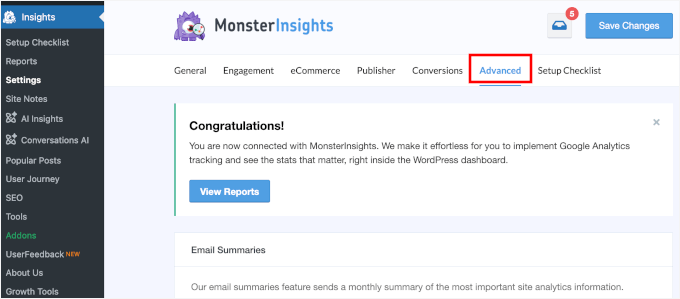
Da qui, individuiamo la sezione 'Exception Alerts'.
Per ricevere gli avvisi, semplicemente attiva l'interruttore su 'Enabled'.
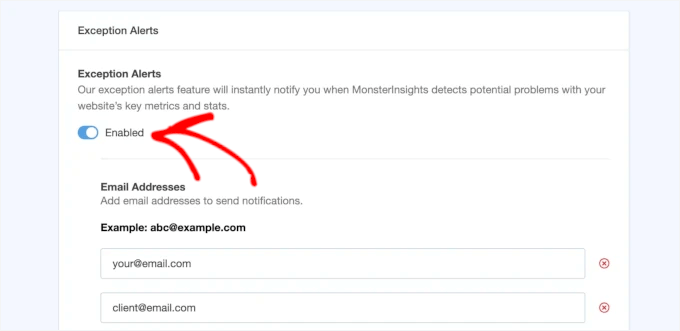
Successivamente, puoi aggiungere gli indirizzi email che dovrebbero ricevere le notifiche.
Puoi inserire fino a 5 indirizzi email. Clicca semplicemente sul pulsante ‘Aggiungi Email’ per includerne altri.
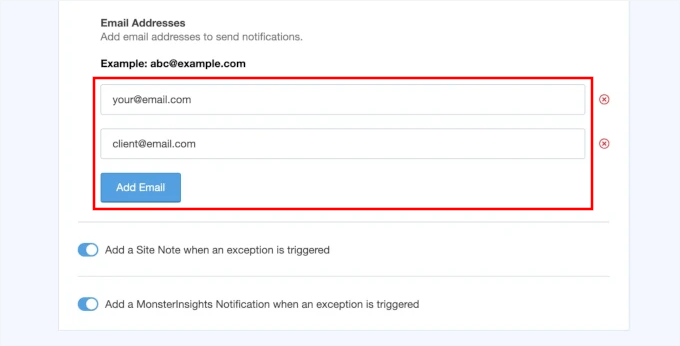
Fatto ciò, hai configurato con successo gli Avvisi di Eccezione utilizzando MonsterInsights.
Tieni presente che MonsterInsights controlla le eccezioni quotidianamente, quindi riceverai tipicamente un avviso il giorno dopo il rilevamento di un cambiamento significativo. Questo è ottimo per monitorare le tendenze.
Se hai bisogno di avvisi più immediati e quasi in tempo reale, il Metodo 2 offre un'opzione di controllo orario.
💡 Suggerimento dell'esperto: Una volta impostate le email di notifica, è una buona idea inviare un'email di prova per assicurarsi che tutto funzioni correttamente. In caso di problemi, puoi seguire la nostra guida su come risolvere il problema di WordPress che non invia email.
In tutta la nostra azienda, utilizziamo WP Mail SMTP per garantire che le nostre email raggiungano le caselle di posta degli utenti e non la cartella spam. Dai un'occhiata alla nostra recensione completa di WP Mail SMTP per scoprire tutte le funzionalità!
Passaggio Bonus: Imposta Riepiloghi Email Settimanali
Con MonsterInsights, puoi anche ricevere riepiloghi email settimanali per monitorare le prestazioni del tuo sito WordPress.
Puoi iniziare abilitando la funzionalità ‘Riepiloghi Email’ sotto Impostazioni » Avanzate.
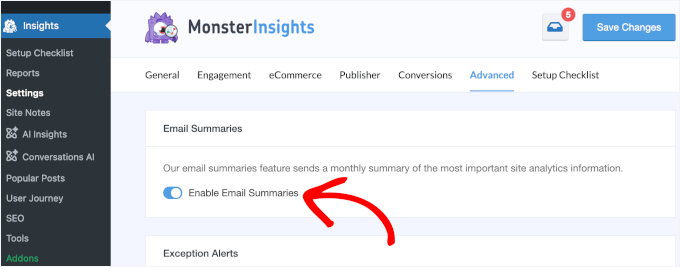
Successivamente, dovrai aggiungere gli indirizzi email per ricevere le notifiche e personalizzare l'intestazione dell'email per i tuoi avvisi.
Per istruzioni dettagliate, puoi consultare questa guida su come ricevere report email automatici di Google Analytics sul blog di MonsterInsights.
Metodo 2. Ottieni Avvisi Email Personalizzati in Google Analytics
Con questo metodo, ti mostreremo come impostare avvisi email direttamente nella dashboard di Google Analytics.
Questo funziona per qualsiasi sito web, quindi è una buona opzione se non usi WordPress o preferisci gestire tutto all'interno di GA4. Ma tieni presente che richiede più configurazione manuale e richiede un po' più di tempo.
Prima di iniziare, diamo un'occhiata ai 2 tipi di insight di GA4 che puoi utilizzare per monitorare cambiamenti importanti:
- Insight automatici – Il machine learning di Google ti aiuta a identificare tendenze e cambiamenti inaspettati.
- Insight personalizzati – Definisci le condizioni per monitorare esattamente ciò che è più importante per la tua attività.
Ora, vediamo come configurare ciascuno di essi.
Passaggio 1. Crea insight di Google Analytics
Per prima cosa, dovrai accedere al tuo account Google Analytics.
Fai semplicemente clic sul pulsante 'Accedi ad Analytics' e inserisci le tue credenziali.
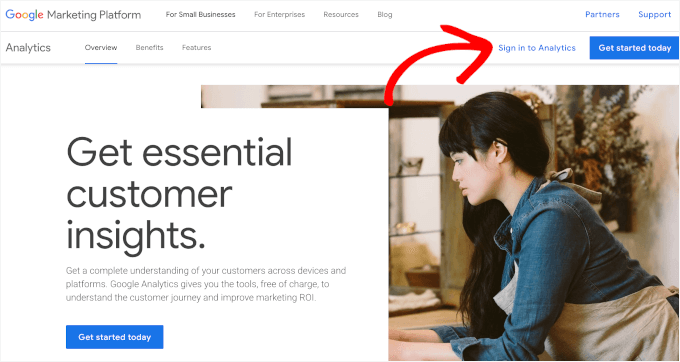
Da qui, andiamo alla scheda 'Report'.
Scorri verso il basso fino alla sezione 'Insight' e fai clic sul pulsante 'Crea'.
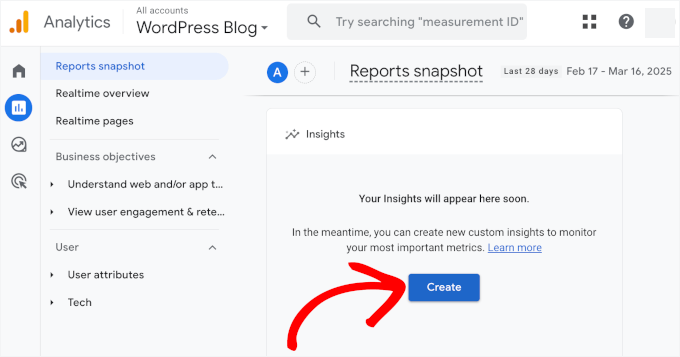
Nella schermata successiva, vedrai gli avvisi suggeriti da Google. Questi includono attività insolite relative a eventi giornalieri, utenti, visualizzazioni e entrate.
Qui puoi selezionare quelli che desideri. Ad esempio, abbiamo selezionato tutte le caselle in questo modo:
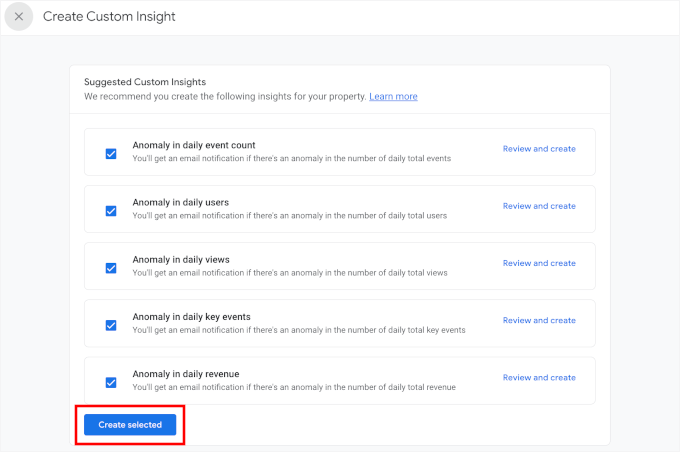
Fatto ciò, fai clic su 'Crea selezionati' per attivare gli insight suggeriti.
Passaggio 2. Imposta insight personalizzati di Google Analytics
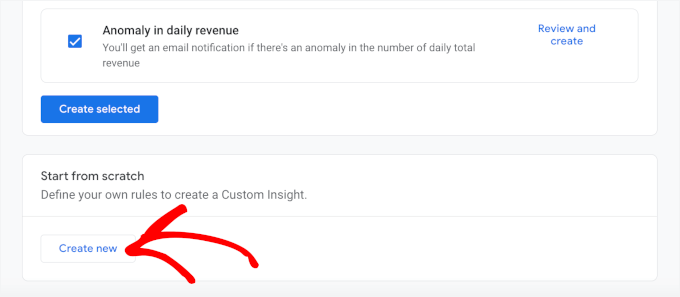
Se scorri questa pagina, vedrai che Google Analytics ti consente di creare avvisi personalizzati da zero o di utilizzare gli insight suggeriti.
Se desideri il controllo completo su ciò che attiva un avviso, fai clic su 'Crea nuovo' nella sezione 'Parti da zero'. Questo ti consente di impostare le tue condizioni in base alle metriche più importanti per te.
💡 Suggerimento esperto: Non devi scegliere tra insight personalizzati e suggeriti. Puoi usarli entrambi per rimanere aggiornato sui cambiamenti chiave nei tuoi dati.
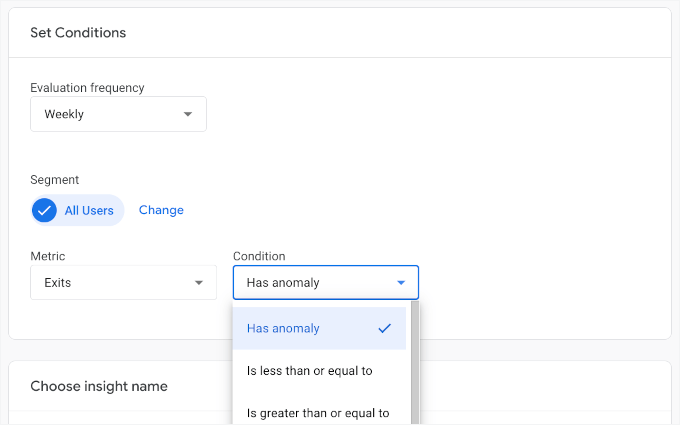
Successivamente, dovrai impostare le tue condizioni:
- La ‘Frequenza di valutazione’ può essere oraria, giornaliera, settimanale o mensile. Questo indica quanto spesso Google Analytics esaminerà i dati per vedere se corrispondono alle condizioni impostate.
- 'Segmento' ti consente di concentrarti su un gruppo specifico di visitatori. Ad esempio, potresti impostarlo su 'Traffico Organico' per ricevere un avviso solo quando il traffico dai motori di ricerca come Google cambia, o 'Traffico Mobile' per monitorare le variazioni nei visitatori che utilizzano i loro telefoni.
- ‘Metrica’ ti consente di impostare i fattori da monitorare. Ad esempio, potresti concentrarti su conversioni, visualizzazioni di pagina e entrate.
- Il menu a discesa 'Condizione' è dove imposti un trigger per il tuo avviso. Questa potrebbe essere un'anomalia (qualcosa che è più alto o più basso del solito) o una percentuale specifica per la metrica che scegli.
Ad esempio, puoi creare un avviso se le visualizzazioni giornaliere diminuiscono di oltre il 20% rispetto allo stesso giorno della settimana precedente. Questo ti aiuta a individuare rapidamente problemi SEO o del sito.
Dopo aver definito le tue regole, puoi dare un nome al tuo avviso.
Questo è il nome che apparirà nelle tue notifiche via email, quindi assicurati che sia chiaro e facile da consultare.
Quindi, procedi e inserisci i tuoi indirizzi email per le notifiche.
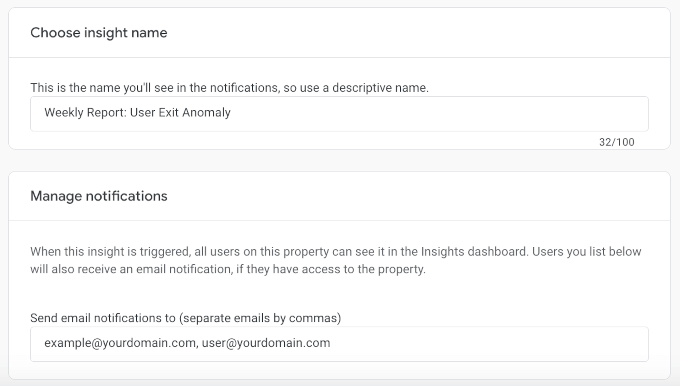
Una volta che tutto sembra a posto, non dimenticare di fare clic sul pulsante ‘Crea’ nell'angolo in alto a destra per salvare il tuo avviso personalizzato.
E questo è tutto: hai impostato avvisi email personalizzati in Google Analytics!
Fase 3. Gestisci gli avvisi di insight di Google Analytics
In questa fase, ti mostreremo come gestire i tuoi avvisi di insight personalizzati di Google Analytics. Questo ti consentirà di attivare e disattivare gli avvisi, modificarli ed eliminarli.
Per fare ciò, naviga su Insight » Visualizza tutti gli insight dalla schermata ‘Riepilogo report’.
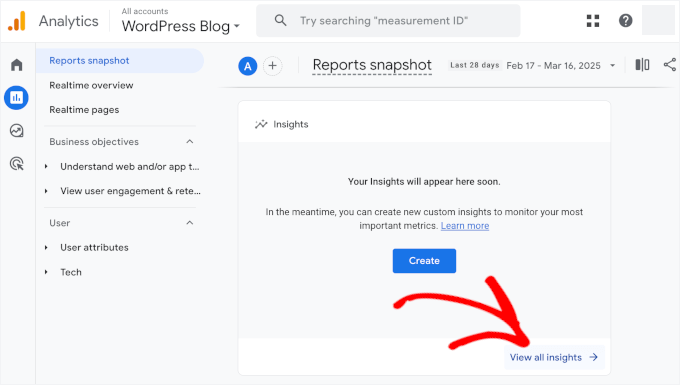
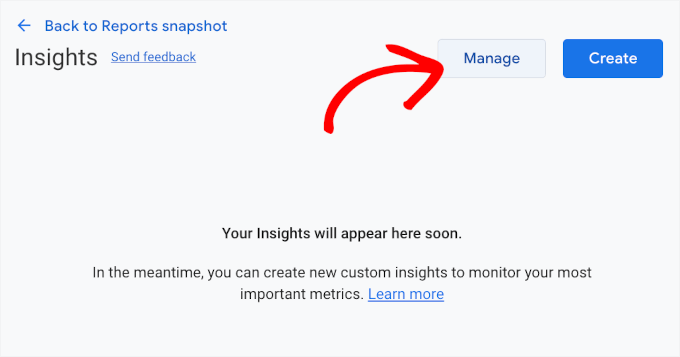
Una volta all'interno, puoi fare clic sul pulsante ‘Gestisci’.
Questo aprirà un menu a comparsa per visualizzare tutti i tuoi avvisi personalizzati.
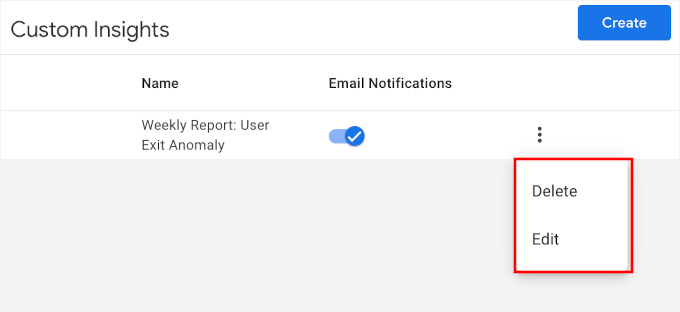
Qui, puoi attivare o disattivare le notifiche via email secondo necessità.
Puoi anche fare clic sui tre puntini per modificare o eliminare un avviso.
E se vuoi creare altri avvisi, usa semplicemente il pulsante ‘Crea’ e ripeti il processo.
Vai oltre le analisi: scopri PERCHÉ i tuoi visitatori agiscono

Un avviso da Google Analytics può dirti COSA è successo (come se il tuo tasso di conversione fosse improvvisamente diminuito), ma non può dirti PERCHÉ. È qui che entra in gioco UserFeedback.
Puoi utilizzare questo potente plugin per il feedback degli utenti per porre ai visitatori domande mirate per scoprire le vere ragioni dietro i dati e risolvere rapidamente eventuali problemi.
Domande frequenti: Avvisi email personalizzati in Google Analytics 4
Quanti avvisi personalizzati posso creare in Google Analytics?
Google Analytics (GA4) ti consente di creare fino a 50 insight personalizzati, o avvisi, per proprietà. Questo ti offre molta flessibilità per monitorare le metriche chiave più importanti per la tua attività.
Posso ricevere avvisi di Google Analytics inviati a più persone?
Sì. Sia il plugin MonsterInsights che la configurazione manuale di GA4 ti consentono di inserire più indirizzi email per le notifiche. In questo modo, tutto il tuo team può rimanere informato sulle modifiche importanti.
Perché non ricevo i miei avvisi via email?
Innanzitutto, controlla la cartella spam o posta indesiderata per assicurarti che gli indirizzi email inseriti siano corretti e privi di errori di battitura. Se usi WordPress, la recapitabilità delle email potrebbe essere un problema. Un plugin come WP Mail SMTP può aiutare a garantire che le email del tuo sito web raggiungano la posta in arrivo in modo affidabile.
Gli avvisi personalizzati di Google Analytics sono in tempo reale?
Dipende dalle tue impostazioni. In GA4, puoi scegliere una frequenza di valutazione oraria per notifiche quasi in tempo reale. La maggior parte degli utenti, tuttavia, utilizza l'impostazione giornaliera.
Letture aggiuntive: Altre guide su analisi e monitoraggio
Ecco fatto! Speriamo che questo articolo ti abbia aiutato a imparare come impostare avvisi email personalizzati in Google Analytics.
Vuoi approfondire l'analisi e il monitoraggio? Ecco altre guide utili per migliorare le tue intuizioni e aiutarti a prendere decisioni basate sui dati:
- Come impostare gli obiettivi di Google Analytics
- Analisi dei post di WordPress – Come visualizzare facilmente le statistiche del tuo blog
- Come visualizzare le statistiche di ricerca in WordPress
- Come aggiungere il monitoraggio della profondità di scorrimento in WordPress con Google Analytics
- Come impostare il monitoraggio delle newsletter via email in Google Analytics
- Come bloccare lo spam dei referrer in Google Analytics
Se ti è piaciuto questo articolo, iscriviti al nostro Canale YouTube per tutorial video su WordPress. Puoi trovarci anche su Twitter e Facebook.


Lorie Ann Alferez
Ciò che è particolarmente utile è la suddivisione delle capacità di MonsterInsights, che semplifica il monitoraggio del sito web per gli utenti di WordPress. Molte aziende, comprese agenzie digitali come Infinity Web Solutions, riconoscono l'importanza di rimanere al passo con le tendenze di analisi per ottimizzare il processo decisionale. La tua guida aiuta a semplificare tale processo con passaggi e strumenti pratici.
Questa risorsa è un valido aiuto per coloro che cercano di automatizzare in modo efficiente il monitoraggio del proprio sito web. Non vedo l'ora di leggere altri contenuti!
Supporto WPBeginner
Glad you found our content helpful
Amministratore