


Ascoltare i tuoi clienti è il modo più semplice per scoprire cosa funziona e cosa no nel tuo negozio. I sondaggi post-acquisto consentono agli acquirenti di condividere il loro feedback onesto in modo da poter migliorare i tuoi prodotti, aumentare le vendite e creare un'esperienza di acquisto più fluida.
Ad esempio, potresti scoprire cosa ha convinto qualcuno a fare clic su "acquista" o individuare piccoli problemi nel tuo funnel di vendita che ti costano conversioni.
Abbiamo utilizzato il plugin UserFeedback nelle nostre attività WordPress e ci ha fornito informazioni illuminanti su ciò che guida realmente le decisioni dei clienti. Con queste conoscenze, siamo stati in grado di perfezionare il nostro marketing e mantenere i clienti più felici.
In questo articolo, ti guideremo passo dopo passo su come impostare i sondaggi post-acquisto in WooCommerce.
Perché creare sondaggi post-acquisto in WooCommerce? 👀
I sondaggi post-acquisto sono il modo più semplice per scoprire cosa pensano veramente i tuoi clienti dei tuoi prodotti e del tuo negozio WooCommerce. Ti forniscono informazioni che semplicemente non puoi ottenere senza chiedere direttamente.
Fortunatamente, puoi utilizzare un plugin per sondaggi WordPress per raccogliere rapidamente feedback reali dagli utenti ed eliminare le congetture. Questo feedback ti aiuterà a scoprire il 'perché' dietro l'azione di ogni visitatore del sito web. Questo è qualcosa che non puoi imparare solo da Google Analytics.
In questo modo, puoi utilizzare le informazioni per correggere e migliorare l'usabilità del sito web, i problemi con i tuoi prodotti, le questioni di spedizione e i tassi di conversione. Quando apporti miglioramenti basati sul feedback, costruisci fiducia e fedeltà dei clienti.
Suggerimenti per migliori sondaggi post-acquisto
Quando crei il tuo sondaggio clienti, assicurati di non aggiungere domande non necessarie. Le domande che poni dovrebbero fornirti le informazioni e gli insight più preziosi.
Ecco alcuni esempi di domande che puoi porre ai tuoi clienti dopo il checkout:
- Da quanto tempo sei un cliente?
- Come ci hai scoperti?
- La nostra pagina dei prezzi era facile da capire?
- Quali dei nostri prodotti hai utilizzato?
- Quanto sei soddisfatto dei nostri prodotti?
- Hai avuto bisogno di contattare il servizio clienti?
- Hai commenti o suggerimenti aggiuntivi?
- Quanto è probabile che tu raccomandi i nostri prodotti ad amici o familiari?
Ora, diamo un'occhiata a come creare facilmente sondaggi post-acquisto in WooCommerce.
Copriremo due metodi diversi:
Metodo 1: Creazione di sondaggi post-acquisto utilizzando UserFeedback
UserFeedback è un plugin per sondaggi facile da usare del team di MonsterInsights. Ti consente di porre domande ai visitatori del tuo sito web e raccogliere il loro feedback in tempo reale. Rende anche facile aggiungere il sondaggio a specifiche pagine WooCommerce, come la pagina di conferma dell'ordine.
UserFeedback include un modello di recensione post-acquisto per darti un vantaggio nella creazione del tuo sondaggio. Inoltre, puoi personalizzare l'aspetto dei tuoi sondaggi popup in modo che corrispondano completamente al tuo marchio e al design del sito.
Per ulteriori informazioni, consulta la nostra recensione di UserFeedback e scopri di più sulla nostra esperienza con il plugin.
Innanzitutto, devi installare e attivare il plugin UserFeedback. Per istruzioni passo passo, puoi seguire il nostro tutorial su come installare un plugin WordPress.
Nota: Esiste una versione gratuita di UserFeedback che puoi utilizzare per iniziare. Tuttavia, avrai bisogno delle funzionalità della versione Pro per creare un sondaggio post-acquisto.
Configurazione del plugin UserFeedback
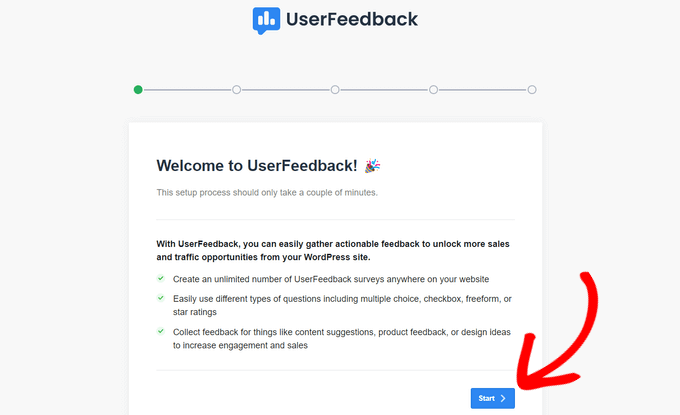
Una volta attivato il plugin, la procedura guidata di configurazione si avvierà automaticamente. Fai clic sul pulsante ‘Inizia’ per avviare la configurazione.
Successivamente, ti verrà richiesto di creare il tuo primo sondaggio per mostrarti di cosa è capace il plugin.
Non utilizzeremo questo sondaggio di esempio, quindi puoi procedere e utilizzare le risposte predefinite.
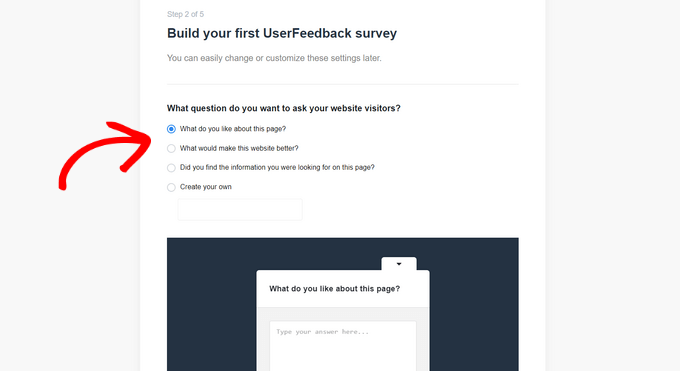
Puoi scegliere tra alcune domande predefinite o creare la tua domanda. Potrai anche modificare le tue domande in qualsiasi momento.
Per questo tutorial, dovresti semplicemente fare clic sul pulsante 'Passo successivo' per continuare.
Successivamente, vedrai l'opzione per abilitare funzionalità specifiche di UserFeedback, a seconda del tuo livello di licenza.
Procedi e abilita le funzionalità che desideri o che il tuo livello di licenza consente.
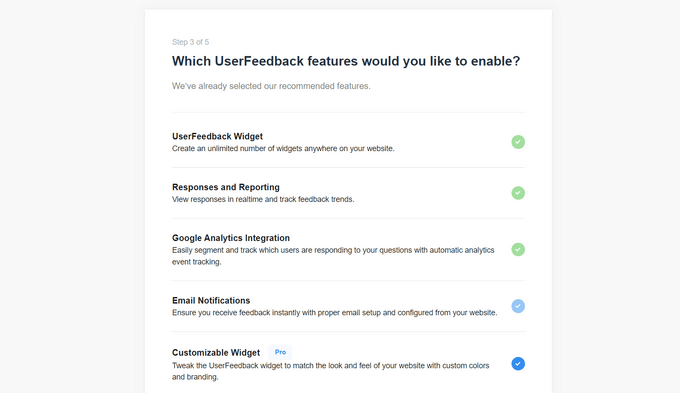
Una volta fatto ciò, devi fare clic sul pulsante 'Passo successivo' in fondo alla pagina.
Ora, puoi inserire l'indirizzo email a cui desideri inviare le risposte del sondaggio.

Poiché non utilizzeremo questo sondaggio, non è necessario apportare alcuna modifica; puoi semplicemente fare clic sul pulsante 'Passo successivo: Pubblica'.
Nell'ultimo passaggio della procedura guidata di configurazione, verranno installate le funzionalità e i componenti aggiuntivi che abiliterai.
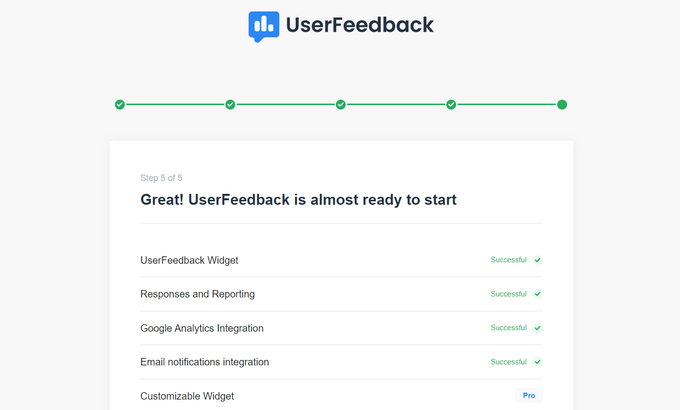
Quindi, puoi fare clic sul pulsante ‘Esci alla dashboard’ in fondo alla pagina.
Vedrai il 'Primo sondaggio' di esempio che hai creato con la procedura guidata.
Ora puoi sbloccare le funzionalità Pro del plugin. Per farlo, devi inserire la chiave di licenza che ti è stata inviata via email quando hai acquistato un piano UserFeedback.
Dovrai navigare su UserFeedback » Impostazioni nell'area di amministrazione di WordPress. Una volta lì, incolla semplicemente la tua chiave di licenza nel campo e fai clic sul pulsante 'Verifica'.
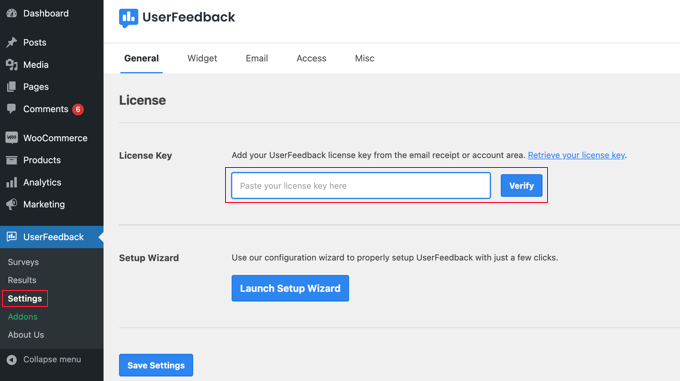
Assicurati di fare clic sul pulsante 'Salva impostazioni' una volta fatto ciò.
Dopodiché, puoi abilitare le funzionalità Pro andando alla pagina UserFeedback » Componenti aggiuntivi.
Per ogni componente aggiuntivo, fai clic sul pulsante 'Installa componente aggiuntivo', seguito dal pulsante 'Attiva' che appare.
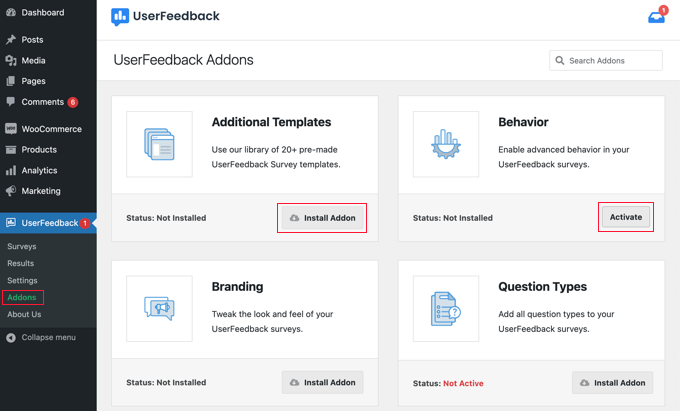
Questo è importante poiché il componente aggiuntivo Modelli aggiuntivi include un modello di recensione post-acquisto, e il componente aggiuntivo Tipi di domande ti consente di aggiungere valutazioni a stelle e altro ancora. Altri componenti aggiuntivi ti consentono di personalizzare ulteriormente il tuo modulo di sondaggio.
Ora che hai installato correttamente il plugin UserFeedback e i suoi componenti aggiuntivi, sei pronto per creare il tuo sondaggio post-acquisto.
Creazione di un sondaggio post-acquisto utilizzando UserFeedback
Per creare un nuovo sondaggio, torna alla pagina UserFeedback » Sondaggi e fai clic sul pulsante ‘Crea nuovo’.
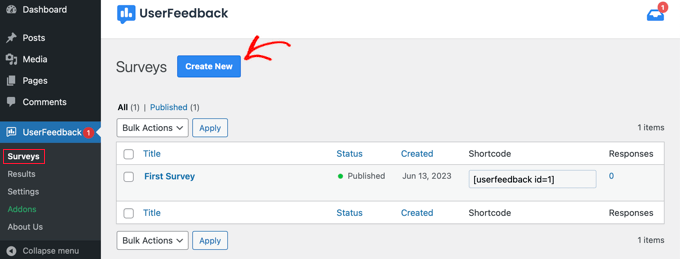
Questo ti mostrerà decine di modelli di sondaggio che puoi utilizzare come punto di partenza.
Devi scorrere verso il basso finché non trovi il modello Recensione post-acquisto e quindi fai clic su di esso.
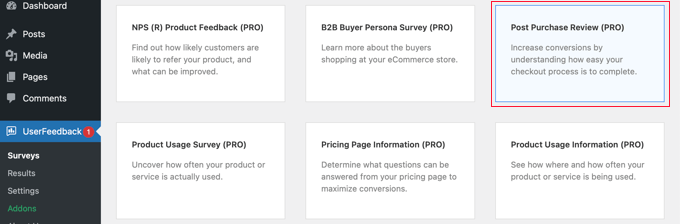
Verrà creato un nuovo sondaggio per te. Alcune domande utili sono già state aggiunte.
Puoi cambiare il tipo e il titolo di qualsiasi domanda semplicemente puntando e facendo clic.
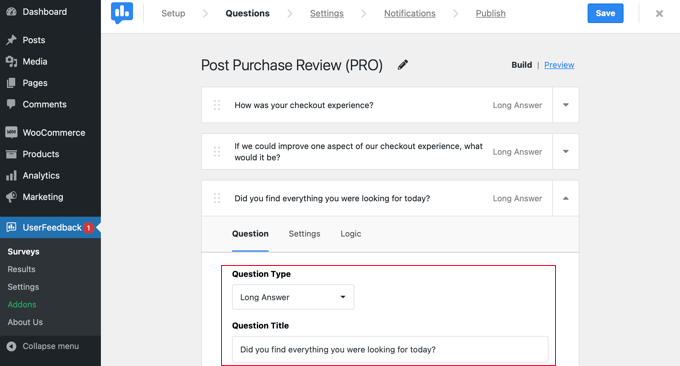
Ogni domanda ha una scheda Impostazioni dove puoi impostare la domanda come ‘Obbligatoria’. La scheda Logica ti consente di mostrare o nascondere la domanda in base alle risposte precedenti del cliente.
Con UserFeedback, puoi porre domande illimitate e ricevere risposte illimitate. Puoi porre tutti i tipi di domande, comprese domande a scelta multipla e a forma libera, e persino acquisire email e raccogliere valutazioni a stelle.
Potresti voler aggiungere alcune delle domande che abbiamo elencato all'inizio di questo articolo. Per aggiungere una domanda al tuo sondaggio, fai semplicemente clic sul pulsante 'Aggiungi domanda' dopo l'ultima domanda.
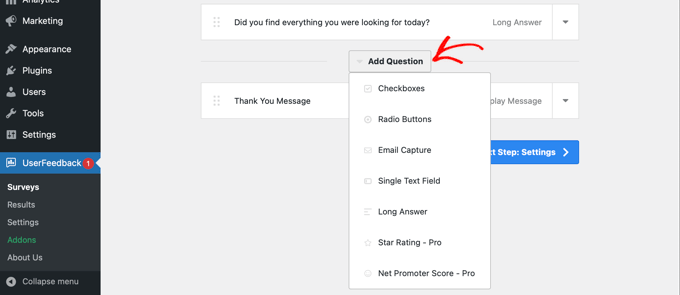
Quando scegli un tipo di domanda dal menu a discesa, verrà aggiunta una nuova domanda.
Dopodiché, potrai aggiungere un titolo alla domanda. A seconda del tipo di domanda, puoi quindi personalizzare ulteriormente la domanda, ad esempio etichettando caselle di controllo o pulsanti di opzione.
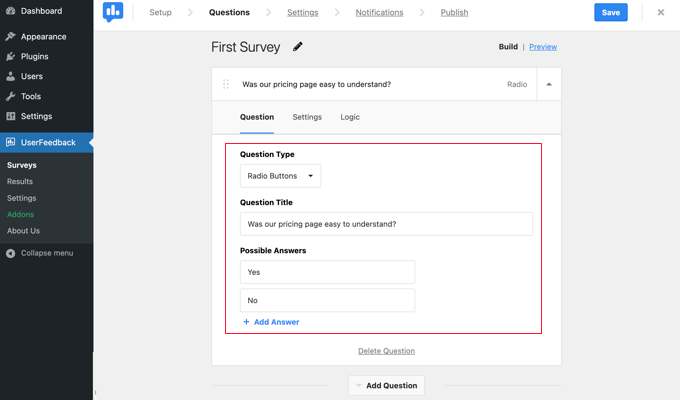
Suggerimento Pro: Il link 'Anteprima' in cima alla pagina non si limita ad anteprima il modulo, ma ti consente anche di personalizzarne i colori.
Puoi anche creare un messaggio di ringraziamento personalizzato e reindirizzare gli utenti dopo le loro sottomissioni.
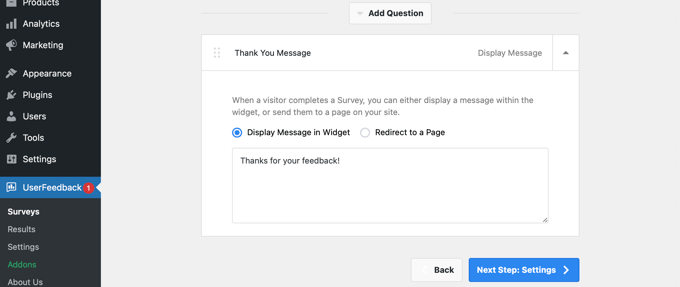
Una volta terminata la modifica delle domande del sondaggio, fai semplicemente clic sul pulsante 'Passo successivo: Impostazioni'. Questo aprirà la pagina Impostazioni, dove potrai personalizzare ulteriormente il tuo sondaggio.
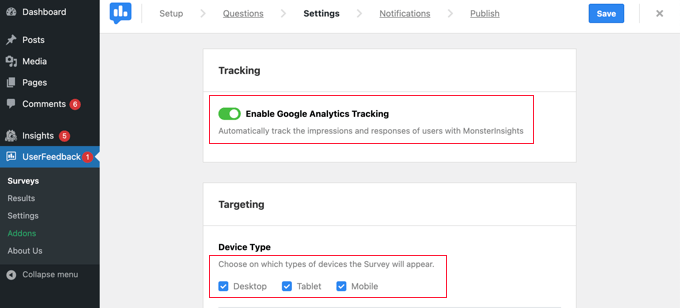
Nella sezione 'Tracking', puoi abilitare o disabilitare il tracciamento di Google Analytics se hai installato MonsterInsights.
Successivamente, nella sezione 'Targeting', puoi selezionare su quali tipi di dispositivi e pagine vuoi che appaia il tuo sondaggio. Puoi visualizzare il sondaggio su tutti i tipi di dispositivi o creare sondaggi diversi che si rivolgono a utenti desktop e mobili.
Successivamente, puoi scorrere verso il basso fino all'area delle impostazioni Pagine. Questo è importante perché ti permette di scegliere dove verrà visualizzato il sondaggio.
L'impostazione predefinita è 'Tutte le pagine'. Questo visualizzerà il sondaggio su ogni pagina del tuo negozio online. Tuttavia, vogliamo solo sondare i clienti dopo che hanno effettuato un acquisto.
In questo caso, dovremmo visualizzare il sondaggio sulla pagina di conferma dell'ordine dopo il checkout. Questa pagina è anche conosciuta come la pagina di ringraziamento di WooCommerce.
Per selezionare questa pagina, scegli 'URL della pagina è' dal menu a discesa. Quindi, digita 'order-received' nel campo successivo.
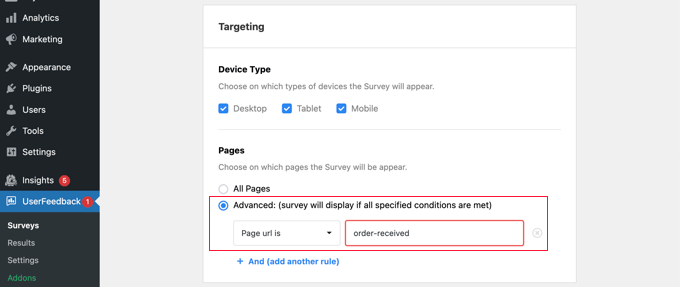
Questo funziona perché l'impostazione corrisponde a URL parziali. L'URL completo cambierà con ogni transazione, ma conterrà sempre i caratteri 'order-received.'.
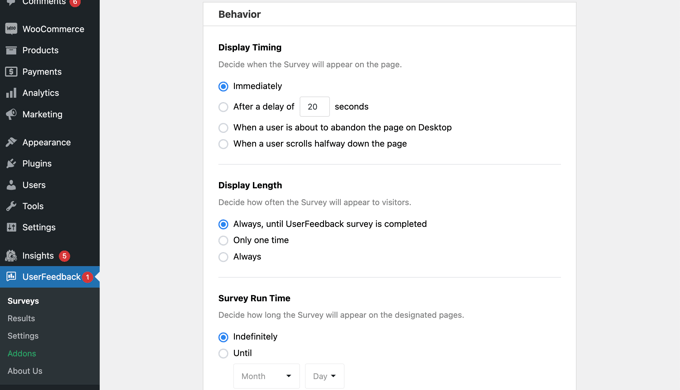
Puoi anche scorrere verso il basso fino alla sezione ‘Comportamento’. Qui, puoi configurare impostazioni come:
- Tempistica di visualizzazione – Quando il sondaggio apparirà sulla pagina.
- Durata della visualizzazione – Quanto spesso il sondaggio apparirà ai visitatori del sito web?
- Tempo di esecuzione del sondaggio – Per quanto tempo il sondaggio apparirà sulle pagine designate?
Inoltre, è possibile attivare o disattivare l'opzione 'Avvia sondaggio minimizzato'.
Questo visualizza una versione meno visibile del tuo sondaggio invece di aprire automaticamente la prima domanda.
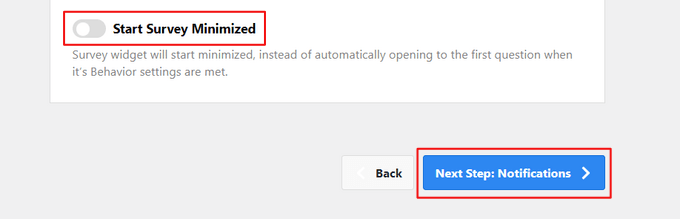
Una volta terminate le modifiche alle impostazioni, puoi fare clic sul pulsante 'Passo successivo: Notifiche'.
Questo ti porterà alla pagina Notifiche, dove puoi scegliere di inviarti un'e-mail con ogni nuova risposta al sondaggio. Lascia semplicemente l'interruttore 'Invia e-mail' attivato e quindi inserisci uno o più indirizzi e-mail.
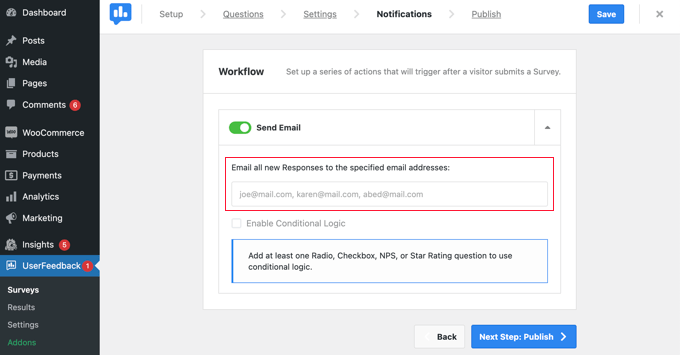
Puoi anche abilitare la logica condizionale per attivare le notifiche email quando i visitatori rispondono alle tue domande in un certo modo.
Ad esempio, potresti voler ricevere un'e-mail solo se l'utente seleziona una casella con l'etichetta 'Vuoi essere richiamato?'
Affinché ciò funzioni, il tuo sondaggio deve contenere almeno una domanda con una domanda a scelta multipla, checkbox, NPS o valutazione a stelle.
Un sondaggio NPS è un buon modo per ottenere un punteggio di valutazione, che può essere utilizzato come metrica per misurare la soddisfazione del cliente.
Dopodiché, fai clic sul pulsante ‘Passaggio successivo: Pubblica’ per continuare.
Pubblica il tuo sondaggio
Infine, c'è un'opzione per pianificare il sondaggio per una data e un'ora successive.
Se sei pronto a pubblicare immediatamente il tuo sondaggio, fai clic sul pulsante ‘Salva e pubblica’.

Ecco fatto! Hai creato con successo un modulo di sondaggio.
Quando i tuoi clienti acquistano articoli dal tuo negozio, un sondaggio apparirà sulla pagina di conferma dell'ordine.
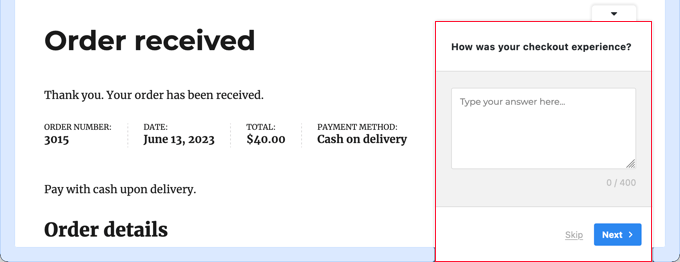
Suggerimento Pro: Potresti non vedere il sondaggio del cliente quando sei connesso a WooCommerce. Dovrai aprire il tuo negozio online in una nuova finestra di navigazione in incognito o in un browser web diverso.
Visualizzazione dei risultati del tuo sondaggio
Una volta che inizi a ricevere risposte, puoi analizzarle direttamente dalla tua bacheca di amministrazione di WordPress utilizzando report di facile lettura.
Naviga semplicemente su UserFeedback » Risultati per vedere il totale delle risposte, delle impressioni e altri dettagli.

Metodo 2: Creazione di sondaggi post-acquisto utilizzando WPForms
WPForms è il miglior plugin per moduli di contatto WordPress sul mercato. Viene fornito con un potente componente aggiuntivo per sondaggi e quiz, che ti consente di creare rapidamente moduli di sondaggio altamente coinvolgenti.
Ti consente di combinare il componente aggiuntivo Sondaggi e Questionari con potenti funzionalità di WPForms come la logica condizionale, i moduli multipagina, le notifiche personalizzate, le integrazioni via email e altro ancora.
Nota: Avrai bisogno del piano Pro perché include il componente aggiuntivo WPForms Sondaggi e Questionari. Gli utenti di WPBeginner possono utilizzare il nostro coupon WPForms per ottenere il 50% di sconto su tutte le licenze WPForms.
Se desideri saperne di più sul plugin prima di iniziare, puoi consultare la nostra recensione completa di WPForms.
Configurazione del plugin WPForms
La prima cosa da fare è installare e attivare il plugin WPForms. Per maggiori dettagli, consulta la nostra guida passo passo su come installare un plugin di WordPress.
Una volta attivato il plugin, visita la pagina WPForms » Impostazioni e inserisci la tua chiave di licenza. Troverai queste informazioni nel tuo account sul sito web di WPForms.

Non dimenticare di fare clic sul pulsante ‘Verifica chiave’.
Una volta fatto ciò, dovresti recarti alla pagina WPForms » Addons e scorrere fino all'addon Sondaggi e questionari.
Fai clic sul pulsante ‘Installa’ dell'addon per installarlo e attivarlo.

Ora sei pronto per creare il modulo del sondaggio post-acquisto.
Creazione di un sondaggio post-acquisto utilizzando WPForms
Devi visitare la pagina WPForms » Aggiungi nuovo per creare un nuovo modulo. Questo avvierà l'interfaccia del costruttore di moduli di WPForms e potrai scegliere tra diversi modelli di moduli predefiniti.
Innanzitutto, dovresti fornire un titolo per il tuo modulo di sondaggio in cima alla pagina.
Dopodiché, scegli un modello. Inizia facendo clic su ‘Modelli Addon’ per elencare i modelli compatibili con l'addon Sondaggi e questionari.
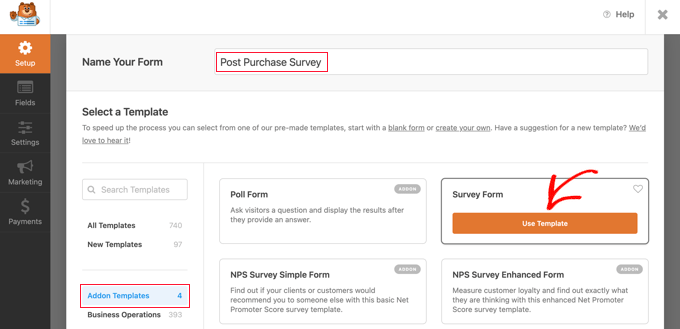
Quindi, fai clic sul pulsante ‘Usa modello’ sul modello Modulo sondaggio. Questo caricherà un modello di modulo di feedback del cliente di esempio con diversi campi già aggiunti.
Puoi semplicemente fare clic per modificare i campi, riorganizzarli trascinandoli o rimuoverli dal modulo. Puoi anche aggiungere nuovi campi dal modulo dalla colonna di sinistra.
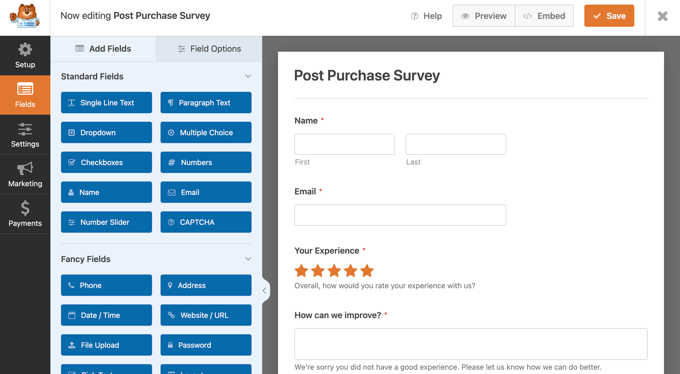
WPForms supporta tutti i campi modulo comunemente usati, inclusi menu a discesa, pulsanti di opzione, caselle di controllo, scala Likert, input di testo, scala di valutazione e molti altri. Questo rende estremamente facile creare moduli di sondaggio altamente interattivi.
C'è già una logica condizionale integrata nel modulo. Ad esempio, il campo 'Come possiamo migliorare?' apparirà solo se un utente seleziona 1 o 2 stelle nel campo 'La tua esperienza'.
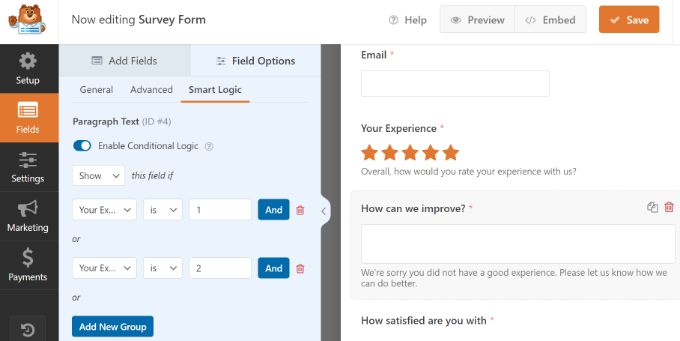
Puoi vederlo selezionando il campo ‘Come possiamo migliorare?’ e quindi facendo clic sulla scheda ‘Opzioni campo’ a sinistra, come mostrato nell'immagine sopra.
Se alcuni dei tuoi clienti accedono al tuo negozio online, puoi semplificare loro la vita precompilando alcune delle loro informazioni dai loro profili utente.
Ad esempio, per precompilare il loro indirizzo email, fai clic sul campo Email e quindi fai clic sulla scheda ‘Opzioni campo’ a sinistra. Una volta lì, fai semplicemente clic sulla scheda ‘Avanzate’ per visualizzare le opzioni avanzate del campo.
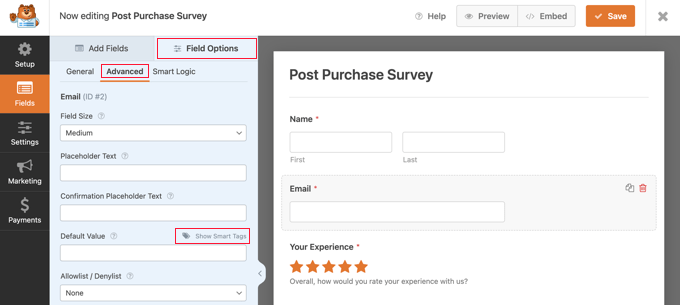
Noterai un campo in cui puoi impostare un Valore predefinito per il campo email.
Puoi inserire automaticamente informazioni dal loro profilo facendo clic su ‘Mostra Smart Tag’.
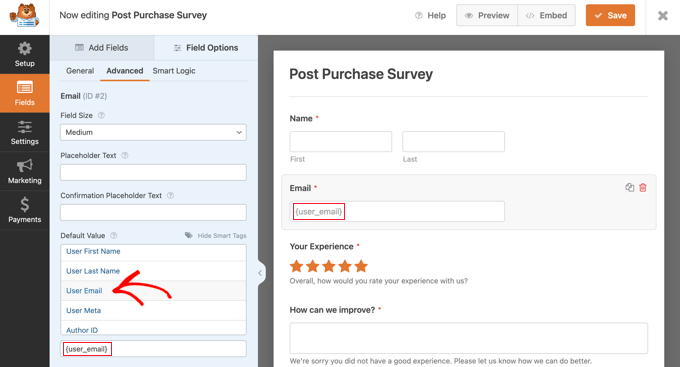
Ora, fai semplicemente clic sull’opzione ‘Elenco email utente’ e il tag intelligente {user_email} verrà inserito nel campo. Questo aggiungerà automaticamente l'indirizzo email per gli utenti connessi.
Puoi anche rimuovere facilmente qualsiasi campo di cui non hai bisogno nel modulo.
Ad esempio, se desideri rimuovere il campo 'Nome', devi puntare il mouse su quel campo e quindi fare clic sull'icona rossa del cestino che appare in alto a destra del campo.
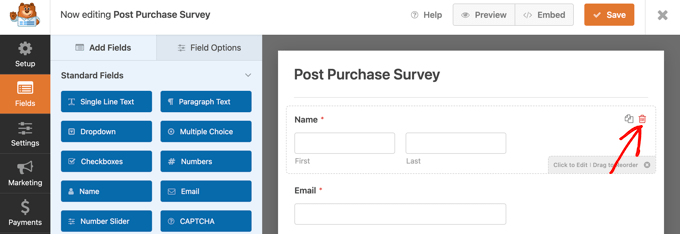
Se desideri aggiungere altre domande, come quelle che abbiamo elencato all'inizio di questo articolo, trascina semplicemente un nuovo campo sulla pagina e quindi personalizzalo.
Una volta creato il modulo, fai clic sul pulsante arancione 'Salva' in cima alla pagina per memorizzare le impostazioni del tuo modulo.
Successivamente, puoi andare alla scheda Impostazioni e selezionare 'Conferme' nel costruttore di moduli WPForms.

Qui, scegli se mostrare un messaggio, una pagina o persino reindirizzare gli utenti a un URL quando inviano il modulo del sondaggio.
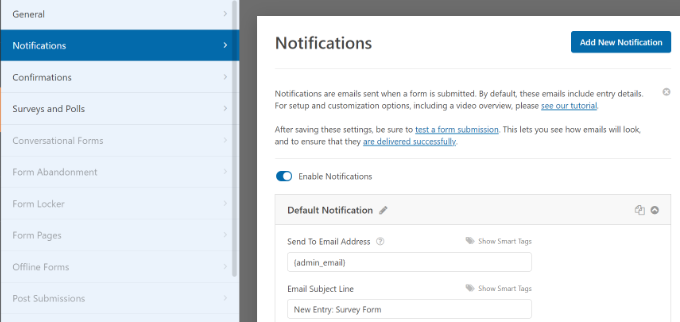
Oltre a ciò, la scheda Notifiche di WPForms ti consente di modificare le impostazioni di notifica in modo da ricevere avvisi via email quando un utente compila il tuo sondaggio.
Ora puoi fare clic sul pulsante di chiusura per uscire dall'editor di moduli.
Aggiunta del modulo di sondaggio a una pagina di ringraziamento personalizzata
Se ti sei preso la briga di creare una pagina di ringraziamento WooCommerce personalizzata, puoi facilmente aggiungere il tuo sondaggio post-acquisto seguendo la nostra guida su come aggiungere uno shortcode in WordPress.
Nota: Sia che tu stia utilizzando la pagina di ringraziamento predefinita o una personalizzata, puoi anche visualizzare il sondaggio come popup utilizzando un plugin. Vedi la sezione successiva per i dettagli.
Troverai lo shortcode di cui hai bisogno visitando la pagina WPForms » Tutti i moduli.
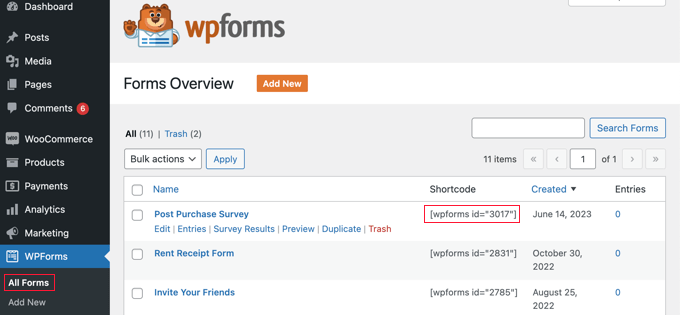
Puoi quindi utilizzare lo shortcode per aggiungere il modulo alla tua pagina di ringraziamento personalizzata seguendo la nostra guida su come aggiungere uno shortcode in WordPress.
In alternativa, se hai creato la tua pagina di ringraziamento personalizzata utilizzando l'editor a blocchi o un plugin page builder come SeedProd, tutto ciò che devi fare è trascinare il widget WPForms sulla pagina e quindi scegliere il modulo di sondaggio che hai appena creato da un menu a discesa.
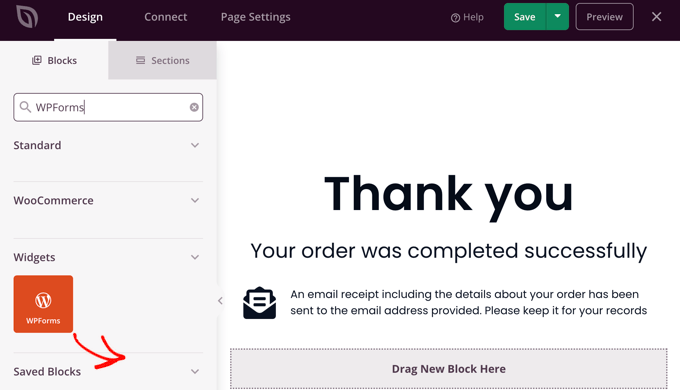
Una volta salvata la tua pagina di ringraziamento personalizzata, i tuoi clienti vedranno il sondaggio dopo aver completato l'acquisto.
Visualizzazione automatica di un popup di sondaggio utilizzando OptinMonster
Potresti preferire che il sondaggio appaia automaticamente sopra la pagina di conferma dell'ordine, simile a quanto accade con il plugin UserFeedback nel Metodo 1.
La prima cosa da fare è installare il plugin OptinMonster. Per maggiori dettagli, consulta la nostra guida passo passo su come installare un plugin di WordPress.
Nota: In questo tutorial utilizzeremo il plugin gratuito OptinMonster perché fa tutto ciò di cui abbiamo bisogno. Tuttavia, con un abbonamento Growth, la versione premium di OptinMonster ha un'integrazione molto più potente con WooCommerce.
Dopo l'attivazione, verrà avviata la procedura guidata di configurazione di OptinMonster.
Segui semplicemente le istruzioni sullo schermo per configurare OptinMonster sul tuo sito web e creare un account gratuito.
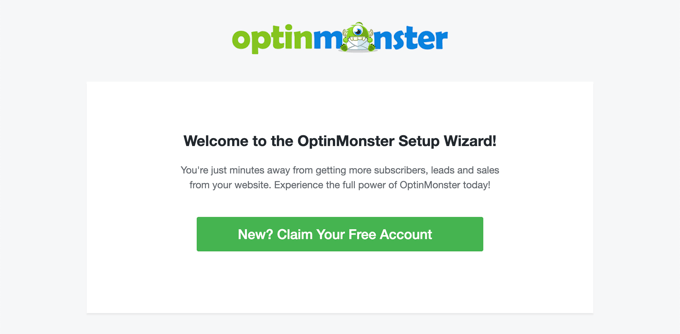
Una volta completata la configurazione, ti troverai nella dashboard di OptinMonster.
Vedrai un messaggio di benvenuto, un link alla guida utente di OptinMonster e un video per aiutarti a iniziare.
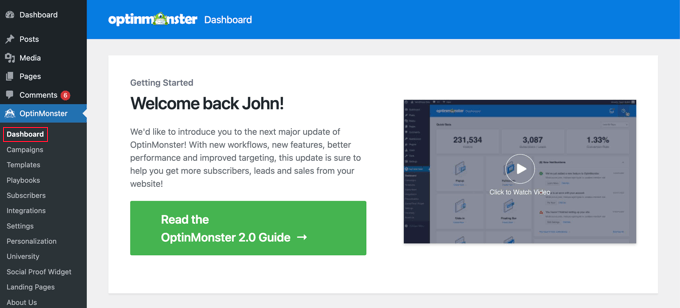
Ora dovrai scorrere verso il basso finché non troverai una casella dove potrai creare un nuovo popup.
Fai semplicemente clic sul link ‘Crea nuovo’.
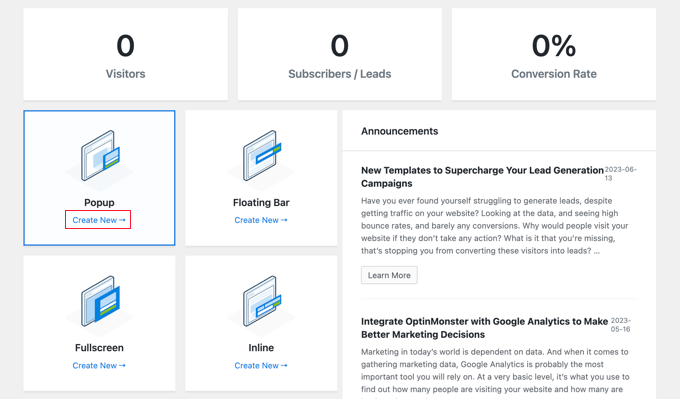
Ora vedrai una raccolta di modelli di popup. Poiché il nostro popup conterrà solo il nostro sondaggio post-acquisto, utilizzeremo il modello minimale Canvas.
Puoi trovare questo modello digitando ‘canvas’ nel campo di ricerca.
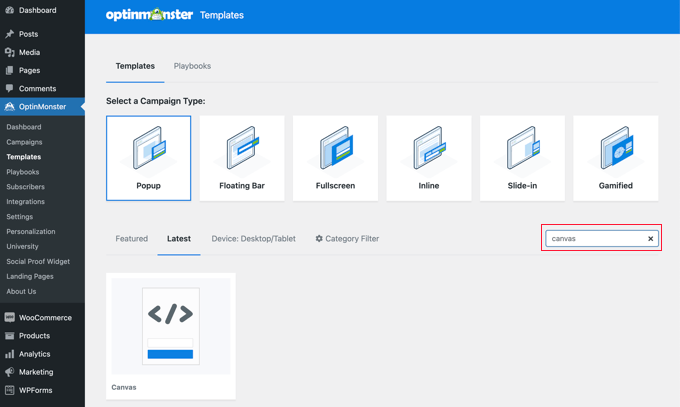
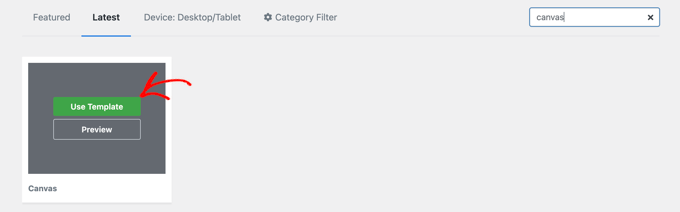
Quando passi il mouse sopra il modello Canvas, appariranno due pulsanti.
Puoi creare il tuo popup facendo clic sul pulsante ‘Usa modello’.
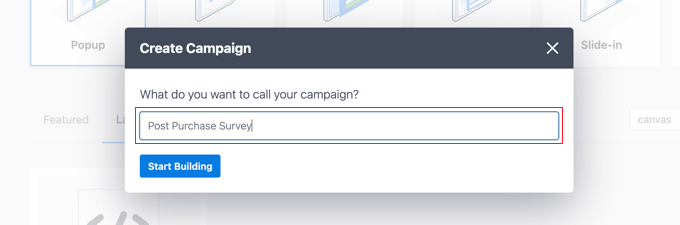
Vedrai un popup che ti chiede di dare un nome alla campagna.
Puoi digitare ‘Sondaggio post-acquisto’ e quindi fare clic sul pulsante ‘Inizia a costruire’.
L’editor di OptinMonster si aprirà con il modello selezionato. Puoi vedere un’anteprima del popup sulla destra e ci sono blocchi sulla sinistra che puoi aggiungere al popup.
Devi trovare il blocco WPForms e trascinarlo sulla pagina.
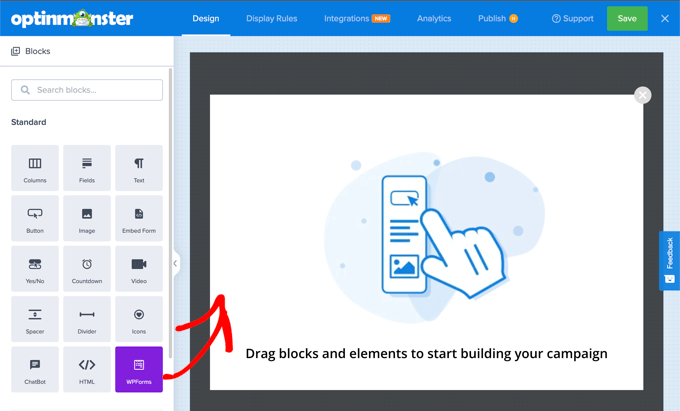
Ora puoi selezionare il sondaggio che desideri aggiungere.
Fai semplicemente clic sul nome del sondaggio post-acquisto di WPForms che hai creato in precedenza. Lo shortcode di WPForms verrà aggiunto al tuo popup.
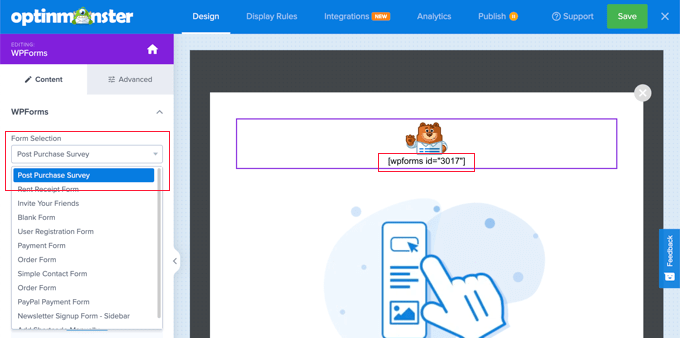
Ci sono ancora un'immagine segnaposto e un blocco di testo nella pagina. Questi possono essere eliminati in sicurezza.
Quando passi il mouse sopra l'immagine, apparirà una barra degli strumenti viola. Puoi eliminare l'immagine facendo clic sull'icona del cestino. Ti verrà chiesto di confermare l'eliminazione.
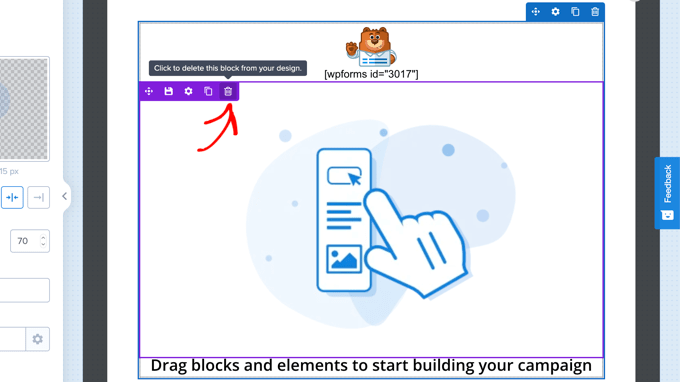
Puoi eliminare il blocco di testo che dice 'Trascina blocchi ed elementi per iniziare a creare la tua campagna' nello stesso modo.
Il tuo popup completato dovrebbe includere solo lo shortcode di WPForms. Questo è un buon momento per salvare il tuo lavoro facendo clic sul pulsante 'Salva' in cima allo schermo.
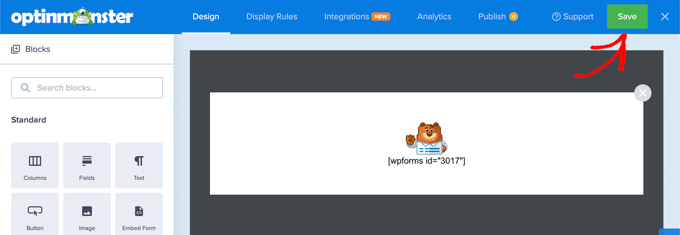
Il tuo prossimo compito è fare clic sulla scheda 'Regole di visualizzazione' e impostare come e dove verrà visualizzato il popup.
La prima regola determina quando verrà mostrato il popup. Il valore predefinito è dopo essere stati sulla pagina per 5 secondi. Questo funzionerà per la maggior parte dei negozi online, ma puoi cambiare il valore se lo desideri.
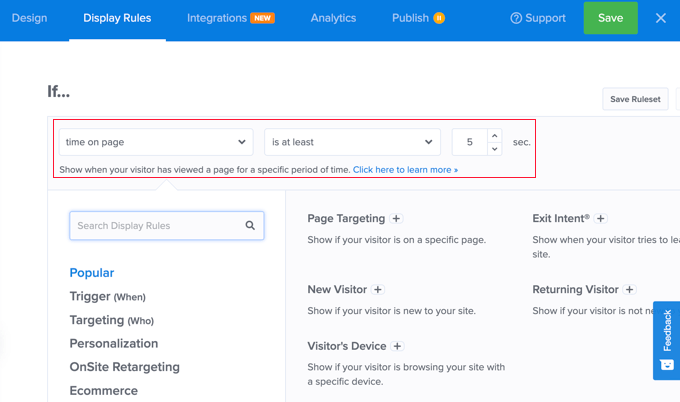
Ora, devi scorrere verso il basso fino alla seconda regola, che troverai appena sotto l'etichetta 'E'.
Il valore predefinito è visualizzare il popup su ogni pagina del tuo sito web WordPress. Devi cambiare questo in modo che visualizzi il sondaggio post-acquisto solo sulla pagina di conferma dell'ordine.
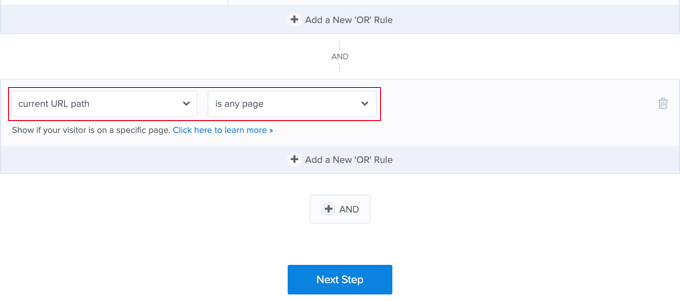
Per fare ciò, devi fare clic sul menu a discesa per 'è qualsiasi pagina' e selezionare invece 'contiene'.
Apparirà un altro campo e devi digitare 'order-received' qui.
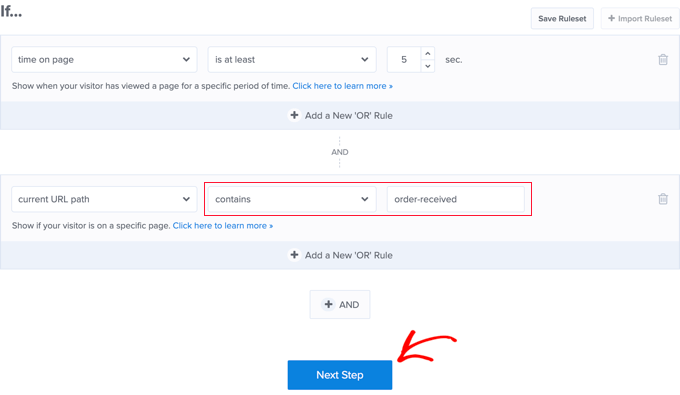
Questa regola corrisponderà all'URL della pagina di conferma. Sebbene l'URL cambi con ogni transazione, conterrà sempre i caratteri 'order-received'.
Ora, puoi fare clic sul pulsante 'Passaggio successivo' per determinare cosa succede quando vengono soddisfatte le condizioni di queste due regole.
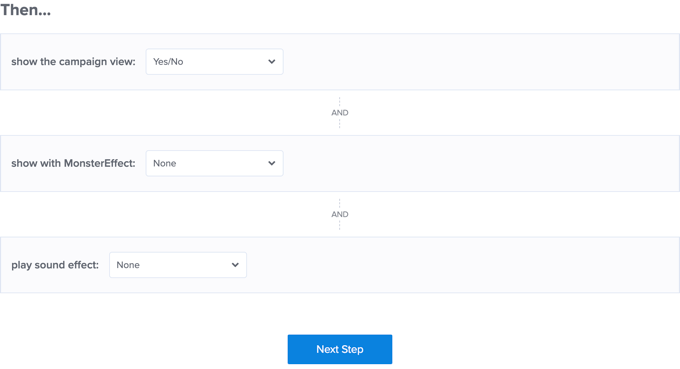
Le impostazioni predefinite qui visualizzeranno il popup senza effetti o suoni. Se desideri aggiungere un effetto o un suono, utilizza semplicemente i menu a discesa.
Una volta terminato, è necessario fare clic sul pulsante ‘Passaggio successivo’. Vedrai un riepilogo delle regole di visualizzazione che hai appena creato.
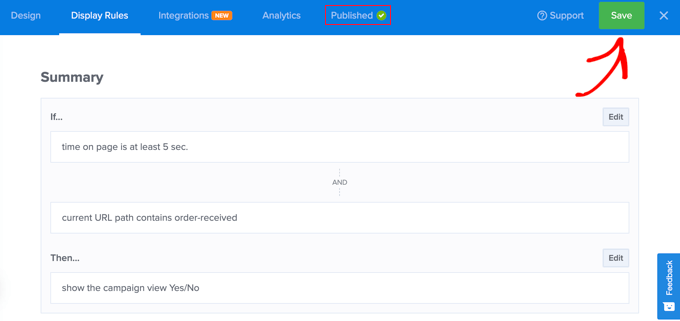
Assicurati di fare clic sul pulsante ‘Salva’ per memorizzare le tue impostazioni.
Infine, puoi fare clic sulla scheda ‘Pubblica’ in alto sullo schermo e quindi fare clic sul pulsante ‘Pubblica’ sotto ‘Stato pubblicazione’. Questo renderà il popup attivo sul tuo negozio online.
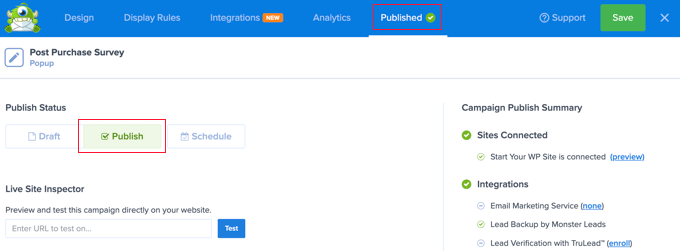
Ora puoi chiudere il builder di OptinMonster facendo clic sull’icona ‘X’ nell’angolo in alto a destra.
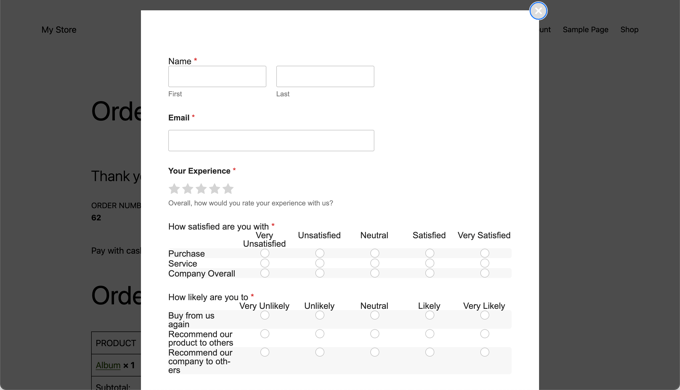
I tuoi clienti vedranno ora il sondaggio post-acquisto ogni volta che avranno terminato il checkout. Ecco come appare nel nostro negozio demo.
Puoi consultare la nostra recensione completa di OptinMonster per maggiori dettagli.
Visualizzazione dei risultati del tuo sondaggio
WPForms mostra i risultati dei sondaggi in bellissimi grafici e diagrammi. Puoi anche stampare i risultati dei sondaggi ed esportarli nel tuo software di fogli di calcolo preferito.
Per visualizzare i risultati del tuo sondaggio, devi visitare la pagina WPForms » Tutti i moduli e fare clic sul link ‘Risultati sondaggio’ sotto il tuo modulo di sondaggio.
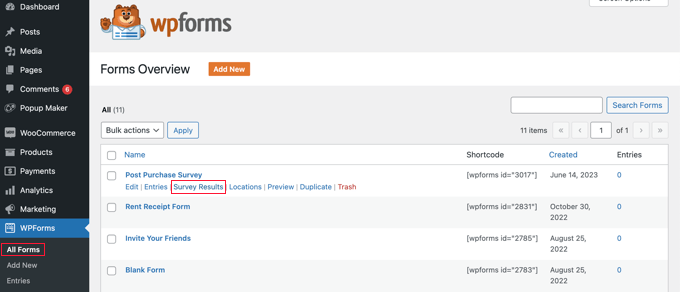
Nella pagina dei risultati, vedrai le risposte del tuo sondaggio visualizzate in un grafico interattivo e tabelle.
Puoi esportare le risposte per una singola domanda e per l'intero sondaggio.
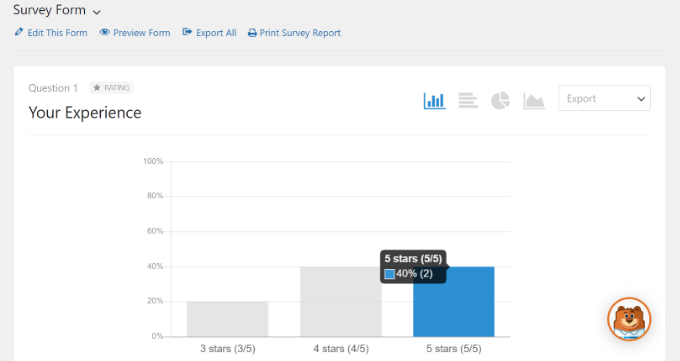
In alto, vedrai opzioni per passare a diversi tipi di grafici e opzioni di esportazione.
Puoi salvare i singoli risultati dei sondaggi in formato JPEG, PDF e Stampa per condividerli facilmente su slide di presentazioni, post di blog o social media.
Oltre a raccogliere feedback degli utenti basati su sondaggi, puoi anche formulare giudizi basati sulle azioni.
Ecco perché potresti voler considerare l'aggiunta di uno strumento heatmap al tuo negozio WooCommerce. In questo modo, puoi tracciare i clic, gli scroll e i movimenti del mouse dei tuoi visitatori.

La buona notizia è che UserFeedback ora include una potente funzionalità di heatmap integrata. Ciò significa che puoi monitorare il comportamento degli utenti e raccogliere feedback tutto in un unico strumento, direttamente dalla tua dashboard di WordPress.
Da lì, saprai se devi modificare il design delle pagine del tuo prodotto e del checkout, e se ci sono errori sul tuo sito che causano confusione. Per saperne di più sulle heatmap, consulta la nostra guida ai migliori strumenti e plugin per heatmap per il tuo sito WordPress.
Bonus: Come inviare email post-acquisto automatiche in WooCommerce
E se vuoi raggiungere i clienti anche dopo che hanno lasciato il tuo sito? È qui che entrano in gioco le email di sondaggio post-acquisto.
L'email è uno dei modi più affidabili per ottenere feedback perché arriva direttamente nella casella di posta del tuo cliente quando l'esperienza di acquisto è ancora fresca.
Con un'email post-acquisto, puoi ringraziare i clienti per il loro ordine e includere un rapido link a un sondaggio. Potresti anche offrire un piccolo sconto come incentivo e porre domande mirate sulla loro esperienza di checkout, sulla qualità del prodotto o sulla consegna.
Per semplificare, ti consigliamo di utilizzare FunnelKit Automations, che è il miglior plugin di automazione per WooCommerce. Viene fornito con un flusso di lavoro Post Purchase Sequence già pronto che invia automaticamente un'e-mail di richiesta di sondaggio (o qualsiasi altro messaggio di follow-up) dopo che qualcuno effettua un ordine.
Abbiamo testato FunnelKit sul nostro sito demo e abbiamo avuto un'ottima esperienza. Per saperne di più sulle sue funzionalità, puoi consultare la nostra recensione completa di FunnelKit.
Innanzitutto, devi installare e attivare il plugin FunnelKit Automations. Per i dettagli, puoi consultare la nostra guida passo passo su come installare un plugin WordPress.
Dopo l'attivazione, vai alla pagina FunnelKit Automations » Automations dalla tua bacheca di WordPress e fai clic sul pulsante 'Crea Automazione'.
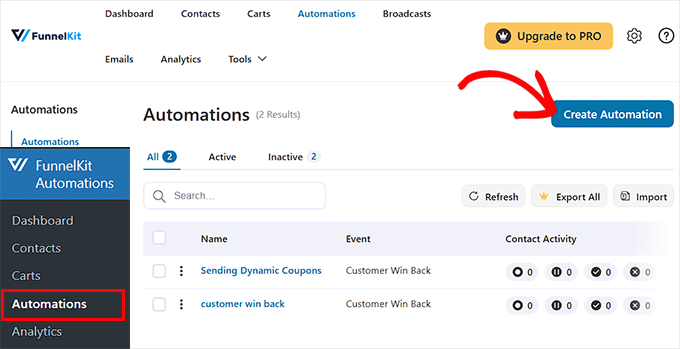
Ora vedrai una schermata con tutti i modelli predefiniti offerti dal plugin.
Da qui, individua e apri il modello 'Post Purchase Sequence'.
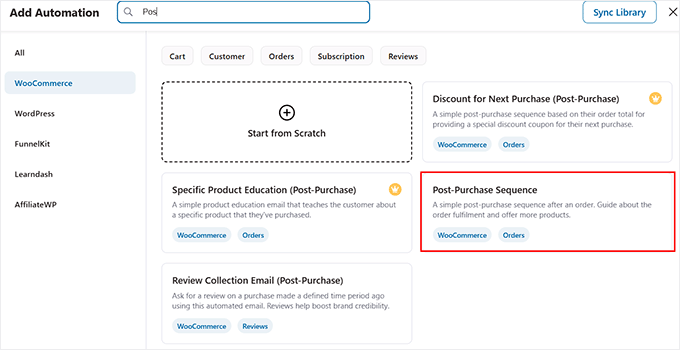
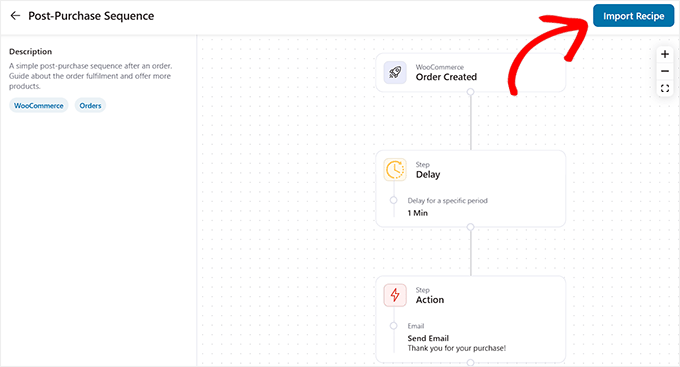
Una volta fatto ciò, FunnelKit ti mostrerà un'anteprima del flusso di lavoro. Da qui, puoi determinare se è il flusso di lavoro giusto per il tuo negozio o se desideri apportare modifiche.
Per utilizzarlo, fai semplicemente clic sul pulsante 'Importa ricetta'.
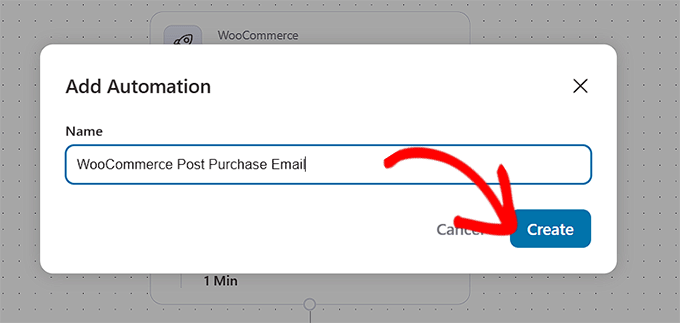
Verrà quindi visualizzato un popup che ti chiederà di nominare la tua automazione.
Si consiglia di scegliere qualcosa di semplice e descrittivo, come 'Email post-acquisto', in modo da poterlo trovare facilmente in seguito se desideri modificarlo o eliminarlo.
Dopo aver inserito un nome, fai clic sul pulsante 'Crea'.
Il flusso di lavoro post-acquisto si aprirà ora nell'editor di FunnelKit.
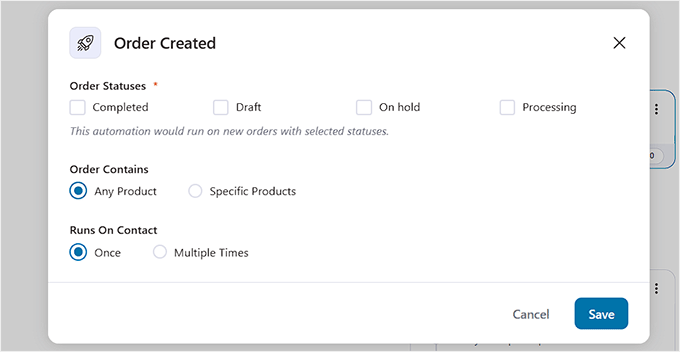
Qui vedrai che il trigger è già impostato su 'Ordine creato'.
Se desideri che questa automazione venga eseguita solo per determinati prodotti, puoi fare clic sul trigger e impostare le condizioni. Altrimenti, puoi lasciarlo così com'è per coprire tutti gli ordini.
Successivamente, noterai il passaggio di ritardo.
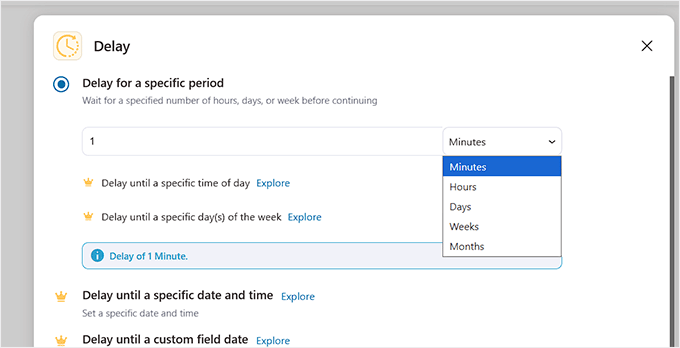
Per impostazione predefinita, il flusso di lavoro attende 1 minuto dopo l'ordine prima di inviare l'email.
Puoi cambiarlo in 10 minuti, qualche ora o anche il giorno successivo facendo clic sul passaggio e selezionando l'orario preferito dal menu a discesa.
Una volta che sei soddisfatto, fai clic su 'Salva'.
Infine, vedrai il passaggio dell'email di ringraziamento predefinita.
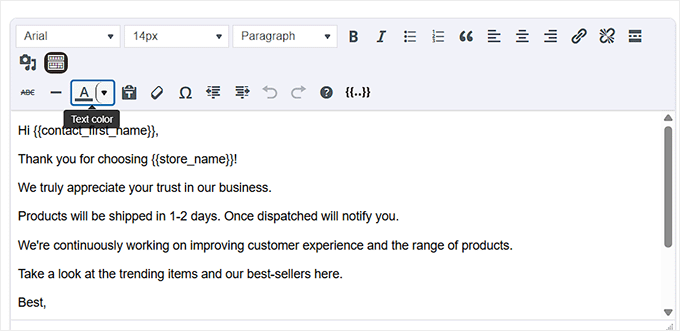
FunnelKit include automaticamente un messaggio che ringrazia il cliente, conferma che il suo ordine verrà consegnato in 1-2 giorni e mostra i dettagli dell'ordine.
A questo punto, puoi personalizzare il messaggio predefinito per adattarlo ai tuoi obiettivi. Ad esempio, invece di confermare semplicemente l'ordine, puoi aggiungere un link al tuo sondaggio post-acquisto.
Se hai creato un sondaggio utilizzando WPForms o UserFeedback, copia semplicemente il link del sondaggio e incollalo nel contenuto dell'email.
In questo modo, i clienti possono fornire facilmente feedback subito dopo il checkout, mentre la loro esperienza di acquisto è ancora fresca nella loro mente.
Consigliamo inoltre di rendere l'offerta più allettante offrendo un piccolo codice coupon nell'e-mail per incoraggiare maggiori risposte.
Una volta apportate le modifiche, fai clic sul pulsante 'Salva e chiudi'.
Quindi, rivedi il tuo flusso di lavoro per assicurarti che tutto sia corretto. Quando sei pronto, attiva l'interruttore in alto per attivarlo.
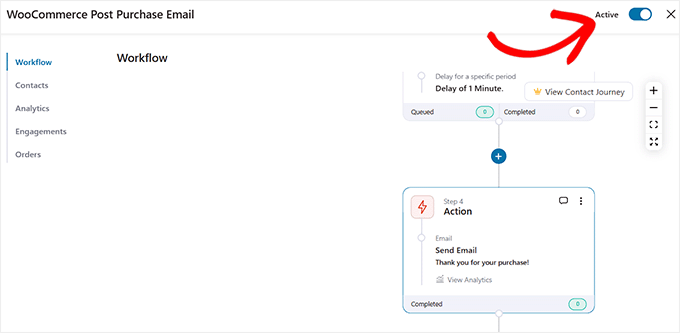
Fatto! Il tuo flusso di lavoro delle email post-acquisto è ora attivo.
I clienti riceveranno automaticamente un'email di ringraziamento con il sondaggio poco dopo aver effettuato il loro ordine.
Domande frequenti sui sondaggi post-acquisto
Ecco alcune domande che i nostri lettori pongono frequentemente sui sondaggi post-acquisto in WooCommerce:
Qual è il miglior plugin per i sondaggi post-vendita di WooCommerce?
Sia UserFeedback che WPForms sono scelte eccellenti per i sondaggi post-acquisto, ma soddisfano esigenze leggermente diverse. UserFeedback è specificamente progettato per raccogliere feedback in tempo reale con popup ed è molto facile da usare per sondaggi mirati.
WPForms è un costruttore di moduli completo che include un potente componente aggiuntivo per sondaggi e votazioni. È un'ottima soluzione all-in-one se hai anche bisogno di creare moduli di contatto, moduli di registrazione o altri moduli avanzati per il tuo sito.
Posso creare sondaggi post-vendita gratuitamente?
Sia UserFeedback che WPForms offrono versioni gratuite per iniziare, ma avrai bisogno delle loro versioni Pro per le funzionalità di targeting avanzate. Nello specifico, mostrare un sondaggio solo sulla pagina di conferma dell'ordine di WooCommerce è una funzionalità premium sia in UserFeedback che in WPForms.
Quante domande dovrebbe avere il mio sondaggio post-vendita?
Consigliamo di mantenere i sondaggi brevi e concisi, solitamente tra 3 e 5 domande. Sondaggi più brevi hanno tassi di completamento più elevati. Concentrati sul porre domande che ti forniranno il feedback più prezioso e attuabile per la tua attività.
Qual è il posto migliore per mostrare un sondaggio post-vendita?
La pagina di ringraziamento di WooCommerce (o pagina di conferma dell'ordine) è il posto più efficace. Questo perché il cliente ha appena completato il suo acquisto ed è ancora coinvolto.
Un'altra opzione è inviare il sondaggio in un'email di follow-up qualche giorno dopo, cosa che puoi configurare con uno strumento come FunnelKit Automations.
Speriamo che questo tutorial ti abbia aiutato a imparare come creare sondaggi post-acquisto in WooCommerce. Potresti anche voler consultare la nostra guida su come creare smart coupon in WooCommerce o le nostre scelte esperte per i migliori plugin WooCommerce per il tuo negozio.
Se ti è piaciuto questo articolo, iscriviti al nostro Canale YouTube per tutorial video su WordPress. Puoi trovarci anche su Twitter e Facebook.




Ralph
Articolo fantastico! La creazione di sondaggi post-acquisto in WooCommerce è davvero una strategia potente per ottenere informazioni sulla soddisfazione del cliente e migliorare l'esperienza di acquisto complessiva.
Utilizzare le domande giuste come “come ci hai scoperti” può darci ottimi suggerimenti su ciò che funziona meglio e su ciò su cui dovremmo concentrarci di più per ottenere risultati ancora migliori.
Bharat Sharma
grazie per aver condiviso con noi
Supporto WPBeginner
Prego!
Amministratore