


Pensa all'ultima volta che ti sei imbattuto in un post di WordPress con tantissimi commenti. Probabilmente ti ha fatto venire voglia di vedere di cosa si trattava. Quel tipo di fermento è un ottimo motivo per mostrare il numero totale dei tuoi commenti ai nuovi visitatori.
Mostrare il numero totale di commenti è anche una potente forma di prova sociale. Dice ai lettori che il tuo sito è un luogo attivo per le discussioni e li incoraggia a partecipare.
Il fatto è che WordPress non mostra questo numero per impostazione predefinita. Visualizza solo i conteggi dei commenti sui singoli post, il che rende più difficile evidenziare l'impegno generale del tuo sito.
In questa guida, ti mostreremo i modi più semplici per visualizzare il numero totale dei tuoi commenti in WordPress, indipendentemente dal tema che stai utilizzando. 🙌

Perché visualizzare il numero totale di commenti in WordPress?
Visualizzare il numero totale di commenti in WordPress può incoraggiare i nuovi utenti a lasciare commenti sui tuoi post di WordPress. È come dire loro: "Altre persone stanno reagendo a questo post del blog. Dovresti farlo anche tu!"
Mostrare il numero totale di commenti è anche una forma di prova sociale perché dimostra che hai una sezione commenti attiva.
Per impostazione predefinita, WordPress visualizzerà il conteggio dei commenti per i singoli post in questo modo:
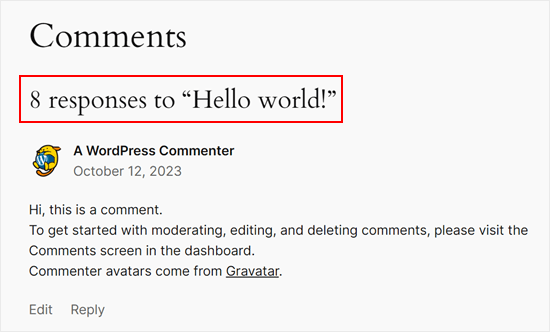
Tuttavia, non mostra il numero totale di commenti che il tuo sito web ha ricevuto. Potresti volerlo fare sulla tua homepage o nella barra laterale per incoraggiare più persone a lasciare commenti.
Vediamo come puoi facilmente visualizzare il conteggio totale dei commenti sul tuo sito web WordPress.
Simply use the quick links below to jump straight to the method you want to use:
- Method 1: Display WordPress Comment Count Using a Plugin (Easy)
- Metodo 2: Visualizza il conteggio dei commenti utilizzando il codice (completamente personalizzabile)
- Suggerimento bonus: Usa Thrive Comments per aumentare l'interazione nei commenti
- Domande frequenti: Visualizza il numero totale di commenti in WordPress
- Prossimi passi: Migliora i tuoi commenti di WordPress
Metodo 1: Visualizza il conteggio dei commenti di WordPress utilizzando un plugin (Facile)
Il modo più semplice per mostrare un conteggio di commenti è utilizzare Simple Blog Stats. Questo plugin mostra il numero totale di commenti approvati e commenti in moderazione. Tuttavia, non include ping e trackback nel suo conteggio.
Molti siti web disattivano trackback e pingback nel tentativo di bloccare i commenti spam in WordPress, quindi questo potrebbe non essere un grosso problema per il tuo sito web.
📌 Nota: Se desideri includere trackback e ping nel conteggio totale dei commenti, ti consigliamo invece di utilizzare Metodo 2.
Per iniziare con questo metodo, dovrai installare e attivare il plugin Simple Blog Stats.
Dalla tua bacheca di WordPress, vai su Plugin » Aggiungi Nuovo Plugin.

Successivamente, puoi utilizzare la barra di ricerca per trovare rapidamente il plugin.
Nel risultato della ricerca, fai clic su 'Installa ora'.
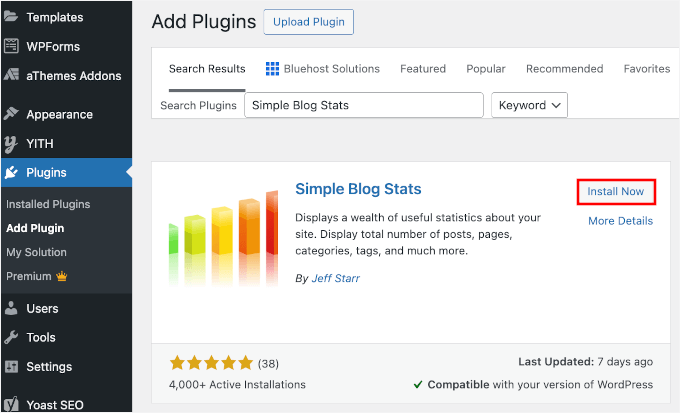
Dopo l'installazione, fai semplicemente clic sul pulsante Attiva per iniziare a utilizzare il plugin. Se hai bisogno di aiuto, consulta la nostra guida su come installare un plugin WordPress.
Dopo aver attivato il plugin, puoi vedere tutti gli shortcode del plugin andando alla pagina Impostazioni » Simple Blog Stats.
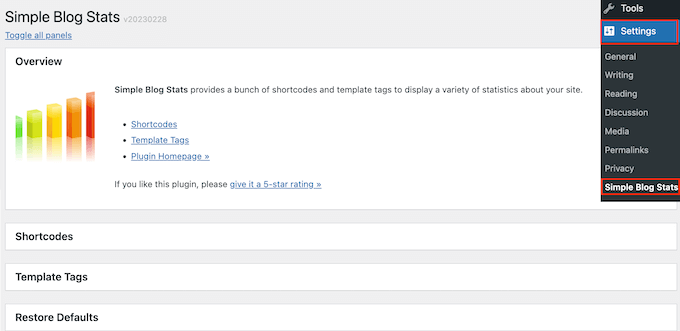
Qui, fai semplicemente clic per espandere la sezione 'Shortcode'.
Ora vedrai tutti gli shortcode che puoi utilizzare per mostrare diverse statistiche come il numero totale di commenti, utenti registrati, numero di post, categorie e altro.
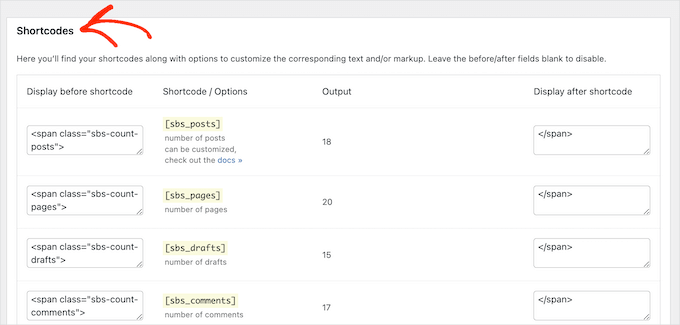
Per visualizzare il conteggio totale di tutti i commenti approvati sul tuo blog WordPress, utilizza semplicemente il seguente shortcode: [sbs_approved].
Se desideri visualizzare il numero totale di commenti approvati più i commenti che sono ancora nella coda di moderazione dei commenti di WordPress, puoi utilizzare [sbs_comments].
Per ulteriori informazioni sull'utilizzo degli shortcode, consulta il nostro articolo su come aggiungere shortcode in WordPress.
Visualizzare il conteggio totale dei commenti in un post o in una pagina
Quando hai lo shortcode che desideri utilizzare, vai semplicemente alla pagina o al post in cui desideri visualizzare il numero totale di commenti.
Qui, fare clic sul pulsante ‘+’ per aggiungere un nuovo blocco. È quindi possibile iniziare a digitare ‘Shortcode’ e selezionare il blocco corretto quando appare.
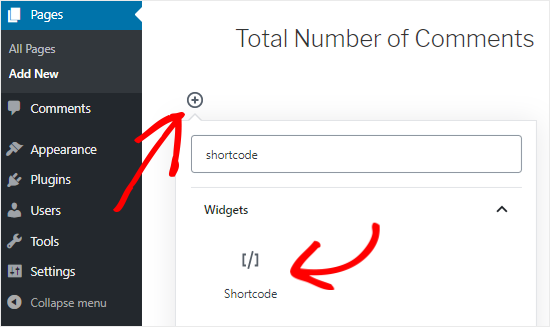
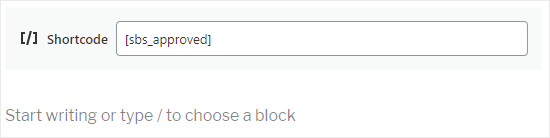
Successivamente, incolla semplicemente lo shortcode nel blocco.
Puoi aggiungere qualsiasi testo tu voglia visualizzare prima o dopo lo shortcode.
Un'altra opzione è usare lo shortcode all'interno di un blocco paragrafo.
Aggiungi semplicemente lo shortcode dove vuoi mostrare il conteggio totale dei commenti.
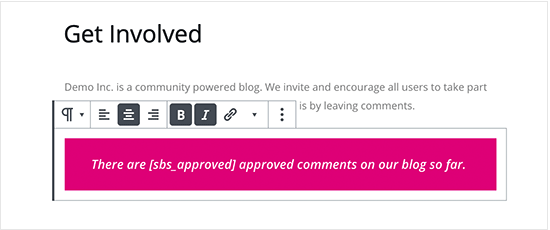
L'uso del blocco paragrafo ti consente anche di formattare il conteggio totale dei commenti utilizzando le normali impostazioni di formattazione del testo.
Ad esempio, potresti renderlo in grassetto o in corsivo o cambiare il colore del testo.
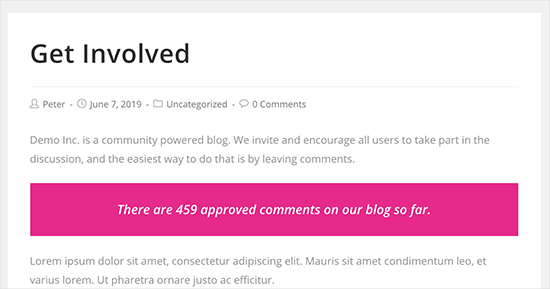
Al termine, fare clic sul pulsante ‘Pubblica’ o ‘Aggiorna’ per salvare le modifiche. Ora è possibile visitare il proprio sito Web per vedere il conteggio dei commenti in tempo reale.
Visualizzare il conteggio totale dei commenti in un widget della barra laterale
Puoi anche aggiungere lo shortcode del conteggio totale dei commenti in una barra laterale o in una sezione simile. Questo è un modo semplice per visualizzare il conteggio dei commenti su tutto il tuo sito web WordPress, come puoi vedere nell'immagine seguente.

Per aggiungere il conteggio dei commenti a una barra laterale o a una sezione simile, andare su Aspetto » Widget.
Qui vedrai un elenco di tutte le aree widget disponibili. Ad esempio, nell'immagine seguente, stiamo utilizzando il tema ThemeIsle Hestia Pro, che ha più aree pronte per i widget, tra cui la barra laterale, l'intestazione e il piè di pagina.
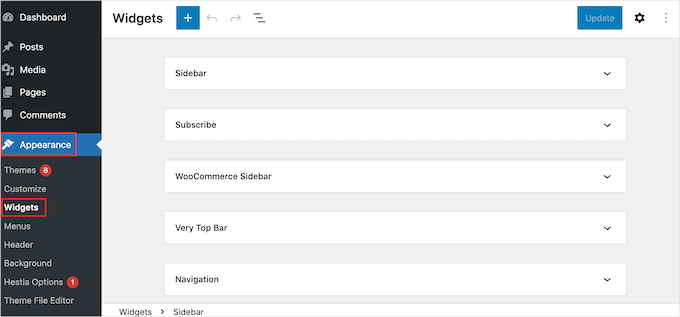
Le aree pronte per i widget sono definite dal tuo tema WordPress, quindi potresti vedere qualcosa di diverso a seconda del tema che stai utilizzando.
Ora, fare clic sul pulsante blu ‘+’ e digitare Paragrafo.
Quando viene visualizzato il widget ‘Paragrafo’, trascinarlo nell'area in cui si desidera visualizzare il conteggio dei commenti.
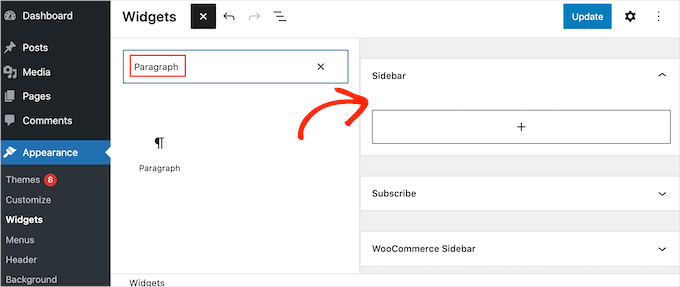
Puoi quindi incollare lo shortcode [sbs_approved] nel widget e digitare qualsiasi testo desideri mostrare prima o dopo il conteggio totale dei commenti.
Al termine, fai clic su 'Aggiorna' per salvare le modifiche.

Ora, se visiti il tuo sito web, vedrai il widget del conteggio totale dei commenti in azione.
📝 Nota: Se stai usando un tema basato su blocchi, puoi aggiungere lo shortcode a una pagina WordPress, a un pattern o a un template utilizzando l'editor completo del sito di WordPress.
Leggi la nostra guida per principianti all'editing completo del sito di WordPress per maggiori informazioni.
Metodo 2: Visualizza il conteggio dei commenti utilizzando il codice (Più accurato)
Se desideri includere pingback e trackback nel conteggio totale dei commenti, dovrai aggiungere codice personalizzato al tuo sito web.
Alcuni tutorial ti chiederanno di modificare direttamente il file functions.php del tuo tema. Non lo consigliamo perché anche un piccolo errore può causare molti errori comuni di WordPress, rompere il tuo sito web e renderlo inaccessibile.
Ecco perché consigliamo di utilizzare WPCode. Ti consente di aggiungere codice personalizzato in WordPress senza modificare alcun file del tema principale di WordPress.
Alcuni dei nostri partner utilizzano WPCode per inserire e gestire snippet di codice personalizzati, e ha funzionato bene per loro. Puoi saperne di più nella nostra recensione completa di WPCode.

📌 Nota: Puoi utilizzare il plugin WPCode gratuito per aggiungere uno snippet di codice personalizzato al tuo sito WordPress. Detto questo, se hai bisogno di pianificazione del codice o desideri una cronologia completa delle revisioni del codice, WPCode Pro è la soluzione ideale.
La prima cosa da fare è installare e attivare il plugin WPCode sul tuo sito web.
Vai su Plugin » Aggiungi Nuovo Plugin dalla tua area di amministrazione di WordPress.
Nella schermata successiva, puoi utilizzare la funzione di ricerca per trovare rapidamente il plugin WPCode.
Una volta trovato, fai clic su 'Installa ora' e poi su 'Attiva' per abilitarlo.

Per maggiori dettagli, consulta la nostra guida passo passo su come installare un plugin di WordPress.
Dopo l'attivazione, vai su Snippet di codice » Aggiungi snippet.

Qui vedrai tutti gli snippet pronti all'uso che puoi aggiungere al tuo sito utilizzando WPCode. Ciò include codice che ti consente di disattivare la sezione commenti, disabilitare le pagine degli allegati, caricare file SVG, disabilitare gli aggiornamenti automatici e altro ancora.
Per creare il tuo snippet, passa il mouse sopra 'Aggiungi il tuo codice personalizzato (Nuovo snippet)'.
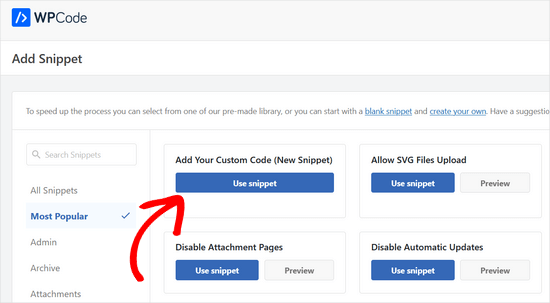
E poi, puoi fare clic sul pulsante 'Usa snippet' sottostante.
Nel popup che appare, scegliamo ‘PHP Snippet’ come tipo di codice dall'elenco delle opzioni.

Ora vedrai l'editor di WPCode. Inserisci un titolo per lo snippet di codice personalizzato.
Questo è solo per tuo riferimento, quindi può essere qualsiasi cosa che ti aiuti a identificare lo snippet, come 'Conteggio totale commenti visualizzato'.
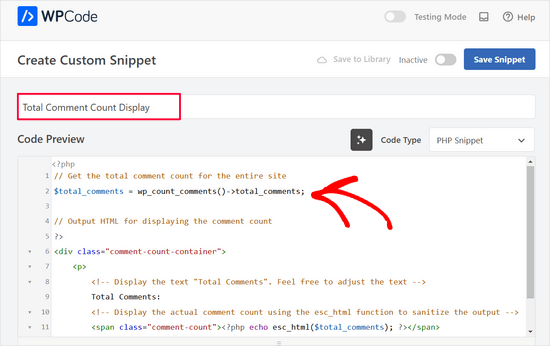
Quindi, incolla il seguente snippet nell'editor ‘Anteprima codice’ :
// Get the total comment count for the entire site
$total_comments = wp_count_comments()->total_comments;

// Output HTML for displaying the comment count
?>
<div class="comment-count-container">
    <p>
        <!-- Display the text "Total Comments". Feel free to adjust the text -->
        Total Comments:
        <!-- Display the actual comment count using the esc_html function to sanitize the output -->
        <span class="comment-count"><?php echo esc_html($total_comments); ?></span>
    </p>
</div>
Sotto la casella del codice, vedrai alcune opzioni di inserimento: Inserimento automatico e Shortcode.
Con ‘Inserimento automatico’, puoi far eseguire il codice automaticamente su tutte le tue pagine e i tuoi post.
Ma in questo caso, consigliamo di utilizzare l'opzione 'Shortcode' in modo da poter visualizzare il conteggio dei commenti in pagine o sezioni specifiche che contano di più, come la tua homepage o la barra laterale.
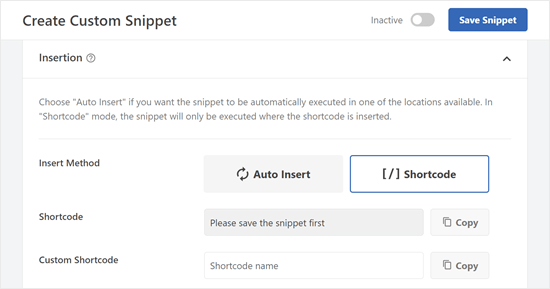
Una volta selezionato questo metodo, ti verrà chiesto di salvare prima lo snippet.
Scorri fino in cima allo schermo e fai clic sull'interruttore 'Inattivo' in modo che mostri 'Attivo'. Quindi, fai clic su 'Salva Snippet'.
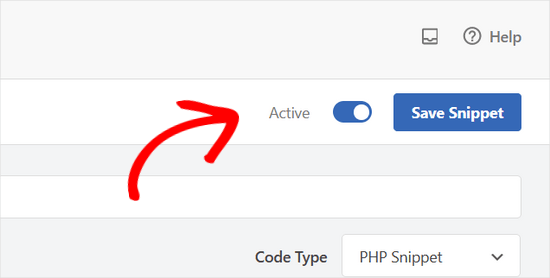
Ora dovresti vedere lo shortcode che puoi utilizzare nelle tue pagine, post o altre aree pronte per i widget.
Se utilizzi la versione premium di WPCode, puoi anche creare un nome di shortcode personalizzato per renderlo più memorabile.
Assicurati solo di fare clic sul pulsante ‘Aggiorna’ in modo che il plugin sappia che utilizzerai quel nuovo nome di shortcode invece di quello basato sull'ID.
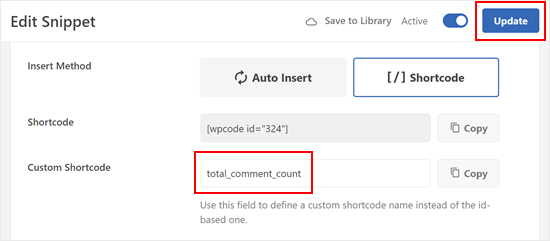
Come il metodo precedente, puoi inserire lo shortcode in qualsiasi parte del tuo sito web.
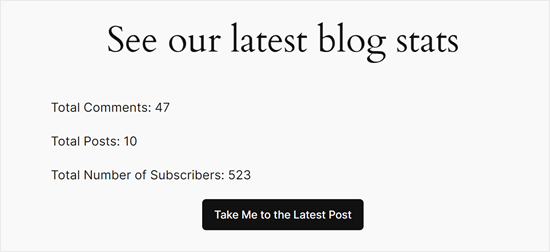
Ecco come appare l'output dello shortcode sul nostro sito di prova:
💡 Correlato: Ecco altri articoli che puoi consultare per migliorare i tuoi commenti con WPCode:
Suggerimento bonus: Usa Thrive Comments per aumentare l'interazione nei commenti
Vuoi portare la tua sezione commenti al livello successivo e incoraggiare ancora più interazione? Considera l'utilizzo di un potente plugin per commenti come Thrive Comments.
Thrive Comments va oltre la semplice visualizzazione dei commenti sui tuoi post.
Ti consente di gamificare la tua sezione commenti abilitando funzionalità come mi piace e non mi piace. Ciò consente ai tuoi lettori di esprimere le proprie opinioni ed evidenziare commenti di valore, favorendo una discussione più coinvolgente.
Per saperne di più sul plugin, consulta la nostra recensione dettagliata di Thrive Themes.
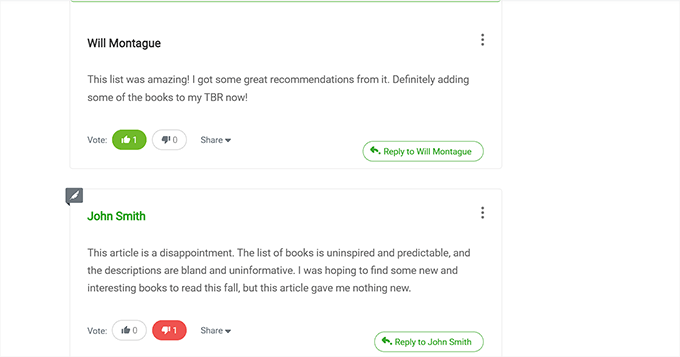
Thrive Comments ti consente inoltre di curare la tua sezione commenti in modo più efficace.
Puoi facilmente mettere in evidenza i commenti che aggiungono valore alla conversazione, nascondendo discretamente i commenti che potrebbero essere irrilevanti o improduttivi.
Inoltre, Thrive Comments ti consente di impostare un'azione di reindirizzamento dei commenti, il che significa che puoi inviare automaticamente gli utenti a una pagina specifica (come un post correlato) o all'iscrizione alla tua newsletter.
Questo è un ottimo modo per mantenerli coinvolti con i tuoi contenuti ed esplorare altre parti pertinenti del tuo sito web.
Domande frequenti: Visualizza il numero totale di commenti in WordPress
Hai ancora domande sulla visualizzazione del numero totale di commenti in WordPress? Ecco alcune domande frequenti che riceviamo spesso:
La visualizzazione del conteggio dei commenti aiuta con la SEO?
Non direttamente. I motori di ricerca non classificano il tuo sito più in alto solo perché mostri un conteggio totale dei commenti. Tuttavia, un numero elevato di commenti può migliorare la credibilità percepita e incoraggiare un maggiore coinvolgimento, il che può supportare indirettamente un migliore SEO nel tempo.
Perché il mio conteggio dei commenti non si aggiorna?
Se ricevi un nuovo commento ma il numero non cambia immediatamente, è probabile che sia dovuto al tuo plugin di caching di WordPress. Potrebbe essere necessario svuotare la cache del tuo sito web per vedere il nuovo numero riflesso nel front-end.
Posso mostrare i conteggi dei commenti per categorie specifiche?
Sì. Il plugin Simple Blog Stats, ad esempio, fornisce shortcode specifici per i conteggi basati sulle categorie. Puoi trovarli nelle impostazioni del plugin sotto l'elenco degli shortcode.
Il conteggio totale dei commenti include i commenti in sospeso?
Se utilizzi lo shortcode [sbs_approved] nel Metodo 1, mostra solo i commenti pubblicati. Se vuoi includere quelli in sospeso, dovresti usare [sbs_comments]. Nel Metodo 2 (WPCode), il nostro snippet conta rigorosamente i commenti approvati per garantirne l'accuratezza.
Come faccio a vedere tutti i commenti su WordPress?
Per vedere tutti i commenti in WordPress, vai su 'Commenti' nella barra laterale di amministrazione di WordPress. Da lì, puoi filtrare i commenti per stato, come Tutti, In sospeso, Approvati, Spam o Cestino.
Avere una sezione commenti vivace rende il mio blog più popolare?
Può aiutare. Una sezione commenti attiva fa sentire il tuo blog attivo e affidabile, incoraggiando i nuovi lettori a unirsi alla conversazione. Sebbene non sia l'unico fattore per la crescita del tuo sito, contribuisce a un coinvolgimento della community più forte.
Come faccio a vedere l'attività di coinvolgimento sul mio sito WordPress?
Il modo più semplice è utilizzare un plugin di analisi come MonsterInsights. Ti mostra visualizzazioni di pagina, comportamento degli utenti, contenuti popolari e altre metriche di coinvolgimento direttamente nella tua dashboard. Puoi anche utilizzare strumenti come heatmap o registrazioni di sessioni se desideri approfondimenti.
Prossimi passi: Migliora i tuoi commenti di WordPress
Speriamo che questo tutorial ti abbia aiutato a imparare come visualizzare il numero totale di commenti in WordPress.
Ora che hai visualizzato il conteggio dei tuoi commenti, potresti voler migliorare ulteriormente la tua sezione commenti. Ecco alcune risorse per aiutarti:
- Come consentire agli utenti di modificare i commenti in WordPress
- Come consentire agli utenti di iscriversi ai commenti in WordPress
- Come consentire agli utenti di segnalare commenti inappropriati in WordPress
- Come notificare agli utenti quando il loro commento è approvato in WordPress
- I migliori plugin per migliorare i commenti di WordPress
Se ti è piaciuto questo articolo, iscriviti al nostro Canale YouTube per tutorial video su WordPress. Puoi trovarci anche su Twitter e Facebook.




Shahadut
Ciao,
Questa guida è incredibilmente utile per migliorare il coinvolgimento degli utenti! Visualizzare il conteggio totale dei commenti aggiunge una forte prova sociale e invita a una maggiore interazione. Ho apprezzato particolarmente i metodi dettagliati con plugin e WPCode, ottimi sia per principianti che per utenti avanzati. Thrive Comments è anche un ottimo consiglio bonus! Grazie per aver spiegato tutto in modo così chiaro con istruzioni passo passo.
Supporto WPBeginner
You’re welcome, glad our guide was helpful
Amministratore
kzain
Questo è un ottimo post! Lo snippet PHP per visualizzare il conteggio dei commenti è esattamente quello che stavo cercando. È fantastico che offriate sia opzioni di plugin che soluzioni di codice. L'approccio con il codice mi dà maggiore flessibilità per la personalizzazione. Grazie per la guida informativa!
Dennis Muthomi
Grazie per questo. Ho una domanda sciocca e veloce:
WPBeginner is one of the most popular WordPress resources on internet, I’m curious what WPBeginner’s total comment count stands at currently?
It would be interesting to know the total number of comments you’ve received since originally being founded by Syed Balkhi back in 2009.
I am sure it is astronomical right?
Supporto WPBeginner
The number of approved comments is over 80,000 but we continue to get more
Amministratore
Jiří Vaněk
Grazie per lo snippet PHP. Lo userò sicuramente sul mio sito. Apprezzo che, oltre alle possibilità offerte dai plugin, ti prendi anche il tempo di scrivere codice PHP, che per me è molto più prezioso per risparmiare memoria del server.
Henry Obilor
Grazie per questo semplice trucco, posso mostrarlo automaticamente all'inizio di ogni post?
Supporto WPBeginner
Se imposti un'area widget, potresti certamente aggiungerlo automaticamente all'inizio di tutti i tuoi post.
Amministratore
Rodney Lacambra
Ottimo articolo. Davvero utile, specialmente per i principianti.
grazie