


Aprire la dashboard di WordPress e trovarsi di fronte a una valanga di commenti in sospeso può essere del tutto opprimente. Bot di spam, filtri di moderazione e discussioni su vecchi post possono trasformare rapidamente quella coda in qualcosa di ingestibile.
Ricordiamo bene quella sensazione dai primi tempi di WPBeginner.
Quella che era iniziata come una semplice attività di moderazione è diventata rapidamente un compito quotidiano che rubava tempo alla creazione di contenuti utili. Cancellare manualmente centinaia di commenti uno per uno non era un'opzione per il nostro team in crescita.
Fortunatamente, non devi perdere ore in questo lavoro noioso.
Noi di WPBeginner abbiamo perfezionato alcuni metodi affidabili che ti permettono di eliminare in sicurezza tutti i commenti in sospeso in WordPress. E questa guida ti accompagnerà passo dopo passo, così potrai tornare a ciò che conta: far crescere il tuo sito web. 🙌

🧑💻 In breve: Condivideremo due modi per eliminare tutti i commenti in sospeso. Puoi farlo manualmente dalla dashboard di WordPress per piccoli lotti o utilizzare un potente plugin per eliminare grandi quantità in pochi clic.
Cosa sono i commenti in sospeso in WordPress?
In WordPress, i commenti in sospeso sono nuove sottomissioni dei lettori che sono state trattenute per una revisione manuale da parte di un amministratore del sito prima che possano apparire pubblicamente. Questo passaggio di moderazione è fondamentale per prevenire lo spam.
Li troverai nell'area di amministrazione di WordPress visitando la pagina 'Commenti' e passando alla scheda 'In sospeso'. Puoi anche vedere una notifica sul numero di commenti in attesa di moderazione.
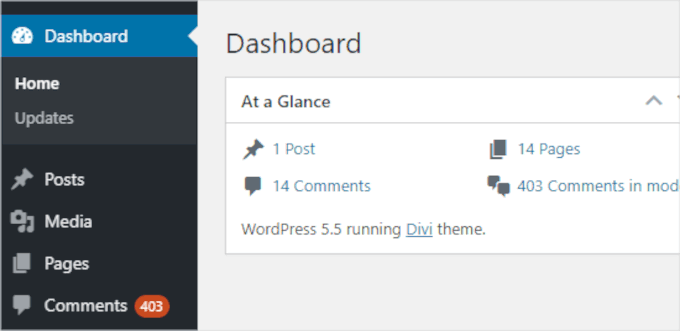
Su WPBeginner, raccomandiamo sempre agli utenti di attivare la moderazione dei commenti su tutti i loro siti web per combattere lo spam dei commenti. Ciò significa che tutti i commenti sul tuo sito web passeranno alla coda ‘In attesa’ prima di essere approvati.
Perché qualcuno vorrebbe eliminare i commenti in sospeso?
Ci sono molti scenari in cui potresti doverlo fare. Ad esempio:
- Il plugin antispam Akismet è stato disabilitato sul tuo sito e, improvvisamente, tutti i commenti di spam appaiono come in attesa.
- Gli articoli sul tuo sito web generano molti commenti indesiderati.
- Hai dimenticato di disattivare i commenti sui post più vecchi.
- Hai semplicemente finito il tempo per gestire il tuo sito web WordPress, e questo ha accumulato centinaia di commenti non più pertinenti.
Ora, può volerci molto tempo per esaminare e moderare ogni commento individualmente. Se sei sicuro che non ci siano commenti contrassegnati come 'in attesa' che desideri conservare, puoi semplicemente eliminarli tutti in blocco.
Ma se non lo fai, ti mostreremo come eliminarli in modo sicuro.
Ecco una rapida panoramica di tutti i metodi che condivideremo in questo articolo:
- Metodo 1: Eliminare manualmente tutti i commenti in attesa in WordPress
- Method 2: Deleting a Large Number of Pending Comments in WordPress Using a Plugin
- Suggerimento bonus: eliminare solo i commenti di spam in WordPress
- Domande frequenti sull'eliminazione di tutti i commenti in attesa in WordPress
- Letture aggiuntive per migliorare i tuoi commenti di WordPress
Pronto? Puliamo la tua sezione commenti!
Metodo 1: Eliminare manualmente tutti i commenti in attesa in WordPress
Se hai solo poche centinaia di commenti in attesa, è abbastanza veloce eliminarli manualmente.
Vai semplicemente alla sezione 'Commenti' dall'area di amministrazione di WordPress e quindi fai clic sulla scheda 'In attesa' per vedere un elenco di tutti i tuoi commenti in attesa.
Per impostazione predefinita, questo elenco mostrerà 20 commenti in attesa alla volta.
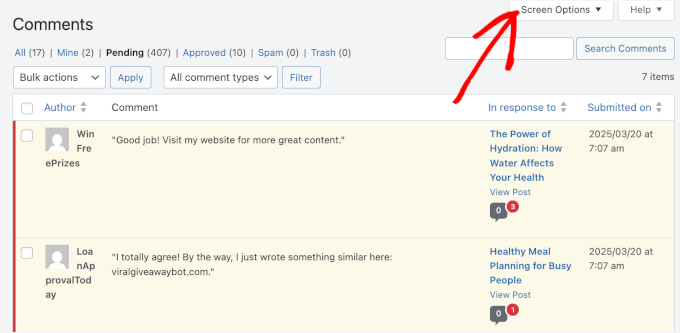
Per cambiare questo, fai clic sulla scheda 'Opzioni schermo' nell'angolo in alto a destra della pagina, come mostrato nello screenshot sopra.
Successivamente, dovrai digitare '100' nel campo 'Numero di elementi per pagina' e fare clic sul pulsante 'Applica':
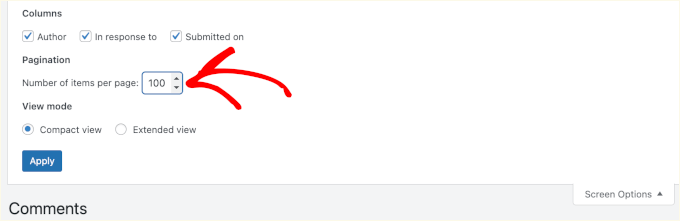
Ora che hai 100 commenti visualizzati, puoi esaminarli rapidamente.
Se non trovi nulla di urgente o importante, seleziona semplicemente la casella a sinistra di 'Autore' nella parte superiore dell'elenco dei commenti. Questo selezionerà tutti i commenti nella pagina.
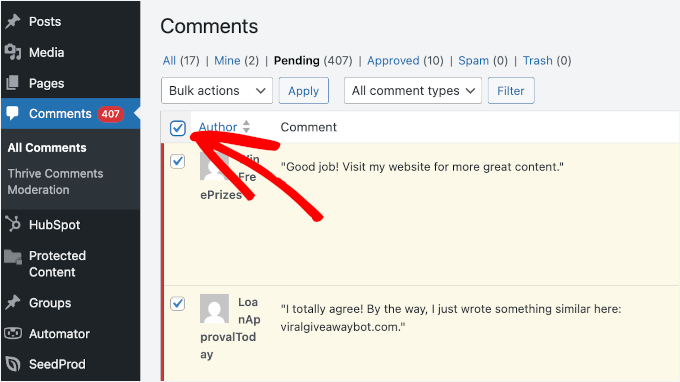
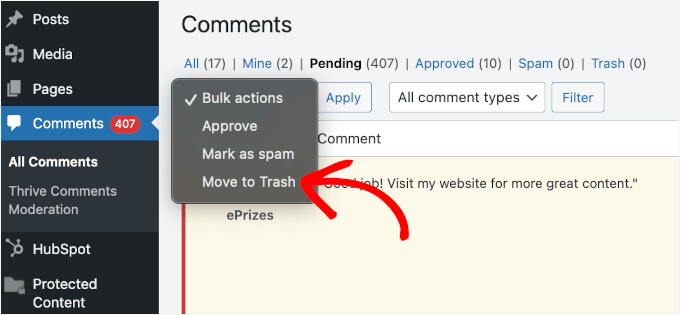
Quindi, puoi fare clic sul menu a discesa 'Azioni di massa' e selezionare l'opzione 'Sposta nel cestino'.
Fai clic sul pulsante 'Applica' per spostare tutti quei commenti nel cestino.
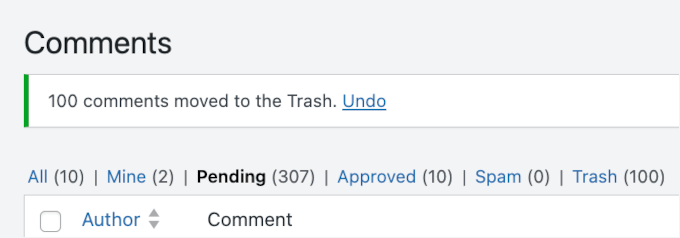
WordPress ti mostrerà quindi una notifica che indica che i commenti sono stati spostati nel Cestino.
Se cambi idea, fai semplicemente clic sul collegamento 'Annulla' per ripristinare i commenti nella scheda 'In attesa'.
Se non è così, puoi continuare questo processo.
WordPress ti mostrerà i successivi 100 commenti nella pagina. Ripeti semplicemente il processo per eliminare tutti i commenti in attesa.
Tieni presente che quando elimini un commento su WordPress, non viene eliminato immediatamente.
Invece, va nel 'Cestino' e vi rimarrà per 30 giorni. Dopodiché, verrà eliminato automaticamente e in modo permanente.
Se preferisci eliminarli definitivamente subito, dovrai passare alla scheda 'Cestino' nella pagina 'Commenti'.
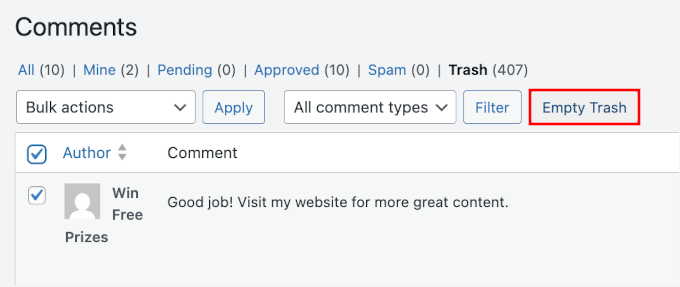
Procedi pure e fai clic sul pulsante ‘Svuota cestino‘.
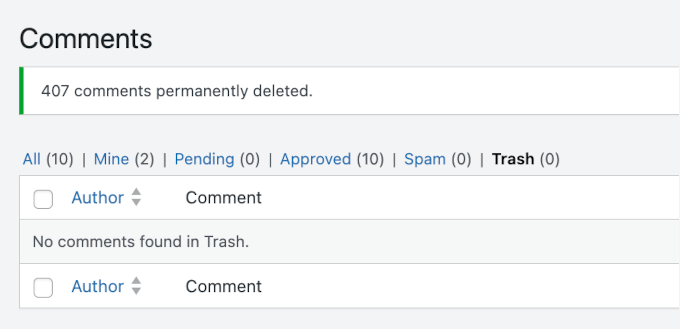
Vedrai quindi un messaggio che conferma che quei commenti sono stati eliminati.
A proposito, puoi usare 'Opzioni schermo' per mostrare fino a 999 commenti per pagina.
Tuttavia, raccomandiamo vivamente di attenersi a blocchi di 100-200. Tentare di caricare ed eliminare troppi commenti contemporaneamente può sovraccaricare il tuo server di hosting WordPress, causando un errore di timeout. Spesso è molto più veloce eliminare i commenti in alcuni blocchi gestibili!
Potresti anche vedere un messaggio di errore come questo quando provi a spostare i commenti nel cestino:

Se hai più di qualche centinaio di commenti in attesa, ti consigliamo di utilizzare un metodo tramite plugin per eliminarli.
Metodo 2: Eliminare un gran numero di commenti in attesa in WordPress utilizzando un plugin
Il modo più rapido per eliminare un numero molto elevato di commenti in attesa è utilizzare un plugin.
Poiché questo metodo eliminerà in modo permanente i tuoi commenti in attesa e di spam, ti consigliamo di effettuare prima il backup del tuo sito WordPress con un plugin come Duplicator. In questo modo, avrai una copia salvata nel caso in cui ti serva.
Passaggio 1: Installazione di un plugin per commenti di WordPress
In questa guida, utilizzeremo il plugin Thrive Comments. Oltre a permetterti di eliminare i commenti, ti fornisce strumenti per aumentare il coinvolgimento dei visitatori, promuovere discussioni e ottenere più commenti.
È uno dei migliori strumenti per migliorare i commenti di WordPress, e lo abbiamo testato a fondo per vedere quanto bene funziona.
Scopri di più sulle funzionalità del plugin nella nostra estesa recensione di Thrive Themes Suite.

📝 Nota: Thrive Comments è un plugin premium che fornisce un sistema completo di gestione dei commenti.
Poiché Thrive Comments fa parte di Thrive Themes Suite, dovrai prima andare sul sito web di Thrive Themes e creare un account.
Fai semplicemente clic sul pulsante 'Inizia ora' e completa il processo di registrazione.

Dopo la registrazione, puoi scaricare il plugin Thrive Product Manager dalla dashboard del tuo account Thrive Themes.
Quindi, caricalo e installalo sul tuo sito WordPress. Se hai bisogno di aiuto, puoi fare riferimento alla nostra guida su come installare un plugin WordPress.

Dopodiché, andiamo su 'Product Manager' nella tua dashboard di WordPress.
Da qui, puoi fare clic su ‘Accedi al mio account’ e inserire le tue credenziali Thrive Themes.

Nella schermata successiva, dovrai individuare la sezione Thrive Comments. Una volta trovata, procedi e seleziona la casella ‘Installa prodotto’.
Quindi, fai semplicemente clic su ‘Installa prodotti selezionati (1)’ per completare l'installazione.

Dopo l'installazione, vedrai il messaggio ‘Pronto all'uso’.
C'è anche un pulsante ‘Vai alla dashboard di Thrive Themes’ per gestire il plugin. Procedi e fai clic su di esso.
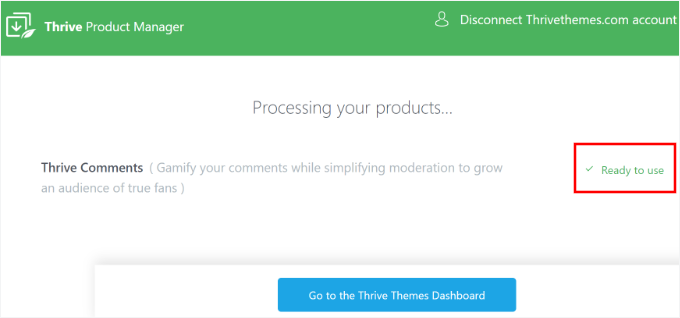
Ora sei pronto per eliminare i tuoi commenti in sospeso! 🎉
Passaggio 2: Eliminazione dei commenti in attesa utilizzando Thrive Comments
In Thrive Comments, la moderazione è abilitata automaticamente, il che significa che i commenti in sospeso sono già filtrati per la revisione.
Dalla tua bacheca di WordPress, vai su Commenti » Gestione Commenti Thrive » In sospeso. In questa schermata, puoi approvare, modificare o eliminare i commenti secondo necessità.
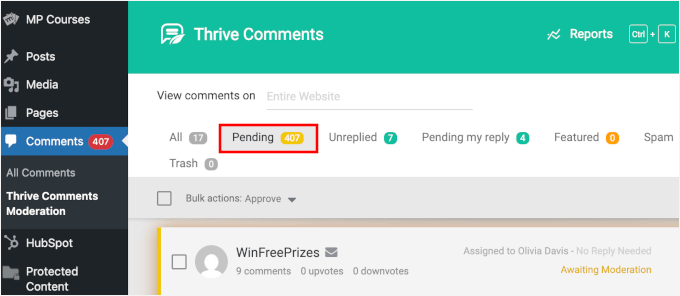
Per eliminarli tutti, fai semplicemente clic sulla casella di controllo accanto a ‘Azioni di massa’.
Dopodiché, puoi passare il mouse sul menu a discesa per vedere le tue opzioni. Fai clic su ‘Segna come cestino’.
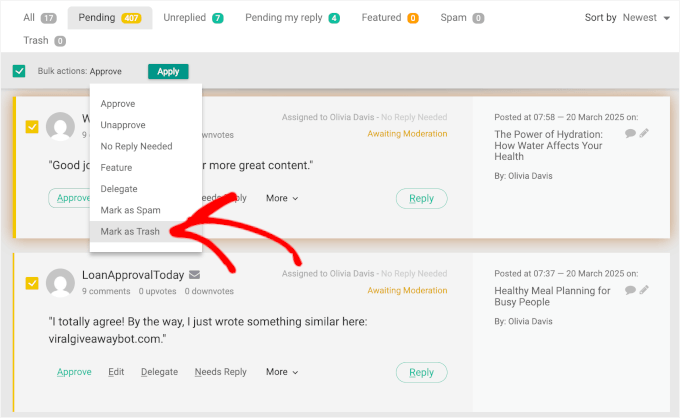
Questo sposterà tutti i commenti in sospeso nella scheda ‘Cestino’.
Ancora una volta, fai clic sulla casella di controllo accanto a ‘Azioni di massa’ e quindi seleziona ‘Elimina definitivamente’ dal menu a discesa.
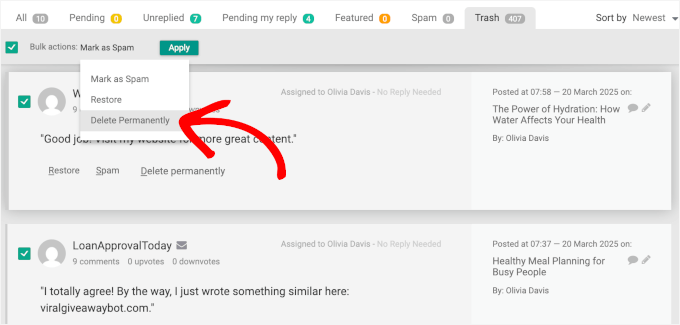
Ora, tutto ciò che devi fare è fare clic sul pulsante ‘Applica’ e Thrive Comments inizierà l’eliminazione dei commenti.
Una volta terminato, vedrai la notifica ‘Nessun commento da visualizzare’, come questa:
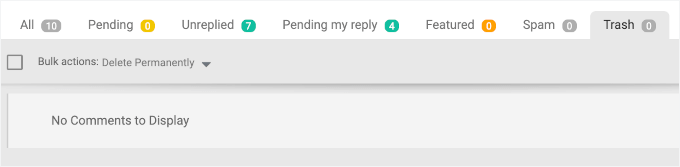
Thrive Comments ti consente anche di fare diverse altre cose con i tuoi commenti di WordPress. Ad esempio, puoi:
- Consentire agli utenti di mettere Mi piace o Non mi piace ai commenti in WordPress
- Mettere in evidenza o nascondere i commenti in WordPress
- Reindirizzare l’attenzione del tuo utente con il reindirizzamento dei commenti
Suggerimento bonus: eliminare solo i commenti di spam in WordPress
E se non vuoi eliminare i commenti in sospeso ma vuoi eliminare quelli contrassegnati come spam? Beh, è molto facile da fare in WordPress!
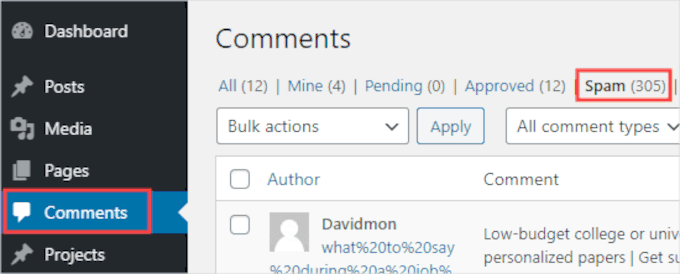
Innanzitutto, puoi andare su ‘Commenti’ nella tua area di amministrazione di WordPress e aprire la scheda ‘Spam’:
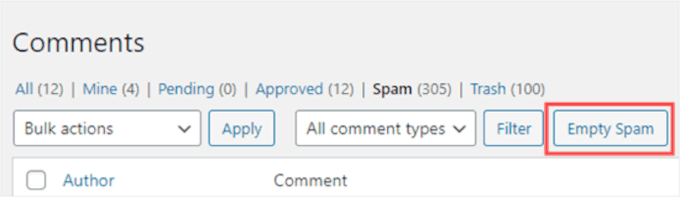
Successivamente, fai clic sul pulsante ‘Svuota spam’.
Questo eliminerà definitivamente tutti i commenti di spam, non solo quelli nella pagina corrente.
Per istruzioni più dettagliate, puoi consultare la nostra guida passo passo su come eliminare rapidamente commenti di spam in blocco in WordPress.
Domande frequenti sull'eliminazione di tutti i commenti in attesa in WordPress
Quanti commenti posso eliminare contemporaneamente manualmente in WordPress?
Puoi aumentare il numero di commenti visualizzati per pagina fino a 999, ma consigliamo 100-200 per stabilità.
L'eliminazione dei commenti da 'In sospeso' rimuove anche lo spam?
Non necessariamente. La coda ‘In attesa’ include tutti i commenti non approvati. Lo spam viene conservato in una cartella separata ‘Spam’.
L’eliminazione dei commenti in attesa danneggerà la mia SEO?
No. I commenti in attesa non sono visibili ai motori di ricerca perché non sono pubblicati. Eliminarli non influenzerà il SEO del tuo sito.
Posso ripristinare i commenti eliminati se cambio idea?
Una volta che i commenti in attesa vengono eliminati in modo permanente, non possono essere recuperati dalla dashboard di WordPress. Se pensi che potresti averne bisogno in seguito, considera di creare prima un backup del database.
Letture aggiuntive per migliorare i tuoi commenti di WordPress
Speriamo che questo articolo ti abbia aiutato a capire come eliminare tutti i commenti in attesa in WordPress.
Successivamente, potresti anche voler consultare le nostre altre guide utili su:
- Come disabilitare completamente i commenti in WordPress (Guida definitiva)
- Come consentire agli utenti di modificare i propri commenti in WordPress
- Come aggiungere campi personalizzati al modulo dei commenti in WordPress
- Come rendere ricercabili i commenti dei post del blog in WordPress
- Come consentire agli utenti di segnalare commenti inappropriati in WordPress
Se ti è piaciuto questo articolo, iscriviti al nostro Canale YouTube per tutorial video su WordPress. Puoi trovarci anche su Twitter e Facebook.


Jiří Vaněk
Il plugin sweep è ottimo per questo. Lo uso per eliminare le revisioni. Tuttavia, può anche fare cose come eliminare commenti, categorie inutilizzate e molto altro. Questo è un ottimo plugin per WordPress puro.
Supporto WPBeginner
Thank you for sharing your another plugin option
Amministratore
Max
Articolo fantastico! Mi ha aiutato molto! Ho usato il plugin e tutto è diventato limpido come il cielo. Grazie!
Supporto WPBeginner
Glad our recommendation was helpful
Amministratore
Stan Williams
Buon consiglio. Trovo anche che Askimet elimini già il 99% dei commenti e li metta nella cartella spam che viene comunque eliminata automaticamente periodicamente, quindi i pochi che rimangono provengono solitamente da una fonte legittima. Lo uso su molti molti siti web da molti anni ormai.
Supporto WPBeginner
Glad you’ve found Akismet helpful
Amministratore
Joan Menter
Questo è stato un pezzo informativo chiaro e facile da seguire. Spesso non ho tempo per istruzioni complicate. So che non si può sempre evitare, ma posso afferrare informazioni come questa e metterle in pratica. Grazie.
Supporto WPBeginner
You’re welcome
Amministratore
Alice Miller
Elimina commenti in sospeso è fantastico. Sono stato in grado di ripulire molti commenti molto facilmente.
Grazie per l'articolo.
Supporto WPBeginner
You’re welcome
Amministratore