


Quando si tratta di apportare aggiornamenti o modifiche significative al tuo sito WordPress, farlo direttamente può essere rischioso. È qui che entra in gioco un sito di staging.
È un clone perfetto del tuo sito web live dove puoi testare in sicurezza le modifiche, risolvere i problemi e perfezionare gli aggiornamenti prima di distribuirli sul tuo sito principale.
Su WPBeginner, utilizziamo siti di staging per testare gli aggiornamenti del sito web prima di pubblicarli sui nostri siti live. Questo ci evita potenziali tempi di inattività, funzionalità interrotte e altre complicazioni.
In questa guida passo passo, ti mostreremo come creare facilmente un ambiente di staging per il tuo sito WordPress. Tratteremo diversi metodi e la maggior parte di essi richiede solo pochi clic.
Cos'è un sito di staging?
Un sito di staging è un clone del tuo sito web live utilizzato per testare le modifiche prima di renderle live. I siti di staging ti aiutano a individuare gli errori, in modo da non interrompere il tuo sito web live.
In passato, era molto difficile configurare un sito di staging WordPress, ma ora le cose sono cambiate, quindi anche una persona non tecnica può farlo.
Molti utenti installano WordPress localmente sui propri computer Windows o Mac per testare le modifiche. Una volta terminate le modifiche, è sufficiente caricarle da localhost al server live.
Il problema più grande di questo approccio è cosa succede se qualcosa che ha funzionato sul tuo localhost non funziona sul server live?
Spesso i siti locali e i server di hosting WordPress live non funzionano nello stesso ambiente.
Poiché il sito di staging si trova sul tuo server di web hosting, puoi facilmente prevenire tutti questi errori perché funziona con la stessa configurazione del server del tuo sito live.
Detto questo, diamo un'occhiata a come impostare un sito di staging per WordPress.
Come creare facilmente un sito di staging per WordPress
Ci sono diversi modi per creare un sito di staging per WordPress. Il più semplice è utilizzare la funzionalità di sito di staging integrata del tuo provider di hosting.
Alcune delle migliori società di hosting WordPress offrono già siti di staging con 1 clic. Se il tuo sito web è ospitato con una di esse, puoi facilmente creare un sito di staging senza alcun problema.
Se non disponi di una di queste soluzioni di hosting popolari, abbiamo anche una soluzione per aiutarti a creare un sito di staging per WordPress utilizzando un plugin (e anche manualmente).
Per una navigazione più veloce, puoi utilizzare la navigazione sottostante per passare alla sezione più pertinente per te:
Creazione di un sito di staging su Bluehost
Bluehost è una delle migliori società di hosting WordPress. Offrono una soluzione rapida di staging con 1 clic con tutti i loro piani.
Innanzitutto, devi accedere alla tua dashboard Bluehost e visitare la sezione "I miei siti".
Successivamente, passa alla scheda 'Plugins' e attiva l'interruttore accanto all'opzione 'Bluehost Plugin'.
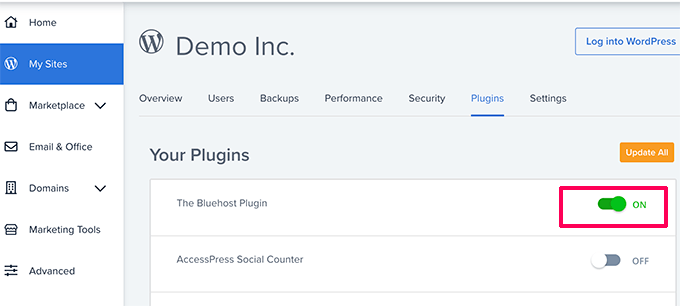
Dopodiché, vai alla dashboard del tuo sito WordPress e visita la pagina Bluehost » Staging.
Ora fai clic sul pulsante ‘Crea sito di staging’.

Bluehost preparerà ora l'ambiente di staging per il tuo sito web.
Una volta fatto, verrà visualizzata una sezione Staging Site in cui dovrai selezionare la casella ‘Non sto modificando’.

Ora si aprirà un prompt sullo schermo che ti chiederà di passare al sito di staging.
Da qui, fai clic sul pulsante 'Switch'.

Una volta effettuato il passaggio, vedrai un pulsante sullo schermo che indica che stai lavorando sul sito di staging.
Puoi procedere e lavorare sul tuo sito web senza preoccuparti che ciò influenzi il tuo sito live.

Distribuzione delle modifiche da Staging al Sito Live su Bluehost
Una volta pronto per inviare le modifiche dallo staging al sito live, vai semplicemente alla pagina Bluehost » Staging dalla barra laterale di amministrazione di WordPress.
Da qui, vedrai il menu a discesa delle opzioni di distribuzione accanto al tuo sito di staging. Puoi distribuire solo i file, solo il database o distribuire tutte le modifiche.
Se non sei sicuro, fai clic sul pulsante 'Deploy All Changes' per continuare.

Dopodiché, fai clic sul pulsante 'Deploy Site' accanto al menu a discesa.
Questo aprirà un popup in cui ti verrà chiesto di confermare che desideri distribuire il sito di staging sul sito di produzione. Fai clic sul pulsante 'Deploy' per continuare.
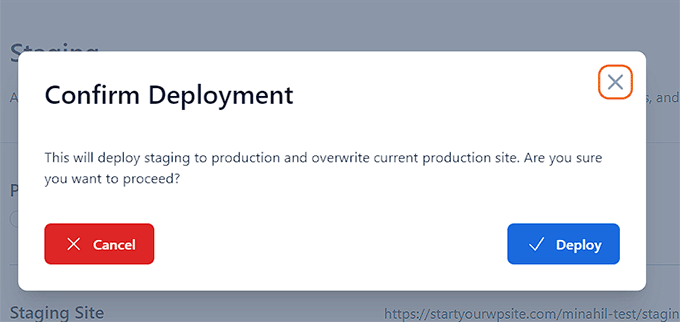
Bluehost inizierà ora a distribuire il tuo sito di staging sul sito live. A seconda delle dimensioni del tuo sito web, ciò potrebbe richiedere del tempo.
Ora puoi tornare al tuo sito web live per vedere le tue modifiche in azione facendo clic sul pulsante Radio sotto l'opzione Sito di produzione.
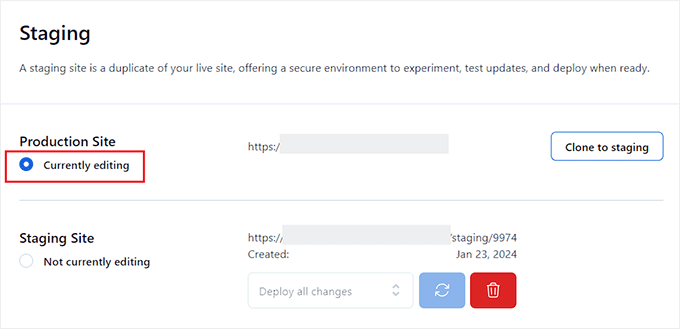
Clonazione del Sito di Produzione in Staging
Ora, quando torni al sito web di produzione, eventuali modifiche apportate lì non vengono sincronizzate automaticamente con il tuo sito di staging.
In futuro, se desideri testare altre cose sul tuo sito di staging, dovrai duplicare il tuo sito.
Per fare ciò, devi visitare la pagina Bluehost » Staging e fare clic sul pulsante 'Clone to staging'.
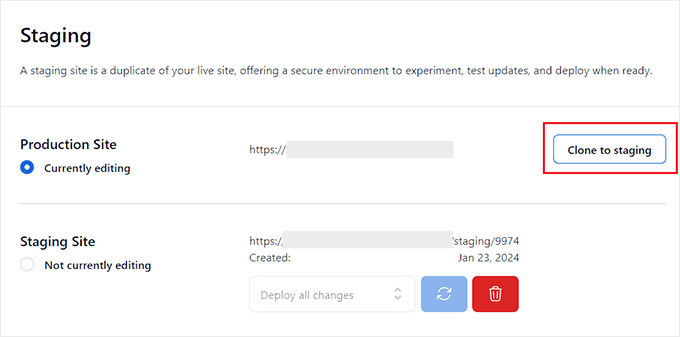
Bluehost clonerà quindi le ultime modifiche al tuo sito web live sul tuo sito di staging. Dopodiché, puoi passare al sito di staging per test e sviluppo.
Creazione di un sito di staging su SiteGround
SiteGround è un'altra importante società di hosting WordPress che offre una funzionalità di staging con 1 clic con i loro piani GrowBig e GoGeek.
Abbiamo utilizzato questo hosting su WPBeginner e abbiamo avuto un'ottima esperienza. È stato affidabile, veloce e facile da gestire, rendendolo una scelta solida per il nostro sito web.
Per saperne di più, consulta la nostra recensione di SiteGround.
Se il tuo sito web è ospitato con SiteGround, ecco come imposteresti un sito di staging.
Innanzitutto, devi accedere alla tua dashboard di SiteGround e passare alla scheda Siti Web. Da qui devi selezionare Strumenti Sito sotto il tuo sito web.
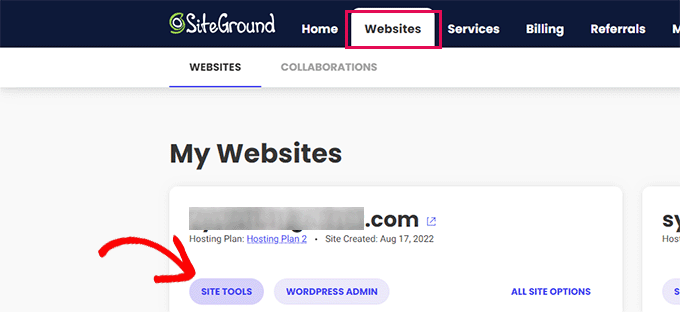
Nella schermata successiva, devi fare clic sul menu WordPress » Staging dalla colonna di sinistra.
Da qui, seleziona il tuo sito web e poi fornisci un nome per la tua copia di staging.
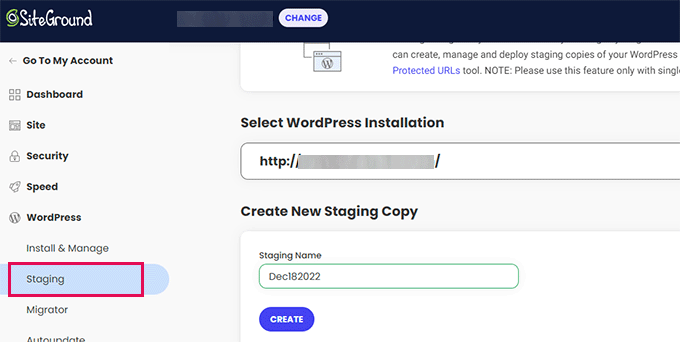
Fai clic sul pulsante 'Crea' per continuare e Siteground creerà una copia di staging del tuo sito web.
Dopodiché, devi fare clic sul pulsante 'Vai agli URL protetti' in modo da poter proteggere con password il tuo sito web di staging e mantenerlo privato.

Nella schermata successiva, Siteground compilerà automaticamente l'URL e il percorso per il tuo sito web di staging.
Devi inserire il nome utente e la password che desideri utilizzare per proteggere il tuo sito di staging.
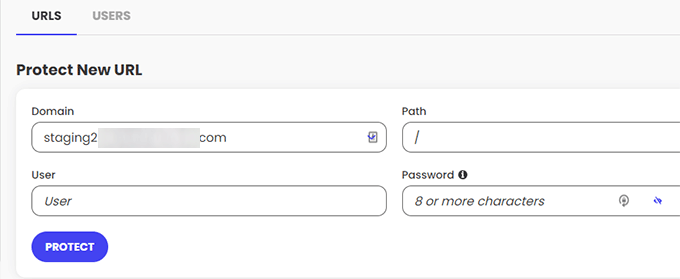
Fai clic sul pulsante 'Proteggi' per salvare le impostazioni.
Ora puoi tornare alla pagina WordPress » Staging e fare clic sul pulsante 'Accedi al pannello di amministrazione' accanto al tuo sito web di staging.
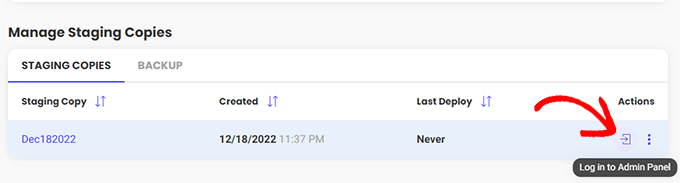
SiteGround aprirà ora l'area di amministrazione di WordPress del tuo sito web di staging. Puoi testare le tue modifiche su questo sito web di staging.
Distribuisci le modifiche sul tuo sito web live
Una volta che hai provato le tue modifiche sul sito web di staging, potresti volerle unire al tuo sito web live.
Anche SiteGround lo rende facile.
Fai semplicemente clic sul menu WordPress » Staging dalla colonna di sinistra. Quindi fai clic sul menu a tre punti accanto al tuo sito di staging nella sezione 'Gestisci copie di staging'.
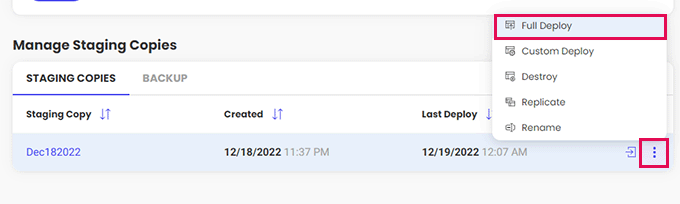
Il menu ti mostrerà due opzioni di distribuzione. Puoi scegliere l'opzione 'Distribuzione completa' o 'Distribuzione personalizzata'.
L'opzione 'Distribuzione completa' unisce tutto dal sito web di staging al tuo sito web live. La 'Distribuzione personalizzata' ti consente di selezionare quali file o dati desideri unire.
Se non sei sicuro, scegli l'opzione 'Distribuzione completa'.
SiteGround copierà quindi il sito di staging sul tuo sito web live.
Unire il sito live al tuo sito di staging
Le modifiche apportate al tuo sito web live non vengono copiate automaticamente sul tuo sito web di staging.
Ogni volta che devi lavorare sul tuo sito web di staging, ripeti il processo sopra per creare un nuovo sito web di staging.
Creazione di un sito di staging su WP Engine
WP Engine è la migliore società di hosting gestito per WordPress al mondo. L'hosting WordPress gestito è un servizio di concierge per il tuo sito WordPress in cui il provider di hosting si occupa di aggiornamenti, backup, sicurezza e prestazioni.
WP Engine offre una soluzione di staging con un clic con tutti i loro piani. Se stai utilizzando WP Engine per ospitare il tuo sito web, ecco come imposteresti un ambiente di staging per il tuo sito.
Innanzitutto, devi accedere alla tua dashboard di WP Engine. Successivamente, vai alla pagina 'Siti' e seleziona il tuo sito web facendo clic su di esso.
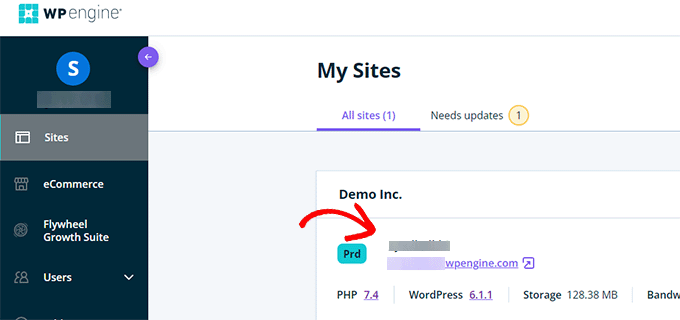
Questo ti porterà alla dashboard del tuo sito web.
Ora, devi fare clic sul link ‘Aggiungi Staging’ dalla colonna di sinistra o selezionarlo sotto il nome del tuo sito in alto.
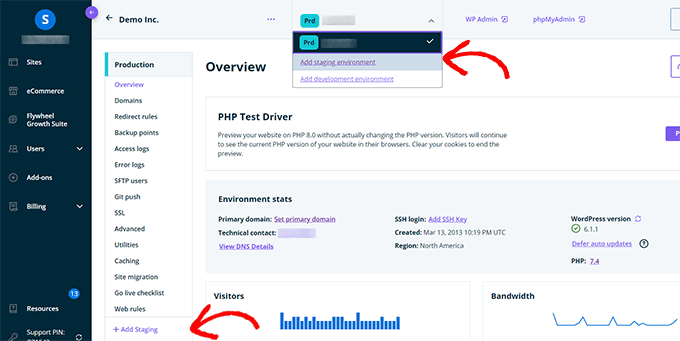
Questo ti porterà alla schermata ‘Aggiungi Ambiente’.
Ti verrà chiesto di scegliere come desideri procedere con il tuo ambiente di staging.
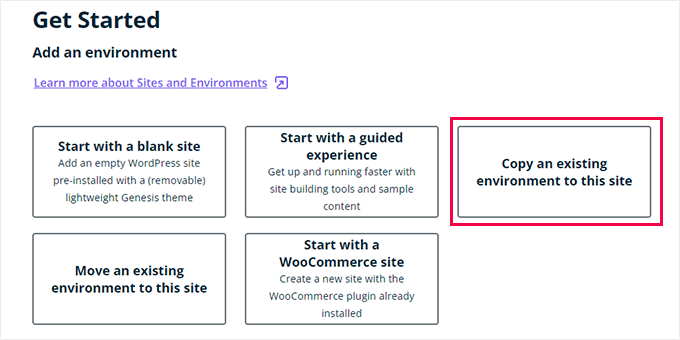
Ecco cosa fa ciascuna di queste opzioni:
- ‘Inizia con un nuovo sito vuoto’ crea un nuovo sito vuoto.
- ‘Inizia con un’esperienza guidata’ crea un nuovo sito con un’esperienza guidata e contenuti dimostrativi.
- ‘Copia un ambiente esistente in questo sito’ copierà il tuo ambiente di produzione o di sviluppo in questo sito (ad esempio, copia il tuo sito live in questo ambiente).
- ‘Sposta un ambiente esistente’ sposta un ambiente in questo sito (ad esempio, sposta l’ambiente di sviluppo nello Staging)
- ‘Inizia con un sito WooCommerce’ crea un nuovo sito WordPress con WooCommerce preinstallato.
Poiché desideri creare una copia di staging del nostro sito web live, dovrai fare clic sull’opzione ‘Copia un ambiente esistente in questo sito’.
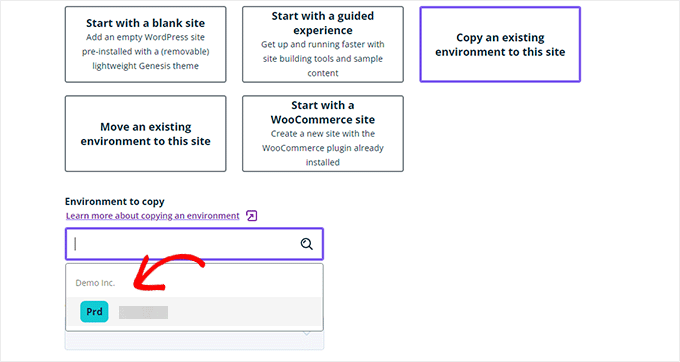
Dopo aver scelto un ambiente, scegli il backup più recente da cui desideri copiare e quindi fai clic sul pulsante ‘Avanti’ per continuare.
Ora dovrai fornire un nome per il tuo sito di staging. Questo nome verrà utilizzato nell’URL del tuo sito di staging. Dopodiché, scegli STG (staging) come tipo di ambiente.
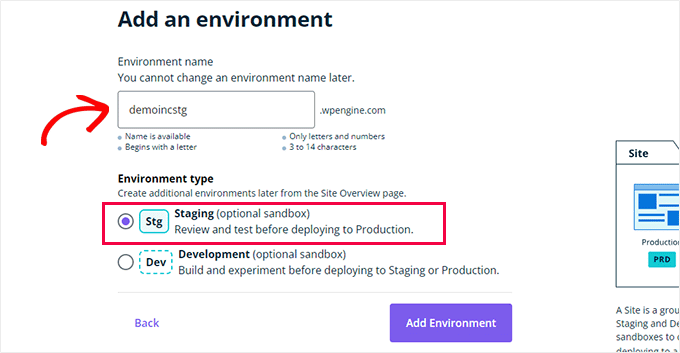
Fai clic sul pulsante ‘Crea Ambiente’ per continuare.
WP Engine creerà ora un sito di staging per te. Dopodiché, verrai reindirizzato alla dashboard del tuo ambiente di Staging.
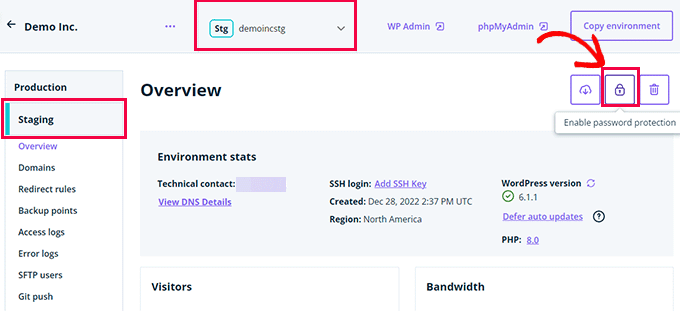
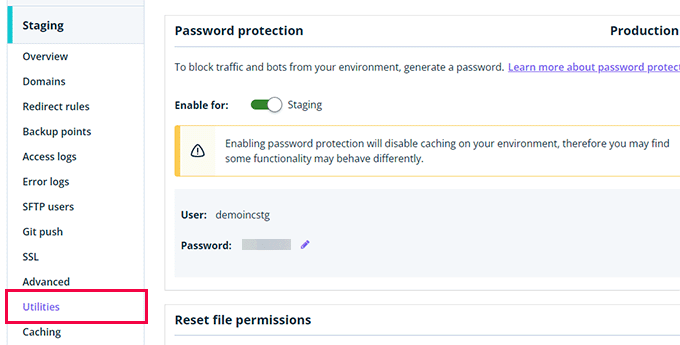
Successivamente, è necessario fare clic sul pulsante Lucchetto per abilitare la protezione tramite password per il tuo sito di staging.
Dopodiché, è necessario passare alla scheda 'Utilità' per copiare il nome utente e la password del tuo sito di staging.
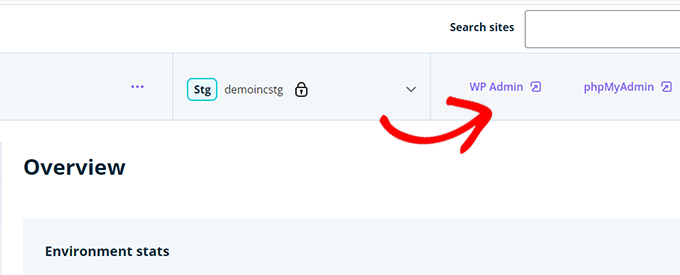
Ora puoi fare clic sul pulsante 'WP Admin' in alto per accedere al tuo sito web di staging.
Sentiti libero di apportare modifiche e provare funzionalità sul sito web di staging proprio come faresti su un tipico sito WordPress che installi ovunque altro.
Distribuisci le modifiche dallo staging al sito web live su WP Engine
Vuoi unire le modifiche apportate sul sito web di staging al tuo sito web live?
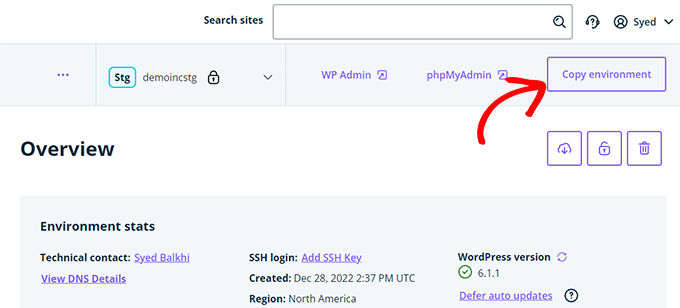
Fai semplicemente clic sul pulsante 'Copia ambiente' per iniziare la distribuzione.
Questo ti porterà alla pagina delle opzioni. Da qui, devi scegliere gli ambienti di origine e di destinazione per la copia.
Qui selezionerai il tuo sito web di staging come ambiente di origine e il tuo sito web di produzione o live come ambiente di destinazione.
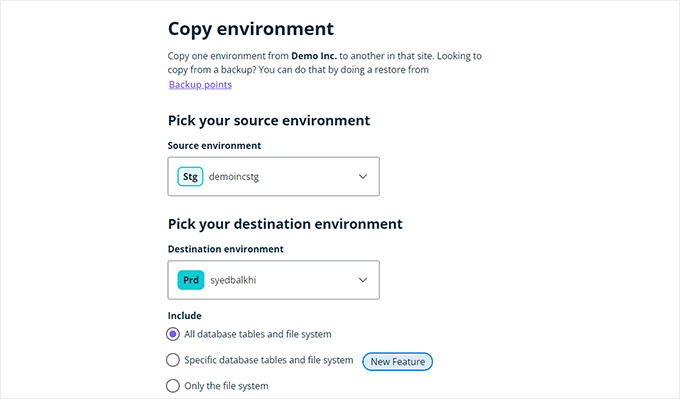
Puoi scegliere cosa vuoi copiare. Ad esempio, puoi copiare tutte le tabelle di database e i file, file e tabelle di database specifici, o solo il file system.
Nota: Se copi tutto, perderai tutti i dati memorizzati sul tuo sito web live dopo averlo utilizzato per creare l'ambiente di staging. Questo potrebbe includere dati importanti come nuovi post, pagine, clienti e ordini. Quindi è una buona idea eseguire un backup del tuo sito live prima di distribuire dallo staging.
Successivamente, fai clic sul pulsante 'Rivedi e conferma' per iniziare la distribuzione. Ci vorrà un po' di tempo per copiare tutto sul tuo sito web live.
Riceverai una notifica via email al completamento del processo.
Creazione di un sito di staging utilizzando un plugin WordPress
Se la tua società di hosting WordPress non fornisce una funzionalità di sito di staging, puoi comunque creare un sito di staging utilizzando un plugin per WordPress.
Ci sono alcuni svantaggi nell'utilizzare questo metodo.
Innanzitutto, un plugin avrà un controllo limitato sul tuo server di hosting. Ecco perché potrebbe non dare sempre i migliori risultati.
In secondo luogo, il plugin che utilizzeremo memorizzerà il tuo sito di staging sui propri server. Se sei preoccupato per la privacy e la protezione dei dati, questo potrebbe non essere l'ideale per te.
Infine, il plugin presenta diverse incompatibilità note. Controlla la loro pagina delle incompatibilità per assicurarti che il tuo sito web sia compatibile.
Detto questo, vediamo come creare un sito WordPress di staging utilizzando un plugin WordPress.
La prima cosa da fare è installare e attivare il plugin WP Stagecoach. Per maggiori dettagli, consulta la nostra guida passo passo su come installare un plugin per WordPress.
Dopo l'attivazione, il plugin aggiungerà una nuova voce di menu chiamata WP Stagecoach alla tua barra di amministrazione. Cliccandoci sopra, verrai reindirizzato alla pagina delle impostazioni del plugin.
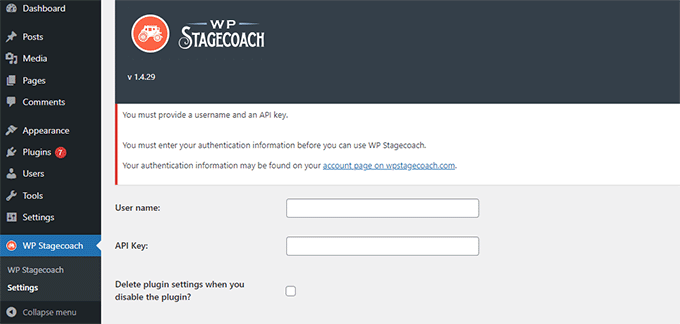
Dovrai inserire il tuo nome utente WP Stagecoach e la chiave API, che puoi trovare nel tuo account sul sito web del plugin.
Dopodiché, devi visitare la pagina WP Stagecoach » WP Stagecoach e scegliere un nome per il tuo sito di staging. Questo nome verrà utilizzato anche come sottodominio del tuo sito WordPress di staging.

Non dimenticare di selezionare la casella accanto all'opzione ‘Proteggi con password il sito di staging’. Questo proteggerà il tuo sito di staging dalla visualizzazione pubblica e dai motori di ricerca.
Fai clic sul pulsante ‘Ride the Stagecoach’ per continuare.
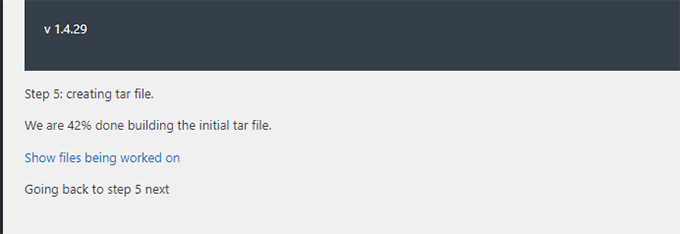
Il plugin creerà ora un backup dei tuoi file e del database di WordPress per esportarli per il tuo sito di staging.
Potrebbe volerci un po' di tempo a seconda delle dimensioni del tuo sito WordPress.
Una volta terminato, vedrai il link al tuo sito di staging e alla sua area di amministrazione.
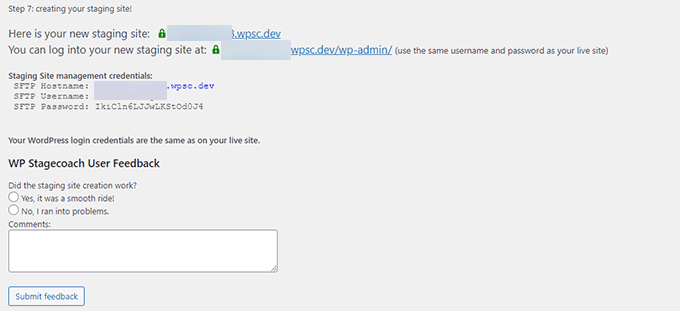
Puoi fare clic sul link per visitare il tuo sito di staging e iniziare a lavorarci.
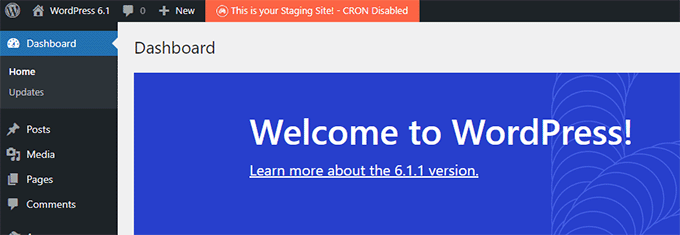
Noterai un messaggio arancione brillante nella barra di amministrazione in alto che indica che stai lavorando sul tuo sito di staging.
Distribuzione del sito di staging sul sito live utilizzando WP Stagecoach
Una volta pronto per importare le modifiche sul tuo sito live, vai alla pagina WP Stagecoach » Importa modifiche e fai clic sul pulsante per verificare le modifiche.
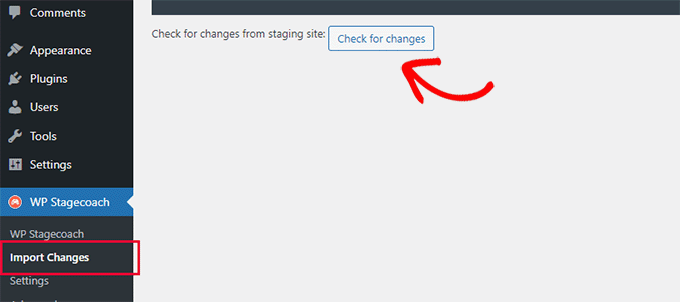
Il plugin verificherà ora le modifiche sul tuo sito di staging e ti mostrerà le opzioni per importarle.
Puoi scegliere tra tutte le modifiche, modifiche ai file o modifiche al database.
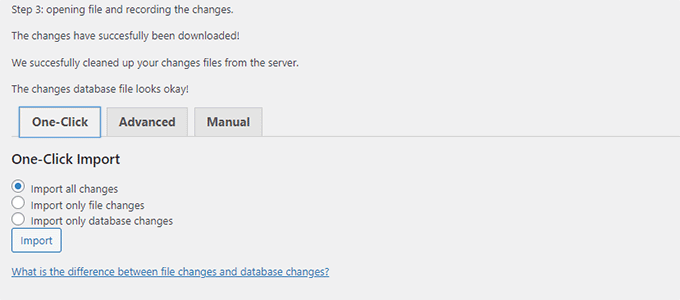
Il plugin mostrerà l'avanzamento dell'importazione e ti avviserà al termine.
Ora puoi testare il tuo sito live per vedere se tutte le modifiche sono state importate correttamente.
Crea un sito di staging per WordPress manualmente
Questo metodo ti insegnerà a creare manualmente un sito di staging per la tua installazione di WordPress. È per utenti avanzati e richiede più lavoro rispetto ad altri metodi descritti sopra.
Un altro svantaggio di questo metodo è che il tuo sito web sarà temporaneamente non disponibile durante la distribuzione delle modifiche dallo staging al server live.
Detto questo, vediamo come creare manualmente un ambiente di staging per il tuo sito WordPress.
Innanzitutto, devi creare un sottodominio per il tuo sito web di staging. Se utilizzi Bluehost, vai alla dashboard del tuo account di hosting e passa alla scheda 'Avanzate'.
Successivamente, fai clic sul pulsante 'Gestisci' accanto all'opzione 'cPanel'.
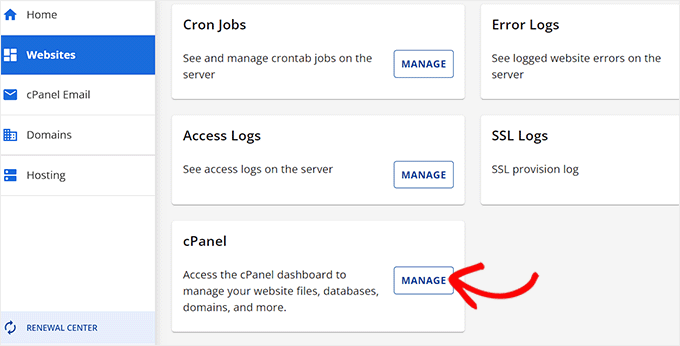
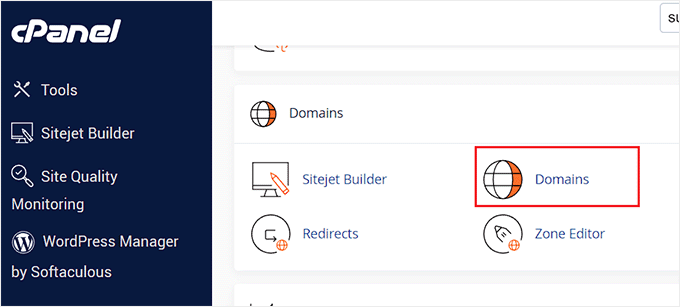
Questo aprirà il cPanel in una nuova scheda dove dovrai scorrere verso il basso fino alla sezione 'Dominio'.
Da qui, fai clic sull'opzione 'Domini'.
Questo aprirà un elenco di tutti i domini sul tuo account di hosting. Qui, devi fare clic sul pulsante 'Crea un nuovo dominio'.
Una volta fatto ciò, si aprirà una nuova pagina sullo schermo dove dovrai scrivere il tuo sottodominio seguito dal nome di dominio sotto il campo 'Dominio' in questo modo:
subdomain.example.com
Dopodiché, fai semplicemente clic sul pulsante 'Invia' per salvare le tue impostazioni.
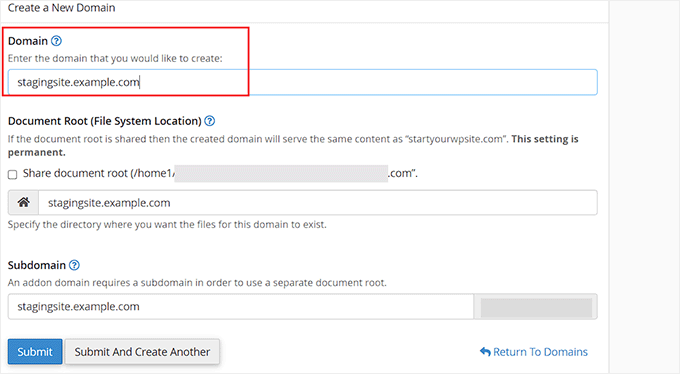
Nota: Stiamo usando Bluehost negli screenshot del nostro esempio, quindi il tuo schermo potrebbe apparire diverso.
Il tuo pannello di controllo di hosting aggiungerà ora il tuo sottodominio, che puoi utilizzare per importare il tuo sito WordPress live.
Successivamente, devi installare e attivare il plugin gratuito Duplicator sul tuo sito live. Se hai bisogno di funzionalità complete, puoi ottenere la versione premium di Duplicator qui.
Molti dei nostri marchi partner hanno anche utilizzato questo strumento per creare backup e hanno ottenuto risultati eccellenti. Per saperne di più, consulta la nostra recensione di Duplicator.
Dopo l'attivazione, devi fare clic sul menu Duplicator nella barra laterale di amministrazione di WordPress e fare clic sul pulsante 'Crea nuovo' sotto Backup.
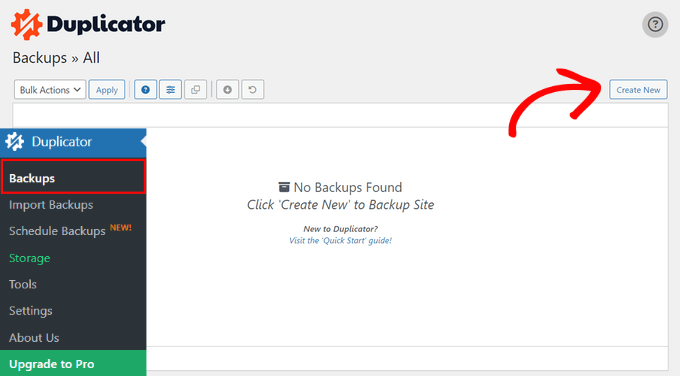
Successivamente, puoi inserire un nome per il tuo backup e fare clic sul pulsante 'Avanti' per continuare.
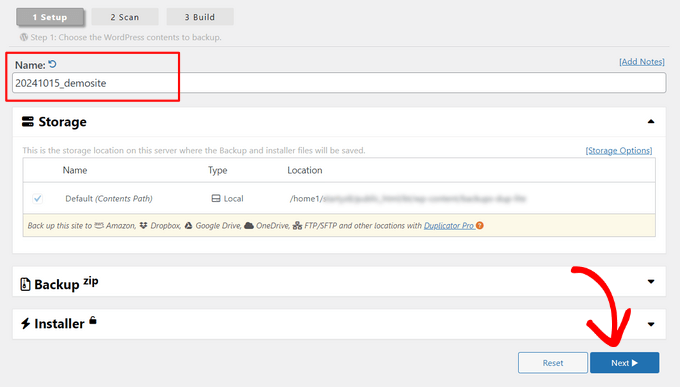
Dopodiché, Duplicator eseguirà la procedura guidata di duplicazione del sito web.
Innanzitutto, eseguirà alcuni test per verificare se tutto è in ordine. Se tutti gli elementi sono contrassegnati come 'Buono', fai clic sul pulsante 'Crea'.
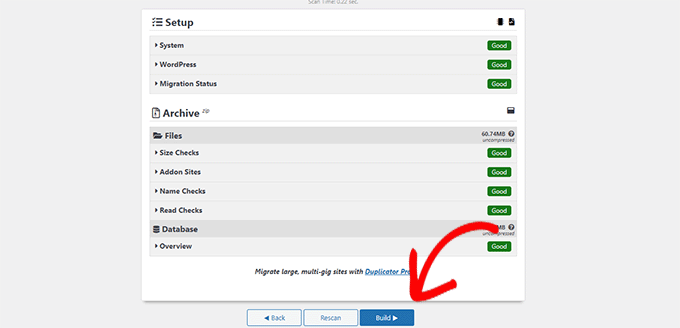
Il plugin inizierà ora a creare un pacchetto di backup Duplicator per il tuo sito WordPress. Questo processo potrebbe richiedere alcuni minuti a seconda delle dimensioni del tuo sito web.
Una volta terminato, vedrai le opzioni di download per l'Installer e il pacchetto Archive. Devi fare clic sul pulsante 'Scarica entrambi i file' per scaricare entrambi i file sul tuo computer.
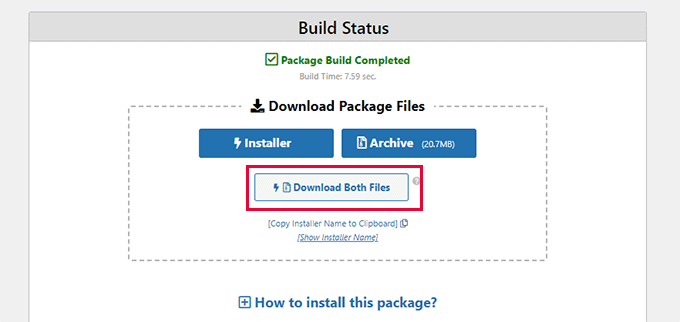
Dovrai caricare entrambi questi file nella directory dei file del sottodominio che hai appena creato. Per i dettagli, consulta la nostra guida su come utilizzare FTP per caricare file sul tuo sito WordPress.
Successivamente, il tuo nuovo sito WordPress di staging avrà bisogno di un nuovo database. Creiamone uno.
Vai al pannello di controllo del tuo account di hosting WordPress e passa alla scheda 'Avanzate'.
Dopodiché, scorri verso il basso fino alla sezione ‘Database’ e fai clic sul pulsante ‘Gestisci’ accanto ad essa.
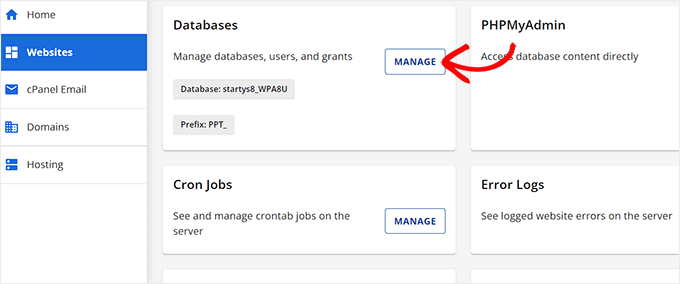
Se non stai utilizzando Bluehost, il tuo ambiente di hosting WordPress potrebbe apparire leggermente diverso. Non preoccuparti, cerca semplicemente la sezione Database.
Questo ti porterà alla pagina ‘Database MySQL’ dove puoi iniziare fornendo un nome per il tuo database.
Quindi, fai clic sul pulsante 'Crea database'.
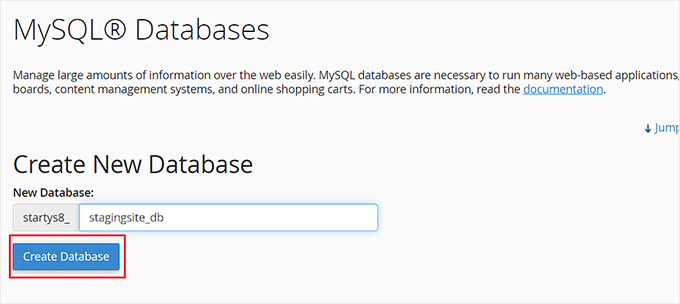
Successivamente, devi creare un utente MySQL per il tuo database.
Scorri verso il basso fino alla sezione Utenti MySQL e fornisci un nome utente e una password per il tuo nuovo utente del database.
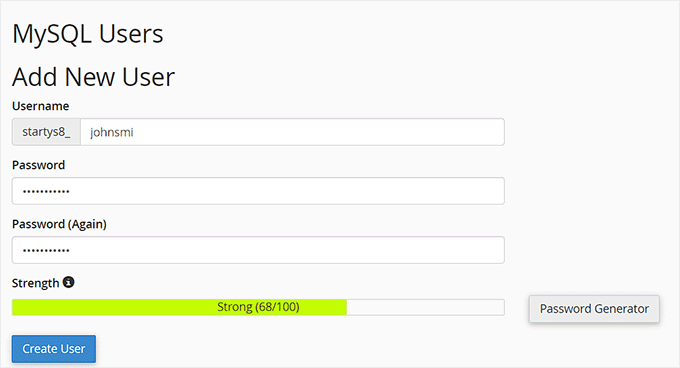
Ora devi concedere a questo utente il permesso di accedere e modificare il database che hai creato in precedenza.
Scorri semplicemente verso il basso fino alla sezione ‘Aggiungi utente al database’ e seleziona il tuo database e l'utente che hai appena creato.
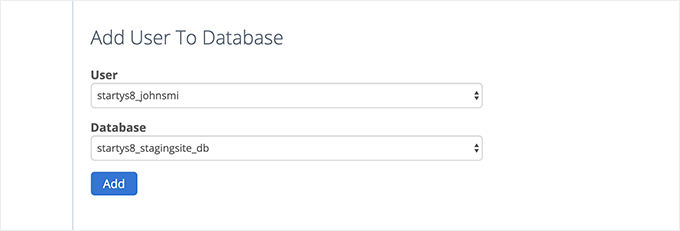
Dopodiché, fai clic sul pulsante ‘Aggiungi’ per continuare.
Ti verrà chiesto di selezionare i privilegi per l'utente. Procedi e seleziona la casella ‘Tutti i privilegi’ e poi fai clic sul pulsante ‘Apporta modifiche’.
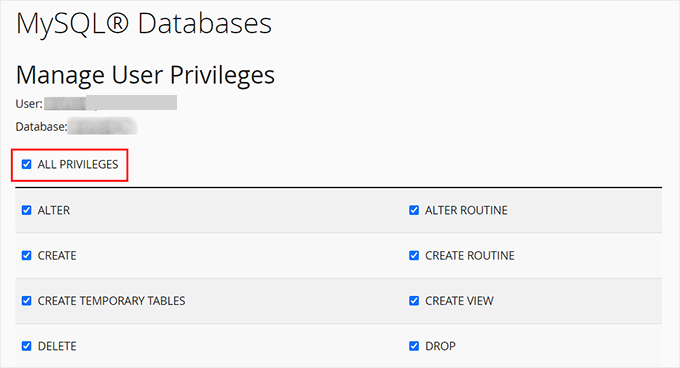
Ora il tuo database è pronto per essere utilizzato per il tuo sito di staging.
Successivamente, devi aprire una nuova scheda del browser e inserire il sottodominio del tuo sito di staging in questo modo:
https://yoursubdomain.example.com/installer.php
Non dimenticare di sostituire tuosottodominio con il sottodominio effettivo e example.com con il tuo nome di dominio.
Questo avvierà la procedura guidata di installazione di Duplicator.
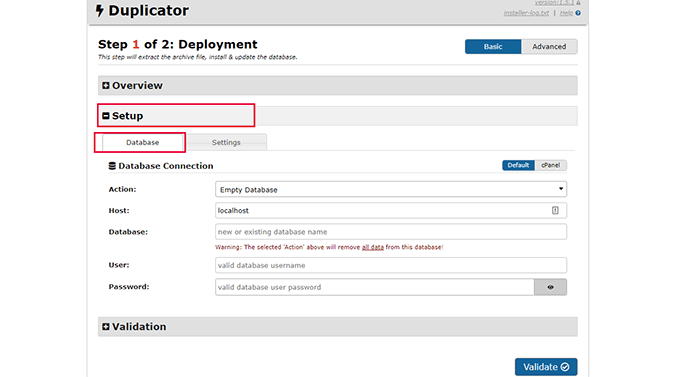
Nella sezione ‘Configurazione’, l'installer ti chiederà di inserire le informazioni del tuo database WordPress.
Il tuo host sarà probabilmente localhost. Successivamente, inserirai i dettagli del database che hai creato per il tuo nuovo nome di dominio nel passaggio precedente.
Fai clic sul pulsante ‘Valida’ per assicurarti che Duplicator possa connettersi al tuo database.
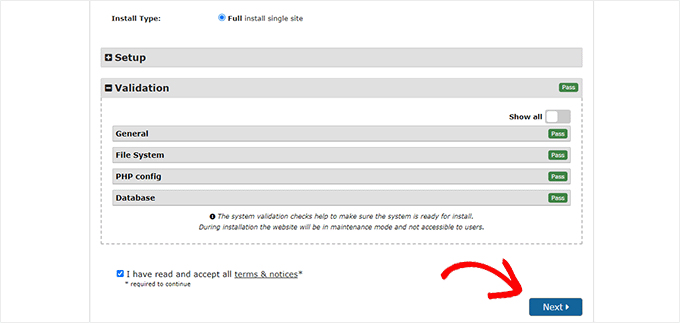
Una volta fatto, fai clic sul pulsante ‘Avanti’ per continuare.
Duplicator ora decomprimerà il tuo database e i file di WordPress e li importerà nel tuo sito di staging.
Una volta terminato, vedrai un messaggio di successo.
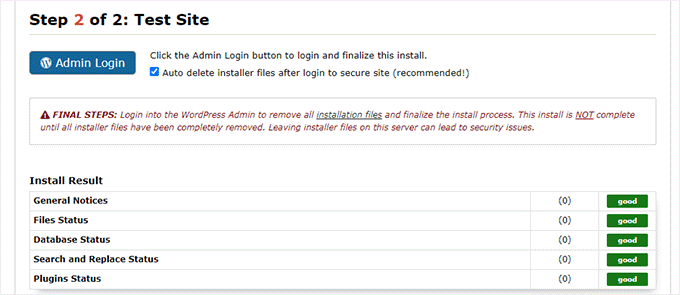
Puoi fare clic sul pulsante ‘Accesso Admin’ per accedere all'area di amministrazione di WordPress del tuo sito sul nuovo sito di staging.
Ora hai configurato il tuo sito di staging. Puoi proteggerlo aggiungendo la protezione tramite password al sottodominio.
Vai alla dashboard del tuo account di hosting e passa alla scheda 'Avanzate'.
Successivamente, scorri verso il basso fino alla sezione 'cPanel' e fai clic sul pulsante 'Gestisci' accanto ad essa.
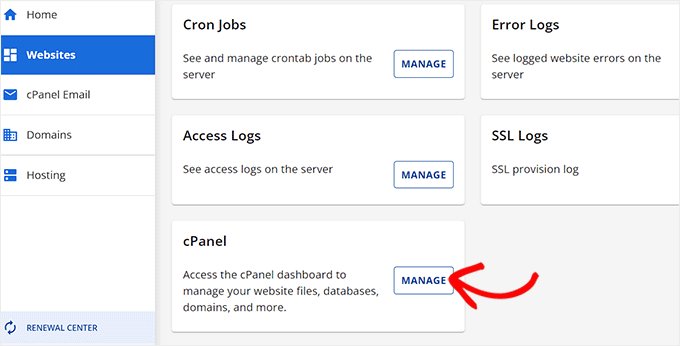
Questo aprirà il cPanel in una nuova finestra dove dovrai scorrere verso il basso fino alla sezione 'File'.
Da qui, fai clic sull'icona 'Privacy directory'.

Successivamente, devi selezionare la cartella del tuo sottodominio e quindi selezionare l'opzione 'proteggi questa directory con password'.
Ti verrà chiesto di fornire un nome per questa impostazione, quindi fai clic sul pulsante 'Salva'.
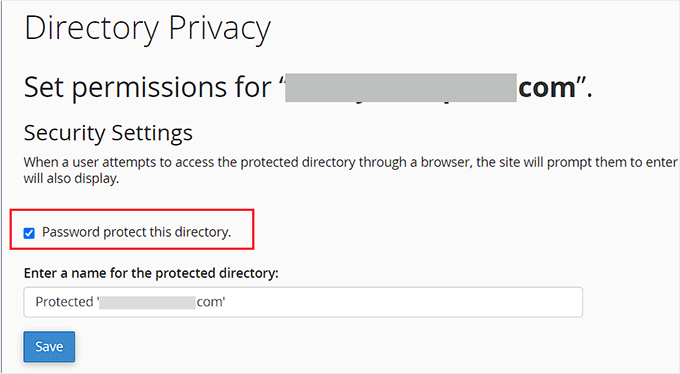
Il tuo sito di staging sarà ora nascosto dietro la protezione tramite password, tenendolo lontano dai motori di ricerca e dagli occhi del pubblico.
Ora puoi lavorare sul tuo sito di staging ed apportare qualsiasi modifica.
Distribuisci manualmente il sito di staging in produzione
Dopo essere pronto a distribuire le modifiche dal tuo sito di staging al server live, seguirai gli stessi passaggi descritti sopra.
Crea semplicemente un nuovo pacchetto Duplicator sul tuo sito di staging e scarica i file Installer e Archive sul tuo computer (vedi istruzioni sopra).
Successivamente, devi andare sul tuo sito live e creare un backup completo di WordPress (puoi usare anche Duplicator per creare un backup completo).
Una volta terminato, dovrai eliminare tutti i file e le cartelle di WordPress dal tuo sito live. Ciò significa che il tuo sito WordPress sarà inattivo per un po'.
Infine, segui le istruzioni sopra per eseguire la procedura guidata di installazione di Duplicator per importare il sito di staging sul server live.
Come puoi vedere, l'ultimo metodo non è affatto il metodo migliore. Ci sono molte cose durante il processo che possono danneggiare il tuo sito.
Suggeriamo di evitare questo metodo a tutti i costi a meno che non si abbia altra scelta. Raccomandiamo di utilizzare un provider di hosting affidabile come Bluehost, SiteGround o WP Engine con funzionalità di staging site integrate.
Speriamo che questo articolo ti abbia aiutato a imparare come creare facilmente un ambiente di staging per il tuo sito WordPress. Se riscontri problemi, consulta la nostra guida su come testare il tuo sito per l'aggiornamento a Gutenberg. Potresti anche voler imparare come usare WordPress Playground nel tuo browser per i test.
Se ti è piaciuto questo articolo, iscriviti al nostro Canale YouTube per tutorial video su WordPress. Puoi trovarci anche su Twitter e Facebook.


Sharon Hobson
Cosa succede se ho utenti sul mio sito (o ordini WooCommerce), come faccio a spostare le modifiche dal sito di staging indietro senza perdere gli ordini o i nuovi utenti che si sono verificati mentre stavo lavorando sullo staging?
Supporto WPBeginner
Il modo migliore per trasferire in sicurezza tali informazioni sarebbe trovare un momento in cui ci sono meno utenti sul tuo sito, mettere in pausa eventuali nuovi ordini, esportare gli ordini e i clienti più recenti sul sito live, importarli sul tuo sito di staging, quindi importare le modifiche sul tuo sito live e consentire nuovamente i nuovi ordini.
Amministratore
Philip
Ho usato le istruzioni di staging di SiteGround e ha funzionato bene. Tranne che ora, chiunque visiti il sito deve accedere!!!??? Ci sono soluzioni?
Supporto WPBeginner
Se intendi il tuo sito principale, potrebbe esserci stato un intoppo nella configurazione dello staging; se contatti SiteGround, possono aiutarti a rimuovere la protezione tramite password di staging dal tuo sito principale.
Amministratore
Jiří Vaněk
Raccomando il plugin WP Staging. Questo è un plugin davvero fantastico, con tutte le funzionalità di cui hai bisogno per un sito web live e per copiare come sito web di staging. Lo uso per questo scopo tutto il tempo e devo dire che è un plugin "indispensabile".
Dayo Olobayo
Apprezzo la raccomandazione di WP Staging. Il mio sito web è piuttosto grande con molti file multimediali. Hai usato WP Staging con una configurazione simile e, in tal caso, hai trovato il processo di clonazione fluido?
Moinuddin Waheed
Il sito di staging è una funzionalità indispensabile per chiunque lavori per clienti e crei siti web e blog per clienti.
È davvero utile poiché ci sono sempre requisiti per qualche modifica al momento dello sviluppo del sito web.
L'opzione plugin e l'altra manuale sono l'unica opzione per il mio cliente poiché sto usando Hostinger e non c'è alcuna funzionalità di staging del sito web visibile.
Qualche piano Hostinger non ha la funzionalità di staging integrata come quella di Bluehost e SiteGround?
Supporto WPBeginner
Dovresti verificare con il supporto del provider di hosting per sapere cosa hanno attualmente disponibile.
Amministratore
Jiří Vaněk
Puoi usare qualsiasi hosting tu voglia, perché per lo scopo di staging esiste un plugin fantastico. Cerca il plugin chiamato WP Staging. Questo è tutto ciò di cui hai bisogno.
Moinuddin Waheed
Grazie per il suggerimento, sarà molto utile poiché è necessario molto spesso.
Esplorerò questo plugin e vedrò la funzionalità che ha a sua disposizione.
Chip Bearden
C'È uno svantaggio. Ho seguito tutti i passaggi per BlueHost e ho apportato una serie di modifiche alla mia home page. Ha funzionato perfettamente sul sito di staging.
Quando l'ho caricato in produzione, la mia home page è stata un disastro. Alcune modifiche sono state apportate, ma la maggior parte no. Peggio ancora, gran parte del contenuto sul sito di produzione è stato rovinato o addirittura mancante.
In preda al panico, ho messo il sito di produzione in modalità di manutenzione per impedire agli utenti di vederlo. Poi il supporto tecnico di BlueHost ha fatto un ottimo lavoro nel trasferire il sito di staging in produzione per me e nel risolvere una serie di altri problemi che ne sono derivati. Ci sono voluti 90 minuti lunghi e tesi prima che tutto tornasse, per lo più, a quello che volevo. Ho solo dovuto cambiare alcuni collegamenti interni e voci di menu che puntavano ancora al sito di staging.
Dall'inizio alla fine sono stato giù solo un paio d'ore. L'addetto all'assistenza clienti di BlueHost è stato meraviglioso, ma non ha avuto una buona spiegazione di cosa sia andato storto. Basti dire che NON userò MAI più lo staging!
Supporto WPBeginner
Grazie per il tuo feedback, cercheremo di renderlo più chiaro nell'articolo, ma a meno che tu non sincronizzi le modifiche come i post, queste non andranno sul tuo sito di staging e se sovrascrivi il tuo sito live con il tuo staging, non includerà i tuoi nuovi contenuti. Per il tuo design, dipenderebbe molto da cosa stai usando sul tuo sito, poiché normalmente dovrebbe includere eventuali modifiche al design.
Amministratore
Audra
È qualcosa che può essere utilizzato per testare un nuovo tema? Posso mantenere il mio sito web attuale attivo e lavorare su un nuovo tema contemporaneamente?
Supporto WPBeginner
Sì, questo è uno dei motivi più comuni per utilizzare un sito di staging.
Amministratore
Jiří Vaněk
È uno dei motivi per cui uso lo staging. Quando c'è una richiesta di modificare il design del sito web, viene creata una copia del sito web in cui vengono perfezionate tutte le modifiche necessarie, e quindi le modifiche vengono facilmente trasferite alla versione live. È molto più pratico che copiare il sito web su un sottodominio ed eseguire la successiva migrazione, che può essere piuttosto complicata.
Sharlene
Ciao. C'è un modo per testare la velocità su un sito di staging, per favore?
Supporto WPBeginner
La nostra guida qui sotto offre alcune opzioni per testare la velocità del tuo sito WordPress. A seconda di come è configurato il tuo sito di staging, c'è solo una certa misura in cui i test di velocità possono essere utili.
https://www.wpbeginner.com/beginners-guide/how-to-properly-run-a-website-speed-test-best-tools/
Amministratore
Carol Henrichs
Dovrei usare il sito di staging solo per aggiornamenti di plugin e simili? Posso aggiornare pagine e post in staging e poi inviarli al sito live? Altrimenti, dovrei creare un nuovo sito di staging prima di ogni test di plugin/aggiornamento.
Supporto WPBeginner
Dovresti usare un sito di staging per aggiornamenti importanti di plugin e design per il tuo sito. L'aggiornamento di pagine e post è normalmente qualcosa che faresti sul tuo sito principale e puoi fare piccoli aggiornamenti in sicurezza finché hai un backup del tuo sito precedente all'aggiornamento.
Amministratore
Kevin
Gli URL di staging (per post e pagine) cambiano automaticamente una volta che si preme deploy? Sono preoccupato che avrò un sacco di errori 404 e rovinerò la mia SEO.
Supporto WPBeginner
A meno che non sentiamo diversamente, gli URL dovrebbero aggiornarsi in modo da non essere 404.
Amministratore
Philippe
Voglio creare una sandbox, sto usando WordPress su Bluehost, tuttavia non ho le voci di Bluehost nel mio menu di amministrazione di WordPress e non riesco a trovare alcun wizard sandbox direttamente sul sito Bluehost. Dove devo andare da qui?
Supporto WPBeginner
Potresti aver rimosso il plugin che ha aggiunto quella funzionalità; se contatti il tuo host, dovrebbero essere in grado di assisterti.
Amministratore
Jana Boswell
Ha funzionato come per magia. Seriamente, non potrei vivere senza wp beginner. Il mio servizio di hosting non ha un'opzione di staging, quindi ho seguito le istruzioni per l'impostazione manuale, nessun problema, tutto è andato liscio! Grazie per le ottime istruzioni!
Supporto WPBeginner
Glad our guide was able to help
Amministratore
Desmond Sim
dopo aver creato il sito di staging... come si sincronizzano i dati tra il sito di staging e quello di test... il sito di test viene utilizzato per gli aggiornamenti e i controlli... mentre... il sito live ha nuovi input dai suoi utenti?
C'è un plugin che puoi consigliare per la sincronizzazione dei database quando ogni database ha due diversi pezzi di nuove informazioni?
Supporto WPBeginner
Al momento non abbiamo una raccomandazione in merito, poiché è molto difficile per uno strumento sapere cosa sincronizzare specificamente o meno.
Amministratore
Brandon
Come si elimina semplicemente un sito di staging? Credo di aver eseguito il backup del sito di staging con updraftplus, ma se eseguo il backup del sito di staging con updraftplus, esegue anche il backup del sito normale o viceversa?
Supporto WPBeginner
Se hai utilizzato il metodo di un provider di hosting per crearlo, dovresti verificare con l'host se esiste prima un metodo integrato, altrimenti puoi seguire il passaggio 2 nella nostra guida qui sotto:
https://www.wpbeginner.com/wp-tutorials/how-to-permanently-delete-a-wordpress-site-from-internet/
Staresti solo eseguendo il backup del tuo staging a meno che tu non abbia anche impostato il tuo servizio di backup per il tuo sito principale.
Amministratore
S
quindi questo staging manuale non funziona?
quindi come fanno gli utenti a puntare a 'installer.php' se l'URL del sottodominio è 'staging.blahwebsite.com', allora.
Supporto WPBeginner
Il metodo dovrebbe comunque funzionare, dovresti puntare all'installer nel sottodominio del sito di staging. Se hai problemi con l'impostazione o il targeting del sottodominio, potresti voler contattare il tuo provider di hosting per assistenza.
Amministratore
Brandon
Ho usato il metodo manuale per impostare un sito di staging per testare l'aggiornamento dei plugin prima che rompano qualcosa. Beh, qualcosa si è rotto nel sito di staging. Come torno alla configurazione originale del sito di staging?
Supporto WPBeginner
Se non hai creato un backup per il sito di staging, puoi eliminare il sito di staging e ricrearlo come un'opzione.
Amministratore
Ben
Sembra che manchi una parte per la creazione manuale del sito di staging. Nessun caricamento di file per Duplicator.
Supporto WPBeginner
Grazie per aver condiviso questo, esamineremo l'aggiornamento dell'articolo quando saremo in grado
Amministratore
Ankur
Uso l'hosting Bluehost e dicono che non raccomandano la versione beta. Quindi, l'host locale è l'opzione migliore per me. Non è vero?
Supporto WPBeginner
Se non consigliano beta per il tuo sito, puoi usare locale come alternativa.
Amministratore
Jay
Se ho nuovi post sul blog sul sito di produzione originale, cosa succederà se in futuro spingerò il sito di staging sul sito di produzione?
Supporto WPBeginner
I nuovi contenuti verrebbero rimossi, raccomanderemmo di importare tutti i nuovi contenuti nel sito di staging prima di sovrascrivere il sito live.
Amministratore
KIZITO
Ciao amico.
Solo oggi, ho attivato per errore la modalità staging (sono un novellino però) e non c'era più alcuna opzione.
Più tardi sono entrato, non riuscivo ad accedere al mio wordpress. Restituisce un messaggio di errore che non posso accedere a un sito in modalità staging.
Ho contattato Bluehost, che ha fatto tutto il possibile, eppure il mio sito dice ancora che è in modalità staging e non riesco ad accedere al mio wordpress.
Cosa devo fare per favore?
Supporto WPBeginner
Sembra che tu stia usando un plugin per far apparire quella pagina quando visiti il tuo sito, dovresti disabilitare il plugin utilizzando il metodo nella nostra guida qui sotto:
https://www.wpbeginner.com/plugins/how-to-deactivate-all-plugins-when-not-able-to-access-wp-admin/
Amministratore
Alice
Ciao,
Grazie per questo. Ho WP Engine e il mio tema Wordpress è stato deregistrato perché lo sto usando nell'ambiente staging e dev.
Qual è la soluzione per questo?
grazie
Supporto WPBeginner
Dovresti contattare il supporto del tuo tema specifico per la loro soluzione alternativa per questa situazione
Amministratore
Jim Jones
Ciao, ho apportato modifiche al mio sito di produzione WP ma non all'area di staging. Voglio resettare la mia area di staging per farla assomigliare al mio sito di produzione, o in alternativa eliminare la mia area di staging e ricominciare da capo. Come posso farlo?
Supporto WPBeginner
Dipenderebbe dal metodo che hai utilizzato, ma se hai apportato modifiche al design del sito live, il metodo più semplice sarebbe rimuovere il sito di staging corrente e crearlo di nuovo.
Amministratore
Jeff
Ottimo articolo. Ho imparato molto.
Ho una domanda, per favore, riguardo al metodo manuale:
È necessario proteggere con password la directory del sottodominio in cPanel, dato che l'accesso amministrativo al sito web è già protetto da password?
Grazie mille.
Supporto WPBeginner
While not required, it helps prevent your users from trying to access the staging site
Amministratore
Mujeeb
In quel sito di staging
Voglio dare a qualcuno i dettagli per fare qualcosa sul mio sito di staging, ma non voglio che conosca la password del mio sito live, ma è la stessa cosa del mio sito live. Come posso fare?
Supporto WPBeginner
Creeresti un nuovo utente per loro sul tuo sito di staging per quello che sembra tu voglia fare e potrai rimuovere quell'utente di staging in seguito.
Amministratore
Beulah Wellington
Se scarico WAMP sul mio computer e uso localhost, non potrei installare il plugin UpdraftPlus e lasciarlo come sito di staging? Non è un'altra alternativa?
Supporto WPBeginner
Invece di UpdraftPlus, ti consigliamo di consultare la nostra guida qui per l'utilizzo di local per il staging: https://www.wpbeginner.com/wp-tutorials/how-to-move-wordpress-from-local-server-to-live-site/
Amministratore
Jan Stetson
Sto cercando di configurare un ambiente di staging sul mio sito WordPress ospitato da Bluehost. Sono bloccato al primo passo! quando vado nell'area di amministrazione di WordPress, non vedo Bluehost in cima alla pagina. L'opzione più in alto nel menu di navigazione a sinistra è "Dashboard". Nessun segno di "Staging" da nessuna parte. Aiuto?
Supporto WPBeginner
You likely removed the BlueHost plugin, if you reach out to BlueHost’s support they should be able to let you know their current methods available
Amministratore
Shashank Sachan
Ciao
Ho provato ma non ci sono riuscito. Ricevo l'errore "questo sito non può essere raggiunto".
Sono su Godaddy e uso Cloudflare. E non ho creato un account FTP separato.
Supporto WPBeginner
Per iniziare a risolvere il problema, puoi provare i passaggi nel nostro articolo qui: https://www.wpbeginner.com/wp-tutorials/how-to-fix-the-403-forbidden-error-in-wordpress/
o contatta il tuo provider di hosting per farlo esaminare.
Amministratore
simona
grazie per l'articolo. una domanda: Se aggiorno Wordpress SOLO sul sito di staging, influenzerà anche il mio sito live?
grazie per la tua risposta. saluti, s.
Supporto WPBeginner
No, se aggiorni un sito non dovrebbe influenzare l'altro.
Amministratore
oshibiko
Grazie per questo articolo.
Conosci un modo per testare la funzionalità di appartenenza (login/logout) senza andare in diretta sul sito effettivo. Nell'ambiente di staging o in fase di sviluppo. Grazie in anticipo
Supporto WPBeginner
Probabilmente dovresti creare un utente di test con cui accedere per testarlo.
Amministratore
Mark E
Ottimo articolo, con un passaggio mancante per le istruzioni manuali.
Dopo aver scaricato i file del duplicatore sul tuo computer, devi quindi caricare il file dell'installer e il file di archivio nella directory del tuo sottodominio appena creato.
Altrimenti, quando provi a eseguire l'installer, otterrai una pagina 404.
Altrimenti, ottima guida!
Grazie….
Supporto WPBeginner
Thank you for pointing that out
Amministratore
Charlene Marsh
Nessuna opzione per provare la funzionalità di staging su Bluehost ancora. Il messaggio dice “Si prega di contattare il supporto per scoprire come abilitare lo staging”. Ero appena al telefono con Bluehost per un altro problema e il rappresentante con cui stavo parlando non aveva mai sentito parlare di questa nuova funzionalità.
Supporto WPBeginner
Dipenderebbe da quale rappresentante stavi parlando poiché è una nuova funzionalità, quindi non tutti i rappresentanti potrebbero esserne ancora a conoscenza
Amministratore
Matt Stephen
Per poter utilizzare la funzionalità di staging fornita da Bluehost, devi installare e attivare il plugin Bluehost.
Sean
Grazie per queste ottime informazioni, come sempre. Ora, è qualcosa che potrei usare per giocare con un nuovo page builder? Voglio provare Thrive Architect ma voglio farlo senza rovinare nulla. Oppure, supponiamo che volessi giocare con un nuovo tema. Queste potrebbero essere 2 domande diverse.
Supporto WPBeginner
Potresti certamente testare queste modifiche con un ambiente di staging senza doverti preoccupare di ciò che vedono le persone sul sito.
Amministratore
Vanessa
Grazie per le informazioni. Attualmente uso Bluehost ma non ho l'opzione del sito di staging, mi piacerebbe provarla per un nuovo tema che vorrei provare prima di acquistarlo. Ho contattato l'assistenza tecnica di BH e il rappresentante mi ha detto che la funzionalità è in fase di sviluppo. Grazie ancora per le informazioni.
Supporto WPBeginner
Siamo lieti di aver portato questa funzionalità alla tua attenzione anche se è attualmente in fase di sviluppo
Amministratore
Vanessa
Sono riuscito ad accedere alla funzionalità oggi. Sono entusiasta di usarla. Grazie ancora per le informazioni. Sono entusiasta di provare la funzionalità di staging.
Ani Chijioke
questa è un'ottima informazione, ho due siti web, ma non mi va che entrambi abbiano lo stesso aspetto.
per favore, ho bisogno di aiuto.
c'è qualche codice che posso aggiungere su >dashboard >customize >additional css,,, per il colore del carattere del mio sito in nero puro?
Ho questo tema che sto usando, mi dà tutto quello che voglio. ma il colore del carattere dei miei post del blog è nero chiaro. Vorrei cambiare il colore in nero puro
qualche soluzione?
Grazie.
Supporto WPBeginner
Per trovare il CSS che devi modificare, dovresti consultare il nostro articolo su come utilizzare l'elemento di ispezione qui: https://www.wpbeginner.com/wp-tutorials/basics-of-inspect-element-with-your-wordpress-site/
Amministratore
alykhan
Ottimo articolo, ma il ritorno al live è un po' breve. Ho un sito WooCommerce che necessita di un cambio tema. Ho usato Duplicator Pro per fare una copia su un server di staging. Ho apportato tutte le modifiche al sito, inclusa l'aggiunta di un paio di nuovi plugin.
Ora voglio ripristinare il sito, ma non posso fare la stessa cosa perché ci sono nuovi ordini sul sito live. Come posso copiare il sito indietro senza influenzare gli ordini, ecc..?
Supporto WPBeginner
Purtroppo, il metodo più sicuro per questo sarebbe quello di impedire gli ordini durante l'aggiornamento dallo staging.
Amministratore
Jennifer Verdin
Non ho ancora letto i commenti, ma ci sto lavorando tutto il giorno. Il motivo è che questa pagina non ti dice come creare un utente del database e assegnare i privilegi a detto utente.
Fortunatamente, sono riuscito a capirlo, ma è un passaggio CHIAVE che manca per collegare il sito e il database.
Supporto WPBeginner
Ci scusiamo per la confusione, esamineremo sicuramente come chiarire la questione. Se contatti il tuo provider di hosting, di solito hanno già un utente creato.
Amministratore
Max
Ciao ragazzi,
Grazie per il vostro fantastico post. Mi piace l'idea che il provider abbia l'ambiente di staging, produttivo e di test pronto all'uso.
Ma ho due domande:
1. Potete scrivere un po' come funziona con i vostri provider suggeriti?
2. Avete anche provider che si trovano nell'UE o meglio in Germania? E offrono l'ambiente di staging pronto all'uso?
Cordiali saluti
Chris
Grazie mille per queste informazioni! E se qualcuno si stesse chiedendo, sì, è ancora rilevante dopo 4,5 anni.
Jess
Ciao
Sto impostando un nuovo sito WordPress, ma avevo intenzione di iniziare a costruire tutto nel mio ambiente di staging perché vorrei che il mio sito live avesse una pagina di atterraggio "in costruzione".
Quello di cui non sono sicuro è come trasferire le mie modifiche dal sito di staging al mio sito live quando sarò pronto. Potresti descrivere questo processo, per favore?
Grazie
Jess
Johnny
Se si tratta semplicemente di voler una pagina "In costruzione" mantenendo il resto del sito fuori dalla portata del pubblico, ci sono plugin che lo faranno. Cerca "under construction".
Russell
Come si confronta questo processo con l'uso di un plugin come wp-staging.
Fernando Lisboa
Ciao, la mia domanda è, ho creato un ambiente di staging, ci lavoro, faccio alcuni aggiornamenti alla struttura delle pagine, layout, nuove categorie, nuovi plugin.
Ok, ma nella vita reale, il mio sito sta crescendo con nuovi post, commenti, immagini, video, ecc...
Quando riporterò in vita lo stage, perderò questi nuovi elementi che sono stati creati in live ??? L'ho testato su SiteGround e ho perso tutto anche con il "push to live" avanzato.
grazie
Supporto WPBeginner
Ciao Fernando,
La soluzione descritta sopra sincronizza solo i file del tuo sito web, non il database.
Amministratore
Ravindra
Ciao,
Grazie mille. Questo articolo è stato molto utile.
Chris
Ciao, grazie per un articolo così utile,
Ho un piccolo problema quando ci provo,
Sono arrivato fino a
“Una volta che WordPress si è connesso al tuo database di staging, dovrebbe rilevare che WordPress è stato installato e chiederti di accedere” e sono bloccato – è stato reindirizzato automaticamente a wp-login e mi ha dato una pagina bianca. Non un 404, solo uno schermo bianco pulito.
Nella pagina principale il login è stato rinominato, quindi provo a navigare lì invece e di nuovo solo uno schermo bianco pulito.
Qualcuno può darmi qualche dritta su dove sto sbagliando?
Supporto WPBeginner
Consulta la nostra guida su come risolvere la schermata bianca della morte in WordPress.
Amministratore
Smitha
Ciao,
Grazie per questo articolo!
Ho seguito tutti i passaggi ma penso di averne saltato uno
Ho creato un ambiente di staging e ho controllato l'URL del sito in wp-options e ho aggiornato il file wp-config ma il sito di staging viene reindirizzato al sito principale.
Devo cambiare qualche altra impostazione?
Ruth
Ciao! Grazie per l'utile articolo!
Domanda, è necessario creare un nuovo database per il tuo sottodominio? Non puoi semplicemente usare il database del tuo dominio principale?
Lo stesso vale per l'account FTP, è necessario crearne uno nuovo? Ora posso accedere facilmente al mio sottodominio tramite il mio FTP principale.
Grazie!
Saluti,
Ruth
Supporto WPBeginner
Ciao Ruth,
Sì, è necessario creare un database separato e un account FTP separato.
Amministratore
Courtney
Ciao!
Forse questo è già stato trattato. Ho bisogno di un tema figlio sul mio sottodominio che funga da sito di staging? Sto aggiungendo codice personalizzato e modifiche al nuovo tema sul mio sottodominio con l'intenzione di trasferire tutto questo sul sito live quando sarà finalmente pronto. Questo complicherebbe le cose quando si passa dal sito di staging alla sostituzione di quello che è attualmente il sito live?
Grazie!
Lee Perry
Ciao, questo articolo è molto utile. Ho però riscontrato un problema: quando visito l'URL del mio staging, mi appare il seguente messaggio 'Impossibile trovare l'indirizzo DNS del server'. Ho anche cancellato la cache e la cronologia del browser, come suggerito da qualcuno, ma non ha funzionato. Mi chiedo cosa sto sbagliando. Qualsiasi aiuto sarebbe gradito.
Lee
Georgia
Ho lo stesso problema – sei riuscito a risolvere questo problema?
Grazie, Georgia
Adrien
Sebbene apprezzi le istruzioni dettagliate (non mi piace installare plugin per svolgere tali compiti), non vedo alcun consiglio riguardo al mantenimento in sincronia dei siti staging e live. I siti WordPress vengono generalmente modificati in tempo reale per quanto riguarda i contenuti: post, prodotti, media, ecc. Una volta seguite queste istruzioni, i due set di contenuti divergeranno man mano che gli utenti aggiungono contenuti al sito live, mentre la versione staging dello sviluppatore rimarrà una copia vecchia. Non vedo una buona soluzione per questo, a parte un lavoro di rsync tramite cron. Qualche consiglio?
Jason
Dopo aver creato il sottodominio di staging e l'account ftp.
Salta tutta l'altra roba di copia e database.
Installa duplicator sul tuo sito live. Crea un backup duplicato, che include una copia zippata e un file install.Php.
Carica entrambi nella tua area di staging. (Forse vai a creare un database e un utente per il sito di staging in cpanel mentre aspetti che le due dita vengano caricate)
Punta il tuo browser su staging.domain.com/install.php e segui le istruzioni.
Quindi torna al resto di questo tutorial per bloccarlo.
Gus Reyes
Ciao, ho seguito un altro tutorial prima di trovare questo e ho installato Wordpress PRIMA di copiare i file e eseguire le query SQL. Il mio sito di staging non viene popolato con i dati del sito live. Qualsiasi aiuto che puoi offrire su cosa fare a questo punto sarebbe apprezzato...
Martin
Il sito di staging non assomiglia esattamente al mio sito principale. Il banner predefinito è presente invece dei miei media caricati (anche se quel file è stato trasferito) e invece di una barra di navigazione con menu a discesa, ho un elenco di tutte le pagine web del mio sito. È normale? Se no, potresti indicarmi dove sistemarlo?
Grazie per questo articolo!