


Se stai cercando di usare i normali post del blog per tutto – elenchi di prodotti, testimonianze, elementi del portfolio – probabilmente hai notato quanto velocemente le cose diventano un pasticcio confuso.
Ci siamo passati anche noi. Su WPBeginner, utilizziamo tipi di post personalizzati per cose come le nostre sezioni Offerte e Glossario in modo che rimangano separate dai nostri normali articoli del blog.
La soluzione è semplice: tipi di post personalizzati.
I tipi di post personalizzati ti consentono di creare sezioni dedicate per tutti i tuoi contenuti. Ciò significa che prodotti, testimonianze o portfolio possono avere ciascuno il proprio layout e struttura, completamente separati dai tuoi normali post del blog e pagine.
In questa guida, ti mostreremo due metodi per creare tipi di post personalizzati. In questo modo, puoi scegliere quello che si adatta al tuo livello di comfort e organizzare ordinatamente i tuoi contenuti oggi stesso. 🗂️
Cos'è un Tipo di Post Personalizzato in WordPress?
Un tipo di post personalizzato è un tipo di contenuto che puoi creare in WordPress ed è diverso dai normali post e pagine. Ti consente di organizzare e visualizzare tipi di contenuti unici, come portfolio, prodotti o recensioni di film, in modo più strutturato.
Pensala come avere schedari organizzati per diversi tipi di contenuto invece di gettare tutto in un unico cassetto.
Prima di approfondire i tipi di post personalizzati, è utile capire che WordPress utilizza tipi di post per distinguere i diversi contenuti. Mentre "post" e "pagina" sono i tipi più comuni, in realtà include alcuni altri per impostazione predefinita:
- Post – per le voci del blog
- Pagina – per contenuti statici come una pagina "Chi siamo" o una pagina di contatto
- Allegato – per i file multimediali
- Revisione – per bozze e modifiche di contenuti
- Menu di Navigazione – per le voci di menu
I tipi di post personalizzati ti consentono di creare sezioni dedicate del tuo sito web WordPress per specifici tipi di contenuto.
Supponiamo che tu gestisca un sito di recensioni di film. Allora, probabilmente vorresti creare un tipo di post 'recensioni di film'. Su un sito portfolio, potresti creare un tipo di post Progetti. Mentre un sito di eCommerce trarrebbe beneficio da un tipo di post Prodotti.
📝 Nota interna: Noi di WPBeginner utilizziamo effettivamente anche tipi di post personalizzati. Li utilizziamo per le nostre sezioni Offerte e Glossario per mantenerle separate dai nostri articoli del blog.
Quindi, ogni tipo di post personalizzato può avere il proprio layout, campi personalizzati e persino la propria struttura di categorie o tag personalizzati. Questo rende il tuo sito più organizzato e facile da usare.
Inoltre, molti plugin WordPress popolari utilizzano tipi di post personalizzati per archiviare dati sul tuo sito WordPress. Di seguito sono riportati alcuni dei migliori plugin che utilizzano tipi di post personalizzati:
- WooCommerce aggiunge un tipo di post 'prodotto' al tuo negozio online
- WPForms crea un tipo di post 'wpforms' per memorizzare tutti i tuoi moduli
- MemberPress aggiunge un tipo di post personalizzato 'memberpressproduct'
Ho bisogno di creare tipi di post personalizzati?
Prima di iniziare a creare tipi di post personalizzati sul tuo sito WordPress, è importante valutare le tue esigenze. Spesso, puoi ottenere gli stessi risultati con un normale post o pagina.
Se non sei sicuro che il tuo sito necessiti di tipi di post personalizzati, fai riferimento alla nostra guida su quando hai bisogno di un tipo di post o di una tassonomia personalizzata in WordPress.
Tenendo presente questo, diamo un'occhiata a come creare facilmente tipi di post personalizzati in WordPress per il tuo sito. Ti mostreremo due metodi e copriremo anche alcuni modi per visualizzare i tipi di post personalizzati sul tuo sito WordPress:
- Metodo 1: Creare un tipo di post personalizzato manualmente utilizzando WPCode (più flessibile)
- Metodo 2: Creare un tipo di post personalizzato con un plugin (nessuna codifica richiesta)
- Bonus Tips: Displaying Custom Post Types on Your Site
- Domande frequenti (FAQ): Tipi di post personalizzati di WordPress
- Tutorial video – Come creare tipi di post personalizzati in WordPress
- Altre guide sulla gestione di post e pagine di WordPress
Pronto? Iniziamo.
Metodo 1: Creare un tipo di post personalizzato manualmente utilizzando WPCode
La creazione di un tipo di post personalizzato richiede normalmente l'aggiunta di codice al file functions.php del tuo tema. Tuttavia, non lo consigliamo a nessuno se non agli utenti avanzati, poiché anche un piccolo errore può compromettere il tuo sito. Inoltre, se aggiorni il tuo tema, il codice verrà cancellato.
Invece di modificare direttamente i file del tema, ti mostreremo come aggiungere in sicurezza il codice utilizzando WPCode, il miglior plugin per aggiungere codice personalizzato al tuo sito WordPress.
Con WPCode, puoi aggiungere snippet personalizzati e attivare molte funzionalità dalla sua libreria di codice integrata e preconfigurata. In altre parole, può sostituire molti plugin dedicati o monouso che potresti aver installato.
Esplora tutte le funzionalità che abbiamo testato nella nostra recensione dettagliata di WPCode.

📝 Nota: La versione gratuita di WPCode funziona bene per questo tutorial. Tuttavia, se desideri sbloccare funzionalità avanzate come la pianificazione di codice personalizzato e la cronologia completa delle revisioni, avrai bisogno di WPCode Pro.
Innanzitutto, dovrai installare e attivare il plugin gratuito WPCode andando su Plugin » Aggiungi Nuovo. Nella tua bacheca di WordPress.

Nella schermata successiva, utilizza la barra di ricerca per trovare il plugin WPCode.
Fai semplicemente clic su 'Installa ora', quindi su 'Attiva' per abilitarlo sul tuo sito.

Per istruzioni dettagliate, consulta la nostra guida passo passo su come installare un plugin di WordPress.
Una volta attivato, andiamo su Snippet di codice » Aggiungi snippet.

Quindi, dovrai passare il mouse su 'Aggiungi il tuo codice personalizzato (Nuovo snippet)' e quindi fare clic su '+ Aggiungi snippet personalizzato'.
Nel popup che appare, seleziona 'Snippet PHP' come tipo di codice dall'elenco delle opzioni.

Questo aprirà la pagina 'Crea snippet personalizzato'.
Ora, puoi aggiungere il titolo dello snippet di codice, che può essere qualsiasi cosa per aiutarti a ricordare a cosa serve il codice.
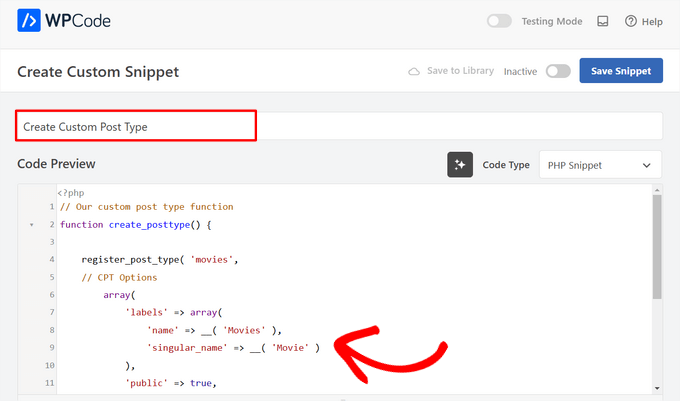
Dopodiché, incolla semplicemente il seguente codice nell'area 'Anteprima codice'.
Questo codice crea un tipo di post personalizzato di base chiamato 'Film' che apparirà nella barra laterale di amministrazione e funzionerà con qualsiasi tema WordPress.
// Our custom post type function
function create_posttype() {

    register_post_type( 'movies',
    // CPT Options
        array(
            'labels' => array(
                'name' => __( 'Movies' ),
                'singular_name' => __( 'Movie' )
            ),
            'public' => true,
            'has_archive' => true,
            'rewrite' => array('slug' => 'movies'),
            'show_in_rest' => true,

        )
    );
}
// Hooking up our function to theme setup
add_action( 'init', 'create_posttype' );
Se desideri solo un tipo di post personalizzato di base, sostituisci semplicemente lo slug movies e l'etichetta Movies con il tuo slug e nome CPT. Quindi, fai clic sul pulsante 'Aggiorna' in WPCode.
Tuttavia, se desideri ancora più opzioni per il tuo tipo di post personalizzato, dovresti usare il seguente codice invece di quello sopra.
Il codice seguente aggiunge molte più opzioni al tipo di post personalizzato 'Film', come il supporto per revisioni, immagini in evidenza e campi personalizzati, oltre ad associare il tipo di post personalizzato a una tassonomia personalizzata chiamata 'generi'.
☝ Importante: Non combinare questi due snippet, altrimenti WordPress ti darà un errore perché entrambi gli snippet registrano lo stesso tipo di post personalizzato. Si consiglia di creare uno snippet completamente nuovo utilizzando WPCode per ogni tipo di post aggiuntivo che si desidera registrare.
/* * Creating a function to create our CPT */ function custom_post_type() { // Set UI labels for Custom Post Type $labels = array( 'name' => _x( 'Movies', 'Post Type General Name', 'your-theme-textdomain' ), 'singular_name' => _x( 'Movie', 'Post Type Singular Name', 'your-theme-textdomain' ), 'menu_name' => __( 'Movies', 'your-theme-textdomain' ), 'parent_item_colon' => __( 'Parent Movie', 'your-theme-textdomain' ), 'all_items' => __( 'All Movies', 'your-theme-textdomain' ), 'view_item' => __( 'View Movie', 'your-theme-textdomain' ), 'add_new_item' => __( 'Add New Movie', 'your-theme-textdomain' ), 'add_new' => __( 'Add New', 'your-theme-textdomain' ), 'edit_item' => __( 'Edit Movie', 'your-theme-textdomain' ), 'update_item' => __( 'Update Movie', 'your-theme-textdomain' ), 'search_items' => __( 'Search Movie', 'your-theme-textdomain' ), 'not_found' => __( 'Not Found', 'your-theme-textdomain' ), 'not_found_in_trash' => __( 'Not found in Trash', 'your-theme-textdomain' ), ); // Set other options for Custom Post Type $args = array( 'label' => __( 'movies', 'your-theme-textdomain' ), 'description' => __( 'Movie news and reviews', 'your-theme-textdomain' ), 'labels' => $labels, // Features this CPT supports in Post Editor 'supports' => array( 'title', 'editor', 'excerpt', 'author', 'thumbnail', 'comments', 'revisions', 'custom-fields', ), // You can associate this CPT with a taxonomy or custom taxonomy. 'taxonomies' => array( 'genres' ), /* A hierarchical CPT is like Pages and can have * Parent and child items. A non-hierarchical CPT * is like Posts. */ 'hierarchical' => false, 'public' => true, 'show_ui' => true, 'show_in_menu' => true, 'show_in_nav_menus' => true, 'show_in_admin_bar' => true, 'menu_position' => 5, 'can_export' => true, 'has_archive' => true, 'exclude_from_search' => false, 'publicly_queryable' => true, 'capability_type' => 'post', 'show_in_rest' => true, ); // Registering your Custom Post Type register_post_type( 'movies', $args ); } /* Hook into the 'init' action so that the function * Containing our post type registration is not * unnecessarily executed. */ add_action( 'init', 'custom_post_type', 0 );
Potresti notare la parte in cui abbiamo impostato il valore gerarchico su false. Se desideri che il tuo tipo di post personalizzato si comporti come le pagine anziché come i post, puoi impostare questo valore su true.
Un'altra cosa da notare è l'uso ripetuto della stringa your-theme-textdomain. Questo è chiamato 'text domain'. Se il tuo tema è pronto per la traduzione e desideri che i tuoi custom post type vengano tradotti, dovrai utilizzare il text domain definito dal tuo tema.
Puoi trovare il text domain del tuo tema all'interno del file style.css nella directory del tuo tema o andando su Aspetto » Editor file tema nel tuo pannello di amministrazione. Il text domain sarà menzionato nell'intestazione del file.
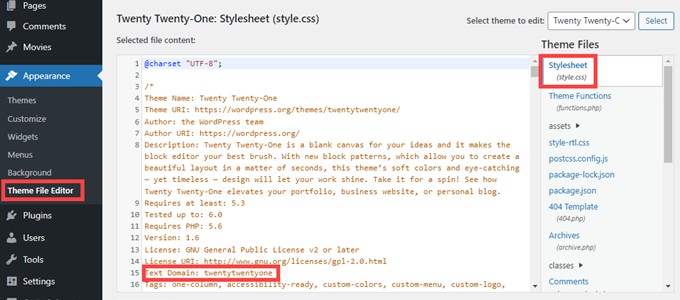
Sostituisci semplicemente your-theme-textdomain con il 'Text Domain' del tuo tema, esattamente come appare nell'intestazione style.css del tuo tema.
Una volta soddisfatto delle modifiche, semplicemente sposta l'interruttore da 'Inattivo' ad 'Attivo' in cima alla pagina.
Infine, fai clic sul pulsante 'Salva snippet' e WPCode si occuperà del resto.

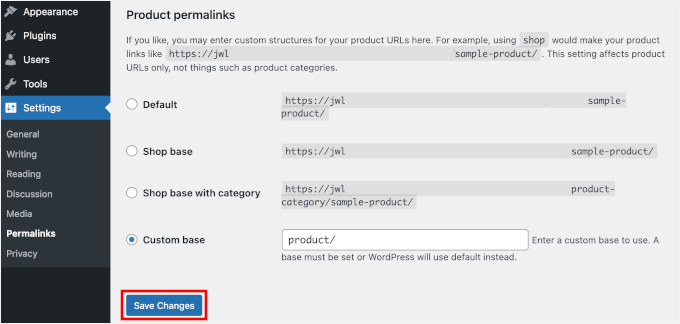
🛑 Importante: Dopo aver aggiunto questo codice, potresti dover andare su Impostazioni » Permalink e semplicemente fare clic sul pulsante 'Salva modifiche' per aggiornare la struttura dei tuoi permalink.
Questo aiuta WordPress a riconoscere le modifiche e previene link interrotti.
Metodo 2: Creare un tipo di post personalizzato con un plugin
Un altro modo semplice per creare un tipo di post personalizzato in WordPress è utilizzare un plugin. Questo metodo è consigliato ai principianti perché è sicuro e super facile.
La prima cosa che devi fare è installare e attivare il plugin Custom Post Type UI.
Nella tua dashboard di WordPress, vai su Plugin » Aggiungi nuovo.
Quindi, puoi usare la barra di ricerca per cercare il plugin Custom Post Type UI.
Fai clic su 'Installa ora' e, una volta installato, fai clic su 'Attiva'.
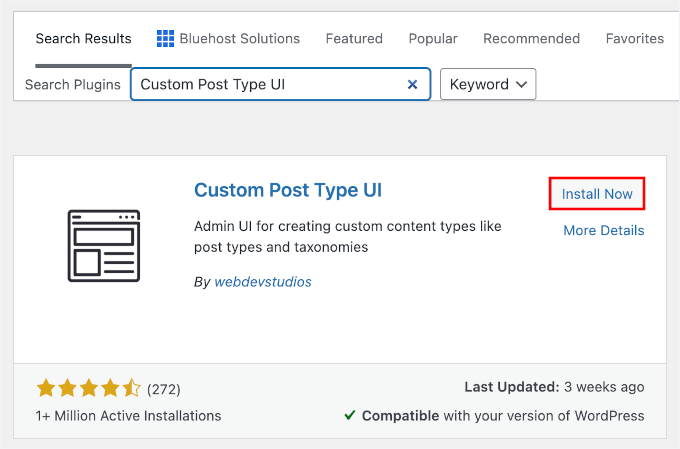
Per maggiori dettagli, consulta la nostra guida passo passo su come installare un plugin di WordPress.
Dopo l'attivazione, devi andare su CPT UI » Aggiungi / Modifica tipi di post per creare un nuovo tipo di post personalizzato. Dovresti trovarti nella scheda 'Aggiungi nuovo tipo di post'.

In quest'area, dovrai fornire uno slug per il tuo custom post type, ad esempio 'film'. Questo slug verrà utilizzato nell'URL e nelle query di WordPress, quindi può contenere solo lettere e numeri.
Sotto il campo dello slug, devi fornire i nomi plurale e singolare per il tuo custom post type.
Se lo desideri, puoi fare clic sul link che dice 'Popola etichette aggiuntive in base alle etichette scelte'. Questo riempirà automaticamente i campi delle etichette aggiuntive sottostanti e solitamente ti farà risparmiare tempo.
Ora puoi scorrere verso il basso fino alla sezione 'Etichette aggiuntive'. Se non hai fatto clic sul link che abbiamo menzionato, dovrai fornire una descrizione per il tuo post type e modificare le etichette.
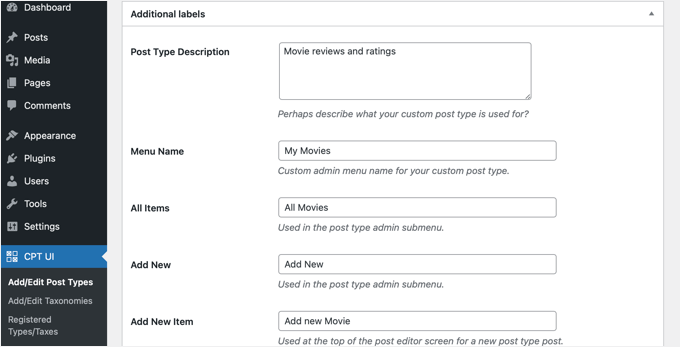
Queste etichette verranno utilizzate nell'interfaccia utente di WordPress quando gestisci contenuti in quel particolare post type.
Successivamente, arrivano le impostazioni del post type.
Da qui, puoi impostare diversi attributi per il tuo post type. Ogni opzione viene fornita con una breve descrizione che spiega cosa fa.
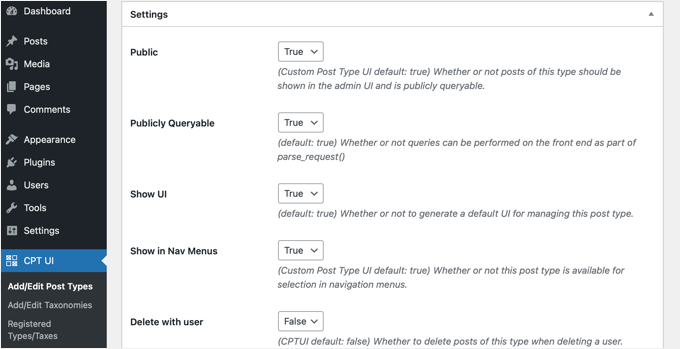
Ad esempio, puoi scegliere di non rendere un post type gerarchico come le pagine o di ordinare i post cronologici in ordine inverso.
Sotto le impostazioni generali, vedrai l'opzione per selezionare quali funzionalità di modifica questo post type supporterebbe. Semplicemente seleziona le opzioni che desideri includere.
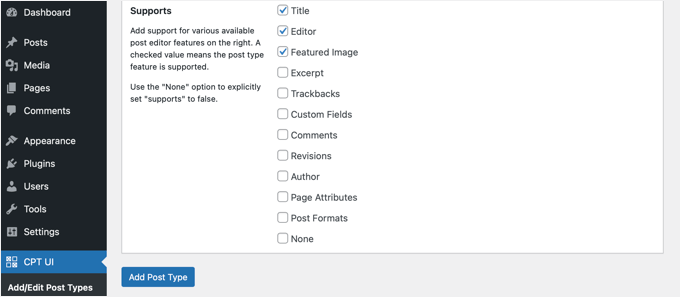
Infine, fai clic sul pulsante 'Aggiungi Post Type' per salvare e creare il tuo custom post type.
Fatto, hai creato con successo il tuo custom post type!
Tuttavia, prima di iniziare ad aggiungere contenuti, c'è un altro passaggio.
Devi andare su Impostazioni » Permalink e semplicemente fare clic sul pulsante 'Salva modifiche'. Questo svuota le tue regole di riscrittura e garantisce che i link del tuo nuovo custom post type funzionino correttamente senza errori 404.
Suggerimenti bonus: visualizzare i custom post type sul tuo sito
WordPress offre supporto integrato per la visualizzazione dei tuoi custom post types. Una volta aggiunti alcuni elementi al tuo nuovo custom post type, è ora di visualizzarli sul tuo sito web.
Ci sono alcuni metodi che puoi utilizzare, e ognuno ha i propri vantaggi.
Visualizzare i tipi di post personalizzati utilizzando il modello di archivio predefinito
Innanzitutto, puoi semplicemente andare su Aspetto » Menu e aggiungere un link personalizzato al tuo menu. Questo link personalizzato è il link al tuo custom post type.
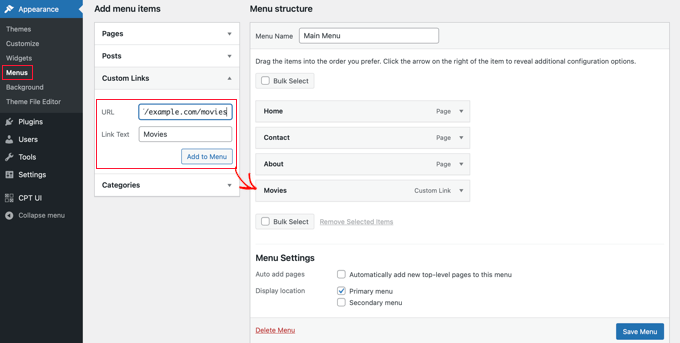
🧑💻 Suggerimento Pro: Se non vedi il tuo nuovo custom post type elencato nella colonna di sinistra, controlla la scheda 'Opzioni schermo' in cima alla pagina e assicurati che la casella accanto al tuo post type sia selezionata.
Se stai utilizzando permalink SEO-friendly, allora l'URL del tuo custom post type sarà molto probabilmente simile a questo:
http://example.com/movies
Se non stai utilizzando permalink SEO-friendly, allora l'URL del tuo custom post type sarà simile a questo:
http://example.com/?post_type=movies
Non dimenticare di sostituire 'example.com' con il tuo nome di dominio e 'movies' con il nome del tuo custom post type.
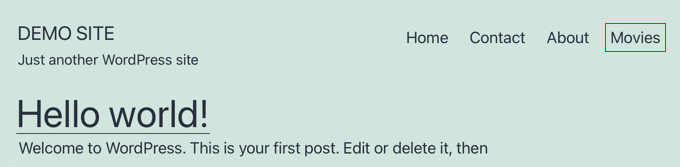
Puoi quindi salvare il tuo menu e visitare il front-end del tuo sito web. Vedrai la nuova voce di menu che hai aggiunto e, quando ci cliccherai sopra, verrà visualizzata la pagina di archivio del tuo custom post type utilizzando il file template archive.php nel tuo tema.
Creazione di template per Custom Post Type
Se non ti piace l'aspetto della pagina di archivio per il tuo custom post type, puoi utilizzare un template dedicato per gli archivi di custom post type.
Tutto quello che devi fare è creare un nuovo file nella directory del tuo tema e chiamarlo archive-movies.php. Questo template controllerà l'aspetto dell'elenco di tutti i tuoi film. Assicurati solo di sostituire 'movies' con il nome del tuo custom post type.
Allo stesso modo, puoi creare un template personalizzato per la visualizzazione singola del tuo post type (la pagina che le persone vedono quando cliccano su un film specifico). Per fare ciò, devi creare single-movies.php nella directory del tuo tema.
Per iniziare, puoi copiare il contenuto del file archive.php del tuo tema nel template archive-movies.php e poi modificarlo per soddisfare le tue esigenze.
Ora, ogni volta che si accede alla pagina di archivio per il tuo custom post type, questo template verrà utilizzato per visualizzarla.
Allo stesso modo, puoi creare un template personalizzato per la visualizzazione singola del tuo post type. Per farlo, devi creare single-movies.php nella directory del tuo tema. Non dimenticare di sostituire 'movies' con il nome del tuo custom post type.
Puoi iniziare copiando il contenuto del template single.php del tuo tema nel template single-movies.php e poi modificandolo per soddisfare le tue esigenze.
Per saperne di più, consulta la nostra guida su come creare template personalizzati per singoli post in WordPress.
Visualizzare i tipi di post personalizzati nella pagina principale
Un vantaggio dell'utilizzo dei tipi di post personalizzati è che mantengono i tuoi tipi di contenuto personalizzati separati dai tuoi post normali. Tuttavia, puoi visualizzare i tipi di post personalizzati nella home page del tuo sito web, se lo desideri.
Aggiungi semplicemente questo codice come nuovo snippet utilizzando il plugin gratuito WPCode.
Si prega di consultare la sezione di questo articolo sull'aggiunta manuale di codice per istruzioni dettagliate.
add_action( 'pre_get_posts', 'add_my_post_types_to_query' );

function add_my_post_types_to_query( $query ) {
    if ( is_home() && $query->is_main_query() )
        $query->set( 'post_type', array( 'post', 'movies' ) );
    return $query;
}
Non dimenticare di sostituire 'movies' con il tuo tipo di post personalizzato.
Interrogare Tipi di Post Personalizzati
Se hai familiarità con la programmazione e desideri eseguire query loop nei tuoi template, ecco come farlo. Interrogando il database, puoi recuperare elementi da un tipo di post personalizzato.
Dovrai copiare il seguente snippet di codice nel template in cui desideri visualizzare il tipo di post personalizzato.
<?php
$args = array( 'post_type' => 'movies', 'posts_per_page' => 10 );
$the_query = new WP_Query( $args );
?>
<?php if ( $the_query->have_posts() ) : ?>
<?php while ( $the_query->have_posts() ) : $the_query->the_post(); ?>
<h2><?php the_title(); ?></h2>
<div class="entry-content">
<?php the_content(); ?>
</div>
<?php endwhile;
wp_reset_postdata(); ?>
<?php else:  ?>
<p><?php _e( 'Sorry, no posts matched your criteria.' ); ?></p>
<?php endif; ?>
Questo codice definisce il post type e il numero di post per pagina negli argomenti della nostra nuova classe WP_Query. Quindi esegue la query, recupera i post e li visualizza all'interno del loop.
Non dimenticare di inserire questo all'interno di un file template appropriato, come archive-movies.php o un template di pagina personalizzato, a seconda di dove vuoi che appaia l'elenco.
Visualizzare Tipi di Post Personalizzati nei Widget
Noterai che WordPress ha un widget predefinito per visualizzare i post recenti, ma non ti permette di scegliere un tipo di post personalizzato.
E se volessi visualizzare le ultime voci dal tuo tipo di post appena creato in un widget? Fortunatamente, c'è un modo semplice per farlo.
La prima cosa da fare è installare e attivare il plugin Custom Post Type Widgets. Dalla tua bacheca di WordPress, naviga su Plugin » Aggiungi nuovo.
📝 Nota: Potresti vedere un avviso che questo plugin non è stato aggiornato di recente. L'abbiamo testato sul nostro sito e funziona ancora bene. Se non sei sicuro, puoi leggere la nostra opinione su se è sicuro utilizzare un plugin obsoleto.
Successivamente, utilizza la barra di ricerca per trovare il plugin.
Fai clic su 'Installa ora' e, una volta completata l'installazione, fai clic su 'Attiva'.
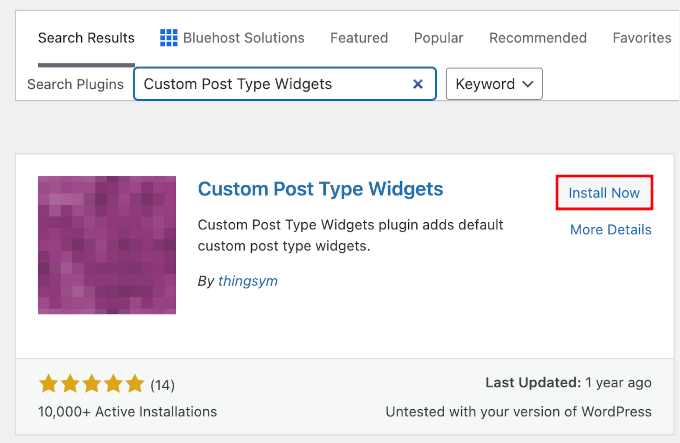
Per maggiori dettagli, consulta la nostra guida passo passo su come installare un plugin WordPress.
Dopo l'attivazione, vai semplicemente su Aspetto » Widget.
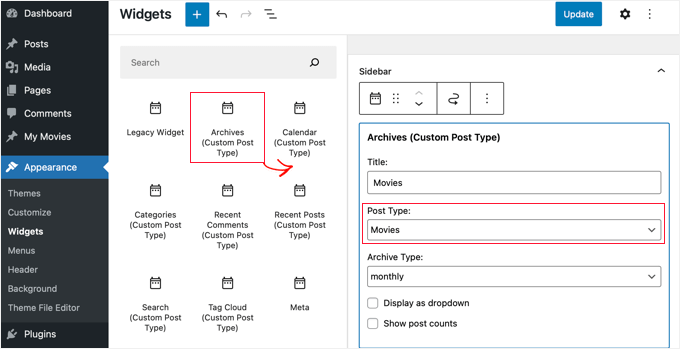
Se stai utilizzando la moderna schermata dei widget basata su blocchi, fai clic sul pulsante 'Aggiungi blocco' (+) e cerca 'Articoli recenti (Tipo di post personalizzato)' per aggiungerlo alla tua barra laterale. Se stai utilizzando i widget classici, puoi semplicemente trascinare e rilasciare il widget nella posizione desiderata.
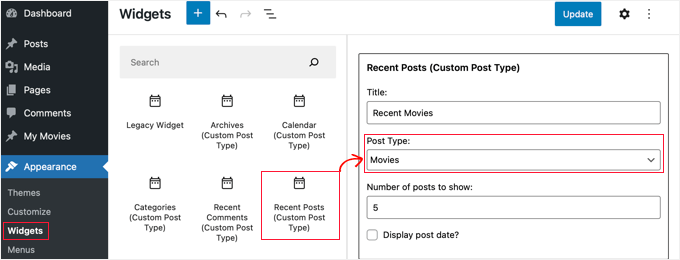
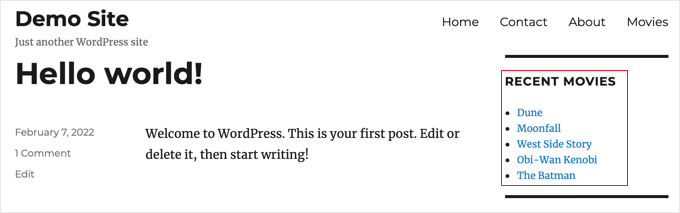
Questo widget ti permette di mostrare gli articoli recenti di qualsiasi tipo di post. Devi selezionare il tuo tipo di post personalizzato dal menu a discesa 'Tipo di post' e scegliere le opzioni desiderate.
Dopodiché, assicurati di fare clic sul pulsante 'Aggiorna' in cima alla schermata e poi visita il tuo sito web per vedere il widget in azione.
Il plugin fornisce anche widget per tipi di post personalizzati che visualizzano archivi, un calendario, categorie, commenti recenti, ricerca e una nuvola di tag.
Quindi, sentiti libero di esplorare e scegliere quello di cui hai bisogno.
🧑💻 Suggerimento Pro: Se stai usando un tema a blocchi, non hai bisogno dei widget. Puoi andare su Aspetto » Editor e usare il blocco 'Query Loop' per visualizzare graficamente i tuoi tipi di post personalizzati ovunque sul tuo sito.
Domande frequenti (FAQ): Tipi di post personalizzati di WordPress
Ecco alcune delle domande più comuni che ci vengono poste sulla creazione di tipi di post personalizzati in WordPress.
Qual è la differenza tra un tipo di post personalizzato e una categoria?
Un tipo di post personalizzato serve a creare un tipo di contenuto completamente nuovo, mentre una categoria serve a raggruppare contenuti esistenti. Ad esempio, 'Recensioni di libri' sarebbe un tipo di post personalizzato. 'Narrativa' e 'Saggistica' sarebbero categorie per organizzare tali recensioni di libri.
L'eliminazione di un tipo di post personalizzato eliminerà anche tutti i suoi contenuti?
No, i contenuti non vengono eliminati dal tuo database, ma diventeranno nascosti e inaccessibili. Per rendere nuovamente visibili i post, dovresti ri-registrare il tipo di post personalizzato con lo stesso identico nome.
Raccomandiamo sempre di effettuare un backup completo di WordPress prima di rimuovere i tipi di post.
Come aggiungo campi personalizzati al mio tipo di post personalizzato?
Puoi facilmente aggiungere campi personalizzati per aggiungere informazioni più strutturate ai tuoi tipi di post, come aggiungere un campo 'Regista' a un tipo di post 'Film'. Puoi farlo con il codice o utilizzare un plugin popolare come Advanced Custom Fields (ACF) per un'interfaccia user-friendly.
Tutorial video – Come creare tipi di post personalizzati in WordPress
Prima di andare, assicurati di controllare il nostro tutorial video su come creare tipi di post personalizzati in WordPress.
Altre guide sulla gestione di post e pagine di WordPress
Speriamo che questo tutorial ti abbia aiutato a imparare come creare tipi di post personalizzati in WordPress. Successivamente, potresti anche voler imparare:
- Come aggiungere stati di post personalizzati per i post del blog in WordPress
- Come includere tipi di post personalizzati nei risultati di ricerca di WordPress
- Come creare una pagina figlia in WordPress
- Pagine importanti che ogni blog WordPress dovrebbe avere
- Tutorial sui tipi di post personalizzati di WordPress più utili
Se ti è piaciuto questo articolo, iscriviti al nostro canale YouTube per tutorial video su WordPress. Puoi anche trovarci su Twitter e Facebook.




Sarah Chant
Ciao, quale plugin hai usato per organizzare le tue offerte nella tua pagina delle offerte (menzionata sopra) per favore? Sembra fantastico!
Supporto WPBeginner
Per il momento sono stilizzati in base al nostro tema personalizzato e non a un plugin specifico.
Amministratore
Aurora
Ah, dovrei rileggerlo di nuovo perché il mio cervello al momento non è pronto per il coding lol
Supporto WPBeginner
Our article will be here for when you are ready
Amministratore
Anna
Ottimo materiale! Grazie!
È possibile selezionare una categoria per il CPT o crearne un elenco di categorie personalizzato?
Nel tuo esempio di 'Film', seleziona quale categoria: Famiglia, Drammatico, Azione, ecc?
Supporto WPBeginner
You can place the custom post types in a category, we have our article below that goes more in-depth on how to set that up
https://www.wpbeginner.com/wp-tutorials/how-to-add-categories-to-a-custom-post-type-in-wordpress/
Amministratore
Michelle
Ciao! Come posso impostare la query per visualizzare solo tipi di post personalizzati per categoria nella pagina della categoria? Attualmente, la mia query recupera TUTTI i tipi di post e non riesco a visualizzare solo la categoria corrente. Grazie
Supporto WPBeginner
Per personalizzare i risultati della ricerca, ti consigliamo di consultare la nostra guida qui sotto!
https://www.wpbeginner.com/wp-tutorials/how-to-create-advanced-search-form-in-wordpress-for-custom-post-types/
Amministratore
hussain
Ho usato questo metodo che hai spiegato sopra, ma dopo aver creato un nuovo menu, il menu è stato creato con successo ma quando clicco sul mio menu viene visualizzato un errore: "Questa pagina non è stata trovata"
Supporto WPBeginner
Sembra che tu debba controllare e salvare nuovamente i tuoi permalink per sicurezza. L'altra cosa che potresti fare sarebbe assicurarti di avere un tipo di post personalizzato pubblicato per essere trovato nella pagina.
Amministratore
Jarkko
Quindi ho usato Code Snippets e il codice più lungo, ma le funzionalità dopo 'supports' non sono visibili da nessuna parte? Dovrebbero essere visibili quando si clicca su "Aggiungi nuovo"... Come inserisco un nuovo film e le sue informazioni... Non capisco.
Supporto WPBeginner
Dovrebbe esserci una nuova sezione nella tua area amministratore dove puoi aggiungere nuovi post del tuo tipo di post personalizzato, in modo simile a come aggiungi post o pagine.
Amministratore
Hafeez Ulllah
Come visualizzare il tipo di post personalizzato e dove incollare il codice di visualizzazione
Johan
Sembra funzionare perfettamente, tranne per una cosa: il mio tema mostra le immagini in evidenza nelle pagine. Ma quando uso il CPT le immagini non vengono mai mostrate, qualunque cosa io faccia. Hai un'idea del perché?
Supporto WPBeginner
Il tuo tema probabilmente utilizza un modello diverso, se contatti il supporto del tuo tema dovrebbero essere in grado di aiutarti.
Amministratore
D Hebing
Ho provato molte cose con il codice sopra, l'ho persino confrontato con il tema twintytwintyone di WordPress. Ma i tipi di post non appaiono nel backend nell'editor dei post.
Supporto WPBeginner
Se nessuno dei metodi funziona per te, ti consigliamo di consultare i nostri passaggi per la risoluzione dei problemi qui sotto per trovare la causa del problema:
https://www.wpbeginner.com/beginners-guide/beginners-guide-to-troubleshooting-wordpress-errors-step-by-step/
Amministratore
Aurelien
5 anni dopo, ancora utile! Grazie ragazzi
Supporto WPBeginner
Glad you’ve found our content helpful
Amministratore
Max
Grazie molto utile.
Cosa ne pensi? In questi casi, dal punto di vista della velocità del sito, è meglio installare il plugin o scrivere il codice che fornisci?
Supporto WPBeginner
Non dovrebbe esserci alcuna differenza di velocità con nessuno dei due metodi utilizzati.
Amministratore
Marshal Tudu
Grazie mille per l'aiuto. Sto cercando di creare un database di film sul mio sito web
Il tuo post mi ha davvero aiutato.
Supporto WPBeginner
Glad our guide was helpful
Amministratore
Harsha
Come migrare vecchi post al nuovo tipo di post?
Supporto WPBeginner
Dovresti usare il plugin dalla nostra guida qui sotto:
https://www.wpbeginner.com/plugins/how-to-convert-post-types/
Amministratore
Leslie Campos
Ottimo articolo! Ho provato ad aggiungere due diversi tipi di post sopra i post del blog, ma il secondo add_action( ‘init’, ‘create_posttype’ ); ha sovrascritto il primo. Non conosco il PHP, ma mi chiedo se sia possibile crearne due diversi nello stesso file functions.php. Non conosco il PHP, quindi forse è il modo in cui lo sto scrivendo?
Supporto WPBeginner
Consiglieremmo di utilizzare il metodo del plugin per semplificare il processo. Per un secondo tipo di post con il codice, dovresti copiare dalle righe da 4 a 17 e incollarlo su una nuova riga sotto la 17, quindi rinominare movies con un nome diverso.
Amministratore
Girish Sahu
Ho adorato davvero l'articolo, spiegato in modo semplice ed è stato di grande aiuto.
Volevo mescolare post personalizzati e post del blog in un'unica pagina e sono riuscito a farlo dopo aver letto l'articolo.
Supporto WPBeginner
Glad our guide was helpful
Amministratore
Rafiozoo
Ottima ricetta! Grazie!
Una domanda:
‘exclude_from_search’ => true
dovrebbe escludere i miei nuovi post personalizzati dai risultati di ricerca, credo. Perché non funziona?
Supporto WPBeginner
Dipenderebbe dalla ricerca utilizzata, potresti voler dare un'occhiata alla nostra guida qui sotto:
https://www.wpbeginner.com/wp-tutorials/how-to-exclude-pages-from-wordpress-search-results/
Amministratore
snelson
C'è un modo per visualizzare il nuovo tipo di post senza lo slug nuovo? esempio. Il predefinito è mysite.com/newposttype/newpage
Vorrei
mysite.com/newpage/
Supporto WPBeginner
Per personalizzare i tuoi permalink, ti consigliamo di consultare il nostro articolo qui sotto:
https://www.wpbeginner.com/wp-tutorials/how-to-create-custom-permalinks-in-wordpress/
Amministratore
Yogesh
Ciao,
Ho provato ad usare l'approccio manuale usando il semplice codice che hai menzionato per creare un custom post type, ma sfortunatamente i post non vengono visualizzati (errore pagina non trovata). La struttura dei permalink dei post sembra corretta ma i post non vengono visualizzati.
Supporto WPBeginner
Potresti voler svuotare la cache del tuo sito e salvare nuovamente i tuoi permalink per risolvere questo problema.
Amministratore
rajni
grazie mille funziona bene ma voglio mostrare il tipo di post su una pagina dove verranno mostrate solo le categorie e quando si clicca sulla categoria si apriranno i post elencati sotto questa categoria, puoi suggerirmi come fare. grazie in anticipo
Supporto WPBeginner
Per quello che sembra tu desideri, dovresti assicurarti che le categorie siano abilitate per il tuo custom post type e potresti quindi aggiungere il link della categoria nel tuo menu per la pagina che le elenca come desideri
Amministratore
G'will Chijioke
Ciao, sono uno sviluppatore alle prime armi che sta cercando di creare un custom post type.
Tutto bene, solo 1 grosso problema.
Voglio visualizzare le tassonomie che ho creato e collegato ai post (tag e categorie) sul post stesso.
voglio mostrarlo anche nei miei breadcrumb.
per favore, significherebbe il mondo se mi aiutassi.
Grazie in anticipo.
Supporto WPBeginner
La visualizzazione di tag e categorie richiederebbe la modifica del template del tuo tema se il tuo tema non lo mostra attualmente.
Per i breadcrumb, se stai usando un plugin, la maggior parte dovrebbe rilevare la tua tassonomia e offrirti delle opzioni: https://www.wpbeginner.com/plugins/how-to-display-breadcrumb-navigation-links-in-wordpress/
Amministratore
rana ritesh singh
bel post
Supporto WPBeginner
Thank you
Amministratore
Haibatan
Voglio un CPT per i miei post in inglese, il mio sito è in una lingua RTL, è possibile?
Supporto WPBeginner
Certamente, puoi anche dare un'occhiata ai plugin multilingue come quello nel nostro articolo: https://www.wpbeginner.com/beginners-guide/how-to-easily-create-a-multilingual-wordpress-site/
Amministratore
RZKY
Una domanda, nella dashboard predefinita dei post di WP, c'è una funzione di filtro per categorie in cima all'elenco.
Quindi ho già collegato il mio custom post type con una custom taxonomy, ma il menu di filtro non viene visualizzato (un tipo di post portfolio e la custom taxonomy di categoria portfolio). Ci sono impostazioni che devo abilitare? Lo sto facendo dall'interno del mio functions.php
Supporto WPBeginner
Ciao,
nella tua funzione di custom taxonomy imposta 'show_admin_column' su true
Amministratore
Feras
Ciao, quindi "Custome post type UI" non è compatibile con la mia versione di WP! Esiste un plugin utile che POSSO USARE
Oscar
Ciao!. Vorrei chiederti una cosa.
Ho creato dei Custom Post Types.
Ma quando creo un post, non ci sono le opzioni “Attributi pagina”, per scegliere il template e ordinare i post.
Come posso ottenerle?
Grazie in anticipo.
Syed Furqan Ali
Ciao Oscar,
Se stai usando il plugin CPT UI per creare custom post types, dovrai assicurarti di abilitare l'opzione "Attributi pagina" nella sezione "Supporta". Questo ti permetterà di assegnare pagine genitore ai tuoi custom post types. Allo stesso modo, se stai usando codice personalizzato per creare custom post types, assicurati di includere "page-attributes" nel parametro supports per abilitare questa funzionalità.
vinay
il post è creato ma i campi personalizzati non vengono visualizzati, perché?
Kevin
Ho creato un CPT con una pagina archivio unica, ma vorrei poter mostrare un'immagine in evidenza per la pagina archivio (non dal primo post), ma poiché la pagina archivio non esiste in "pagine", non c'è modo di aggiungere l'immagine in evidenza
come si potrebbe ottenere questo?
Juno
È possibile accedere a questi tipi di post personalizzati tramite WP REST API? Se sì, come? (per GET, POST, ecc.
Mottaqi
Voglio una pagina di custom post type che si aprirà dalla pagina archive.php con tutti i suoi post e sotto questa pagina voglio inserire tutti i suoi post come voci di sottomenu. Ma quando creo una pagina di link personalizzato e inserisco le sue voci di sottomenu come descrivo, il sottomenu si aprirà ma la mia pagina principale di archivio, intendo l'URL della pagina di quel post type, scomparirà.
Per favore, voglio accedere a entrambe le pagine.. Ma come...?
Steven Denger
L'aggiunta di tipi di post personalizzati mi permetterà di avere un'altra pagina di pubblicazione per questi? La mia normale pagina principale ha prodotti in esecuzione. Ho bisogno di una pagina di pubblicazione aggiuntiva per le recensioni dei prodotti. Quando creo una recensione, ho bisogno che venga pubblicata su un'altra pagina di funzionalità. È questo che serve?
utkarsh
dimentica l'ultima domanda che ho fatto, ho letto tutto il tuo articolo e ho capito
utkarsh
Ehi, cosa significa 'twentythirteen' in
“_x(‘Movies’, ‘Post Type General Name’, ‘twentythirteen’)
Jim
Si noti anche l'uso ripetuto di twentythirteen, questo si chiama text domain. Se il tuo tema è pronto per la traduzione e vuoi che i tuoi tipi di post personalizzati vengano tradotti, dovrai menzionare il text domain utilizzato dal tuo tema. Puoi trovare il text domain del tuo tema all'interno del file style.css nella tua directory del tema. Il text domain sarà menzionato nell'intestazione del file.
Angela
Ciao e grazie per questo post (e per diversi altri).
Ho creato il nuovo tipo di post personalizzato "stories" e viene visualizzato nella mia dashboard di WP. Posso creare un nuovo post ma quando provo ad aprire il page builder di Beaver Builder per creare il post, non si apre e va alla pagina di errore "Spiacenti, questa pagina non esiste".
Puoi aiutare?
Grazie,
Angela
Supporto WPBeginner
Ciao Angela,
Innanzitutto, dovresti provare ad aggiornare i tuoi permalink. Visita semplicemente Impostazioni » Permalink e quindi fai clic sul pulsante Salva modifiche senza cambiare nulla.
Se questo non risolve il tuo problema, contatta il supporto del plugin.
Amministratore
Angela
Hi and thank you for your reply. I did what you suggested and it didn’t help. My plugin is created using the customer post type code above and is placed in a site-specific plugin, so I have no plugin support source from which to seek help other than you
Ho eliminato il plugin specifico del sito (che ovviamente includeva il codice CPT) e i nuovi post e le nuove pagine non vengono ancora caricati utilizzando la funzione page builder del tema Beaver Builder, ma almeno mostreranno la pagina con una grande barra bianca che si carica all'infinito. Ho disattivato Ultimate Add-ons for Beaver Builder plugin e i nuovi post e le nuove pagine ora verranno caricati utilizzando il page builder. Penso che ci possa essere stato un conflitto tra il plugin UABB e il plugin CPT e ora il conflitto rimane nel plugin UABB.
Qualsiasi suggerimento sarebbe molto apprezzato. Ho anche inviato una richiesta a UABB. Forse tra voi due potreste aiutare a risolvere questo problema e prendere nota di questo conflitto per riferimento futuro.
JonO
Ottimo sito comunque, davvero molto utile, quindi grazie per averlo creato.
Sono bloccato e ho letto tutorial ovunque sul web senza trovare le risposte di cui ho bisogno.
Voglio creare una tassonomia personalizzata di opt-in utente (chiamiamola user_interests) che possa essere utilizzata per visualizzare un elenco personalizzato di post unici per quel particolare utente.
L'utente opterà per i tag/categorie/altro di user_interest durante la registrazione o durante la modifica del profilo.
Quindi il loop di WP dovrebbe includere questi valori per visualizzare i post
Qualsiasi idea, aiuto sarebbe davvero apprezzato, grazie.
Jonathan
Come posso fare in modo che i miei utenti/visitatori del sito possano inserire informazioni in un modulo e che i dati inviati vengano visualizzati nella pagina o nella posizione che preferisco? Voglio permettere ai miei utenti di inviare reclami e ad altri utenti di mettere 'mi piace' o rispondere al reclamo principale inviato.
Posso farlo con Custom Post Type?
R Davies
Hai un errore di sintassi nel tuo secondo esempio (più dettagliato), il codice non funziona nell'ultima versione di Wordpress 7.4.3
) Warning: call_user_func_array() expects parameter 1 to be a valid callback, function ‘custom_post_type’ not found or invalid function name
C'è la possibilità di un aggiornamento / correzione?
Supporto WPBeginner
Ciao R Davies,
Abbiamo controllato e ha funzionato perfettamente.
Amministratore
Archit
La virgola alla fine dell'array 'supports' (nelle opzioni per il custom post type) è intenzionale?
Robert Stuart
Alla riga 31? Sì, quello è codice PHP normale.
“La virgola dopo l'ultimo elemento dell'array è opzionale e può essere omessa. Questo viene solitamente fatto per gli array su una singola riga, cioè si preferisce array(1, 2) rispetto ad array(1, 2, ). Per gli array su più righe, invece, la virgola finale è comunemente usata, poiché consente una più facile aggiunta di nuovi elementi alla fine.”
saurabh
Come abilitare 'Post Settings' in Custom_Post_type (usando il plugin Custom Post Type UI)?
Arias
Ciao, ho avuto problemi con questo plugin.
Ha disabilitato l'opzione per creare categorie e tag,
ho cercato un esempio per inserirli manualmente ma non ho ancora trovato nulla.
Sto cercando di annullare con questo metodo per risolvere il problema ma apprezzerei molto il tuo aiuto.
stormonster
Nel tuo array $args, all'indice ‘taxonomies’, aggiungi ‘category’ e ‘post_tag’.
Questo dovrebbe risolvere il problema.
John D
Troppo codice. Wordpress deve mantenere le cose più semplici.
Ilija
Questo è il motivo per cui uso il mio CMS dove posso creare nuovi tipi di post in una frazione di secondo direttamente tramite il CMS stesso. Senza alcuna codifica, sfortunatamente le grandi agenzie vogliono sviluppatori Wordpress e devono impararlo, sembra così complicato..
Sarah A
Ciao, sono riuscito a visualizzare un gruppo di CPT con un design specifico in un popup quando si fa clic su un'immagine come la prima. Ma si apre una nuova pagina e quando si fa clic fuori dal popup per uscire, non si torna alla homepage, e io non voglio questo. Voglio tutto sulla homepage.
Ho inserito il codice del CPT da visualizzare come popup in "single-chg_projet.php" e apro e chiudo il popup con javascript. Ho già provato a mettere tutto il codice di single-chg_projet.php nell'index, ma non visualizza nulla. Oppure potrei aver fallito da qualche parte. Per favore, aiutami. Grazie
Ghulam Mustafa
Ciao,
Grazie per il fantastico codice. Solo una piccola correzione al codice. Manca l'istruzione endwhile; prima dell'istruzione else: nella sezione Querying Custom Post Types =)
Tony Peterson
QUESTO! Si prega di aggiornare il codice per riflettere questo errore di sintassi poiché mi ha causato un po' di grattacapi finché non ho trovato il commento di Ghulam. Ora funziona.
Arkanum
Yes! True. It’s miss befire wp_reset_postdate();
The cycle while does not end
Azamat
Errore di battitura: "Quando ho bisogno di un tipo di post personalizzato?"
Supporto WPBeginner
Thanks for notifying us We have updated the article.
Amministratore
Jhon
ehi, puoi guidarmi nel processo di creazione di un glossario personalizzato come quello che hai sul tuo sito?
Supporto WPBeginner
Usiamo campi personalizzati e un modello personalizzato per visualizzare i termini del glossario.
Amministratore
Anil Reddy
Voglio creare un elenco di post nella pagina della categoria per il mio sito web
david ben oren
come faccio a clonare un tipo di post che ha una tabella specifica al suo interno, ho bisogno di creare un tipo di post separato per altre tabelle.
betty
Come aggiungo un campo personalizzato a un tipo di post?
Supporto WPBeginner
Si prega di consultare la nostra guida WordPress Custom Fields 101.
Amministratore
Megan
Ho scaricato il plugin e voglio aggiungere due tipi di post personalizzati. 1. Fanfiction per tutti i miei scritti e 2. Fanart per tutta la mia arte.
Per Fanfiction – voglio la possibilità di collegare capitoli tra loro in una storia e poter caricare capitoli in una storia mentre li scrivo.
Per Fanart – vorrei che l'attenzione fosse su un'immagine (ovviamente) con una descrizione sotto di essa
Questo articolo è quello di cui ho bisogno o è qualcosa di completamente diverso?
Grazie,
Megan
Zubair Abbas
Ciao,
Ho semplicemente copiato il codice nel functions.php del mio sito. Il nuovo tipo di post è visibile nella dashboard ma quando provo a vedere un post dopo averlo pubblicato, appare una pagina bianca. Successivamente ho capito che anche i post predefiniti non si aprono.
Quando rimuovo il codice da functions.php, tutto funziona di nuovo correttamente.
Please help
Grazie,
Zubair Abbas
Jouke Nienhuis
Se vedi una pagina bianca, spesso significa che hai dimenticato un carattere. Il fatto che tu veda i post se elimini il tuo codice personalizzato, conferma che hai un errore di battitura. Controlla i punti e virgola ";" e le parentesi di apertura e chiusura.
Per vedere esattamente dove hai commesso un errore, potresti modificare il file wp-config. Cerca ERROR REPORTING e imposta questo valore su true. Dopo, testa di nuovo e lì otterrai un errore e una riga con l'omissione.
Alex
Ho creato il CPT e sta funzionando benissimo, ma Google non riesce a trovarlo anche dopo aver aggiornato le sitemap, utilizzato plugin SEO o richiesto tramite Google Webmaster Tools. Qualche idea sul perché sta succedendo?
Supporto WPBeginner
Ci vuole tempo a Google per iniziare a mostrare nuovi contenuti nei risultati di ricerca. Per stare tranquillo, controlla le impostazioni del tuo plugin SEO per assicurarti di non bloccare l'indicizzazione dei tuoi CPT o delle pagine di archivio CPT.
Amministratore