


Etsy è un fantastico marketplace per la vendita di prodotti creativi e fatti a mano, ma c'è un punto in cui può iniziare a sembrare restrittivo.
Ho sentito le stesse frustrazioni ancora e ancora dai proprietari di negozi Etsy: commissioni elevate, personalizzazione limitata e la costante paura che Etsy possa cambiare le sue politiche in qualsiasi momento.
Quindi, qual è la soluzione? Costruire il tuo negozio simile a Etsy con WordPress!
Con WordPress, puoi personalizzare ogni dettaglio del tuo negozio, trattenere più dei tuoi profitti e costruire un marchio di successo alle tue condizioni.
In questa guida, tratterò due approcci. Ti mostrerò come configurare un negozio nuovo di zecca, simile a Etsy, con WordPress e come migrare un negozio Etsy esistente su WordPress (in modo da non perdere tutto il lavoro che hai già dedicato alla tua attività online).
Copro molti argomenti in questo articolo, quindi usa i collegamenti rapidi qui sotto per passare alla sezione su cui desideri saperne di più per prima:
- Etsy vs WordPress – Quale è meglio?
- Come creare un negozio simile a Etsy con WordPress
- Cosa ti serve prima di creare il tuo negozio
- Passaggio 1: Ottieni l'hosting web
- Passaggio 2: Installa WordPress e WooCommerce sul tuo hosting web
- Passaggio 3: Scegliere un tema WordPress simile a Etsy per il tuo negozio
- Step 4: Start Building Fresh or Migrate Your Etsy Shop
- Passaggio 5: Finalizza la configurazione di WooCommerce
- Strumenti bonus per aumentare le vendite e mantenere sicuro il tuo negozio
- Domande frequenti sulla creazione di un negozio WordPress simile a Etsy
- Risorse aggiuntive: Continua ad imparare
Etsy vs WordPress – Quale è meglio?
Etsy è un marketplace online per persone creative. Le persone usano spesso Etsy per vendere prodotti fatti a mano, design personalizzati, gioielli e abbigliamento. È diventato un luogo specializzato per questi tipi di prodotti.
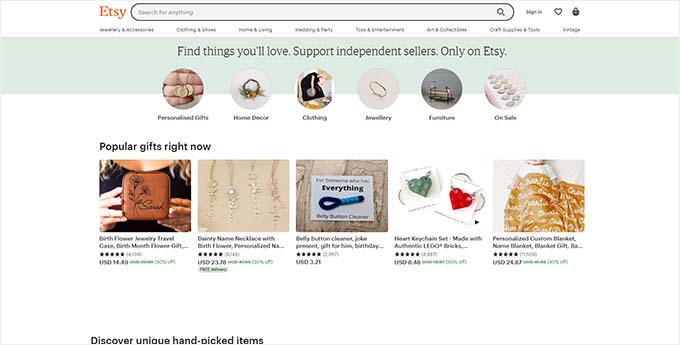
Etsy è una piattaforma fantastica per avviare rapidamente la tua attività. È facile da usare, ha traffico integrato e una base di clienti ampia e consolidata.
Tuttavia, man mano che la tua attività cresce, potresti scoprire che Etsy non ti offre la flessibilità e il controllo di cui hai bisogno.
Al contrario, WordPress è il creatore di siti web più popolare al mondo. Ti consente di creare quasi ogni tipo di sito web immaginabile, inclusi negozi eCommerce completi se utilizzi un plugin come WooCommerce.
Con WordPress, non sei limitato dalle restrizioni della piattaforma e hai la libertà di costruire un'identità di marca unica. Sebbene richieda un po' più di impegno per la configurazione, WordPress è l'alternativa a Etsy con i maggiori benefici a lungo termine per i venditori.
Per aiutarti a decidere quale piattaforma è giusta per te, ecco un rapido confronto affiancato tra WordPress ed Etsy:
| Etsy | WordPress (con WooCommerce) | |
|---|---|---|
| Facilità d'uso | Molto facile, configurazione rapida | Moderato, richiede un certo impegno iniziale |
| Controllo | Limitato, con molte restrizioni sulla piattaforma | Libertà completa |
| Branding | Opzioni di personalizzazione limitate | Controllo completo sul tuo marchio |
| Commissioni | Commissioni di inserzione, transazione ed elaborazione dei pagamenti | Costi di hosting e dominio, più potenziali costi per temi e plugin |
| Marketing | Strumenti di marketing integrati limitati, come le inserzioni di Etsy | Controllo completo sul tuo SEO e marketing |
| Clienti | Pubblico integrato di utenti Etsy esistenti | Devi trovare e costruire il tuo pubblico |
| SEO | Controllo SEO limitato | Libertà SEO completa |
In sostanza, consiglio:
- Etsy se stai iniziando da zero e desideri una piattaforma semplice e facile da usare.
- WordPress se vuoi il controllo totale sul tuo branding, marketing ed esperienza cliente. Sebbene ci sia una curva di apprendimento più ripida rispetto a Etsy, WordPress è un'ottima opzione se fai sul serio nel far crescere un'attività online a lungo termine.
Hai preso la tua decisione? Continua a leggere se vuoi creare il tuo negozio con WordPress.
Come creare un negozio simile a Etsy con WordPress
Ora ti mostrerò esattamente come creare un negozio simile a Etsy con WordPress.
Tieni presente che coprirò come farlo completamente da zero, ma ti mostrerò anche come migrare un negozio preesistente da Etsy.
I primi passi sono identici, quindi non preoccuparti per ora. Ti farò sapere quando il processo prenderà direzioni diverse.
Ma prima, ecco una rapida anteprima di ciò di cui avrai bisogno per procedere.
Cosa ti serve prima di creare il tuo negozio
Prima di poter iniziare a costruire il tuo nuovo negozio, dovrai completare alcuni passaggi essenziali.
Questi passaggi sono richiesti indipendentemente dal fatto che tu stia iniziando da zero o migrando da un negozio Etsy esistente:
- Un nome di dominio. Vorrai scegliere un nome che sia memorabile, facile da scrivere e che rifletta il tuo marchio. Consiglio anche di verificare se il nome è disponibile sulle piattaforme di social media. Assicurarsi un nome di marchio coerente sul web ti farà risparmiare molto tempo in seguito.
- Un account di hosting per siti web. Questo è il luogo in cui verranno archiviati i file del tuo negozio. Un provider di hosting affidabile può garantire che il tuo sito sia sempre online e accessibile ai clienti.
- Certificato SSL. Questo crea una connessione sicura tra il tuo negozio e i tuoi clienti, proteggendo informazioni sensibili come i dettagli di pagamento. È essenziale per creare fiducia e accettare pagamenti sul tuo sito web.
- WooCommerce. Questo è un plugin eCommerce gratuito che puoi utilizzare per vendere prodotti fisici e digitali illimitati online. Aggiunge essenzialmente tutte le funzionalità eCommerce che WordPress non include di default.
Non sai da dove cominciare? Consiglio SiteGround per WooCommerce:
Sono un provider di hosting affidabile e conveniente, raccomandato ufficialmente da WooCommerce stesso. Ci hanno costantemente impressionato con le loro prestazioni veloci e l'eccellente supporto clienti.
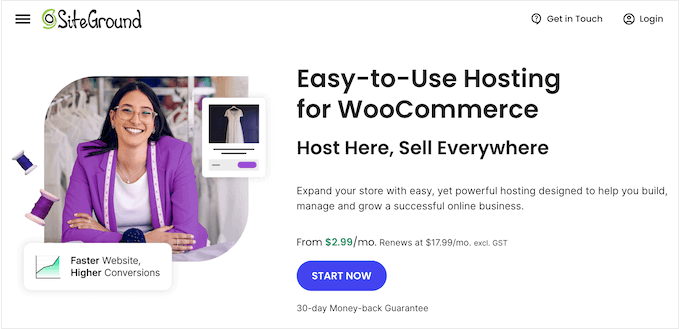
⭐ Ospitiamo effettivamente WPBeginner e diversi dei nostri siti partner su SiteGround. Per saperne di più sulle nostre esperienze con questa popolare piattaforma di hosting, consulta la nostra recensione di SiteGround.
SiteGround offre tutto ciò di cui hai bisogno per costruire il tuo negozio online. Ottieni un SSL gratuito, un'email professionale e la registrazione gratuita di un dominio per il primo anno.
Ottieni anche backup giornalieri, che sono fondamentali per un negozio online perché se qualcosa va storto, non perderai importanti dati di clienti e ordini.
Inoltre, SiteGround include una Content Delivery Network (CDN) gratuita per velocizzare il tuo sito, garantendo un'esperienza di acquisto fluida e veloce per i tuoi clienti.
Per ulteriori opzioni, consulta la nostra scelta del miglior hosting per WooCommerce.
Passaggio 1: Ottieni l'hosting web
Il primo passo è acquistare l'hosting per il tuo negozio WooCommerce. Ancora una volta, devi completare tutti questi passaggi, sia che tu stia migrando da Etsy sia che tu stia configurando un negozio completamente nuovo.
Per iniziare, puoi visitare il sito web di SiteGround e fare clic sul pulsante 'Inizia ora'.
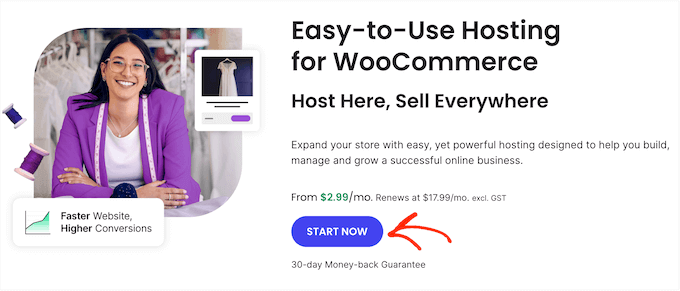
Questo ti porta alla pagina dei prezzi, dove puoi scegliere un piano di hosting.
Non preoccuparti di scegliere il piano perfetto in questo momento. Il piano StartUp di SiteGround include già un certificato SSL e WooCommerce installati.
È un ottimo punto di partenza e puoi sempre effettuare l'aggiornamento in seguito se il tuo negozio riceve molti visitatori.
Secondo la mia esperienza, è molto meglio iniziare in piccolo e aumentare gradualmente man mano che la tua attività cresce, piuttosto che spendere troppo per funzionalità di cui non hai ancora bisogno.
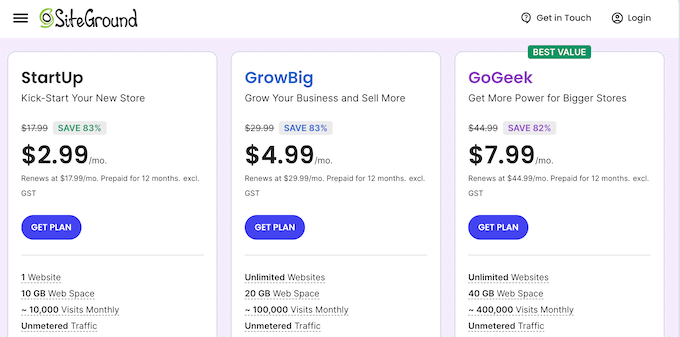
Dopo aver scelto un piano, procedi e fai clic su 'Ottieni piano'.
Successivamente, è ora di scegliere un nome di dominio per il tuo negozio simile a Etsy.
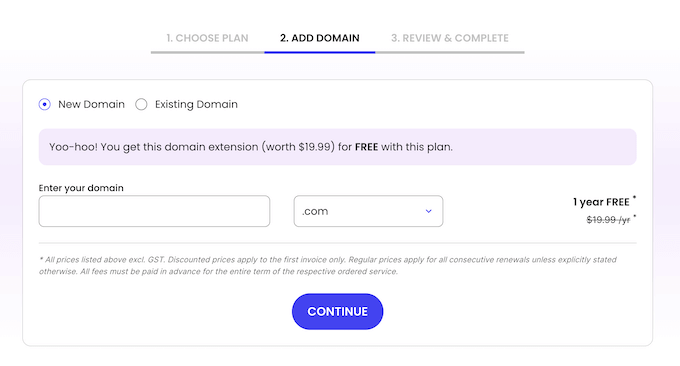
Un nome di dominio forte è essenziale per aiutare gli acquirenti a trovare il tuo sito senza alcuna confusione.
💡 Hai bisogno di aiuto per scegliere un nome di dominio? Allora consulta la nostra guida su come scegliere il nome di dominio perfetto per il tuo sito web.
Quando scegli un nome di dominio, presta attenzione a quanto ti costerà questo dominio dopo il primo anno. Dovrai includere questo importo nel tuo budget.
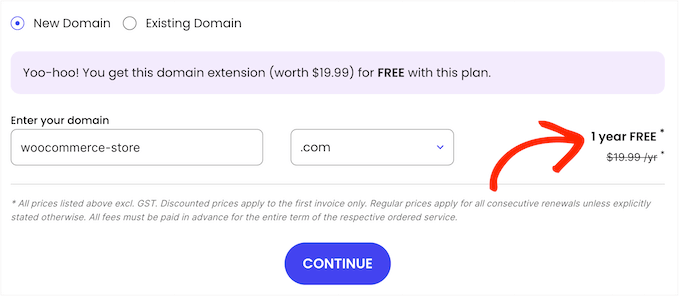
Dopo aver scelto un nome di dominio, procedi e fai clic sul pulsante 'Continua'.
SiteGround ti chiederà ora le informazioni del tuo account, come il tuo nome e indirizzo email.
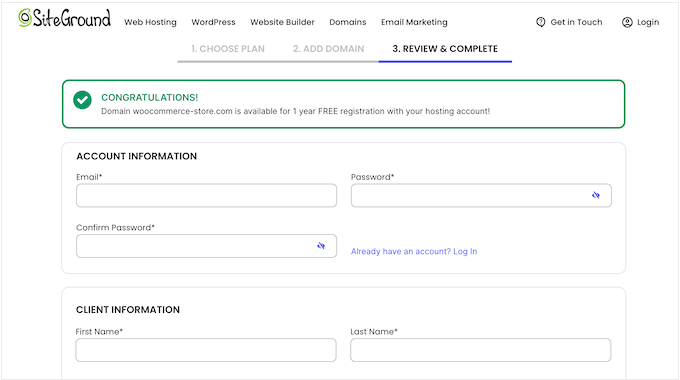
Dopo aver aggiunto queste informazioni, scorri fino alla sezione 'Servizi aggiuntivi' e assicurati che 'Registrazione dominio' sia selezionato.
Se non lo è, dovrai selezionarlo.
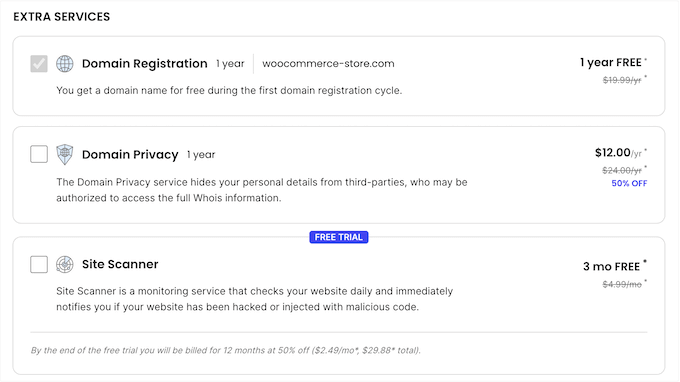
Avrai anche la possibilità di acquistare alcuni extra opzionali. Il mio consiglio è di saltarli per ora. Puoi sempre aggiungere altre funzionalità in seguito se ne hai bisogno.
Dopo aver inserito i tuoi dati di pagamento e acquistato il tuo hosting, riceverai un'email con le istruzioni su come accedere a Site Tools, che è il tuo pannello di controllo di web hosting.
Questa è la dashboard dove puoi gestire il tuo sito, incluse le notifiche email e richiedere supporto WordPress.
Passaggio 2: Installa WordPress e WooCommerce sul tuo hosting web
Quando ti iscrivi a SiteGround utilizzando il nostro link, è facile installare WordPress e WooCommerce sul tuo sito.
Accedi semplicemente alla dashboard di Site Tools con il nome utente e la password che hai creato al momento dell'iscrizione a SiteGround.
Qui, seleziona 'WordPress' e poi 'Installa e Gestisci' dal menu a sinistra.
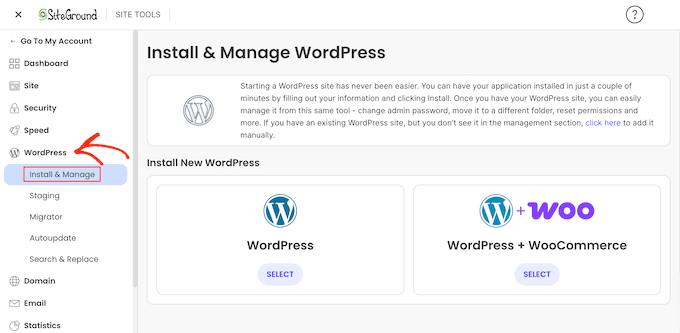
In questa schermata, trova la sezione 'WordPress + Woo'.
In questa sezione, fai clic su 'Seleziona'.
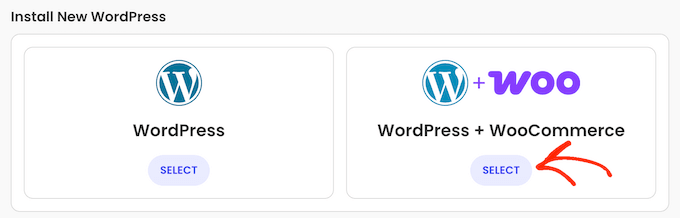
Ora vedrai alcuni campi aggiuntivi che puoi configurare, come la selezione del dominio su cui desideri installare WordPress e WooCommerce.
Dovrai anche inserire il nome utente, la password e l'indirizzo email che desideri utilizzare per gestire il tuo nuovo negozio.

Quando sei soddisfatto delle informazioni inserite, fai clic sul pulsante 'Installa'. In pochi minuti, il tuo nuovo negozio sarà pronto.
Ora puoi accedere alla bacheca di WordPress andando direttamente su yoursite.com/wp-admin/ nel tuo browser web.
💡 È una buona idea aggiungere yorsite.com/wp-admin/ ai preferiti del tuo browser. Fidati, visiterai questa pagina molto spesso!
Stai utilizzando un altro host per siti web WordPress, come Bluehost, Hostinger, o HostGator? Consulta la nostra guida completa su come installare WordPress, che copre tutti i principali provider di hosting.
A seconda della tua scelta di provider di hosting, potrebbe essere necessario installare e configurare WooCommerce manualmente. Per una guida dettagliata passo passo, consulta la nostra guida su WooCommerce reso semplice.
Ora sei pronto per iniziare a costruire il tuo negozio in stile Etsy.
Passaggio 3: Scegliere un tema WordPress simile a Etsy per il tuo negozio
A differenza di Etsy, WooCommerce ti dà il pieno controllo sull'aspetto del tuo negozio. Questo è essenziale per stabilire il tuo marchio e fare una forte prima impressione sugli acquirenti.
L'aspetto e la sensazione del tuo sito web sono determinati dal suo tema WordPress.
Per impostazione predefinita, ogni sito WordPress inizia con un tema di base. Se visiti il tuo nuovo sito, apparirà più o meno così:

Questo è piuttosto basilare, quindi di solito vorrai sostituirlo con un tema che si adatti meglio al tuo marchio e ai tuoi obiettivi per il negozio.
La buona notizia è che ci sono migliaia di temi gratuiti e premium tra cui scegliere. Ad esempio, puoi installare uno qualsiasi dei temi WordPress più diffusi e personalizzarli secondo le tue preferenze.

Quando selezioni un tema per il tuo negozio online, vorrai qualcosa che catturi l'essenza del tuo marchio e dei prodotti che vendi.
Potrebbero essere accoglienti artigianato fatto a mano, audaci regali personalizzati, gioielli di ispirazione vintage o qualsiasi altra cosa.
Con così tanti temi tra cui scegliere, è facile sentirsi sopraffatti.
Per semplificare le cose, abbiamo selezionato a mano i migliori temi WordPress per WooCommerce che puoi utilizzare sul tuo negozio.
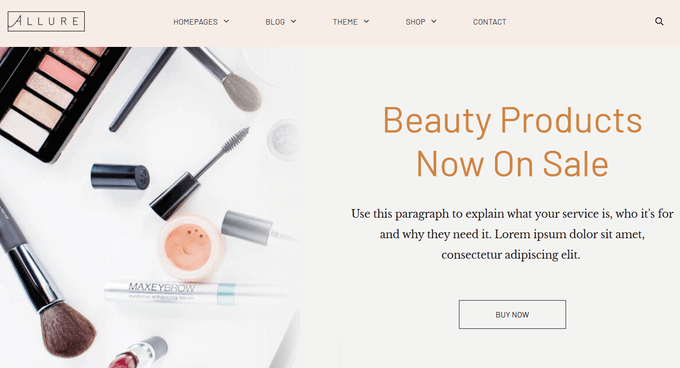
L'elenco contiene temi WordPress gratuiti e a pagamento.
Ogni tema nell'elenco è anche ottimizzato per i dispositivi mobili. Questo è incredibilmente importante, poiché le nostre statistiche sull'eCommerce mostrano che il 76% degli acquirenti ha effettuato un acquisto dal proprio telefono cellulare. Non vorrai perdere tutte queste vendite.
Non posso garantire che troverai un tema che assomigli esattamente al sito web di Etsy. Tuttavia, dovresti essere in grado di trovare un tema che abbia un aspetto simile. Inoltre, puoi personalizzare il tema scelto per assomigliare più da vicino alla tua visione creativa.
La maggior parte di questa personalizzazione avviene nel personalizzatore del tema di WordPress, che ti consente di modificare colori, font, layout e altro ancora con un'anteprima dal vivo.
Per una guida completa, consulta la nostra guida su come utilizzare il personalizzatore del tema di WordPress.
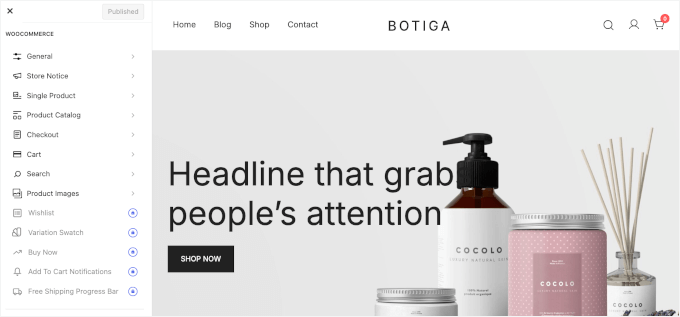
Oppure, se finisci per utilizzare un tema a blocchi, dovrai imparare come utilizzare l'editor completo del sito.
E non preoccuparti se non sei un esperto di tecnologia: installare un tema è facilissimo! Segui la nostra guida passo passo e il tuo negozio avrà un aspetto fantastico in pochi minuti.
⭐ Hai bisogno di ulteriore assistenza? Allora consulta la nostra guida per principianti su come scegliere il tema WordPress perfetto per il tuo sito web.
Un'altra opzione per progettare il tuo negozio è utilizzare un costruttore di siti web e landing page come SeedProd.
SeedProd è un potente costruttore drag-and-drop incredibilmente popolare e facile da usare.
Lo abbiamo utilizzato per costruire la maggior parte dei nostri siti web partner, tra cui Duplicator, WPForms e WP Charitable.

Con SeedProd, puoi creare landing page mozzafiato, homepage e persino interi siti web.
Viene fornito anche con modelli pronti all'uso progettati specificamente per i negozi WooCommerce.
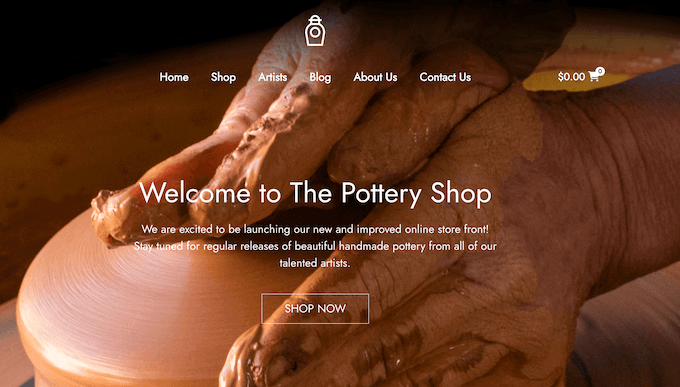
In alternativa, SeedProd ha un costruttore AI che può creare un sito web personalizzato in pochi secondi. Per i dettagli su come utilizzarlo, consulta la nostra guida su come creare un sito web WordPress utilizzando l'IA.
Fase 4: Inizia a Costruire da Zero o Migra il Tuo Negozio Etsy
🚨 Nota importante: Scegli il Tuo Percorso ❗
I passaggi successivi varieranno a seconda che tu stia configurando un negozio nuovo di zecca o migrando uno esistente da Etsy.
Continua a leggere se stai avviando un nuovo negozio, o salta al Metodo 2 se hai bisogno di migrare il tuo negozio Etsy.
Metodo 1: Inizia da zero con WordPress + WooCommerce
Se stai partendo da zero, puoi iniziare subito ad aggiungere articoli al tuo negozio online.
Per aggiungere il tuo primo articolo in WooCommerce, naviga nella tua bacheca di WordPress, quindi vai su Prodotti » Aggiungi Nuovo.
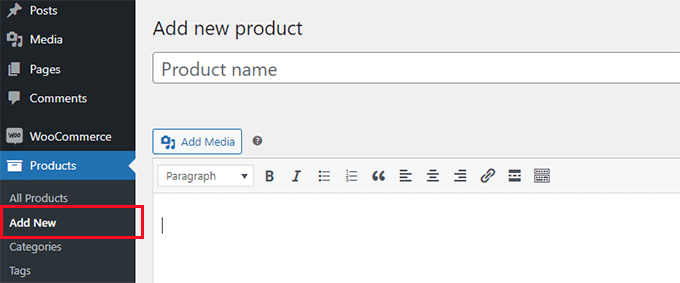
Inizierai aggiungendo un titolo e una descrizione dettagliata del prodotto.
Quindi, nella colonna di destra, puoi aggiungere categorie di prodotti, tag e immagini. Raccomando di caricare foto ad alta risoluzione in modo che i clienti possano avere una visione chiara di ciò che stanno acquistando.
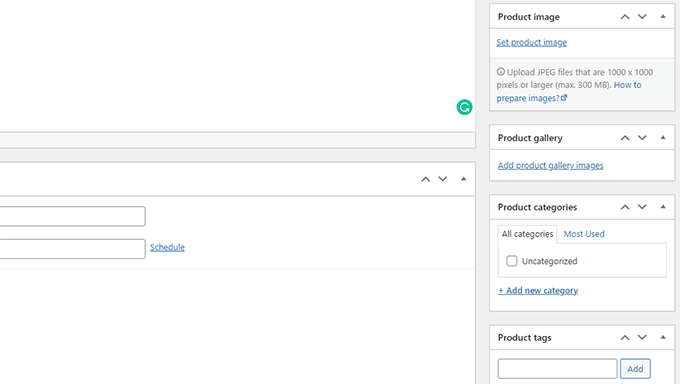
Sotto l'area di descrizione, vedrai la casella 'Dati prodotto'.
Da qui, puoi impostare il prezzo del prodotto, l'inventario, le spedizioni e altri attributi.
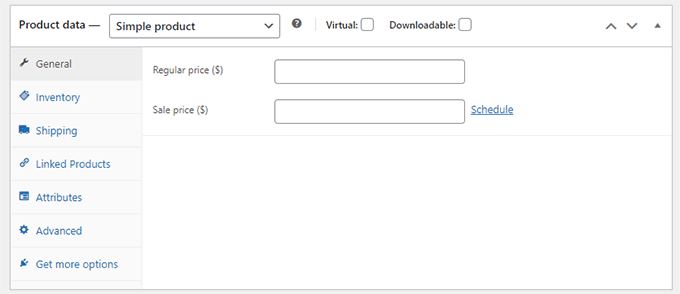
Non preoccuparti di fare tutto perfettamente al primo tentativo, poiché puoi sempre modificare i tuoi prodotti in seguito.
Una volta che sei soddisfatto di tutte le informazioni sul prodotto che hai inserito, puoi fare clic sul pulsante 'Pubblica' per rendere il prodotto visibile sul tuo sito web.
Ripeti semplicemente questo processo per tutti i prodotti che desideri aggiungere.
Per maggiori dettagli, consulta il nostro tutorial su WooCommerce.
Metodo 2: Importa il tuo negozio Etsy esistente
Hai già un negozio Etsy e vuoi spostarlo su WordPress? Molti utenti si trovano in questa situazione, cercando maggiore controllo e flessibilità sul loro negozio online.
In questa sezione, ti mostrerò come importare facilmente i dati del tuo negozio Etsy esistente direttamente nel tuo nuovo sito web WordPress. Questo ti farà risparmiare molto tempo e fatica, in modo da poter avviare rapidamente il tuo nuovo negozio.
Per fare ciò, puoi semplicemente esportare i dati dei tuoi annunci Etsy come file CSV. Puoi quindi caricare quel file su WooCommerce. Tuttavia, questo metodo presenta alcune limitazioni che devi conoscere:
Prodotti digitali mancanti
Qualsiasi prodotto digitale che esporti da Etsy apparirà come prodotto fisico in WooCommerce. È un problema comune, ma è facile da risolvere.
Dopo aver importato i tuoi prodotti, dovrai accedere alla tua dashboard di WooCommerce e contrassegnare ciascun prodotto come 'Virtuale' o 'Scaricabile'. Tratterò questo argomento in modo più dettagliato più avanti in questo articolo, ma è qualcosa da tenere a mente.
Immagini del prodotto mancanti
Quando un prodotto Etsy ha più immagini, nessuna di queste immagini viene importata. Ciò accade perché WooCommerce si aspetta che tutti gli URL delle immagini siano in un'unica colonna. Tuttavia, Etsy inserisce ogni URL di immagine nella propria colonna separata.
Non preoccuparti, c'è una semplice soluzione alternativa per questo.
Dopo aver esportato il tuo file CSV da Etsy, dovrai aprire il file in un programma di fogli di calcolo come Google Sheets o Microsoft Excel. Quindi, cerca una colonna che contenga tutti i link per le immagini dei tuoi prodotti.
Puoi quindi combinare tutti gli URL delle immagini nella stessa cella, separati da virgole. Questo assicura che WooCommerce veda tutte le immagini associate a quel prodotto.
Non dimenticare di eliminare eventuali colonne vuote al termine.
⭐ Suggerimento Pro: Prima di iniziare il processo di importazione, è saggio effettuare un backup del tuo sito WordPress. Non sai mai quando qualcosa potrebbe andare storto, ed è meglio essere al sicuro che dispiaciuti.
Se sei pronto per procedere, il primo passo è esportare le tue inserzioni di prodotti da Etsy. Vai al tuo negozio Etsy ed effettua l'accesso al tuo account, se non l'hai già fatto.
Nella barra degli strumenti, fai clic sull'icona Shop Manager.
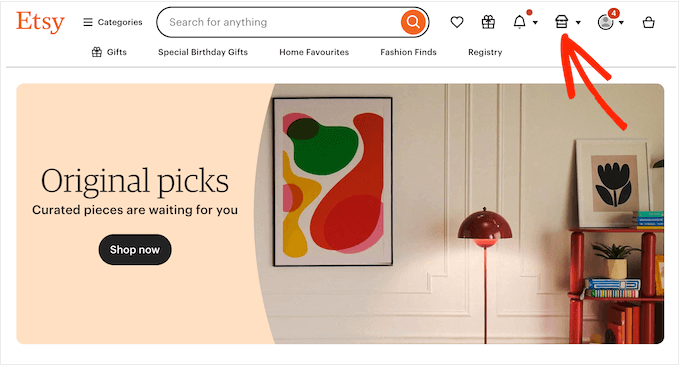
Nel menu a sinistra, seleziona 'Impostazioni'.
Quindi, scegli la scheda 'Scarica dati'.
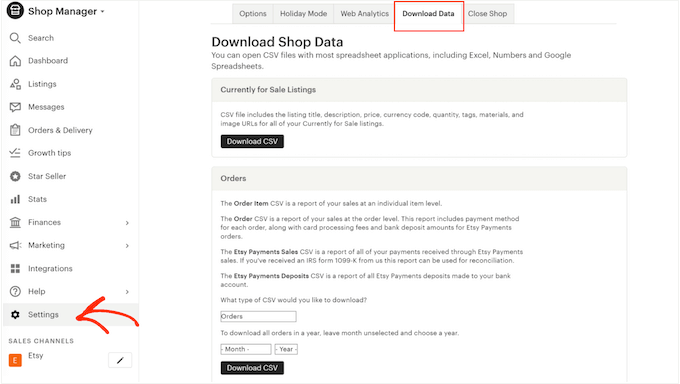
Sotto 'Inserzioni attualmente in vendita', seleziona 'Scarica CSV'.
Etsy creerà ora un file CSV contenente il titolo, la descrizione, il prezzo, il codice valuta e altri dettagli importanti di ciascun prodotto.
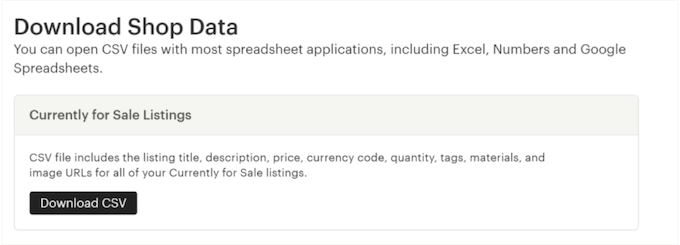
Dopo aver esportato il tuo file CSV da Etsy, ti consiglio di aprirlo per assicurarti che tutto sia formattato correttamente.
Come ho detto prima, se un prodotto ha più immagini, assicurati di combinare tutti quegli URL delle immagini in un'unica colonna. Inoltre, assicurati di separare ogni URL con una virgola.
Questo semplice passaggio garantirà che tutte le immagini dei tuoi prodotti vengano importate correttamente in WooCommerce.
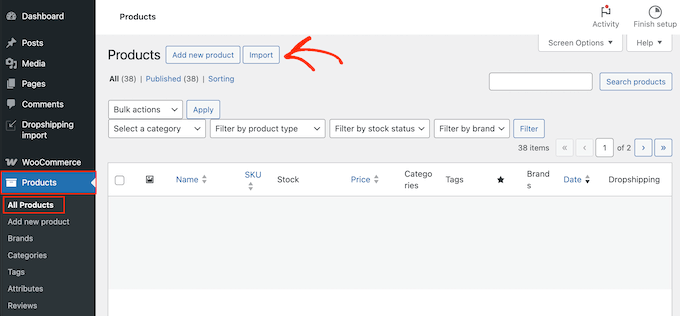
Quando sei soddisfatto di come è impostato il file, vai su Prodotti » Tutti i prodotti nella tua bacheca di WordPress.
Qui, fai clic sul pulsante 'Importa'.
Successivamente, fai clic su 'Scegli file' e seleziona il file CSV che hai esportato da Etsy.
Dopo di che, fai clic su 'Continua'.
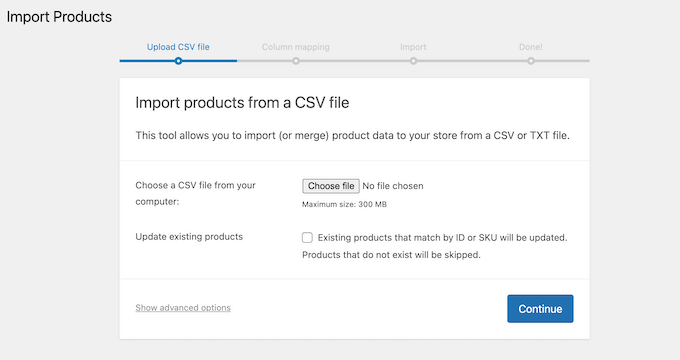
Innanzitutto, WooCommerce controllerà rapidamente il tuo file per assicurarsi che sia in un formato compatibile.
After that, you’ll be taken to the ‘Column mapping’ screen. Here, you’ll need to match the data from your CSV file to the product fields in WooCommerce.
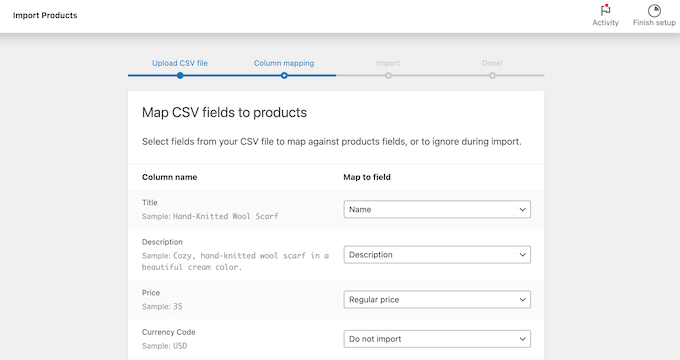
Since you reviewed the CSV file beforehand, this mapping process should go smoothly. However, it’s still important to check each mapping carefully.
A small mistake here can cause all sorts of problems, so I always double-check everything before moving on.
If you find an issue with a column’s mapping, it’s easy to fix. Just open the dropdown menu for that field and select a different value from the list.
When you’re ready, click on ‘Run the importer.’
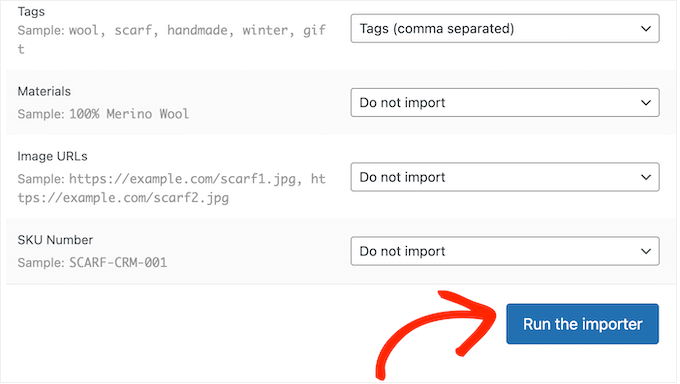
WooCommerce will now run the importer for you.
Once it’s finished, it’s a good idea to quickly review these newly imported products. To do this, click the ‘View Products’ button.
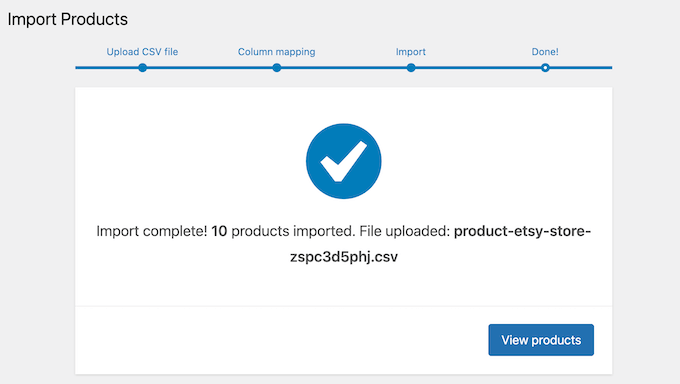
This takes you to the Products » All Products screen, where you can see all your imported products.
To make changes to any item, click on its ‘Edit’ button.
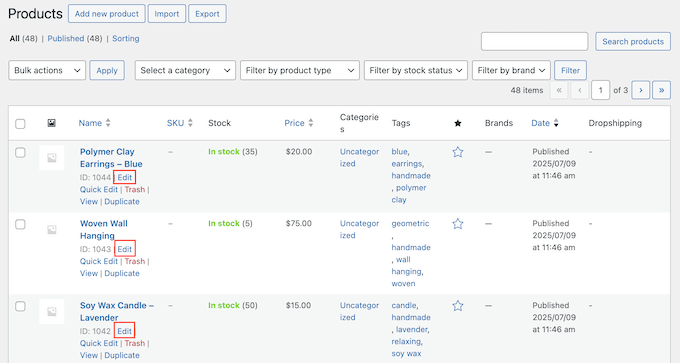
This will open the product for editing.
As I mentioned before, WooCommerce will import your digital products as physical items by default.
To fix this, just open the product for editing and scroll down to the ‘Product data’ box. Here, check the box next to either ‘Virtual’ or ‘Downloadable.’
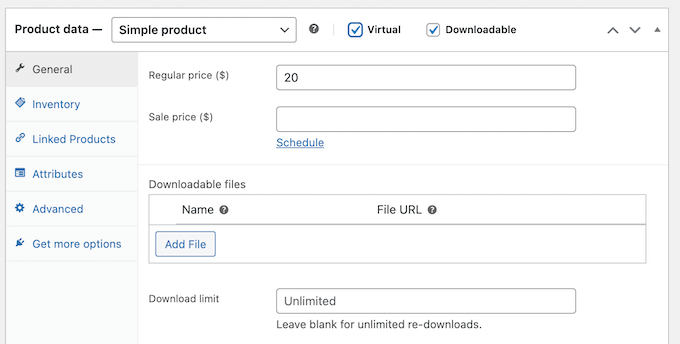
Questi due tipi di prodotto sono simili, ma ci sono alcune differenze chiave:
- Un prodotto virtuale è qualsiasi cosa che non necessita di spedizione, come un servizio di progettazione di loghi personalizzati o un biglietto per un workshop online.
- Un prodotto scaricabile è un file specifico che il cliente riceve dopo l'acquisto. Ad esempio, un eBook, una stampa d'arte digitale o un modello di cucito in PDF sono tutti prodotti scaricabili.
Ecco la parte importante: un prodotto può essere sia virtuale che scaricabile. Un modello PDF scaricabile è anche un prodotto virtuale perché non è necessario spedirlo al cliente.
Passaggio 5: Finalizza la configurazione di WooCommerce
Una volta terminato di aggiungere tutti i tuoi prodotti al tuo nuovo negozio online, la parte più lunga è finita. Ma dovrai comunque gestire alcuni dettagli aggiuntivi.
Dovrai configurare cose come i gateway di pagamento, le tasse di vendita e altro ancora.

Questi passaggi finali variano molto da negozio a negozio, ma puoi ottenere istruzioni dettagliate per completarli nel nostro tutorial passo passo su WooCommerce.
Strumenti bonus per aumentare le vendite e mantenere sicuro il tuo negozio
Amo il fatto che WordPress mi dia il controllo completo sul mio negozio online. Ciò significa che posso personalizzarlo esattamente come voglio con l'aiuto di migliaia di potenti plugin WordPress.
Pensa ai plugin come ad app per il tuo sito WordPress. Li uso per aggiungere nuove funzionalità al mio sito, come moduli di contatto, Google Analytics e molto altro.
Con oltre 60.000 plugin solo nel repository ufficiale di WordPress.org, puoi trovare un plugin per quasi tutto.
Tuttavia, con così tante opzioni, scegliere i plugin giusti per il tuo negozio può sembrare opprimente. Per aiutarti, ecco la mia lista dei migliori plugin di cui ogni negozio online ha bisogno.
Crescita – Attirare Clienti e Aumentare le Vendite
Lanciare il mio negozio online è stato solo il primo passo. Per attirare clienti e ottenere vendite, ho scoperto che è essenziale concentrarsi sul marketing e sull'ottimizzazione.
Detto questo, ecco i miei migliori plugin per impostare il tuo negozio al successo:
- WPForms Lite: Uso questo plugin facile da usare per principianti per aggiungere moduli di contatto al mio sito WordPress. Rende semplicissimo per i clienti contattarmi con domande o problemi.
- All in One SEO Lite: Questo è il mio plugin di riferimento per migliorare la SEO di WordPress e ottenere più visitatori da motori di ricerca come Google.
- MonsterInsights (Free): Lo uso per monitorare tutte le mie statistiche importanti sui visitatori con Google Analytics. Mi fornisce preziose informazioni sulle prestazioni del mio negozio e sul comportamento degli acquirenti.
- OptinMonster Lite: Mi affido a questo plugin per creare popup accattivanti che aumentano le vendite e l'interazione con i clienti. È anche il mio modo preferito per creare una lista email piena di abbonati fedeli.
- FunnelKit: Infine, questo plugin mi consente di creare facilmente funnel di vendita, aggiungere upsell al mio carrello e automatizzare i miei sforzi di marketing per generare più vendite e entrate.
Sicurezza – Proteggere i tuoi acquirenti e i tuoi dati
I negozi online gestiscono informazioni sensibili, come i dettagli di pagamento dei clienti, il che li rende un obiettivo primario per gli hacker. Proteggere il tuo sito è un aspetto non negoziabile quando si tratta di costruire fiducia con il tuo pubblico.
Fortunatamente, ho trovato molti plugin che possono migliorare drasticamente la sicurezza del sito, dando ai tuoi clienti la fiducia di cui hanno bisogno per fare acquisti in sicurezza.
- Sucuri: Uso questo plugin per proteggere il mio sito web da malware, hacking e attacchi brute force, garantendo un'esperienza di acquisto online sicura e protetta per i miei clienti.
- MalCare: Questo plugin esegue la scansione del malware e offre protezione dagli attacchi hacker sul mio sito web, aggiungendo ancora più sicurezza per me e per i dati del mio pubblico.
- Duplicator: Non lancio mai un sito senza questo plugin di backup di WordPress gratuito.
Ci sono anche tantissimi plugin realizzati specificamente per WooCommerce.
Puoi consultare il nostro elenco dei migliori plugin gratuiti per WooCommerce per trovare strumenti utili per il tuo negozio.
Domande frequenti sulla creazione di un negozio WordPress simile a Etsy
So che creare un negozio simile a Etsy può sembrare un po' scoraggiante. Probabilmente hai un sacco di domande sui requisiti tecnici, sui costi e su come iniziare.
Ecco perché ho preparato questa sezione FAQ.
Il mio obiettivo è fornirti risposte chiare e dirette alle domande più comuni che sento da altri proprietari di negozi come te. Iniziamo e rispondiamo alle tue domande!
Ho bisogno di competenze di programmazione per gestire un negozio WordPress?
No, non ne hai! WordPress è progettato per essere facile da usare, anche per i principianti.
Sebbene la conoscenza del codice possa offrire alcune opzioni di personalizzazione aggiuntive, non è obbligatoria. Con WordPress, ho scoperto che puoi creare un negozio online bellissimo e completamente funzionale utilizzando temi, plugin e builder drag-and-drop, il tutto senza toccare una singola riga di codice.
Infatti, ho avviato il mio primo sito WordPress senza alcuna conoscenza di programmazione. Con un po' di pazienza e i tutorial giusti, chiunque può farlo.
Cosa succede alle mie recensioni di Etsy se mi sposto su WordPress?
Sfortunatamente, non puoi trasferire direttamente le tue recensioni da Etsy al tuo nuovo negozio WordPress. Rimarranno sulla piattaforma Etsy.
Tuttavia, ci sono un paio di cose che puoi fare. Consiglio sempre di incoraggiare i tuoi clienti Etsy a lasciare nuove recensioni sul tuo sito WordPress. Ad esempio, potresti offrire loro uno sconto sul loro prossimo acquisto se pubblicano una recensione.
Puoi anche mostrare alcune delle tue migliori recensioni Etsy sul tuo nuovo sito come testimonianze. È un ottimo modo per creare fiducia con i nuovi visitatori.
Quali gateway di pagamento posso usare con WooCommerce?
WooCommerce supporta un'enorme gamma di gateway di pagamento. La scelta migliore per te dipenderà dalla tua posizione, dalle esigenze aziendali e dalle preferenze dei clienti. Tuttavia, alcune delle opzioni più affidabili che ho utilizzato sono Stripe, PayPal, Authorize.net e Square.
Quanto costa realmente gestire un negozio WordPress rispetto a Etsy?
Il costo di gestione di un negozio WordPress può variare molto, ma ecco una ripartizione generale di quanto puoi aspettarti di pagare annualmente:
- Hosting: $35 – $360+
- Dominio: $0 – $20
- Tema: $0 – $100+ (una tantum)
- Plugin: $0 – $200+
Molti gateway di pagamento, come Stripe o PayPal, addebitano ancora una commissione di transazione, che è tipicamente intorno al 2,9% + $0,30 per transazione. Tuttavia, con WordPress, sei libero di scegliere il gateway di pagamento che offre le migliori tariffe per la tua attività.
A confronto, le commissioni di Etsy sono principalmente commissioni di transazione e di inserzione. In genere, ti verrà addebitata una commissione di transazione del 6,5% del prezzo totale, comprese le spese di spedizione e di confezione regalo. Etsy addebita anche una commissione di inserzione di $0,20 per articolo.
Quelle commissioni possono sommarsi rapidamente.
Posso continuare a vendere su Etsy e WordPress contemporaneamente?
Sì! Non c'è nessuna regola che dice che devi chiudere il tuo negozio Etsy.
Nella mia esperienza, vendere su entrambe le piattaforme è un ottimo modo per diversificare i tuoi flussi di reddito. Ricorda solo che gestire due negozi contemporaneamente richiederà più tempo e impegno da parte tua. Per i dettagli, consulta la nostra guida su come aggiungere il tuo negozio Etsy in WordPress.
La cosa più importante che ho scoperto è mantenere il tuo inventario sincronizzato tra entrambe le piattaforme. Se non lo fai, corri il rischio di sovra-vendere. Questo è un grattacapo che vuoi assolutamente evitare.
Per semplificare le cose, puoi utilizzare servizi di terze parti o plugin progettati per sincronizzare automaticamente l'inventario tra queste due piattaforme, come Etsy Integration For WooCommerce.
Come scelgo il miglior tema per un negozio in stile Etsy?
Consiglio di cercare un tema con un design pulito e un layout personalizzabile, in modo da poterlo aggiornare per riflettere il tuo marchio. Dovresti anche scegliere un tema che sia responsive per dispositivi mobili e ottimizzato per le vendite.
Per ulteriori consigli, consulta la mia guida su come selezionare un tema WordPress. In alternativa, puoi consultare la mia scelta migliore dei migliori temi WooCommerce per raccomandazioni specifiche.
Risorse aggiuntive: Continua ad imparare
Se hai seguito le istruzioni, il tuo negozio in stile Etsy dovrebbe ora essere online e pronto per gli affari.
Per ottenere i migliori risultati dal tuo nuovo negozio, è importante continuare ad imparare e ad ampliare le tue conoscenze di WordPress.
Tenendo conto di ciò, ecco alcune utili risorse gratuite che consiglio personalmente di consultare su WPBeginner:
- SEO per WooCommerce Semplificato. Vuoi migliorare il posizionamento del tuo negozio sui motori di ricerca? Questa guida definitiva ti mostra come ottenere più traffico organico e raggiungere un pubblico più ampio.
- I Migliori Plugin WooCommerce per il Tuo Negozio (Molti sono GRATUITI). Mi riferisco sempre a questa guida quando voglio aggiungere nuove funzionalità al mio negozio per migliorarne le prestazioni e aumentare i tassi di conversione.
- Come Impostare il Monitoraggio delle Conversioni di WooCommerce. Vuoi sapere esattamente come sta andando il tuo negozio? Scopri come monitorare metriche chiave come vendite, entrate, comportamento dei clienti e tassi di conversione in modo da poter ottimizzare il tuo negozio per il successo.
- Come Personalizzare la Pagina di Checkout di WooCommerce (Il Modo Facile). Scopri come ottimizzare il tuo processo di checkout per creare un'esperienza fluida e semplice per i tuoi clienti.
- Il Miglior CRM per WooCommerce per Far Crescere il Tuo Negozio. Ho scoperto che l'utilizzo di un buon sistema di gestione delle relazioni con i clienti (CRM) è fondamentale per migliorare il servizio clienti, aumentare le vendite e comprendere meglio il mio pubblico.
Ho anche un piccolo consiglio per te. Puoi usare Google per trovare tutorial sul nostro sito. Basta aggiungere 'wpbeginner' accanto al termine di ricerca e troverai risposte a tutte le tue domande su WordPress.
Spero che questo articolo ti abbia aiutato ad allontanarti da Etsy e a creare un negozio simile a Etsy con WordPress. Potresti anche voler consultare la nostra selezione di esperti dei migliori plugin di reporting e analisi per WooCommerce, o il nostro tutorial su come modificare le pagine di WooCommerce.
Se ti è piaciuto questo articolo, iscriviti al nostro Canale YouTube per tutorial video su WordPress. Puoi trovarci anche su Twitter e Facebook.




SaifZiya
Grazie per questa guida definitiva. Credo che mi sarà utile se deciderò di creare un negozio online.