


Ti sei mai chiesto perché i visitatori navigano sul sito della tua concessionaria ma se ne vanno senza agire? Questo è esattamente quello che stava succedendo a un mio amico, finché non ha aggiunto un semplice calcolatore di prestiti auto.
Non appena i suoi clienti hanno potuto calcolare i pagamenti mensili direttamente sul sito, le conversioni sono aumentate del 25%. A quanto pare, rimuovere le congetture finanziarie aiuta le persone a sentirsi più sicure delle proprie decisioni.
In questa guida, ti mostreremo esattamente come aggiungere un calcolatore di prestiti auto al tuo sito WordPress. Dopo aver testato diversi plugin e metodi, abbiamo selezionato le migliori opzioni facili da configurare, senza bisogno di codice. 🙌
Cos'è un calcolatore di pagamenti per prestiti auto? 🧮
Un calcolatore di rate per auto o prestiti auto è uno strumento online che consente agli utenti di stimare la loro rata mensile, visualizzare un piano di ammortamento e calcolare il costo totale di un prestito.
Consente ai visitatori di eseguire facilmente un calcolo completo del prestito auto, tenendo conto di fattori come:
- Imposta sulle vendite – La percentuale aggiuntiva che gli acquirenti pagano oltre al prezzo dell'auto, a seconda dello stato o della città.
- Spese del concessionario – Addebiti del concessionario, come spese di documentazione o preparazione.
- Valore di permuta – L'importo che si ottiene per la propria auto usata.
- Tasso di interesse – La percentuale addebitata dal creditore.
- Durata del prestito – Quanto tempo impiegano gli acquirenti per estinguere il prestito.
- Anticipo – Denaro che gli acquirenti pagano in anticipo (un anticipo maggiore di solito abbassa la rata mensile).
- Altri costi – Anche cose come l'assicurazione o la registrazione possono influire su quanto paga l'acquirente ogni mese, se inclusi nel prestito.
Un calcolatore di rate per prestiti auto è particolarmente utile per i siti web dei concessionari di auto e per le aziende di finanziamento auto.

Aggiungere un calcolatore di prestiti al tuo sito WordPress avvantaggia sia te che i tuoi clienti. I visitatori possono inserire le loro informazioni e vedere istantaneamente vari piani di finanziamento.
Ciò consente ai visitatori di trovare un piano che si adatti al loro budget senza lasciare il tuo sito, incoraggiandoli a esplorare altre pagine. Puoi anche utilizzare il calcolatore per raccogliere indirizzi email, rendendolo uno strumento utile per generare lead.
Tenendo conto di ciò, vediamo come puoi aggiungere un calcolatore di pagamento per prestiti auto o automobili al tuo sito WordPress. Tratteremo due metodi e puoi passare direttamente a qualsiasi sezione preferisci:
Iniziamo.
Metodo 1: Crea un calcolatore di pagamenti auto utilizzando WPForms
In passato, la creazione di un calcolatore di rate per auto richiedeva la programmazione di complessi calcoli matematici o l'assunzione di uno sviluppatore WordPress.
Fortunatamente, ora puoi creare un calcolatore di prestiti auto senza scrivere codice utilizzando WPForms. È il miglior plugin per moduli di contatto WordPress, e offre un costruttore di moduli all-in-one con oltre 2.000 modelli pronti all'uso.
Il suo potente add-on Calcoli ti consente di creare un'ampia gamma di moduli calcolatore per il tuo sito web. Con modelli di calcolatore predefiniti e un costruttore drag-and-drop, hai sia flessibilità che controllo sull'aspetto del tuo modulo.
ℹ️ Ci fidiamo di WPForms da anni per il nostro modulo di contatto e per il sondaggio annuale dei lettori di WPBeginner. Il suo intuitivo costruttore drag-and-drop e le funzionalità AI rendono la creazione di moduli rapida e senza problemi.
Scopri perché lo raccomandiamo nella nostra recensione completa di WPForms.
Configurazione di WPForms sul tuo sito WordPress
Per questo tutorial, utilizzeremo la versione Pro di WPForms perché include l'addon Calcoli. È disponibile anche una versione WPForms Lite gratuita.
Iniziamo impostando WPForms sul tuo sito WordPress.
La prima cosa da fare qui è creare un account WPForms. Vai semplicemente sul sito web di WPForms e fai clic sul pulsante 'Get WPForms Now' per scegliere il tuo piano e iscriverti.

Una volta registrato, troverai la tua chiave di licenza nella dashboard del tuo account WPForms. Assicurati di copiare la tua chiave di licenza: ti servirà a breve.
Ora è il momento di installare il plugin WPForms sul tuo sito WordPress. Dal tuo pannello di amministrazione di WordPress, vai su Plugin » Aggiungi Nuovo Plugin.

Nella schermata successiva, usa la barra di ricerca per cercare "WPForms".
Quando vedi WPForms nei risultati, fai clic su 'Installa Ora' e poi su 'Attiva'.

Se hai bisogno di aiuto, consulta la nostra guida su come installare un plugin di WordPress.
Dopo l'attivazione, puoi andare su WPForms » Impostazioni dalla dashboard di WordPress e inserire la chiave di licenza. Puoi trovare la chiave di licenza nella tua area account WPForms.

Successivamente, dovrai installare e attivare l'addon Calcoli in WPForms.
Vai semplicemente su WPForms » Addon dall'area di amministrazione di WordPress e quindi naviga fino all'Addon Calcoli.
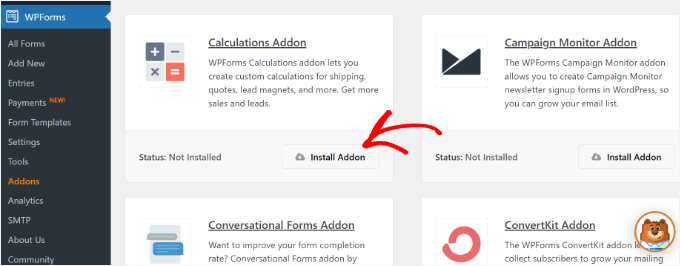
Da qui, fai clic sul pulsante 'Installa Addon' e l'addon si installerà e attiverà automaticamente.
Successivamente, puoi creare un nuovo modulo con un calcolatore di prestiti auto/pagamenti auto.
Creazione di un modulo calcolatore di prestiti auto / pagamenti auto
Per iniziare, dovrai andare su WPForms » Aggiungi Nuovo dall'area di amministrazione di WordPress.

Nella schermata successiva, vedrai diversi modelli di modulo offerti da WPForms.
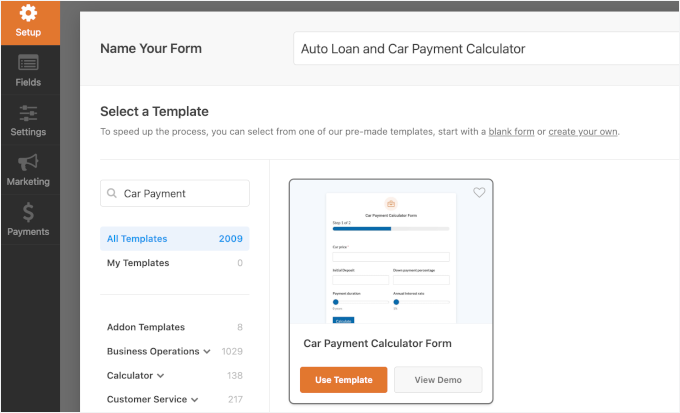
Per iniziare, puoi utilizzare la funzione di ricerca in WPForms e trovare il modello 'Modulo Calcolatore Pagamenti Auto'.
Quindi fai clic sul pulsante 'Usa Modello' per personalizzare il modulo.
🧑💻 Suggerimento Pro: Con WPForms, puoi usare l'IA per generare il tuo modulo. Tutto ciò che devi fare è fornire una breve descrizione del tipo di modulo di cui hai bisogno, quindi lo strumento AI creerà il modulo in pochi secondi.
Dopodiché, vedrai il tuo modello di modulo nell'editor di moduli drag-and-drop di WPForms.
Il modello predefinito offre un modulo multipagina con tutti i campi necessari per calcolare le rate dell'auto:
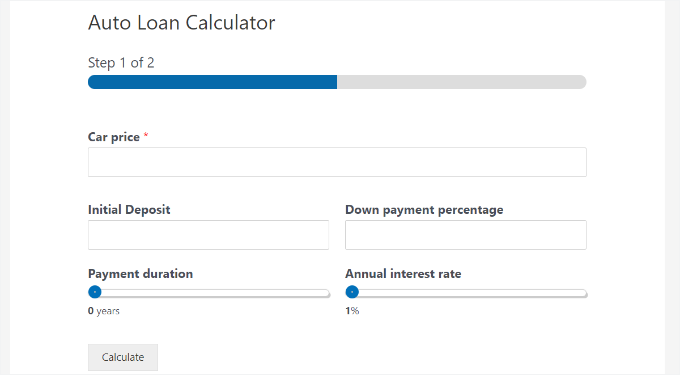
- Un campo 'Prezzo auto' dove puoi inserire il valore totale dell'auto.
- Campi per indicare l'acconto iniziale e la percentuale dell'anticipo.
- Una durata di pagamento regolabile tramite uno slider per modificare il numero di anni.
- Un'opzione per impostare il tasso di interesse annuale per i tuoi pagamenti.
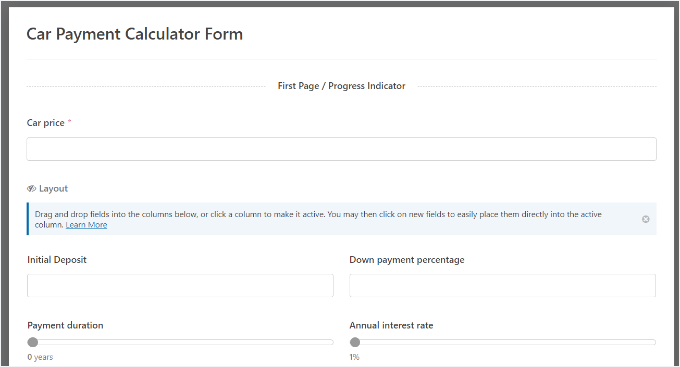
Il modello chiede anche se stai permutando la tua auto. Include campi per inserire l'importo del prestito, l'interesse totale pagato e altri dettagli pertinenti.
Utilizzando il costruttore di moduli WPForms, puoi modificare il modello del modulo, rimuovere i campi esistenti e aggiungere diversi campi modulo. Trascina semplicemente un nuovo campo dal menu a sinistra e rilascialo sul modello.
Ad esempio, puoi aggiungere campi standard come caselle di controllo, menu a discesa e numeri.
Oppure usa campi avanzati come numero di telefono, indirizzo, caricamento file e altro.
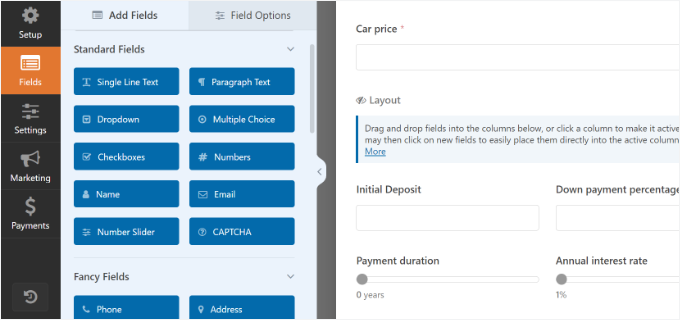
Ogni campo nel modello può essere ulteriormente personalizzato. Seleziona semplicemente un campo che desideri modificare per aprire le sue opzioni di personalizzazione.
Ad esempio, se fai clic sul campo 'Prezzo auto' nel modello, vedrai altre opzioni nel menu a sinistra. Puoi cambiare il nome del campo modulo e aggiungere una descrizione.
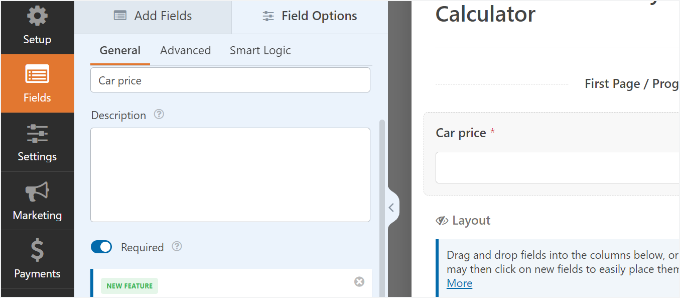
Ci sono altre opzioni se passi alla scheda 'Avanzate'.
Puoi cambiare la dimensione del campo, aggiungere testo segnaposto, inserire una classe CSS, abilitare i calcoli e altro ancora.

WPForms ti consente anche di modificare la formula per i campi calcolatrice.
Seleziona semplicemente un campo e vedrai un'opzione 'Formula' nel menu a sinistra.
Qui puoi apportare modifiche ai calcoli e fare clic su 'Cheatsheet' se hai bisogno di ulteriore aiuto.
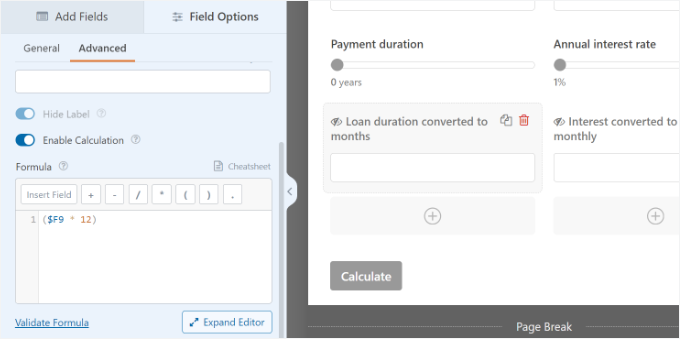
Se la matematica non è la tua abilità più forte, puoi utilizzare la potente funzione AI Calculations di WPForms per generare istantaneamente formule complesse.
Nella scheda ‘Avanzate’, fai clic sul pulsante ‘Genera formula’ accanto alla casella della formula. Si aprirà la finestra di chat dell’assistente AI.
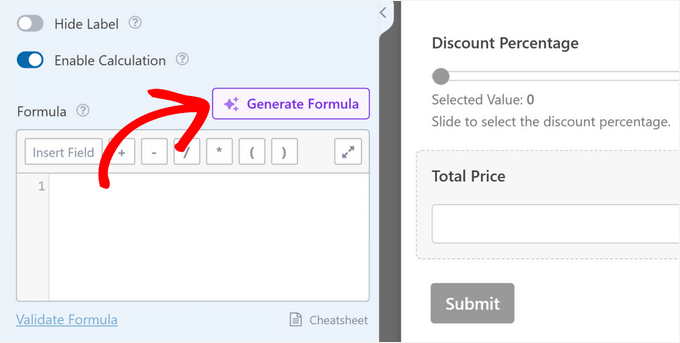
Da qui, puoi semplicemente descrivere il tipo di calcolo di cui hai bisogno in linguaggio naturale.
Ad esempio, puoi scrivere qualcosa come: “Crea un calcolatore di pagamento auto che prenda il prezzo del veicolo, l'importo dell'anticipo, il tasso di interesse e la durata del prestito in anni. Voglio che mostri l'importo del pagamento mensile.”

Dopo aver premuto Invio, l'AI creerà istantaneamente la formula appropriata che potrai aggiungere al tuo modulo con un clic.
Successivamente, puoi andare alla scheda ‘Impostazioni’ dal menu a sinistra.
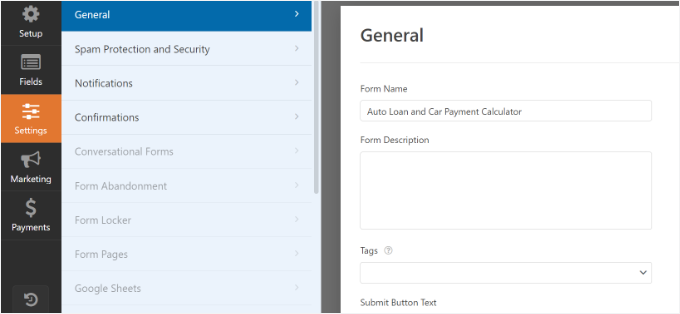
Nelle impostazioni ‘Generali’, vedrai opzioni per modificare il nome del modulo, aggiungere una descrizione del modulo, modificare il testo del pulsante di invio e altro ancora.
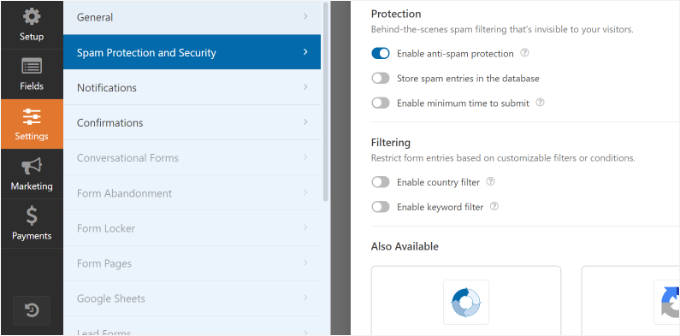
Dopodiché, puoi visualizzare le impostazioni ‘Protezione antispam e sicurezza’.
Qui, WPForms ti consente di abilitare la protezione antispam, archiviare le voci di spam nel database, abilitare filtri per paese e parole chiave, impostare CAPTCHA e altro ancora.
Per maggiori dettagli, puoi consultare la nostra guida su come creare un modulo di contatto sicuro.
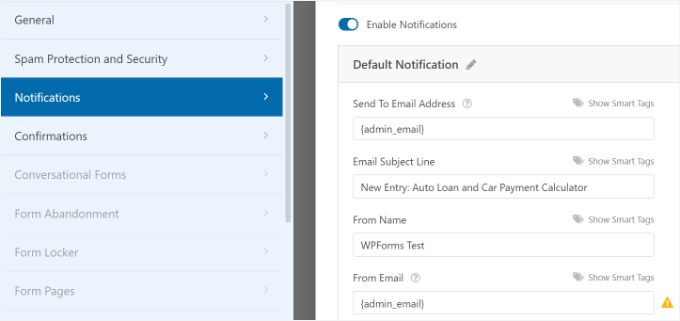
Successivamente, puoi andare alla scheda delle impostazioni ‘Notifiche’.
Qui, potrai modificare le impostazioni per le notifiche email che tu e i tuoi utenti riceverete all'invio di un modulo.
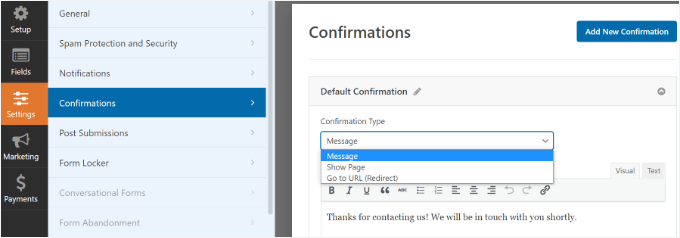
Infine, puoi andare alle impostazioni ‘Conferme’ per il tuo modulo di calcolo del prestito auto.
WPForms ti consente di mostrare un messaggio, mostrare una pagina o reindirizzare gli utenti a un URL quando inviano il modulo.
Dopo aver apportato queste modifiche, non dimenticare di salvare le tue impostazioni.
Aggiungi il calcolatore di prestito auto / pagamento auto a WordPress
Successivamente, puoi aggiungere il modulo del calcolatore di rate auto/pagamenti auto al tuo blog WordPress o sito.
Fai semplicemente clic sul pulsante 'Incorpora' nella parte superiore del generatore di moduli.
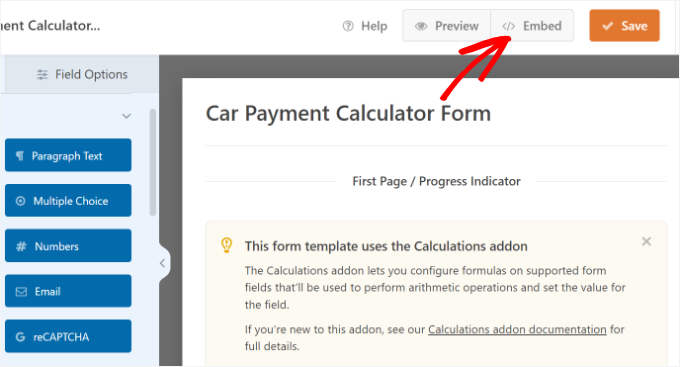
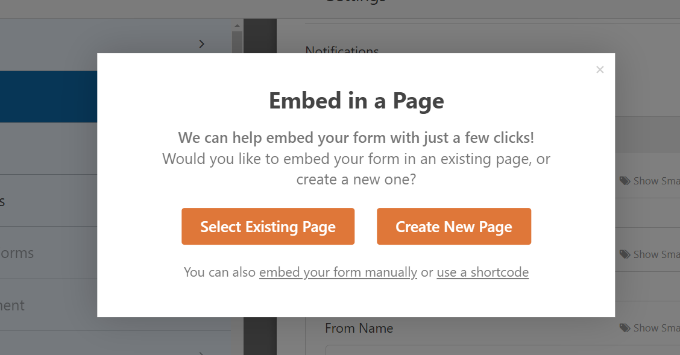
Ora vedrai una finestra popup dove puoi incorporare il modulo in una pagina esistente o crearne una nuova.
Per questo tutorial, selezioneremo l'opzione 'Crea nuova pagina'.
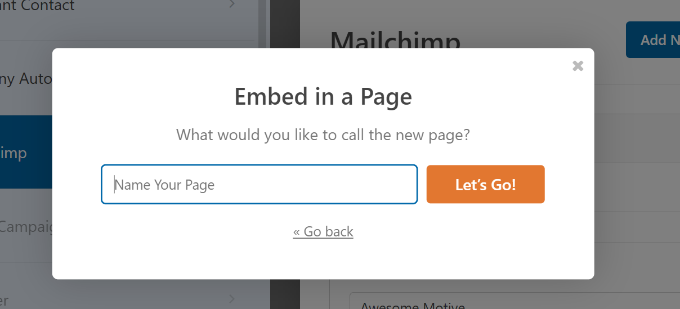
Successivamente, dovrai inserire un nome per la nuova pagina.
Una volta fatto, fai semplicemente clic sul pulsante 'Iniziamo!'.
In alternativa, puoi anche aggiungere un blocco WPForms nell'editor dei contenuti.
Da qui, scegli semplicemente il tuo modulo calcolatore di prestiti auto dal menu a discesa.

Successivamente, dovresti vedere un'anteprima del tuo modulo calcolatore di pagamenti auto nell'editor di contenuti.
Una volta soddisfatto del suo aspetto, pubblica o aggiorna semplicemente la tua pagina. Dopodiché, puoi visitare il tuo sito web per vedere il calcolatore di prestiti auto in azione.
Metodo 2: Crea un calcolatore di prestiti auto utilizzando Formidable Forms
Un altro modo per creare calcolatori di prestiti auto/pagamenti auto per il tuo sito WordPress è utilizzare Formidable Forms. Questa è la soluzione migliore se stai cercando di creare un calcolatore più avanzato e complesso per il tuo sito web.
Formidable Forms viene fornito con un potente modello di calcolatore di pagamenti auto che ti consente di creare un calcolatore di prestiti auto con pochi clic.
Il modello di pagamento auto ha già la formula di calcolo del prestito impostata, quindi non è necessario programmare equazioni matematiche complesse o utilizzare plugin WordPress aggiuntivi.
📝 Nota: Avrai bisogno del piano Business di Formidable Forms per accedere alla funzionalità del calcolatore di pagamenti auto. Abbiamo testato a fondo questo strumento noi stessi — scopri cosa abbiamo trovato nella nostra estesa recensione di Formidable Forms.
Installa Formidable Forms sul tuo sito WordPress
Il primo passo è creare il tuo account Formidable Forms.
Per fare ciò, visita il sito web di Formidable Forms, fai clic su ‘Get Formidable Forms Now’ e scegli il piano che soddisfa le tue esigenze.

Una volta registrato, avrai accesso alla dashboard del tuo account, dove potrai trovare la tua chiave di licenza e i link per il download dei file del plugin premium.
Successivamente, dovrai installare e attivare entrambe le versioni, gratuita (Lite) e premium, del plugin sul tuo sito WordPress.
Il plugin Formidable Forms Lite funge da base, mentre Formidable Forms Pro aggiunge le funzionalità avanzate necessarie per moduli e calcolatori più robusti.
Nella tua dashboard di WordPress, vai su Plugin » Aggiungi Nuovo Plugin.
Dopodiché, puoi utilizzare la funzione di ricerca per trovare rapidamente il plugin Formidable Forms.
Fai clic su ‘Installa Ora’ nel risultato della ricerca e poi premi ‘Attiva’ quando appare.
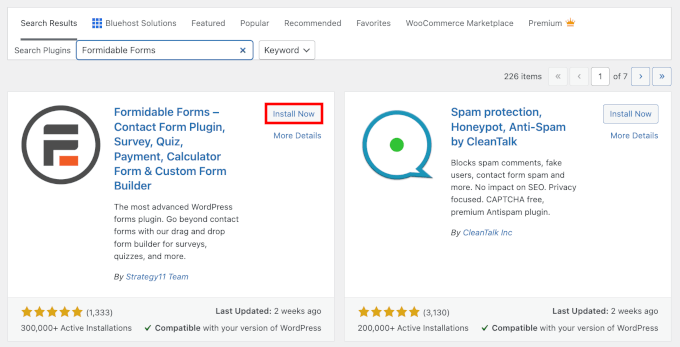
Per istruzioni dettagliate, consulta la nostra guida passo passo su come installare un plugin WordPress.
Dopo l'attivazione, puoi andare su Formidable » Impostazioni globali nella dashboard di WordPress.
Qui, puoi fare clic su 'Connetti un account' e seguire le istruzioni per collegare WordPress al tuo account Formidable Forms.
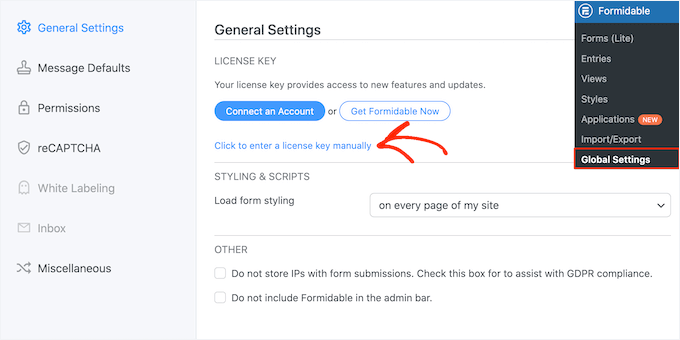
Puoi anche selezionare 'Fai clic per inserire manualmente una chiave di licenza' e quindi incollare la tua chiave di licenza nel campo.
Troverai la chiave di licenza accedendo al tuo account sul sito web di Formidable Forms.
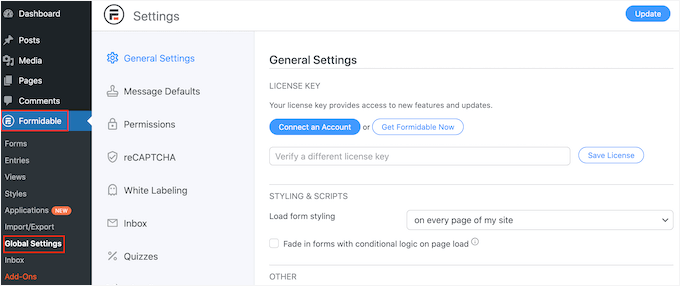
Dopo aver inserito le informazioni, fai clic sul pulsante 'Salva licenza'.
Crea un calcolatore di prestiti auto e pagamenti auto in WordPress
Ora che hai configurato correttamente Formidable Forms, sei pronto per creare un modulo per il calcolo dei pagamenti auto.
Per iniziare, vai semplicemente su Formidable » Moduli e quindi fai clic sul pulsante 'Aggiungi nuovo'.
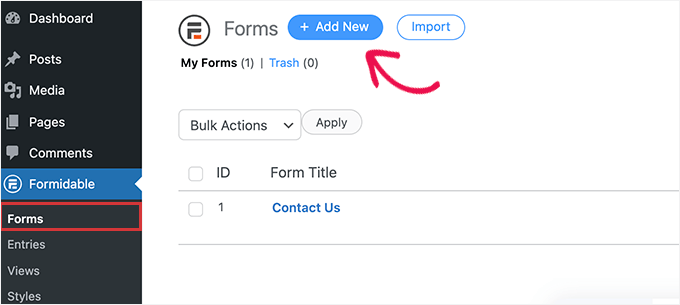
Successivamente, dovrai selezionare un modello di modulo.
Troverai il modello di calcolatore di pagamenti auto facendo clic sulla sezione 'Calcolatrice'.
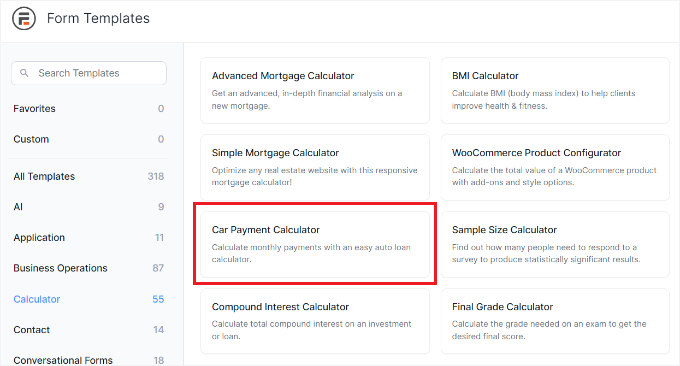
Questo aprirà il modello nell'editor di Formidable Forms.
Il modello predefinito offre campi come ‘Prezzo dell’auto’ e ‘Tassa di vendita’. Ci sono cursori per regolare il tasso di interesse annuale e la durata del prestito (in mesi).
Oltre a ciò, ci sono campi per selezionare se stai permutando un'auto e per inserire il valore della permuta.
A questo punto, potresti voler personalizzare il modulo per soddisfare le tue esigenze.
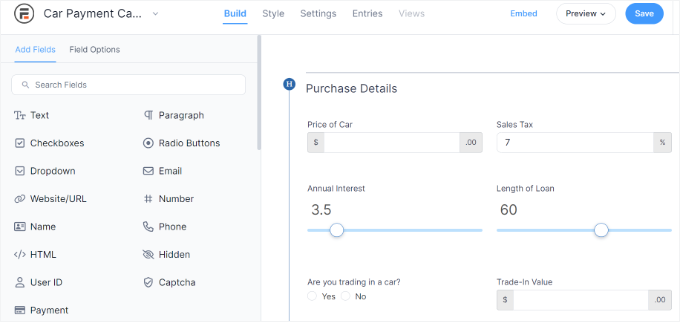
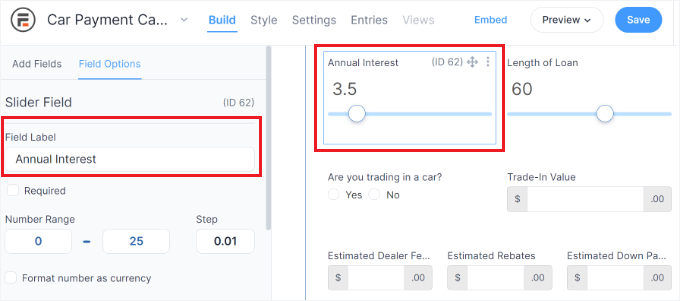
Per modificare l'etichetta, il valore predefinito o il testo segnaposto di un campo, fai semplicemente clic su quel campo.
Puoi quindi utilizzare le impostazioni 'Opzioni campo' nel menu a sinistra.
Se desideri personalizzare i campi 'Calcolo prestito' o 'Pagamento mensile', fai attenzione a non modificare le impostazioni in 'Avanzate' poiché includono la formula di calcolo.
Se modifichi queste impostazioni, potresti compromettere l'intero modulo.

Una volta terminata la personalizzazione dei campi, puoi rivedere le impostazioni del modulo facendo clic sulla scheda ‘Impostazioni’.
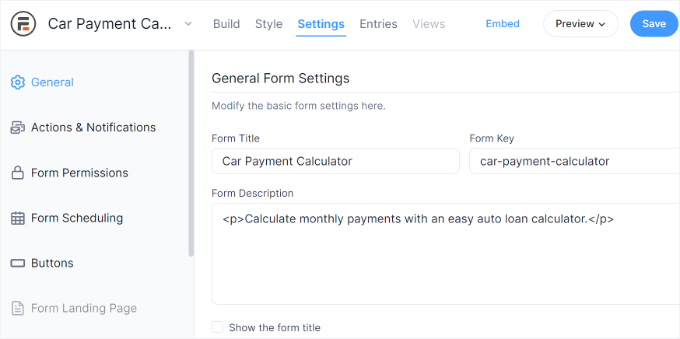
Innanzitutto, puoi modificare il titolo e la descrizione del modulo nella scheda ‘Generale’.
Puoi anche modificare cosa accadrà quando un visitatore invia il modulo selezionando ‘Azioni e notifiche’ nel menu a sinistra.
Se fai clic per espandere la sezione ‘Conferma’, vedrai il messaggio che Formidable Forms mostra ai visitatori per impostazione predefinita.
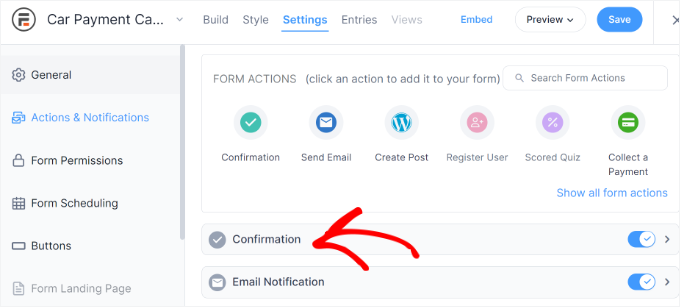
Per modificarlo, digita semplicemente il tuo messaggio nell'editor di testo.
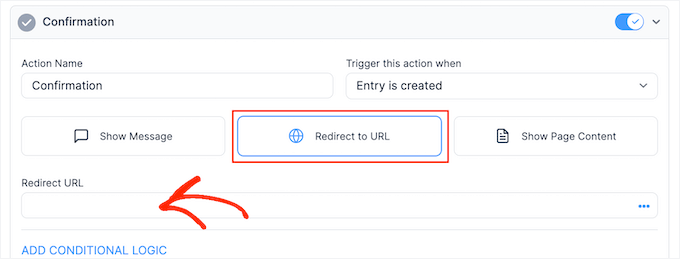
Se preferisci, puoi reindirizzare i visitatori a una pagina dopo l'invio del modulo. Ad esempio, potresti creare una pagina personalizzata di ‘grazie’ utilizzando un page builder di WordPress drag-and-drop come SeedProd.
ℹ️ Alcuni dei nostri partner commerciali utilizzano SeedProd per costruire i loro siti web e abbiamo visto in prima persona che funziona eccezionalmente bene. Scopri di più sul perché lo raccomandiamo nella nostra recensione approfondita di SeedProd.
Per impostare un reindirizzamento, fai clic sulla scheda ‘Reindirizza a URL’. Puoi quindi digitare o incollare un link nel campo ‘URL di reindirizzamento’.
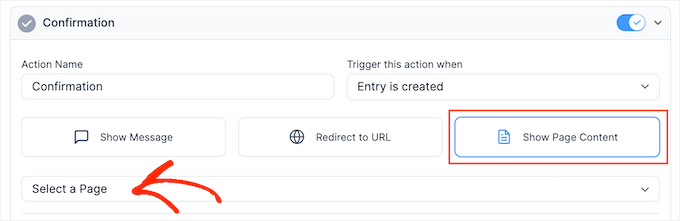
Un'altra opzione è mostrare contenuti da un'altra pagina di WordPress selezionando la scheda ‘Mostra contenuto pagina’.
Puoi quindi aprire il menu a discesa ‘Seleziona una pagina’ e scegliere una pagina dall'elenco.
Dopodiché, fai clic per espandere la sezione ‘Notifica e-mail’.
Qui puoi vedere il messaggio che Formidable Forms invierà al tuo amministratore WordPress.
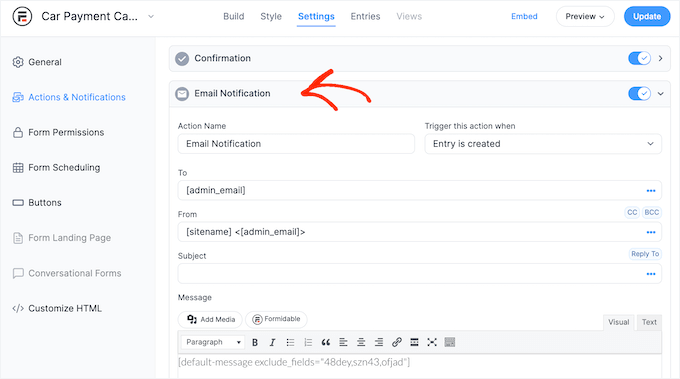
Puoi aggiungere altri indirizzi email, modificare il testo del corpo, aggiungere un oggetto email e altro ancora.
Dopodiché, potresti voler aggiungere altre azioni che Formidable Forms eseguirà quando un visitatore invia il modulo. Per farlo, scorri semplicemente in cima alla pagina e fai clic su una delle azioni.
Ad esempio, potresti aggiungere automaticamente il visitatore alla tua lista email di Constant Contact o ActiveCampaign.

In questo modo, Formidable Forms può aiutarti a far crescere la tua lista email.
Ci sono altre schede e impostazioni nel menu a sinistra che puoi esaminare, ma questo è sufficiente per creare una calcolatrice di pagamenti auto.
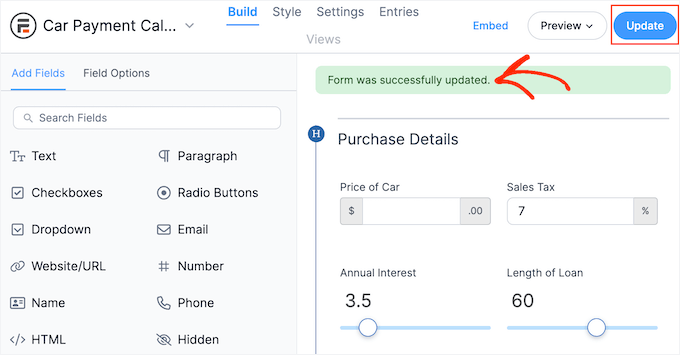
Quando sei soddisfatto di come è impostato il modulo, fai clic sul pulsante 'Aggiorna'. Dopo qualche istante, vedrai un messaggio di 'aggiornamento riuscito'.
Aggiungere la calcolatrice di pagamenti auto al tuo sito WordPress
Ora che hai creato un calcolatore di pagamenti auto, è il momento di aggiungerlo al tuo negozio online o al tuo sito web WordPress. Crea semplicemente una nuova pagina o apri una pagina esistente dove vuoi mostrare il calcolatore.
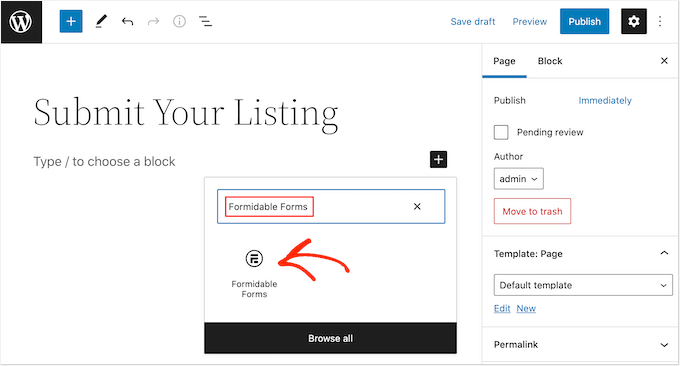
Puoi quindi fare clic sull'icona '+' e digitare 'Formidable Forms'. Quando appare il blocco giusto, fai clic su di esso per aggiungerlo alla pagina.
Dopodiché, apri semplicemente il menu a discesa 'Seleziona un modulo' e scegli il calcolatore di pagamenti che hai creato in precedenza.
WordPress caricherà ora automaticamente il modulo.
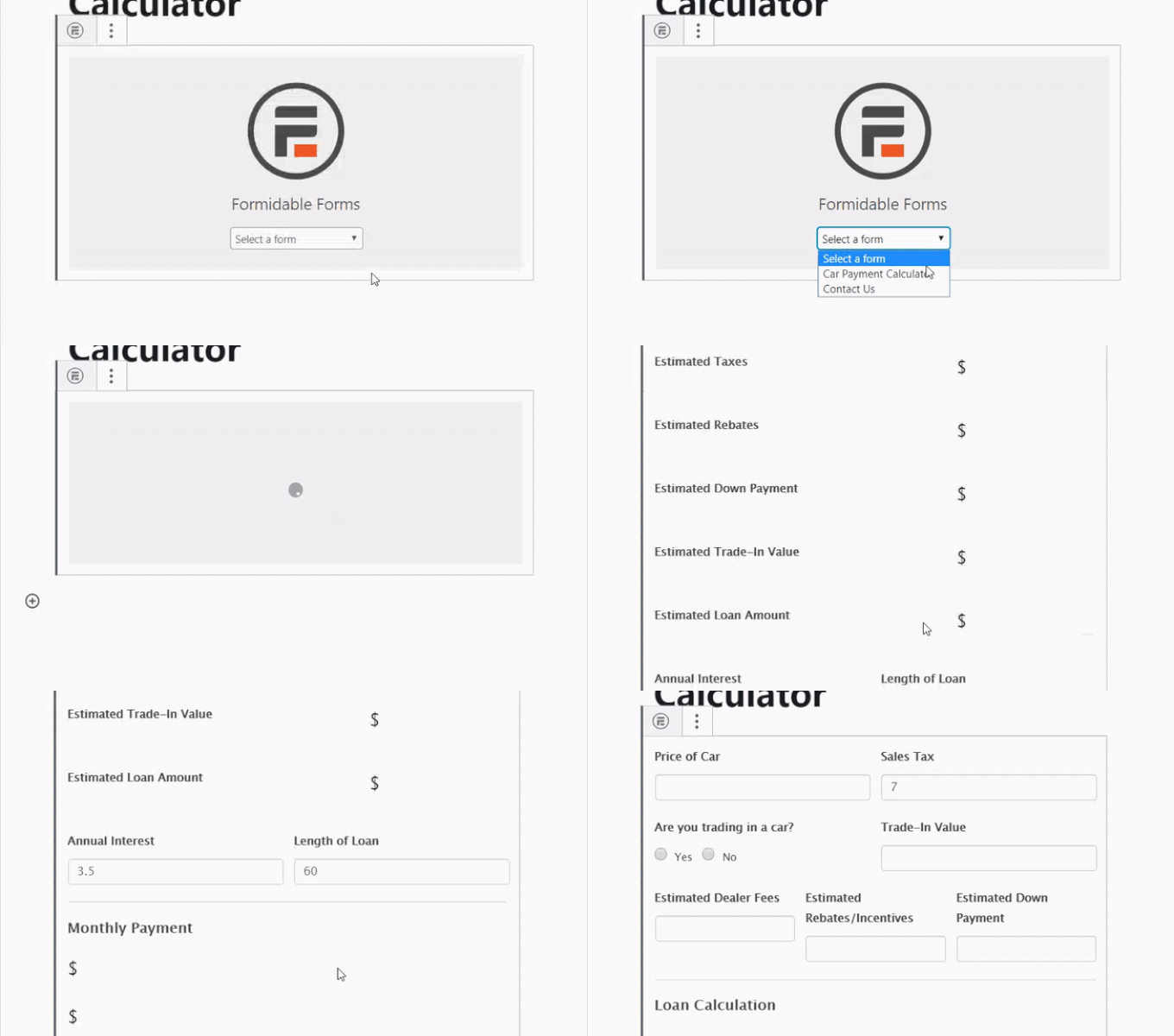
Per rendere il calcolatore attivo, fai semplicemente clic sul pulsante 'Aggiorna' o 'Pubblica'. Ora, se visiti il tuo sito, vedrai il calcolatore di pagamenti auto.
FAQ: Crea un calcolatore di pagamento per prestiti auto in WordPress
Ora che sai come impostare un calcolatore di prestiti auto, ecco alcune domande comuni che potresti avere:
Quanto sono accurati i calcolatori di prestiti online?
Forniscono una buona stima, ma non sono precise al 100%. I numeri effettivi possono variare a seconda delle commissioni, delle tasse e dei termini specifici del tuo finanziatore. Considerale un modo rapido per pianificare il tuo budget prima di richiedere un prestito.
Come calcolare la formula del pagamento del prestito auto?
La formula di base èM = P × [r(1 + r)^n] / [(1 + r)^n – 1]
Dove:
- M è il tuo pagamento mensile
- P è l'importo del prestito (capitale)
- r è il tasso di interesse mensile (tasso annuale ÷ 12)
- n è il numero totale di pagamenti (durata del prestito in mesi)
Se ciò sembra troppo tecnico, non preoccuparti: il plugin calcolatore farà i conti per te.
Quanto è il pagamento di un'auto da $70.000 per 72 mesi?
Dipende dal tasso di interesse. Ad esempio:
- Al 5%, il pagamento mensile sarebbe di circa $1.129.
- Al 7%, è di circa $1.190.
La tua calcolatrice ti fornirà il numero esatto in base al tuo tasso specifico.
Quanto sono il 5% di interesse su $70.000?
Se desideri l'interesse semplice per un anno, il 5% di $70.000 è $3.500. Tuttavia, per i prestiti auto, l'interesse totale dipende dalla durata del prestito e da quanto capitale hai rimborsato nel tempo. L'uso di una calcolatrice ti aiuta a vedere il quadro finanziario completo.
Risorse bonus per far crescere il tuo sito web di concessionaria auto
Speriamo che questo articolo ti abbia aiutato a imparare come creare una calcolatrice per i pagamenti dei prestiti auto in WordPress.
Per aiutarti a ottenere ancora di più dal tuo sito per concessionari di auto WordPress, ecco alcuni tutorial e strumenti correlati che potresti trovare utili:
- Come creare un sito web per il noleggio auto con WordPress
- Come vendere ricambi auto online con WordPress (Passo dopo passo)
- Migliori plugin per vendere auto con WordPress (Scelte degli esperti)
- Migliori temi WordPress per concessionari d'auto
- Come tracciare il percorso dell'utente sui moduli di lead di WordPress
Se ti è piaciuto questo articolo, iscriviti al nostro Canale YouTube per tutorial video su WordPress. Puoi trovarci anche su Twitter e Facebook.


Dennis Muthomi
Domanda veloce su come funzionano questi calcolatori: i calcoli avvengono nel browser dell'utente o effettua una richiesta al server che poi restituisce i risultati calcolati al browser??
solo per curiosità sulla tecnologia sottostante per considerazioni di performance e user experience
Supporto WPBeginner
Se il modulo invia una notifica via email, utilizzerà le risorse del server per inviare la conferma.
Amministratore
Dennis Muthomi
Ciao, grazie per la tua risposta, WPBeginner Support.
Mi scuso se la mia domanda originale non era chiara. Mi chiedo specificamente se i calcoli del prestito/pagamento avvengono lato client (nel browser dell'utente) o lato server. Potresti per favore chiarire dove avvengono questi calcoli quando si utilizzano plugin per moduli come WPForms o Formidable Forms? Grazie per il tuo aiuto!
Supporto WPBeginner
Per il momento i calcoli sono lato server.