


Molti negozi online alla fine superano la loro attuale piattaforma eCommerce quando necessitano di maggiore flessibilità, controllo o spazio per scalare. È qui che BigCommerce per WordPress può fare una reale differenza.
Combinando i potenti strumenti di vendita di BigCommerce con la facile gestione dei contenuti di WordPress, puoi creare un negozio che non solo ha un bell'aspetto, ma funziona anche bene. Otterrai scalabilità di livello enterprise, checkout più veloce e strumenti integrati per aumentare le vendite, il tutto mantenendo la libertà di design che WordPress offre.
In questa guida, ti mostreremo come configurare un carrello della spesa BigCommerce in WordPress passo dopo passo. Sia che tu stia avviando il tuo primo negozio o aggiornando uno esistente, imparerai come costruire un'esperienza di acquisto professionale che aiuti a trasformare i visitatori in clienti fedeli.
Perché usare BigCommerce in WordPress?
Usare BigCommerce con WordPress ti consente di gestire prodotti, pagamenti e checkout in BigCommerce mentre controlli il design e i contenuti del tuo sito tramite WordPress.
Questa configurazione ti offre un modo più veloce, scalabile e sicuro per gestire un negozio online. Ecco cosa rende questa combinazione così potente:
- Integrazione fluida tra contenuti e commercio: Puoi godere delle funzionalità eCommerce di BigCommerce utilizzando WordPress per creare pagine ricche di contenuti e post del blog.
- Prestazioni ottimizzate: Poiché BigCommerce gestisce la gestione del catalogo, i pagamenti e l'evasione degli ordini, riduce il carico sul tuo server di hosting WordPress, aiutando il tuo sito a funzionare più velocemente.
- Scalabilità elevata: Che tu venda pochi prodotti o migliaia, BigCommerce scala senza sforzo senza rallentare il tuo sito.
- Sicurezza integrata: BigCommerce fornisce un checkout conforme PCI e si occupa della sicurezza dell'eCommerce, così non dovrai preoccuparti della conformità o della protezione dalle frodi.
- Molteplici opzioni di pagamento: Include gateway di pagamento popolari come PayPal (alimentato da Braintree) e offre alcune delle più basse tariffe di elaborazione del settore.
- Vendita multicanale: Puoi collegare un account BigCommerce a più siti WordPress, una rete multisito o persino piattaforme social, tutto da un'unica dashboard.
- Configurazione SEO-friendly: BigCommerce offre strumenti SEO integrati come URL personalizzabili, meta tag e sitemap per aiutare il tuo negozio a posizionarsi più in alto nei risultati di ricerca.
Se stai ancora decidendo tra le piattaforme eCommerce, consulta il nostro confronto dettagliato tra BigCommerce vs. WooCommerce per vedere quale si adatta meglio alle esigenze della tua attività.
Tenendo conto di ciò, ti mostreremo come creare un carrello della spesa in WordPress con BigCommerce.
Puoi utilizzare i link qui sotto per saltare a qualsiasi sezione del post:
Pronto? Iniziamo.
Fase 1: Iniziare con BigCommerce
Innanzitutto, devi visitare il sito Web di BigCommerce e fare clic sul pulsante 'Inizia la tua prova gratuita'.
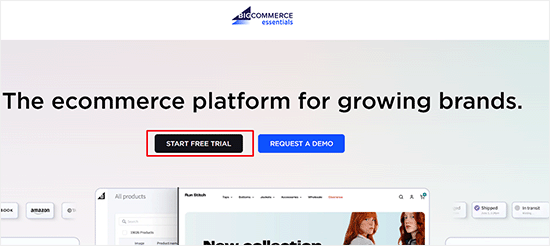
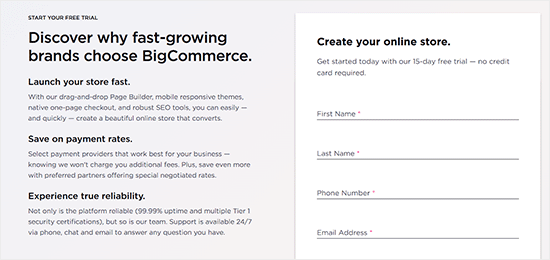
Questo aprirà un modulo di registrazione e una procedura guidata di configurazione.
Puoi semplicemente seguire le istruzioni sullo schermo per completare il processo.
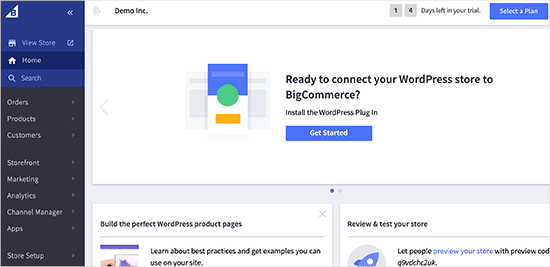
Una volta completata la procedura guidata di registrazione, il tuo account BigCommerce è pronto.
Ora, colleghiamolo al tuo sito web WordPress.
Fase 2: Creare un carrello della spesa in WordPress utilizzando BigCommerce
In questo passaggio, la prima cosa da fare è installare e attivare il plugin BigCommerce for WordPress.
Per istruzioni dettagliate, puoi consultare la nostra guida su come installare un plugin WordPress.
Dopo l'attivazione, il plugin aggiungerà un nuovo menu etichettato 'BigCommerce' al tuo pannello di amministrazione. Avvierà anche una procedura guidata di configurazione che ti chiederà di connetterti a un account esistente o di crearne uno nuovo.
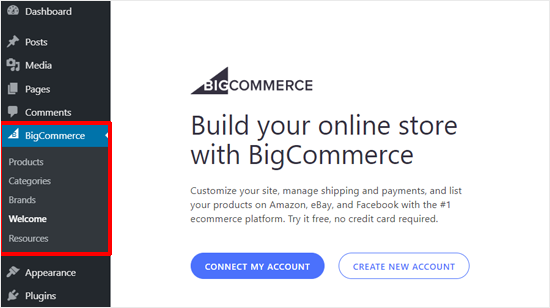
Connetti il tuo account BigCommerce
Poiché hai già un account BigCommerce, fai clic sul pulsante 'Connetti il mio account' per continuare.
Nella finestra popup, dovrai accedere al tuo account BigCommerce.
Dopodiché, ti verrà chiesto di confermare che desideri che il plugin si connetta al tuo negozio BigCommerce.
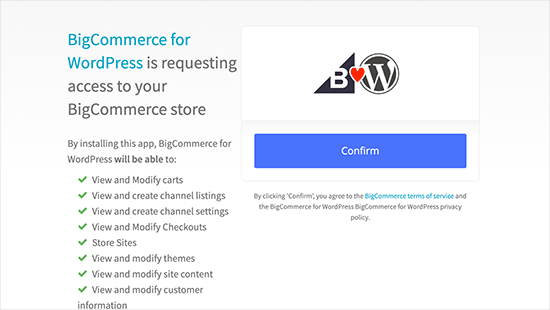
Fai semplicemente clic sul pulsante 'Conferma' per procedere.
Configura un canale per il tuo sito WordPress
Il popup si chiuderà e vedrai una nuova schermata di BigCommerce all'interno della tua bacheca WordPress dove potrai configurare il tuo canale.
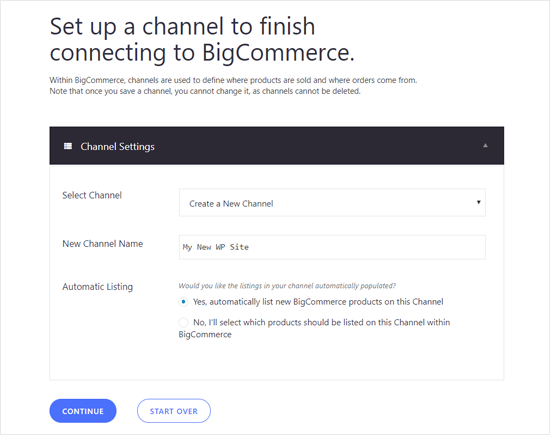
Inserisci un nome per il canale, scegli un'opzione di quotazione automatica e fai clic sul pulsante 'Continua'.
Se scegli 'Sì, quota automaticamente i nuovi prodotti BigCommerce su questo canale', tutti i nuovi prodotti verranno sincronizzati automaticamente e appariranno sul tuo sito web WordPress.
Scegli come vuoi usare BigCommerce in WordPress
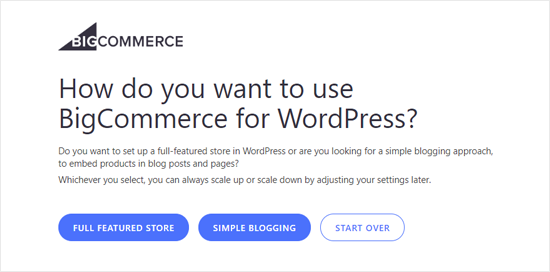
Nella schermata successiva, puoi scegliere come vuoi usare BigCommerce. Seleziona 'Negozio completo' per trasformare il tuo sito WordPress in un negozio online completo.
In alternativa, puoi scegliere 'Blog semplice' se vuoi solo aggiungere una pagina del carrello al tuo blog esistente. Questa modalità ti consente anche di aggiungere singoli prodotti a post e pagine.
Configura le impostazioni di sincronizzazione dei prodotti, carrello e checkout
Successivamente, verrai reindirizzato alla pagina principale delle impostazioni di BigCommerce nella tua bacheca.
La prima opzione è 'Sincronizzazione prodotti', che ti consente di scegliere la frequenza di sincronizzazione, la quotazione automatica e la dimensione del lotto di importazione.
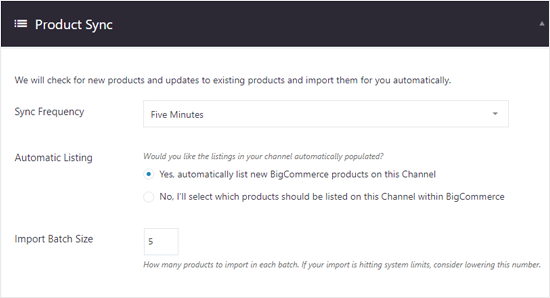
Successivamente, puoi configurare le opzioni 'Carrello e checkout'. Seleziona l'opzione 'Abilita carrello' per consentire agli utenti di aggiungere prodotti ai loro carrelli.
Puoi anche abilitare un checkout incorporato. Questo crea un'esperienza fluida e affidabile per i clienti, consentendo loro di completare l'acquisto senza lasciare il tuo sito, il che può aiutare ad aumentare i tassi di conversione.
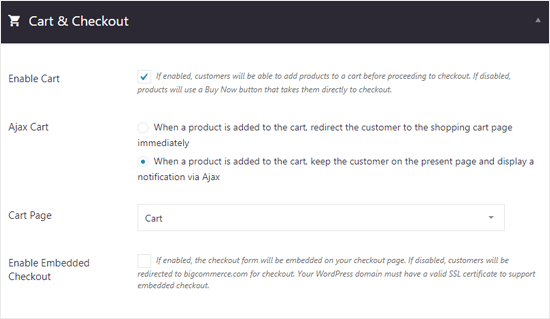
Come puoi vedere, la pagina del carrello è selezionata per impostazione predefinita.
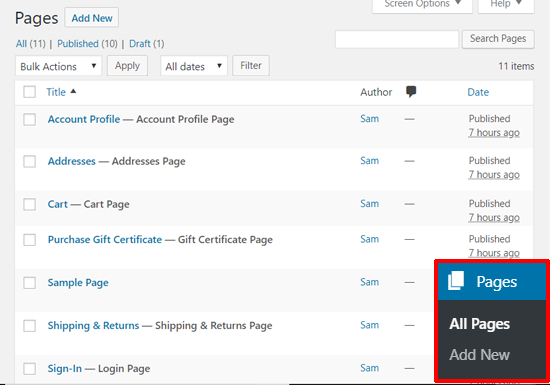
Il plugin crea automaticamente tutte le pagine richieste durante la configurazione, che puoi vedere navigando su Pagine » Tutte le pagine.
Controlla le impostazioni dei buoni regalo e della valuta
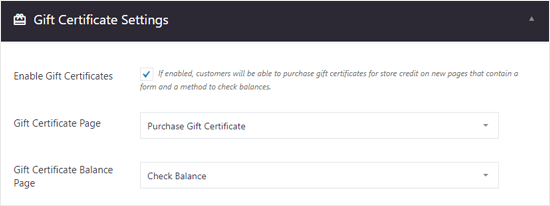
Successivamente, puoi esplorare l'area ‘Impostazioni Certificato Regalo’.
Procedi e abilita i certificati regalo se desideri consentire ai tuoi utenti di acquistare codici per credito negozio.
L'area ‘Impostazioni Valuta’ ti consente di impostare la valuta predefinita.
Ti consente inoltre di scegliere un'opzione di visualizzazione del prezzo, inclusa o esclusa l'imposta.

Impostazioni account e registrazione
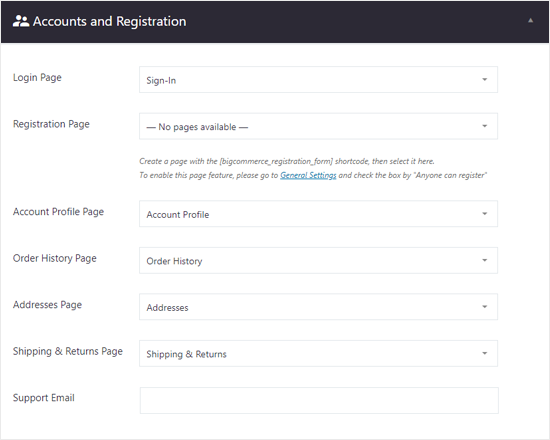
Successivamente, potresti voler controllare le impostazioni 'Account e Registrazione'. Qui puoi vedere che la pagina di accesso, la pagina del profilo dell'account, la pagina della cronologia degli ordini e altre pagine importanti sono selezionate per impostazione predefinita.
Se lo desideri, puoi aggiungere un'email di supporto.
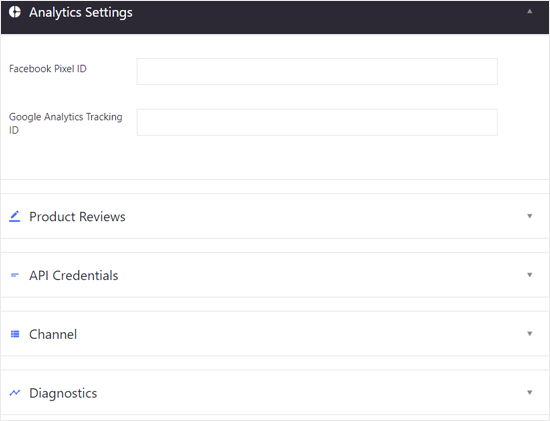
Ci sono più opzioni per le impostazioni di analisi, recensioni dei prodotti, credenziali API, canali e diagnostica.
Puoi configurarle ora o saltarle per impostarle in seguito.
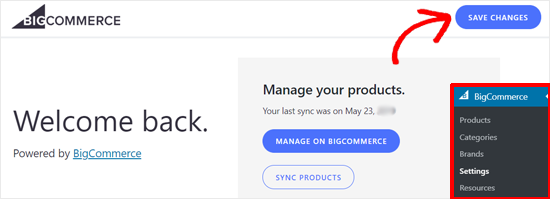
Una volta terminata la configurazione di tutto ciò, hai quasi finito.
Non dimenticare di fare clic sul pulsante 'Salva modifiche' in alto a destra per memorizzare le tue impostazioni.
Anteprima dei tuoi prodotti in WordPress
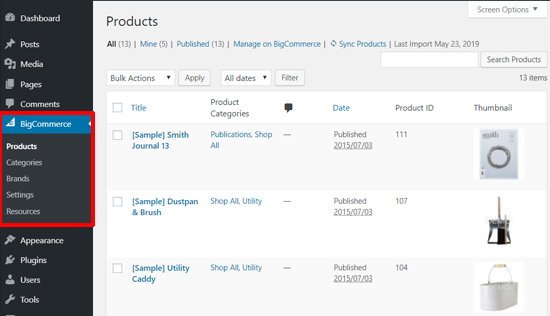
Ora, puoi andare su BigCommerce » Prodotti per visualizzare i prodotti di esempio.
Se ti stai chiedendo, queste voci di menu sono state aggiunte al tuo sito web per impostazione predefinita dopo l'attivazione del plugin.
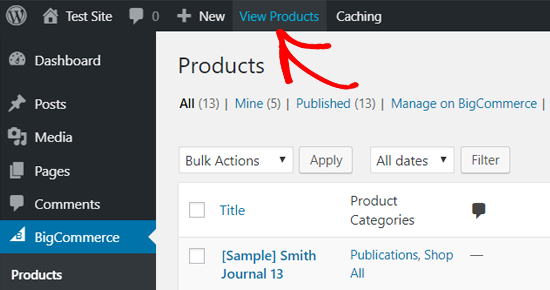
Puoi anche visualizzare in anteprima la tua pagina 'Prodotti' sul front-end.
Basta fare clic su 'Visualizza prodotti' nella parte superiore dello schermo nella tua barra di amministrazione.
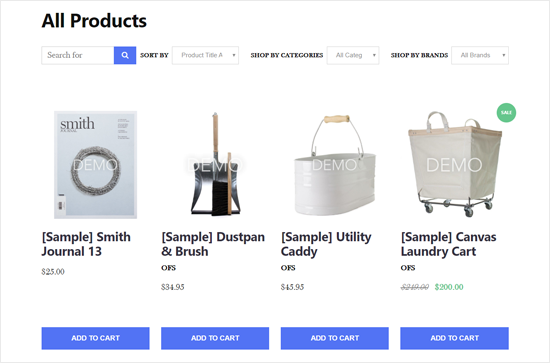
Ecco come apparirebbe il tuo carrello di BigCommerce su WordPress con il tema Twenty Nineteen.
A seconda del tuo tema, la visualizzazione potrebbe apparire leggermente diversa, ma il negozio nel suo complesso apparirà simile.
Passaggio 3: Gestisci i tuoi prodotti in BigCommerce
L'account che abbiamo creato sopra è un account di prova gratuito con prodotti di esempio. Quindi, il passo successivo è configurare le impostazioni del tuo negozio e aggiungere prodotti reali in BigCommerce.
Aggiungere prodotti al tuo negozio BigCommerce
Puoi aggiungere e gestire i tuoi prodotti BigCommerce dal menu 'Prodotti'.
Lì vedrai i prodotti di esempio aggiunti al tuo negozio per impostazione predefinita.
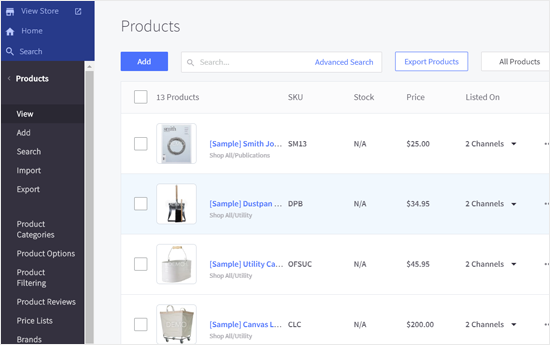
Puoi eliminare o sostituire questi prodotti con i dettagli dei tuoi prodotti effettivi.
Per iniziare ad aggiungere nuovi prodotti, fai semplicemente clic sul pulsante 'Aggiungi' in alto.
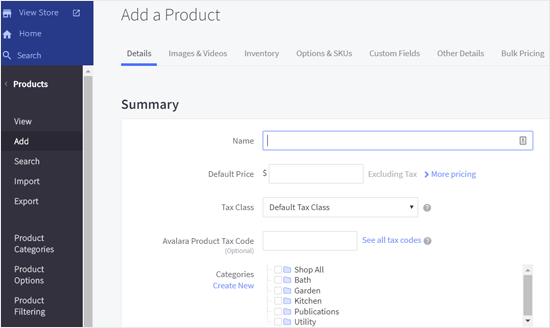
Nella schermata successiva, puoi aggiungere il nome del tuo prodotto, il prezzo, i dettagli fiscali, scegliere le categorie di prodotti, il tipo di prodotto e altre informazioni. Puoi anche aggiungere la descrizione del prodotto, i dettagli di spedizione e le opzioni di disponibilità dalle sezioni sottostanti.
Una volta terminato, non dimenticare di salvare il tuo prodotto.
Dopodiché, puoi aggiungere immagini e video del tuo prodotto facendo clic sul link 'Immagini e video'.
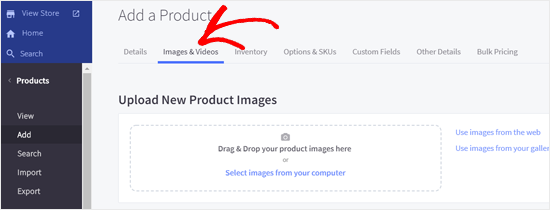
Allo stesso modo, puoi rivedere altre opzioni come 'Inventario', 'Opzioni e SKU', 'Campi personalizzati' e altro dalle opzioni in alto. Una volta terminato, non dimenticare di salvare il tuo prodotto.
Il menu ‘Prodotti’ ti consente anche di importare o esportare prodotti, gestire categorie di prodotti, filtrare prodotti, selezionare marchi e selezionare SKU di prodotti, tra gli altri.
Una volta aggiunti questi dettagli al tuo negozio BigCommerce, verranno sincronizzati automaticamente con il tuo sito WordPress.
Impostazione delle opzioni di pagamento
BigCommerce è dotato di alcune opzioni di pagamento integrate. Puoi visitare Configurazione negozio » Pagamenti per configurare le tue impostazioni di pagamento.
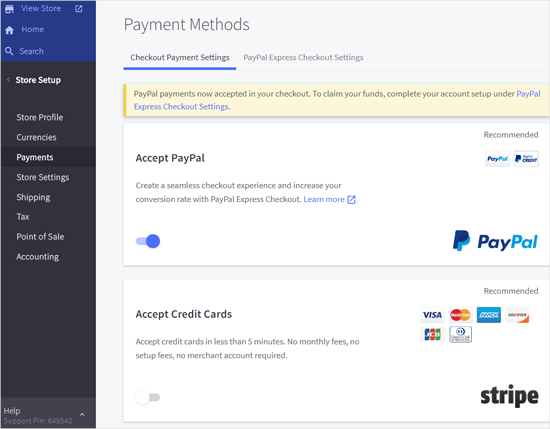
In questo pannello, puoi configurare rapidamente PayPal, carte di credito, metodi di pagamento offline come depositi bancari e altri metodi di pagamento online come 2Checkout e Amazon Pay. Inoltre, puoi configurare portafogli digitali se lo desideri.
Seleziona un piano e aggiorna il tuo account BigCommerce
BigCommerce è principalmente una piattaforma a pagamento per la creazione di negozi online. La versione di prova gratuita scade in 15 giorni, quindi dovresti aggiornare il tuo account prima che scada.
Per fare ciò, facciamo clic sul pulsante ‘Seleziona un piano’ nell'angolo in alto a destra e facciamo clic su di esso.
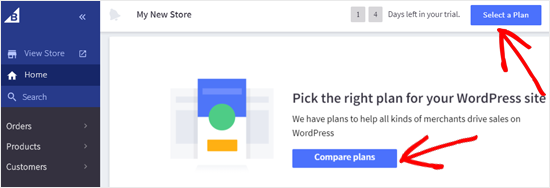
Dopo di che, vedrai le opzioni di prezzo disponibili.
Ci sono 3 piani base per BigCommerce (Standard, Plus, Pro) e 1 piano Enterprise per clienti molto grandi.
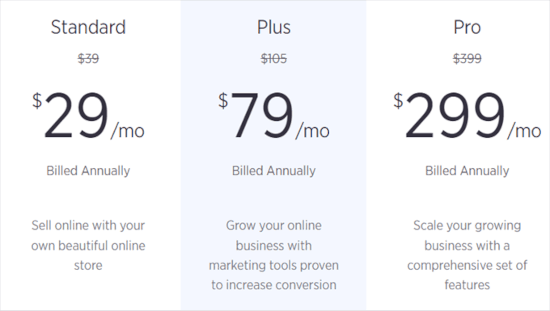
Il piano BigCommerce Standard costa $29 al mese e ti consente di guadagnare fino a $50k al mese. Se guadagni di più, dovrai passare a Plus.
Passaggio 4: Visualizza i tuoi prodotti BigCommerce sul tuo sito WordPress
Ora che hai aggiunto i prodotti e configurato le opzioni del negozio in BigCommerce, puoi visualizzare i prodotti sul tuo sito WordPress e iniziare a vendere.
Ci sono diversi modi per aggiungere i tuoi prodotti BigCommerce al tuo sito WordPress. Di seguito ti mostreremo due dei metodi più semplici.
Aggiungi la tua pagina Prodotti al menu di navigazione
Il modo più semplice per mostrare la tua pagina prodotti BigCommerce in WordPress è aggiungendo la pagina al tuo menu WordPress.
Visita semplicemente Aspetto » Menu e crea un nuovo menu.
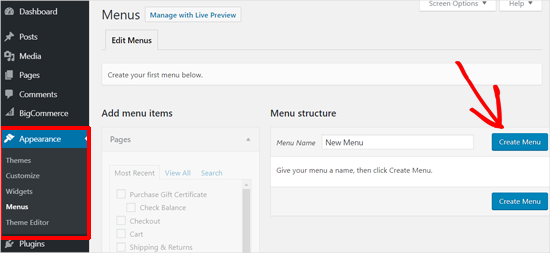
Per istruzioni dettagliate, consulta la nostra guida per principianti su come aggiungere un menu di navigazione a WordPress.
Successivamente, espandi l'opzione ‘Link personalizzati’ per aggiungere l'URL della tua pagina Prodotti
Per ottenere il link corretto, vai su Pagine » Tutte le pagine nella tua dashboard di WordPress. Trova la pagina intitolata ‘Prodotti’, passaci sopra il mouse e fai clic su ‘Visualizza’.
Una volta caricata la pagina, copia l'URL completo direttamente dalla barra degli indirizzi del tuo browser.
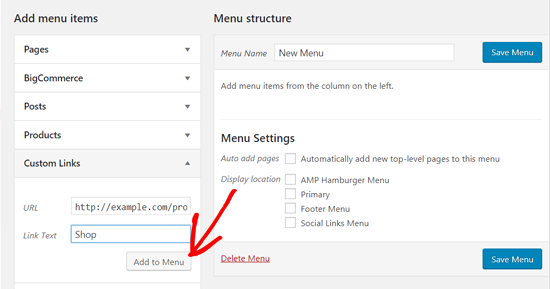
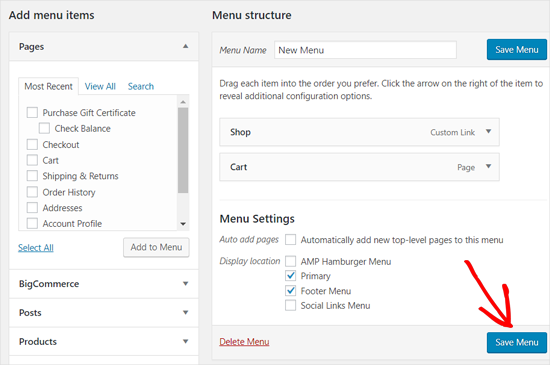
Successivamente, vorrai inserire un testo del link e fare clic sul pulsante 'Aggiungi al menu'. È anche una buona idea aggiungere la pagina 'Carrello' al menu.
Dopodiché, procedi a selezionare la posizione di visualizzazione per il tuo menu. Quindi, fai clic sul pulsante 'Salva menu'.
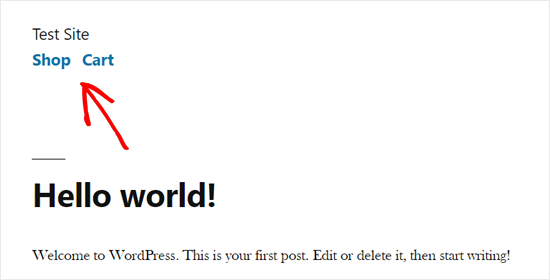
Ora puoi visitare il tuo sito web per vedere i nuovi elementi del menu in azione.
Il tuo tema potrebbe visualizzare il menu in modo diverso, ma gli utenti saranno comunque in grado di fare clic sui link, accedere al tuo negozio e vedere il loro carrello.
Se utilizzi un tema a blocchi, vai semplicemente alla sezione 'Aggiungere menu di navigazione nell'editor completo del sito (FSE)' nella nostra guida per principianti su Come aggiungere un menu di navigazione in WordPress.
Incorpora i tuoi prodotti nei tuoi post in WordPress
Un altro modo semplice per aggiungere i tuoi prodotti BigCommerce al tuo blog WordPress è incorporare singoli prodotti in post e pagine.
Questo approccio è più adatto quando hai solo un paio di prodotti e vuoi aggiungerli alle tue landing page o ai tuoi post del blog.
Apriamo il tuo editor di contenuti di WordPress e facciamo clic sull'icona 'Aggiungi nuovo blocco'. Successivamente, puoi selezionare il blocco Prodotti BigCommerce.
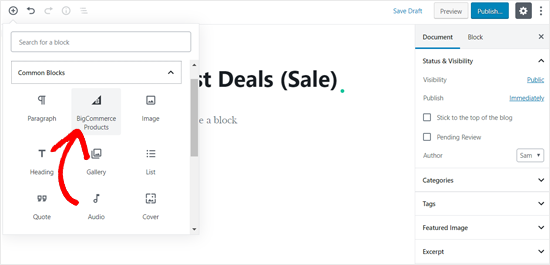
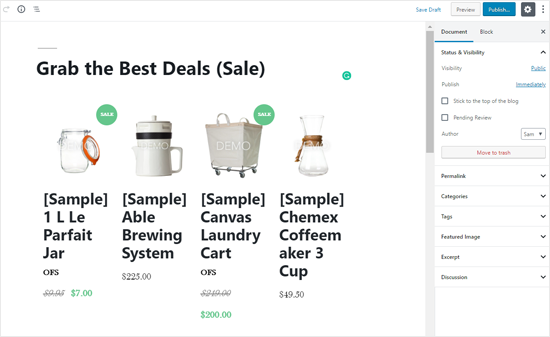
Una volta fatto, i prodotti del tuo negozio BigCommerce appariranno nell'area di modifica del tuo post.
Puoi personalizzare il tuo blocco, aggiungere contenuti e pubblicare il tuo post.
BigCommerce è un'eccellente piattaforma eCommerce per WordPress e una potente alternativa a WooCommerce.
Spesso, gli utenti ci chiedono di confrontare BigCommerce con Shopify e, secondo noi, BigCommerce è una piattaforma migliore perché fornisce un'integrazione molto più robusta con WordPress rispetto a Shopify.
Tuttavia, per una completa integrazione con WordPress, WooCommerce è la nostra scelta preferita. Puoi consultare il nostro tutorial passo passo su come avviare un negozio online su WordPress per maggiori dettagli.
Domande frequenti sull'utilizzo di BigCommerce
Ecco alcune domande che i nostri lettori pongono solitamente su BigCommerce:
BigCommerce è meglio di WooCommerce?
Dipende davvero dalle tue esigenze specifiche. BigCommerce utilizza un approccio "headless", gestendo i compiti di eCommerce più impegnativi sui propri server. Questo mantiene il tuo sito WordPress veloce e sicuro.
WooCommerce funziona interamente sul tuo hosting, il che ti dà il controllo completo ma ti rende anche responsabile delle prestazioni e della sicurezza del sito.
Per un'analisi dettagliata, consulta il nostro confronto tra BigCommerce e WooCommerce.
BigCommerce addebita commissioni di transazione?
No, BigCommerce non addebita commissioni di transazione aggiuntive su nessuno dei suoi piani. Pagherai solo le tariffe di elaborazione standard del tuo gateway di pagamento scelto, come Stripe o PayPal.
Posso usare qualsiasi tema WordPress con BigCommerce?
Sì, il plugin BigCommerce per WordPress è progettato per funzionare bene con la maggior parte dei temi WordPress moderni, inclusi quelli costruiti con l'Editor del Sito Completo.
Le funzioni principali del negozio funzioneranno correttamente indipendentemente dal tuo tema.
Perché usare WordPress con BigCommerce invece di usare solo BigCommerce?
Questa combinazione ti offre il meglio di entrambe le piattaforme. Ottieni il potente, sicuro e scalabile motore di vendita di BigCommerce abbinato alle funzionalità di gestione dei contenuti e SEO di livello mondiale di WordPress.
Questa è una configurazione ideale per le aziende che si basano sul content marketing, come i blog che vendono anche prodotti.
Speriamo che questo articolo ti abbia aiutato a capire come creare un carrello della spesa su WordPress con BigCommerce. Potresti anche voler consultare il nostro elenco dei migliori plugin WooCommerce disponibili e come ottenere un certificato SSL gratuito per proteggere il tuo negozio eCommerce.
Se ti è piaciuto questo articolo, iscriviti al nostro Canale YouTube per tutorial video su WordPress. Puoi trovarci anche su Twitter e Facebook.




Jiří Vaněk
Se utilizzo questo prodotto come soluzione e-commerce, i dati e i prodotti vengono caricati fisicamente sul mio FTP o WordPress funziona solo come backend e i dati si trovano fisicamente sul server del fornitore di questa soluzione e-commerce?
Supporto WPBeginner
In questo tutorial, WordPress funzionerà come front-end per il tuo sito web.
Amministratore
umair
Ciao,
Sono un principiante di WP e ho anche installato e collegato BigCommerce con WordPress, ma non sono riuscito a procedere con la pagina di checkout.
Supporto WPBeginner
Se stai riscontrando problemi con la tua pagina di checkout, dovresti essere in grado di contattare BigCommerce e loro saranno in grado di assisterti.
Amministratore