


I proprietari di aziende intelligenti sanno che i lead magnet come ebook e PDF sono un ottimo modo per acquisire lead, espandere la tua mailing list e rimanere in contatto con i visitatori molto tempo dopo che hanno lasciato il tuo sito web.
Sembra fantastico, ma che dire della progettazione effettiva di lead magnet dall'aspetto professionale che le persone VOGLIONO scaricare? Sembra solo scoraggiante.
Forse è per questo che così tanti proprietari di siti web assumono un designer per creare lead magnet per loro. Sebbene questo possa dare ottimi risultati, non è pratico se hai un budget ridotto o vuoi massimizzare il tuo ROI (ritorno sull'investimento).
Non sarebbe più facile se potessi creare tu stesso i lead magnet?
In questo articolo, condivideremo la nostra guida passo passo per creare lead magnet che convertono, basata sulle lezioni che abbiamo imparato creando i nostri lead magnet.
Tratteremo tutto, dalla creazione di ebook a guide di risorse, lookbook e altre risorse scaricabili senza bisogno di competenze di design o codifica.

Evitare la trappola di denaro e tempo dei lead magnet: come ottenere un vero ritorno sull'investimento
I lead magnet come ebook, modelli di email e altri file scaricabili aprono un canale di comunicazione tra te e i potenziali clienti. Puoi continuare a utilizzare questo canale molto tempo dopo che hanno lasciato il tuo sito web.
Ma cosa succede se non sei un designer? Abbiamo parlato con molti utenti WordPress che sentono di dover pagare qualcuno per creare design professionali.
Sfortunatamente, questo può essere piuttosto costoso per i proprietari di piccole imprese. Infatti, questo approccio significa che perdi denaro prima ancora di aver creato il tuo primo lead magnet.
Anche se hai il budget di marketing, far familiarizzare un designer richiede tempo. Devi trovare la persona giusta, spiegare cosa vuoi, rivedere il suo lavoro, fornire feedback e controllare le sue modifiche: tutto questo è tempo che potresti dedicare a far crescere la tua attività.
Ecco perché vogliamo mostrarti come creare lead magnet da solo.
Con uno strumento per lead magnet come Beacon, puoi fare proprio questo. Scegli semplicemente un modello predefinito, aggiungi i tuoi contenuti nell'editor user-friendly e pubblica il tuo lead magnet: è facile come bere un bicchier d'acqua.
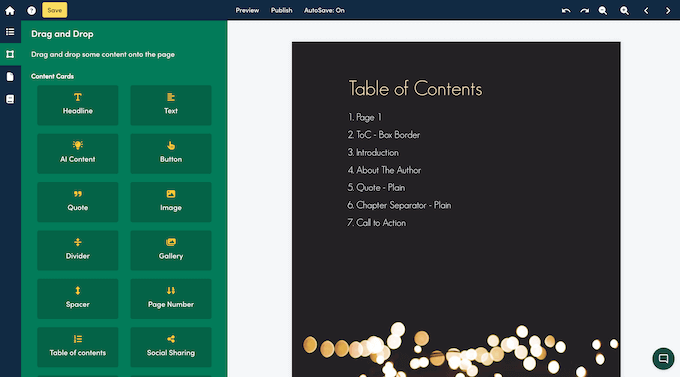
Ancora meglio, quando crei un lead magnet da solo, puoi modificarlo in qualsiasi momento.
Hai bisogno di aggiornare una vecchia statistica? Vuoi aggiungere contenuti bonus? Hai intenzione di dare un tocco fresco e festivo a un vecchio lead magnet? Aprilo semplicemente nel tuo generatore di lead magnet e apporta tu stesso le modifiche.
Pronto a iniziare subito a raccogliere email e lead? In questa guida passo passo, ti mostreremo come creare tutti i tipi di lead magnet, inclusi ebook, checklist, lookbook video, guide alle risorse e molto altro.
Ecco tutti i passaggi che affronteremo in questa guida:
- Passaggio 1: Scegli lo strumento giusto per i lead magnet
- Passaggio 2: Scegli il formato del tuo lead magnet
- Passaggio 3: Scegli un modello
- Passaggio 4: Dai un nome al tuo lead magnet
- Passaggio 5: Personalizza il modello predefinito
- Passaggio 6: Elimina contenuti indesiderati
- Passaggio 7: Aggiungi altre pagine
- Passaggio 8. Aggiungi altre schede
- Passaggio 9: Pubblica il tuo lead magnet
- Passaggio 10. Crea una libreria di lead magnet, velocemente
- Suggerimento bonus: Come generare ancora più lead
- FAQ: Creare Lead Magnet di Successo
Passaggio 1: Scegli lo strumento giusto per i lead magnet
Il primo passo è scegliere il giusto creatore di lead magnet.
Noi di WPBeginner stiamo aumentando la nostra lista email con i lead magnet da anni e abbiamo provato tutti i tipi di strumenti nel processo. Come probabilmente avrai già intuito, crediamo che Beacon sia il miglior creatore di lead magnet con cui abbiamo mai lavorato (se vuoi saperne di più, ne parliamo in dettaglio nella nostra recensione di Beacon).
Ci piace come Beacon ti permette di creare ogni tipo di lead magnet come ebook, guide di risorse, checklist, modelli email e lookbook video.
Questa è una grande vittoria, poiché nella nostra esperienza, ogni lead cerca qualcosa di diverso. Offrendo una gamma di lead magnet, hai la migliore possibilità possibile di catturare quel lead.
Beacon è anche facile da usare, viene fornito con un sacco di modelli predefiniti e può convertire i tuoi articoli del blog esistenti in bellissimi lead magnet con pochi clic.
In termini di risparmio, Beacon ha un piano 'gratuito per sempre' che ti permette di creare 1 nuovo lead magnet ogni singolo mese, con opzioni illimitate.
⭐ Per ulteriori raccomandazioni, consulta la nostra selezione dei migliori strumenti per lead magnet e dei migliori plugin per la generazione di lead.
Basta andare sul sito web di Beacon e creare un account gratuito per iniziare.
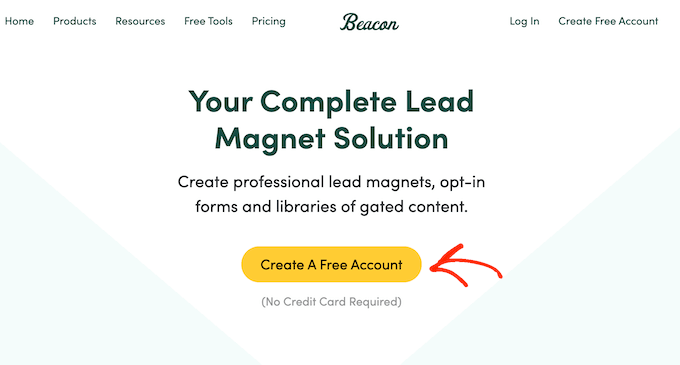
Fatto ciò, accedi semplicemente alla dashboard di Beacon e sarai pronto a creare il tuo primo lead magnet.
Passaggio 2: Scegli il formato del tuo lead magnet
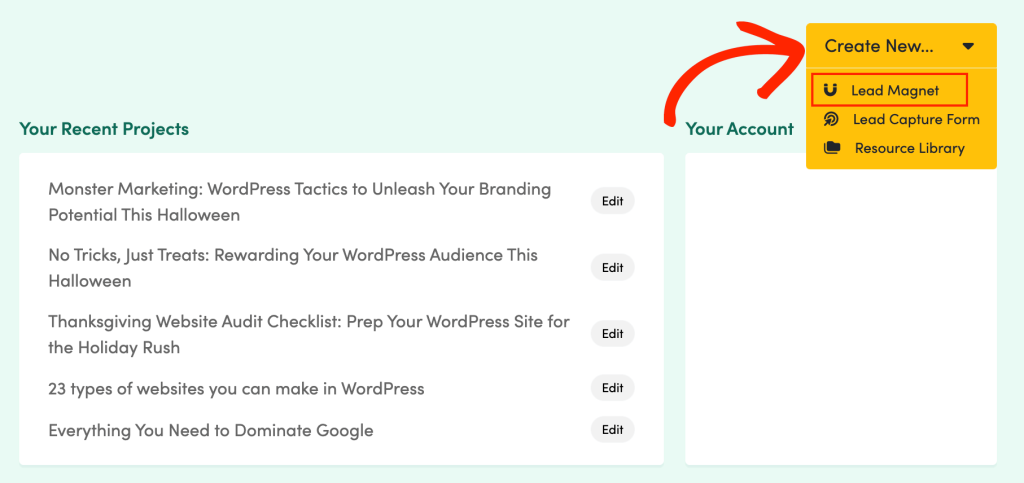
Per iniziare, devi fare clic sul pulsante 'Crea nuovo...' nell'angolo in alto a destra. Quindi, seleziona 'Lead Magnet'.
Beacon ti mostrerà ora tutti i diversi tipi di lead magnet che puoi creare.
Indipendentemente dall'opzione scelta, Beacon offre una gamma di modelli predefiniti all'interno di quella categoria. Tutti questi modelli sono completamente personalizzabili, quindi puoi perfezionarli facilmente nell'editor drag-and-drop di Beacon.
In questa guida, creeremo un ebook. Tuttavia, i passaggi saranno in gran parte gli stessi, indipendentemente dal tipo di lead magnet che crei.
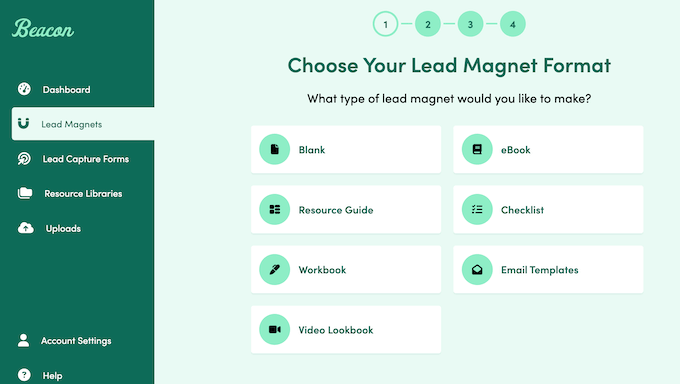
Per aiutarti a scegliere il formato giusto per il tuo pubblico, esaminiamo rapidamente tutti i diversi lead magnet che puoi creare utilizzando Beacon:
Workbook
Vuoi aiutare i tuoi visitatori a svolgere una particolare attività? I workbook contengono tipicamente una serie di compiti o domande, con spazio per il lettore per aggiungere le proprie risposte.
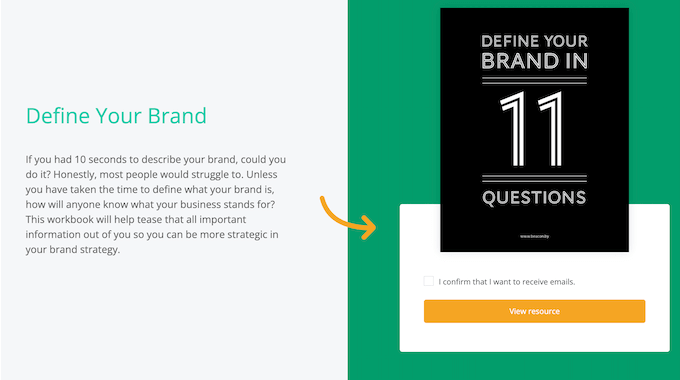
I workbook sono più interattivi di altri lead magnet, quindi sono un modo potente per coinvolgere potenziali lead. Ad esempio, se sei un life coach, potresti creare un workbook in cui i lead possono pianificare i loro pasti o registrare il loro esercizio fisico quotidiano.
Lookbook video
I lookbook video ti consentono di presentare uno o più video ai visitatori, in un bel layout.
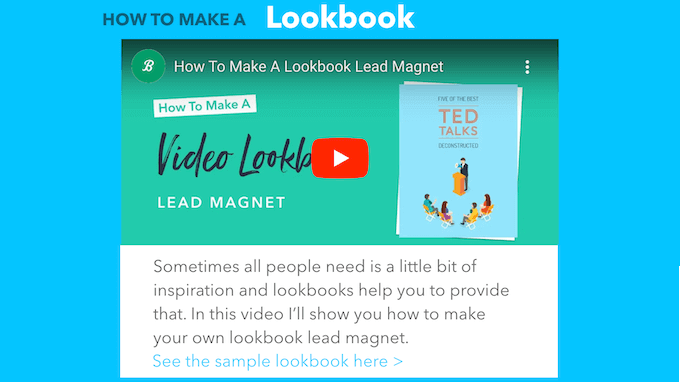
Puoi anche aggiungere testo, immagini, citazioni, gallerie e altri contenuti per fornire contesto o informazioni aggiuntive.
I video lookbook funzionano particolarmente bene se vuoi ispirare o motivare i lead condividendo l'estetica del tuo brand. In questo modo, puoi usare i lookbook come catalogo, showreel o persino una mini sfilata di moda, personalizzati per le tue offerte specifiche.
eBook
Gli eBook sono un ottimo modo per condividere informazioni dettagliate su un argomento specifico, in un formato ben organizzato.
Ad esempio, se gestisci un sito web finanziario, potresti creare un ebook in cui ogni capitolo approfondisce una diversa strategia di risparmio.
Guida alle risorse
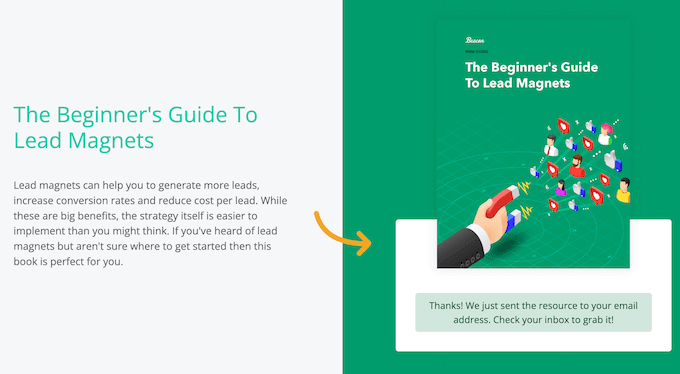
Una guida alle risorse è una raccolta di articoli consigliati, come libri, download digitali, app o anche prodotti fisici.

Continuando il tema finanziario, potresti creare una guida che elenchi i 10 migliori libri di finanza da leggere assolutamente per aiutare il lettore ad accumulare ricchezza.
Checklist
Hai bisogno di condividere attività attuabili? Allora una lista di cose da fare o una checklist potrebbe essere la soluzione.
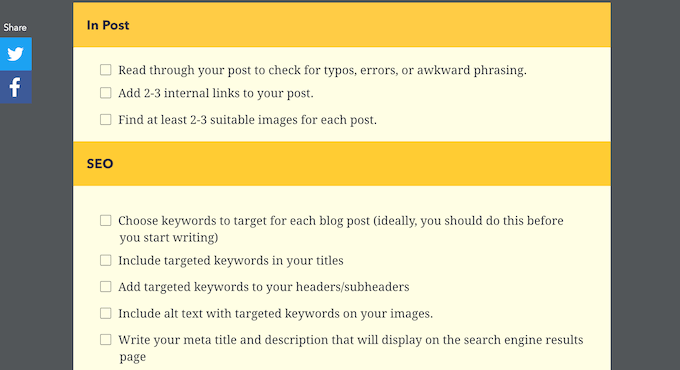
Questi sono simili alla nostra checklist per l'audit SEO o alla nostra checklist per il lancio eCommerce, ma formattati come un file che il lettore può scaricare e conservare per sempre.
Modelli di email
Vuoi insegnare al tuo pubblico come comunicare meglio? Beacon ti consente di condividere modelli di email di esempio in modo che i lead possano utilizzarli nelle proprie campagne.
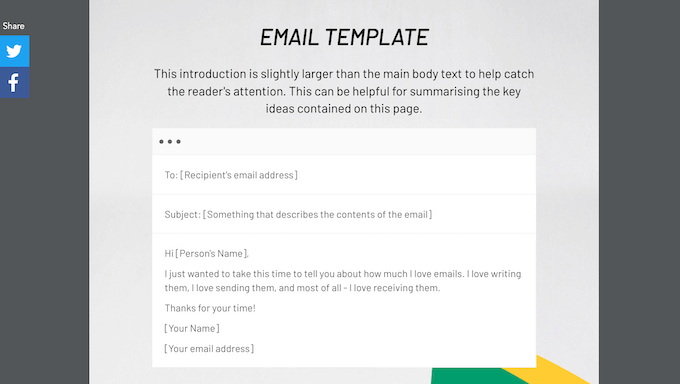
Vuoto
Vuoi creare qualcosa di completamente diverso?
Beacon ha una categoria 'Vuoto' che ti permette di iniziare con una lavagna pulita. Questa potrebbe anche essere una buona opzione se hai requisiti di progettazione molto particolari.
Sai che tipo di lead magnet vuoi creare? Allora procedi e seleziona quell'opzione nella dashboard di Beacon.
Passaggio 3: Scegli un modello
Dopo aver scelto un formato, Beacon potrebbe chiederti se desideri importare contenuti dal tuo blog WordPress o sito web. Questa è un'ottima funzionalità, specialmente se vuoi creare rapidamente una libreria di lead magnet.
Poiché è una funzionalità così utile, la tratteremo in dettaglio alla fine di questo post. Tuttavia, per mantenere le cose semplici, fai clic su 'Salta' se vedi questo messaggio.
Fatto ciò, Beacon mostrerà tutti i modelli all'interno della categoria scelta. Sebbene sia facile personalizzare questi design, scegliere un modello che corrisponda strettamente alla tua visione ti farà risparmiare un sacco di tempo.
Per visualizzare in anteprima un modello, fai clic sull'icona della piccola lente d'ingrandimento sotto quel modello.
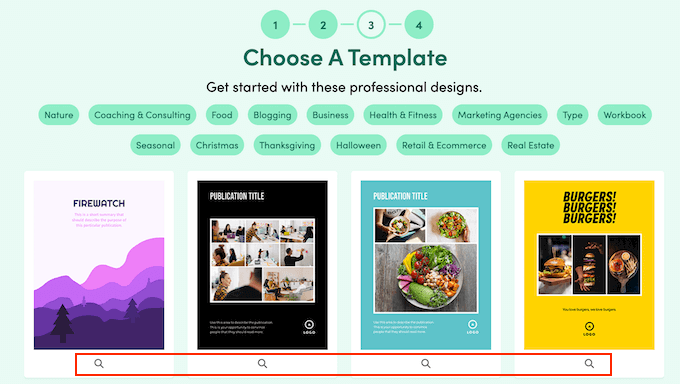
Questo apre il design come un overlay.
Se non vuoi utilizzare il modello, fai clic su 'Chiudi'.
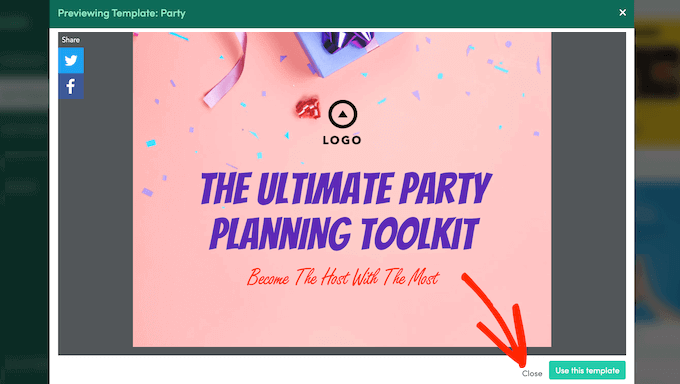
Ripeti semplicemente questi passaggi finché non trovi il design che desideri utilizzare. Fatto ciò, fai clic su 'Usa questo modello'.
Passaggio 4: Dai un nome al tuo lead magnet
Fatto ciò, puoi digitare un nome per il tuo lead magnet. Questo titolo rappresenterà il lead magnet nella tua dashboard Beacon, quindi è una buona idea usare qualcosa di descrittivo.
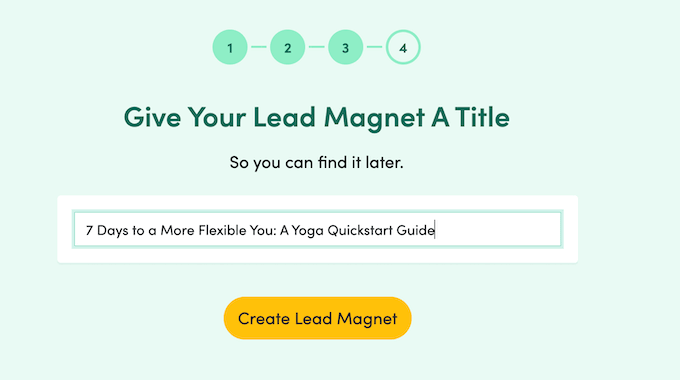
Dopo aver digitato il titolo, fai clic su 'Crea Lead Magnet'. Beacon genererà quindi un lead magnet utilizzando il tuo modello e lo aprirà nell'editor user-friendly, pronto per essere personalizzato.
Passaggio 5: Personalizza il modello predefinito
Il semplice builder drag-and-drop di Beacon mostra un'anteprima live del tuo lead magnet sulla destra. Sulla sinistra c'è un menu che mostra tutte le diverse pagine che compongono il tuo lead magnet.
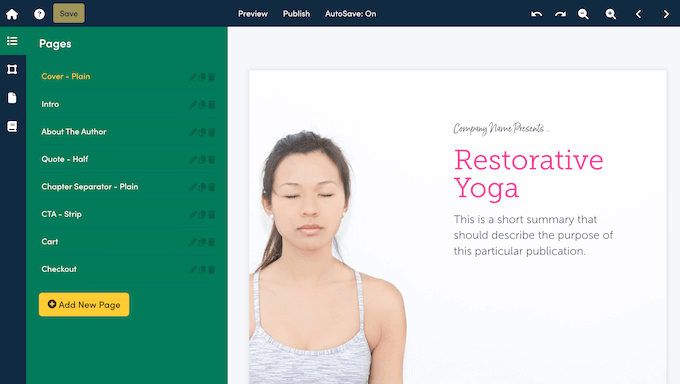
A seconda del modello, il tuo magnet potrebbe già avere più pagine diverse.
Per visualizzare in anteprima una pagina, fai semplicemente clic sul suo titolo nel menu di sinistra.

Per iniziare, ti consigliamo di fare clic sulle diverse pagine per vedere esattamente cosa è incluso nel tuo design. Dopodiché, sei pronto per iniziare a personalizzare quelle pagine.
Tutti i modelli di Beacon sono dotati di schede integrate, come Titolo, Galleria o Testo. Per aggiungere i tuoi contenuti o stili, fai semplicemente clic per selezionare la scheda nell'anteprima live di Beacon.
Il menu di sinistra si aggiornerà quindi per mostrare tutte le impostazioni per quella particolare scheda. Ad esempio, se selezioni un blocco di testo, vedrai le opzioni per modificare la dimensione del carattere, il colore del testo e la spaziatura.
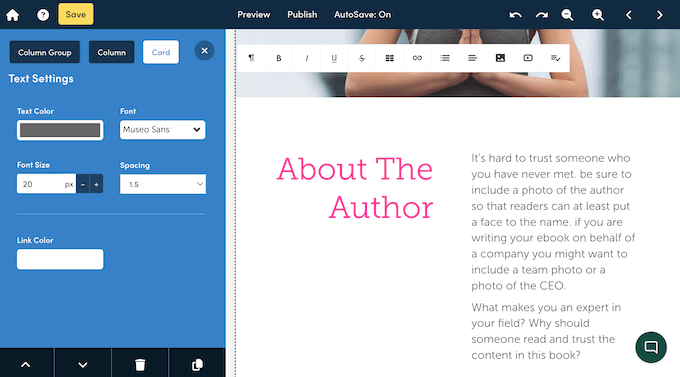
Se selezioni un blocco basato su testo, puoi anche eliminare il testo segnaposto direttamente nell'anteprima live. Puoi quindi sostituirlo con il tuo messaggio.
Le immagini sono un ottimo modo per catturare l'attenzione del lettore e fargli desiderare di continuare a leggere il tuo lead magnet. Detto questo, la maggior parte dei modelli viene fornita con immagini segnaposto.
Per sostituirle, fai semplicemente clic sulla scheda Immagine o Galleria. Ancora una volta, Beacon mostrerà tutte le impostazioni che puoi utilizzare per personalizzare quella scheda.
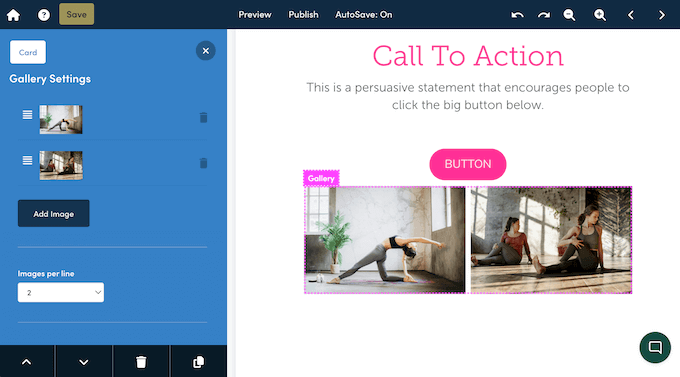
Per sostituire una particolare immagine, fai clic sulla sua miniatura nel menu di sinistra.
Puoi quindi fare clic sul pulsante ‘Carica’, seguito da ‘Carica immagine’.

Fatto ciò, scegli l'immagine che desideri utilizzare al suo posto.
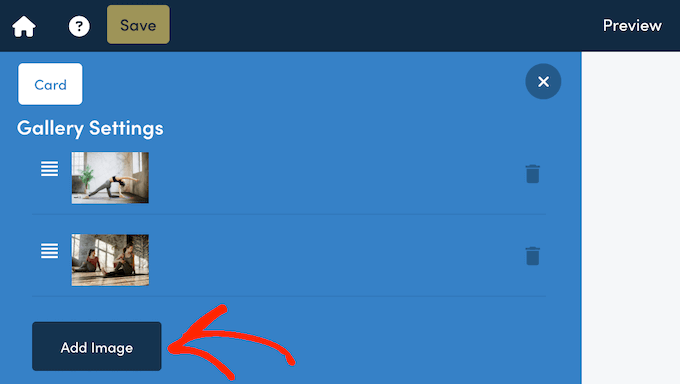
Se stai modificando una scheda Galleria, puoi ripetere questi passaggi per sostituire più immagini segnaposto. Puoi anche fare clic su ‘Aggiungi immagine’ per aggiungere altro contenuto alla galleria.
Ripeti semplicemente questi passaggi per personalizzare tutte le schede fornite con il tuo modello.
Passaggio 6: Elimina contenuti indesiderati
Spesso, un modello avrà contenuti che non desideri includere nel tuo lead magnet. Questa potrebbe essere una scheda non necessaria o persino un'intera pagina.
Fortunatamente, è facile eliminare contenuti in Beacon.
Per rimuovere una scheda, fai semplicemente clic per selezionarla nell'anteprima live. Quindi, fai clic sul pulsante ‘Elimina questa scheda’ in basso a sinistra.
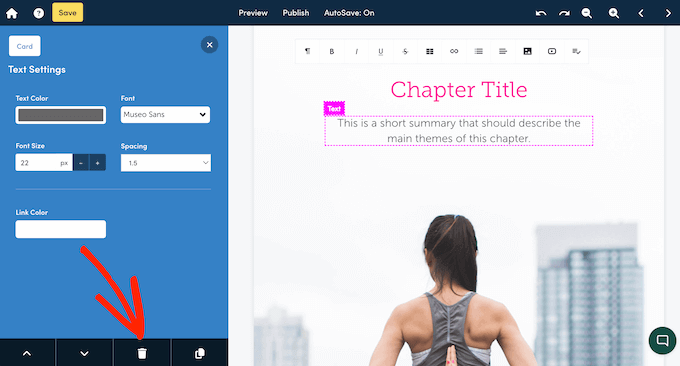
Vuoi apportare una modifica più importante ed eliminare un'intera pagina?
Nel menu a sinistra, fai semplicemente clic sulla scheda ‘Pagine’.
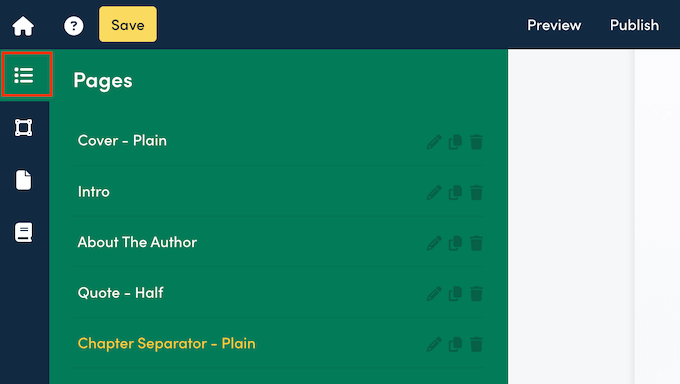
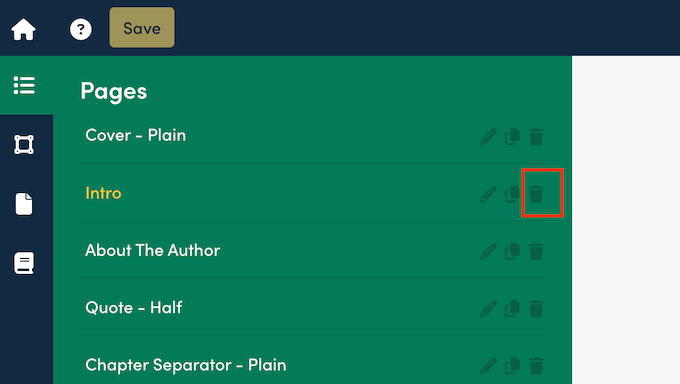
Quindi, trova la pagina che desideri rimuovere.
Ora puoi procedere e fare clic sulla sua icona del cestino.
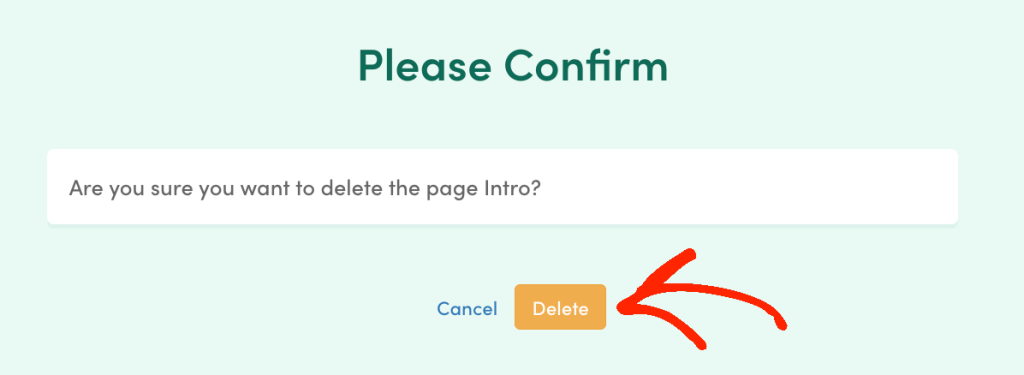
Beacon ti chiederà se desideri eliminare definitivamente questa pagina.
Se sei d'accordo, fai clic sul pulsante ‘Elimina’.
Passaggio 7: Aggiungi altre pagine
Vuoi aggiungere altre pagine al tuo lead magnet? Fai semplicemente clic sulla scheda ‘Pagine’ e quindi seleziona il pulsante ‘Aggiungi nuova pagina’.
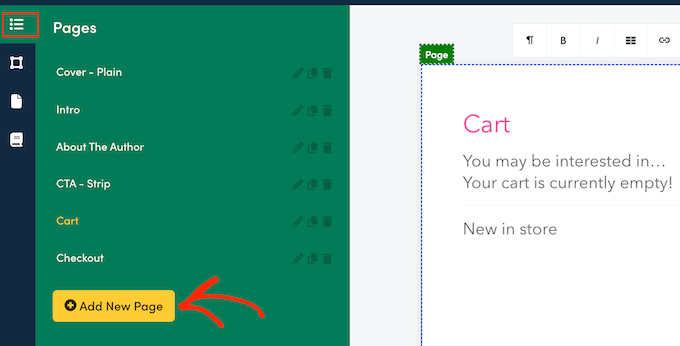
Per risparmiare tempo, Beacon dispone di una gamma di modelli di pagina già pronti che puoi utilizzare.
Sebbene tu possa personalizzare questi modelli, sceglierne uno che corrisponda strettamente al risultato finale desiderato ti farà risparmiare un sacco di tempo.
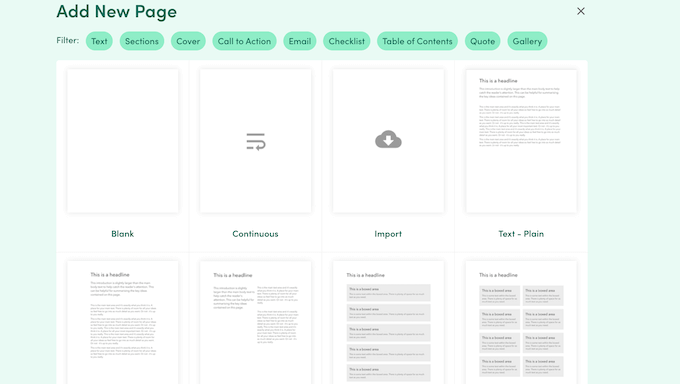
In alternativa, puoi iniziare da zero selezionando il modello ‘Vuoto’.
Indipendentemente dal design che scegli, Beacon aggiungerà quella pagina al tuo lead magnet.
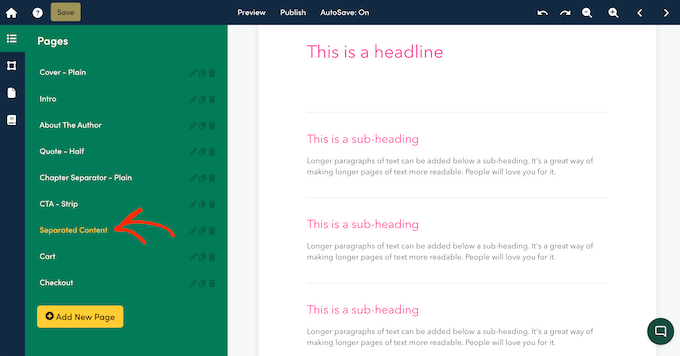
Vuoi cambiare la posizione della pagina all'interno del tuo documento? Quindi puoi semplicemente trascinare e rilasciare quella pagina in una nuova posizione nel menu a sinistra.
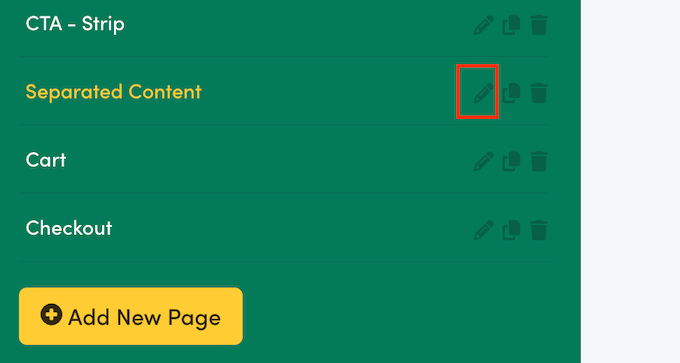
Dopodiché, di solito vorrai dare un titolo alla pagina. Per farlo, fai clic sulla sua icona ‘Rinomina pagina’, che assomiglia a una piccola matita.
Nella schermata successiva, digita il titolo che desideri utilizzare.
Puoi quindi fare clic sul pulsante ‘Rinomina’.
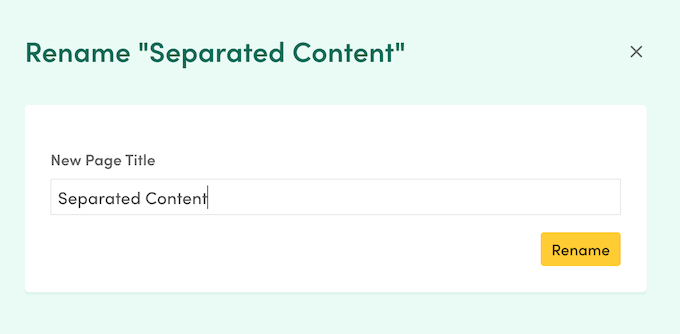
Infine, potresti voler cambiare il colore di sfondo della pagina, aggiungere un'immagine di sfondo, nascondere l'intestazione o apportare modifiche simili.
Per fare ciò, fai clic sulla scheda 'Impostazioni pagina' nel menu a sinistra.
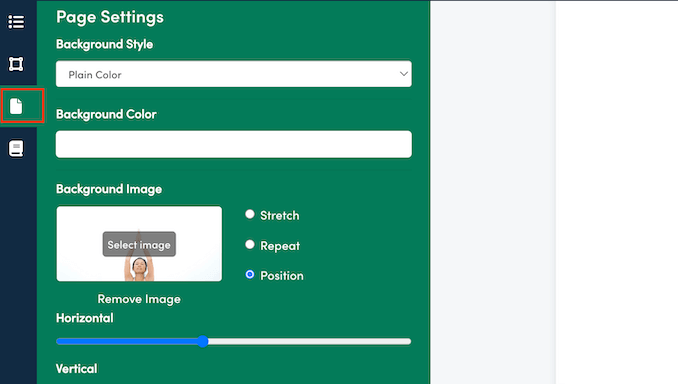
Qui puoi cambiare lo stile e la sfumatura dello sfondo del documento, aggiungere un'immagine di sfondo, cambiare i margini e attivare/disattivare le intestazioni e i piè di pagina.
Passaggio 8. Aggiungi altre schede
Come già accennato, i modelli di Beacon sono dotati di alcune schede predefinite. Tuttavia, in genere vorrai aggiungere altre schede al tuo progetto.
Per iniziare, seleziona la pagina in cui desideri aggiungere queste schede. Quindi, fai clic sulla scheda 'Schede contenuto' nel menu a sinistra.
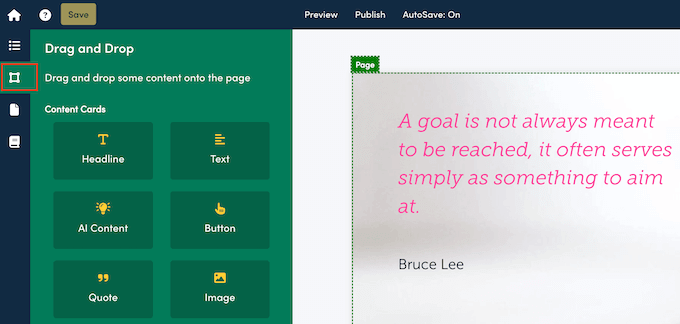
Beacon visualizzerà ora tutte le schede che puoi aggiungere alla pagina, come Testo, Titolo, Pulsante, Citazione e Condivisione social. Ci sono anche schede che possono aiutarti a creare un bel layout, come Separatori e Spaziatori.
Quando trovi una scheda che desideri utilizzare, trascinala e rilasciala sull'anteprima live. Puoi quindi modificare le impostazioni della scheda nel menu a sinistra o digitare del testo se stai aggiungendo un Titolo o una scheda simile.
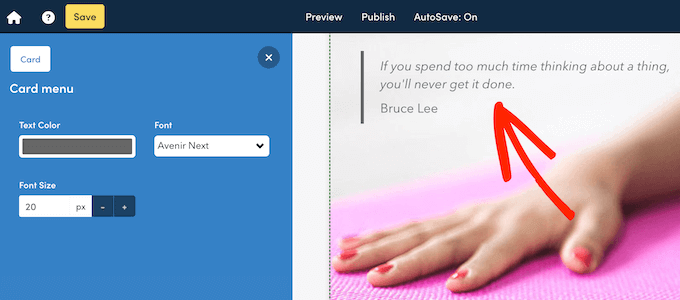
La scheda 'Schede contenuto' include anche contenitori, come Colonne e Strisce. Questi aiutano a organizzare le tue schede, ad esempio disponendole in più colonne.
Per utilizzare un contenitore, ancora una volta, trascinalo e rilascialo sull'anteprima live. Quindi, fai clic per selezionare il contenitore e configurarlo utilizzando le impostazioni nel menu a sinistra.
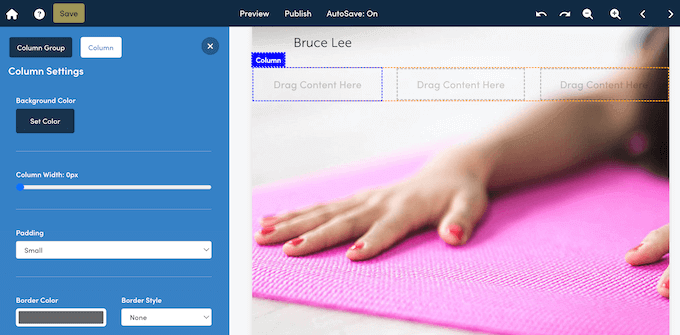
Quando sei soddisfatto di come è configurato il contenitore, puoi aggiungere schede trascinandole e rilasciandole. Puoi creare layout interessanti utilizzando i contenitori di Beacon, quindi vale la pena sperimentare con essi.
Passaggio 9: Pubblica il tuo lead magnet
Quando sei soddisfatto dell'aspetto del lead magnet, è ora di renderlo attivo in modo da poter iniziare a generare lead. Per fare ciò, fai clic sul pulsante 'Pubblica' nella barra degli strumenti di Beacon.
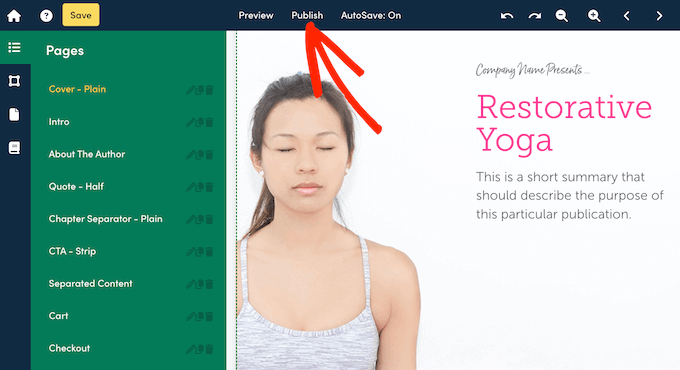
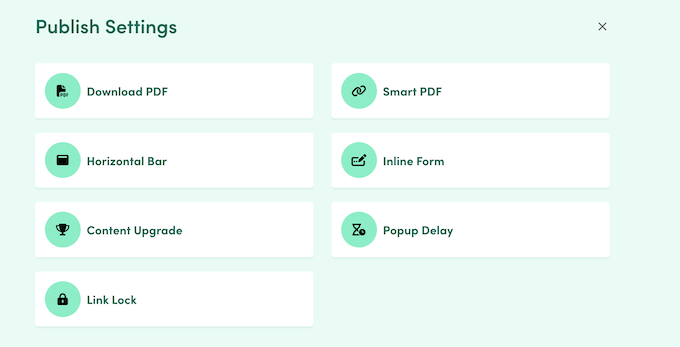
Beacon visualizzerà ora tutti i diversi modi in cui puoi pubblicare questa risorsa.
Esaminiamoli rapidamente, in modo che tu sappia esattamente quali sono le tue opzioni.
💡 Cerchi un modo per condividere facilmente il lead magnet con i tuoi lettori? Ti consigliamo di consultare la nostra guida su come aggiungere content upgrade in WordPress.
Scarica PDF
A volte, potresti voler condividere un lead magnet tramite altri canali oltre al tuo sito web o blog WordPress. Ad esempio, potresti allegare un lead magnet alla tua prossima newsletter via email.
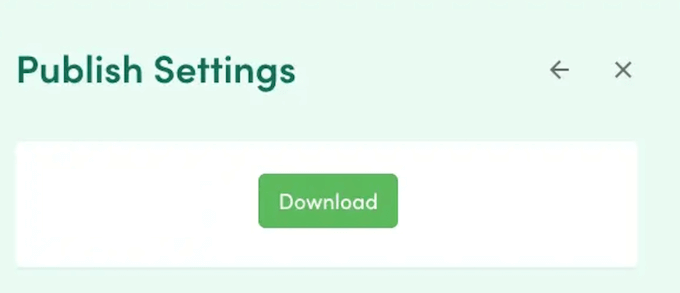
In tal caso, puoi scaricare il lead magnet come PDF. Fai semplicemente clic su 'Scarica PDF' e quindi seleziona 'Genera PDF'.
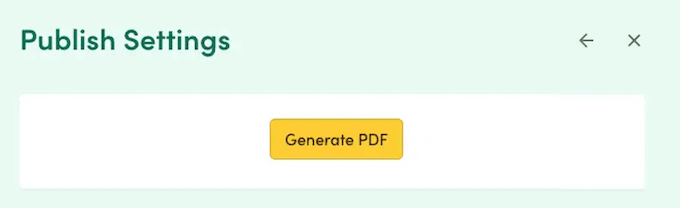
Dopo qualche istante, vedrai un pulsante 'Scarica'.
Fai semplicemente clic su questo pulsante e Beacon scaricherà il lead magnet sul tuo computer locale, pronto per essere condiviso tramite qualsiasi canale che supporti i PDF.
Puoi persino incorporare il PDF direttamente nel tuo sito web utilizzando un plugin come PDF Embedder.
PDF Intelligente
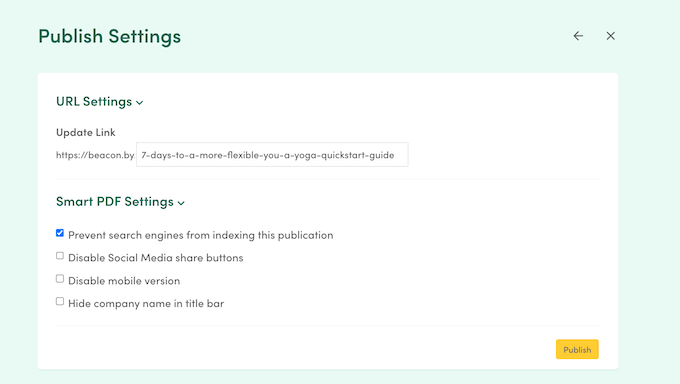
Beacon dispone di un'opzione PDF intelligente unica che consente ai visitatori di accedere al lead magnet direttamente nel loro browser web tramite un link. Questo funziona particolarmente bene per gli utenti mobili poiché i PDF intelligenti si ridimensionano automaticamente per adattarsi allo schermo del visitatore.
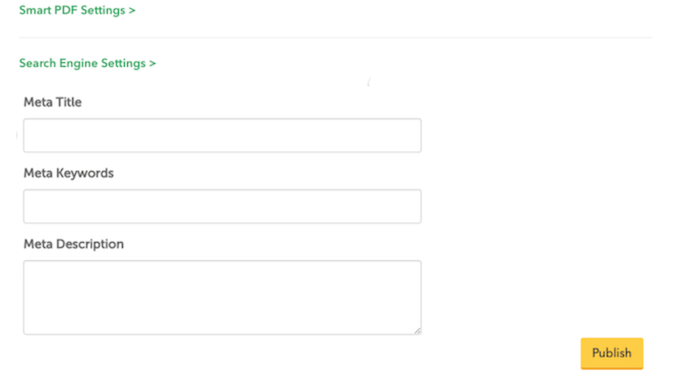
I motori di ricerca possono anche indicizzare i PDF intelligenti, quindi sono un ottimo modo per migliorare la tua SEO WordPress. Infatti, Beacon ha un'area dedicata dove puoi aggiungere un titolo meta, parole chiave e una descrizione al tuo PDF intelligente.
Infine, la condivisione dei tuoi lead magnet come PDF intelligente significa che Beacon può monitorare come le persone interagiscono con esso. Ciò include il tempo trascorso a leggere il documento e la fonte di eventuali link e traffico in entrata.
Per pubblicare il tuo lead magnet, seleziona semplicemente l'opzione 'PDF Intelligente' e segui le chiare istruzioni sullo schermo.
Barra Orizzontale
Vuoi promuovere il lead magnet su più pagine o persino sull'intero sito web di WordPress? Beacon ti consente di fissare una barra accattivante in alto o in basso della finestra del browser.
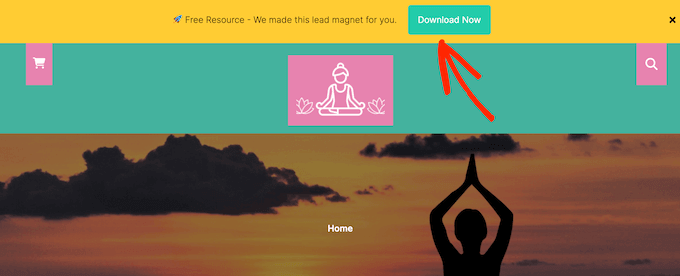
Per impostazione predefinita, questa barra di avviso appare su ogni pagina del tuo sito, ma puoi escludere URL specifici se preferisci.
Per iniziare, seleziona semplicemente l'opzione 'Barra Orizzontale' e poi scegli il modello che desideri utilizzare.
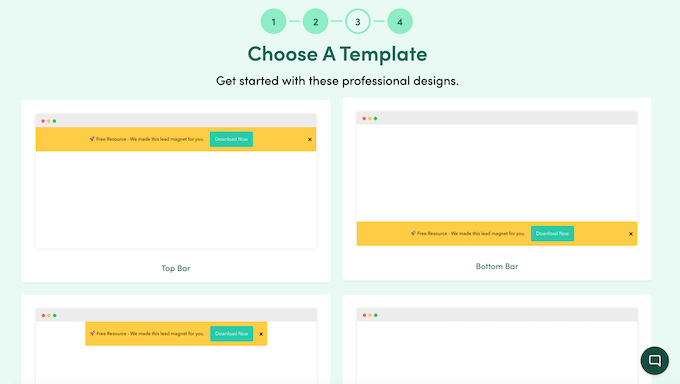
Come sempre, questi modelli sono completamente personalizzabili.
Dopo aver scelto un design, puoi modificare il layout e il contenuto utilizzando l'editor drag-and-drop di Beacon.
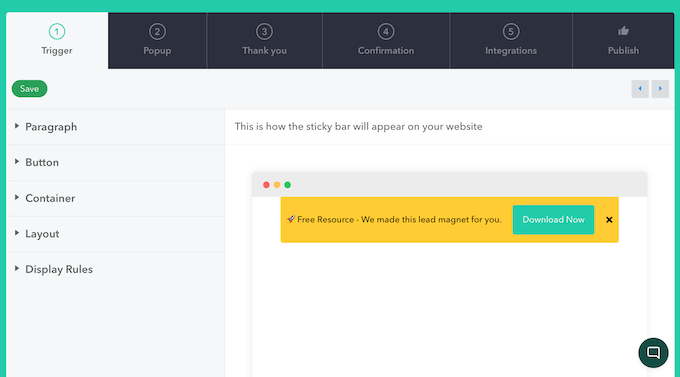
Modulo Inline
Vuoi creare un modulo di acquisizione lead che si integri perfettamente con i tuoi contenuti?
Beacon dispone di una gamma di modelli di modulo pronti all'uso che puoi personalizzare utilizzando il suo editor drag-and-drop.
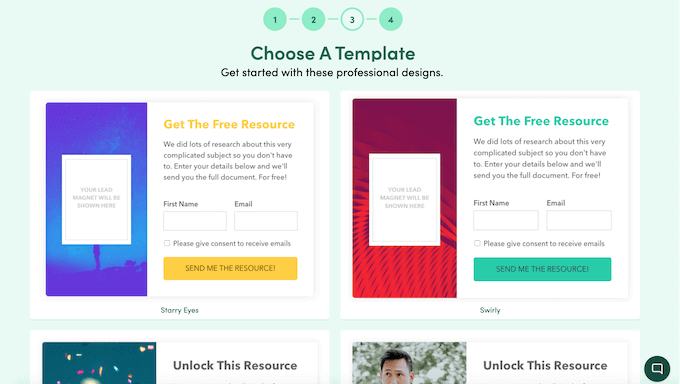
Quando sei soddisfatto dell'aspetto del modulo di acquisizione lead, puoi aggiungerlo al tuo sito utilizzando il codice personalizzato che Beacon crea automaticamente (consigliamo di utilizzare WPCode qui).
Detto questo, i moduli inline sono una buona opzione se vuoi controllare esattamente dove appare il modulo sul tuo sito. Ad esempio, potresti posizionarlo su una pagina di destinazione o a metà di un particolare post del blog.
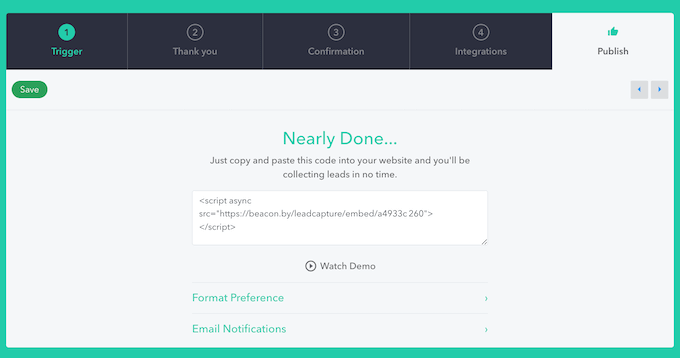
Poiché si integra perfettamente con il tuo sito, questa è anche una buona opzione se non vuoi distrarre dal resto del tuo contenuto.
Vuoi creare un modulo inline? Seleziona l'opzione 'Modulo Inline' e segui le chiare istruzioni sullo schermo di Beacon.
Aggiornamento Contenuto
Un content upgrade è essenzialmente un pulsante di call to action che incorpori nel contenuto del tuo sito.

Come puoi vedere, gli aggiornamenti del contenuto sono solitamente piuttosto minimalisti, quindi sono ottimi se non vuoi distrarre dal resto della pagina.
Quando il visitatore fa clic su un pulsante, vedrà un popup che richiede le sue informazioni di contatto.
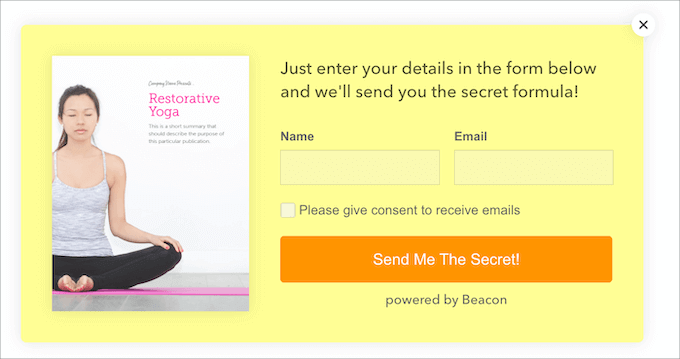
Poiché i visitatori devono fare clic su due pulsanti separati, gli aggiornamenti del contenuto sono un ottimo modo per incoraggiare un maggiore coinvolgimento.
Ritardo Popup
Vuoi davvero catturare l'attenzione del visitatore? Beacon può promuovere il tuo lead magnet tramite un popup WordPress.
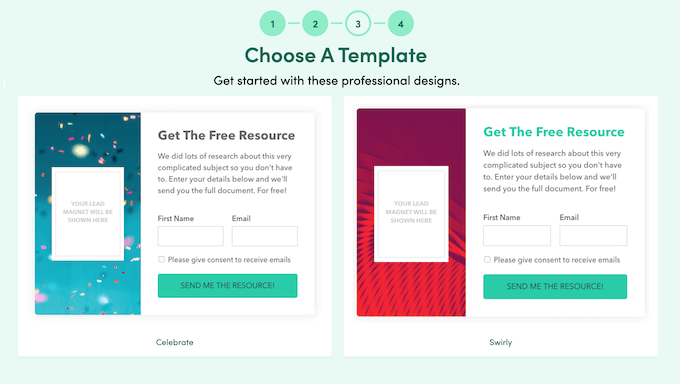
Questi popup sono ritardati, il che significa che appaiono solo dopo che il visitatore scorre verso il basso o trascorre un certo periodo di tempo sulla pagina. Questo dà loro la possibilità di esplorare il resto del contenuto prima di essere interrotti da un popup.
Questa tecnica funziona particolarmente bene se il contenuto della pagina è in qualche modo correlato al lead magnet. Se il visitatore è già coinvolto con il contenuto attuale, allora è più probabile che si registri per il lead magnet in modo da poter saperne di più.
Per creare un popup ritardato, seleziona questa opzione nella dashboard di Beacon e segui le istruzioni sullo schermo.
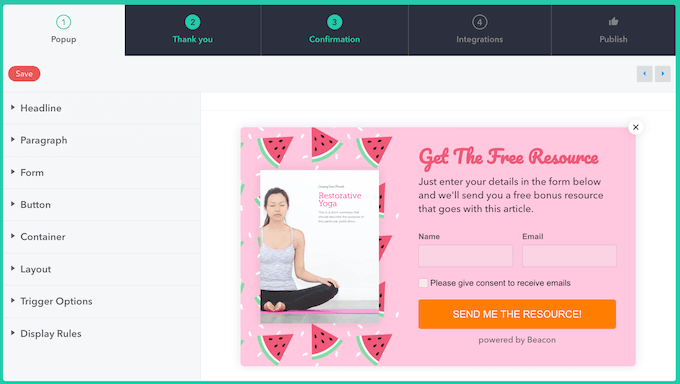
💡 Se vuoi mostrare il tuo lead magnet in un popup, abbiamo già un tutorial dettagliato su come farlo. Dai un'occhiata al nostro articolo su come creare un modulo di opt-in per lead magnet in WordPress.
Blocco Link
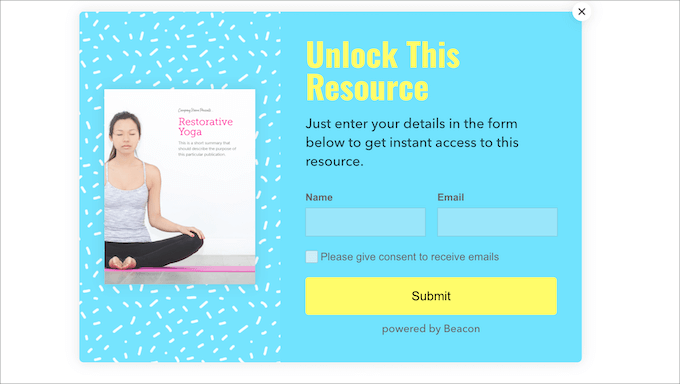
Se preferisci non utilizzare moduli o popup, Beacon può generare un link di download diretto per il tuo lead magnet.
Puoi quindi aggiungere questo link a qualsiasi pulsante, testo di ancoraggio, immagine o contenuto simile. In alternativa, puoi condividere il link su qualsiasi piattaforma che supporti gli URL, inclusi i siti di social media. Infatti, il metodo 'link lock' di Beacon funziona perfettamente, anche se non hai un blog o un sito web.
Quando qualcuno fa clic su questo link, Beacon richiederà il suo indirizzo email per sbloccare il lead magnet. Non appena inseriscono queste informazioni, possono visualizzare e scaricare il tuo magnet.
Passaggio 10. Crea una libreria di lead magnet, velocemente
Ora sai come creare lead magnet efficaci, ma questo è solo l'inizio. Beacon può anche convertire post del blog esistenti in lead magnet. Puoi importare un singolo post in Beacon o importare più post e poi combinarli nella risorsa definitiva.
Per rendere tutto questo ancora più semplice, Beacon dispone di un plugin WordPress dedicato che può importare i tuoi post e pagine con pochi clic.
La prima cosa da fare è installare e attivare il plugin Beacon. Per maggiori dettagli, consulta la nostra guida su come installare un plugin WordPress.
Fatto ciò, vai su Beacon » Crea nella dashboard di WordPress.
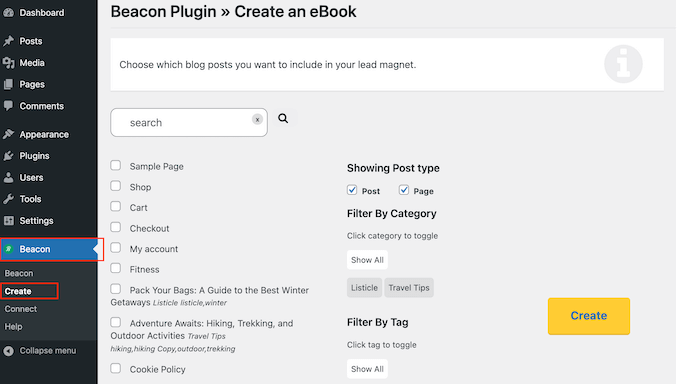
Ora, Beacon analizzerà il tuo sito e visualizzerà tutte le pagine e i post che scopre.
Puoi filtrare questi contenuti selezionando o deselezionando le caselle ‘Pagine’ e ‘Post’, oppure puoi selezionare specifiche categorie e tag.

Fatto questo, trova semplicemente il post del blog che vuoi utilizzare e seleziona la sua casella.
Vuoi combinare più post in un lead magnet più lungo, come un ebook? Quindi, seleziona semplicemente più caselle di controllo.
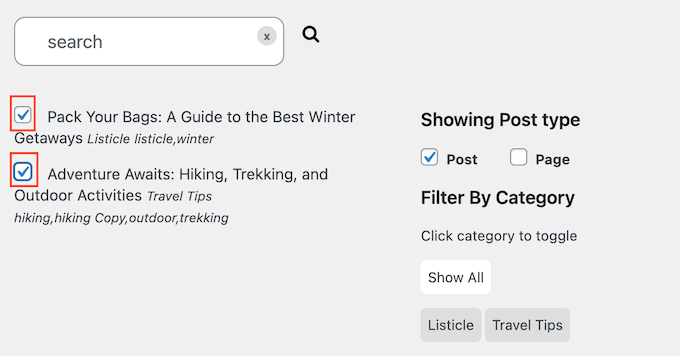
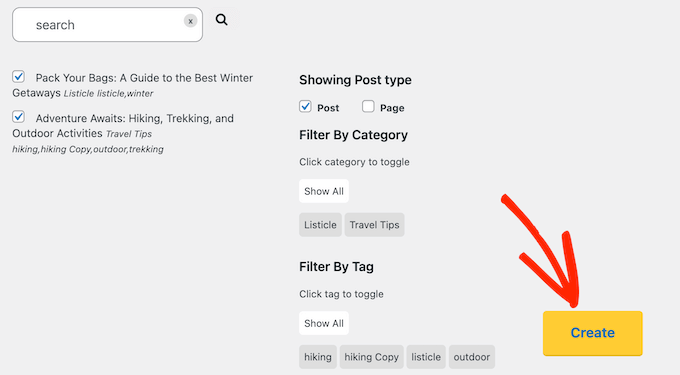
Quando sei soddisfatto della tua selezione, fai clic sul pulsante 'Crea'.
Beacon si aprirà ora in una nuova scheda, con il tuo contenuto già importato. Puoi quindi seguire le istruzioni sullo schermo per progettare e pubblicare il tuo lead magnet.
Suggerimento bonus: Come generare ancora più lead
Una volta che avrai una libreria di lead magnet ben progettati e ricchi di informazioni, avrai bisogno di un modo per promuoverli.
Se hai utilizzato Beacon per creare moduli inline, popup, barre orizzontali e contenuti simili per la cattura di lead, sei già sulla buona strada. Tuttavia, ci sono molti altri strumenti e plugin che puoi utilizzare:
- OptinMonster. Questo è uno dei migliori plugin per popup e strumenti di lead generation per creare popup accattivanti, barre fluttuanti, box a scorrimento e altro ancora. OptinMonster si integra con tutti i principali fornitori di servizi email e offre potenti funzionalità come la tecnologia exit-intent. In questo modo, puoi incoraggiare gli utenti a scaricare il tuo lead magnet piuttosto che abbandonare il tuo sito web.
- SeedProd. Vuoi creare landing page dal design professionale per promuovere i tuoi ultimi lead magnet con stile? SeedProd è un plugin indispensabile se hai intenzione di utilizzare i moduli inline o gli upgrade di contenuto di Beacon, poiché puoi creare pagine personalizzate che completano perfettamente questi contenuti.
- MonsterInsights. Se vuoi acquisire il maggior numero possibile di lead, dovrai sapere cosa funziona e cosa no. MonsterInsights semplifica l'installazione di Google Analytics in WordPress per vedere esattamente da dove provengono i visitatori e quali azioni intraprendono sul tuo sito. Puoi quindi utilizzare queste informazioni per aumentare il traffico e migliorare i tassi di conversione.
- TrustPulse. Questo plugin può aumentare la credibilità e l'attrattiva del tuo lead magnet utilizzando la prova sociale. Mostra attività in tempo reale sul tuo sito, come iscrizioni o download recenti. Ciò offre ai nuovi visitatori una motivazione extra per interagire con i tuoi lead magnet.
- AIOSEO. Più visitatori significano più potenziali lead. Detto questo, avrai bisogno di un buon plugin SEO per migliorare il tuo posizionamento sui motori di ricerca e portare più persone sul tuo sito. Poiché è il miglior plugin SEO sul mercato, siamo fiduciosi che AIOSEO sia essenziale per ottenere più lead e conversioni.
- PushEngage. Questo plugin aiuta a mantenere i visitatori coinvolti dopo che hanno interagito con il tuo sito o con un lead magnet. Puoi inviare notifiche push tempestive direttamente sui loro dispositivi, promuovendo nuovi contenuti, altri lead magnet o offerte speciali. Questo è un ottimo modo per generare visite ripetute e aumentare le conversioni aggiornando costantemente i tuoi lead. Per saperne di più, consulta la nostra recensione dettagliata di PushEngage.
FAQ: Creare Lead Magnet di Successo
In questo articolo, abbiamo trattato il processo passo dopo passo per creare lead magnet efficaci, ma potresti avere ancora alcune domande. In questa sezione FAQ, rispondiamo alle domande più comuni per aiutarti a sentirti sicuro quando si tratta di creare i tuoi lead magnet.
Qual è il miglior strumento per creare lead magnet?
Consigliamo di utilizzare Beacon perché offre modelli facili da usare e opzioni di personalizzazione. È un'ottima scelta per i principianti.
Come posso misurare il successo dei miei lead magnet?
Puoi utilizzare strumenti come MonsterInsights per monitorare i numeri di download e le statistiche di coinvolgimento. Questi dati ti aiutano a migliorare i tuoi lead magnet nel tempo.
Che tipo di contenuto funziona meglio per un lead magnet?
Il miglior lead magnet offre al tuo pubblico un grande valore. Potrebbero essere approfondimenti esclusivi, suggerimenti utili o cheat sheet pratiche che risolvono direttamente un problema specifico che hanno.
Un lead magnet efficace non è solo contenuto gratuito; è una risorsa preziosa che affronta un'esigenza reale, rendendo le persone desiderose di scambiare le proprie informazioni di contatto per ottenerlo.
Hai bisogno di ulteriore ispirazione? Allora dai un'occhiata alle nostre migliori idee per lead magnet per far crescere la tua attività.
Speriamo che questo articolo ti abbia aiutato a capire come creare un lead magnet che converte. Puoi anche consultare la nostra guida su come aumentare i lead del 50% con la lead generation interattiva o dare un'occhiata ai nostri migliori consigli per utilizzare l'IA per far decollare le tue campagne di lead generation.
Se ti è piaciuto questo articolo, iscriviti al nostro Canale YouTube per tutorial video su WordPress. Puoi trovarci anche su Twitter e Facebook.




Hai una domanda o un suggerimento? Lascia un commento per iniziare la discussione.