


Non molto tempo fa, aggiungere un modulo di caricamento file in WordPress richiedeva codice personalizzato o soluzioni alternative macchinose. Non era esattamente facile per i principianti e spesso causava confusione sia per i proprietari del sito che per i visitatori.
Ecco perché abbiamo trascorso anni a testare diversi strumenti e ad aiutare le aziende a semplificare questo processo.
Supponiamo che tu debba raccogliere candidature di lavoro, ricevere feedback dai clienti o raccogliere documenti importanti per un progetto. In questo caso, un modulo di caricamento file può rendere il tuo sito molto più efficiente e professionale!
In questa guida passo passo, ti mostreremo come creare facilmente un modulo di caricamento file in WordPress utilizzando un plugin adatto ai principianti, senza bisogno di codice. È lo stesso metodo che molti dei nostri marchi partner utilizzano per semplificare la raccolta di documenti e migliorare l'interazione con gli utenti.

Perché creare un modulo di caricamento file in WordPress?
Avere un modulo di caricamento file consente ai tuoi visitatori di inviarti file direttamente tramite il tuo sito WordPress in modo rapido, organizzato e sicuro. Quindi, invece di chiedere loro di inviarti un'email o caricare file altrove, un modulo consente loro di inviare tutto direttamente sul tuo sito.
L'utilizzo di un modulo di caricamento file semplifica la vita sia a te che ai tuoi utenti:
- Gli utenti non devono aprire la loro email, allegare file e spiegare le cose manualmente.
- Ottieni tutte le informazioni e i file richiesti in un'unica presentazione strutturata.
- Le voci vengono salvate nel tuo database di WordPress in modo da poterle sempre ritrovare, anche se perdi o elimini un'email di notifica.
Inoltre, un modulo di caricamento file è incredibilmente utile quando vuoi che gli utenti inviino cose come:
| Caso d'uso | Cosa caricano gli utenti |
|---|---|
| Candidature di lavoro | Curriculum e lettere di presentazione |
| Brief di progettazione o contenuti | Immagini, file PDF o risorse del marchio |
| Richieste di supporto | Screenshot o log di errore |
| Compiti degli studenti | File di compiti o documenti di progetto |
| Registrazioni di eventi | Prova di pagamento o identità |
| Invio di guest post | Bozze di articoli o file multimediali |
Detto questo, ti mostreremo come creare un modulo di caricamento file in WordPress. Ecco una rapida panoramica di ciò che tratteremo in questo articolo:
- Come creare un modulo di caricamento file in WordPress
- Configurazione delle notifiche del modulo di caricamento file
- Aggiunta del modulo di caricamento file al tuo sito web
- Visualizzazione o download dei file caricati
- Suggerimento bonus 🌟: Come stilizzare i tuoi moduli WordPress
- FAQ: Creare un modulo di caricamento file in WordPress
- Tutorial video: Creare un modulo di caricamento file in WordPress
- Prossimi passi per l'utilizzo dei moduli in WordPress
Iniziamo subito!
Come creare un modulo di caricamento file in WordPress
Per questo tutorial, utilizzeremo WPForms, che è il miglior costruttore di moduli online sul mercato. È facile da usare per i principianti, ma abbastanza potente da gestire funzionalità avanzate come caricamenti di file, logica condizionale e moduli multi-step.
Utilizziamo WPForms su diversi dei nostri siti web per gestire attività essenziali come moduli di contatto, richieste di migrazione del sito web e il nostro sondaggio annuale sugli utenti. Ci ha reso facile raccogliere e gestire le risposte senza dover destreggiarci tra email o fogli di calcolo.
Per maggiori informazioni, consulta la nostra recensione completa di WPForms.
Per iniziare, vai sul sito web di WPForms e crea un account. Puoi fare clic sul pulsante 'Get WPForms Now', scegliere un piano e completare la registrazione.

📝 Nota: WPForms offre anche una versione gratuita. Tuttavia, avrai bisogno della versione Pro del plugin per sbloccare il modello di modulo di caricamento file.
Dopo la registrazione, avrai la tua dashboard dell'account WPForms. Qui potrai scaricare il file del plugin WPForms e copiare la tua chiave di licenza.
Successivamente, dovrai installare e attivare WPForms sul tuo sito.
Dalla tua bacheca di WordPress, vai su Plugin » Aggiungi Nuovo Plugin.

Nella schermata successiva, cerca "WPForms".
Quando lo vedi nei risultati, fai clic su 'Installa ora' e poi su 'Attiva' per completare il processo. Per maggiori dettagli, consulta la nostra guida passo passo su come installare un plugin di WordPress.

Dopo l'attivazione, vai su WPForms » Impostazioni per aggiornare la tua versione di WPForms.
Incolla la tua chiave nel campo 'Chiave di licenza' e fai clic sul pulsante 'Verifica chiave'.

Fatto: WPForms è ora installato e pronto per l'uso.
Puoi accedere alla pagina WPForms » Aggiungi nuovo dalla barra laterale di amministrazione di WordPress. Questo ti porterà alla pagina 'Cerca modello', dove puoi iniziare dando un nome al tuo nuovo modulo.

Successivamente, sceglierai come costruire il tuo modulo: utilizzando una tela bianca, un generatore di moduli AI o un modello predefinito.
Ad esempio, se scegli il generatore di moduli WPForms AI, tutto ciò che devi fare è descrivere il tipo di modulo di cui hai bisogno in un semplice prompt. WPForms genererà quindi automaticamente il modulo per te.

Per questo tutorial, tuttavia, utilizzeremo un modello predefinito. Puoi usare la barra di ricerca per trovare rapidamente il modello di modulo di caricamento file.
Una volta trovato, fai semplicemente clic sul pulsante ‘Usa Modello’ sotto l'opzione ‘Modulo di caricamento file’.
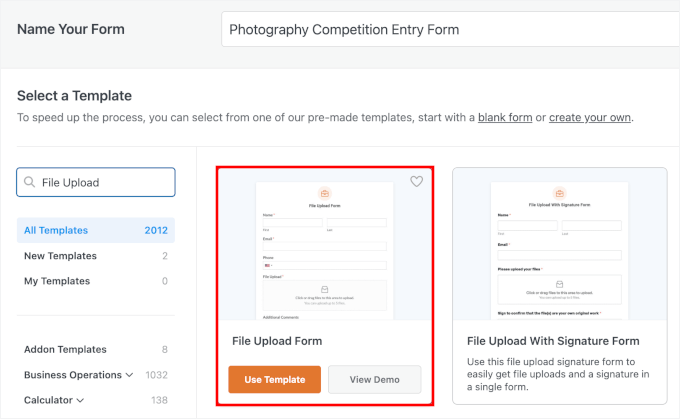
Ora verrai portato al generatore WPForms, dove il Modulo di caricamento file verrà caricato automaticamente per te.
Puoi utilizzare il modello di modulo di caricamento file senza apportare modifiche, oppure puoi anche trascinare e rilasciare i campi del modulo dalla barra laterale ‘Aggiungi campi’.
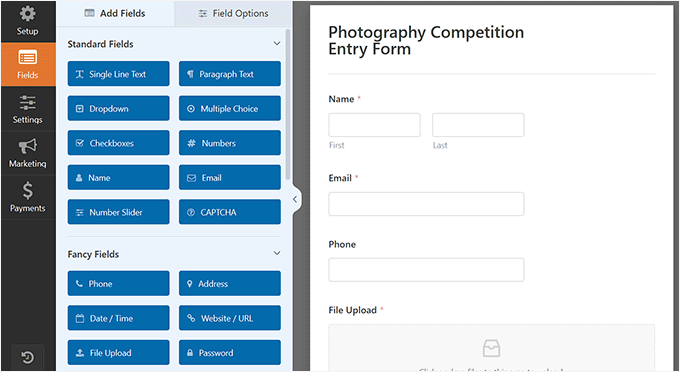
Successivamente, fai clic sul campo ‘Caricamento file’ nel modulo per aprire le sue impostazioni nella colonna di sinistra.
Per impostazione predefinita, puoi caricare diversi tipi di file nel modulo, tra cui:
- Formati file immagine: .png, .gif, .jpg
- Documenti: .doc, .xls, .ppt, .pdf
- Audio: .wav, .mp3, .mp4
- Video: .mpg, .mov, .wmv
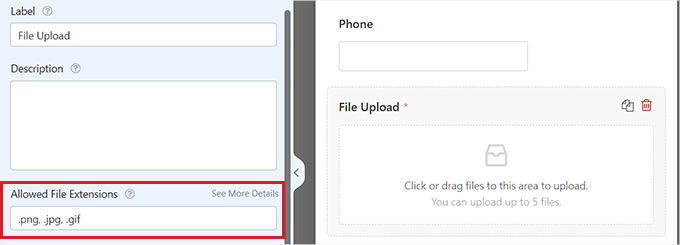
Puoi accettare qualsiasi formato di file digitandolo nella casella ‘Estensioni file consentite’.
Per questo tutorial, supporteremo formati di immagine come PNG, GIF e JPG. Digita semplicemente le estensioni dei file nella casella, separate da una virgola.
📝 Nota: WordPress limita i tipi di file che possono essere caricati sul sito per motivi di sicurezza di WordPress. Puoi aggiungere tipi di file aggiuntivi a WordPress se desideri consentire agli utenti di caricare tipi di file normalmente non consentiti.
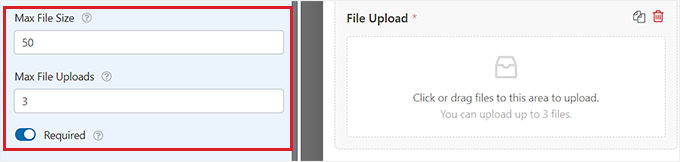
Puoi anche impostare un limite massimo di dimensione del file e un numero massimo di file. Per il nostro tutorial, consentiremo agli utenti di inviare fino a 3 foto, con una dimensione massima di 50 MB. Tieni presente che dovrai assicurarti che questo non superi il limite di caricamento del tuo hosting.
Se desideri impedire alle persone di inviare il modulo WordPress senza allegare i loro file, puoi attivare l'interruttore ‘Richiesto’. Ciò significa che il modulo non può essere inviato a meno che non sia stato caricato almeno 1 file.
Successivamente, passa semplicemente alla scheda ‘Avanzate’ dall’alto.
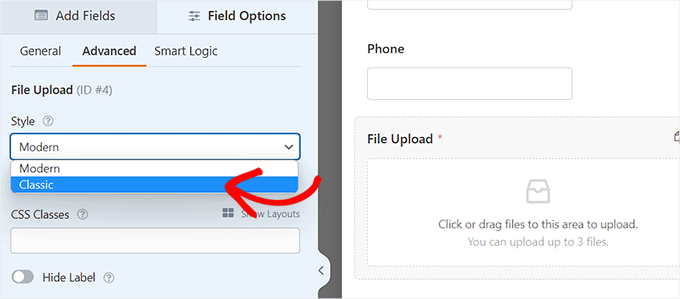
Per impostazione predefinita, il campo di caricamento file utilizza un formato moderno che consente agli utenti di trascinare e rilasciare i propri file.
Tuttavia, se hai spazio limitato per il tuo modulo o preferisci un campo di caricamento classico, puoi cambiarlo. Seleziona semplicemente l'opzione ‘Classico’ dal menu a discesa ‘Stile’.
Tieni presente che il campo di caricamento 'Classico' consente agli utenti di caricare un solo file alla volta. Se desideri accettare più file, ti consigliamo di attenerti allo stile predefinito 'Moderno'.
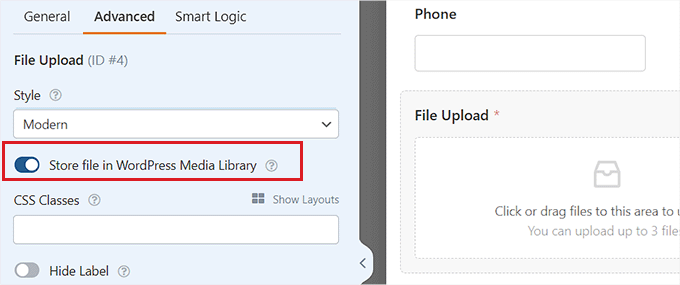
Puoi anche scegliere di archiviare i file inviati nella Libreria multimediale di WordPress attivando l'interruttore ‘Archivia file nella Libreria multimediale di WordPress’. Questo ti consente di aggiungere facilmente i file caricati a un post o a una pagina.
Ad esempio, se stai organizzando un concorso fotografico, potresti voler includere le migliori foto quando annunci il vincitore.
📝 Nota: I file caricati verranno comunque salvati nel tuo database di WordPress, anche se non selezioni questa casella. Vengono semplicemente archiviati in una cartella separata nel tuo account di hosting WordPress.
Se desideri modificare uno qualsiasi degli altri campi del tuo modulo, puoi fare clic su di essi per aprire le impostazioni del campo nella colonna di sinistra.
Puoi anche aggiungere altri campi al tuo modulo di caricamento file dalla colonna di sinistra.
Ad esempio, potresti voler aggiungere un campo Sito web/URL al modulo in modo che gli utenti possano fornire il link al loro sito web.
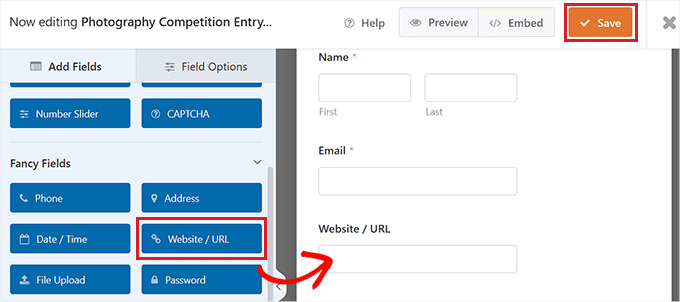
Una volta che sei soddisfatto del tuo modulo, fai clic sul pulsante ‘Salva’ nell'angolo in alto a destra dello schermo per memorizzare le tue impostazioni.
Impostazione delle notifiche del modulo di caricamento file
Per modificare le impostazioni di notifica per il modulo, apri la scheda 'Impostazioni' a sinistra. Una volta lì, fai semplicemente clic sulla scheda 'Notifiche'.
Per impostazione predefinita, il modulo invia una notifica via email a {admin_email} dopo l'invio del modulo.
Se hai creato il tuo sito WordPress da solo, questo sarà il tuo indirizzo email. In caso contrario, puoi eliminare {admin_email} e digitare invece il tuo indirizzo email.
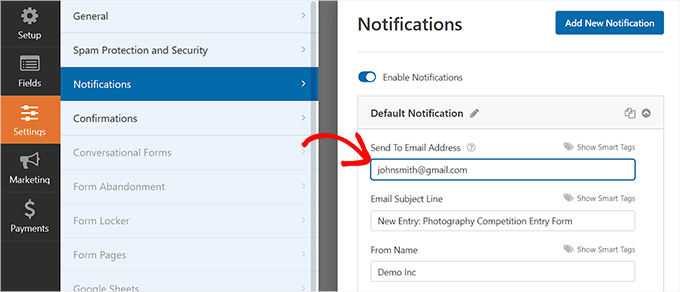
Tuttavia, se non sei sicuro che {admin_email} sia il tuo indirizzo email, visita semplicemente la pagina Impostazioni » Generali dalla tua bacheca di amministrazione di WordPress.
Una volta lì, cerca la sezione ‘Indirizzo email di amministrazione’. Ora puoi cambiare l'indirizzo email dell'amministratore da qui.
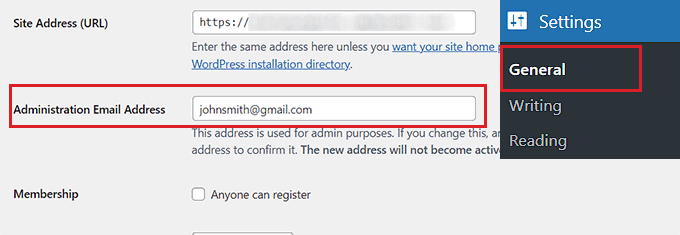
Una volta terminato, non dimenticare di fare clic sul pulsante 'Salva modifiche' per memorizzare le tue impostazioni.
Se desideri che i file inviati vengano inviati a più di una persona, potresti voler consultare il nostro tutorial su come creare un modulo di contatto con più destinatari delle notifiche.
Puoi anche modificare il messaggio di conferma che gli utenti vedono dopo aver inviato il modulo.
Per fare ciò, visita la pagina Impostazioni » Conferme dalla colonna di sinistra. Quindi, digita il messaggio nella casella 'Messaggio di conferma'. Puoi anche aggiungere formattazione come grassetto e corsivo.
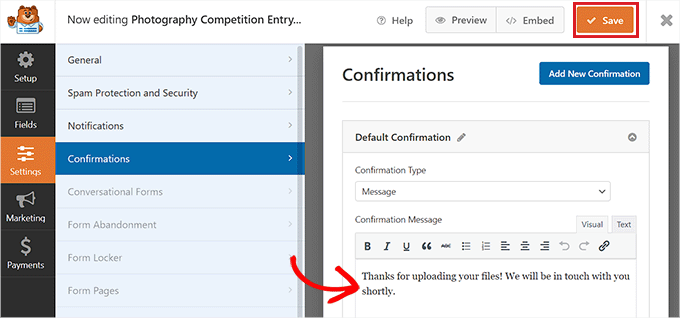
Infine, non dimenticare di salvare il tuo modulo dopo aver apportato le modifiche.
Puoi uscire dal generatore di moduli facendo clic sulla 'X' nell'angolo in alto a destra.
Aggiunta del modulo di caricamento file al tuo sito web
Una volta terminata la creazione del tuo modulo, dovrai aggiungerlo al tuo sito web.
Per fare ciò, devi aprire una pagina/un post di WordPress esistente o nuovo pagina/post dalla barra laterale dell'amministratore. Per questo tutorial, aggiungeremo il modulo di caricamento file a una nuova pagina.
Una volta lì, fai clic sul pulsante Aggiungi nuovo blocco '(+)' nell'angolo in alto a sinistra dello schermo e trova il blocco WPForms.
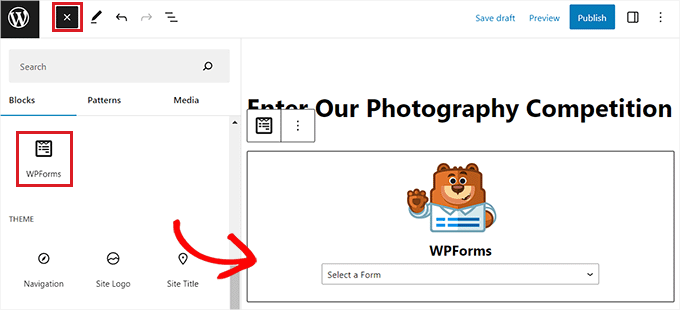
Dopo aver aggiunto il blocco, vedrai un menu a discesa WPForms visualizzato sulla pagina.
Procedi e seleziona il modulo di caricamento file che hai appena creato.
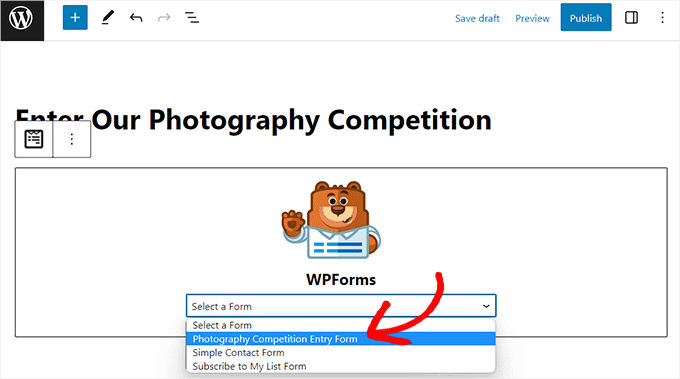
Infine, fai clic sul pulsante 'Pubblica' o 'Aggiorna' per salvare le modifiche. Per maggiori dettagli, consulta la nostra guida su come incorporare moduli WordPress.
Ora puoi visitare il tuo sito web per vedere il modulo di caricamento file in azione.

Puoi anche apportare modifiche al tuo modulo in qualsiasi momento visitando la pagina WPForms » Tutti i moduli dalla barra laterale dell'amministratore.
Da qui, fai semplicemente clic sul nome del modulo o passaci sopra il mouse e fai clic sul link 'Modifica' per aprire il costruttore di moduli.
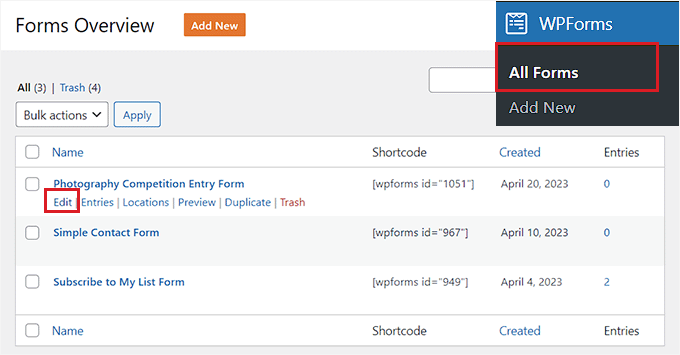
Quando modifichi il tuo modulo, verrà automaticamente aggiornato sul tuo sito web WordPress, quindi non è necessario aggiungerlo di nuovo alla tua pagina.
🧑💻 Suggerimento Pro: È una buona idea testare il tuo modulo per assicurarti che funzioni come previsto. Se non ricevi una notifica via email dopo aver creato un'entrata del modulo, puoi leggere la nostra guida passo passo su come risolvere il problema di WordPress che non invia email.
Visualizzazione o download dei file caricati
Quando qualcuno invia un file utilizzando il tuo modulo di caricamento file, puoi vederlo nella tua casella di posta elettronica o nella tua dashboard di WordPress.
Con ogni entrata del modulo, riceverai un'email come questa:
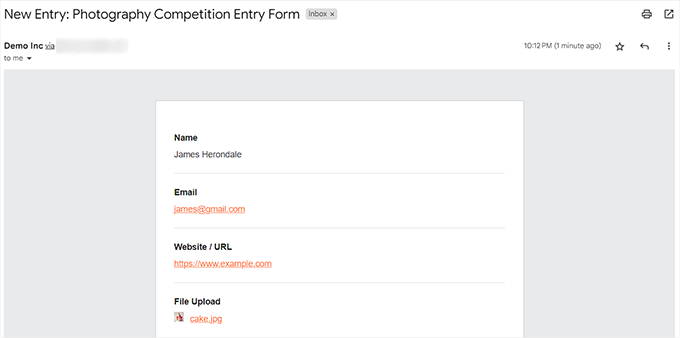
Basta fare clic sui link per visualizzare o scaricare i file stessi.
Puoi anche trovare facilmente i file nella tua dashboard di WordPress. Vai semplicemente alla pagina WPForms » Entrate e quindi fai clic sul nome del tuo modulo.
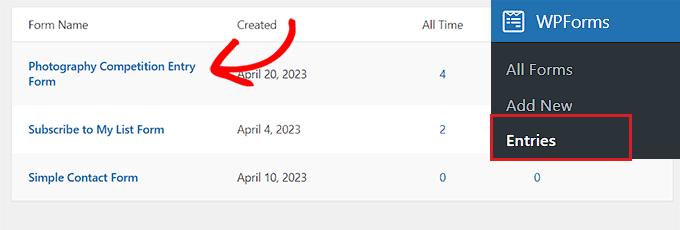
Puoi vedere i file caricati nella tabella delle entrate del modulo di WordPress.
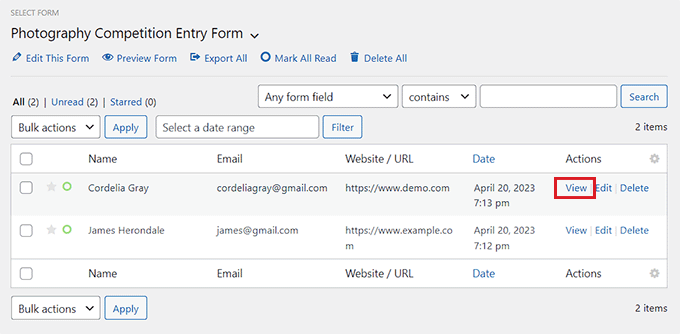
In alternativa, puoi fare clic sul link ‘Visualizza’ per vedere i dettagli completi per ogni entrata del modulo.
Suggerimento bonus 🌟: Come stilizzare i tuoi moduli WordPress
Una volta creato un modulo di caricamento file, è una buona idea personalizzarlo in base ai colori del tuo brand. Questo può rendere il tuo modulo visivamente accattivante e incoraggiare più utenti a inviarlo sul tuo sito, generando infine lead.
Puoi farlo facilmente con WPForms. Apri semplicemente una nuova scheda del browser e visita la pagina WPForms » Impostazioni dalla tua bacheca di WordPress
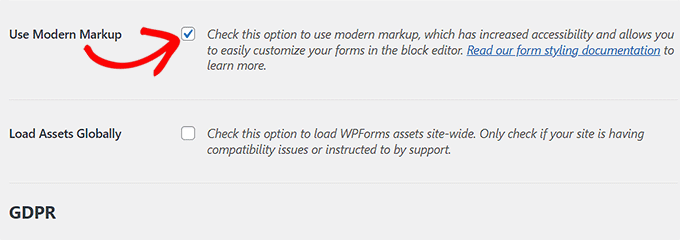
Qui, assicurati che l'opzione 'Usa markup moderno' sia selezionata (questa è solitamente abilitata per impostazione predefinita). Quindi, fai clic sul pulsante 'Salva modifiche'.
Ora apri la pagina in cui hai aggiunto il tuo modulo e dai un'occhiata al pannello dei blocchi sulla destra. Qui noterai alcune nuove impostazioni che puoi utilizzare per stilizzare il modulo di caricamento file.
Puoi cambiare i colori dei campi, i colori del testo e i colori dei pulsanti per rendere il tuo modulo visivamente accattivante.
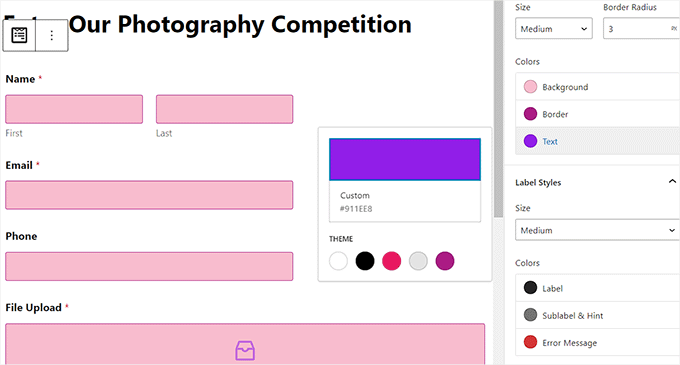
Una volta terminato, fai clic sul pulsante 'Pubblica' o 'Aggiorna' in alto per salvare le tue impostazioni. Ora hai stilizzato con successo il tuo modulo di caricamento file.
Per maggiori dettagli, consulta il nostro tutorial su come personalizzare e stilizzare i tuoi moduli WordPress.
FAQ: Creare un modulo di caricamento file in WordPress
Prima di concludere, ecco risposte rapide alle domande più comuni sulla possibilità per i visitatori di caricare file sul tuo sito WordPress.
Come consento agli utenti di caricare file su WordPress?
Il modo più semplice è utilizzare un plugin per moduli di contatto come WPForms. Ti consente di aggiungere un campo di caricamento file al tuo modulo, controllare quali tipi di file sono consentiti e limitare la dimensione del file, il tutto senza toccare il codice. Una volta pubblicato il modulo, i visitatori possono caricare file direttamente tramite il modulo.
Come si consente agli utenti di caricare immagini sul tuo sito web in HTML?
Puoi utilizzare un campo di input file HTML di base come questo:
<input type="file" name="image">
Tuttavia, questo crea solo il campo di caricamento. Hai ancora bisogno di codice lato server (come PHP) per gestire il caricamento, convalidare il file e salvarlo in modo sicuro. Ecco perché la maggior parte degli utenti WordPress preferisce usare un plugin.
Perché WordPress non consente ai miei visitatori di caricare immagini?
Questo di solito accade perché il tipo di file non è consentito, come SVG, il file è più grande del limite di dimensione di caricamento di WordPress, o il ruolo utente non ha il permesso di caricare file. Puoi risolvere questo problema consentendo il tipo di file, aumentando il limite di dimensione di caricamento o modificando le autorizzazioni utente.
Perché i file non vengono caricati su WordPress?
I caricamenti di file possono fallire se il file è troppo grande, c'è un problema di timeout o di limite di memoria, o c'è un conflitto tra plugin o tema. Verificare il limite di dimensione del caricamento, aumentare i limiti PHP e disabilitare temporaneamente altri plugin può aiutarti a trovare e risolvere il problema.
Tutorial video: Creare un modulo di caricamento file in WordPress
Preferisci istruzioni video? Dai un'occhiata al nostro tutorial completo su YouTube su come creare un modulo di caricamento file in WordPress:
Prossimi passi per l'utilizzo dei moduli in WordPress
Speriamo che questo tutorial ti abbia aiutato a imparare come creare un modulo di caricamento file in WordPress.
Se l'hai trovato utile, potresti anche voler consultare le nostre altre guide su:
- Come utilizzare i moduli di contatto per far crescere la tua lista email
- Come consentire agli utenti di scattare foto e video live nei tuoi moduli WordPress
- Modi per utilizzare la logica condizionale nei moduli WordPress
- Suggerimenti per creare moduli più interattivi in WordPress
- I migliori plugin per il caricamento di file per WordPress
- Guida definitiva all'uso dei moduli WordPress
Se ti è piaciuto questo articolo, iscriviti al nostro canale YouTube per tutorial video su WordPress. Puoi anche trovarci su Twitter e Facebook.


Mrteesurez
Posso dire che WPForms sembra essere il miglior plugin per moduli di contatto per WordPress per qualsiasi attività commerciale. Ma cosa succede se voglio archiviare i file caricati in un'altra posizione, magari una posizione di terze parti, come AWS, Azure o Google Drive, in modo da poter raccogliere più file e non sovraccaricare mai il mio database di hosting WordPress condiviso?
Supporto WPBeginner
WPForms ti consente di inviare i file caricati a storage come AWS o Drive per non avere i file sul tuo hosting.
Amministratore
Ralph
Questa è davvero una bella idea per un concorso. Molto meglio che lasciare un'email che può essere piena di spam con molti file. Questo è chiaro, offre sicurezza nella forma di decidere quali file vengono accettati e quanti di essi. Ottima guida!
Supporto WPBeginner
Glad you found it helpful
Amministratore
Jiří Vaněk
Prima avevo il mio server dove configuravo PHP secondo le mie esigenze, è importante notare che il limite di dimensione del file caricato potrebbe essere ancora lato provider. Molti provider hanno un limite PHP molto più basso per file. Tieni presente questo. A volte, puoi modificarlo nel file .htaccess, a volte con un file .user.ini, e a volte per niente. Potrebbe essere necessario contattare l'amministratore del server per aumentare il limite di caricamento file utilizzando PHP.
Patricia Dueck
Quando una persona carica un file su un modulo di WordPress, deve avere un account WordPress o un certo tipo di indirizzo email o chiunque può caricare un file indipendentemente dal proprio indirizzo email?
Supporto WPBeginner
It would depend on how you set up the form but you can accept uploads from anyone you wanted
Amministratore
Leandro
Ciao, innanzitutto grazie per aver condiviso le tue conoscenze.
Una domanda: c'è un modo per cambiare il percorso di invio del file, ad esempio su un bucket S3?
Supporto WPBeginner
Dovresti dare un'occhiata a Zapier, simile a come abbiamo la nostra guida qui sotto:
https://www.wpbeginner.com/wp-tutorials/how-to-upload-files-from-a-wordpress-form-to-google-drive/
Amministratore
Tisanke J N Simasiku
Grazie. È esattamente quello di cui avevo bisogno in questo momento.
Supporto WPBeginner
You’re welcome
Amministratore
Ezekiel
Non posso accedere al caricamento, ho accesso al caricamento di file sul mio se non ho sottoscritto alcun piano, giusto??
Supporto WPBeginner
Sembra che tu sia su WordPress.com, i nostri tutorial sono per WordPress.org e potresti voler dare un'occhiata alla nostra guida qui sotto:
https://www.wpbeginner.com/beginners-guide/self-hosted-wordpress-org-vs-free-wordpress-com-infograph/
Amministratore