


La pagina carrello predefinita di WooCommerce funziona, ma è basilare e spesso non corrisponde al tuo stile.
Durante il nostro test di vari page builder, abbiamo scoperto che SeedProd rende sorprendentemente facile creare una pagina carrello personalizzata senza toccare una singola riga di codice.
Abbiamo esplorato le funzionalità WooCommerce di SeedProd e scoperto che personalizzare la pagina carrello è più semplice e potente di quanto ci aspettassimo. Quello che una volta richiedeva uno sviluppatore ora può essere fatto con pochi clic utilizzando la loro interfaccia drag-and-drop.
In questa guida, ti mostreremo esattamente come creare una pagina carrello WooCommerce personalizzata senza alcun codice.
💡Risposta rapida: Crea una pagina carrello personalizzata in 6 passaggi
Prima di approfondire i dettagli, ecco una rapida panoramica dei passaggi principali che seguirai:
- Installa e attiva il plugin SeedProd Pro.
- Crea una nuova landing page e scegli un modello di partenza.
- Progetta il layout di base della pagina con un'intestazione e colonne.
- Trascina e rilascia il blocco principale di WooCommerce 'Carrello' sulla tua pagina.
- Aggiungi elementi di conversione come testimonianze o un conto alla rovescia.
- Pubblica la pagina e assegnarla come pagina del carrello nelle impostazioni di WooCommerce.
Perché Creare una Pagina Carrello WooCommerce Personalizzata in WordPress?
WooCommerce è dotato di una pagina carrello integrata. Installa e attiva semplicemente questo plugin e il tuo negozio online inizierà a utilizzare automaticamente la pagina carrello predefinita.
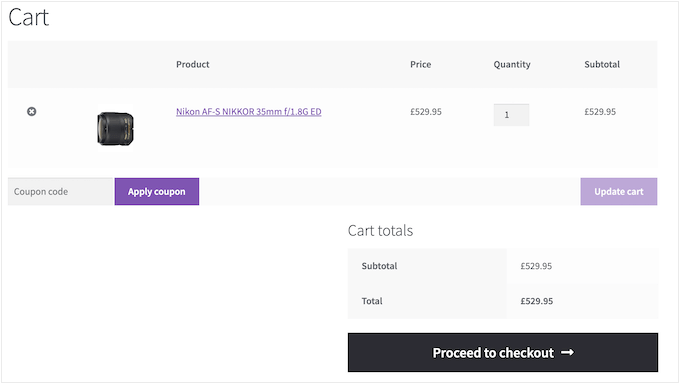
Quando i tuoi visitatori hanno articoli nei loro carrelli, sono molto vicini a effettuare un acquisto. Tuttavia, la ricerca mostra che quasi sette clienti su dieci abbandoneranno i loro carrelli e non torneranno mai più.
Tenendo conto di ciò, la tua pagina carrello dovrebbe fare tutto il possibile per assicurare la vendita.
Sostituendo il design predefinito con una pagina carrello personalizzata, puoi spesso migliorare i tassi di conversione del tuo negozio online.
Anche la semplice personalizzazione della pagina con il tuo branding e il tuo logo personalizzato può migliorare l'esperienza del cliente e aumentare i tassi di conversione.
Tenendo conto di ciò, ti mostreremo come personalizzare la tua pagina del carrello WooCommerce senza codice. Ecco una rapida panoramica di tutto ciò che tratteremo nelle seguenti sezioni:
- How to Create a Custom WooCommerce Cart Page in WordPress (Step-by-Step)
- Passaggio 1: Installa e attiva SeedProd Pro
- Passaggio 2: Crea una Nuova Pagina di Destinazione
- Passaggio 3: Progetta il layout della pagina del carrello
- Passaggio 4: Aggiungi blocchi WooCommerce per il carrello
- Passaggio 5: Aggiungi elementi che aumentano le conversioni
- Passaggio 6: Pubblica la tua pagina carrello personalizzata
- Tutorial video
- Bonus Tip: How to Further Improve WooCommerce Cart Page Conversions
Immergiamoci subito!
Come Creare una Pagina Carrello WooCommerce Personalizzata in WordPress
Il modo più semplice per creare pagine personalizzate per il tuo negozio WooCommerce è utilizzare SeedProd.
È il miglior page builder di WordPress e viene fornito con oltre 300 modelli progettati professionalmente. Questi includono modelli eCommerce per creare pagine di vendita e pagine per raccogliere iscrizioni via email.
Ancora meglio, SeedProd offre un supporto completo per WooCommerce e include blocchi WooCommerce speciali che ti consentono di mostrare i tuoi prodotti più venduti, gli articoli più popolari, le ultime vendite e altro ancora.
Diversi dei nostri marchi partner hanno costruito interi siti web utilizzando il plugin e hanno ricevuto ottimi feedback dai loro utenti sui nuovi design. Per saperne di più, consulta la nostra recensione di SeedProd.
Passaggio 1: Installa e attiva SeedProd Pro
Ora, la prima cosa che devi fare è installare e attivare il plugin. Per maggiori dettagli, puoi consultare la nostra guida passo passo su come installare un plugin di WordPress.
Nota: Esiste una versione gratuita di SeedProd, ma per questa guida utilizzeremo la versione Pro perché ha i blocchi WooCommerce integrati di cui abbiamo bisogno. Si integra anche con tutti i servizi di email marketing che potresti già utilizzare per ottenere più vendite e conversioni.
Dopo l'attivazione, navighiamo su SeedProd » Impostazioni e inseriamo la nostra chiave di licenza.
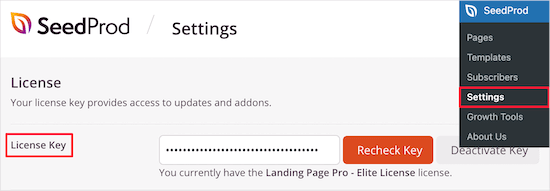
Puoi trovare queste informazioni nel tuo account sul sito web di SeedProd. Dopo aver inserito la licenza, procedi e fai clic sul pulsante 'Verifica chiave'.
Passaggio 2: Crea una Nuova Pagina di Destinazione
Una volta fatto ciò, vai su SeedProd » Pagine di destinazione e fai clic sul pulsante ‘Aggiungi nuova pagina di destinazione’.
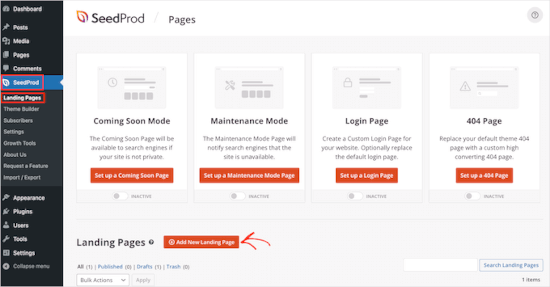
Dopodiché, devi scegliere un modello di pagina del carrello.
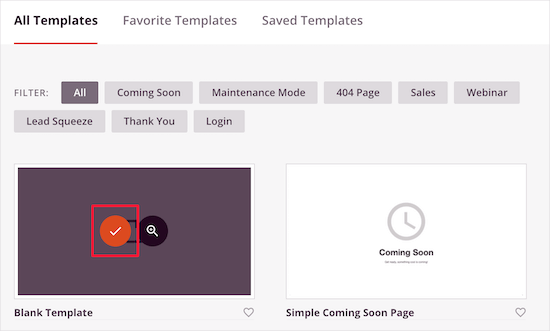
I modelli di SeedProd sono organizzati in diversi tipi di campagne, come coming soon e pagine 404. Puoi fare clic sulle schede nella parte superiore dello schermo per filtrare i modelli in base al tipo di campagna.
Quando trovi un modello che desideri utilizzare, passaci sopra con il mouse e fai clic sull’icona ‘Segno di spunta’.
Per questo tutorial, utilizzeremo il ‘Modello vuoto’ poiché ci consente di aggiungere solo le sezioni che desideriamo.
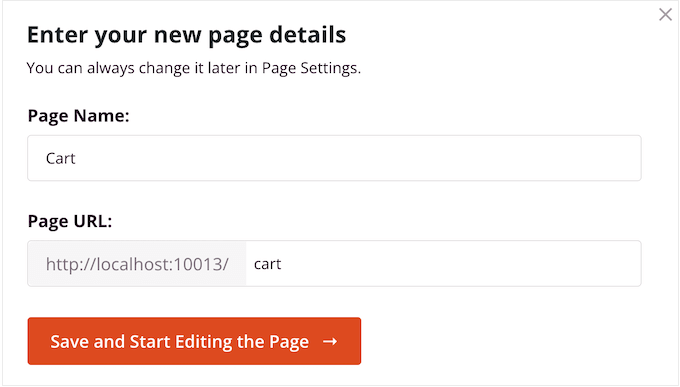
Nella schermata successiva, assegnerai un nome alla tua pagina del carrello.
SeedProd creerà automaticamente un URL basato sul titolo della pagina, ma puoi modificare questo URL come preferisci.
Quando sei soddisfatto delle informazioni inserite, fai clic sul pulsante ‘Salva e inizia a modificare la pagina’.
Passaggio 3: Progetta il layout della pagina del carrello
Questo caricherà il page builder di SeedProd. È un semplice editor drag-and-drop che mostra un’anteprima live della tua pagina del carrello personalizzata a destra e alcune impostazioni a sinistra.
💡 Suggerimento esperto: Se la progettazione di una pagina del carrello ti sembra troppo impegnativa, puoi utilizzare l’AI Builder di SeedProd per semplificare il processo. Tutto ciò che devi fare è descrivere in poche parole il tipo di pagina del carrello che desideri e l’IA genererà una pagina del carrello personalizzata per te.
Inoltre, puoi utilizzare le funzionalità AI del plugin per generare automaticamente contenuti e immagini, risparmiando ancora più tempo.
Per iniziare, dai un'occhiata al nostro tutorial su come creare un sito web WordPress con l'IA.
Per iniziare, aggiungeremo un'immagine in cima alla pagina. Ti consigliamo di utilizzare un'immagine che assomigli all'intestazione normale del tuo negozio, poiché ciò manterrà il tuo marchio coerente e al suo posto.
Vogliamo che l'immagine dell'intestazione occupi l'intera larghezza della pagina del carrello, quindi facciamo clic sul primo layout nella casella 'Scegli il tuo layout'.
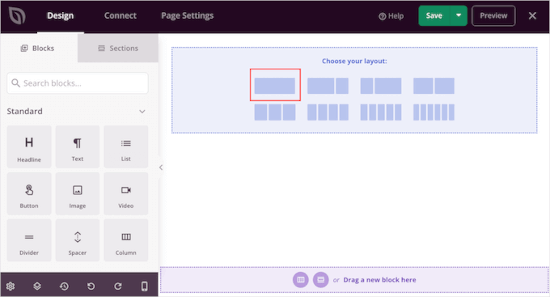
Questo creerà un layout a larghezza intera.
Ora, seleziona il blocco 'Immagine' nel menu di sinistra e trascinalo sul layout.
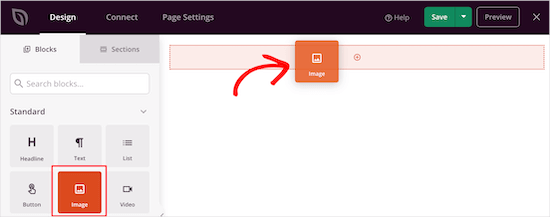
Per caricare la tua immagine, fai clic per selezionare il blocco 'Immagine'.
Nel menu a sinistra, fai clic su 'Usa la tua immagine' e seleziona un'immagine dalla libreria multimediale o carica un nuovo file dal tuo computer.
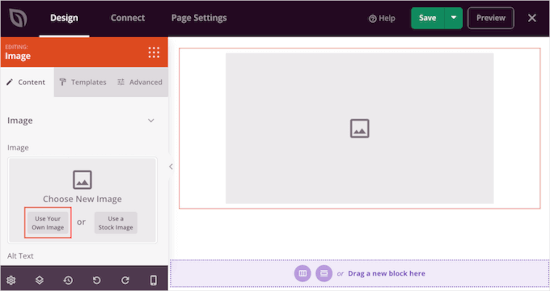
Le impostazioni a sinistra ti consentono di personalizzare ulteriormente l'immagine. Ad esempio, puoi aggiungere testo alternativo dell'immagine e modificare le dimensioni dell'immagine.
Quando sei soddisfatto dell'aspetto dell'intestazione, puoi fare clic sull'icona 'Aggiungi colonne' nella sezione 'Trascina un nuovo blocco qui'.
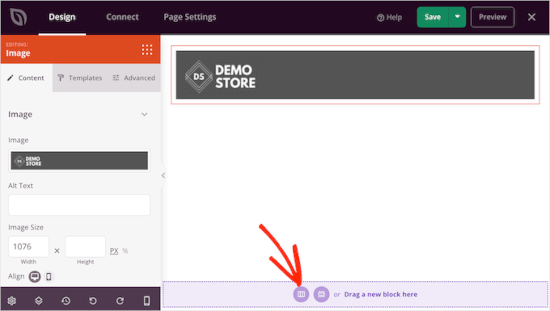
Ora puoi scegliere il layout che desideri utilizzare per l'area principale della pagina del carrello.
Procedi e fai clic sul layout del contenuto e della barra laterale.
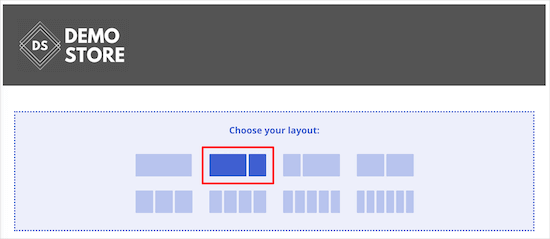
Ciò ti consente di creare una sezione per il tuo carrello e un'area in cui puoi mostrare testimonianze dei clienti per aumentare le conversioni.
Passaggio 4: Aggiungi blocchi WooCommerce per il carrello
Nel menu di sinistra, scorri fino alla sezione 'WooCommerce'. Qui, troviamo il blocco 'Carrello' e trasciniamolo sul tuo layout.
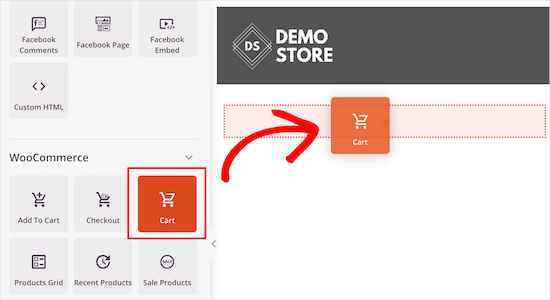
Dopo di che, puoi personalizzare ogni parte del carrello usando il menu di sinistra.
Ciò include la modifica dei font, dei colori, dei pulsanti e altro ancora.
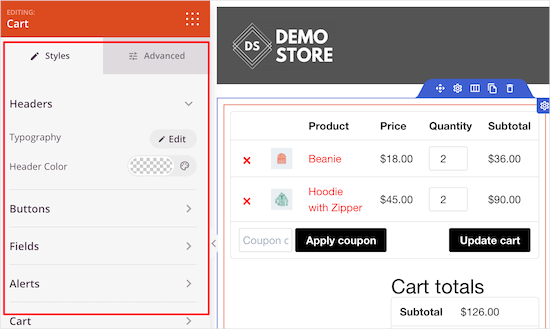
Quando sei soddisfatto dell'aspetto dell'area del carrello, è ora di aggiungere un blocco testimonianze.
Questa è una forma di prova sociale che aiuta gli acquirenti a sentirsi più sicuri nella loro decisione mostrando che altre persone hanno avuto un'esperienza positiva con i tuoi prodotti.
Trova semplicemente il blocco 'Testimonianze' e trascinalo sul tuo layout.
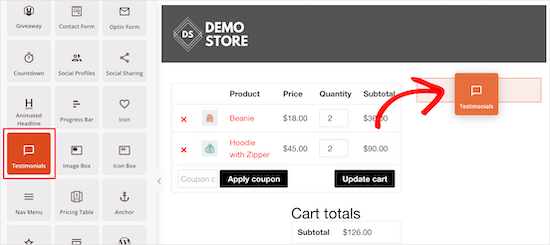
Ora puoi cambiare l'aspetto delle testimonianze sul tuo negozio online.
Ad esempio, nel menu a sinistra, vedrai le impostazioni per cambiare il colore della bolla dei commenti, cambiare l'allineamento e aggiungere altre testimonianze dei clienti.
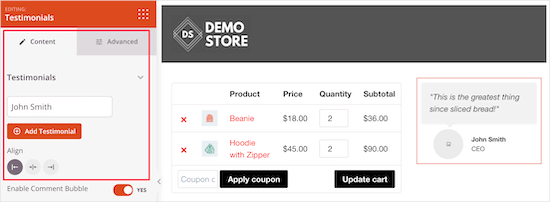
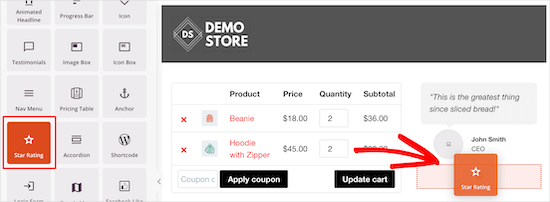
Un'altra ottima idea è mostrare una valutazione a stelle sotto la tua testimonianza.
Per fare ciò, trova semplicemente il blocco 'Star Rating' e trascinalo sotto il blocco della testimonianza.
Passaggio 5: Aggiungi elementi che aumentano le conversioni
La scarsità può incoraggiare i tuoi clienti a effettuare un acquisto ora, piuttosto che aspettare e rischiare di perderlo. Tenendo presente questo, potresti voler aggiungere un conto alla rovescia che conti i minuti fino alla scadenza del carrello del visitatore.
Per creare questo senso di urgenza, trova il blocco 'Countdown' e trascinalo in cima al tuo carrello.
Vogliamo mostrare un timer diverso a ogni visitatore, quindi dovrai aprire il menu a discesa 'Countdown Type' e selezionare 'Visitor Timer (Evergreen)'.
Questo assicura che il conto alla rovescia inizi da capo per ogni persona, creando un senso di urgenza genuino e personale.
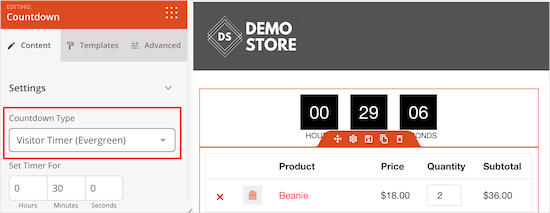
Per impostazione predefinita, il timer parte da 30 minuti, ma puoi cambiarlo digitando un nuovo numero nella sezione 'Set Timer For'.
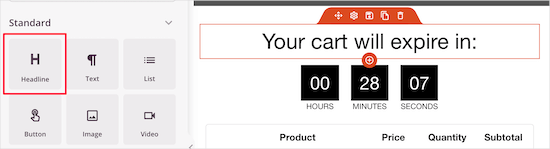
Vogliamo informare gli acquirenti che il loro carrello scadrà quando il timer raggiungerà 0, quindi aggiungiamo un blocco 'Headline' sopra di esso.
Puoi quindi digitare il testo che desideri mostrare agli acquirenti.
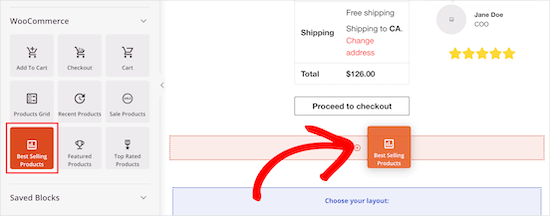
Puoi incoraggiare le persone ad aggiungere più articoli al loro carrello creando una sezione di prodotti più venduti.
Per promuovere i migliori venditori del tuo negozio, trascina e rilascia semplicemente un blocco 'Best Selling Products' sul tuo layout.
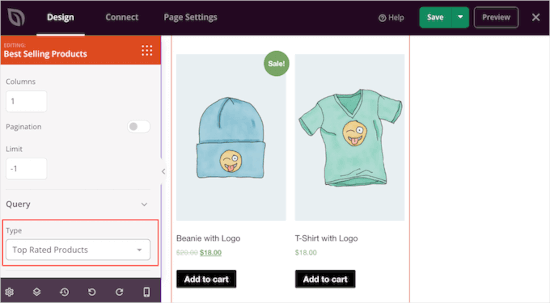
Per impostazione predefinita, questo blocco mostrerà i tuoi prodotti più popolari, ma puoi usare le impostazioni per mostrare prodotti in saldo, i tuoi prodotti più recenti e altro ancora.
Per fare ciò, apri semplicemente il menu a discesa 'Tipo' e scegli una nuova opzione.
Per maggiori dettagli, consulta la nostra guida su come visualizzare i prodotti più venduti in WooCommerce.
Passaggio 6: Pubblica la tua pagina carrello personalizzata
Quando sei soddisfatto dell'aspetto della pagina del carrello, è ora di pubblicarla. Fai clic sulla freccia a discesa accanto a 'Salva' e quindi seleziona l'opzione 'Pubblica'.
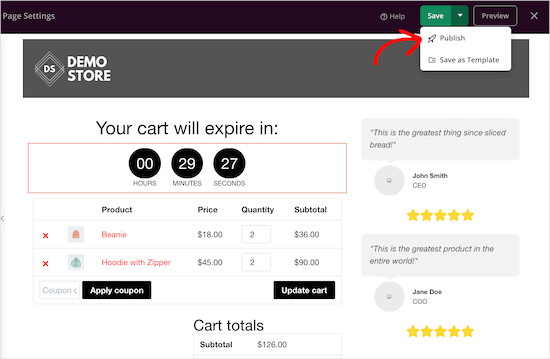
Successivamente, dovrai modificare l'URL del carrello nelle impostazioni di WooCommerce.
Vai semplicemente su WooCommerce » Impostazioni e quindi passa alla scheda 'Avanzate'.
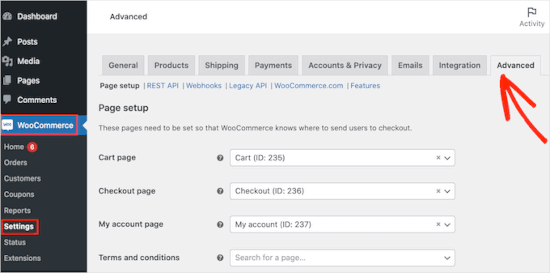
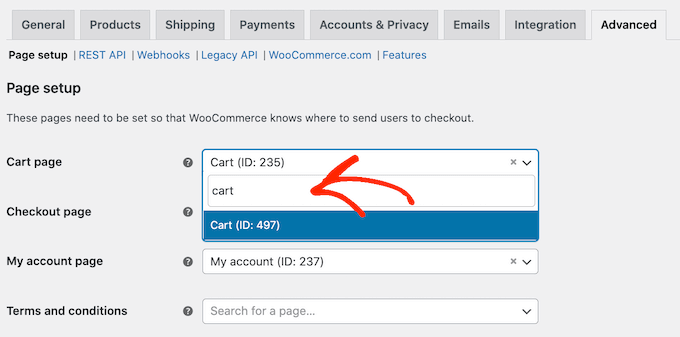
In questa scheda, dovrai aprire il menu a discesa 'Pagina carrello' e iniziare a digitare l'URL della tua pagina personalizzata.
Quando la pagina corretta viene visualizzata, fai semplicemente clic su di essa per selezionarla.
Tutorial video
Se sei più uno studente visivo, potresti voler consultare il nostro tutorial video su come creare una pagina carrello WooCommerce personalizzata:
Suggerimento Bonus: Come Migliorare Ulteriormente le Conversioni della Pagina Carrello WooCommerce
Una volta creata una pagina carrello WooCommerce personalizzata, ci sono molti modi per ridurre l'abbandono del carrello e ottenere più vendite. Questo ti aiuta a guadagnare di più dal tuo traffico esistente.
Ecco alcuni semplici modi per farlo.
1. Tieni traccia delle tue conversioni
L'abbandono del carrello è un grosso problema per tutti i negozi online. Infatti, la ricerca mostra che quasi il 70% delle persone che aggiungono articoli al carrello non acquistano. (Fonte: Statistiche sull'abbandono del carrello)
Il monitoraggio delle conversioni ti aiuta a capire cosa funziona e cosa no nella tua pagina del carrello. Puoi quindi utilizzare SeedProd per ottimizzare la tua pagina carrello personalizzata in modo che più clienti completino i loro acquisti.
Il modo più semplice per monitorare le conversioni di WooCommerce è con MonsterInsights, il miglior plugin di Google Analytics per WordPress.
Viene fornito con un componente aggiuntivo eCommerce che abilita il monitoraggio delle conversioni con pochi clic, in modo da poter visualizzare i tuoi dati senza scrivere codice o lasciare la tua dashboard.
Per monitorare le conversioni del tuo carrello WooCommerce, consulta la nostra guida passo passo su come impostare il monitoraggio delle conversioni di WooCommerce.
2. Riduci l'abbandono del carrello con popup temporizzati in WooCommerce
Puoi anche ridurre l'abbandono del carrello con un popup a tempo. Il modo più semplice ed efficace per farlo è con OptinMonster, il miglior plugin popup per WordPress per la generazione di lead e l'ottimizzazione delle conversioni.
La sua esclusiva tecnologia Exit-Intent® visualizza i popup esattamente quando un acquirente sta per abbandonare la pagina del carrello. Puoi persino usare questo software per offrire agli acquirenti un codice sconto speciale se completano l'acquisto ora.
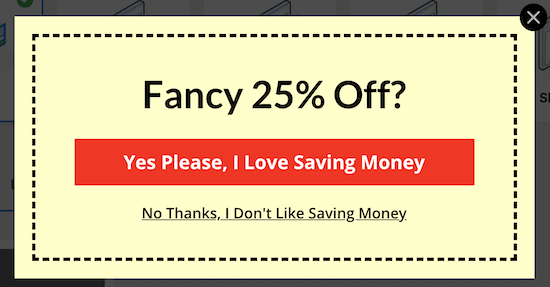
OptinMonster dispone di un potente set di funzionalità di targeting e personalizzazione.
Ad esempio, se hai già offerto al cliente un coupon, puoi mostrargli invece un popup educativo. Ad esempio, potresti incoraggiarlo a contattarti e a porre qualsiasi domanda sui tuoi prodotti.
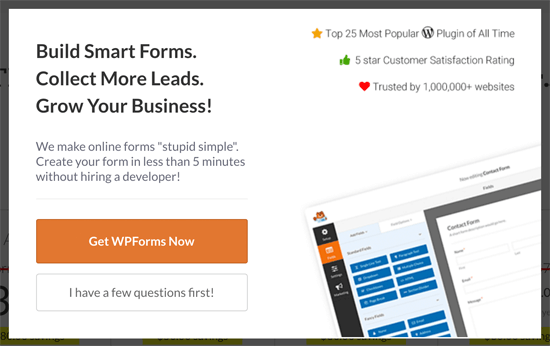
OptinMonster ti consente di creare diverse campagne, tra cui popup, tappetini di benvenuto a schermo intero, barre fluttuanti, caselle di scorrimento e slide-in.
Ad esempio, se un cliente aggiunge un articolo al carrello e non completa l'acquisto, puoi offrirgli un coupon per quel prodotto esatto utilizzando uno slide-in.
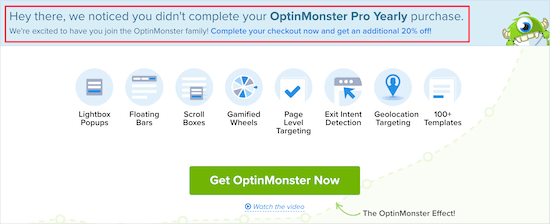
Per maggiori dettagli, consulta la nostra guida su come creare un popup WooCommerce per aumentare le vendite.
3. Aumenta le vendite con notifiche di attività social in WooCommerce
Le notifiche di attività social mostrano tutti i prodotti che gli acquirenti stanno acquistando in tempo reale. Questo può rassicurare gli acquirenti che sei un sito web popolare e affidabile e utilizzare anche la FOMO (Fear Of Missing Out) per spingerli all'acquisto.
Il modo più semplice per aggiungere notifiche di social proof alla tua pagina del carrello è con TrustPulse. È il miglior plugin di social proof per WordPress e WooCommerce ed è stato dimostrato che aumenta le conversioni fino al 15%.

I nostri brand partner lo utilizzano per mostrare acquisti in tempo reale nei loro negozi, il che ha migliorato i loro tassi di conversione. Per maggiori dettagli sulle sue funzionalità, consulta la nostra recensione di TrustPulse.
Puoi aggiungere il plugin al tuo sito in pochi minuti e iniziare a mostrare una bolla di notifica ogni volta che qualcuno acquista un prodotto, avvia una prova gratuita e altro ancora.

Per maggiori dettagli, consulta la nostra guida su come utilizzare la FOMO sul tuo sito WordPress.
Speriamo che questo articolo ti abbia aiutato a creare una pagina carrello WooCommerce personalizzata senza scrivere codice. Potresti anche voler consultare la nostra guida passo passo su come personalizzare la pagina di accesso di WooCommerce e la nostra selezione esperta dei migliori plugin WooCommerce per il tuo negozio.
Se ti è piaciuto questo articolo, iscriviti al nostro Canale YouTube per tutorial video su WordPress. Puoi trovarci anche su Twitter e Facebook.




Dennis Muthomi
This guide couldn’t have come at a better time! I’ve implemented custom cart pages across several online stores, and combining SeedProd’s customization with social proof elements has been a game-changer.
One client’s cart abandonment rate dropped by 23% after we added a clean, branded design with testimonials and the TrustPulse notifications. The countdown timer feature mentioned in the article is particularly effective – it creates just enough urgency without being pushy.
Definitely SHARING this comprehensive guide to my colleagues
Pismai Peeters
Per favore, non usare la parola 'semplicemente' nei tuoi post. Se non sai come fare qualcosa e stai cercando una soluzione, non è mai 'semplicemente'.... Mi innervosisce e mi fa sentire stupido, cosa che non sono.
Supporto WPBeginner
Thank you for your feedback, we will look to improve our phrasing. Everyone has their own knowledge so what can be simple to one person can be complex to another. Our goal is to try to make the steps involved as simple as possible for our users
Amministratore
Mrteesurez
Il design e l'aspetto della pagina predefinita del carrello di WooCommerce non sono accattivanti nella maggior parte dei temi, quindi è essenziale imparare a stilizzarla o crearne una personalizzata che sia in linea con il design del tema.
Questo darà la possibilità di eliminare elementi non essenziali dalla pagina. È un bene che Seedprod sia in grado di farlo. Grazie per la guida.