


Quando abbiamo appreso per la prima volta dei pagamenti SEPA, ci siamo resi conto di quanto le aziende europee potessero risparmiare rispetto all'elaborazione tradizionale delle carte di credito.
I pagamenti SEPA (Single Euro Payments Area) costano tipicamente una frazione di quanto addebitano i processori di carte di credito. Questo può far risparmiare alle aziende centinaia o addirittura migliaia di euro all'anno.
La buona notizia è che aggiungere l'accettazione dei pagamenti SEPA a WordPress è più facile di quanto si pensi. Abbiamo testato diversi approcci per trovare soluzioni che funzionino in modo affidabile per le aziende europee.
In questa guida, ti mostreremo due metodi per accettare pagamenti SEPA sul tuo sito WordPress.
Entrambi sono facili da configurare e sicuri. Ti aiuteranno a offrire ai clienti europei il loro metodo di pagamento preferito, risparmiando denaro sulle commissioni.
💡Risposta rapida: Come accettare pagamenti SEPA
Se vuoi accettare pagamenti SEPA in WordPress, ecco i due metodi migliori:
- Metodo 1: WP Simple Pay (Consigliato). Questa è l'opzione migliore per accettare pagamenti su un sito standard. È perfetta per moduli di servizio, donazioni o semplici vendite di prodotti.
- Metodo 2: FunnelKit Stripe per WooCommerce. Usa questo plugin gratuito se hai un negozio online completo che utilizza WooCommerce. Aggiunge il supporto SEPA alla tua pagina di checkout.
Perché utilizzare i pagamenti SEPA in WordPress?
La Single Euro Payments Area (SEPA) è un'iniziativa dell'Unione Europea. Semplifica i pagamenti in 36 paesi membri.
Crea un mercato unico per i pagamenti in Euro. Questo ti permette di accettare pagamenti direttamente dal conto bancario di un cliente.
Il vantaggio più grande di SEPA è il risparmio sui costi. Le commissioni delle carte di credito possono incidere sui tuoi profitti, specialmente su articoli di alto valore. Le commissioni SEPA sono significativamente più basse.
Ecco una rapida panoramica della differenza di costo tra l'elaborazione standard delle carte di credito e la SEPA:
| Funzionalità | Pagamenti con carta di credito | Addebito diretto SEPA |
|---|---|---|
| Commissioni di transazione | 1,4% – 2,9% + 0,25 € | 0,8% + 0,25 € (Massimo 5 €) |
| Velocità di pagamento | Istantaneo | 3-14 giorni |
| Tasso di fallimento | Più alto (carte scadute, limiti) | Più basso (connessione bancaria diretta) |
Come puoi vedere, i risparmi sono sostanziali. Se gestisci un sito di membership o un negozio online, queste commissioni più basse possono farti risparmiare migliaia di euro all'anno.
Inoltre, l'integrazione SEPA ti permette di attingere a una vasta base di clienti in tutta Europa. Molti clienti europei preferiscono i bonifici bancari alle carte di credito.
Detto questo, vediamo come accettare facilmente i pagamenti SEPA in WordPress, passo dopo passo. Tratteremo diversi metodi e potrai utilizzare i collegamenti rapidi qui sotto per passare a quello che desideri utilizzare:
Metodo 1: Accetta pagamenti SEPA in WordPress utilizzando WP Simple Pay (Consigliato)
Questo metodo è consigliato se hai un sito di membership o accetti donazioni, poiché puoi ricevere denaro tramite un semplice modulo di pagamento. È anche una buona opzione se hai un piccolo negozio online.
Per questo metodo, utilizzeremo WP Simple Pay. È il miglior plugin WordPress per Stripe sul mercato che ti permette di accettare pagamenti online senza dover configurare un carrello della spesa.
Durante i nostri test, abbiamo scoperto che dispone di un costruttore di moduli di pagamento intuitivo, modelli predefiniti, elaborazione sicura dei pagamenti e ti consente di accettare pagamenti SEPA. Per ulteriori approfondimenti sulla nostra esperienza, consulta la nostra recensione di WP Simple Pay.
Passaggio 1: Installa e attiva WP Simple Pay
Innanzitutto, devi installare e attivare il plugin WP Simple Pay. Per istruzioni dettagliate, consulta la nostra guida passo passo su come installare un plugin WordPress.
Nota: WP Simple Pay ha un piano gratuito. Tuttavia, avrai bisogno della versione pro del plugin per sbloccare il modello di pagamenti SEPA.
Passaggio 2: Configura la procedura guidata di configurazione
Dopo l'attivazione, verrà avviata una procedura guidata di configurazione sullo schermo. Qui, fai semplicemente clic sul pulsante ‘Inizia’.

Ora verrai portato al passaggio successivo, dove dovrai fornire la tua chiave di licenza e fare clic sul pulsante ‘Attiva e Continua’.
Puoi trovare queste informazioni nel tuo account sul sito web di WP Simple Pay.

Una volta fatto ciò, dovrai collegare il plugin al tuo account Stripe. Stripe è uno dei migliori gateway di pagamento che ti permette di accettare pagamenti online facilmente.
Per fare ciò, fai clic sul pulsante ‘Connetti con Stripe’.

Dopodiché, devi accedere al tuo account Stripe per collegarlo a WP Simple Pay.
Se non hai ancora un account, devi crearne uno per accettare pagamenti SEPA in WordPress. Per maggiori informazioni, consulta il nostro tutorial su come accettare pagamenti con Stripe in WordPress.
Una volta collegato il tuo account al plugin, la procedura guidata di configurazione ti chiederà di configurare le tue email.
Puoi attivare diversi interruttori per ricevere notifiche via email per le ricevute di pagamento, le fatture imminenti e le notifiche di pagamento. Successivamente, digita l'indirizzo email dove desideri ricevere queste notifiche.
Infine, fai clic sul pulsante 'Salva e Continua'.
Nota: Se hai problemi nell'invio o nella ricezione di notifiche via email, puoi consultare la nostra guida su come configurare correttamente le impostazioni email.

Ora puoi uscire dalla procedura guidata di configurazione per creare un modulo di pagamento per i pagamenti SEPA.
Passaggio 3: Crea un modulo di pagamento con addebito diretto SEPA
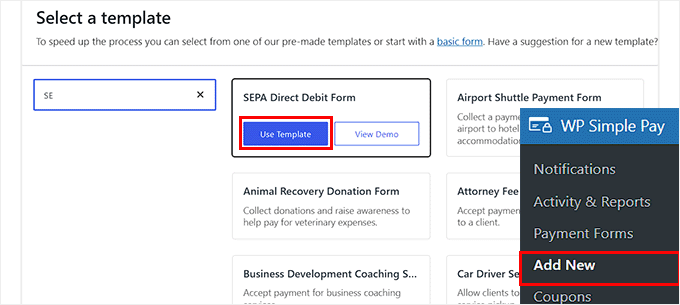
Per fare ciò, devi visitare la pagina WP Simple Pay » Aggiungi Nuovo dal menu laterale di amministrazione di WordPress.
Questo ti porterà alla schermata 'Seleziona un modello', dove vedrai numerosi modelli predefiniti che puoi utilizzare sul tuo sito web.
Da qui, individua il modello Modulo di addebito diretto SEPA e fai clic sul pulsante 'Usa modello' sotto di esso.
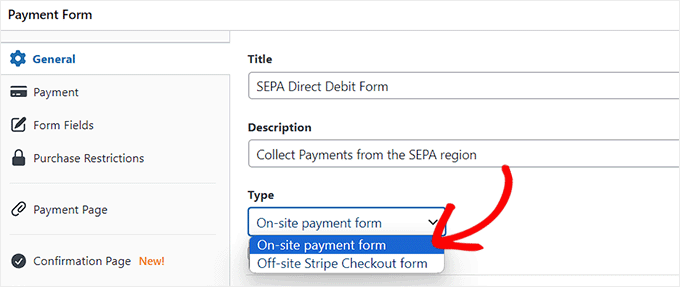
Ora verrai indirizzato alla pagina 'Aggiungi nuovo modulo di pagamento', dove puoi iniziare aggiungendo un titolo e una descrizione per il tuo modulo.
Dopodiché, devi selezionare il tipo di modulo di pagamento come ‘Modulo di pagamento in loco’.
Passaggio 4: Seleziona SEPA come opzione di pagamento
Successivamente, passa alla scheda 'Pagamento' dalla colonna di sinistra. Da qui, puoi scegliere le tue aliquote di riscossione delle imposte preferite. Questa è un'opzione e dipende dalle esigenze della tua attività.
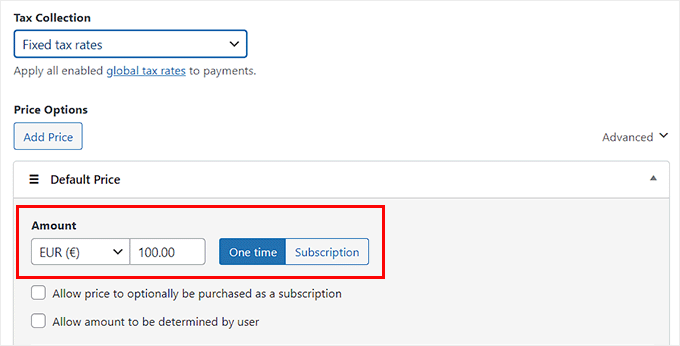
Una volta fatto ciò, aggiungi il prezzo del prodotto o servizio sotto l'opzione 'Importo'.
📍Nota: Devi assicurarti che la valuta sia impostata su Euro (EUR). Il SEPA Direct Debit funziona solo con gli Euro, quindi l'opzione non apparirà se utilizzi Dollari USA.
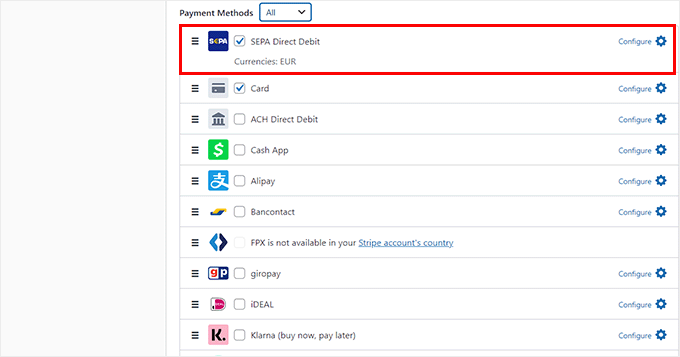
Ora scorri verso il basso fino alla sezione ‘Metodi di pagamento’, dove noterai che il metodo ‘Addebito diretto SEPA’ è già stato selezionato.
Tuttavia, se desideri aggiungere anche altri gateway di pagamento come Klarna, Alipay, Affirm o iDeal, puoi selezionare le caselle accanto a queste opzioni.
Passaggio 5: Aggiungi, modifica o rimuovi campi del modulo
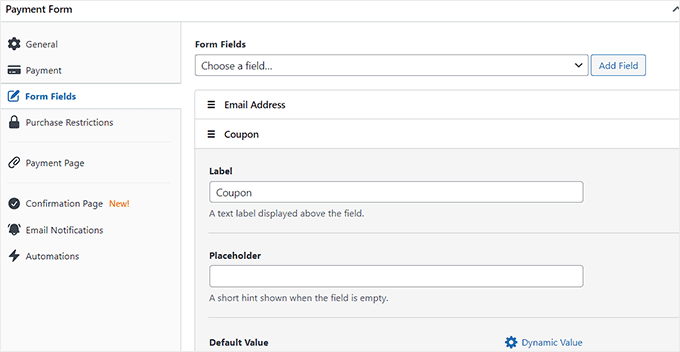
Quindi, passa alla scheda ‘Campi del modulo’ dalla barra laterale a sinistra. Una volta lì, puoi aggiungere diversi campi al tuo modulo di pagamento e configurare le loro impostazioni espandendo la scheda.
Ad esempio, puoi aggiungere un campo coupon al tuo modulo di pagamento se offri regolarmente sconti e coupon sul tuo sito web.
Puoi anche riorganizzare l'ordine dei campi del modulo trascinandoli.
Passaggio 6: Aggiungi Messaggio di Conferma
Una volta fatto ciò, passa alla scheda ‘Pagina di conferma’ dalla colonna di sinistra.
Qui puoi digitare un messaggio da mostrare agli utenti dopo che hanno inviato un pagamento.
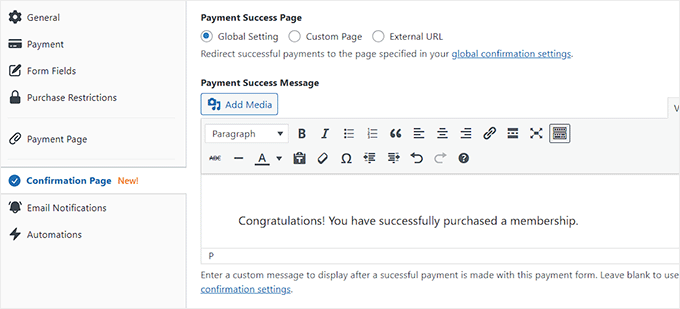
Si prega di notare che i pagamenti SEPA non sono istantanei. Possono essere necessari alcuni giorni affinché i fondi vengano accreditati. Ti consigliamo di menzionare questo nel tuo messaggio in modo che i clienti sappiano che il loro pagamento è in elaborazione.
Passaggio 7: Configura le Notifiche via Email
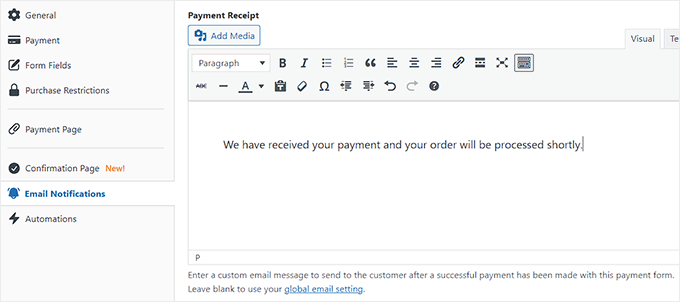
Se desideri anche inviare un'email agli utenti dopo aver effettuato con successo un acquisto, passa alla scheda ‘Notifiche email’.
Qui, digita l'email personalizzata che verrà inviata agli utenti dopo aver effettuato un acquisto utilizzando il modulo di pagamento SEPA.
Passaggio 8: Pubblica il modulo di pagamento
Successivamente, passa alla scheda ‘Pagina di pagamento’ e seleziona l'opzione ‘Abilita una pagina di pagamento dedicata’.
WP Simple Pay ti permetterà ora di creare una pagina personalizzata per il tuo modulo di pagamento SEPA senza dover creare una nuova pagina sul tuo sito web.
Alcune nuove impostazioni appariranno ora nella pagina dove puoi aggiungere un permalink, uno schema di colori, un'immagine e un testo nel piè di pagina per il tuo modulo.
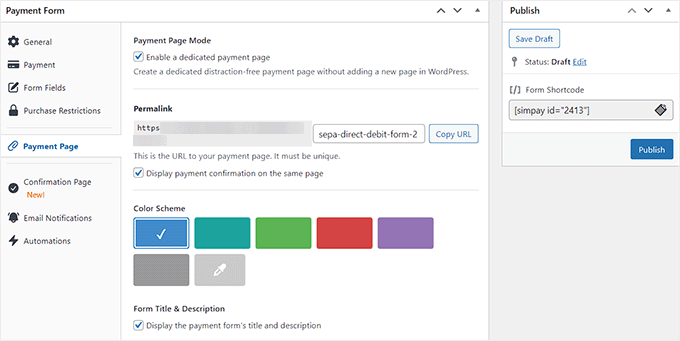
Una volta terminata la personalizzazione, fai clic sul pulsante ‘Pubblica’ sulla destra per salvare le tue impostazioni.
Ora, vai avanti e visita il tuo sito WordPress per visualizzare la pagina del modulo di pagamento.
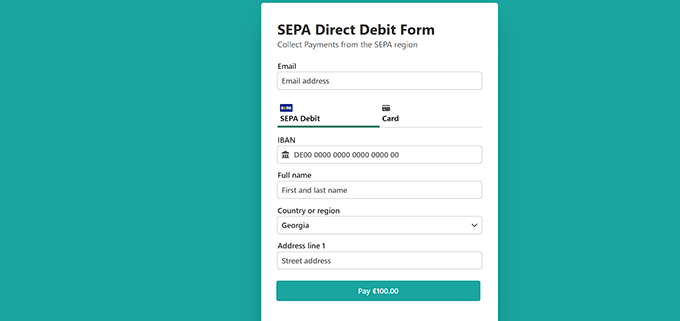
In alternativa, se desideri aggiungere il modulo di pagamento SEPA a una pagina esistente, devi fare clic sul pulsante ‘Pubblica’ una volta aggiunti i campi del modulo e configurati i messaggi di conferma.
Dopodiché, apri una pagina a tua scelta nell'editor a blocchi di WordPress e fai clic sul pulsante ‘+’ per aggiungere un blocco.
Successivamente, devi trovare e aggiungere il blocco WP Simple Pay alla pagina e selezionare il modulo di pagamento SEPA dal menu a discesa all'interno del blocco.
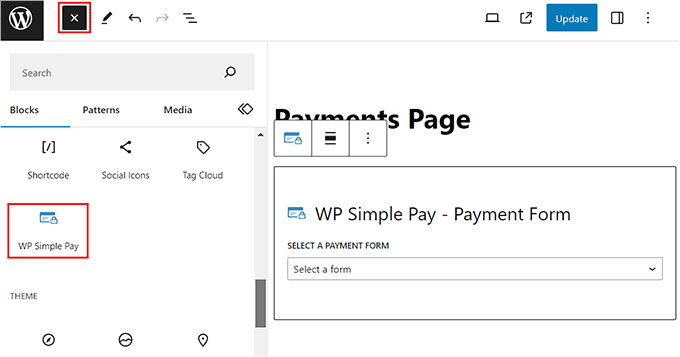
Infine, fai clic sul pulsante 'Aggiorna' o 'Pubblica' per salvare le tue impostazioni.
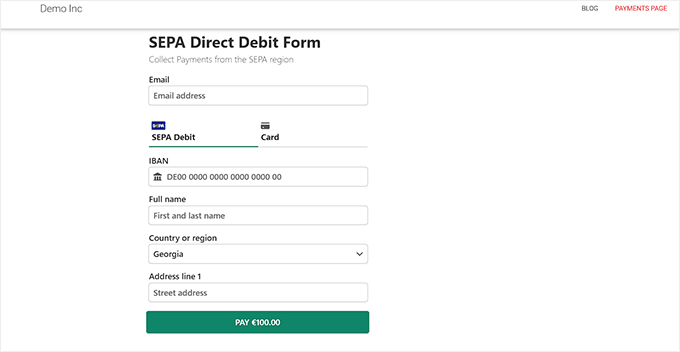
Ora puoi visitare il tuo sito WordPress per vedere il modulo di pagamento SEPA in azione.
Metodo 2: Accetta pagamenti SEPA in WooCommerce utilizzando il plugin FunnelKit Stripe Payment Gateway (Gratuito)
Se hai un negozio WooCommerce e desideri un modo gratuito per accettare pagamenti SEPA, allora questo metodo fa per te.
Importante: La valuta del tuo negozio WooCommerce deve essere impostata su Euro (EUR) affinché questo funzioni. Puoi modificarla nella pagina WooCommerce » Impostazioni.
Passaggio 1: Installa e Attiva il Gateway di Pagamento Stripe per WooCommerce
Innanzitutto, devi installare e attivare Stripe Payment Gateway for WooCommerce. Per istruzioni dettagliate, consulta la nostra guida per principianti su come installare un plugin WordPress.
È un plugin gratuito di FunnelKit che ti permette di aggiungere facilmente diversi gateway di pagamento.
Passaggio 2: Collega Stripe al Tuo Negozio WooCommerce
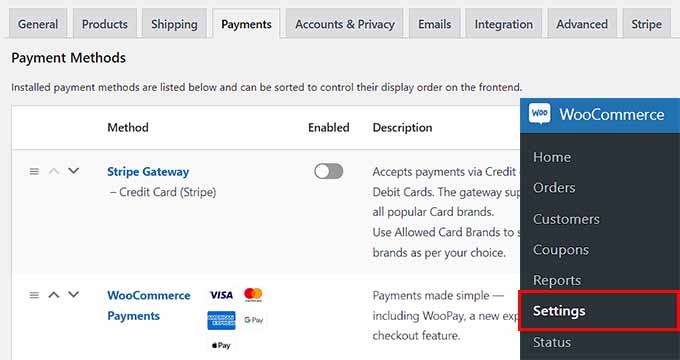
Dopo l'attivazione, visita la pagina WooCommerce » Impostazioni dalla dashboard di WordPress e passa alla scheda 'Pagamenti'.
Qui, fai clic sull'opzione 'Stripe Gateway' per aprire ulteriori impostazioni.
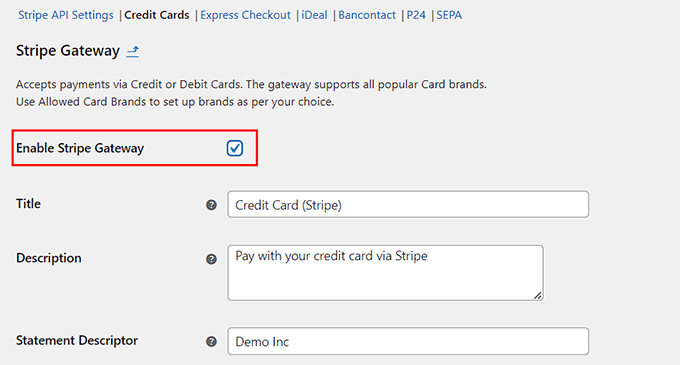
Nella nuova pagina, seleziona la casella ‘Abilita Gateway Stripe’. Questo collega il gateway Stripe principale al tuo sito in modo da poter accettare carte di credito.
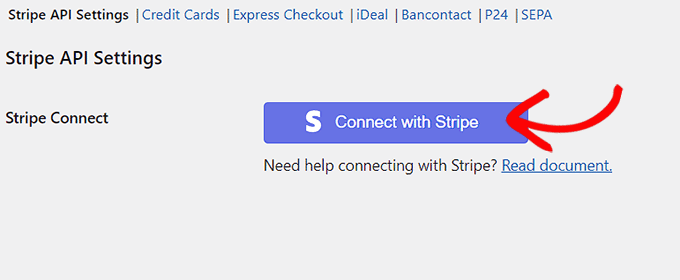
Successivamente, fai clic sul pulsante ‘Salva Modifiche’ per memorizzare le tue impostazioni. Dopo aver salvato, cerca il link Impostazioni API Stripe nella parte superiore dello schermo e fai clic su di esso.
Questo ti porterà a una nuova pagina dove devi fare clic sul pulsante 'Connetti a Stripe' per collegare il gateway di pagamento al tuo negozio online.
Verrai quindi reindirizzato a una nuova schermata dove dovrai inserire il tuo nome utente e password di Stripe. Se non hai un account, puoi crearne uno da qui.
Per maggiori dettagli su come fare, consulta il nostro tutorial su come accettare pagamenti con Stripe in WordPress.
Passaggio 3: Abilita SEPA come Opzione di Pagamento
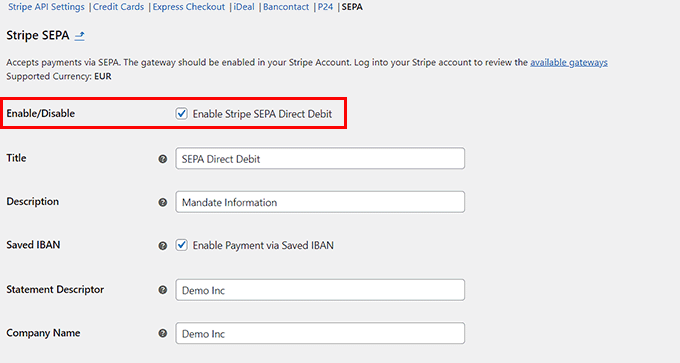
Una volta collegato il tuo negozio WooCommerce al tuo account, fai clic sul link ‘SEPA’ in alto. Qui, seleziona l'opzione ‘Abilita Stripe SEPA Direct Debit’.
Successivamente, puoi anche aggiungere un titolo, una descrizione, il nome dell'azienda e le località di vendita in cui questo metodo di pagamento può essere visualizzato.
Passaggio 4: Anteprima delle Modifiche
Infine, fai clic sul pulsante 'Salva modifiche' per memorizzare le tue impostazioni.
Ora hai attivato il metodo di pagamento SEPA sul tuo negozio WooCommerce. Puoi vederlo nella pagina di checkout del tuo negozio.
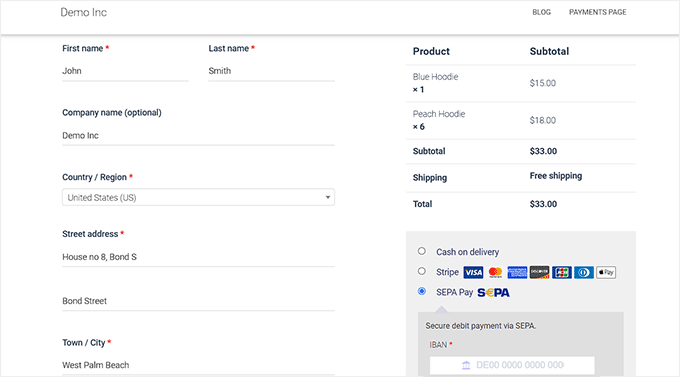
💡Suggerimento Pro: I pagamenti SEPA possono richiedere da 3 a 14 giorni per essere accreditati. Ti consigliamo di attendere che lo stato dell'ordine cambi in ‘Completato’ prima di spedire qualsiasi merce fisica.
Bonus: Aggiungi PayPal in WordPress e WooCommerce
Oltre a Stripe e SEPA, puoi anche utilizzare PayPal per accettare pagamenti in tutta Europa.
PayPal è uno dei pionieri nel settore dei pagamenti e offre una varietà di servizi adatti per uso personale, aziendale e per l'e-commerce. Ha anche una vasta base di utenti in Europa, con oltre 400 milioni di conti attivi.
Con protezione integrata contro le frodi, supporto per pagamenti ricorrenti e facili transazioni transfrontaliere, PayPal è un'opzione affidabile e flessibile per i negozi online.
Puoi aggiungerlo facilmente al tuo sito usando WPForms. È il miglior plugin WordPress per PayPal sul mercato che offre un generatore drag-and-drop, modelli predefiniti e protezione completa dallo spam.
L'addon PayPal semplifica l'accettazione di pagamenti, donazioni e ordini online direttamente dal tuo sito web.
Su WPBeginner, utilizziamo regolarmente WPForms per i nostri moduli di contatto e conduciamo i nostri sondaggi annuali con esso, grazie alla facilità con cui è possibile creare moduli personalizzati e analizzare le risposte.
Per saperne di più sulle sue funzionalità e su come si confronta con altre opzioni, consulta la nostra recensione completa di WPForms.
Domande frequenti sui pagamenti SEPA
Ecco alcune domande comuni che i nostri lettori pongono sull'utilizzo di SEPA per le transazioni online.
Come si effettua una transazione SEPA?
Per effettuare una transazione SEPA, hai semplicemente bisogno del nome completo del destinatario e del suo International Bank Account Number (IBAN). Accedi al tuo online banking, seleziona "Euro Transfer" o "SEPA Transfer", inserisci questi dettagli e conferma l'importo. Funziona esattamente come un normale bonifico bancario nazionale.
Come ricevo un pagamento SEPA?
Per ricevere un pagamento SEPA, devi fornire il tuo IBAN e il nome dell'account al pagatore. Se gestisci un sito web aziendale, puoi utilizzare uno strumento come WP Simple Pay o Stripe per riscuotere questi pagamenti automaticamente durante il checkout.
SEPA è meglio di SWIFT?
Sì, SEPA è generalmente più veloce ed economico di SWIFT per i pagamenti effettuati in Euro all'interno della zona europea. SWIFT è necessario per i trasferimenti globali al di fuori dell'Europa, ma in genere comporta commissioni più elevate e tempi di elaborazione più lunghi.
SEPA è solo per l'UE?
No, SEPA si estende oltre la sola Unione Europea. Sebbene copra tutti gli stati membri dell'UE, include anche paesi come il Regno Unito, la Svizzera, la Norvegia e l'Islanda.
L'IBAN è obbligatorio per SEPA?
Sì, un International Bank Account Number (IBAN) è richiesto per tutti i trasferimenti SEPA. Questo numero identifica in modo univoco il tuo conto bancario oltre confine per garantire che i fondi raggiungano la destinazione corretta.
Un trasferimento SEPA è gratuito?
I trasferimenti SEPA sono spesso gratuiti per i consumatori, solitamente costando quanto un bonifico bancario locale. Tuttavia, le aziende che accettano pagamenti tramite processori come Stripe pagheranno una piccola commissione di transazione, sebbene sia solitamente molto inferiore alle commissioni delle carte di credito.
Quali sono gli svantaggi di SEPA?
Lo svantaggio principale è la velocità, poiché i pagamenti SEPA possono richiedere da 1 a 3 giorni lavorativi per essere elaborati anziché essere istantanei. Inoltre, SEPA è strettamente per le transazioni in Euro, quindi non puoi usarlo per inviare o ricevere dollari USA.
SEPA è simile ad ACH?
Sì, SEPA è molto simile al sistema ACH (Automated Clearing House) utilizzato negli Stati Uniti. Entrambi consentono trasferimenti diretti da banca a banca che sono sicuri e a basso costo, ma non sono istantanei come i pagamenti con carta.
Speriamo che questo articolo ti abbia aiutato a imparare come accettare facilmente pagamenti SEPA in WordPress. Potresti anche voler consultare il nostro articolo su come collegare WordPress a PayPal commerce e le nostre migliori scelte per i prodotti digitali più popolari che puoi vendere online.
Se ti è piaciuto questo articolo, iscriviti al nostro Canale YouTube per tutorial video su WordPress. Puoi trovarci anche su Twitter e Facebook.




Hai una domanda o un suggerimento? Lascia un commento per iniziare la discussione.