


I pre-ordini sono un modo incredibilmente potente per i negozi online di lanciare nuovi prodotti, valutare la domanda e assicurarsi le vendite anche prima che gli articoli siano disponibili. Questa strategia può generare entrate anticipate e aiutarti a gestire l'inventario in modo più efficace.
Tuttavia, trovare il modo giusto per impostare i pre-ordini in WooCommerce può diventare complicato. Con vari plugin e impostazioni da considerare, è facile sentirsi sopraffatti nel tentativo di scegliere una soluzione che si adatti veramente alle esigenze del tuo negozio.
Ho aiutato molti proprietari di negozi a navigare tra queste opzioni e capisco quanto sia importante scegliere un metodo affidabile che non complichi il tuo checkout o la tua evasione ordini. Ecco perché ho testato a fondo i modi migliori per far funzionare i pre-ordini per te.
In questa guida, ti spiego esattamente come impostare i pre-ordini sul tuo negozio WooCommerce. Tutti gli approcci sono adatti ai principianti, testati su negozi reali e progettati in modo da poter iniziare ad accettare pre-ordini con sicurezza.
💡Risposta rapida: Come impostare i pre-ordini in WooCommerce
Ecco come impostare i pre-ordini per i prodotti WooCommerce:
- Metodo 1 – Merchant by aThemes: Ideale per i proprietari di negozi WooCommerce che desiderano un toolkit all-in-one. Ottimo per i pre-ordini e per funzionalità che aumentano le conversioni come notifiche di vendita in tempo reale, bundle di prodotti e altro ancora.
- Metodo 2 – YITH Pre-Order for WooCommerce: Perfetto per negozi che lanciano nuovi prodotti, articoli stagionali o prodotti a stock limitato. Ottimo per creare urgenza, offrire sconti sui pre-ordini e consentire ai clienti di pagare in seguito.
Cos'è un pre-ordine di WooCommerce?
Un pre-ordine di WooCommerce consente ai clienti di acquistare un prodotto prima che sia ufficialmente disponibile. Questo è utile quando stai lanciando un nuovo articolo o stai aspettando che arrivi lo stock.
Puoi addebitare subito ai clienti o riscuotere il pagamento in seguito, quando il prodotto viene rilasciato, a seconda di come desideri gestire gli ordini.
Ad esempio, immagina di lanciare una maglietta in edizione limitata. I clienti possono pre-ordinarla oggi, pagare ora o dopo, e avere la garanzia di riceverne una non appena sarà disponibile.
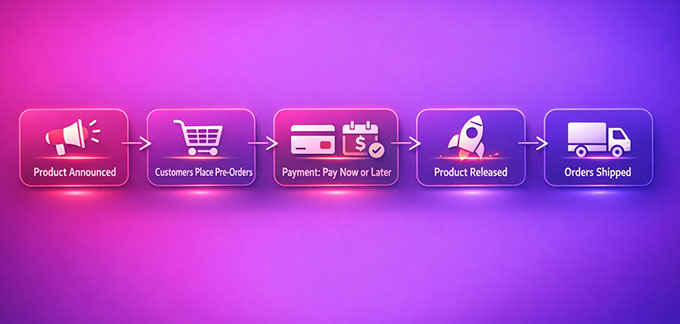
Questo ti aiuta a pianificare l'inventario mantenendo i clienti entusiasti e coinvolti.
Perché utilizzare i pre-ordini in WooCommerce?
I pre-ordini non sono solo per i grandi marchi, ma sono un modo per qualsiasi negozio online di vendere in modo più intelligente, ridurre il rischio e entusiasmare i clienti prima ancora che un prodotto arrivi sugli scaffali.
Ecco perché i pre-ordini possono fare una grande differenza per il tuo negozio:
- Miglior flusso di cassa (più denaro in anticipo): I pre-ordini ti consentono di accettare pagamenti prima che i prodotti siano disponibili. Se stai lanciando un nuovo gadget, questo può aiutarti a finanziare la produzione o coprire i costi di spedizione senza intaccare i tuoi risparmi.
- Validazione della domanda: Invece di indovinare se un prodotto venderà, i preordini ti mostrano l'interesse reale dei clienti. Ad esempio, se offri i preordini per un nuovo design di t-shirt e solo poche persone acquistano, saprai di ripensare alla produzione prima di ordinare un grosso lotto.
- Hype al lancio: I preordini creano attesa ed entusiasmo. Puoi offrire sconti per i primi acquirenti, creare una lista d'attesa o offrire edizioni limitate per incoraggiare i clienti a iscriversi.
L'utilizzo dei preordini rende i tuoi lanci di prodotto più prevedibili, meno rischiosi e più redditizi, mantenendo i tuoi clienti coinvolti ed entusiasti fin dal primo giorno.
Quale Plugin Dovresti Usare per Accettare Preordini WooCommerce?
Prima di configurare i preordini, è importante scegliere il plugin che si adatta alle esigenze del tuo negozio.
Sia le opzioni gratuite che quelle premium hanno i loro punti di forza, e la scelta giusta dipende dal fatto che tu voglia una soluzione semplice e adatta ai principianti o un sistema di preordini più avanzato e automatizzato.
Ecco un rapido confronto per aiutarti a decidere:
| Plugin | Ideale per | Costo | Facilità di configurazione |
|---|---|---|---|
| Merchant by aThemes (Gratuito e Premium) | Principianti o piccoli negozi che desiderano una soluzione di preordini semplice | Gratuito + $79/anno | Molto facile; adatto ai principianti |
| YITH Pre-Order per WooCommerce (Premium) | Negozi che desiderano funzionalità avanzate, automazione e un maggiore controllo sui preordini | 139,99 $/anno | Leggermente più avanzato, ma guidato e personalizzabile |
👉 Raccomandazione: Se stai appena iniziando e desideri una soluzione semplice con altri strumenti di crescita, Merchant by aThemes è un'ottima scelta. Per automazione avanzata, opzioni di pagamento flessibili e controllo approfondito, YITH Pre-Order for WooCommerce vale l'investimento.
Nota dell'esperto: Se non hai ancora configurato completamente il tuo negozio WooCommerce, ti consiglio di consultare prima queste guide:
Una volta fatta la tua scelta, sei pronto per passare alla configurazione passo-passo, in modo da poter iniziare ad accettare preordini:
Metodo 1: Accettare preordini in WooCommerce con Merchant (Opzione Gratuita)
🥇Ideale per: Negozi WooCommerce di piccole e medie dimensioni che cercano un toolkit all-in-one per aumentare le vendite e gestire facilmente i preordini.
Raccomando Merchant by aThemes per i negozi che desiderano un modo semplice ma potente per iniziare ad accettare preordini. È perfetto per negozi WooCommerce di piccole e medie dimensioni che desiderano un toolkit all-in-one senza dover gestire più plugin.
Merchant è dotato di un modulo dedicato ai Preordini, che ti consente di creare regole per prodotti, categorie o tag, impostare date di spedizione, offrire sconti e personalizzare il pulsante di preordine.

Il pagamento viene effettuato al momento dell'ordine e gli ordini vengono tracciati direttamente in WooCommerce con uno stato di 'Preordinato'.
Ho testato questo strumento più volte su negozi reali, ed è costantemente affidabile, facile da configurare e adatto ai principianti.
Oltre ai preordini, Merchant dispone di una suite completa di moduli, che ti aiutano a massimizzare le entrate senza aggiungere plugin extra. Alcuni di essi sono:
- Bundle di prodotti e acquistati frequentemente insieme
- Timer di conto alla rovescia e avvisi di scarsità di scorte
- Carrello Laterale e Aggiunta al Carrello Fissa
- Recensioni Avanzate e Badge di Fiducia
- Acquista X, Ottieni Y e Sconti quantità e notifiche di vendita in tempo reale
Questo rende Merchant più di un semplice plugin per preordini: è un toolkit completo per far crescere un negozio WooCommerce.
Passaggio 1: Installa e attiva Merchant in WordPress
Il primo passo è installare e attivare il plugin gratuito Merchant di aThemes sul tuo negozio WooCommerce.
Se non sei sicuro di come installare un plugin di WordPress, non preoccuparti, ci penso io. Segui la nostra guida passo passo su come installare i plugin di WordPress e sarai pronto in pochi minuti.
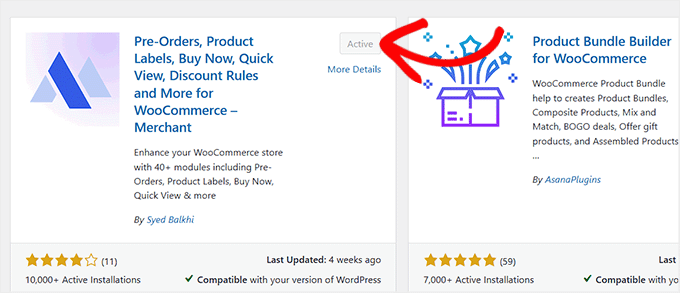
📍Nota: La versione gratuita di Merchant funziona perfettamente per la maggior parte dei negozi ed è sufficiente per impostare i preordini. Tuttavia, per sbloccare moduli avanzati come Notifiche di vendita in tempo reale, Bundle di prodotti, Avvisi di scarsità di scorte e altro ancora, avrai bisogno del piano premium.
Passaggio 2: Apri il modulo Preordini e crea la tua prima regola
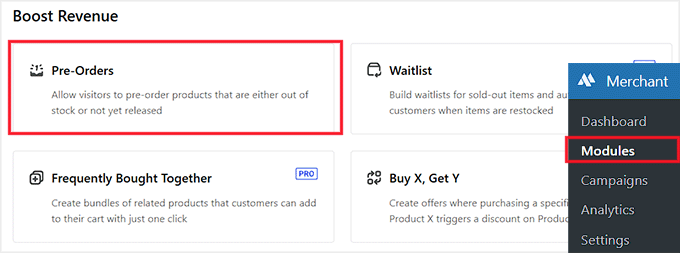
Dopo l'attivazione, vai alla pagina Merchant » Moduli dalla tua dashboard di WordPress.
Nella sezione 'Aumenta le entrate', vedrai il modulo 'Preordini'. Cliccaci semplicemente sopra per aprire la pagina delle impostazioni del modulo.
Ciò garantisce che la regola che stai creando sia attiva e pronta ad accettare preordini.
Successivamente, assegna un 'Nome ordine' al tuo preordine. Questo è un nome di campagna interno che solo tu vedrai, utile per organizzare e tenere traccia di diversi preordini sul tuo negozio.
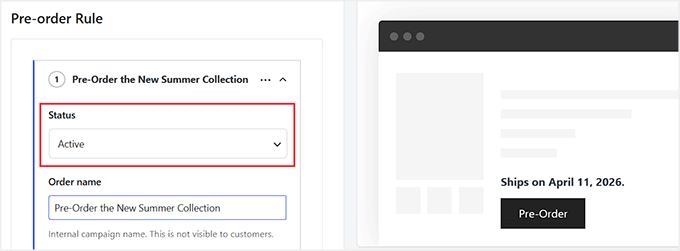
Dopodiché, devi impostare un trigger per il tuo preordine. Un trigger definisce a quali prodotti si applicherà la regola di preordine.
Merchant ti offre alcune opzioni:
| Tipo di trigger | Cosa fa | Esempio |
|---|---|---|
| Prodotti specifici | Applica la regola di preordine a singoli prodotti selezionati | Una nuova maglietta in edizione limitata |
| Categorie specifiche | Applica la regola a tutti i prodotti di una o più categorie di prodotti | Categoria "Collezione Estiva" |
| Tag specifici | Applica la regola ai prodotti con tag specifici | Prodotti con tag "Eco-Friendly" |
| Marche specifiche | Applica la regola a tutti i prodotti di determinate marche | Solo prodotti "Marca X" |
Per questo tutorial, consiglio di scegliere il trigger 'Prodotti specifici'. Questa è l'opzione più semplice per i principianti perché ti dà un controllo preciso sugli articoli disponibili per il preordine.
Invece di applicare la regola a intere categorie o tag, il che può diventare complicato se hai molti prodotti, puoi concentrarti sugli articoli esatti che desideri lanciare.
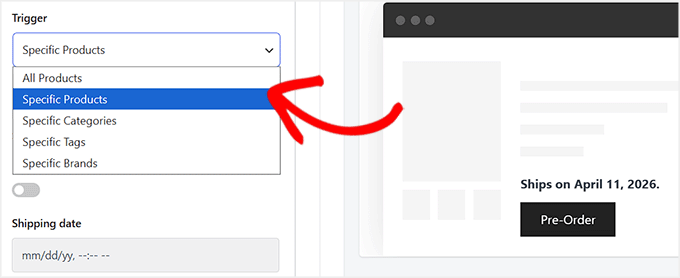
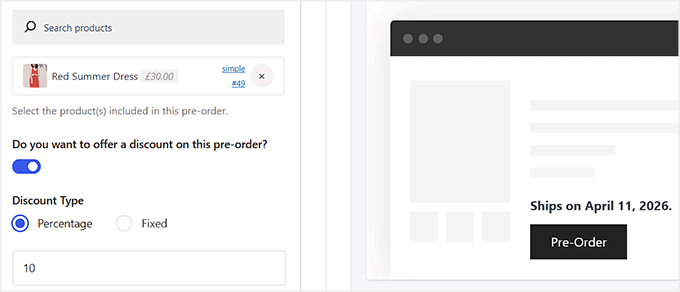
Una volta scelto questo trigger, puoi cercare i prodotti che desideri includere in questo pre-ordine.
Puoi selezionare uno o più prodotti alla volta, il che è utile se stai lanciando diversi articoli insieme.
Puoi anche scegliere di offrire uno sconto su questo pre-ordine. Merchant ti consente di impostare uno sconto in percentuale o in importo fisso per i tuoi primi acquirenti.
Ad esempio, potresti inserire 10 come tipo di sconto per offrire il 10% di sconto sul prezzo normale. Questo è un ottimo modo per incoraggiare i clienti a pre-ordinare e premiarli per essere stati i primi sostenitori.
Passaggio 3: Imposta date di spedizione, tempistiche del pre-ordine e condizioni utente
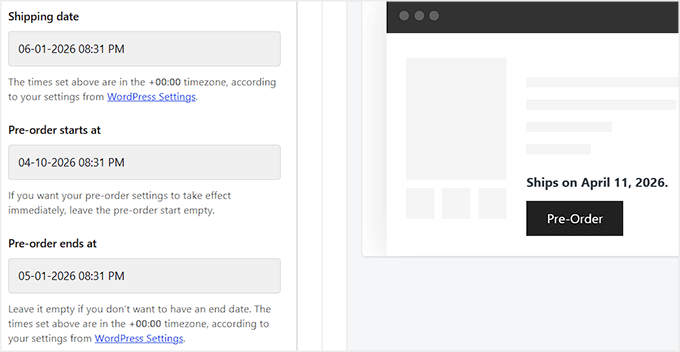
Successivamente, configurerai la data di spedizione per il tuo pre-ordine. Questo indica a Merchant quando il prodotto sarà disponibile per la spedizione.
Inserisci la data nel formato mm/gg/aa e, se necessario, imposta un orario. Tieni presente che questo orario si basa sulle impostazioni del fuso orario di WordPress.
Ti consiglio di andare su Impostazioni » Generali nella tua dashboard per assicurarti che il fuso orario del tuo sito corrisponda al tuo orario locale prima di programmare.
Quindi, imposta la data di inizio del pre-ordine. Se desideri che il pre-ordine inizi immediatamente, puoi lasciare vuoto questo campo. Anche la data di fine del pre-ordine è facoltativa, quindi lasciala vuota se non desideri limitare il periodo di pre-ordine.
Merchant ti consente inoltre di definire 'Condizioni utente' per controllare chi può accedere a questo pre-ordine. Per impostazione predefinita, si applica a tutti gli utenti, ma puoi selezionare utenti o ruoli specifici se desideri limitare l'accesso.
C'è anche un 'Elenco di esclusione' in cui puoi escludere utenti o ruoli specifici.
Ad esempio, potresti voler escludere amministratori, editor o clienti specifici dal visualizzare l'offerta di pre-ordine.
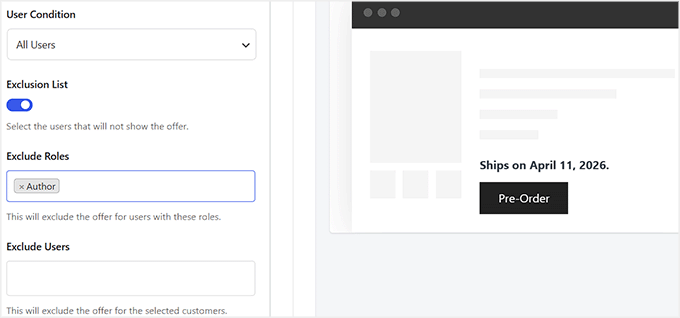
Ti suggerisco di iniziare in modo semplice e di applicare il pre-ordine a tutti gli utenti, in modo da poter testare la configurazione e assicurarti che tutto funzioni prima di aggiungere restrizioni. Questo ti offre la completa flessibilità per controllare chi può pre-ordinare i tuoi prodotti.
Passaggio 4: Personalizza il pulsante di pre-ordine e le modalità di pre-ordine
Ora è il momento di rendere la tua offerta di pre-ordine chiara e allettante per i clienti. Innanzitutto, puoi personalizzare il testo del pulsante. Ti suggerisco di mantenerlo semplice con 'Pre-ordine' in modo che non ci siano confusioni.
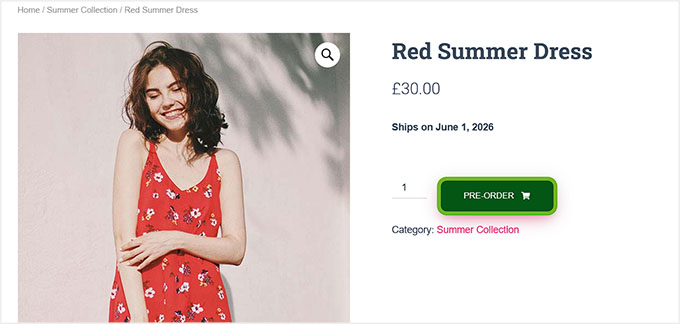
Puoi anche aggiungere una piccola nota sotto il pulsante, come 'Spedito il {date}', che visualizzerà automaticamente la data di spedizione impostata in precedenza.
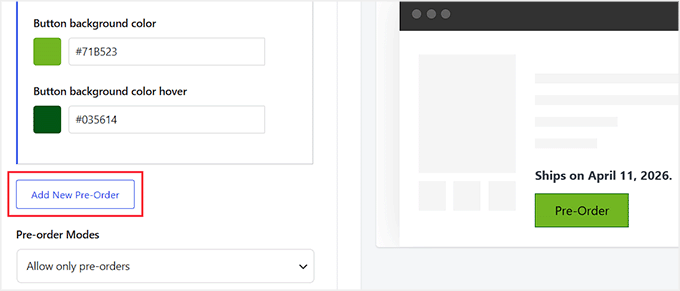
Merchant ti consente inoltre di regolare lo stile del pulsante per adattarlo al marchio del tuo negozio. Puoi cambiare i colori del testo, degli effetti al passaggio del mouse, del bordo e dello sfondo.
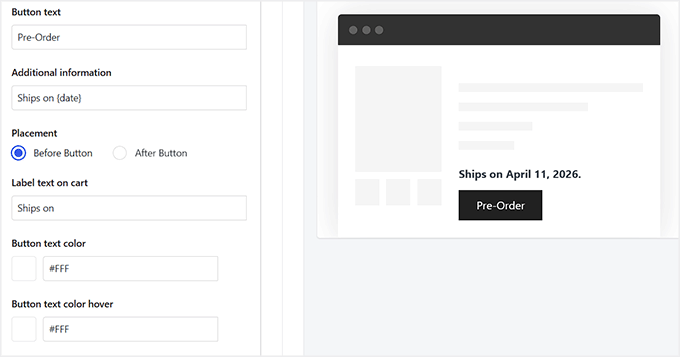
Se desideri creare altre campagne di pre-ordine, per prodotti, categorie o sconti speciali diversi, puoi utilizzare il pulsante 'Aggiungi nuovo pre-ordine' per impostare regole aggiuntive.
Ciò ti offre la flessibilità di gestire più pre-ordini sul tuo negozio, ognuno con la propria data di spedizione, selezione dei prodotti e strategia di prezzo.
Successivamente, scegli le 'Modalità di pre-ordine'. Se selezioni 'Tratta l'intero ordine come pre-ordine', anche un singolo articolo in pre-ordine nel carrello ritarderà l'intero ordine.
Ad esempio, se un cliente acquista un cappello disponibile e una maglietta in pre-ordine, non riceverà il cappello finché la maglietta non sarà pronta per la spedizione. Questo è utile se si desidera semplificare l'evasione degli ordini ed evitare spedizioni separate.
In alternativa, 'Consenti solo pre-ordini' obbliga i clienti a scegliere tra prodotti in pre-ordine o articoli disponibili, in modo che non possano mescolare entrambi in un unico ordine. Questa opzione aiuta a evitare confusione se si spediscono i pre-ordini in momenti diversi rispetto allo stock normale.
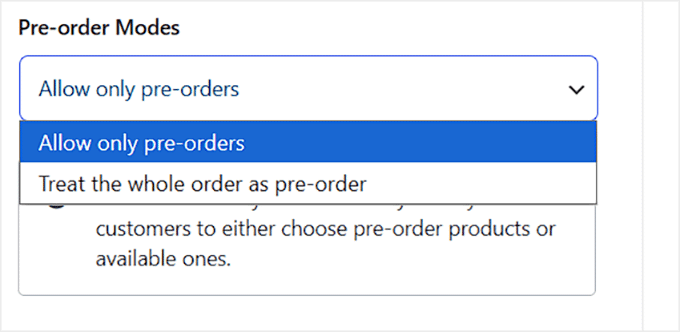
Tieni presente che questa regola si applica a tutte le regole di pre-ordine che crei in Merchant. Quindi, indipendentemente dal numero di campagne o prodotti che hai, la stessa restrizione manterrà il tuo processo di checkout semplice e facile da gestire.
Passaggio 5: Salva, Abilita e Controlla i Tuoi Pre-ordini
Una volta personalizzate tutte le impostazioni, inclusi il testo del pulsante, il design, le modalità di pre-ordine, i trigger e le date di spedizione, scorri fino in cima alla pagina e fai clic su 'Salva'.
Ciò garantisce che tutte le tue modifiche vengano salvate in modo sicuro. Quindi, fai clic sul pulsante 'Abilita' per attivare il modulo Pre-ordini.
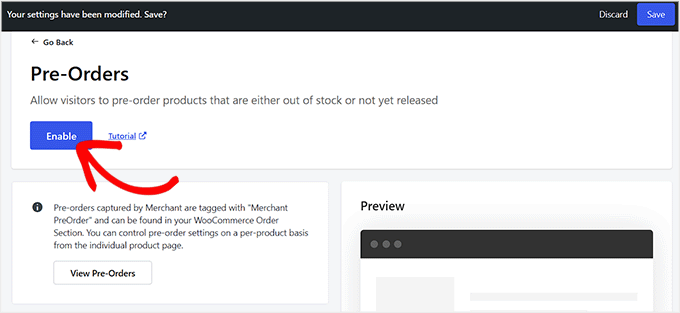
Ora, vai al tuo negozio WooCommerce e vedrai il pulsante di pre-ordine attivo su tutti i prodotti che hai selezionato.
I clienti possono iniziare a effettuare pre-ordini immediatamente e tutto ciò che hai impostato, dagli sconti alle date di spedizione, verrà visualizzato correttamente.
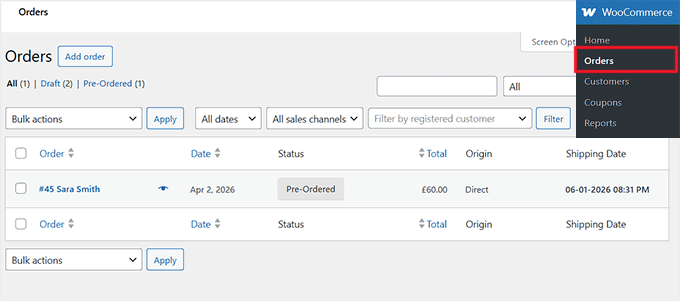
Controllare e gestire i tuoi pre-ordini è altrettanto semplice.
Dal tuo pannello di controllo WordPress, vai su WooCommerce » Ordini. Vedrai un nuovo stato 'Pre-ordinato' accanto agli stati ordine usuali come Bozza o Completato.
Ogni voce di pre-ordine mostra il nome del cliente, il totale dell'ordine e la data di spedizione programmata.
Ciò semplifica il monitoraggio di tutti i tuoi pre-ordini in un unico posto, il controllo delle date di evasione imminenti e il mantenimento dell'organizzazione.
💡Suggerimento esperto: Dopo aver abilitato i tuoi pre-ordini, ti consiglio vivamente di controllare la pagina del prodotto sia su un computer desktop che su un telefono cellulare.
Ciò garantisce che il tuo nuovo pulsante di pre-ordine abbia un bell'aspetto e non si sovrapponga ad altri elementi nel tuo tema WooCommerce.
Metodo 2: Accetta Pre-ordini in WooCommerce con YITH Pre-Order for WooCommerce (Premium)
🥈Ideale per: Negozi WooCommerce che vendono prodotti in edizione limitata o ad alta richiesta. Proprietari di negozi che desiderano il pieno controllo sui prezzi, sulla pianificazione e sulla riscossione automatica dei pagamenti dei pre-ordini.
Consiglio YITH Pre-Order for WooCommerce ai proprietari di negozi che desiderano gestire i pre-ordini come i grandi marchi (pensa ad Amazon o Apple).
Puoi creare urgenza, offrire sconti early-bird e consentire ai clienti di pagare ora o dopo.
Questo plugin funziona particolarmente bene per il lancio di nuovi prodotti, articoli stagionali o prodotti con scorte limitate. Gestisce automaticamente la pianificazione, i prezzi e i pagamenti dei pre-ordini.
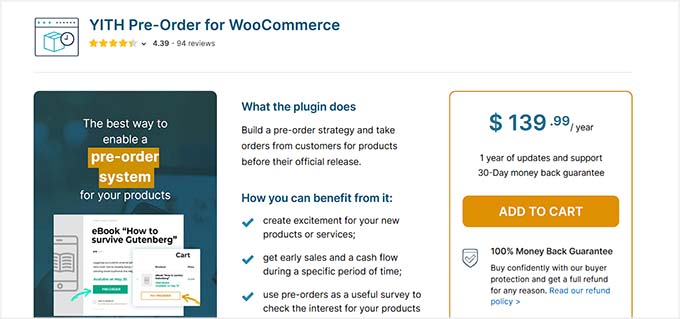
Ho testato a fondo YITH ed è affidabile sia per campagne piccole che grandi. Viene inoltre fornito con strumenti utili come notifiche automatiche, promemoria via email e viste tabellari.
Ciò semplifica la gestione di tutti i tuoi prodotti e ordini in pre-ordine in un unico posto.
Passaggio 1: Installa e Attiva YITH Pre-Order for WooCommerce
Per prima cosa, visita il sito web di YITH Pre-Order per WooCommerce e acquista la versione premium del plugin. Una volta ottenuta, installa e attiva il plugin sul tuo sito WordPress.
Se non sei sicuro di come fare, segui la nostra guida passo passo su come installare un plugin WordPress.
📍Nota: YITH Pre-Order per WooCommerce offre una versione gratuita, ma consiglio vivamente di utilizzare il piano premium.
La versione premium ti dà il pieno controllo sui prezzi, sulla pianificazione e sulle opzioni di pagamento dei pre-ordini. Puoi addebitare in anticipo, lasciare che i clienti paghino in seguito o addebitare automaticamente la loro carta quando il prodotto diventa disponibile.
Inoltre, sblocca funzionalità avanzate come notifiche via email, viste tabellari per la gestione degli ordini e la possibilità di impostare pre-ordini per categorie o prodotti specifici.
Passaggio 2: Configura le Opzioni Generali di YITH Pre-Order
Una volta attivato il plugin, vai alla pagina YITH » Pre-Order » Opzioni Generali nella tua bacheca di WordPress. Qui puoi configurare il comportamento generale del plugin per il tuo negozio.
Inizia abilitando tutte le funzionalità di pre-ordine per i tuoi visitatori. Questo assicura che ogni opzione relativa ai pre-ordini sia disponibile sul frontend.
Successivamente, decidi come gestire i prodotti esauriti. Puoi abilitare automaticamente la modalità pre-ordine per tutti i prodotti esauriti o selezionare prodotti o categorie specifiche.
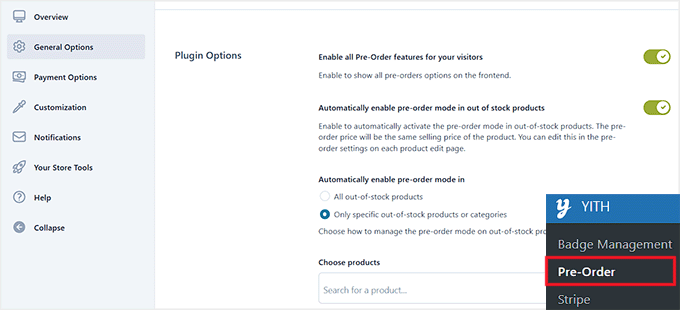
Il prezzo del pre-ordine sarà di default il prezzo normale del prodotto, ma puoi personalizzarlo per ogni prodotto individualmente.
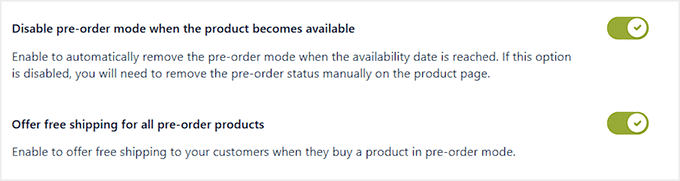
Puoi anche scegliere di disabilitare automaticamente la modalità pre-ordine quando il prodotto diventa disponibile. Se questa opzione è disattivata, dovrai rimuovere manualmente lo stato di pre-ordine da ogni pagina prodotto.
Un'altra opzione utile è quella di offrire la spedizione gratuita per tutti i prodotti in pre-ordine. Questo può incoraggiare più acquisti anticipati.
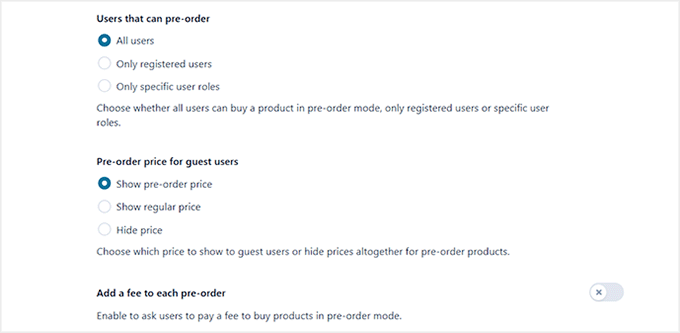
Successivamente, imposta chi può effettuare un pre-ordine. Puoi consentire a tutti gli utenti, solo agli utenti registrati o a specifici ruoli utente di partecipare.
Puoi anche controllare quale prezzo di pre-ordine è visibile agli utenti ospiti: mostra il prezzo di pre-ordine, il prezzo normale o nascondi completamente i prezzi.
Se vuoi, puoi aggiungere una commissione a ogni pre-ordine per coprire i costi di gestione o altri costi.
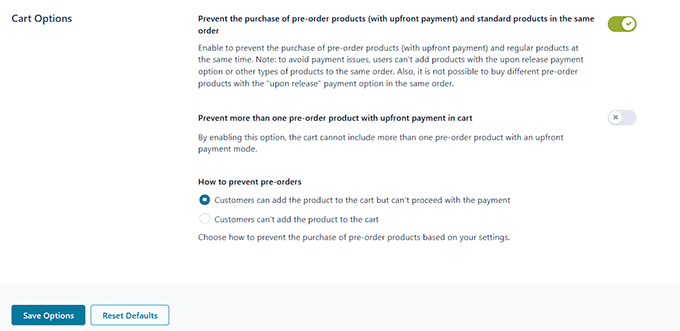
Nella sezione 'Opzioni Carrello', puoi controllare come si comportano i prodotti in pre-ordine nel carrello della spesa.
Ad esempio, puoi impedire ai clienti di mescolare articoli in pre-ordine con prodotti normali nello stesso ordine.
Puoi anche limitare il carrello a un solo prodotto in pre-ordine quando si utilizzano pagamenti anticipati.
Inoltre, puoi decidere quanto essere rigoroso. Puoi consentire ai clienti di aggiungere articoli con restrizioni al carrello ma bloccarli al momento del checkout, oppure impedire loro di aggiungere tali prodotti al carrello del tutto.
Una volta regolate tutte queste impostazioni, assicurati di fare clic su 'Salva Opzioni'.
Passaggio 3: Configura le Opzioni di Pagamento per i Pre-Ordini
Successivamente, passa alla scheda 'Opzioni di Pagamento' nella colonna di sinistra. Qui configuri come il tuo negozio gestisce i pagamenti per i pre-ordini.
Nella sezione ‘Pre-ordini di addebito’, hai tre opzioni. Puoi addebitare ai clienti in anticipo al momento dell'ordine, il che garantisce il pagamento immediato.
In alternativa, puoi addebitarli al momento del rilascio, il che significa che il pagamento viene riscosso automaticamente una volta che il prodotto diventa disponibile.
Ciò richiede un gateway di pagamento supportato come Stripe, poiché il gateway deve salvare i dettagli della carta di credito del cliente in modo da poterglieli addebitare automaticamente in seguito.
La terza opzione è il gateway Paga più tardi, che consente ai clienti di pagare manualmente dopo il rilascio del prodotto. Con questa opzione, i clienti ricevono un'e-mail con un link per completare il pagamento al checkout.
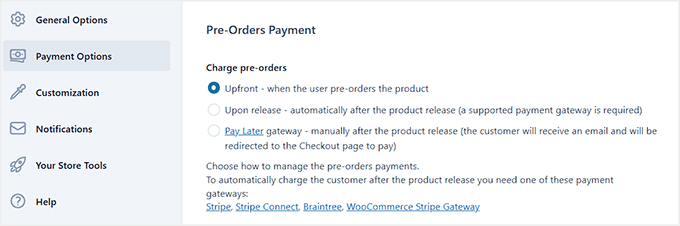
Raccomando di utilizzare l'opzione di pagamento anticipato o automatico al momento del rilascio ogni volta che è possibile. Ciò aiuta a ridurre il rischio di pre-ordini non pagati.
Successivamente, puoi scegliere lo stato dell'ordine per i pre-ordini. Per impostazione predefinita, il plugin utilizza lo stato impostato dal tuo gateway di pagamento, ma hai anche la possibilità di utilizzare uno stato 'Pre-ordinato'. Questo è utile se desideri monitorare facilmente i pre-ordini separatamente dagli ordini regolari.
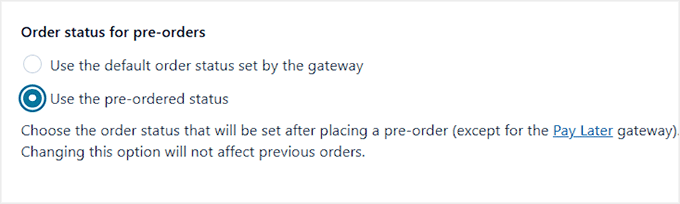
Dopo di che, fai clic su 'Salva opzioni' per memorizzare le tue impostazioni.
Passaggio 4: Personalizza l'aspetto del pre-ordine
Successivamente, passa alla scheda 'Personalizzazione'. Questa sezione ti consente di controllare come i pre-ordini appaiono ai tuoi clienti nel tuo negozio.
Innanzitutto, puoi scegliere se visualizzare la data nel formato dell'utente. Questo visualizza automaticamente la data e l'ora di disponibilità in base alla posizione del visitatore, il che è utile se vendi a livello internazionale.
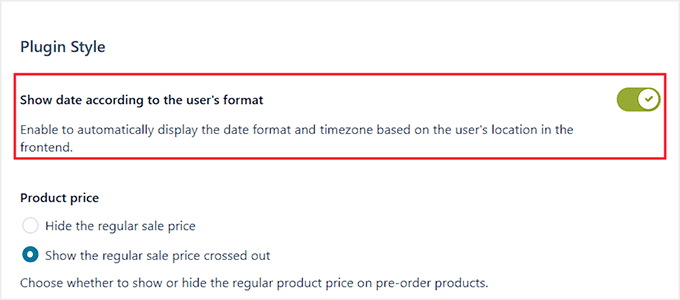
Puoi anche controllare la visualizzazione del prezzo del prodotto. Ad esempio, potresti voler mostrare il prezzo normale barrato per evidenziare il prezzo del pre-ordine, o nasconderlo del tutto.
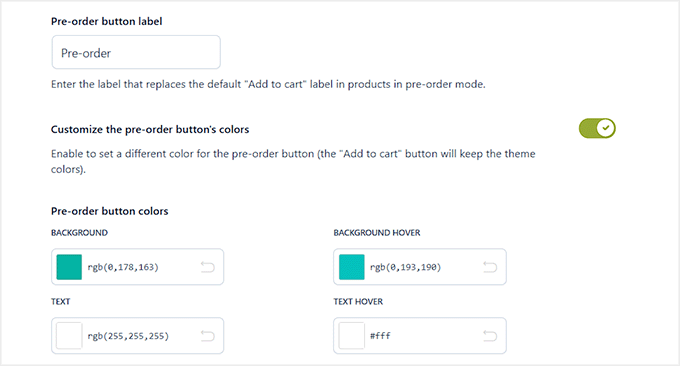
Anche l'etichetta del pulsante di pre-ordine e i colori sono personalizzabili. Puoi cambiare il testo del pulsante dall'impostazione predefinita 'Aggiungi al carrello' in qualcosa come 'Pre-ordina' e regolare i colori di sfondo e testo sia per gli stati normali che per quelli al passaggio del mouse.
Ciò aiuta il pulsante a risaltare e ad abbinarsi al marchio del tuo negozio.
Oltre a ciò, suggerisco di personalizzare il testo di disponibilità per i prodotti con o senza una data di rilascio impostata.
Ad esempio, potresti mostrare 'Spedito il {availability_date}' per i prodotti programmati o un messaggio generico per gli articoli senza una data impostata.
Puoi scegliere di visualizzare questo testo nelle pagine del negozio, nel carrello e anche per i prodotti variabili in cui tutte le varianti sono in modalità pre-ordine.
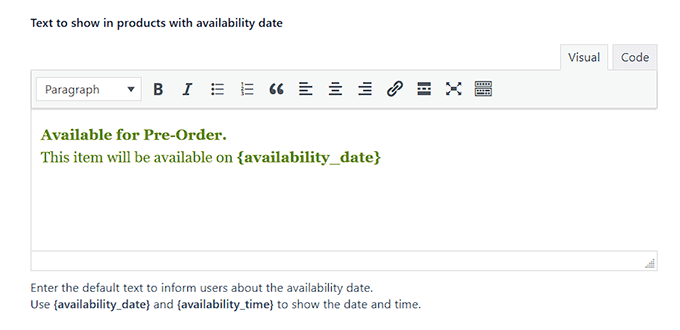
Quindi, dai un'occhiata a tutte le altre impostazioni e personalizzale a tuo piacimento. Una volta soddisfatto, fai clic su 'Salva opzioni'.
Passaggio 5: Configura le notifiche per i tuoi pre-ordini
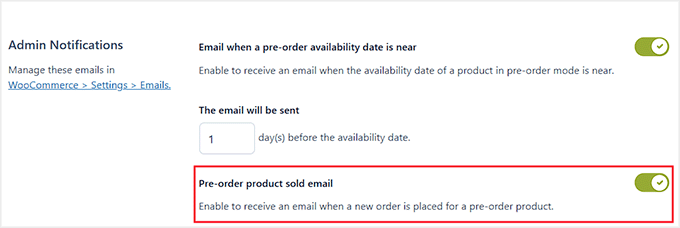
Ora è il momento di impostare le notifiche per i tuoi pre-ordini. Passa alla scheda 'Notifiche' per controllare sia le e-mail dell'amministratore che quelle del cliente.
Per gli amministratori, suggerisco di abilitare le e-mail per avvisarti quando viene venduto un prodotto in pre-ordine o quando la data di disponibilità si avvicina.
Ad esempio, puoi ricevere un promemoria 1 giorno prima che un prodotto diventi disponibile. Queste notifiche ti aiutano a rimanere aggiornato sull'attività di pre-ordine senza dover controllare costantemente la tua dashboard.
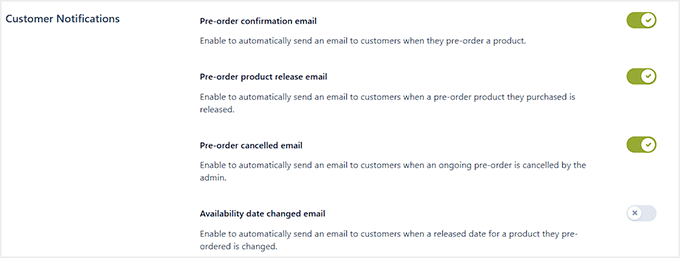
Per i clienti, ci sono diverse email importanti che puoi abilitare attivando gli interruttori.
Queste includono un'email di conferma del pre-ordine, che informa automaticamente i clienti che il loro pre-ordine è stato effettuato con successo, e un'email di rilascio del pre-ordine. Questa li informa quando il prodotto è disponibile per la spedizione.
Puoi anche abilitare le notifiche per i pre-ordini annullati o quando la data di disponibilità cambia. Questo mantiene i clienti informati ed evita confusione.
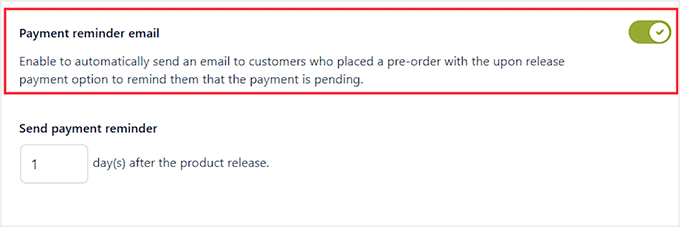
Se stai utilizzando l'opzione di pagamento 'al rilascio', ti consiglio anche di abilitare l'email di promemoria di pagamento. Di solito la imposto per inviarla 1 giorno dopo il rilascio del prodotto, il che dà ai clienti abbastanza tempo per completare il pagamento senza sentirsi affrettati.
Una volta configurate tutte le email, non dimenticare di salvare le modifiche.
Passaggio 6: Abilita YITH Stripe per i Pre-ordini (Opzionale)
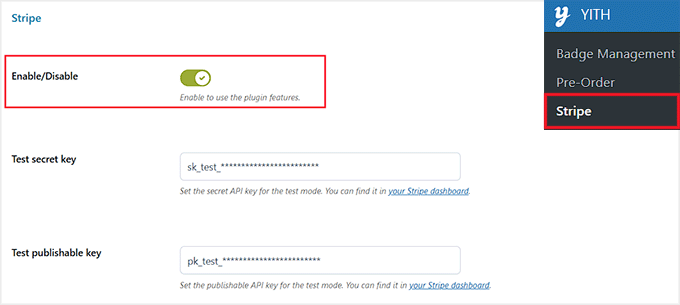
Per addebitare automaticamente ai clienti i pre-ordini quando il prodotto diventa disponibile, vai alla pagina YITH » Stripe nella tua dashboard di WordPress.
Qui puoi abilitare le funzionalità del plugin utilizzando l'interruttore. Suggerisco sempre di attivarlo per assicurarsi che i pagamenti Stripe vengano elaborati senza problemi per i pre-ordini.
Successivamente, inserisci le tue chiavi API di Stripe:
- Chiave Segreta di Test – Per la modalità di test; trovala nella tua dashboard di Stripe.
- Chiave Pubblicabile di Test – Per la modalità di test; anche da Stripe.
- Chiave Segreta Live – Per le transazioni live.
- Chiave Pubblicabile Live – Per le transazioni live.
Abilitare Stripe garantisce che i pagamenti vengano gestiti in modo automatico e sicuro, risparmiandoti di doverli riscuotere manualmente in seguito.
📍Nota: Questo passaggio non è necessario se stai utilizzando l'opzione 'Paga più tardi' per i pre-ordini o se prevedi di addebitare manualmente ai clienti. In questi casi, i pre-ordini funzioneranno comunque, ma i pagamenti non verranno elaborati automaticamente.
Una volta terminato, fai clic sul pulsante 'Salva Opzioni'.
Passaggio 7: Imposta un Prodotto per il Pre-ordine
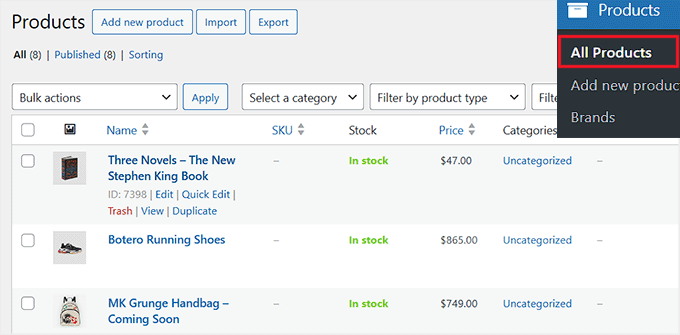
Ora è il momento di impostare un prodotto per il pre-ordine in WooCommerce. Inizia andando alla pagina Prodotti » Tutti i Prodotti nella tua dashboard di WordPress.
Puoi creare un nuovo prodotto o aprire uno esistente nell'editor dei prodotti.
Una volta lì, aggiungi il nome del prodotto, la descrizione, le immagini e seleziona le categorie appropriate. (Se stai pre-vendendo un articolo digitale, assicurati di selezionare anche le caselle "Virtuale" e "Scaricabile" in modo che WooCommerce non cerchi di addebitare la spedizione!)
Successivamente, scorri verso il basso fino alla sezione 'Dati Prodotto' e passa alla scheda 'Pre-Ordine'. Quindi, attiva l'interruttore 'Gestisci opzioni di pre-ordine per questo prodotto'.
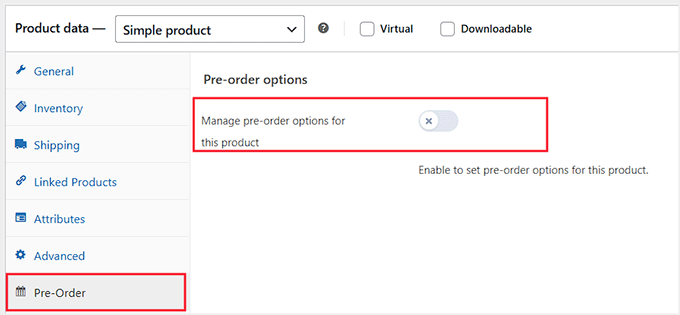
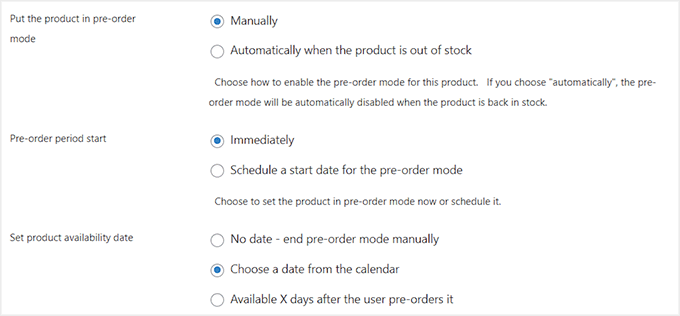
Questo aprirà le impostazioni di pre-ordine per questo specifico prodotto. Ora puoi scegliere di mettere il prodotto in modalità pre-ordine manualmente o automaticamente quando il prodotto è esaurito.
Se selezioni 'automaticamente', la modalità di pre-ordine si disattiverà una volta che il prodotto tornerà disponibile.
Dopodiché, decidi quando inizierà il periodo di pre-ordine: subito o pianifica una data di inizio futura.
Puoi anche impostare quando il prodotto sarà disponibile. Puoi scegliere una data specifica dal calendario o lasciarla aperta e terminare il pre-ordine manualmente.
C'è anche l'opzione che diventi disponibile un certo numero di giorni dopo che un cliente effettua il suo pre-ordine.
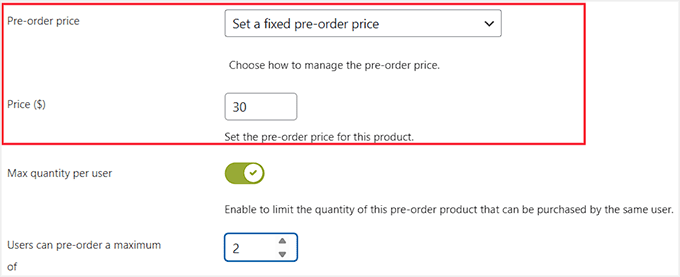
Successivamente, scegli come vuoi prezzare il tuo pre-ordine. Puoi mantenere il prezzo normale del prodotto o offrire un prezzo scontato speciale per incoraggiare gli acquisti anticipati.
Quindi, limita la quantità massima per utente per evitare vendite eccessive.
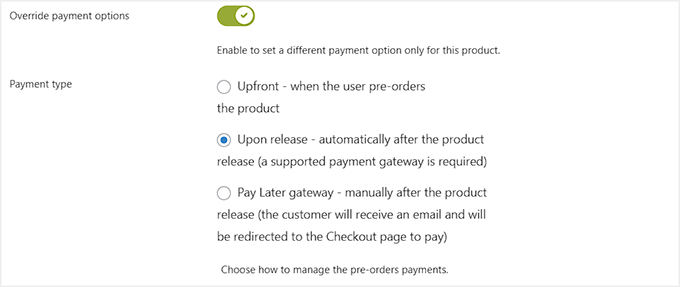
Per il tipo di pagamento, scegli come verranno gestiti i pre-ordini: Anticipato (addebito al momento del pre-ordine dell'utente), Alla Rilascio (addebito automatico dopo il rilascio del prodotto, che richiede un gateway supportato) o Paga Più Tardi (i clienti pagano manualmente dopo il rilascio).
Una volta impostato tutto, fai clic su 'Aggiorna' o 'Pubblica' per rendere il tuo prodotto live in modalità pre-ordine.
Passaggio 8: Controlla il tuo prodotto in pre-ordine in azione
Una volta configurato il tuo prodotto in pre-ordine, visita il tuo negozio WooCommerce.
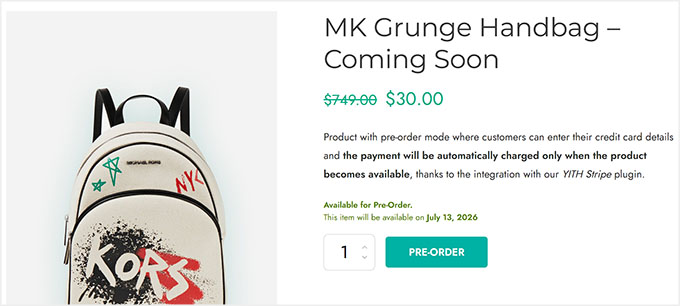
La pagina del prodotto mostrerà chiaramente il pulsante di pre-ordine insieme alla data di disponibilità in modo che i clienti sappiano quando l'articolo verrà rilasciato.
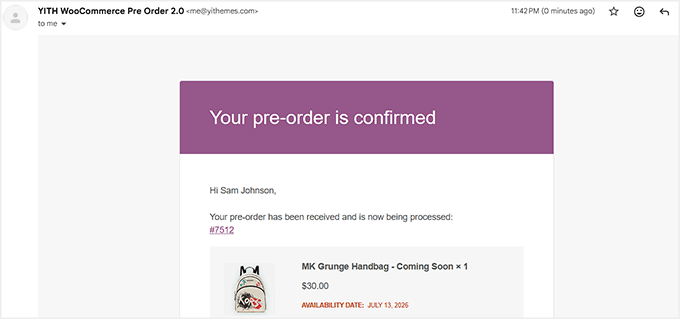
Quando un cliente effettua un pre-ordine, riceverà automaticamente un'e-mail con tutti i dettagli, inclusi il nome del prodotto, la data di disponibilità e le informazioni di pagamento, se applicabile.
Raccomando sempre di testare questo effettuando tu stesso un pre-ordine di prova per assicurarti che tutto funzioni correttamente.
💡Suggerimento Esperto: Alcuni negozi WooCommerce riscontrano problemi con le e-mail di pre-ordine non consegnate. Questo è solitamente correlato alle impostazioni e-mail del tuo sito WordPress.
Per risolvere questo problema, consiglio di utilizzare un plugin come WP Mail SMTP per garantire che tutte le e-mail, specialmente le conferme di pre-ordine, vengano inviate in modo affidabile ai tuoi clienti.
Per iniziare, dai un'occhiata alla nostra guida su come risolvere il problema dell'invio di e-mail di WordPress.
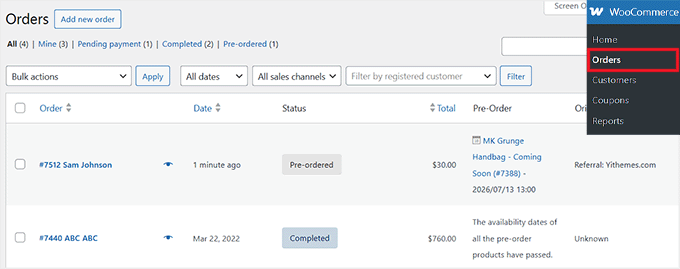
Puoi anche monitorare tutti i pre-ordini dalla pagina WooCommerce » Ordini nella tua bacheca di WordPress.
Ogni pre-ordine apparirà con il suo stato contrassegnato come 'Pre-Ordinato', insieme ai dettagli del cliente, all'importo totale, alle informazioni sul prodotto e alla data di rilascio prevista.
Ciò rende facile gestire i pre-ordini e tenere traccia di quali prodotti sono in attesa di rilascio.
Errori comuni nei preordini e come evitarli
I pre-ordini sono un modo potente per aumentare le vendite, ma ci sono alcuni errori comuni che possono creare problemi sia a te che ai tuoi clienti.
Ecco a cosa prestare attenzione:
- Date di disponibilità irrealistiche: Evita di promettere una data di consegna che non puoi rispettare. Considera la produzione, la spedizione e i potenziali ritardi per evitare di frustrare i clienti.
- Mescolare ordini in pre-ordine con ordini regolari: WooCommerce non supporta la spedizione divisa. Se un cliente acquista un articolo disponibile e un articolo in pre-ordine insieme, l'intero ordine rimane bloccato finché non arriva il pre-ordine. Usa Merchant o YITH per bloccare i carrelli misti o avvisare chiaramente i clienti che l'intero ordine subirà ritardi.
- Mancanza di notifiche ai clienti: Testa sempre le tue notifiche via email e considera l'uso di un plugin SMTP come WP Mail SMTP per assicurarti che raggiungano i clienti.
- Ignorare i limiti di quantità: Non impostare limiti può portare a vendite eccessive. Usa la funzione di quantità massima di YITH Pre-Order for WooCommerce per evitare di vendere eccessivamente articoli con scorte limitate.
- Mancanza di una chiara politica di rimborso: I clienti potrebbero cambiare idea durante una lunga attesa. Assicurati che la politica di rimborso del tuo negozio specifichi chiaramente come vengono gestite le cancellazioni e i rimborsi dei pre-ordini prima di lanciare la campagna.
Domande frequenti sui preordini WooCommerce
So che i pre-ordini possono sembrare un po' complicati quando li imposti, e anche i proprietari di negozi esperti hanno domande sui tempi, sui prezzi e sulle notifiche.
Ho raccolto le risposte alle domande più comuni che ricevo sui pre-ordini, in modo che tu possa gestire le tue campagne senza intoppi.
Posso offrire uno sconto sui pre-ordini?
Sì, puoi offrire sconti sui pre-ordini per incoraggiare gli acquisti anticipati. Merchant by aThemes ti consente di applicare sconti direttamente all'interno del modulo Pre-Ordine, in modo che i clienti vedano il prezzo speciale sui prodotti selezionati.
Allo stesso modo, YITH Pre-Order for WooCommerce ti consente di impostare uno sconto fisso o in percentuale sugli articoli in pre-ordine. Questo crea urgenza e aumenta le vendite anticipate.
WooCommerce supporta i pre-ordini per prodotti digitali/scaricabili?
Sì, i pre-ordini di WooCommerce funzionano anche per prodotti digitali o scaricabili. Con Merchant, puoi creare pre-ordini per articoli digitali e gestire facilmente le date di disponibilità.
YITH Pre-Order for WooCommerce supporta anche i prodotti digitali. I clienti possono prenotarli prima del rilascio e ricevere l'accesso per il download una volta che il prodotto diventa disponibile.
Quali gateway di pagamento funzionano con i pre-ordini di WooCommerce?
Merchant si integra perfettamente con i gateway standard di WooCommerce come Stripe e PayPal. Puoi consentire pagamenti anticipati o addebiti posticipati.
YITH Pre-Order for WooCommerce supporta Stripe, Stripe Connect, Braintree e WooCommerce Stripe Gateway, e può addebitare automaticamente ai clienti quando il prodotto diventa disponibile.
Posso limitare le unità in pre-ordine?
Sì, YITH Pre-Order for WooCommerce ti consente di impostare una quantità massima per utente. Ciò garantisce un accesso equo per i prodotti con scorte limitate e aiuta a evitare problemi di evasione.
Cosa succede se devo cambiare la data di rilascio?
Se la disponibilità di un prodotto cambia, entrambi gli strumenti rendono gli aggiornamenti facili. Merchant ti consente di regolare la data di spedizione del pre-ordine e ai clienti viene mostrata la disponibilità aggiornata sulla pagina del prodotto.
YITH Pre-Order per WooCommerce non solo ti consente di modificare la data di rilascio, ma può anche notificare automaticamente i clienti via email.
Ho bisogno di un servizio email speciale per le notifiche di pre-ordine?
Consiglio vivamente di utilizzare un servizio SMTP dedicato come WP Mail SMTP. Il sistema email predefinito di WordPress spesso invia email transazionali (come conferme e aggiornamenti di pre-ordine) nelle cartelle spam. Un servizio SMTP garantisce una consegna affidabile, in modo che i tuoi clienti ricevano sempre notifiche importanti.
Come influiscono i pre-ordini sulla gestione dell'inventario?
I pre-ordini sono ottimi per la pianificazione dell'inventario perché ti danno un chiaro segnale della domanda prima che i prodotti siano disponibili. Quando imposti un pre-ordine, puoi allocare l'inventario in arrivo a tali vendite. Alcuni plugin ti consentono anche di limitare il numero di pre-ordini per evitare l'overselling, assicurandoti di poter evadere tutti gli impegni iniziali senza problemi.
Spero che questo articolo ti abbia aiutato a capire come impostare i pre-ordini per i prodotti WooCommerce. Potresti anche voler consultare la nostra guida su come creare un order bump per WooCommerce e il nostro articolo su come creare un programma fedeltà per il tuo negozio online.
Se ti è piaciuto questo articolo, iscriviti al nostro Canale YouTube per tutorial video su WordPress. Puoi trovarci anche su Twitter e Facebook.




Hai una domanda o un suggerimento? Lascia un commento per iniziare la discussione.