


Se stai raccogliendo registrazioni di eventi, pagamenti o iscrizioni a corsi in WordPress, ha senso offrire alle persone qualcosa che possano scaricare subito. Potrebbe essere un biglietto, una ricevuta o un certificato che possono salvare o stampare subito dopo aver inviato il tuo modulo.
Il problema è che i moduli di WordPress non generano PDF per impostazione predefinita. Molti proprietari di siti finiscono per esportare le voci, incollare i dati nei documenti e correggere i layout a mano.
Quel lavoro extra si accumula rapidamente, aumenta il rischio di errori e diventa frustrante una volta che le richieste iniziano ad arrivare regolarmente.
In questa guida, ti mostrerò il mio metodo testato per trasformare automaticamente le voci dei moduli di WordPress in PDF utilizzando WPForms. Ti guiderò attraverso la configurazione passo dopo passo, in modo che ogni persona riceva un PDF pulito e professionale immediatamente dopo aver inviato il tuo modulo. 📄
In sintesi: Per trasformare automaticamente le voci dei moduli di WordPress in PDF, consiglio di utilizzare WPForms Pro e il suo componente aggiuntivo PDF. Questa configurazione ti consente di creare documenti professionali come ricevute o biglietti all'istante dopo ogni invio e di inviarli automaticamente via email ai tuoi utenti.
Perché generare automaticamente PDF dalle voci dei moduli? (Vantaggi + Casi d'uso)
La generazione automatica di PDF dalle voci dei moduli consente di risparmiare tempo e previene errori di immissione manuale dei dati. Ti permette di fornire agli utenti documenti professionali istantanei come fatture o biglietti subito dopo che hanno cliccato su invia.
Convertire manualmente le voci richiede più tempo del necessario. Devi esportare la voce, inserirla in un documento, salvarla e poi inviarla. Questo processo ti rallenta e aumenta il rischio di errori.
La generazione automatica di PDF risolve questo problema. Ogni invio del modulo può diventare istantaneamente un PDF pronto per l'invio senza che tu debba toccare nulla.
Ciò significa meno lavoro ripetitivo, meno errori e documenti che appaiono sempre puliti e coerenti. Rende anche più facile conservare i registri, poiché tutto è già salvato in un formato chiaro.
Ecco alcuni modi comuni in cui puoi utilizzare la generazione automatica di PDF dalle voci dei moduli:
| Tipo di sito web | Esempi di PDF |
|---|---|
| Consulenza/servizi | Preventivi, proposte |
| Siti web di eventi | Biglietti, conferme di registrazione |
| Negozi online | Fatture, ricevute |
| Corsi online | Certificati, iscrizioni |
| Legale, HR e amministrazione | Moduli di consenso, liberatorie, lettere di autorizzazione |
| Immobiliare | Dettagli della proprietà, conferme di prenotazione appuntamenti |
Nel complesso, la generazione automatica di PDF ti aiuta a dedicare meno tempo al lavoro amministrativo e più tempo alla gestione del tuo sito web o della tua attività. Il tutto offrendo ai visitatori un'esperienza più rapida e fluida.
Tenendo presente ciò, ecco tutto ciò che condividerò in questa guida:
- Passaggio 1: Installa e attiva WPForms Pro
- Passaggio 2: Crea il tuo modulo o seleziona uno esistente
- Passaggio 3: Imposta le notifiche e le conferme del modulo (facoltativo)
- Passaggio 4: Configura le impostazioni PDF
- Step 5: Customize and Style Your PDF
- Fase 6: Regola le Impostazioni Avanzate del PDF
- Fase 7: Testa la Generazione del Tuo PDF
- Fase 8: Incorpora il Tuo Modulo in WordPress
- Domande Frequenti sui PDF e Moduli in WordPress
- Risorse aggiuntive per l'utilizzo di moduli in WordPress
Passaggio 1: Installa e attiva WPForms Pro
La prima cosa da fare è installare WPForms Pro sul tuo sito WordPress. Uso WPForms da anni ed è senza dubbio il miglior plugin per moduli WordPress che abbia provato.
Viene fornito con un potente componente aggiuntivo PDF che genera automaticamente PDF dalle tue sottomissioni di moduli. Per mia esperienza, l'utilizzo di questo componente aggiuntivo è molto più sicuro dei connettori di terze parti perché la generazione del PDF avviene interamente sul tuo server, mantenendo i tuoi dati privati.
Inoltre, WPForms ti consente di creare tutti i tipi di moduli, inclusi moduli di contatto, pagamento, sondaggio e registrazione alla newsletter.
Usiamo WPForms su WPBeginner per il nostro modulo di contatto, il modulo di richiesta di migrazione del sito e il nostro sondaggio annuale per i lettori. Vedi la nostra recensione dettagliata di WPForms per ulteriori approfondimenti sul plugin.
Per iniziare, vai sul sito web di WPForms, fai clic sul pulsante 'Ottieni WPForms Ora' e completa il processo di registrazione.

💡 Nota: La funzionalità di generazione PDF funziona solo con WPForms Pro o piani superiori. La versione WPForms Lite non include questa funzionalità, quindi dovrai effettuare l'aggiornamento se stai attualmente utilizzando la versione gratuita.
Una volta completato l'acquisto, avrai il tuo pannello di controllo dell'account WPForms, dove potrai scaricare il file zip del tuo plugin e la chiave di licenza. Ti serviranno tra poco, quindi potresti voler tenere aperta questa scheda o salvarli in un posto sicuro, come un gestore di password.
Ora è il momento di installare il plugin WPForms sul tuo sito WordPress.
Dal tuo pannello di amministrazione di WordPress, vai su Plugin » Aggiungi nuovo plugin.

Fai clic sul pulsante 'Carica plugin' in cima alla pagina.
Scegli il file del plugin WPForms che hai appena scaricato (un file .zip) e installalo.

Al termine dell'installazione, fai clic sul pulsante 'Attiva plugin'. WPForms apparirà ora nel tuo pannello di amministrazione.
Puoi quindi andare su WPForms » Impostazioni per attivare la tua chiave di licenza. Incolla la chiave nella casella e fai clic su 'Verifica chiave'.

Questo passaggio di attivazione è importante perché sblocca tutte le funzionalità Pro, incluso l'Addon PDF che utilizzeremo. Una volta verificata la tua chiave, sei pronto per iniziare a creare moduli WordPress che generano PDF automaticamente.
Se hai bisogno di aiuto, consulta la nostra guida su come installare un plugin di WordPress.
Dopodiché, puoi navigare su WPForms » Componenti aggiuntivi per installare il componente aggiuntivo PDF.
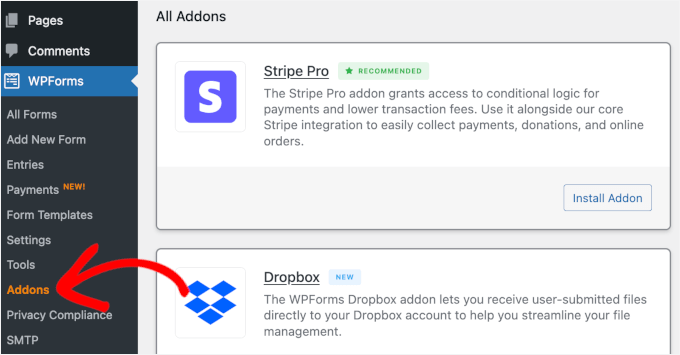
All'interno del pannello Componenti aggiuntivi, puoi utilizzare la barra di ricerca per trovare rapidamente il componente aggiuntivo PDF.
Nei risultati della ricerca, fai semplicemente clic sul pulsante 'Installa componente aggiuntivo' per abilitarlo.

Passaggio 2: Crea il tuo modulo o seleziona uno esistente
Ora che WPForms e PDF Addon sono installati e attivati, è ora di creare il modulo che utilizzerai per la generazione di PDF.
In questo tutorial, creerò un semplice modulo per i termini di servizio e imposterò un PDF automatico per dimostrazione.
Dalla tua bacheca di WordPress, vai su WPForms » Aggiungi Nuovo.
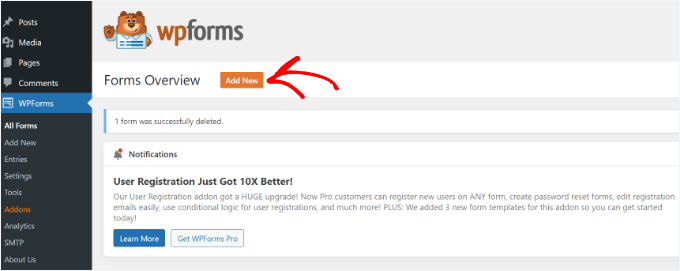
💡 Nota: Puoi creare un nuovo modulo da zero o utilizzare uno dei tuoi moduli esistenti. Se desideri modificare un modulo, puoi andare alla scheda 'Tutti i moduli' in WPForms e fare clic sul pulsante 'Modifica' per il modulo a cui desideri aggiungere la generazione automatica di PDF.
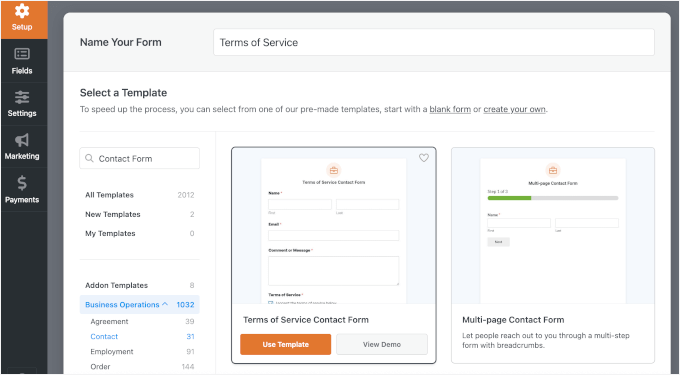
Questo apre la pagina di configurazione, dove puoi nominare il tuo modulo.
Questo è solo per tua consultazione, ma ti consiglio di utilizzare un nome chiaro per una più facile organizzazione.
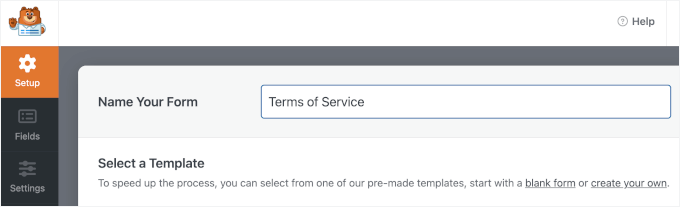
Successivamente, scegli come costruire il tuo modulo.
Puoi iniziare da zero, utilizzare il generatore di moduli AI o scegliere un modello.

Per dimostrazione, ti mostrerò come farlo usando un modello di modulo predefinito.
Nella barra di ricerca, puoi digitare parole chiave, come "Modulo di contatto", "Ricevuta", "Accordo" o qualsiasi cosa si adatti alle tue esigenze, per trovare rapidamente il modello perfetto.
Quando trovi il modello di modulo che ti piace, passaci sopra con il mouse e fai clic sul pulsante 'Usa modello'. Per dimostrazione, sceglierò il modello di modulo Termini di servizio.
WPForms aprirà quindi l'interfaccia del costruttore di moduli.
Il modello di modulo Termini di servizio viene precaricato con campi come data, numero di ricevuta, dettagli dell'ordine, nome del pagatore e informazioni di pagamento.
Puoi prenderti un momento per esaminare l'interfaccia del generatore di moduli. Sul lato sinistro, vedrai tutti i campi del modulo disponibili che puoi aggiungere. Il pannello di destra mostra i campi effettivi nel tuo modulo.
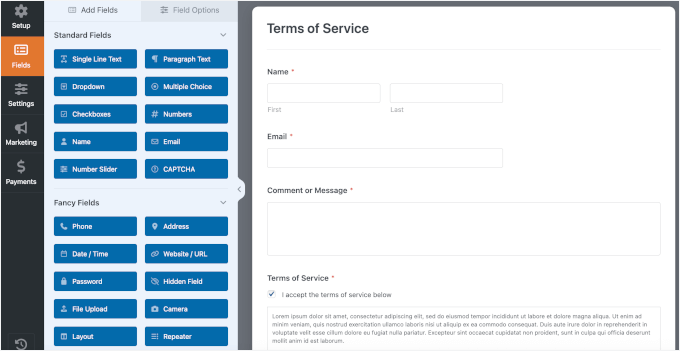
Per personalizzare questo modulo, fai clic su qualsiasi campo nel pannello di destra per modificarlo.
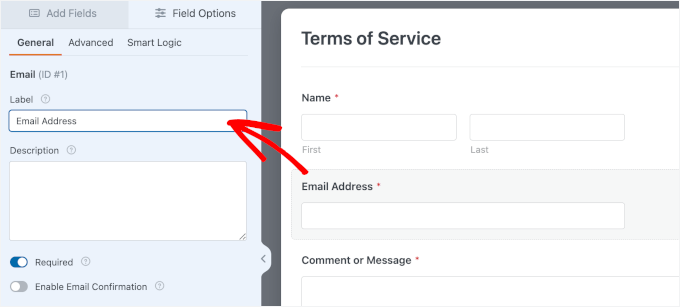
Ad esempio, se vuoi cambiare l'etichetta Email in Indirizzo Email, fai semplicemente clic su quel campo e digita la nuova etichetta nel pannello delle impostazioni a destra. Puoi anche rendere i campi obbligatori o facoltativi, aggiungere una breve descrizione e cambiarne l'ordine trascinandoli su o giù.
Se hai bisogno di aggiungere altri campi, come un menu a discesa per opzioni aggiuntive o un campo di caricamento file per documenti di supporto, semplicemente trascinali dal pannello di sinistra nel tuo modulo.
Dato che vogliamo che questo sia un documento legale firmato, assicurati di trascinare anche il campo Firma nel tuo modulo.
Da qui, puoi continuare a modificare questo modello di modulo per adattarlo alle tue esigenze.
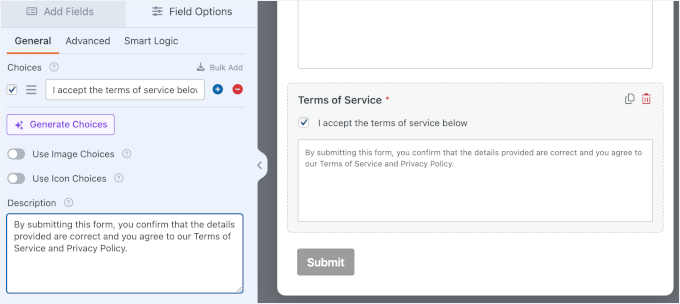
Una cosa che vorrai fare di sicuro è modificare il testo di esempio per la tua casella di controllo Termini di Servizio. Fai semplicemente clic sul campo e riscrivi il testo in 'Descrizione'.
Una volta che il tuo modulo avrà esattamente l'aspetto desiderato, sarai pronto per configurare le impostazioni del tuo modulo.
Passaggio 3: Imposta le notifiche e le conferme del modulo (facoltativo)
Prima di impostare la generazione automatica di PDF, è una buona idea controllare rapidamente le impostazioni di Notifiche e Conferme. Tieni presente che questo passaggio è facoltativo, ma assicura che sia tu che i tuoi utenti riceviate il giusto follow-up dopo l'invio del modulo.
Per impostazione predefinita, le notifiche del modulo vengono inviate all'amministratore del sito. Se desideri inviare una copia del PDF anche all'utente, puoi aggiungere un'altra notifica per questo.
Per fare ciò, apri Impostazioni » Notifiche, e fai clic su 'Aggiungi Nuova Notifica'.
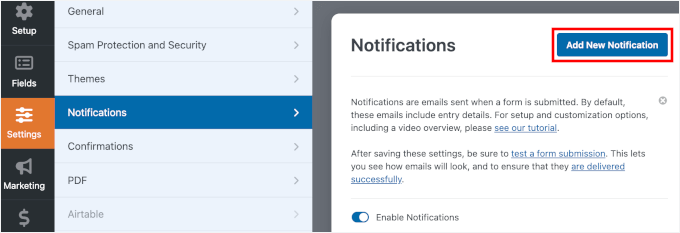
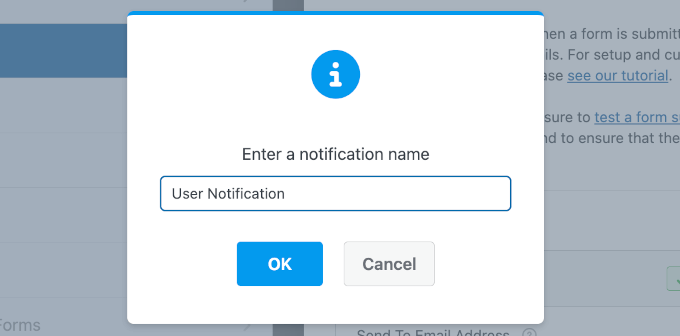
Nel popup, dai un nome alla tua notifica.
Ad esempio, "Invia PDF all'utente" o "Notifica utente", e fai clic su 'OK'.
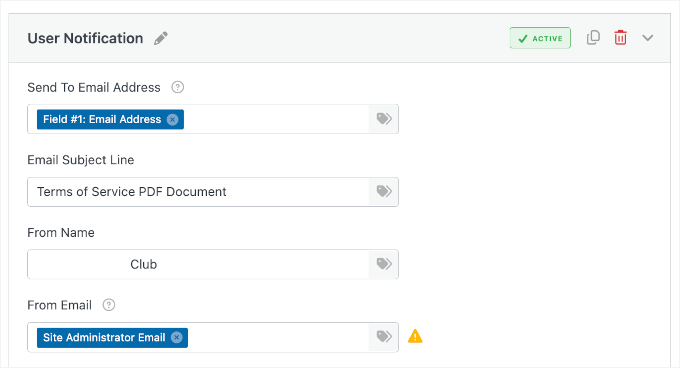
Nel campo Indirizzo Email di invio, vorrai utilizzare un Smart Tag in modo che l'email venga inviata alla persona che ha inviato il modulo. Fai clic sull'icona Smart Tag alla fine del campo e seleziona il campo Email dal tuo modulo.
Se il tuo modulo deve notificare più persone, puoi aggiungere più indirizzi email, separati da virgole.
Successivamente, puoi compilare i campi Oggetto email, Nome mittente e Email mittente. Puoi usare Smart Tag anche qui, se desideri personalizzare automaticamente il messaggio o includere i dettagli del modulo.
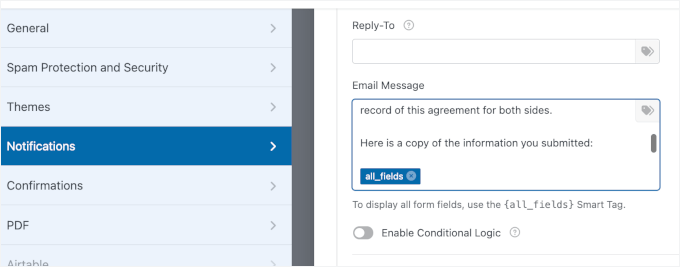
Dopodiché, puoi scorrere verso il basso fino al campo 'Messaggio email'.
Per impostazione predefinita, WPForms ha incluso il tag intelligente {all_fields}, ma puoi aggiungere altri contenuti per assicurarti che la tua email di notifica abbia un bell'aspetto.
Mentre sei qui, fai clic anche sulla scheda Impostazioni » Conferme.
WPForms offre tre tipi di conferme: un messaggio, un reindirizzamento o l'invio degli utenti a un URL specifico.
In questo tutorial, sto usando la conferma 'Messaggio' perché voglio mantenere gli utenti sulla stessa pagina dopo che hanno inviato il modulo. Una volta impostato, hai finito con questo passaggio.
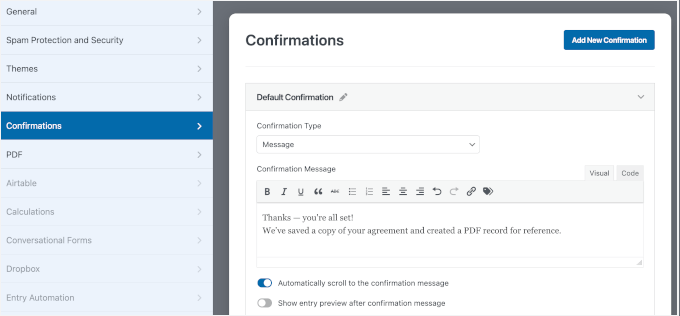
Oltre a un messaggio di conferma, puoi reindirizzare gli utenti a un'altra pagina web o a un sito completamente diverso.
Per maggiori informazioni, puoi consultare la nostra guida su come reindirizzare gli utenti dopo l'invio del modulo.
Passaggio 4: Configura le impostazioni PDF
Con il tuo modulo creato, è ora di impostare la generazione del PDF. In questo passaggio, configurerai WPForms per creare automaticamente un PDF professionale ogni volta che qualcuno invia il tuo modulo.
Per iniziare, guarda la barra laterale sinistra sotto 'Impostazioni' nell'editor del modulo e passa alla scheda 'PDF'. Quindi, fai clic sul pulsante 'Aggiungi nuovo PDF'.
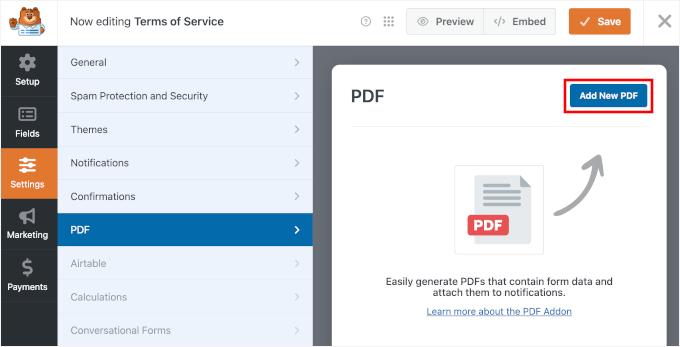
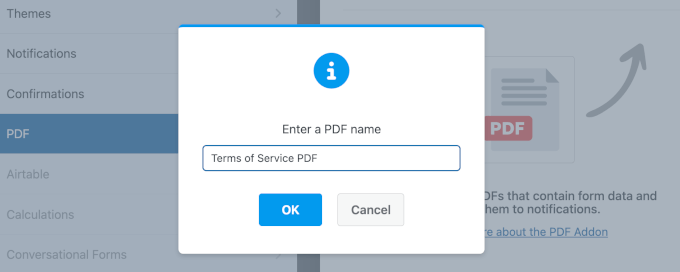
Apparirà una finestra popup che ti chiederà di nominare il tuo PDF.
Continua e aggiungi un nome descrittivo che abbia senso per i tuoi archivi. Puoi sempre cambiarlo in seguito, se necessario, quindi non preoccuparti troppo di renderlo perfetto in questo momento.
Fai clic su 'OK' per continuare.
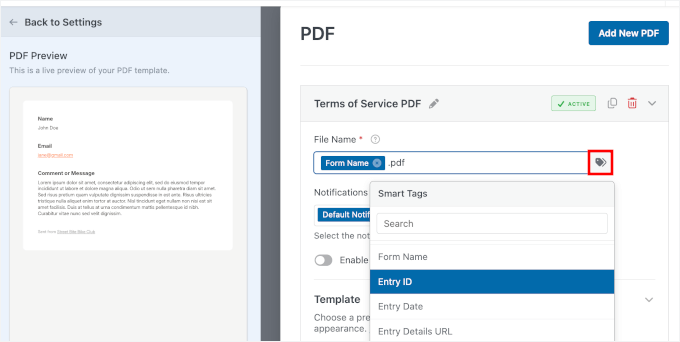
Con la configurazione del PDF abilitata, WPForms ti mostrerà diverse impostazioni importanti.
La prima cosa che vedrai è il campo ‘Nome file’. Per impostazione predefinita, WPForms utilizza il formato “Entry for {form_name}” come nome del file PDF, ma puoi personalizzarlo.
Personalmente mi piace includere smart tag qui per rendere ogni PDF unico. Ad esempio, potresti usare qualcosa come {nome_modulo}-{id_invio}, che creerebbe file denominati "Termini-di-servizio-123.pdf".
L'utilizzo dell'ID della voce è altamente raccomandato per la tenuta dei registri. Assicura che ogni file abbia un nome univoco, rendendo molto più facile organizzare le tue cartelle e trovare accordi specifici in seguito senza aprire ogni singolo file.
Per utilizzare uno smart tag, puoi fare clic sull'icona 'Smart Tag' a destra del campo e scegliere tra le opzioni disponibili nel menu a discesa.
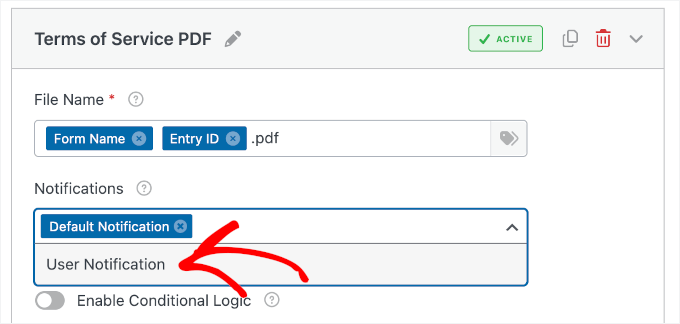
Subito sotto, vedrai il menu a discesa Notifiche email. Qui decidi quali notifiche email dovrebbero includere il PDF come allegato.
Se desideri inviare il PDF a te stesso, seleziona 'Notifica predefinita'. Se desideri che gli utenti ricevano una copia, seleziona 'Notifica utente'. Puoi anche selezionare entrambe le opzioni se desideri che tutti ricevano una copia.
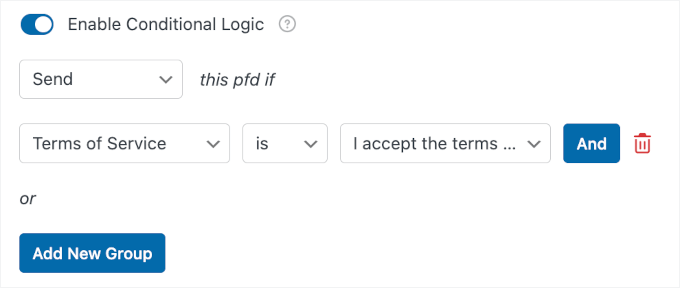
Subito sotto, vedrai un'opzione di logica condizionale. Questa potente funzionalità ti consente di controllare quando vengono generati i PDF.
Ad esempio, potresti voler creare un PDF solo se qualcuno seleziona la casella di controllo 'Accetto i termini'.
Successivamente, sceglierai il tuo modello PDF. WPForms offre decine di modelli progettati professionalmente, organizzati in categorie.
Vedrai le opzioni per Notifiche, Documenti, Moduli finanziari e Certificati. Poiché stiamo lavorando con un documento legale, fai clic sulla categoria 'Documenti'.
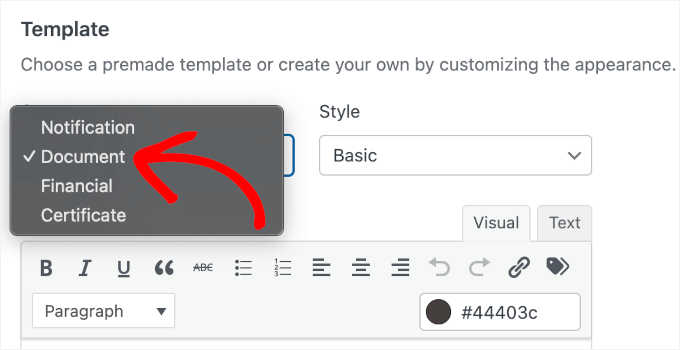
🧑💻 Suggerimento Pro: Scegli la categoria più adatta al tuo caso d'uso. Ad esempio, usa 'Moduli Finanziari' per fatture o registrazioni di pagamenti, e 'Certificati' per cose come il completamento di corsi online o certificati di partecipazione.
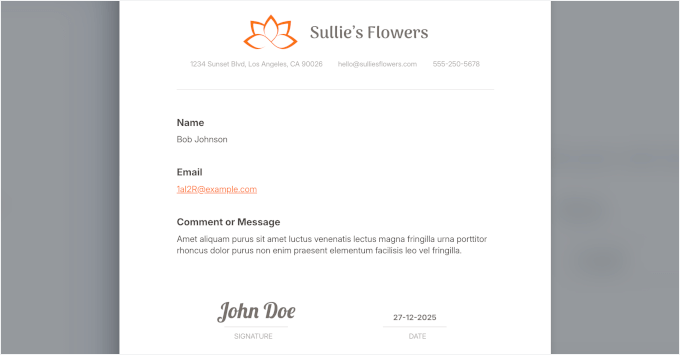
Puoi quindi sfogliare i modelli disponibili facendo clic su ciascuno di essi. Vedrai un'anteprima dal vivo apparire sul lato sinistro dello schermo, mostrando esattamente come apparirà il tuo PDF.
Per il mio modulo, seleziono lo stile 'Legale'.
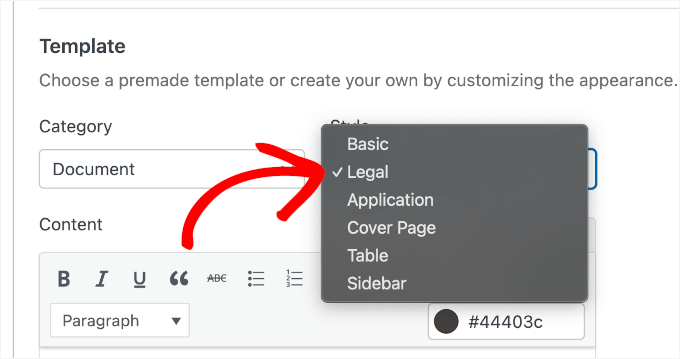
Una volta scelto un modello e uno stile, questo viene automaticamente applicato al tuo PDF. Noterai che l'anteprima si aggiorna immediatamente per mostrare i campi del tuo modulo popolati nel layout del modello.
Ha un aspetto pulito e professionale con un layout formale perfetto per i contratti. Il modello include una sezione di intestazione per il tuo logo, sezioni di contenuto chiaramente organizzate e un piè di pagina con numeri di pagina.
A questo punto, le impostazioni di base del PDF sono configurate. Nel passaggio successivo, personalizzeremo il contenuto e il design per assicurarci che appaia esattamente come desideri nel PDF finale.
Passaggio 5: Personalizza e stilizza il tuo PDF
Ora che hai selezionato un modello, è il momento di personalizzare il PDF. Qui sostituirai il testo segnaposto, regolerai i campi del modulo e aggiungerai qualsiasi contenuto extra che desideri includere nel documento finale.
Successivamente, ti mostrerò come rendere il tuo PDF più in linea con il tuo brand con un design personalizzato.
Passaggio 5.1: Personalizza il contenuto del PDF
Sul lato sinistro dello schermo, vedrai un'anteprima PDF live. Il modello Legale include segnaposto modificabili come "Indirizzo Aziendale", "Tipo di Firma" e "Data". Puoi fare clic direttamente su qualsiasi testo nell'anteprima per modificarlo.
Iniziamo con la sezione Contenuto.
Il modello include già tutti i campi del modulo, ma puoi aggiungere una breve spiegazione per fornire contesto.
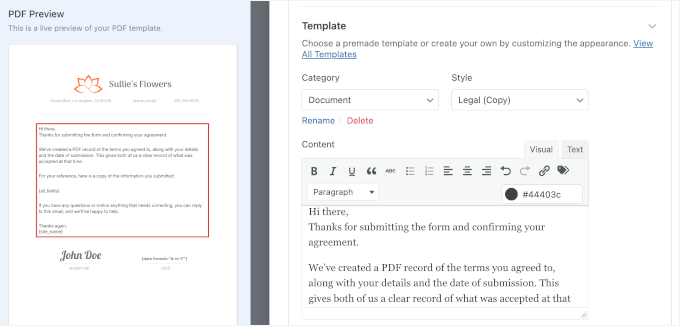
L'editor funziona come un semplice elaboratore di testi. Puoi formattare il testo, aggiungere elenchi puntati, inserire intestazioni e includere collegamenti per rendere tutto chiaro e facile da leggere.
Inoltre, puoi incollare il tuo testo legale effettivo, come i tuoi termini di servizio completi o il linguaggio contrattuale.
Inoltre, puoi utilizzare i Tag Intelligenti per estrarre le informazioni dinamicamente dalle tue richieste di modulo. L'utilizzo dei Tag Intelligenti significa che ogni PDF sarà personalizzato con le informazioni corrette senza che tu debba fare nulla manualmente.
🧑💻 Suggerimento Pro: Potresti voler aggiungere eventuali disclaimer o informazioni aggiuntive di cui i tuoi utenti potrebbero aver bisogno. Per i documenti legali, potresti includere informazioni di contatto, date di validità e istruzioni per i prossimi passi.
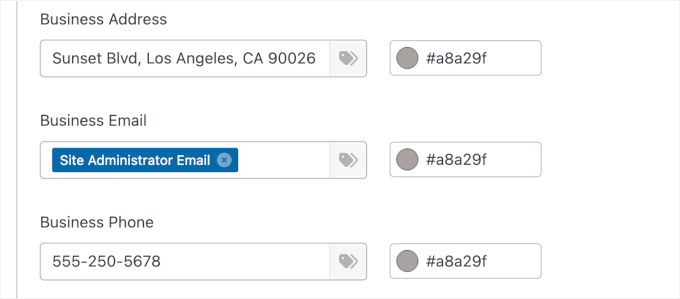
Successivamente, puoi lavorare sui segnaposto con i dettagli di contatto della tua attività, come il tuo indirizzo, email e numero di telefono. Puoi anche usare i Tag Intelligenti qui.
Ora, scorri verso il basso per trovare le impostazioni della firma.
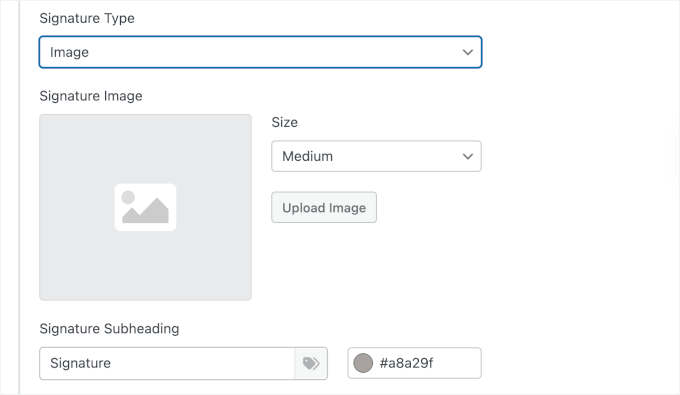
Qui puoi configurare come appare la firma. Poiché abbiamo aggiunto un campo Firma al modulo nel Passaggio 2, WPForms preleverà automaticamente la eSignature dell'utente del modulo in quest'area. Puoi regolare le dimensioni e l'intestazione per assicurarti che appaia ufficiale.
Successivamente, ci sono i campi Data.
Procedi pure e scegli il formato della data, oltre a scrivere la sottosezione.
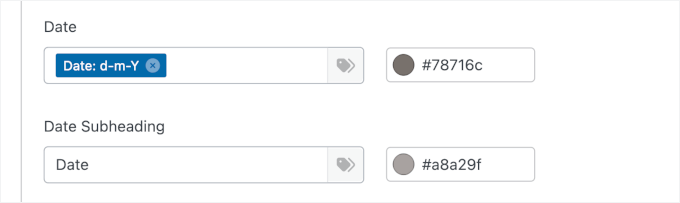
Da qui, prenditi del tempo per rivedere ogni sezione.
Assicurati che tutti i campi del tuo modulo siano inclusi e che siano disposti in un ordine logico. Vuoi che il PDF finale sia facile da leggere e capire.
Fase 5.2: Personalizza il Design del PDF
Con il tuo contenuto al suo posto, è ora di far apparire il tuo PDF in linea con il tuo brand. In questo passaggio, personalizzerai i colori, aggiungerai il tuo logo e regolerai il design generale per abbinarlo alla tua identità aziendale.
Scorriamo fino a 'Aspetto' nel pannello delle impostazioni del PDF per scegliere un tema predefinito. Ogni tema ha la sua combinazione di colori e il suo stile. In alternativa, puoi modificare i colori del tema.
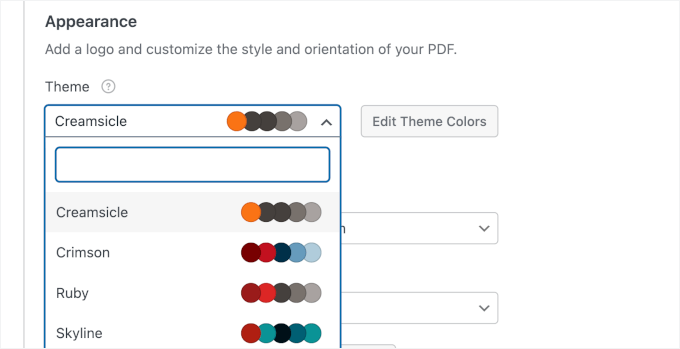
Mi piace scorrere alcune opzioni per trovare quella che meglio si adatta al mio brand. L'anteprima sulla sinistra si aggiorna istantaneamente, così puoi vedere come questi temi influenzano il design del tuo PDF.
Una volta scelta una skin, è ora di aggiungere il tuo logo personalizzato.
Se non vedi il pulsante 'Carica', fai clic sul pulsante 'Rimuovi immagine' per rimuovere il segnaposto del logo corrente.
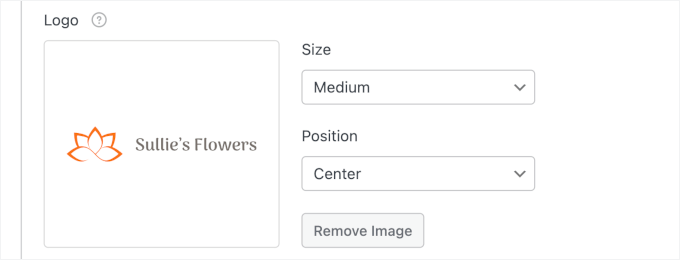
Dopo di che, puoi scegliere il file del tuo logo dal tuo computer. WPForms accetta formati di immagine popolari come PNG e JPG. Il tuo logo apparirà quindi nell'anteprima del PDF.
Puoi quindi regolare le dimensioni del logo: piccolo, medio o grande. Puoi anche posizionare il tuo logo a sinistra o al centro. Io di solito lo centro per i documenti legali perché crea un aspetto più formale ed equilibrato.
Tutti questi piccoli tocchi di design si sommano per creare un documento dall'aspetto professionale. I tuoi colori corrispondono al tuo marchio, il tuo logo è ben visibile e il layout generale appare pulito e organizzato.
Fase 6: Regola le Impostazioni Avanzate del PDF
Prima di testare il tuo PDF, ci sono alcune impostazioni tecniche che dovresti configurare. Queste opzioni avanzate ti danno il controllo sul formato del documento, sulla sicurezza e su chi può accedere ai tuoi PDF.
Fai clic per espandere la scheda 'Avanzate' alla fine del pannello delle impostazioni del PDF.
La prima impostazione che vedrai è la Dimensione della carta. Le dimensioni disponibili includono Letter (8,5″ x 11″), A4, Legal e altre. L'impostazione predefinita è Letter, che funziona benissimo per la maggior parte dei documenti aziendali negli Stati Uniti.
Se lavori con clienti internazionali o hai requisiti di formattazione specifici, puoi selezionare A4 o un'altra dimensione dal menu a discesa.
Subito accanto, troverai l'impostazione 'Orientamento'. Puoi scegliere tra layout Verticale (in verticale) e Orizzontale (in orizzontale).
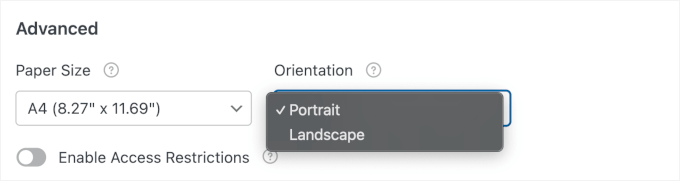
Verticale è il formato per la maggior parte dei documenti, ed è quello che sto usando qui. L'orientamento Orizzontale funziona meglio se hai tabelle o grafici ampi che necessitano di più spazio orizzontale.
Ora parliamo della sicurezza. Puoi fare clic per attivare le 'Restrizioni di accesso'.
Questa è una delle mie funzionalità preferite perché ti permette di controllare esattamente chi può visualizzare e scaricare i tuoi PDF. Per impostazione predefinita, i PDF sono accessibili a qualsiasi visitatore, ma puoi bloccarli utilizzando diverse opzioni.
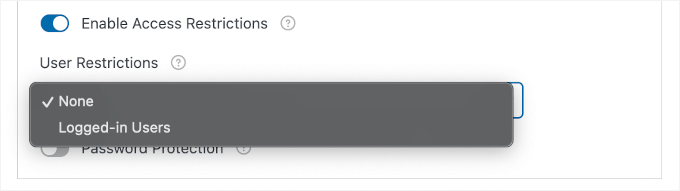
Se scegli l'opzione "Utenti con accesso", solo gli utenti WordPress con accesso potranno accedere al PDF. Questo è utile se stai creando documenti per i membri del tuo sito web o per i dipendenti della tua organizzazione.
Suggerimento Esperto: Poiché la generazione automatica di PDF comporta l'elaborazione dei dati dell'utente, dovresti aggiornare la tua Informativa sulla Privacy per divulgarlo. Per rimanere conforme al GDPR, consiglio di informare gli utenti che la loro richiesta verrà convertita in un documento PDF per la conservazione dei registri.
Per una maggiore sicurezza, WPForms ti consente anche di proteggere con password i tuoi PDF.
Puoi utilizzare questa funzionalità abilitando l'opzione ”Protezione con password”. Quindi, inserisci semplicemente una password che gli utenti devono utilizzare per aprire il documento e reinseriscila per confermare.
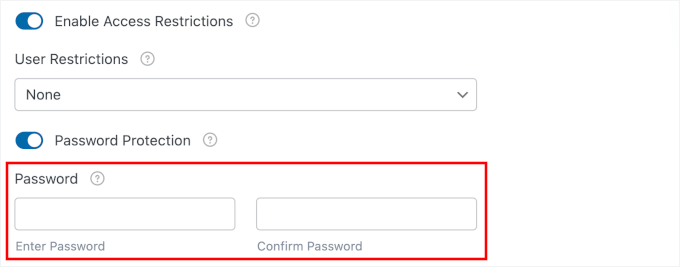
Questo è perfetto per accordi legali sensibili o documenti finanziari. Poiché questi PDF sono archiviati nella cartella di caricamento del tuo sito, la funzionalità ‘Restrizioni di accesso’ è importante perché impedisce agli utenti non autorizzati di indovinare l'URL del file e di accedere a dati privati.
🧑💻 Suggerimento Pro: Una cosa da tenere a mente con la protezione con password: dovrai comunicare la password ai tuoi utenti in qualche modo. Di solito la includo in un'e-mail di follow-up per mantenere le cose sicure.
Una volta configurato tutto per soddisfare i tuoi requisiti, è ora di testare il tuo modulo generatore di PDF.
Fase 7: Testa la Generazione del Tuo PDF
Prima di pubblicare il tuo modulo e iniziare a raccogliere dati reali, devi assicurarti che tutto funzioni correttamente. Testare la generazione del tuo PDF è un passaggio importante che non salto mai, e nemmeno tu dovresti.
La buona notizia è che WPForms rende il test facile con la sua funzione di anteprima integrata. Guarda nell'angolo in alto a destra del costruttore di moduli e fai clic sul pulsante 'Anteprima'.
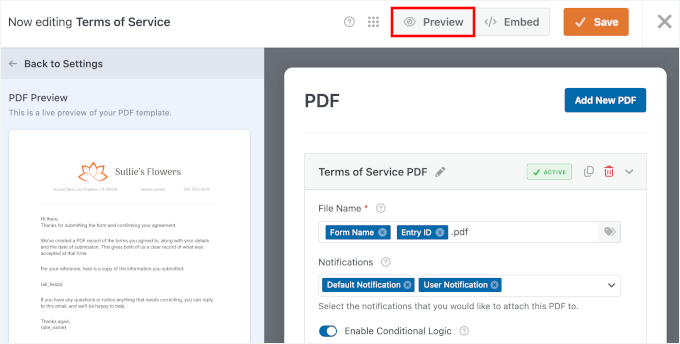
Questo apre il tuo modulo in una nuova scheda esattamente come lo vedranno i tuoi utenti. Ora puoi compilarlo come una vera e propria submission e vedere se il PDF viene generato correttamente.
Procedi e compila tutti i campi del modulo con informazioni di test. Per il modulo Documenti Legali, ho saltato il campo nome e ho scritto un errore di battitura nel campo email per verificare la validazione.
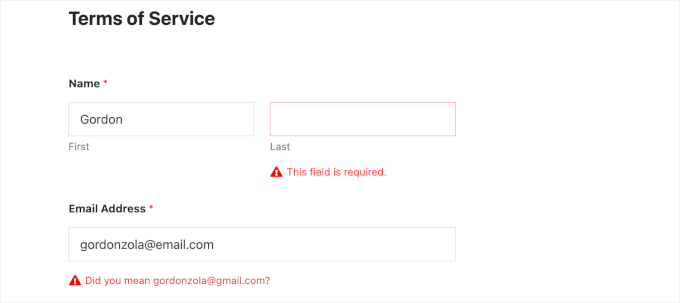
Ora, assicuriamoci di selezionare la casella 'Accetto i termini' e di fare clic sul pulsante 'Invia' in fondo al modulo.
Dopo l'invio, vedrai un messaggio di conferma per il tuo modulo.

Ora verifichiamo se il PDF è stato creato correttamente.
Torna alla tua bacheca di WordPress e naviga su WPForms » Entries.
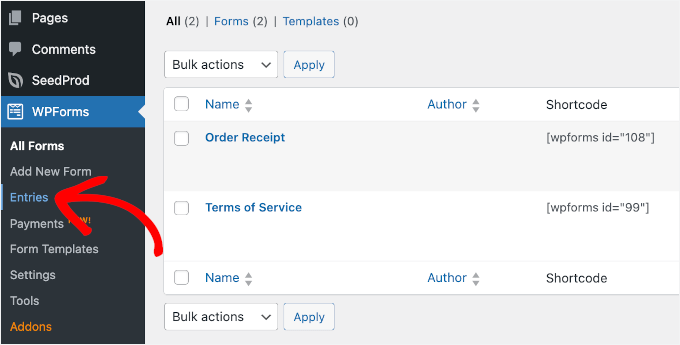
Dovresti vedere la tua submission di test elencata nella schermata successiva.
Fai clic sul pulsante 'Visualizza' nella colonna 'Azioni' per vedere tutti i dettagli.
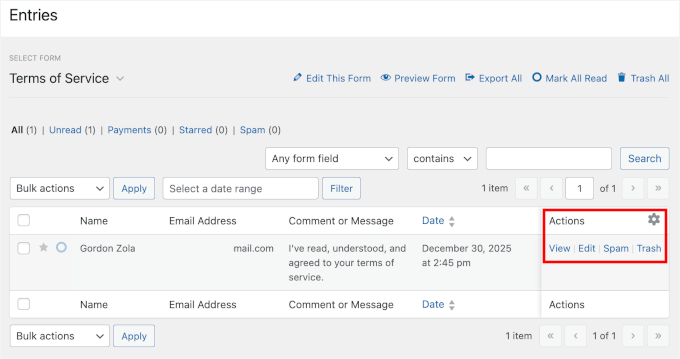
Nella pagina dei dettagli della voce, cerca la sezione PDF, dovrebbe visualizzare il link PDF configurato.
Puoi semplicemente fare clic su quel link per aprire il tuo PDF generato.
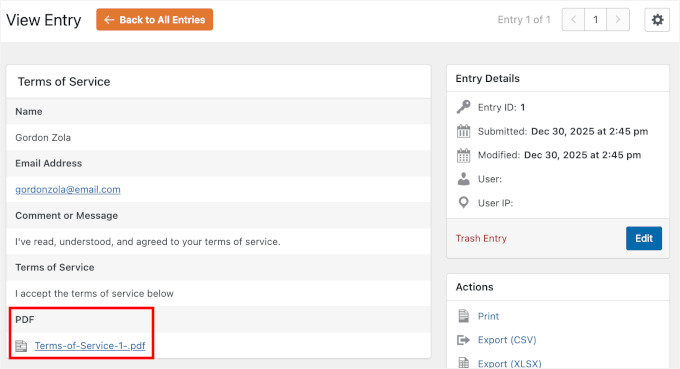
Il PDF si aprirà in una nuova scheda del browser o verrà scaricato sul tuo computer, a seconda delle impostazioni del tuo browser.
Dagli un'occhiata e controlla attentamente tutto:
- Assicurati che tutte le informazioni del tuo modulo appaiano correttamente nel PDF. Il tuo nome di test, l'indirizzo email e i dettagli dell'azienda dovrebbero trovarsi esattamente dove li hai posizionati nel modello.
- Verifica che i tag intelligenti abbiano recuperato le informazioni corrette. Scorri l'intero documento e verifica che nulla sia tagliato o che la formattazione appaia strana.
- Presta attenzione al tuo logo, appare della giusta dimensione e nella giusta posizione? I colori del tuo marchio vengono visualizzati correttamente?
- Il testo è leggibile e formattato correttamente con le intestazioni, i punti elenco e lo stile che hai aggiunto?
Questo passaggio è importante perché influisce sull'aspetto professionale del tuo documento.
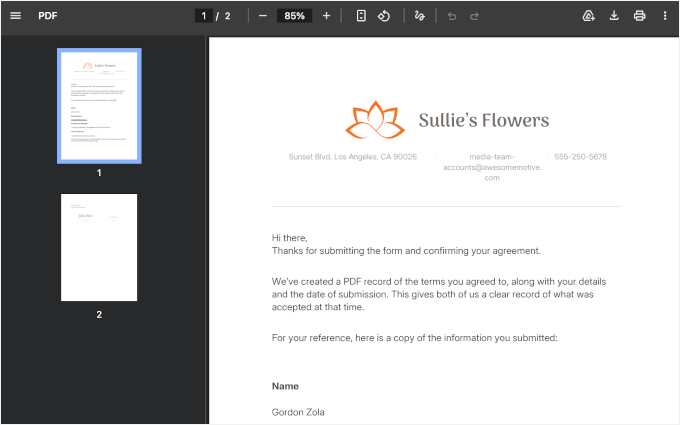
Ora, testiamo la consegna se hai configurato le notifiche per includere il PDF.
Dovresti aver ricevuto un'email con il PDF allegato. Apri quell'email e verifica che l'allegato PDF sia presente e si apra correttamente.
Se non vedi subito l'email, assicurati di controllare la cartella spam o posta indesiderata, poiché le email con allegati a volte possono attivare i filtri antispam.
💡 Nota: Se non ricevi email di test, il tuo sito web potrebbe avere problemi di consegna delle email. Ti consiglio di utilizzare WP Mail SMTP, il miglior plugin SMTP per WordPress, per risolvere il problema. Questo plugin assicura che le notifiche del tuo modulo e gli allegati PDF raggiungano effettivamente la loro destinazione.
Fase 8: Incorpora il Tuo Modulo in WordPress
Ora è il momento di pubblicare il tuo modulo e aggiungerlo al tuo sito web WordPress in modo che le persone possano effettivamente utilizzarlo.
Nell'editor del modulo, fai prima clic sul pulsante 'Salva' per assicurarti che tutte le tue modifiche vengano salvate. Questo è importante perché non vuoi perdere nessuna delle personalizzazioni che hai appena apportato.
Una volta salvato il tuo modulo, fai clic sul pulsante 'Incorpora' proprio accanto ad esso.
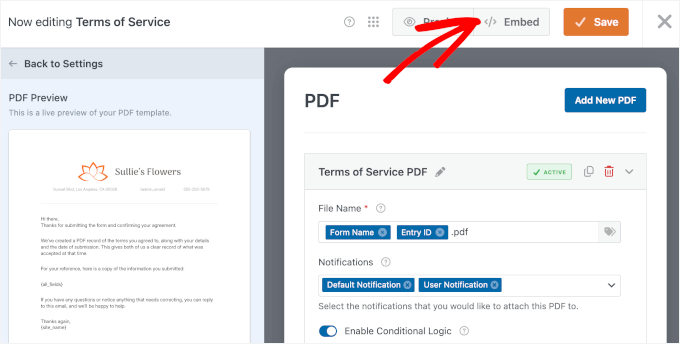
WPForms ti mostrerà un popup con alcune opzioni per aggiungere il tuo modulo al tuo post o pagina.
Il metodo più semplice è incorporarlo in una nuova pagina, quindi sentiti libero di fare clic sull'opzione 'Crea nuova pagina' nella finestra popup.

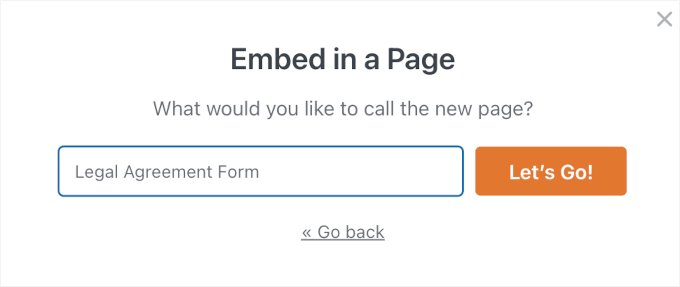
Nel popup successivo, procedi e nomina la tua nuova pagina.
Per il mio modulo, lo chiamo "Modulo Accordo Legale" - puoi chiamare il tuo come preferisci per il tuo sito web.
Dopo aver inserito il nome della pagina, fai clic sul pulsante 'Iniziamo!'.
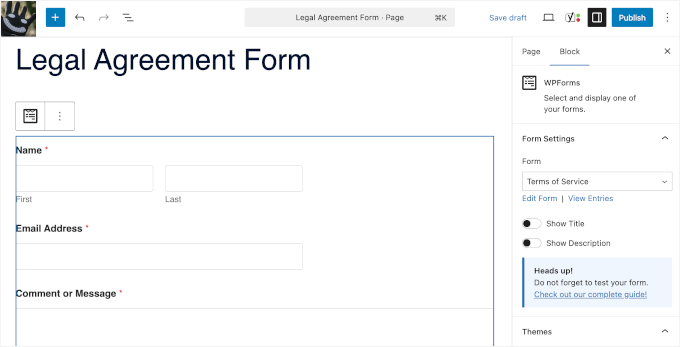
WPForms crea automaticamente una nuova pagina WordPress e vi incorpora il tuo modulo.
La pagina si apre nell'editor a blocchi di WordPress in modo da poter vedere esattamente come appare. Il tuo modulo è già lì, pronto per l'uso.
Puoi aggiungere contenuti aggiuntivi attorno al modulo, se lo desideri.
Forse devi includere istruzioni sopra il modulo che spiegano come compilarlo. O forse vuoi aggiungere del testo introduttivo su cosa copre il documento legale. Fai semplicemente clic sopra o sotto il blocco del modulo e inizia a digitare.
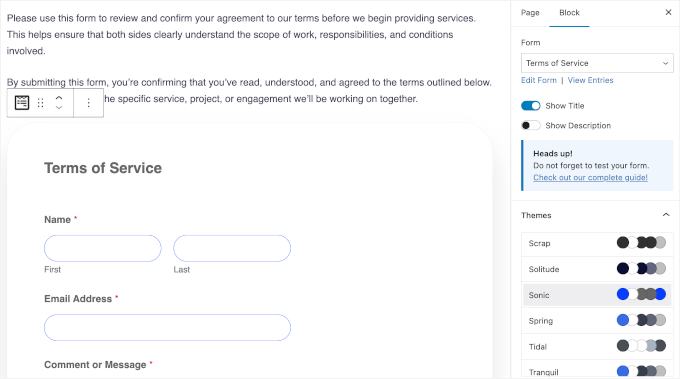
Puoi anche scegliere un tema nelle 'Impostazioni modulo' a destra per stilizzare il tuo modulo.
Se preferisci aggiungere il modulo a una pagina esistente, anche questo è facile. Naviga su qualsiasi pagina del tuo sito e aprila nell'editor.
Puoi anche utilizzare il metodo dello shortcode se ti senti più a tuo agio con quello. Ogni modulo WPForms ha uno shortcode univoco che puoi copiare e incollare ovunque.
Per ulteriori informazioni, consulta la nostra guida su come incorporare moduli WordPress.
Prima di pubblicare la pagina, fai clic sul pulsante 'Anteprima' per vedere come appare tutto sul front-end del tuo sito web. Assicurati che il modulo venga visualizzato correttamente e si integri bene con il layout della tua pagina.
Verifica che sia anche ottimizzato per dispositivi mobili: fai clic sull'icona di anteprima mobile per vedere come appare su telefoni e tablet. WPForms ottimizza automaticamente i moduli per i dispositivi mobili, ma è sempre bene ricontrollare.
Se tutto sembra perfetto, fai clic sul pulsante ‘Pubblica’. Il tuo modulo è ora attivo sul tuo sito web WordPress!
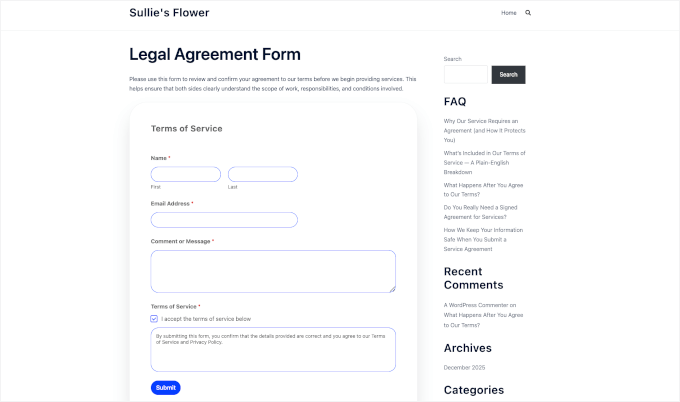
D'ora in poi, ogni volta che qualcuno invierà il tuo modulo, WPForms genererà automaticamente un PDF professionale. Quindi, lo gestirà secondo le impostazioni che hai configurato.
Puoi sempre tornare indietro e apportare modifiche al tuo modulo o alle impostazioni del PDF in seguito. Basta navigare su WPForms » Tutti i moduli, trovare il tuo modulo e fare clic su ‘Modifica’. Qualsiasi modifica apportata si applicherà a tutte le future richieste.
Domande Frequenti sui PDF e Moduli in WordPress
Ecco alcune delle domande più comuni che riceviamo sulla generazione di PDF dai moduli WordPress:
Come vengono generati automaticamente i PDF dalle richieste di moduli WordPress?
Quando qualcuno invia un modulo, il PDF viene creato immediatamente. Le risposte del modulo vengono aggiunte a un layout PDF già pronto, in modo da ottenere un documento finito senza dover esportare le voci o creare file manualmente.
Perché utilizzare i PDF automatici invece di esportare le voci dei moduli?
I PDF automatici consentono di risparmiare tempo e lavoro extra. Invece di scaricare le voci e trasformarle tu stesso in documenti, il PDF viene creato istantaneamente in un formato pulito e pronto all'uso.
Devo progettare manualmente i PDF quando automatizzo l'invio dei moduli?
No. Molti plugin per moduli sono dotati di modelli PDF predefiniti che puoi personalizzare. Una volta impostato, lo stesso design del PDF viene riutilizzato automaticamente per ogni invio.
Per cosa posso utilizzare i PDF automatici dopo l'invio di un modulo?
Puoi utilizzare i PDF automatici per cose come fatture, conferme d'ordine, biglietti per eventi, certificati, candidature, contratti o semplici registrazioni di invio. Ogni PDF viene creato utilizzando le informazioni che l'utente inserisce nel modulo.
WordPress può inviare automaticamente via email i PDF dopo l'invio di un modulo?
Sì. Con plugin come WPForms, WordPress può allegare automaticamente il PDF a un'email e inviarla all'utente, all'amministratore del sito o a entrambi non appena il modulo viene inviato.
Risorse aggiuntive per l'utilizzo di moduli in WordPress
Spero che questo articolo ti abbia aiutato a imparare come generare automaticamente PDF dalle voci dei moduli in WordPress.
Successivamente, potresti voler consultare le nostre altre guide di WordPress su:
- Come limitare il numero di voci dei moduli di WordPress
- Come collegare qualsiasi modulo WordPress a Google Sheets
- Suggerimenti per la creazione di moduli più interattivi
- Come bloccare lo spam dai moduli di contatto in WordPress
- Guida definitiva all'utilizzo dei moduli WordPress
Se ti è piaciuto questo articolo, iscriviti al nostro Canale YouTube per tutorial video su WordPress. Puoi trovarci anche su Twitter e Facebook.




Hai una domanda o un suggerimento? Lascia un commento per iniziare la discussione.