


La legge GDPR dell'Unione Europea richiede il consenso esplicito prima di archiviare i dati dell'utente, e la tua sezione commenti di WordPress non fa eccezione.
Molti utenti di WordPress hanno chiesto come rendere la loro sezione commenti conforme al GDPR. Fortunatamente, abbiamo implementato sistemi di commenti conformi al GDPR su numerosi siti WordPress e ti mostreremo esattamente come farlo.
In questo articolo, ti mostreremo come aggiungere una casella di controllo per l'opt-in sulla privacy dei commenti GDPR al tuo sito web WordPress.
Perché aggiungere una casella di controllo per l'opt-in sulla privacy dei commenti in WordPress?
Il Regolamento Generale sulla Protezione dei Dati (GDPR) mira a dare ai cittadini UE un maggiore controllo sui propri dati personali.
Quando questa legge è stata introdotta, ha cambiato il modo in cui molte organizzazioni hanno approcciato la privacy dei dati. Per saperne di più su questo argomento, consulta la nostra guida definitiva alla conformità di WordPress e GDPR.
Se non sei conforme al GDPR, potresti essere multato o persino finire in prigione. Ecco perché è importante rendere il tuo sito web conforme al GDPR, inclusa la tua modulo di commenti.
Un modulo di commento raccoglie informazioni personali dai visitatori, inclusi i loro nomi, indirizzi email e, facoltativamente, URL del sito web. WordPress memorizza anche queste informazioni in un cookie del browser, in modo da poter compilare automaticamente le informazioni dell'autore del commento in futuro.
Per impostazione predefinita, il modulo di commento di WordPress mostra una casella di controllo per l'opt-in alla privacy dei commenti.
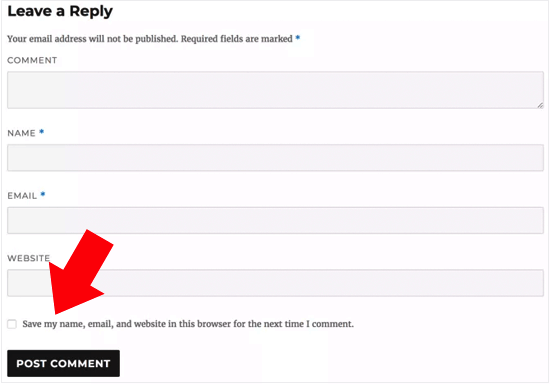
Tuttavia, se non vedi questa casella di controllo sul tuo sito web, potrebbe essere disabilitata dal tuo tema WordPress.
Articolo correlato: Come creare moduli di contatto conformi al GDPR in WordPress
Come abilitare la casella di controllo per l'opt-in alla privacy dei commenti in WordPress
Prima di creare la tua casella per la privacy dei commenti, è una buona idea verificare se il tuo tema ha già questa funzionalità integrata.
Innanzitutto, verifichiamo che sia il tuo tema che il core di WordPress siano aggiornati andando su Dashboard » Aggiornamenti.
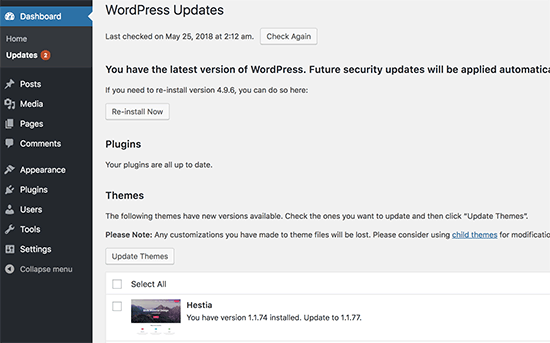
Se sono disponibili aggiornamenti, procedi e installali. Se hai bisogno di aiuto, consulta la nostra guida su come aggiornare WordPress in sicurezza.
Dopodiché, vai su Impostazioni » Discussione e scorri fino a 'Altre impostazioni dei commenti'. Qui, seleziona la casella accanto a 'Mostra la casella di controllo per l'opt-in ai cookie dei commenti...'
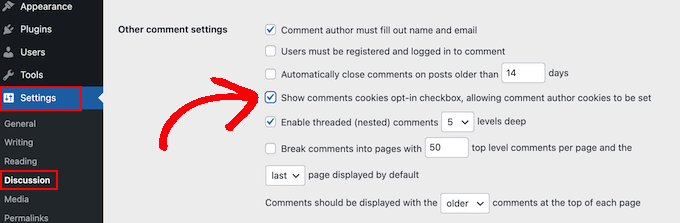
Fatto ciò, fai semplicemente clic su ‘Salva modifiche’ per memorizzare le tue impostazioni.
Ora puoi visitare il tuo sito web WordPress per vedere se queste modifiche hanno aggiunto la casella di consenso ai cookie mancante.

Se sei completamente aggiornato e non vedi ancora la casella di controllo della privacy dei commenti, significa che il tuo tema sta sovrascrivendo il modulo commenti predefinito di WordPress.
Tenendo conto di ciò, ti consigliamo di chiedere allo sviluppatore del tema di risolvere questo problema aprendo un ticket di supporto. Per consigli, consulta la nostra guida su come chiedere correttamente supporto per WordPress.
Un'altra opzione è aggiungere tu stesso la casella di controllo della privacy dei commenti al tuo tema WordPress. Ci sono diversi modi per farlo, quindi usa i collegamenti rapidi qui sotto per passare direttamente al metodo che desideri utilizzare:
- Metodo 1: Usa il modulo commenti di Thrive Comments (Consigliato)
- Metodo 2: Aggiungi la casella GDPR al tuo tema WordPress con il codice
- Metodo 3: Sostituisci il modulo commenti del tuo tema con il modulo predefinito di WordPress
- Suggerimento bonus: Migliora la conformità GDPR con MonsterInsights e WPConsent
Metodo 1: Usa il modulo commenti di Thrive Comments (Consigliato)
Il modo più semplice per aggiungere una casella di controllo della privacy dei commenti è sostituire il tuo attuale modulo commenti con quello di Thrive Comments.
Thrive Comments è un plugin per commenti di WordPress che offre una varietà di funzionalità per aumentare l'interazione nei tuoi commenti. Oltre a un modulo di commento personalizzabile, il plugin include anche funzionalità per:
- Consentire agli utenti di mettere mi piace e non mi piace ai commenti
- Mettere in evidenza o nascondere i commenti di WordPress
- Reindirizzare i commentatori a un altro post del blog dopo che hanno lasciato un commento
Il motivo per cui questo metodo è il più semplice è che non è necessario modificare il codice nei file del tuo tema per aggiungere la casella di controllo. Tutto ciò che devi fare è installare il plugin, abilitare la funzionalità GDPR, e il gioco è fatto.
Detto questo, non esiste una versione gratuita del plugin, quindi potrebbe sembrare un investimento. Puoi saperne di più su Thrive Comments nella nostra recensione di Thrive Themes.
Il primo passo è installare Thrive Comments. Per farlo, puoi visitare il sito web di Thrive Themes e ottenere un piano a pagamento.

Successivamente, accedi semplicemente per andare alla dashboard dell'account.
In questa pagina, fai clic su 'Scarica e installa il plugin Thrive Product Manager'.

Ora, installa semplicemente il plugin Thrive Product Manager sul tuo sito WordPress. Per maggiori dettagli, consulta la nostra guida su come installare un plugin WordPress.
Successivamente, vai semplicemente alla pagina Product Manager dall'area di amministrazione di WordPress e fai clic su 'Accedi al mio account'.

Ora ti trovi nella dashboard di Thrive Product Manager.
A questo punto, procedi selezionando Thrive Comments. Quindi, fai clic sul pulsante ‘Installa prodotti selezionati’.

Al termine dell'installazione, vedrai un messaggio che dice ‘Pronto all'uso’.
Fai semplicemente clic sul pulsante 'Vai alla dashboard di Thrive Themes' in basso.

Ora vedrai tutti i tuoi plugin installati nella suite.
Procedi facendo clic sul pulsante ‘Thrive Comments’ per iniziare a utilizzare il plugin.

Nella pagina successiva, apri il menu ‘Impostazioni generali’.
Quindi, attiva la sezione Thrive Comments per l'intero sito web e seleziona la casella che dice ‘Abilita consenso GDPR’.
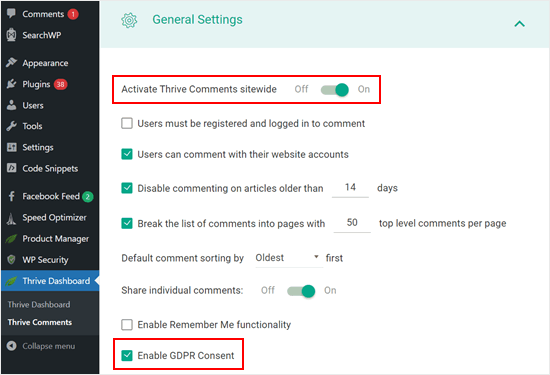
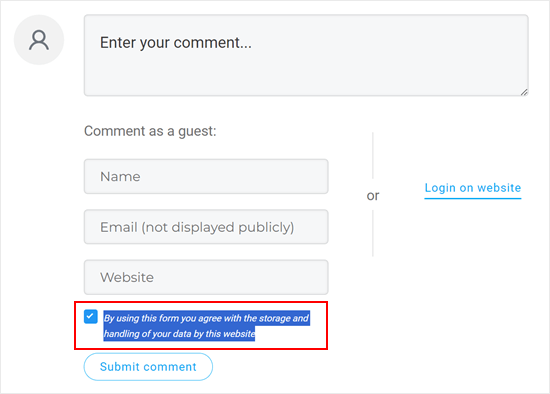
Fatto ciò, puoi visualizzare in anteprima la tua sezione commenti.
Come puoi vedere, il modulo di commento predefinito è stato sostituito e ora c'è una casella di consenso che dice: ‘Utilizzando questo modulo accetti la memorizzazione e la gestione dei tuoi dati da parte di questo sito web’.
Ecco fatto. Inoltre, sentiti libero di sperimentare con altre impostazioni di Thrive Comments per migliorare ulteriormente la tua sezione commenti.
Ad esempio, puoi consentire agli utenti di iscriversi ai commenti di WordPress e notificarli delle risposte ai loro commenti.
Ora, capiamo se pensi che usare un plugin a pagamento per commenti solo per aggiungere questa singola casella sembri eccessivo.
In tal caso, ti consigliamo di provare i prossimi due metodi. Entrambi comportano un po' di codice personalizzato, ma ti guideremo attraverso il processo in modo che tu possa aggiungere correttamente la casella di controllo per la privacy anche se non hai esperienza di codifica.
Nota: Prima di seguire i tutorial qui sotto, ti consigliamo vivamente di eseguire il backup del tuo sito web per ogni eventualità di errori imprevisti. Puoi utilizzare un plugin di backup come Duplicator.
Metodo 2: Aggiungere una casella di controllo GDPR al tuo tema WordPress con il codice
Questo metodo dovrebbe funzionare per la maggior parte dei temi WordPress. Manterrà inoltre intatto lo stile e il layout del modulo del tuo tema.
Innanzitutto, devi connetterti al tuo sito WordPress utilizzando un client FTP come FileZilla, oppure puoi utilizzare il file manager del pannello di controllo del tuo hosting WordPress cPanel. Se sei un cliente SiteGround, puoi utilizzare il file manager nella dashboard di Site Tools.
Se questa è la tua prima volta che usi FTP, allora puoi vedere la nostra guida completa su come connettersi al tuo sito usando FTP.
Una volta connesso, devi andare su /wp-content/themes/ e aprire la cartella del tuo tema WordPress corrente.
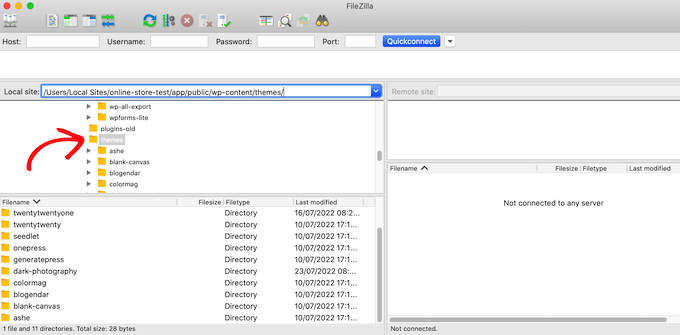
Dovrai trovare il codice che sta sovrascrivendo il modulo commenti predefinito di WordPress. Normalmente, lo troverai nel file comments.php o functions.php nella cartella del tuo tema.
Dopo aver aperto uno di questi file, cerca qualsiasi codice che abbia il filtro comment_form_default_fields. I temi usano questo filtro per sovrascrivere il modulo commenti predefinito di WordPress.
Avrà righe per tutti i campi del tuo modulo commenti. Ogni tema è diverso, ma ecco un esempio del codice che stai cercando:
$comments_args = array(
            // change the title of send button
            'label_submit'=> esc_html(__('Post Comments','themename')),
            // change the title of the reply section
            'title_reply'=> esc_html(__('Leave a Comment','themename')),
            // redefine your own textarea (the comment body)
            'comment_field' => '
            <div class="form-group"><div class="input-field"><textarea class="materialize-textarea" type="text" rows="10" id="textarea1" name="comment" aria-required="true"></textarea></div></div>',

            'fields' => apply_filters( 'comment_form_default_fields', array(
                'author' =>'' .
                  '<div><div class="input-field">' .
                  '<input class="validate" id="name" name="author" placeholder="'. esc_attr(__('Name','themename')) .'" type="text" value="' . esc_attr( $commenter['comment_author'] ) .
                  '" size="30"' . $aria_req . ' /></div></div>',

                'email' =>'' .
                  '<div><div class="input-field">' .
                  '<input class="validate" id="email" name="email" placeholder="'. esc_attr(__('Email','themename')) .'" type="email" value="' . esc_attr(  $commenter['comment_author_email'] ) .
                  '" size="30"' . $aria_req . ' /></div></div>',

                'url' =>'' .
                  '<div class="form-group">'.
                  '<div><div class="input-field"><input class="validate" placeholder="'. esc_attr(__('Website','themename')) .'" id="url" name="url" type="text" value="' . esc_attr( $commenter['comment_author_url'] ) .
                  '" size="30" /></div></div>',
                )
            ),
        );

    comment_form($comments_args);   ?>
In questo codice, noterai che il filtro comment_form_default_fields viene utilizzato per modificare i campi autore, email e URL.
Visualizza ogni campo utilizzando il seguente formato:
'fieldname' => 'HTML code to display the field',
'anotherfield' => 'HTML code to display the field',
Ora, aggiungeremo il campo della casella di controllo per l'opt-in sulla privacy dei commenti verso la fine del blocco di codice prima della riga comment_form($comments_args); ?> .
Questo è l'aspetto che dovrebbe avere il codice ora, ma puoi semplicemente copiare e incollare il codice dal commento // Ora aggiungeremo il nostro nuovo opt-in con casella di controllo per la privacy:
$comments_args = array(
            // change the title of send button
            'label_submit'=> esc_html(__('Post Comments','themename')),
            // change the title of the reply section
            'title_reply'=> esc_html(__('Leave a Comment','themename')),
            // redefine your own textarea (the comment body)
            'comment_field' => '
            <div class="form-group"><div class="input-field"><textarea class="materialize-textarea" type="text" rows="10" id="textarea1" name="comment" aria-required="true"></textarea></div></div>',

            'fields' => apply_filters( 'comment_form_default_fields', array(
                'author' =>'' .
                  '<div><div class="input-field">' .
                  '<input class="validate" id="name" name="author" placeholder="'. esc_attr(__('Name','themename')) .'" type="text" value="' . esc_attr( $commenter['comment_author'] ) .
                  '" size="30"' . $aria_req . ' /></div></div>',

                'email' =>'' .
                  '<div><div class="input-field">' .
                  '<input class="validate" id="email" name="email" placeholder="'. esc_attr(__('Email','themename')) .'" type="email" value="' . esc_attr(  $commenter['comment_author_email'] ) .
                  '" size="30"' . $aria_req . ' /></div></div>',

                'url' =>'' .
                  '<div class="form-group">'.
                  '<div><div class="input-field"><input class="validate" placeholder="'. esc_attr(__('Website','themename')) .'" id="url" name="url" type="text" value="' . esc_attr( $commenter['comment_author_url'] ) .
                  '" size="30" /></div></div>',

// Now we will add our new privacy checkbox opt-in

                'cookies' => '<p class="comment-form-cookies-consent"><input id="wp-comment-cookies-consent" name="wp-comment-cookies-consent" type="checkbox" value="yes"' . $consent . ' />' .
                                             '<label for="wp-comment-cookies-consent">' . __( 'Save my name, email, and website in this browser for the next time I comment.' ) . '</label></p>',
                )
            ),
        );

    comment_form($comments_args);   ?>
Dopo aver apportato questa modifica, assicurati di salvare e caricare nuovamente il file sul tuo account di hosting WordPress.
Al termine, puoi visitare il tuo blog WordPress per vedere le modifiche in azione.
Metodo 3: Sostituisci il modulo commenti del tuo tema con il modulo predefinito di WordPress
Questo metodo sostituisce semplicemente il modulo commenti del tuo tema con il modulo commenti predefinito di WordPress.
Questo metodo può cambiare l'aspetto del modulo dei commenti, quindi non è il metodo migliore se si desidera mantenere lo stile e il layout del modulo. Tuttavia, dopo aver apportato questa modifica, è sempre possibile stilizzare il modulo dei commenti utilizzando CSS personalizzato.
Come nel metodo precedente, il primo passo è connettersi al server tramite FTP o aprire il file manager del proprio host.
Successivamente, aprire il file comments.php e cercare una riga con la funzione comment_form(). Il tuo tema avrà un argomento, una funzione o un modello definito che utilizza per caricare il modulo dei commenti personalizzato del tuo tema. La riga comment_form apparirà più o meno così:
<?php comment_form( custom_comment_form_function() ); ?>
Dovrai sostituirla con la seguente riga:
<?php comment_form(); ?>
Una volta fatto ciò, salva le modifiche.
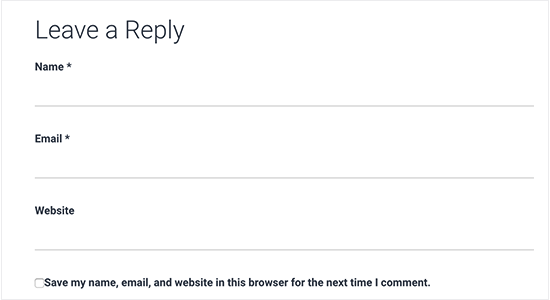
Ora, se visiti il tuo sito web, vedrai il modulo dei commenti predefinito di WordPress con la casella di controllo per l'opt-in alla privacy dei commenti.
Suggerimento bonus: Migliora la conformità GDPR con MonsterInsights e WPConsent
Abilitare una casella di controllo per l'opt-in alla privacy dei commenti è un modo per rendere il tuo sito web più conforme al GDPR. Se raccogli altri dati e vuoi assicurarti che il tuo sito web segua il GDPR, allora ti consigliamo di installare MonsterInsights.
MonsterInsights è un plugin che rende facile connettere il tuo sito web con Google Analytics. Non solo, ha un componente aggiuntivo EU Compliance per rendere il tuo tracciamento conforme al GDPR.
Con questo, MonsterInsights attenderà il consenso dell'utente per tracciare le sue attività invece di farlo non appena arriva sul tuo sito.
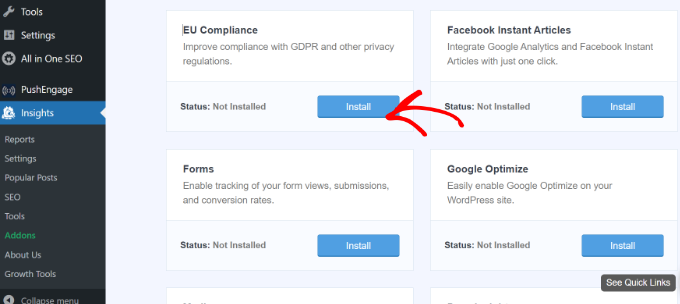
Per maggiori informazioni su MonsterInsights, puoi leggere la nostra recensione di MonsterInsights.
Un altro strumento essenziale per la conformità al GDPR è WPConsent, che gestisce il consenso ai cookie su tutto il tuo sito web. È uno dei migliori plugin WordPress per la conformità al GDPR sul mercato.
Questo plugin esegue automaticamente la scansione dell'intera installazione di WordPress per rilevare i cookie da script di terze parti, funzionalità di base di WordPress e plugin, trovando anche cookie nascosti di cui potresti non essere a conoscenza.
Una volta rilevati, puoi creare automaticamente un popup personalizzato per il consenso ai cookie che impedisce a questi script di tracciare l'attività dell'utente fino a quando non viene concessa l'autorizzazione esplicita.
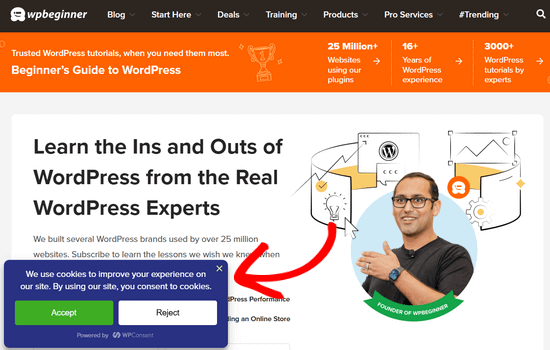
L'utilizzo congiunto di MonsterInsights e WPConsent insieme alla tua casella di controllo per la privacy dei commenti crea un sistema completo di conformità GDPR che protegge sia te che i tuoi utenti.
Speriamo che questo articolo ti abbia aiutato a imparare come aggiungere la casella di controllo per l'opt-in sulla privacy dei commenti GDPR in WordPress. Potresti anche voler consultare la nostra guida per principianti sulla moderazione dei commenti di WordPress e il nostro articolo su come consentire agli utenti di segnalare commenti inappropriati di WordPress.
Se ti è piaciuto questo articolo, iscriviti al nostro canale YouTube per tutorial video su WordPress. Puoi anche trovarci su Twitter e Facebook.





Jiří Vaněk
Vivo nella Repubblica Ceca, che è soggetta alla legge GDPR ed è una legge piuttosto complessa e completa. Per quanto riguarda i siti web, ora dobbiamo essere davvero molto attenti a come gestiamo i dati che l'utente invia al sito web. Queste guide sono ottime perché aiutano le persone a preparare meglio il proprio sito web per questa legge e a non dimenticare nulla. Grazie per la guida, devi davvero fare molta attenzione al GDPR e queste guide sono di grande aiuto.
Kris
Quello che non capisco o forse mi sfugge qualcosa, è come inserire la casella di controllo della Privacy Policy come quella che avete sui vostri commenti. Qualcosa del tipo: "utilizzando questo modulo accetti la raccolta e la conservazione dei dati secondo la nostra politica sulla privacy". Nessuno sembra avere queste informazioni – solo la solita casella di controllo per i commenti che è semplice da fare.
Supporto WPBeginner
Se ho capito bene cosa stai cercando di fare, puoi cambiare il testo modificando il testo alla riga 29 del nostro codice sopra che attualmente dice ‘Salva il mio nome, email e sito web in questo browser per la prossima volta che commenterò.’ quando sostituisci, assicurati di mantenere le virgolette singole.
Amministratore
Stephen Ho
Grazie!
mike carpenter
Ho fatto funzionare questo e ho verificato che il cookie venisse creato come previsto, ma quando navigo via dalla pagina del blog e poi ci ritorno, mi aspettavo che i valori del modulo venissero precompilati con i valori memorizzati nel cookie, ma questo non accade e i campi rimangono vuoti! Penso di aver presunto che la riga $commenter = wp_get_current_commenter(); e le righe successive esc_attr( $commenter[‘comment_author_url’] ) ecc. recuperassero i valori dei campi memorizzati dal cookie. Mi sono perso qualcosa, o sto fraintendendo il modo in cui la casella di controllo dovrebbe funzionare?
Sefket
Ne hai uno per i moduli di contatto?
Supporto WPBeginner
Ciao Sefket,
Si prega di consultare il nostro articolo su come creare moduli conformi al GDPR in WordPress.
Amministratore
Tara
Normalmente trovo ottime informazioni sul tuo sito, ma devo intervenire e dire che in questo caso, questo non è accurato per essere pronti per il GDPR, è necessario ottenere il consenso per salvare i loro dati per il commento/email/nome/IP ecc. nel database del tuo sito web, indipendentemente dal fatto che scelgano o meno di salvare i loro dettagli in un cookie per commenti più veloci in un secondo momento.
Ho usato il CSS per nascondere questa spunta e ho installato un plugin GDPR, sfortunatamente ora quel plugin non avvisa le persone che devono spuntare per lasciare il loro commento, quindi ora stiamo perdendo commenti. Ciò che è anche frustrante è che appare per tutti gli utenti senza opzione per mostrarlo solo per l'UE. Un'altra frustrazione è che nascondendo la spunta aggiunta da WordPress, ora gli utenti non vedono "il tuo commento è in attesa di moderazione".
parijatak ayurveda
Grazie per la condivisione delle informazioni.
Mirko
E se non volessi che i commentatori memorizzassero alcun cookie con i loro dati personali? Esiste un modo per disattivare l'intero processo e nascondere questo consenso ai cookie per sempre?
Euforia
E se il codice fosse già presente nel mio tema? Non viene ancora visualizzato, ma ci sono tutti i campi.
Peter
Grazie per la guida,
ma tutto ciò che è descritto non sembra essere possibile, se si tratta di una pagina wordpress.com (gratuita/nessun piano).
Non ci sono aggiornamenti e non c'è nulla nelle impostazioni per aggiungere una casella di controllo di opt-in o qualsiasi altro codice specifico. L'unica cosa nelle impostazioni, che implica la possibilità di ottenere la conformità GDPR, è aggiungere una breve informazione che i dati verranno forniti e archiviati presso automaticc con un link alla loro dichiarazione sulla privacy. Inoltre, non è possibile utilizzare plug-in e accesso tramite ftp.
—
Qualsiasi suggerimento su come includere una casella di controllo di opt-in per gli utenti che utilizzano solo la soluzione gratuita di wordpress.com?
O non è nemmeno necessaria a causa del fatto che l'accesso dell'utente allo spazio web è possibile solo tramite la pagina di configurazione piuttosto limitata di wordpress – o tramite qualsiasi altro mezzo?
Supporto WPBeginner
Ciao Peter,
Ti preghiamo di contattare il supporto di WordPress.com, saranno in grado di aiutarti meglio.
Amministratore
Bryan
Ciao, sono riuscito ad aggiungere questo nel mio tema e funziona, ma c'è un problema. Spunto la casella di consenso. La volta successiva, il mio nome e la mia email vengono compilati, ma devo spuntare di nuovo la casella di consenso. Nel tema WP predefinito, se spunto ricorda nome, campi email una volta, la volta successiva viene spuntato per impostazione predefinita. C'è un problema con il mio tema o questo codice può essere migliorato?
Jim
Ciao! Ottime istruzioni! Sto cercando di rendere conformi al GDPR anche alcuni siti.
Mi chiedevo riguardo ai siti Genesis, non ho trovato questo codice né in comments.php né in functions.php, quindi ho prima provato a caricare il codice dal Metodo 1 tramite Simple Hooks dopo il modulo di commento, poi ho usato il codice che hai dato a Mateja nel mio functions.php. Entrambi mi hanno dato una casella di controllo ma... dovrebbe fare qualcos'altro? C'è un posto dove posso vedere se un commentatore ha spuntato questa casella? Grazie in anticipo per qualsiasi aiuto.
Jim
Elisa
Purtroppo non posso applicare nessuna delle soluzioni menzionate poiché non è stato trovato alcun CSS. Ho contattato l'azienda da cui ho acquistato il mio tema, spero possano aiutare.
Alexander
Ciao,
Non sono stato aiutato dal Metodo 1 e dal Metodo 2.
Non sono riuscito a trovare il codice che dovevo modificare.
Sto usando il template “publisher” (themeforest).
Puoi dirmi come configurare il template "publisher"?
Grazie
Supporto WPBeginner
Ciao Alexander,
Purtroppo, non ci è possibile trovare una soluzione per ogni tema poiché utilizzano metodi diversi. Sarebbe meglio contattare lo sviluppatore del tuo tema per supporto.
Amministratore
Samantha
Ho anche ricevuto il messaggio “Undefined variable: consent” quando ho provato a farlo, sebbene la casella di controllo sia apparsa insieme al messaggio.
Vicdayo
E se sto usando il sistema di commenti di Facebook sul mio blog?
Mateja
Ciao, ho disabilitato il modulo di commenti di Jetpack e ora vedo la casella di controllo. Tutto bene. MA, non mi piace come appare il testo... salva il mio nome, indirizzo e così via... Vorrei inserire il mio testo con un link alla politica sulla privacy,,,,,, è possibile? e come faccio? Grazie
Supporto WPBeginner
Ciao Mateja,
Puoi provare questo codice nel file functions.php del tuo tema. Sarai in grado di cambiare il testo dell'etichetta per la casella di consenso.
function wpb_comments_privacy($arg) { $arg['cookies'] = '<p class="comment-form-cookies-consent"><input id="wp-comment-cookies-consent" name="wp-comment-cookies-consent" type="checkbox" value="yes"' . $consent . ' />' . '<label for="wp-comment-cookies-consent">' . __( 'Save my name, email, and website in this browser for the next time I comment.' ) . '</label></p>'; return $arg; } add_filter('comment_form_default_fields', 'wpb_comments_privacy');1-click Use in WordPress
Amministratore
Inayatali
Grazie mille.
Supporto WPBeginner
You’re welcome
Kamran Khan
Grazie signore. Ho applicato il primo metodo. Funziona ma dopo aver inserito il codice, alcuni elementi del codice vengono mostrati anche con la casella di controllo e il messaggio che ho rimosso manualmente. Va bene? Ora funziona bene ma la casella di controllo appare sopra il messaggio e non in linea. Come posso mettere in linea sia la casella di controllo che il messaggio.
Supporto WPBeginner
Ciao Kamran,
No, probabilmente manca qualcosa nel codice. Molto probabilmente una virgoletta o un tag di inizio o fine php. Rivedi attentamente il codice per assicurarti che tutte le virgolette siano chiuse e che il codice sia formattato correttamente.
Per lo styling dovrai usare CSS personalizzato per regolare il campo.
Amministratore
Carey
Ok, sono ignorante riguardo all'aggiunta di codice. Sto usando il tema K2, che sembra non avere il modulo commenti aggiornato. Ho installato Code Snippets, ma non capisco: sa già dove mettere lo snippet? Ho guardato il codice dei commenti nei file del tema, ma non assomiglia per niente al tuo esempio qui. Infatti ha 189 righe di codice per i commenti. Devo solo aggiungere il tuo codice "nuova casella di controllo privacy opt-in" a snippets e cliccare su attiva e lo inserisce nel posto giusto? Sono così confuso...
Supporto WPBeginner
Ciao Carey,
Se trovi difficile modificare i file del tema, chiedi al tuo autore del tema di rilasciare un aggiornamento.
Amministratore
Brian Sanderson
Ciao! Non ho il codice sopra nel tuo articolo, così com'è, ma ho il seguente codice nel file comments.php. Il codice include i 4 campi;
Potresti per favore consigliare come il mio codice potrebbe essere modificato? Grazie in anticipo.
Supporto WPBeginner
Ciao Brian,
Dipende dal resto del codice nel tuo tema. Sfortunatamente, non possiamo coprire tutti i modi possibili in cui un tema può visualizzare un modulo di commento. Dovrai contattare l'autore del tuo tema per supporto.
Amministratore
Mark Corder
Thanks for this – I know it was quick work on your part too!
Thomas
Ho provato a usarlo e ho ricevuto la seguente notifica al posto della casella di controllo:
Variabile non definita: consent
Quindi non l'hai definita? Come faccio?
Mark Corder
Huh... Per me funziona. Devo solo allineare la casella di controllo e l'etichetta per farle corrispondere al resto del mio modulo...
Thomas
Solo per informare tutti, ho aperto il file comments-template.php dalla cartella wp-includes e ho trovato questo:
$consent = empty( $commenter[‘comment_author_email’] ) ? ” : ‘ checked=”checked”‘;
Aggiungere questo a quanto sopra definisce il consenso e, facendo ciò, rimuoverà la notifica se hai il debug attivo.
Devi aggiungerlo prima di $comments_args = array. Tutto dipende da come è configurato il tuo template.
Spero che aiuti.