


Gestire più siti WordPress può diventare rapidamente opprimente senza gli strumenti giusti. Conosciamo questa difficoltà in prima persona poiché gestiamo più siti web.
Abbiamo cercato una soluzione semplice per i nostri lettori e siamo rimasti colpiti da InfiniteWP.
È una soluzione potente che ti permette di gestire più siti WordPress da un'unica dashboard. Con questo strumento, puoi eseguire aggiornamenti regolari di plugin o temi, creare backup, scrivere post e supervisionare più siti web da un unico accesso principale.
Tuttavia, potrebbe non essere la soluzione ideale per tutti. Ecco perché abbiamo anche ricercato altri strumenti di gestione di siti web adatti a diversi tipi di utenti.
In questo articolo, ti mostreremo come gestire facilmente più siti WordPress con InfiniteWP. Daremo anche un'occhiata alle sue alternative per fornirti alcune raccomandazioni affidabili.
Perché usare InfiniteWP per gestire più siti WordPress?
WordPress è il miglior website builder sul mercato e rende super facile creare un sito web con la piattaforma.
Tuttavia, gestire più siti web basati su WordPress può diventare un problema. Mantenere i plugin e i temi di WordPress su tutti i siti web consumerà molto del tuo tempo.
Ad esempio, se stai usando WPForms su tutti i tuoi siti, dovrai accedere a ogni sito web per aggiornare il plugin. Inoltre, potresti perdere di vista dettagli importanti o perderti un aggiornamento del core di WordPress, con conseguenti problemi di sicurezza.
In tal caso, ti consigliamo di utilizzare uno strumento come InfiniteWP, che ti permette di gestire il core di WordPress, gli aggiornamenti e i backup da un'unica dashboard.
Ha un piano gratuito, un'interfaccia user-friendly ed è self-hosted, il che significa che devi installare l'applicazione sul tuo server. Questo ti dà maggiore controllo e sicurezza sui tuoi dati.
Detto questo, vediamo come utilizzare facilmente InfiniteWP per gestire più siti WordPress. Ecco una panoramica degli argomenti che tratteremo in questa guida:
- Come installare InfiniteWP
- Utilizzare InfiniteWP per gestire più siti WordPress
- Come utilizzare InfiniteWP per gestire il flusso di lavoro editoriale
- InfiniteWP Alternatives for Managing Multiple WordPress Sites
- Qual è lo strumento migliore per gestire più siti WordPress?
- Domande frequenti sulla gestione di più siti web
- Le migliori guide WordPress per la gestione di siti web
Come installare InfiniteWP
InfiniteWP di per sé non è un plugin. È un'applicazione web, proprio come WordPress, e può essere scaricata gratuitamente.
Per fare ciò, devi visitare il sito web di InfiniteWP e fare clic sul pulsante 'Installa ora gratuitamente'.
Nota: Anche se InfiniteWP di per sé è gratuito, offre componenti aggiuntivi a pagamento come Uptime Monitor, Google Analytics, Malware Scanner e gestione dei commenti. Questi rendono ancora più facile la gestione di più siti web WordPress con un unico accesso principale.
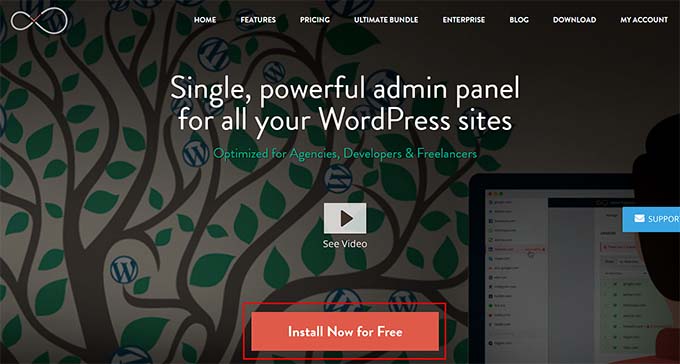
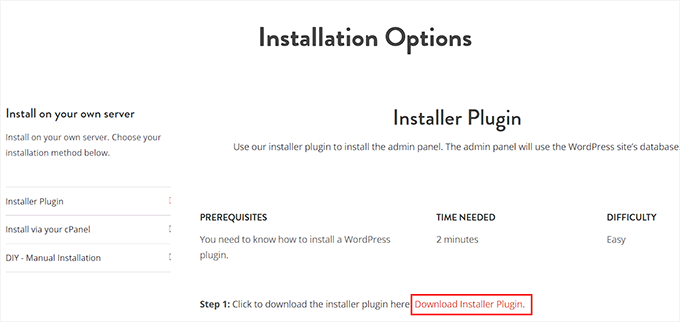
Questo ti porterà alla pagina 'Opzioni di installazione'.
Qui, devi fare clic sul link 'Scarica il plugin di installazione'.
Successivamente, apri la tua dashboard di WordPress e installa il plugin installer di InfiniteWP sul tuo sito WordPress. Per i dettagli, consulta la nostra guida per principianti su come installare un plugin di WordPress.
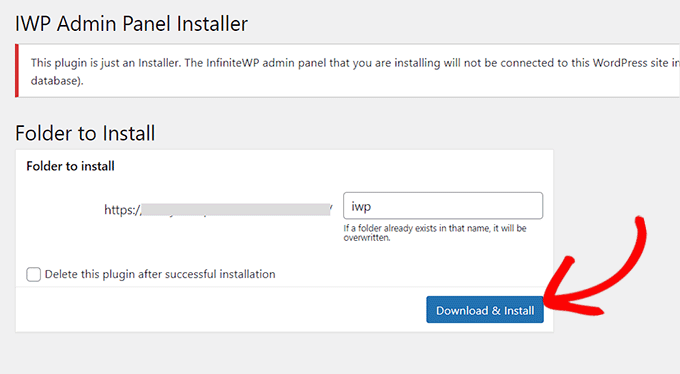
Dopo l'attivazione, devi visitare la pagina IWP Installer dalla bacheca di WordPress. Tieni presente che hai appena attivato un plugin installer che ti aiuterà a configurare un account su InfiniteWP.
Per avviare questo processo, fai clic sul pulsante 'Download & Install'.
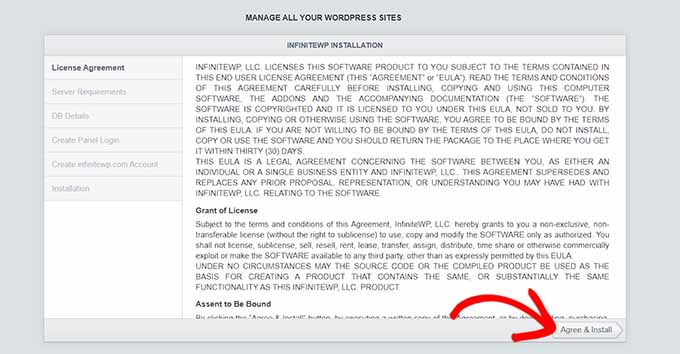
Dopo averlo fatto, vedrai ora un accordo di licenza sulla pagina.
Fai semplicemente clic sul pulsante 'Accetta e Installa' per procedere.
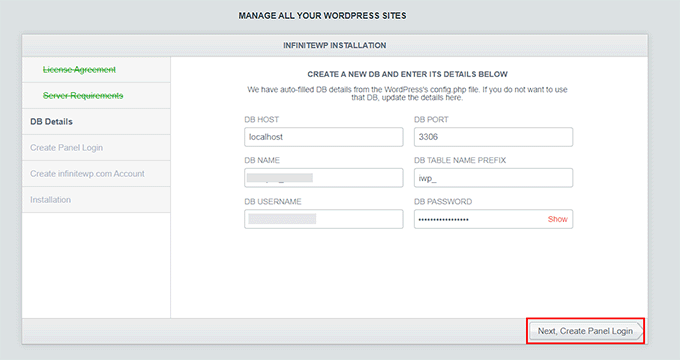
Nella schermata successiva, devi inserire le informazioni del tuo host database, nome utente e password.
Una volta fatto ciò, fai clic sul pulsante ‘Avanti, Crea Login Pannello’.
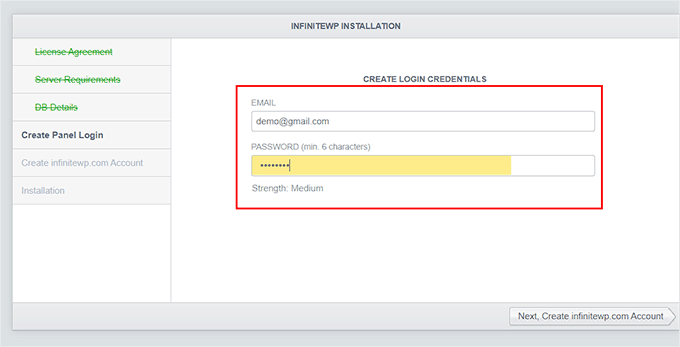
Dopodiché, devi fornire le informazioni di accesso, che verranno utilizzate per accedere alla dashboard di InfiniteWP. Per fare ciò, aggiungi il tuo indirizzo email aziendale e imposta una password per il tuo account InfiniteWP.
Quindi, fai clic sul pulsante ‘Avanti, Crea account infinitewp.com’.
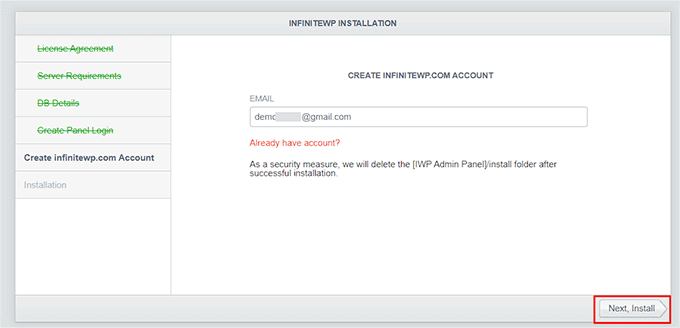
Nella schermata successiva, dovrai digitare nuovamente il tuo indirizzo email aziendale. Verrà utilizzato per il tuo account.
Digita semplicemente le informazioni e fai clic sul pulsante ‘Avanti, Installa’.
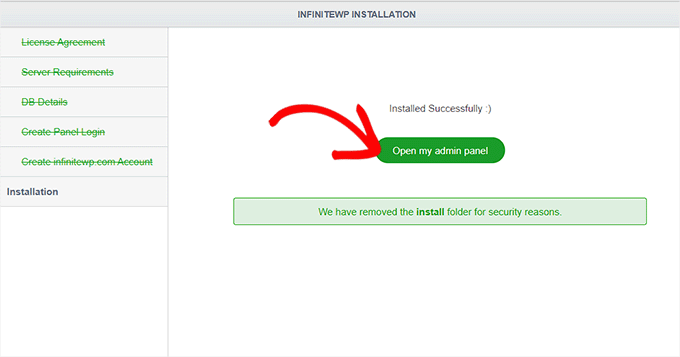
Ora, InfiniteWP creerà le tabelle nel database ed eseguirà il processo di installazione. Al termine dell'installazione, ti mostrerà un messaggio di successo.
Suggerimento: In caso di errore, puoi tornare indietro e controllare i dettagli del database che hai inserito.
Una volta fatto ciò, fai semplicemente clic sul pulsante ‘Apri il mio pannello di amministrazione’ per avviare la dashboard di InfiniteWP in una nuova scheda.
Utilizzare InfiniteWP per gestire più siti WordPress
Ora che sei sulla dashboard di InfiniteWP, ti consigliamo di esplorare un po' la pagina per familiarizzare con l'interfaccia.
Una volta fatto ciò, fai clic sul pulsante ‘Aggiungi sito web’ nell'angolo in basso a sinistra per aggiungere il tuo primo sito WordPress all'applicazione web.
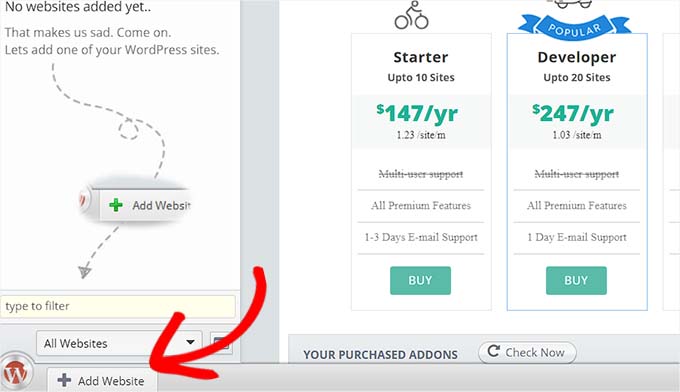
Tieni presente che devi installare e attivare il plugin gratuito InfiniteWP Client sul sito web che desideri aggiungere all'applicazione web. Per i dettagli, consulta il nostro tutorial su come installare un plugin di WordPress.
Nota: Dovrai installare questo plugin su tutti i tuoi siti WordPress, incluso quello che hai appena utilizzato per configurare il tuo account InfiniteWP.
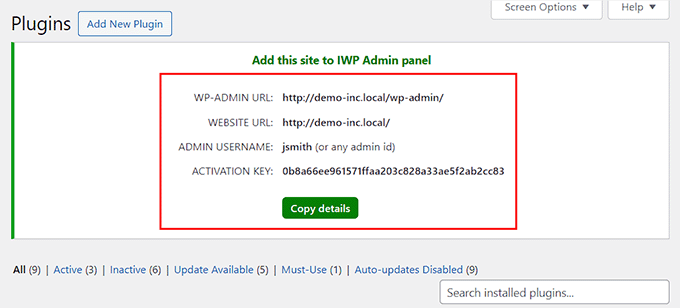
Dopo l'attivazione, vedrai un banner nella pagina ‘Plugin’, con dettagli come URL admin, nome utente, URL del sito web e chiave di attivazione.
Qui, fai semplicemente clic sul pulsante ‘Copia dettagli’ o aggiungi le informazioni in un blocco note.
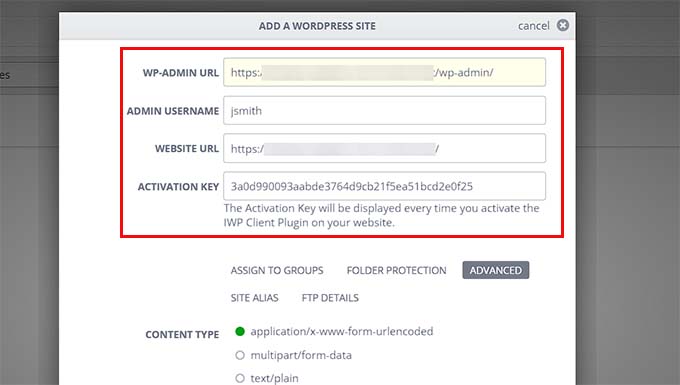
Dopodiché, visita nuovamente la dashboard di InfiniteWP per aggiungere questi dettagli nel prompt che si è ora aperto sullo schermo.
Una volta fatto ciò, puoi lasciare le altre impostazioni così come sono e fare clic sul pulsante ‘Aggiungi sito’.
Dopo aver aggiunto un sito web, puoi gestirlo direttamente dalla tua dashboard di InfiniteWP.
La riga del sito web ti mostrerà se ci sono aggiornamenti disponibili per il core di WordPress, i plugin installati e i temi. Puoi quindi fare clic sul pulsante 'Aggiorna tutto' per mantenere regolarmente il tuo sito.
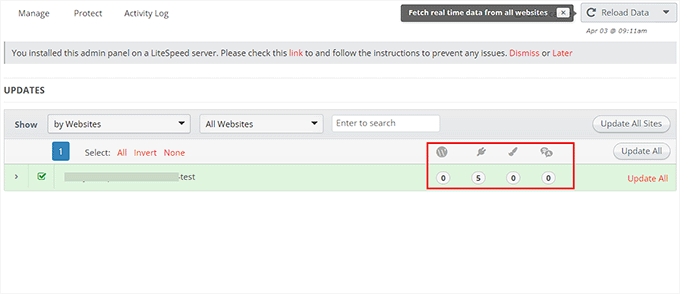
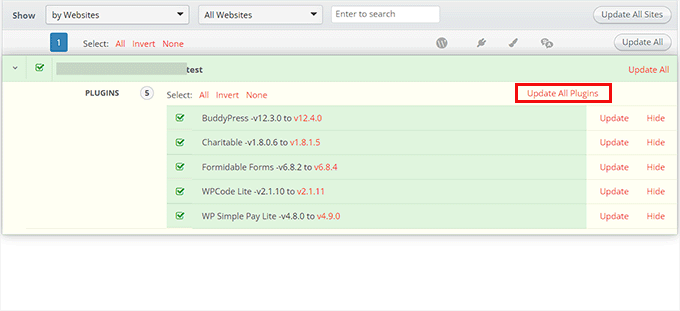
Tuttavia, se desideri vedere i dettagli di tutti i plugin o temi che richiedono un aggiornamento, puoi espandere la scheda facendo clic sulle loro icone.
Da qui, puoi aggiornare singoli plugin o temi o semplicemente fare clic sul link ‘Aggiorna tutti i plugin’ in alto per semplificare il processo.
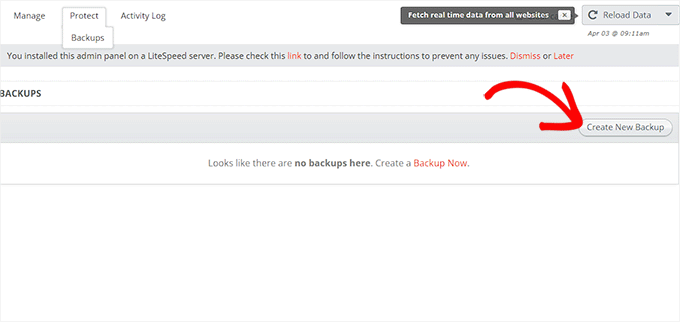
Successivamente, passa alla scheda Proteggi » Backup dall'alto.
Questo ti porterà a una nuova schermata dove devi fare clic sul pulsante ‘Crea nuovo backup’.
Questo aprirà un prompt sullo schermo, chiedendoti di scegliere il sito web per il quale desideri creare un backup.
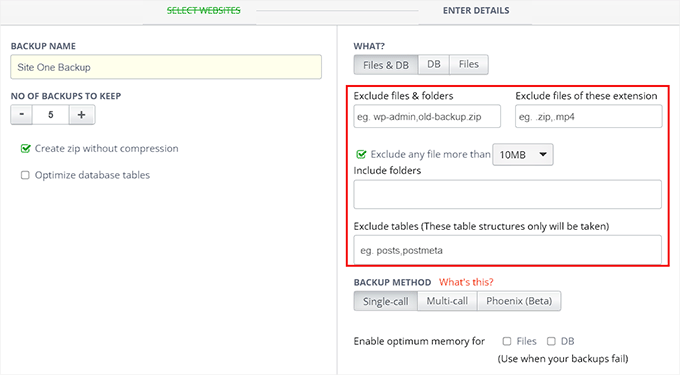
Dopodiché, puoi aggiungere un nome di backup e creare backup completi, inclusi file e database. Puoi anche scegliere di eseguire il backup selettivo di file o database.
Puoi anche digitare i nomi delle cartelle che desideri escludere dal tuo backup. Una volta soddisfatto, fai clic sul pulsante ‘Backup Now’.
Ora puoi ripetere l'intero processo per aggiungere un altro sito alla dashboard di InfiniteWP.
Come utilizzare InfiniteWP per gestire il flusso di lavoro editoriale
Oltre ai backup e agli aggiornamenti, puoi anche utilizzare InfiniteWP per gestire il flusso di lavoro editoriale, inclusa la scrittura di post, l'apertura del pannello di amministrazione, la manutenzione del sito e altro ancora.
Per fare ciò, posiziona il cursore del mouse sul nome del tuo sito nella barra laterale sinistra. Questo aprirà un prompt sullo schermo, dove puoi fare clic sul pulsante ‘Write New Post’ per aprire l'editor a blocchi in una nuova scheda.
Puoi anche fare clic sul pulsante ‘View Site’ per aprire il front-end del tuo sito. Tuttavia, per visitare la dashboard di WordPress, fai clic sull'opzione ‘Open admin in a new tab’.
Allo stesso modo, devi fare clic sul pulsante ‘Rimuovi sito’ se non desideri più gestire il tuo sito con l'applicazione web.
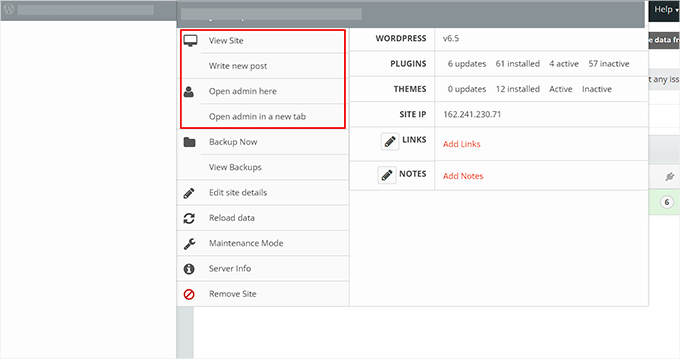
Puoi anche fare clic sull'opzione ‘Modalità di manutenzione’.
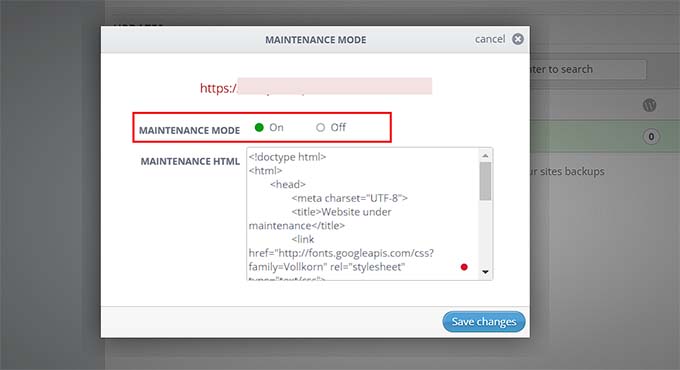
Questo aprirà un nuovo popup dove puoi impostare la modalità di manutenzione su 'ON' e fare clic sul pulsante 'Salva modifiche'. Ora, InfiniteWP manterrà automaticamente il tuo sito per te.
Abbiamo scoperto che InfiniteWP è una delle migliori opzioni per i principianti di WordPress. Tuttavia, abbiamo anche ricercato altri plugin.
In questa prossima sezione, daremo un'occhiata ad altri plugin per la gestione di più siti WordPress.
Alternative a InfiniteWP per la gestione di più siti WordPress
Ecco un'anteprima rapida delle alternative a InfiniteWP che puoi utilizzare per gestire più siti WordPress:
| # | Strumento | Ideale per | Prezzi |
|---|---|---|---|
| 🥇 | SolidWP | Gestione di più siti aziendali | $69/anno |
| 🥈 | Jetpack | Gestione di siti web dalla dashboard di WordPress.com | $9,95/mese |
| 🥉 | CMS Commander | Aggiunta di contenuti a più siti con fonti di terze parti | $8/mese |
| 4 | MainWP | Gestione semplice degli aggiornamenti del sito web per freelance | $29/mese + Gratuito |
| 5 | ManageWP | Gestione di siti web di agenzie | Gratuito |
| 6 | Modular DS | Gestione di tutti i siti web dei tuoi clienti | €29/mese + Gratuito |
| 7 | WP Remote | Ottenere una visione d'insieme di tutti i tuoi siti web | $29/mese |
Sebbene InfiniteWP sia da tempo una soluzione di riferimento per la gestione di più siti WordPress, molti utenti stanno esplorando alternative che soddisfino meglio le loro esigenze specifiche.
Sia che tu stia cercando un'opzione più conveniente, una soluzione basata su cloud o funzionalità avanzate come backup in tempo reale e migliore sicurezza, ci sono diverse opzioni da considerare.
Come testiamo e recensiamo le alternative a InfiniteWP
Quando abbiamo provato strumenti per la gestione di più siti WordPress, abbiamo prestato attenzione a questi criteri:
- Funzionalità: Abbiamo confrontato le funzionalità principali di ogni piattaforma, come la gestione dei siti, i backup, gli aggiornamenti, la scansione di sicurezza e la collaborazione tra utenti.
- Facilità d'uso: Abbiamo incluso solo strumenti facili da usare e che non richiedono alcuna codifica per connettere due o più siti WordPress.
- Prestazioni: Abbiamo testato la velocità, i tempi di risposta e quanto bene ogni strumento gestisce attività come aggiornamenti in blocco, backup e creazione di siti di staging senza rallentare il tuo flusso di lavoro.
- Prezzi e Rapporto Qualità-Prezzo: Abbiamo esaminato attentamente la struttura dei prezzi, inclusi i piani gratuiti, le funzionalità premium e se lo strumento offre un buon ritorno sull'investimento rispetto a InfiniteWP.
- Scenari del mondo reale: Il nostro team ha messo alla prova ogni alternativa gestendo siti web reali, replicando scenari comuni come aggiornamenti di plugin, scansioni malware e risoluzione di problemi.
- Supporto clienti e documentazione: Abbiamo valutato la reattività e la disponibilità dei canali di supporto, nonché la qualità dei tutorial e della documentazione fornita.
Perché fidarsi di WPBeginner?
Abbiamo trascorso oltre un decennio a costruire, gestire e risolvere problemi di siti WordPress di ogni dimensione. Il nostro team ha esperienza diretta con InfiniteWP e le sue alternative perché abbiamo testato e utilizzato questi strumenti in scenari del mondo reale.
Dalla gestione di configurazioni multi-sito all'ottimizzazione degli aggiornamenti in blocco, sappiamo esattamente quali funzionalità contano di più per i proprietari di siti web. Questo ci permette di comprendere veramente come questi strumenti si comportano in circostanze diverse.
Per saperne di più, consulta il nostro processo editoriale.
Detto questo, diamo un'occhiata alle migliori alternative a InfiniteWP per la gestione del tuo sito WordPress.
1. SolidWP
SolidWP (precedentemente iThemes) è la migliore alternativa a InfiniteWP. Offre una suite di potenti plugin WordPress per sicurezza, backup e gestione del sito, rendendo super facile gestire centinaia di siti, tutto da un'unica interfaccia sicura.
Abbiamo testato a fondo SolidWP per esplorare tutte le sue funzionalità. Puoi saperne di più nella nostra recensione di Solid Backups e nella recensione di Solid Security.
A differenza di InfiniteWP, che richiede l'installazione sul tuo server, SolidWP è basato su cloud. Ciò significa che non devi preoccuparti delle risorse del server o degli aggiornamenti manuali, rendendolo una soluzione scalabile per la gestione di più siti.
Ti permette di rimanere aggiornato sui tuoi aggiornamenti di WordPress, installare temi e plugin in blocco e monitorare l'uptime di tutti i tuoi siti WordPress da un unico posto.
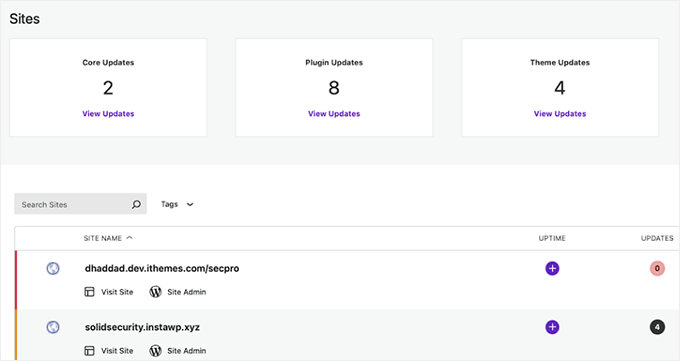
Puoi anche creare report per i clienti, gestire i commenti, ottimizzare il database e altro ancora. SolidWP ha un'interfaccia intuitiva e facile da usare, che rende la gestione del sito un gioco da ragazzi.
Puoi anche utilizzare il suo plugin di sicurezza per proteggere completamente i tuoi siti web multipli in un colpo solo. Puoi aggiungere l'autenticazione a due fattori, imporre una policy sulle password per i nuovi utenti e aggiungere reCAPTCHA per prevenire lo spam.
Ci piacciono anche gli accessi senza password della soluzione, che consentono agli utenti di accedere con un clic del mouse.
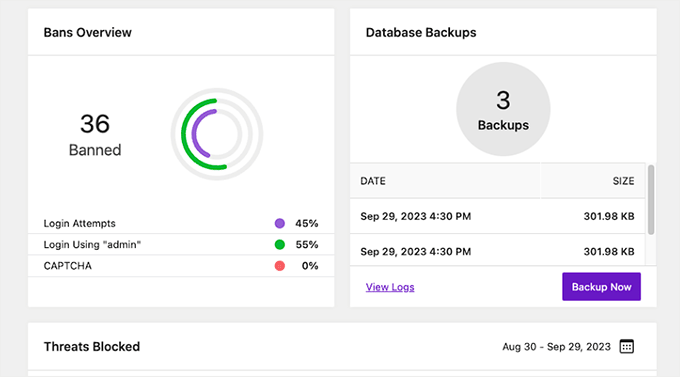
Nel complesso, SolidWP è un pacchetto completo per mantenere i tuoi siti web sicuri ed effettuare backup regolari, rendendolo un'ottima alternativa a InfiniteWP.
Pro di SolidWP
- Durante il test, abbiamo apprezzato le sue funzionalità di sicurezza, che proteggono il tuo sito WordPress da varie minacce. Queste includono firewall, sicurezza del login, scansione malware e altro ancora.
- SolidWP fornisce backup automatici dei file del tuo sito web e del database.
- SolidWP è facile da usare, anche per chi non ha un background tecnico.
- Siamo rimasti colpiti dal fatto che includa Solid Academy, che fornisce accesso a supporto live da esperti WordPress, guide gratuite, tutorial e una community.
Contro di SolidWP
- Può essere un po' costoso per le piccole imprese
- Sebbene Solid Suite copra aree essenziali come la sicurezza, il backup e la gestione del sito, mancano alcune delle funzionalità avanzate presenti in altri strumenti di gestione web.
Perché raccomandiamo SolidWP
Consigliamo SolidWP perché danno priorità alla sicurezza del sito e ai backup come parte dei loro piani di manutenzione del sito. Inoltre, la loro dashboard è facile da usare.
Ci piace anche la disponibilità di un piano gratuito che ti permette di provare SolidWP prima di impegnarti in un piano a pagamento. Questo può essere vantaggioso per principianti e freelance.
Prezzi: I piani a pagamento partono da $69 all'anno per 5 siti.
2. Jetpack
Jetpack è un eccellente plugin che ti consente di gestire più siti da una dashboard centralizzata di WordPress.com senza preoccuparti delle risorse del server. L'abbiamo testato molto nel corso degli anni, di cui puoi leggere di più nella nostra dettagliata recensione di Jetpack.
Tieni presente che avrai bisogno di un account WordPress.com per iniziare a usare Jetpack. Ti consigliamo di leggere la differenza tra WordPress.com e WordPress.org per evitare qualsiasi confusione.
Questo strumento ti consente di gestire gli aggiornamenti dei plugin e del core di WordPress su tutti i tuoi siti web. Fornisce inoltre il monitoraggio dei tempi di inattività e una protezione di base contro gli attacchi brute-force.
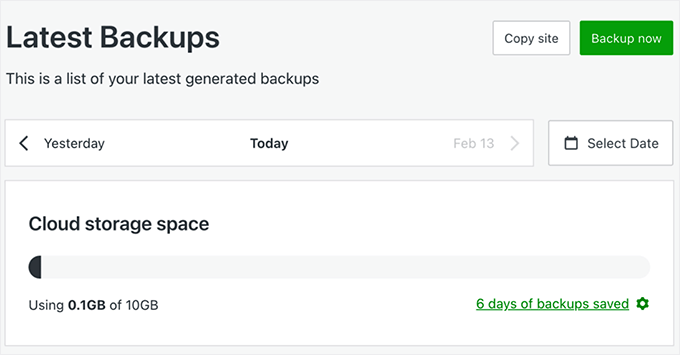
Inoltre, JetPack offre backup automatici in tempo reale archiviati in modo sicuro nel cloud. Puoi visualizzare tutte le informazioni sulle prestazioni del sito, i log di sicurezza e i backup dal tuo account WordPress.com.
Include anche funzionalità come una rete di distribuzione dei contenuti (CDN) globale per immagini e file statici, caricamento lazy e caching avanzato. Questi strumenti migliorano la velocità del sito e l'esperienza utente.
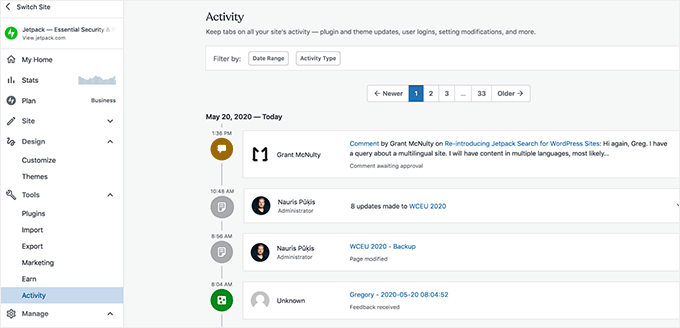
Inoltre, ci piace la sua funzione di Activity Log, che ti consente di tenere traccia di ogni modifica apportata al tuo sito. Che si tratti di un aggiornamento di un plugin, di una modifica di un post o di un accesso utente, avrai una cronologia dettagliata degli eventi sul tuo sito web.
Puoi anche passare al piano pro per sbloccare funzionalità più avanzate e ottenere il controllo completo sulla gestione dei tuoi molteplici siti WordPress.
Pro di Jetpack
- Siamo rimasti colpiti dalla dashboard centralizzata di Jetpack per la gestione di attività come l'aggiornamento dei plugin, l'attivazione/disattivazione delle funzionalità e il monitoraggio delle prestazioni su tutti i tuoi siti.
- Puoi eseguire azioni in blocco per semplificare il tuo flusso di lavoro, come aggiornamenti, backup e scansioni di sicurezza per tutti i tuoi siti.
- Jetpack dispone di funzionalità di sicurezza come backup in tempo reale e ripristini in un clic, scansione malware automatizzata, WAF (Web Application Firewall) e correzioni in un clic.
- Amiamo l'app mobile di Jetpack che ti consente di gestire i tuoi siti in movimento.
- Man mano che il numero dei tuoi siti web cresce, Jetpack può scalare per soddisfare le tue esigenze.
Svantaggi di Jetpack
- Affidarsi pesantemente a un singolo plugin per più funzionalità potrebbe comportare un rischio se il plugin presenta problemi di compatibilità.
- Sebbene sia facile scalare la tua attività con Jetpack, la gestione di più siti può diventare costosa man mano che i costi si accumulano.
Perché consigliamo Jetpack
Consigliamo Jetpack perché dispone di una suite completa di funzionalità per la gestione di più siti Web. Con backup in tempo reale, opzioni di ripristino semplici, scansione malware automatizzata e potente protezione antispam, Jetpack può salvarti da diversi rischi di sicurezza.
Inoltre, Jetpack è una soluzione all-in-one che può sostituire la necessità di diversi plugin individuali. Questa può essere una buona opzione se stai cercando un modo conveniente per aggiungere funzionalità essenziali ai tuoi siti web.
Prezzi: I piani a pagamento partono da $9,95/mese (fatturati annualmente).
3. CMS Commander
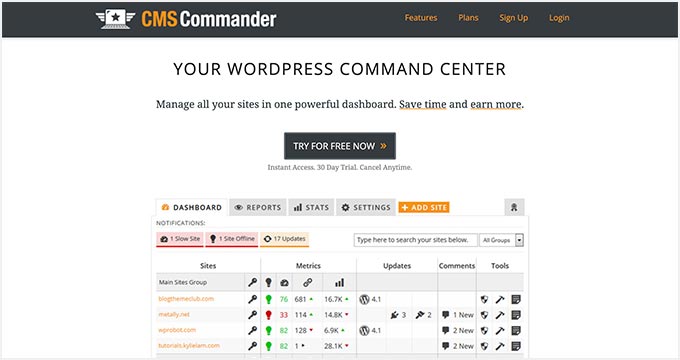
CMS Commander è uno strumento a pagamento per la gestione di siti Web WordPress. È un'ottima opzione se stai cercando un sistema di gestione dei contenuti all-in-one. Ti consente di aggiungere contenuti utilizzando fonti di terze parti come YouTube, Flickr, Yelp e altro.
Apprezziamo anche il fatto che si connetta con servizi di article-spinning per riscrivere il contenuto e pubblicarlo sui tuoi siti Web multipli. Per gli affiliate marketer, offre integrazioni con reti di affiliazione popolari come Amazon, ShareASale, Commission Junction e altro.
Per gestire tutti i tuoi siti web dalla dashboard di CMS Commander, dovrai installare un plugin client. Questo plugin include aggiornamenti in un clic, gestione dei backup, autenticazione a 2 fattori, uno scanner di malware di base, branding personalizzato e altro ancora.
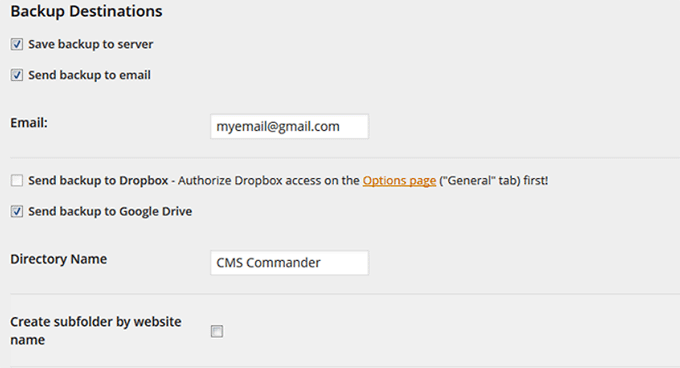
Puoi quindi collegare il tuo plugin con servizi cloud come Dropbox, Google Drive e Amazon S3 per archiviare i tuoi backup.
Inoltre, CMS Commander supporta ruoli utente multipli e collaborazione di team, rendendolo una buona scelta per agenzie o team che gestiscono più siti web insieme.
Pro di CMS Commander
- CMS Commander ha una singola dashboard per la gestione di attività come l'aggiornamento di post, commenti e utenti su più siti WordPress.
- Questo strumento può potenzialmente farti risparmiare denaro rispetto al pagamento di plugin o servizi individuali per ogni sito.
- Ci piace che CMS Commander fornisca backup automatici per tutti i tuoi siti, garantendo la sicurezza dei dati. Gli utenti possono creare backup regolari e ripristinarli con un clic, riducendo il rischio di perdita di dati.
- Ti consente di clonare interi siti WordPress per la migrazione del sito o per avviare nuovi progetti.
- CMS Commander consente agli utenti di accedere ad articoli di grandi dimensioni, inserire annunci di affiliazione mirati e trovare immagini o video gratuiti.
Svantaggi di CMS Commander
- Se decidi di passare a una piattaforma diversa, la migrazione da CMS Commander potrebbe essere complessa.
- CMS Commander si concentra principalmente sulle attività di gestione di massa. Potrebbe non offrire lo stesso livello di funzionalità di alcune soluzioni di gestione di siti web più complete.
Perché raccomandiamo CMS Commander
Consigliamo CMS Commander per la gestione di più siti WordPress grazie alle sue capacità di gestione di massa che migliorano la gestione del sito e aumentano la produttività. È anche uno strumento conveniente per principianti e freelance per gestire più siti.
La sua integrazione con i servizi di content e affiliate marketing lo rende uno strumento potente per espandere e monetizzare una rete di blog. Con CMS Commander, gli utenti possono concentrarsi sulla crescita della propria attività piuttosto che essere impegnati in attività di gestione ripetitive.
Prezzi: I piani partono da $8/mese per 5 siti. I piani aziendali per agenzie e grandi reti di siti partono da $30/mese per 50 siti.
4. MainWP
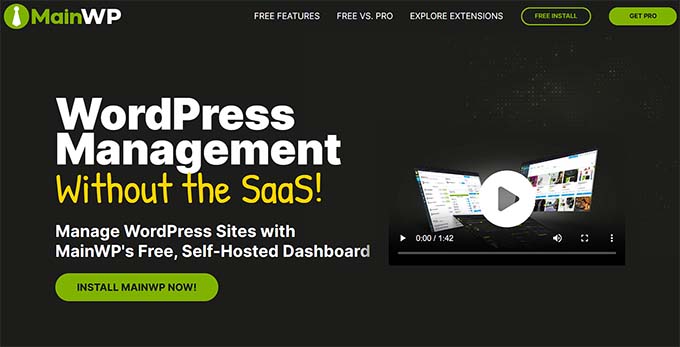
MainWP è un potente strumento di gestione WordPress self-hosted che consente ai proprietari di siti Web di gestire più siti da un'unica dashboard. A differenza di InfiniteWP, ti dà il pieno controllo sui tuoi dati, rendendolo una scelta eccellente per coloro che danno priorità alla privacy e alla sicurezza.
Dalla nostra esperienza, è particolarmente prezioso per i clienti che sono preoccupati per l'accesso di terze parti, poiché ti consente di gestire tutto alle tue condizioni.
Il plugin è fornito come plugin di amministrazione che si installa su un sito WordPress separato. Successivamente, è necessario installare il plugin figlio MainWP su tutti i siti web che si desidera gestire.
MainWP viene fornito con una facile gestione degli aggiornamenti, monitoraggio dell'uptime, uno scanner di sicurezza di Sucuri, uno scanner di plugin e temi vulnerabili, strumenti di gestione utenti e contenuti e altro ancora.
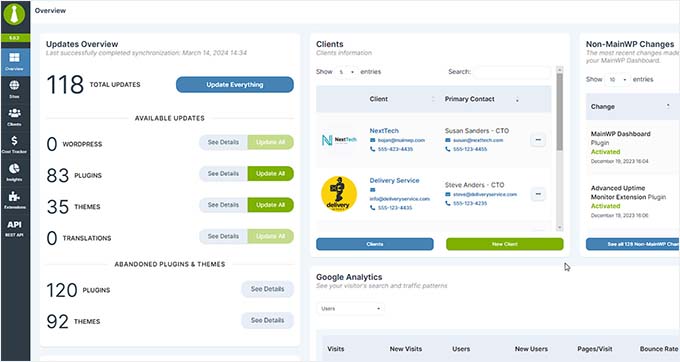
Viene inoltre fornito con estensioni per diversi plugin di backup WordPress popolari, tra cui UpdraftPlus, che ti consentono di gestire i tuoi backup come desideri. Puoi anche trovare estensioni per il caricamento in blocco di articoli, il controllo degli accessi ai report dei clienti e altro ancora.
Pro di MainWP
- MainWP offre una protezione totale della privacy dei dati, importante per la gestione dei siti dei clienti.
- La possibilità di gestire e monitorare tutti i tuoi siti WordPress da un'unica dashboard migliora l'efficienza. Offre inoltre monitoraggio in tempo reale e azioni di massa.
- Durante i nostri test, abbiamo scoperto che MainWP offre funzionalità di sicurezza come la scansione e il rilevamento di malware. Inoltre, la possibilità di eseguire backup centralizzati consente un rapido ripristino in caso di problemi di sicurezza.
- Viene fornito con ampie opzioni di personalizzazione, che consentono di regolare font, colori e posizionamento dei pulsanti nella tua Dashboard MainWP.
- Supporta anche comandi CLI per automatizzare le attività ripetitive di gestione di WordPress, accelerando il tuo flusso di lavoro.
Contro di MainWP
- La gestione di più siti richiede l'installazione del plugin MainWP Dashboard su un sito principale e del plugin MainWP Child su tutti gli altri siti. Alcuni utenti hanno rivelato che ha causato problemi di compatibilità o altre interruzioni.
- MainWP offre una versione gratuita con funzionalità limitate.
Perché raccomandiamo MainWP
Consigliamo MainWP per la gestione di più siti WordPress grazie alla sua soluzione self-hosted che dà priorità alla privacy e alla protezione dei dati. La dashboard centralizzata consente una gestione e un monitoraggio efficienti del sito, mentre le opzioni di personalizzazione si rivolgono agli sviluppatori.
La natura open-source e il supporto CLI rendono MainWP uno strumento potente per amministratori, agenzie e freelance. Inoltre, MainWP ha un piano gratuito con estensioni premium, il che lo rende una buona scelta per la gestione di siti WordPress.
Prezzi: Il piano a pagamento parte da $29/mese.
5. ManageWP
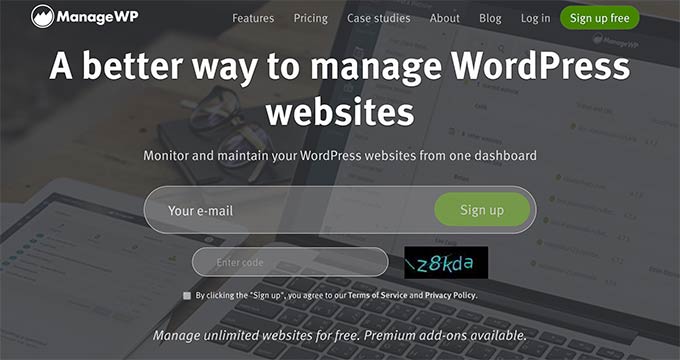
ManageWP è uno strumento gratuito di monitoraggio di siti web WordPress che ti consente di gestire più siti WordPress da un'unica dashboard. È un'ottima scelta se stai cercando uno strumento di gestione multisito con un budget limitato.
Abbiamo analizzato a fondo tutte le funzionalità di ManageWP, di cui puoi leggere di più nella nostra recensione di ManageWP.
La dashboard è ospitata sul sito web di ManageWP e colleghi tutti i tuoi siti web installando il plugin Worker su ciascun sito. Questo plugin funge da ponte tra i tuoi siti web e la dashboard di ManageWP.
Utilizzando un'unica dashboard, puoi installare aggiornamenti con un clic per tutti i tuoi plugin, temi e file core di WordPress. Ti consente di moderare i commenti su tutti i tuoi siti dalla dashboard di ManageWP.
La funzionalità principale di ManageWP è gratuita per siti illimitati. Tuttavia, offrono anche componenti aggiuntivi a pagamento su base di abbonamento mensile. Include backup mensili automatici e scansioni di sicurezza gratuitamente, ma avrai bisogno dei componenti aggiuntivi a pagamento per backup in tempo reale e scansioni di sicurezza automatiche pianificate.
Altre funzionalità degne di nota includono l'analisi delle prestazioni, il monitoraggio dell'uptime, le classifiche SEO e i log storici di tutte le attività eseguite da ManageWP sui tuoi siti.
Se sei un'agenzia, ti piaceranno i loro report per i clienti, che puoi inviare ai tuoi clienti per tenerli informati. ManageWP offre anche un servizio di white label, che nasconde completamente il marchio ManageWP e ti consente di offrire ai tuoi clienti un'esperienza utente con il tuo marchio.
Pro di ManageWP
- Abbiamo trovato l'interfaccia di ManageWP estremamente intuitiva. Ti consente di aggiornare plugin, temi e file core, eseguire backup e monitorare lo stato del sito da una dashboard centrale.
- Ti consente di gestire siti web illimitati gratuitamente, con funzionalità essenziali come aggiornamenti e backup con un clic.
- ManageWP consente il white-labeling, permettendoti di creare un'esperienza professionale per i tuoi utenti.
- Dispone di integrazioni premium con Uptime Monitor, analisi SEO e Google Analytics per migliorare le prestazioni del sito.
- Offre collaborazione di squadra con strumenti che consentono un passaggio di account e una gestione dei clienti senza interruzioni. Puoi anche concedere ai clienti l'accesso a funzionalità specifiche.
Svantaggi di ManageWP
- Non ci piace che, sebbene le funzionalità di base di ManageWP siano gratuite, strumenti e funzionalità più avanzati richiedano l'acquisto di add-on premium.
- ManageWP è una soluzione SaaS, il che significa che si basa su un servizio esterno per funzionare. In caso di interruzioni del servizio o problemi di connettività, la gestione dei siti può essere compromessa.
Perché raccomandiamo ManageWP
Consigliamo la versione gratuita di ManageWP per gestire i tuoi siti WordPress. Automatizza aggiornamenti e backup, combinati con funzionalità di sicurezza e monitoraggio, e fornisce una soluzione completa per la manutenzione del sito.
La nostra parte preferita sono stati i suoi strumenti di collaborazione per la gestione di team e clienti. Nel complesso, ManageWP è efficiente ed economico per startup, freelance e piccole agenzie.
Prezzi: Gratuito per siti illimitati con add-on a pagamento disponibili su base di abbonamento mensile.
6. DS Modulare
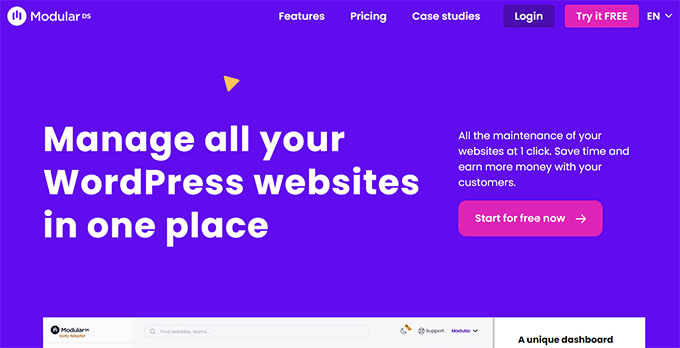
Modular DS è un popolare strumento di gestione di siti web one-click ideale per agenzie e liberi professionisti.
È un'applicazione SaaS che ti consente di gestire più siti WordPress da un'unica dashboard. Ciò elimina la necessità di accedere a ciascun sito individualmente e consente di risparmiare tempo e fatica.
Inoltre, abbiamo scoperto che puoi gestire il sito del tuo cliente da qui ed eseguire funzioni come la pianificazione dei backup, il monitoraggio dell'uptime, l'esecuzione di aggiornamenti centralizzati e altro ancora.
Una volta fatto ciò, Modular DS ti consente anche di generare report che mostrano il lavoro svolto sui siti web dei tuoi clienti.
Può persino integrarsi con Google Analytics per fornire metriche chiave, rendendolo l'opzione ideale per i professionisti che gestiscono siti per i propri clienti.
Vantaggi di Modular DS
- Modular DS dispone di una dashboard centrale dove puoi gestire tutti i tuoi siti WordPress da un'unica posizione.
- Semplifica attività come l'aggiornamento di plugin, temi, backup, scansioni di sicurezza e il monitoraggio dell'uptime su tutta la tua rete di siti web.
- Modular DS è super scalabile, permettendoti di gestire centinaia di siti con facilità.
- Ci piace che la piattaforma consenta aggiornamenti in blocco, permettendoti di aggiornare, installare, attivare o eliminare plugin e temi su più siti web con un solo clic.
- Modular DS ti consente di concedere l'accesso a funzionalità specifiche per i membri del team e i clienti. Inoltre, puoi personalizzare la piattaforma con il tuo marchio, creando un'esperienza professionale.
- Il monitoraggio dell'uptime è incluso per tenere traccia dello stato di tutti i siti web gestiti, con avvisi inviati in caso di problemi. Ciò garantisce che i siti web rimangano attivi e che eventuali tempi di inattività vengano affrontati rapidamente.
Svantaggi di Modular DS
- Il piano gratuito di Modular DS ha funzionalità limitate rispetto ai piani a pagamento.
- Sebbene Modular DS offra supporto sia in inglese che in spagnolo, il suo mercato principale sembra essere rivolto agli utenti di lingua spagnola. Ciò potrebbe limitarne l'attrattiva per un pubblico globale.
Perché consigliamo Modular DS
Consigliamo Modular DS per la gestione di più siti WordPress per la sua dashboard centralizzata e la funzione di aggiornamenti in blocco. Inoltre, ci piacciono i suoi report per i clienti che evidenziano il valore del lavoro di manutenzione regolare e attirano più contratti ricorrenti.
Il suo monitoraggio dell'uptime lo rende una soluzione affidabile per la manutenzione dei siti web. A seconda delle tue esigenze e del tuo budget, Modular DS ha una struttura di prezzi più conveniente rispetto ad altre opzioni.
Prezzi: Piano gratuito per un massimo di 5 siti con il piano Pro a partire da €29/mese (fatturato annualmente) per 50 siti con tutte le funzionalità.
7. WP Remote
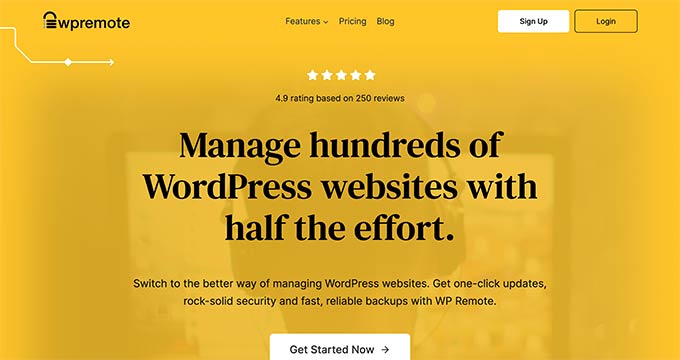
WP Remote è una potente dashboard all-in-one per agenzie che necessitano di gestire più siti WordPress. Inoltre, è un'ottima opzione per utenti meno esperti di tecnologia. Fornisce aggiornamenti WordPress in un clic, backup affidabili e sicurezza robusta.
Ci piace che la dashboard ti dia una visione d'insieme di tutti i tuoi siti web contemporaneamente. Ogni sito viene sincronizzato quotidianamente per un backup aggiornato e la scansione di malware.
Puoi anche creare un sito di staging in pochi minuti dall'ultimo backup di uno qualsiasi dei tuoi siti. La combinazione di backup e staging di WP Remote è il modo più sicuro per installare aggiornamenti WordPress per core, plugin e temi.
Inoltre, è dotato di un firewall avanzato, una funzione di protezione dai bot e un widget di monitoraggio dell'uptime che esegue il ping dei siti ogni 5 minuti e invia un avviso via email immediatamente se un sito è offline.
Inoltre, tutti i backup e le scansioni avvengono sui server di WP Remote. Pertanto, non viene caricato alcun peso sui tuoi siti, il che aiuta ad aumentare le prestazioni di WordPress.
Pro di WP Remote
- Ci piace che tu possa eseguire aggiornamenti con un clic per tutti i tuoi siti, il che riduce al minimo il rischio che i siti si rompano a causa di plugin o temi obsoleti.
- WP Remote offre una sicurezza completa per WordPress, assicurando che tutti i tuoi siti siano protetti contro vulnerabilità e potenziali hack.
- Dispone di un ambiente di staging integrato con un clic che puoi utilizzare per testare in sicurezza modifiche e aggiornamenti prima di applicarli ai siti live.
- WP Remote è dotato di strumenti per l'ottimizzazione delle prestazioni, come CDN per immagini e funzionalità di caching. Questi possono migliorare la velocità di caricamento e l'esperienza utente per tutti i tuoi siti contemporaneamente.
Contro di WP Remote
- WP Remote è un servizio ospitato. Sebbene offra un plugin di migrazione per spostare i tuoi siti se necessario, c'è un vendor lock-in rispetto alle soluzioni self-hosted.
- C'è un costo aggiuntivo associato all'utilizzo di funzionalità di sicurezza avanzate, strumenti di ottimizzazione delle prestazioni e report sui clienti.
Perché raccomandiamo WP Remote
Consigliamo WP Remote per i suoi aggiornamenti in un clic, le potenti misure di sicurezza e l'ambiente di staging. I suoi backup affidabili e il monitoraggio 24/7 offrono ai web manager tranquillità.
Per agenzie e freelance, WP Remote fornisce il toolkit definitivo per impressionare i clienti e scalare efficacemente le loro attività.
Prezzi: I piani per agenzie partono da $29/mese per 5 siti, permettendoti di aggiungere tutti gli utenti di cui hai bisogno.
Qual è lo strumento migliore per gestire più siti WordPress?
La scelta del miglior strumento di gestione di siti web WordPress dipende interamente dalle tue esigenze. Un singolo utente con pochi siti WordPress potrebbe desiderare una soluzione più semplice ed economica.
D'altra parte, se sei un freelance o un'agenzia che lavora per clienti, vorrai utilizzare qualcosa di più potente e avanzato.
Quando si tratta di funzionalità, facilità d'uso e flessibilità, abbiamo trovato InfiniteWP il miglior strumento di gestione di WordPress. È perfetto per freelance, agenzie e sviluppatori.
Se vuoi gestire solo pochi siti e non hai bisogno di tutte le funzionalità avanzate offerte da InfiniteWP, allora consigliamo SolidWP o Jetpack per la gestione base del sito web.
Allo stesso modo, CMS Commander è un'ottima alternativa se stai cercando un sistema di gestione dei contenuti all-in-one. Tuttavia, se hai un budget limitato, allora ManageWP è uno strumento gratuito per il monitoraggio del sito web.
Domande frequenti sulla gestione di più siti web
Ecco alcune domande che vengono poste frequentemente dai nostri lettori sulla gestione di più siti WordPress da un'unica dashboard.
Qual è la differenza tra la gestione di più siti WordPress individuali e la gestione di una rete WordPress multisite?
Quando gestisci più siti WordPress individuali, ogni sito opera in modo indipendente con la propria installazione, temi, plugin e impostazioni. Dovrai accedere a ciascun sito separatamente per aggiornarli, mantenerli e personalizzarli.
D'altra parte, WordPress multisite ti consente di eseguire più siti da una singola installazione di WordPress, quindi gestisci tutto da un'unica dashboard.
Con Multisite, puoi condividere temi e plugin tra tutti i siti, semplificare gli aggiornamenti e gestire gli utenti più facilmente. Per saperne di più, consulta la nostra guida per principianti su come installare e configurare una rete WordPress multisite.
Posso gestire più siti WordPress senza utilizzare una rete multisite?
Sì, puoi gestire più siti WordPress senza utilizzare una rete multisite.
Utilizzando strumenti di gestione di terze parti come ManageWP, MainWP o InfiniteWP, puoi gestire aggiornamenti, backup, controlli delle prestazioni e altro ancora su tutti i tuoi siti da un'unica dashboard senza doverli convertire in una rete multisite.
Posso gestire siti di eCommerce (WooCommerce) con questi strumenti?
Sì, la maggior parte degli strumenti di gestione di WordPress supporta l'integrazione con WooCommerce, quindi puoi gestire i tuoi siti di eCommerce proprio come i normali siti WordPress.
Ti consentono di eseguire attività di routine come l'aggiornamento dei plugin, il backup dei dati e il monitoraggio delle prestazioni del sito. Alcuni strumenti offrono anche funzionalità aggiuntive specificamente progettate per la gestione di siti WooCommerce, come la gestione di prodotti in blocco e il monitoraggio degli ordini.
Quanto sono sicuri questi strumenti di gestione di WordPress?
Gli strumenti di gestione di WordPress come InfiniteWP utilizzano una forte crittografia e protocolli di sicurezza per proteggere i tuoi dati e garantire un accesso sicuro ai tuoi siti.
Tuttavia, per aggiungere un ulteriore livello di sicurezza, è sempre una buona idea abilitare l'autenticazione a due fattori (2FA) e utilizzare password complesse. Per altri suggerimenti, consulta la nostra guida definitiva alla sicurezza di WordPress.
Le migliori guide WordPress per la gestione di siti web
- Come condividere utenti e accessi tra più siti WordPress
- Come ospitare più siti web su un unico server (Guida per principianti)
- Come collegare più siti WordPress tra loro (3 modi)
- WordPress Maintenance – Ultimate Guide for Beginners
Se ti è piaciuto questo articolo, iscriviti al nostro Canale YouTube per tutorial video su WordPress. Puoi trovarci anche su Twitter e Facebook.





Jorge
È meglio gestire tutti i siti dei clienti su un dominio diverso da quello su cui è installato il WordPress della mia agenzia? Su un altro sito installato in una sottocartella del dominio principale della mia agenzia? O sullo stesso sito della mia agenzia?
Ho 5 clienti.
Grazie!
Supporto WPBeginner
Non esiste una risposta migliore per tutti, si tratterebbe di una questione di ciò che senti funzioni meglio per te.
Amministratore
kzain
Questo è esattamente quello che stavo cercando! Gestire più siti WordPress può sembrare un'impresa. La suddivisione dei diversi strumenti di gestione, dalle opzioni gratuite come Jetpack alle soluzioni complete come ManageWP, è utile. Apprezzo particolarmente il consiglio di sviluppare un sistema per i backup e gli aggiornamenti. Questo sembra fondamentale per rimanere organizzati ed evitare mal di testa legati ai siti web.
Dennis Muthomi
Thanks for this comprehensive comparison!
Am managing 4 WordPress sites individually, I’ve been looking for a way to streamline my workflow. This article couldn’t have come at a better time
I’ll chose InfiniteWP based on your recommendation
THankyouuu!
Supporto WPBeginner
Prego!
Amministratore
Moinuddin Waheed
Questo è uno strumento indispensabile per me, dato che gestisco molti siti web di clienti e diventa molto difficile monitorarli individualmente.
Vedrò quali di questi strumenti menzionati posso utilizzare per gestire tutti i miei siti WordPress da un'unica dashboard.
Grazie per questo confronto di strumenti utili e indispensabili.
Ralph
Mi piacerebbe gestire i miei 2 siti web con Jetpack dato che lo uso già, ma i siti web sono su hosting diversi. Fa differenza o funziona solo se entrambi i siti sono sullo stesso hosting?
Supporto WPBeginner
The sites can be on different hostings and it would still work
Amministratore
Jiří Vaněk
Grazie per il confronto. Attualmente gestisco un totale di 7 siti web WordPress individualmente e voglio iniziare a usare uno di questi strumenti per rendere il mio lavoro un po' più facile. Grazie per i consigli.
Supporto WPBeginner
You’re welcome, glad we could share some helpful tools
Amministratore
Tam
Che post del blog tempestivo. È stato un vero tormento accedere a ogni sito che gestisco per fare gli aggiornamenti. A causa di tutto questo trambusto ho messo da parte nuovi progetti e ho siti su cui non ho fatto nulla. Sicuramente darò un'occhiata. Mi hai appena reso la vita più facile e forse più prospera perché ora inizierò a lavorare su quei siti.
Supporto WPBeginner
Glad we could help make managing multiple sites easier for you!
Amministratore
Steve
C'è qualcosa che ti permette di creare una pagina e replicarla su più siti, pubblicandola in tempo reale? Ad esempio, una pagina di politica di spedizione che si applica a più siti.
Grazie!
Supporto WPBeginner
Al momento non abbiamo un metodo consigliato per questo, potresti usare la funzionalità di importazione/esportazione di WordPress per importare ed esportare quella specifica pagina per ciascuno dei tuoi siti come metodo attuale.
Amministratore
Tom
Ciao,
Ottimo sito! Cosa consigli per un'azienda che vuole duplicare l'intero sito per altre organizzazioni di vendita, dando loro la possibilità di aggiungere il proprio logo e le proprie informazioni di contatto, MA quando aggiornano il sito principale, anche tutti quelli a cui hanno dato un sito si aggiorneranno.
Grazie!!
Tom
Supporto WPBeginner
A meno che non senta diversamente, non abbiamo un metodo specifico che raccomandiamo per impostare ciò. Avere quel contenuto duplicato sugli altri siti potrebbe anche influire sulla SEO del tuo sito se si tratta di una copia verbatim.
Amministratore
Sid Mehta
ho usato infinite wordpress in passato ma nessun altro modulo da questo menu del sito web. grazie per il blog.
Supporto WPBeginner
Thanks for letting us know which you’ve used
Amministratore
ivan
Sono un principiante. Ho usato il tuo coupon per acquistare un sito su SiteGround nella speranza che mi aiuterai a costruire il sito web dei miei sogni, ecc. e vorrei iniziare?
Supporto WPBeginner
Per il nostro servizio di configurazione, dovresti compilare il modulo sulla nostra pagina di configurazione qui: https://www.wpbeginner.com/free-wordpress-blog-setup/
Amministratore
Bhasker Raj
Syed
Grazie per la guida per mantenere più siti WP e per gli strumenti menzionati.
Proverò questi strumenti.
Bhasker Raj
Bangalore
Supporto WPBeginner
Glad our article could be helpful
Amministratore
L'imprenditore moderno
InfiniteWP è una delle nostre armi segrete. È uno strumento fantastico!
Staff editoriale
Glad you like InfiniteWP. We think it’s pretty powerful as well
Amministratore
Helen McLean
Grazie per questa recensione delle varie opzioni per la gestione di più siti web. La mia unica esperienza è con ManageWP, prima come azienda autonoma e ora di proprietà di GoDaddy. ManageWP è una risorsa di cui non potrei fare a meno, dato che gestisco decine di siti. La migrazione e la clonazione sono facili e preziose. Ho spostato molti siti web da un host all'altro e li ho clonati per siti di test, è facilissimo. Il team di ManageWP è stato d'aiuto nelle poche occasioni in cui ho avuto bisogno di supporto. Per lo più funziona e funziona bene.
Staff editoriale
Thanks for sharing your experience with us Helen
Amministratore
Michael
Grazie per questo utile articolo. Hai fornito le informazioni e anche la soluzione.
Supporto WPBeginner
Glad we could be helpful
Amministratore
Connie
Non hai menzionato Updraft Central, che è una funzionalità di Updraft Plus.
Lo installi come plugin di WordPress e connetti tutti i tuoi siti web dove hai installato Updraft Plus.
Molto potente, sicuro e facile da usare, posso solo consigliarlo!
Supporto WPBeginner
Thanks for your recommendation to include in the article
Amministratore