


Ti sei mai sentito come se il tuo sito WordPress stesse cercando di mostrare tutto a tutti contemporaneamente?
Molti proprietari di siti finiscono con pagine disordinate dove i widget appaiono nei posti sbagliati: moduli di contatto nelle pagine di ringraziamento, iscrizioni alla newsletter dopo che qualcuno si è già iscritto, o feed social che spingono il contenuto principale verso il basso.
La verità è che i widget sono incredibilmente utili, ma solo quando appaiono al momento giusto e nel posto giusto. Ecco perché un posizionamento intelligente dei widget è fondamentale per migliorare l'esperienza utente.
Fortunatamente, non devi essere un esperto di codifica per prendere il controllo. Dopo aver aiutato gli utenti a gestire molti siti WordPress diversi, abbiamo trovato modi semplici per mostrare o nascondere i widget esattamente dove li desideri.
In questa guida, ti illustreremo i metodi più semplici per far funzionare meglio i tuoi widget. In questo modo, il tuo sito WordPress rimarrà pulito, pertinente e facile da usare. 🧹
Perché mostrare o nascondere i widget nelle pagine WordPress?
Mostrare o nascondere i widget su pagine WordPress specifiche ti aiuta a mostrare il contenuto giusto al momento giusto. In questo modo, i visitatori vedono ciò che è più utile invece di distrazioni non necessarie.
I widget di WordPress ti consentono di aggiungere contenuti aggiuntivi alla barra laterale, al piè di pagina e all’intestazione del tuo sito. Rendono più visibili ai visitatori componenti importanti del sito, come un modulo di contatto, pulsanti dei social media, offerte di vendita o le tue pagine più preziose.
Ad esempio, visualizzare una casella di ricerca o un widget degli ultimi articoli nella pagina di checkout può distrarre i clienti e impedirgli di completare l'acquisto. Ma mostrare coupon di sconto per prodotti e servizi nell'area widget può aumentare le tue vendite.
Allo stesso modo, potresti voler mantenere la tua homepage pulita e ridurre le distrazioni. Nascondere i widget sulla homepage la manterrà ordinata e aumenterà il coinvolgimento degli utenti sul tuo sito WordPress.
Purtroppo, WordPress non offre un'opzione per mostrare o nascondere i widget per impostazione predefinita. Detto questo, puoi comunque visualizzare i widget su pagine specifiche utilizzando un plugin per WordPress.
Nella sezione successiva, ti mostreremo come mostrare o nascondere i tuoi widget di WordPress su pagine specifiche. Ecco una panoramica di tutti gli argomenti che tratteremo in questa guida:
Mostrare/Nascondere Widget di WordPress su Pagine Specifiche
Puoi facilmente nascondere o mostrare i widget su pagine specifiche utilizzando Widget Options. È un plugin completo per la gestione dei widget che ti aiuta ad assegnare e limitare i widget per diverse pagine, articoli e dispositivi.
💡 Nota: Questo tutorial è per i temi WordPress classici che utilizzano la schermata Aspetto » Widget. Se utilizzi un tema a blocchi, gestirai la visibilità dei widget e degli elementi dall'Editor del sito, poiché la schermata Widget non è disponibile.
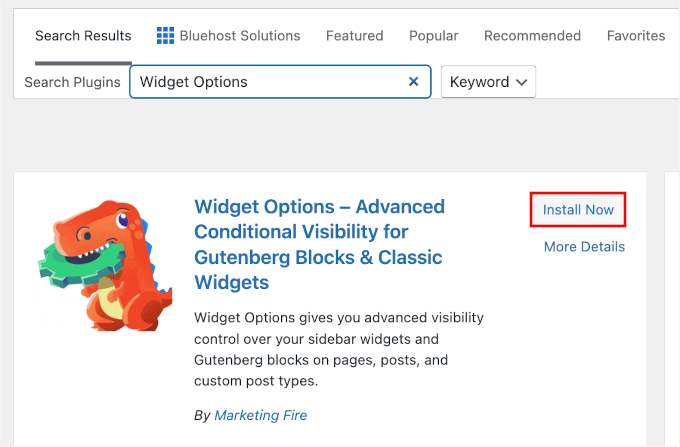
Per iniziare, dovrai prima installare e attivare il plugin Widget Options. Dalla tua area di amministrazione, vai su Plugin » Aggiungi Plugin.

Nella schermata successiva, usa la barra di ricerca per trovare rapidamente il plugin.
Dopodiché, puoi fare clic su 'Installa ora' e 'Attiva' per completare il processo.
Per maggiori dettagli, consulta la nostra guida passo passo su come installare un plugin WordPress.
Dopo l'attivazione, puoi accedere a Impostazioni » Widget Options dalla barra laterale di amministrazione di WordPress. Troverai quindi diverse opzioni che il plugin offre per personalizzare i tuoi widget.
Prima di tutto, assicurati che l'opzione 'Schermata Widget Classici' sia abilitata.
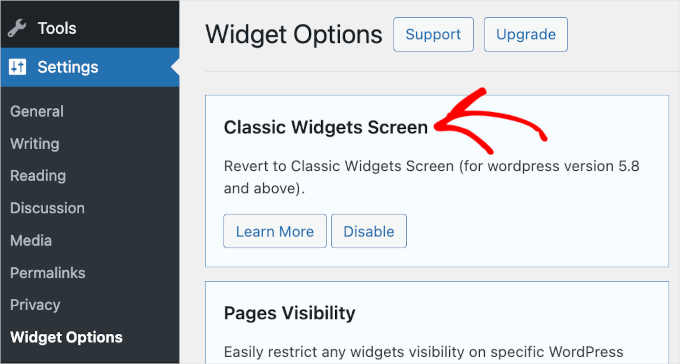
Ciò disabilita l'editor dei widget moderno basato su blocchi e ripristina l'interfaccia classica, rendendo molto più semplice la gestione di queste specifiche impostazioni di visibilità.
Dopodiché, dovrai trovare la sezione 'Visibilità Pagine' e fare clic sul pulsante 'Configura Impostazioni'.
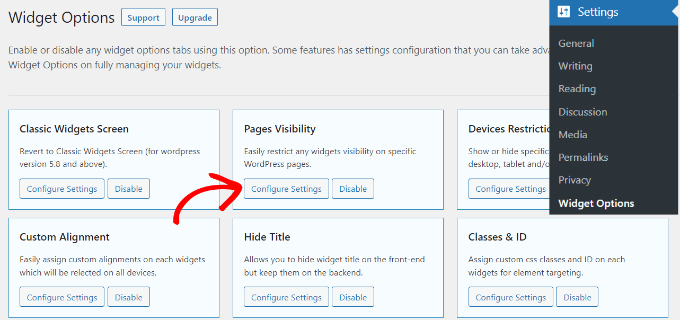
Da qui, puoi controllare dove i tuoi widget saranno visibili e scegliere dove non vuoi visualizzarli.
Per impostazione predefinita, il plugin avrà già abilitato i tipi di articolo (come pagine e articoli), le tassonomie (categorie e tag) e le schede varie. Tuttavia, puoi deselezionare la casella per qualsiasi opzione per personalizzare la visibilità dei widget su pagine diverse.
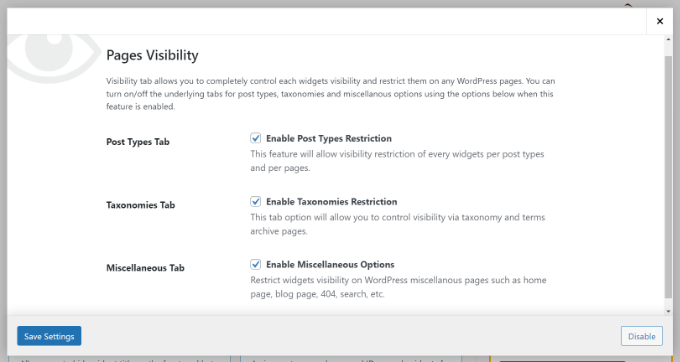
Una volta terminato, fai semplicemente clic sul pulsante 'Salva impostazioni' per memorizzare le tue modifiche.
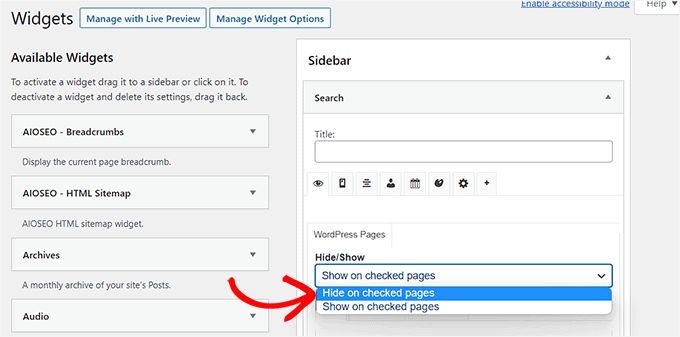
Ora, dovrai andare su Aspetto » Widget dalla barra laterale di amministrazione di WordPress. Quindi, fai semplicemente clic su qualsiasi widget che desideri mostrare o nascondere. Questo espanderà le impostazioni del widget e vedrai le opzioni per la visibilità del widget.
Sotto il menu a discesa ‘Nascondi/Mostra’, puoi selezionare l'opzione pertinente: ‘Nascondi nella pagina selezionata’ o ‘Mostra nelle pagine selezionate’.
Per impostazione predefinita, il widget sarà nascosto nelle pagine selezionate, ma puoi cambiarlo per mostrare invece i widget nelle pagine selezionate.
Successivamente, vediamo le opzioni di configurazione per la funzionalità ‘Nascondi/Mostra’.
Sotto il menu a discesa, troverai le schede 'Pagine', 'Tipi di post' e 'Tassonomie' (Categorie e Tag).
La scheda 'Pagine' fornisce opzioni per nascondere/mostrare i widget sulla pagina principale/di destinazione, la sezione blog, gli archivi, le pagine 404 e la pagina di ricerca. Procedi e scegli una pagina.
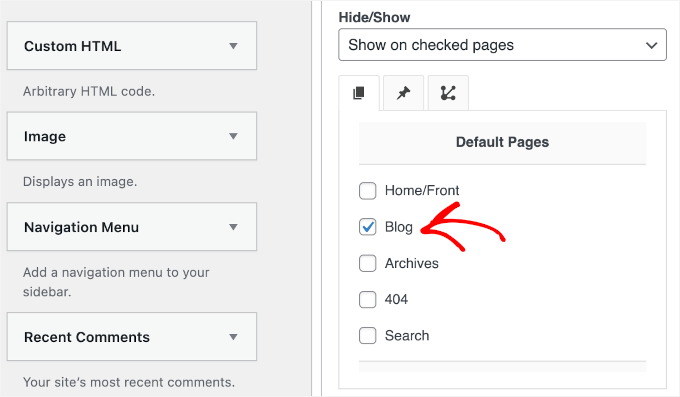
Dopodiché, puoi andare alla scheda ‘Tipi di post’ e scegliere in quali pagine vuoi nascondere/mostrare il widget di WordPress.
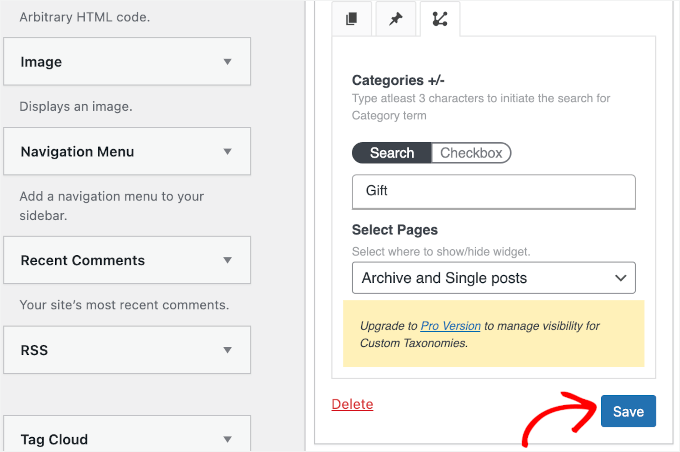
Successivamente, puoi passare alla scheda 'Tassonomie'. Qui puoi selezionare categorie o tag WordPress specifici in cui desideri mostrare o nascondere il widget. Ciò significa che il widget verrà visualizzato o nascosto per gli articoli del blog in quella specifica categoria WordPress.
Una volta terminato, non dimenticare di fare clic sul pulsante ‘Salva’ in modo da non perdere i tuoi progressi.
Ora puoi visitare il tuo sito web per vederlo in azione.
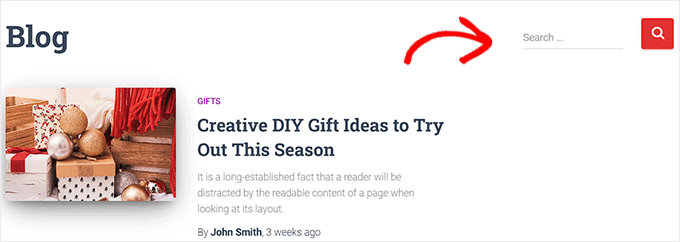
Per questo tutorial, abbiamo visualizzato solo il widget ‘Ricerca’ nella pagina ‘Blog’ e lo abbiamo nascosto su tutte le altre pagine del nostro sito web WordPress.
Suggerimento Bonus: Rimozione di Widget Inattivi in WordPress
Per andare un passo oltre, potresti voler rimuovere i widget inattivi.
Soprattutto se hai recentemente cambiato il tuo tema WordPress, potresti aver notato che alcuni widget sono stati spostati nella sezione 'Widget inattivi'. Ciò accade perché il nuovo tema non dispone di aree widget che corrispondono a tali widget.
Questi widget inattivi possono ingombrare il tuo sito, quindi è una buona idea eliminarli. Per farlo, vai su Aspetto » Widget nella tua bacheca di WordPress e scorri fino alla sezione 'Widget inattivi'.
Da lì, fai semplicemente clic sul pulsante ‘Cancella widget inattivi’ per rimuoverli definitivamente.

⚠️ Nota: Questa azione non può essere annullata, quindi assicurati di non aver bisogno di salvare alcuna impostazione da questi widget prima di eliminarli.
Per istruzioni dettagliate, consulta il nostro tutorial su come rimuovere i widget inattivi in WordPress.
Domande Frequenti: Mostrare/Nascondere Widget in Pagine WordPress Specifiche
Per sfruttare al meglio la funzionalità del tuo sito, sapere dove e quando visualizzare i widget può essere fondamentale. Ecco alcune domande comuni che riceviamo sulla gestione della visibilità dei widget:
Come aggiungo un widget a una pagina specifica in WordPress?
Per aggiungere un widget a una pagina specifica, avrai bisogno di un plugin come Widget Options. Una volta installato, puoi assegnare i widget a pagine specifiche dalle impostazioni del widget sotto Aspetto » Widget nella tua bacheca di WordPress.
Come nascondo la barra laterale su una pagina specifica in WordPress?
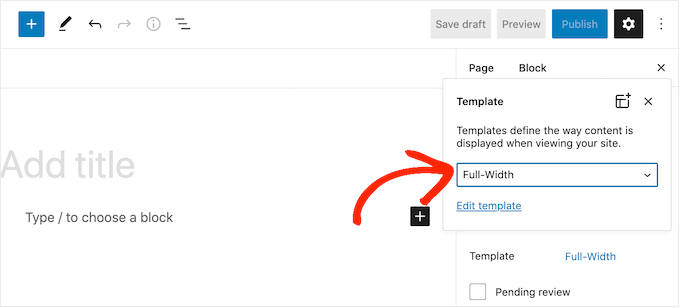
Se il tuo tema lo supporta, puoi nascondere la barra laterale in una pagina specifica di WordPress. Ad esempio, puoi farlo modificando la pagina nell'editor dei contenuti di WordPress e selezionando il modello 'Larghezza intera' dal menu 'Attributi pagina'.
Posso controllare la visibilità dei widget senza un plugin?
Per impostazione predefinita, WordPress non offre opzioni integrate per controllare la visibilità dei widget su pagine diverse. L'utilizzo di un plugin come Widget Options è un modo intuitivo per gestire questa funzionalità.
Come escludo pagine dal menu in WordPress?
Per escludere pagine da un menu in WordPress, vai su Aspetto » Menu nella tua bacheca di WordPress. Quindi, trova la pagina che desideri rimuovere nella struttura del menu sulla destra.
Puoi fare clic sulla piccola icona a freccia accanto al nome della pagina per espandere le sue impostazioni. Quindi, fai clic sul collegamento ‘Rimuovi’.
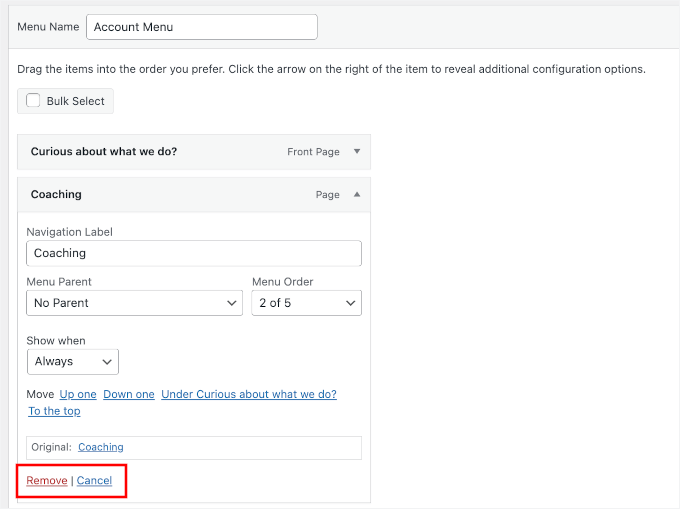
Una volta rimosse le pagine desiderate, fai clic su ‘Salva Menu’ per applicare le modifiche.
Ci sono rischi per la sicurezza con i plugin di gestione dei widget?
L'utilizzo di plugin popolari e ben mantenuti dal repository ufficiale di WordPress è generalmente sicuro. Controlla sempre le recensioni dei plugin, gli aggiornamenti e la compatibilità prima dell'installazione.
Se il plugin che desideri utilizzare non è stato mantenuto, puoi consultare la nostra guida su se è sicuro utilizzare un plugin obsoleto.
Risorse Aggiuntive: Altri Suggerimenti e Trucchi per i Widget di WordPress
Speriamo che questo articolo ti abbia aiutato a imparare come mostrare o nascondere i widget su pagine WordPress specifiche. Successivamente, potresti anche voler consultare le nostre guide su:
- Widget WordPress più utili
- Come nascondere facilmente il titolo di un widget in WordPress
- Come nascondere un widget di WordPress su dispositivi mobili
- Come creare un widget personalizzato di WordPress
- Come tracciare la cronologia dei widget di WordPress
Se ti è piaciuto questo articolo, iscriviti al nostro Canale YouTube per tutorial video su WordPress. Puoi trovarci anche su Twitter e Facebook.




Jiří Vaněk
Ho una sezione tecnica e una sezione personale sul mio sito web. Mi è molto utile nascondere i widget nella sezione personale perché non hanno alcuna utilità e intralciano. Questo è fantastico, e posso finalmente personalizzare le categorie del sito web molto meglio. Grazie per la guida.
kzain
Questo cambia le regole del gioco per la personalizzazione delle aree widget del mio sito web! Usare un plugin come WP Widget Visibility sembra un modo molto più semplice per gestire quali widget appaiono su pagine diverse.
Css Lover
Puoi fare tutte queste cose con un semplice CSS. (con l'incantesimo di display: none !important;) Penso che dovresti aggiornare questo articolo aggiungendo quell'opzione. È davvero semplice, non servono plugin. Attualmente, non sono riuscito a nascondere il plugin dalla home page. Ho solo bisogno dell'ID del corpo specifico per la home page e non sono riuscito a trovarlo.
Supporto WPBeginner
We will look into the possibility for the future but for the moment we recommend this method as it is simpler than needing to use inspect element
Amministratore
Amber
Questo widget non funziona affatto. Non cambia le opzioni del widget o altro.
Supporto WPBeginner
Il plugin non è stato aggiornato per il nuovo editor a blocchi dei widget, puoi disabilitarlo per utilizzare l'editor a blocchi classico per vedere le opzioni seguendo la nostra guida qui sotto:
https://www.wpbeginner.com/wp-tutorials/how-to-disable-widget-blocks-in-wordpress-restore-classic-widgets/
Amministratore
Ian Hanson
Dopo ore passate a esaminare tutte le opzioni del mio tema WP (perché mi ci vuole così tanto tempo per risolvere i problemi non lo saprò mai) ho cercato su Google come mostrare i widget su determinate pagine e non su altre... e ho trovato il tuo post.
È COSÌ facile ora. Come ho vissuto senza prima non lo saprò mai. In realtà, non credo che stessi vivendo. Grazie!
Supporto WPBeginner
Glad our guide could help
Amministratore
Roman
Questo è un fantastico plugin gratuito. Ha funzionato a meraviglia. Grazie.
Supporto WPBeginner
Glad our recommendation could help
Amministratore
Jim Gersetich
Il plugin a cui si fa riferimento non funziona. Ho installato Widget Context e l'ho attivato. Tuttavia, la pagina Aspetto | Widget mostra ancora solo i valori predefiniti (Barra laterale del blog, Piè di pagina 1 e Piè di pagina 2). La finestra di dialogo che mostri non appare, nemmeno dopo aver chiuso il browser e rientrato.
Supporto WPBeginner
La sezione dovrebbe essere sui singoli widget. Se non compaiono, potresti dover contattare il supporto del plugin per verificare possibili problemi.
Amministratore
Vikram Bheel
Signore, ho acquistato il tema Business 5 da instamajo il 3 ottobre 2018. Ho 2 problemi nella personalizzazione di questo tema.
1. Aspetto >> Personalizza >> Widget
La barra laterale 1 non è visibile qui al posto del widget e viene visualizzato un messaggio
Il tuo tema ha 1 altra area widget, ma questa particolare pagina non la visualizza.
Puoi navigare in altre pagine del tuo sito mentre utilizzi il Personalizzatore per visualizzare e modificare i widget su quelle pagine.
Come risolvere questo problema
2. L'opzione di accesso nell'area piè di pagina di questo tema sta arrivando anche, come rimuoverla
Si prega di richiedere al team di Wpbeginner di risolvere questi problemi.
Supporto WPBeginner
Ciao Vikram,
Il tuo tema non visualizza i widget nella pagina che stai visualizzando nel personalizzatore. Un modo più semplice per aggiungere widget è andare invece alla pagina Aspetto > Widget.
Amministratore
Sandra
Assoluta Meraviglia! Grazie mille!!! Finalmente avrò un sito dall'aspetto fantastico!
Abby
Ciao, non so come far apparire il mio widget di iscrizione su ogni pagina. Al momento appare su ogni pagina sul mio computer ma appare solo sulla mia pagina "Informazioni su di me" per gli altri. Ho selezionato che appaia ovunque. Puoi aiutarmi?
Katie
Quindi sono completamente nuovo a tutta questa faccenda. Sono riuscito a installare il tema TopConsult e ora Widget Context, ma a meno che non sia una stupida bionda, non funziona. Quando clicco su un widget, l'unica opzione che ho è aggiungere o annullare. Inoltre, ci sono "widget predefiniti" integrati nel tema, uno dei quali è uno slider intelligente che voglio che appaia solo sulla home page! E non sembra che io possa modificarli affatto? Qualcuno può aiutarmi?!
Phil
Widget Context è in conflitto con Site Origin Widgets e impedisce l'accesso al file Widgets.php.
Julie Spears
Sto cercando di usare l'opzione di visibilità sul mio widget di testo per nascondere la barra laterale da una pagina specifica. Ma non funziona. Il widget appare ancora su quella pagina. Qualche idea?
Gary McGeown
fantastico, un altro piccolo lavoro completato.
Grazie,
Gary
Sergio
Il widget "post popolari" non è visibile al pubblico. Come si può correggere?
john
Mi dispiace, ma widget context non ha la possibilità di essere visualizzato su ogni pagina? Se clicco sull'impostazione che dice mostra widget ovunque, non visualizza il mio widget slider su ogni pagina. Se clicco su mostra widget selezionati e inserisco un URL personalizzato (l'URL di una delle pagine del mio sito) ancora non mostra il widget slider su quella pagina. Non sono sicuro del perché o di come risolvere questo problema, ma l'aiuto sarebbe apprezzato.
Anand
ho un problema simile a John..
Ganesh
Anche io ho un problema simile.
Debabrata Mondal
Grazie! È stato davvero utile!
santhosh
Awesome work! very easy to use plugin thank you very much.
David Norwood
Grazie per la tua risposta. Ho bisogno di un plugin come Display Widget, poiché l'ho impostato per mostrare menu nella barra laterale in categorie specifiche. Forse lo sto facendo in modo errato, ma sembra essere più globale?
David Norwood
Grazie per il suggerimento del plugin. Ho bisogno di un sostituto per Display Widget
tuttavia, widget context Non testato con la tua versione di WordPress, che è la più recente.
Sai se verrà aggiornato a breve?
Supporto WPBeginner
Ciao David,
L'abbiamo testato con l'ultima versione di WordPress e funziona bene.
Amministratore
David Law
Il plugin Display Widgets v2.6.3.1 è stato rimosso dal repository a causa di codice dannoso:
David Law
Supporto WPBeginner
Ciao David,
Grazie per l'avviso. Abbiamo rimosso la menzione del plugin e l'abbiamo sostituito con un nuovo plugin.
Amministratore
David Norwood
con quale plugin hai sostituito Display Widget? Non sono ancora riuscito a far funzionare Widget Options.
Noel
Ciao a tutti, sembra che questo plugin sia stato rimosso. Qualcuno conosce un altro plugin che funzioni allo stesso modo – mostrando determinati widget su determinate pagine e nascondendo la barra laterale (mostrando la pagina a larghezza intera) sulle pagine in cui non si desidera che i widget appaiano – simile a quello che faceva Display Widgets?
Joel Newcomer
Widget Options è la migliore alternativa che sono riuscito a trovare.
Alex
Sfortunatamente, sembra che l'ultimo aggiornamento di WordPress abbia interrotto la modifica dei widget. Le impostazioni che avevo impostato per i miei widget prima dell'aggiornamento rimangono, ma non posso modificarle o aggiungere impostazioni ai widget futuri. Qualcuno ha una soluzione?
Steve
Tutto questo funziona benissimo, tuttavia, c'è una situazione in cui NON funziona ed è per un URL specifico che fa parte di un'integrazione di terze parti, come aMember.
La pagina aMember non appare come nessuna delle normali tassonomie, quindi dovresti in qualche modo aggiungere l'URL specifico al widget. Finora non vedo quella funzionalità.
Mi chiedo se ci sia un altro modo per nascondere i widget che si desidera mostrare nel resto del sito, ma non su queste pagine di integrazione di terze parti. Qualche idea?
Steve
Mi ci sono voluti solo pochi minuti per capire questo, ecco la soluzione:
Per qualsiasi pagina che risiede al di fuori della tassonomia di Wordpress, puoi usare l'impostazione logica. Fai clic sul simbolo dell'ingranaggio, quindi apri la scheda "logica".
Nel mio caso, inserendo semplicemente la condizione: is_page( $page = '/member/*.php' )
nasconde i widget su tutte le pagine associate ai miei script di appartenenza di terze parti integrati in WP.
Mark Saffell
Grazie! Questo è stato il video perfetto. Mi ha reso la vita facile. Ottimo lavoro.
Michael J Ming
Quasi troppo facile. Ho usato Display Widget per la prima volta e ha fatto esattamente quello che volevo.
Miriam
Il widget viene visualizzato solo nelle categorie, non nelle pagine. Ho provato tutte le combinazioni diverse e nessuna funziona tranne le categorie. Aiuto per favore.
resa
Disinstallalo. Sta generando spam. Prova quello suggerito sopra.
Lori
Sto usando il tema Divi e il widget non viene visualizzato nelle pagine che ho controllato. Ho aggiornato all'ultima versione del tema e di WordPress. Aiuto!
lee
questo mi permetterà di usare contenuti controversi senza essere bannato da google adsense
Shaun Taylor
Salve,
Questo è fantastico e proprio quello che sto cercando, tuttavia c'è un modo, invece di mostrare o nascondere su pagine diverse, per mostrare e nascondere in sezioni diverse?
Ad esempio, se la struttura del mio sito è:
Casa
Chi siamo
–Sottopagina
–Sottopagina
–Sottopagina
Lavoro
Servizi
–Sottopagina
–Sottopagina
–Sottopagina
Contatti
Quindi, invece di dover scegliere tutte le sottopagine nella sezione servizi, posso semplicemente scegliere tutto sotto example.com/services/ per mostrare o nascondere un certo widget?
Any help would be appreciated!
Gaurav Kumar
Ciao,
Ho rimosso il widget di testo dal blog, ma si sta ancora caricando quando apro il sito.
Per favore, dimmi cosa dovrei fare.
Supporto WPBeginner
Probabilmente stai vedendo una versione memorizzata nella cache del tuo blog. Svuota la cache e rivisita la pagina.
Amministratore
Gaurav Kumar
Grazie, ma anche ora viene visualizzato il widget nelle pagine dei post più vecchi.
Esiste un plugin per impedirne la visualizzazione nelle pagine più vecchie come la pagina n. 2, pagina 3, pagina 4, ecc.
Victor
Ehi, funziona con WP 4.5.4 o versioni successive? Perché l'ho installato e non mostra alcuna differenza. Sto cercando di nascondere un widget da una pagina.
Grazie
Steph
Ho esattamente lo stesso problema, prima funzionava per me ma ha smesso di funzionare di recente
Mahendra
Funzionerà al 100% su alcuni temi.
Ma su altri temi, quando nasconderai il widget, verrà visualizzato un messaggio al posto del widget.
Ho un trucco per il secondo tipo di temi.
Aggiungi solo un widget di testo, all'interno del widget di testo, il testo sarà vuoto.
Ho usato questo trucco nei miei siti. ad esempio l'ho usato nel mio sito.
Jeff
Grazie per il post, ci stavo provando a capire questa cosa da un bel po' di tempo
Robert
Non credo funzioni con WP 4.5?
Supporto WPBeginner
Abbiamo controllato, funziona.
Amministratore
badongranger
davvero? sul mio non funziona
Supporto WPBeginner
Si prega di contattare l'autore del plugin per il supporto. Loro sarebbero in grado di aiutarti meglio.
Fazal
Non funziona per me, WordPress 4.5.3.
Anne
Questo plugin funziona anche con i post invece che con le pagine?
Steven
Sì! Inoltre puoi anche filtrare per ID di pagina/post
Mujahid Rasul
Ho installato e utilizzato il plugin Widgets Display. perché i widget nascosti stanno ancora occupando spazio nelle pagine del sito. Voglio dire che dovrebbe rimanere solo una colonna che mostra il testo sull'intero schermo. Ora i widget non vengono mostrati ma lo spazio è vuoto. si prega di fornire una soluzione a questo problema
Danielle
Sto avendo questo problema anch'io. Hai trovato una soluzione?
Bob Clinton
Installato su WP 4.3 e WP 3.5.1 Ottengo solo un campo di testo vuoto sotto le parole "Widget logic: "
Cosa mi manca???
Supporto WPBeginner
Aggiorna i tuoi plugin di WordPress.
Amministratore
Anurag Singh
molto bello ti sono molto grato, ci stavo pensando da un mese.
ora è fatto
AyhanSipahi
prima usavo widget logic.
is_page(); is_single(23,454,53,1,); usavo tassonomie basate su codice
wpbeginner
@Ynotwebdesigns Yes it is because we tried it
Ynotwebdesigns
Questo plugin è compatibile con l'ultima versione di WP?