


Secondo noi, mantenere aggiornati il core, i temi e i plugin di WordPress è una delle cose più importanti che puoi fare per la sicurezza di WordPress. Ma l'aggiornamento di un plugin di WordPress alla sua versione più recente può a volte causare problemi al tuo sito web.
Questo può essere estremamente frustrante ed è uno dei motivi principali per cui molti principianti non aggiornano sempre i plugin.
In questo articolo, ti mostreremo come ripristinare i plugin di WordPress come sistema di controllo delle versioni per principianti.
Quando è necessario ripristinare i plugin di WordPress?
È buona norma mantenere aggiornato il tuo sito web WordPress. Ciò significa che dovresti sempre utilizzare la versione più recente di WordPress, i plugin e i temi.
Sfortunatamente, in rare occasioni, gli aggiornamenti possono causare problemi al tuo sito web. Ciò può accadere se c'è un bug nel codice o se l'aggiornamento introduce un qualche tipo di conflitto con il tuo tema o un altro plugin.
Ecco perché raccomandiamo sempre di creare un backup completo di WordPress prima di eseguire qualsiasi aggiornamento.
Tuttavia, ripristinare l'intero sito da un backup può essere un problema e potresti perdere altre modifiche recenti che desideri conservare. Quindi, invece di ripristinare un backup, se sai quale plugin ha causato il problema, puoi facilmente annullare le modifiche e segnalare il problema allo sviluppatore in modo che possa essere risolto.
In alternativa, puoi installare manualmente la versione precedente del plugin. Ma se riesci ancora ad accedere all'area di amministrazione di WordPress, allora semplicemente tornare alla versione precedente del plugin è più efficiente.
Diamo un'occhiata a come puoi facilmente tornare alla versione precedente dei plugin di WordPress utilizzando un controllo delle versioni progettato per principianti assoluti. Ma prima, ti mostreremo come risolvere il tuo sito web se è bloccato e non riesci ad accedere:
Cosa succede se sei bloccato fuori dal tuo sito web?
Prima di poter tornare alla versione precedente di un plugin o di un tema, devi accedere al tuo sito web.
Ma cosa succede se il plugin o il tema aggiornato ha completamente danneggiato il tuo sito web, facendogli visualizzare l'errore critico o la schermata bianca della morte? O forse il tuo sito è ancora funzionante, ma sei bloccato fuori dall'area amministrativa di WordPress?
In questi casi, dovrai disattivare manualmente il tuo plugin o tema.
Disattivare i plugin di WordPress manualmente
Se l'aggiornamento di un plugin ha causato un grave problema sul tuo sito web WordPress, ti consigliamo di disattivare tutti i plugin e poi riattivarli uno per uno.
Dovrai fare riferimento alla nostra guida su come disattivare tutti i plugin quando non è possibile accedere a wp-admin e seguire uno dei due metodi per disattivare manualmente tutti i tuoi plugin.
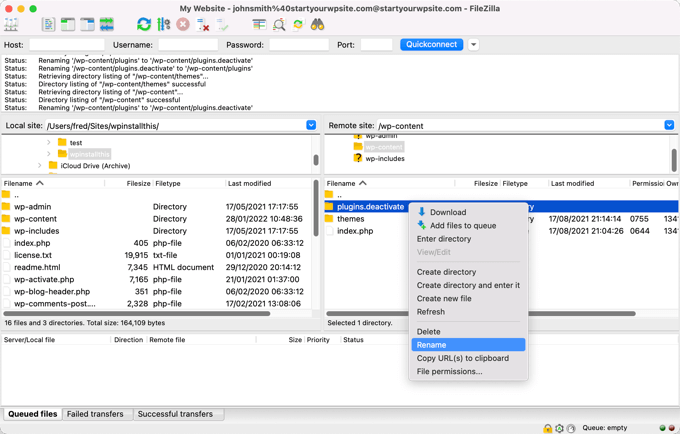
Ora dovresti essere in grado di accedere alla tua area amministrativa di WordPress. Puoi passare alla seconda sezione qui sotto e imparare come ripristinare il plugin problematico a una versione precedente. Dopodiché, puoi riattivare i tuoi plugin uno per uno.
Disattivare i temi di WordPress manualmente
Se un tema aggiornato è la causa dei problemi del tuo sito web, ti consigliamo di scaricare una copia di quel tema sul tuo computer e poi di eliminare il tema.
Puoi imparare come fare nella nostra guida passo passo su come disinstallare ed eliminare un tema WordPress.
Dovrai seguire attentamente le sezioni su come prepararsi prima di eliminare un tema WordPress e su come eliminare il tema tramite FTP o il File Manager di cPanel.
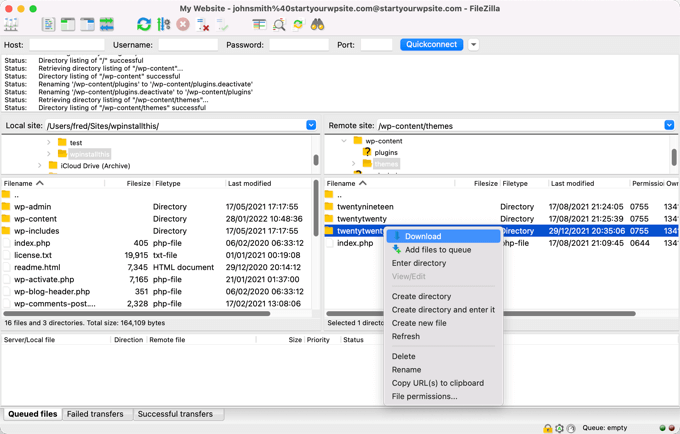
Dopodiché, dovresti essere in grado di accedere nuovamente alla tua area di amministrazione di WordPress. Dovrai caricare la cartella del tema dal tuo computer al tuo sito web e poi scorrere fino alla terza sezione sottostante per imparare come ripristinare il plugin a una versione precedente.
Stai ancora vedendo un messaggio di errore?
Se stai ancora vedendo un messaggio di errore che ti impedisce di accedere a WordPress, dovresti prendere nota dell'errore e poi vedere se la nostra guida su cosa fare quando sei bloccato fuori dall'amministrazione di WordPress (wp-admin) offre una soluzione per quell'errore.
In caso contrario, consulta il nostro elenco di i 50 errori WordPress più comuni e come risolverli. Puoi anche consultare la nostra guida su come chiedere correttamente supporto per WordPress per ulteriori opzioni per ottenere aiuto con l'errore.
Tutorial video
Se preferisci istruzioni scritte, continua a leggere.
Tornare a una versione precedente di un plugin di WordPress
La prima cosa da fare è installare e attivare il plugin WP Rollback. Per maggiori dettagli, consulta la nostra guida passo passo su come installare un plugin WordPress.
Dopo l'attivazione, vai alla pagina Plugin » Plugin installati e noterai un nuovo link 'Rollback' sotto ogni plugin che hai installato dalla directory dei plugin di WordPress.org.
Nota: Non sarai in grado di eseguire il rollback di plugin di terze parti che non si trovano nella directory ufficiale dei plugin di WordPress.
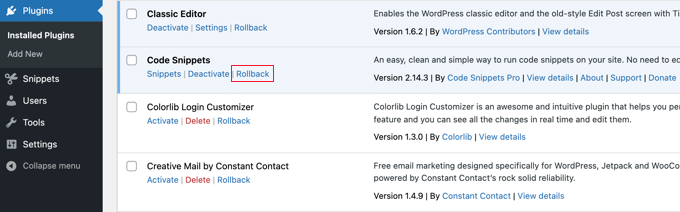
Quando hai bisogno di tornare a una versione precedente del plugin, visita semplicemente la pagina dei plugin e fai clic sul link 'Rollback' sotto quel plugin.
Il plugin WP Rollback ti porterà a una pagina in cui puoi vedere quale versione hai installato e le versioni a cui puoi tornare indietro.
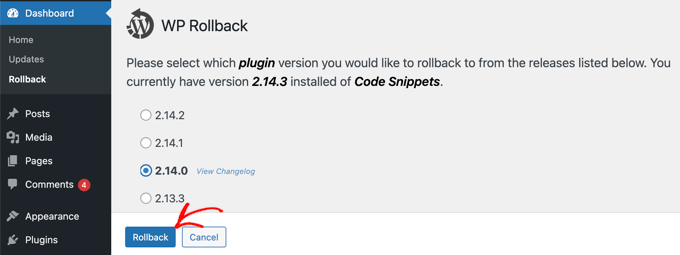
Seleziona semplicemente una versione precedente e quindi fai clic sul pulsante 'Rollback'.
Il plugin visualizzerà ora un messaggio di avviso. Questo messaggio ti informa semplicemente che dovresti creare un backup completo di WordPress prima di procedere.
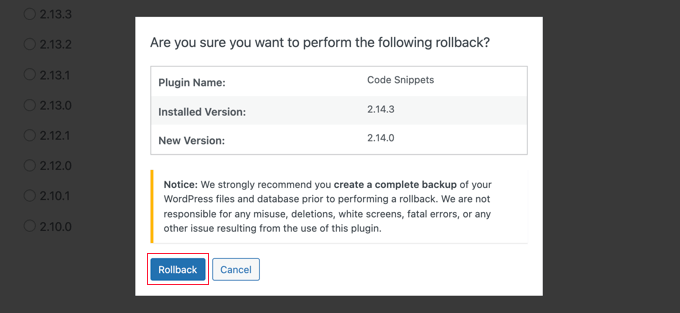
Se hai già un backup recente del tuo sito WordPress, puoi continuare facendo clic sul pulsante 'Rollback'.
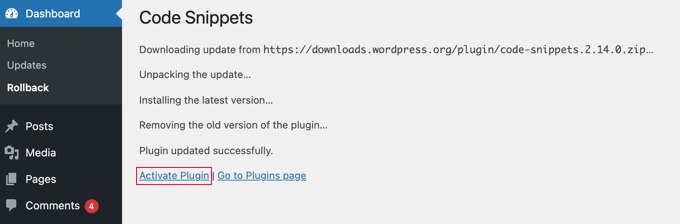
WP Rollback scaricherà e sostituirà la tua versione corrente con la versione che hai selezionato. Quando sei pronto, ricorda di fare clic sul link 'Attiva Plugin'.
Tornare a una versione precedente dei temi di WordPress
Se stai utilizzando un tema gratuito scaricato dalla directory dei temi di WordPress.org, WP Rollback può anche eseguire il rollback del tuo tema.
Vai semplicemente alla pagina Aspetto » Temi e fai clic sul tema di cui desideri eseguire il rollback.
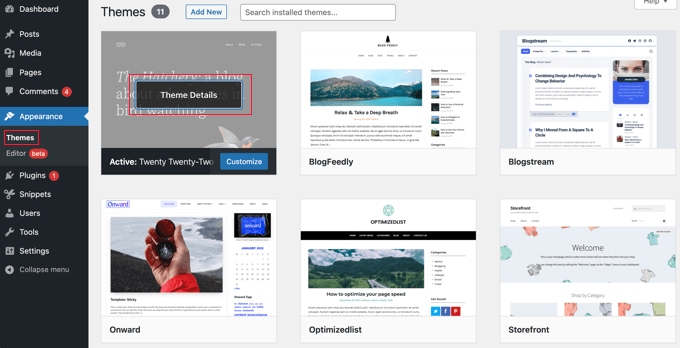
Verrà visualizzato il popup ‘Dettagli tema’ che mostra il nome e la descrizione del plugin, un link per abilitare gli aggiornamenti automatici e un pulsante per personalizzare il tema.
Noterai anche un pulsante ‘Rollback’ nell'angolo in basso a destra.
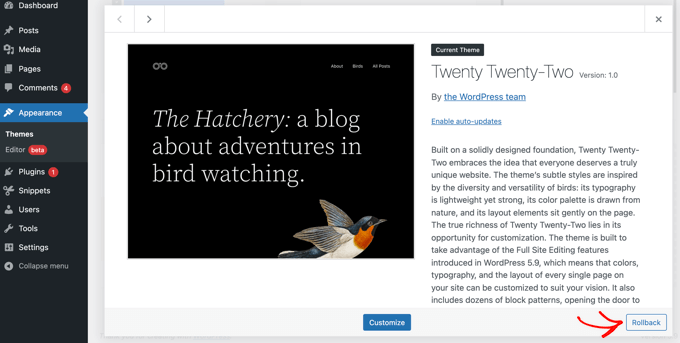
Se non vedi un'opzione di rollback, assicurati prima che il tema provenga dalla directory dei temi di WordPress.org. Il plugin non funziona sui temi scaricati da altre fonti.
Se sei certo che il tema che stai cercando di ripristinare provenga dalla directory di WordPress.org, allora devi semplicemente visitare la pagina Dashboard » Aggiornamenti. Questo forzerà WordPress a controllare gli aggiornamenti.
Ora torna alla pagina dei temi e fai clic sul tema che desideravi ripristinare. Ora dovresti essere in grado di fare clic sul pulsante ‘Ripristina’.
Questo ti porterà a una pagina in cui puoi vedere la versione del tema attualmente installata e un elenco di versioni a cui puoi ripristinare.
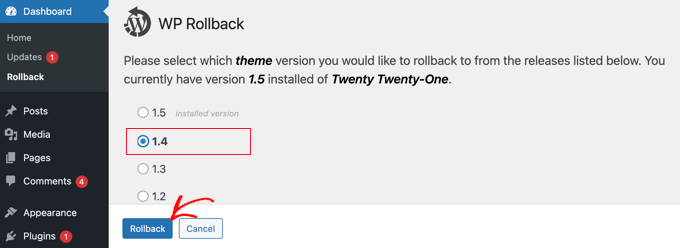
Seleziona semplicemente una versione precedente e quindi fai clic sul pulsante ‘Ripristina’.
Verrà visualizzato un messaggio di avviso che ti ricorderà di completare un backup prima di continuare.
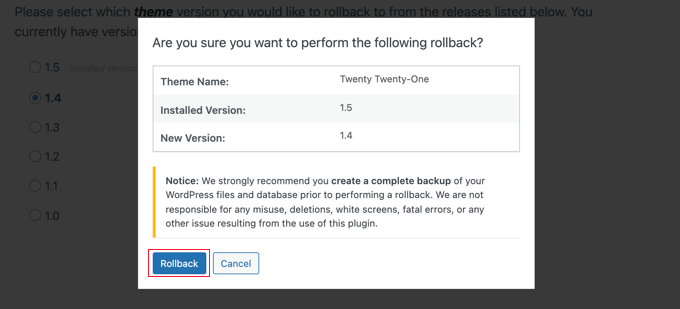
Se hai creato di recente un backup del tuo sito, puoi fare clic in sicurezza sul pulsante ‘Ripristina’.
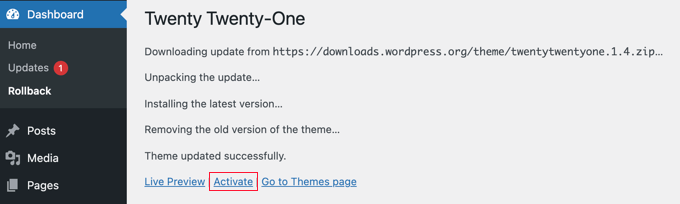
La versione del tema che hai selezionato verrà scaricata e sostituirà la versione corrente. Se desideri utilizzare il tema sul tuo sito web, fai clic sul link ‘Attiva’.
Come rendere a prova di futuro le personalizzazioni di WordPress
Spesso, gli utenti aggiungono frammenti di codice personalizzati al file functions.php o style.css del loro tema per aggiungere personalizzazioni al loro sito web. Queste modifiche vengono sovrascritte quando aggiorni a una nuova versione del tuo tema.
Anche quando ripristini l'aggiornamento del tema, le personalizzazioni non verranno ripristinate. L'unico modo per annullare ciò è ripristinando da un backup di WordPress.
Ecco perché raccomandiamo ai nostri utenti di utilizzare il plugin gratuito WPCode per aggiungere frammenti di codice personalizzati sui loro siti web. Questo plugin aiuta a rendere a prova di futuro la personalizzazione del tuo sito web.
Puoi usarlo per aggiungere qualsiasi tipo di snippet personalizzato, aggiungere logica condizionale per migliorare la velocità del sito web e molto altro ancora. La parte migliore è che puoi attivare o disattivare selettivamente gli snippet personalizzati.
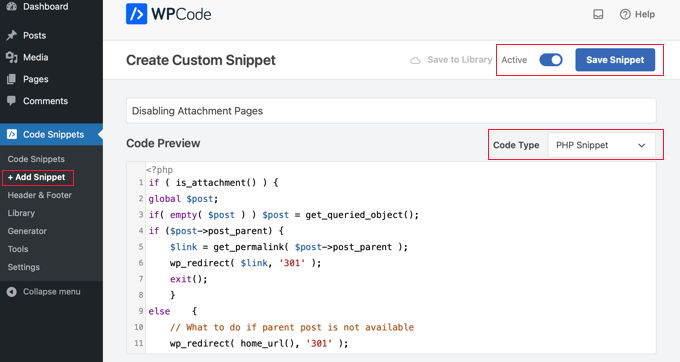
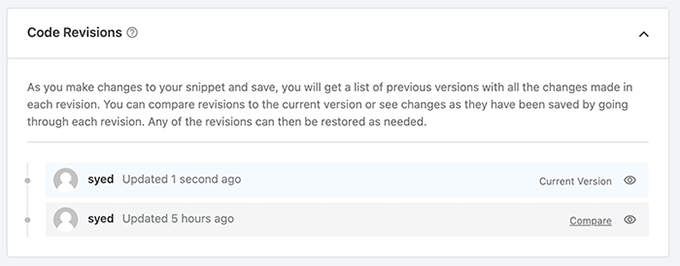
E se ottieni la versione pro di WPCode, otterrai anche l'accesso alle Revisioni del Codice.
Questo ti consente di aggiungere il controllo delle versioni ai tuoi snippet personalizzati in modo da poter tenere traccia di tutte le modifiche apportate a ciascun snippet e ripristinarli secondo necessità.
Oltre a questo, WPCode include anche una libreria di snippet di codice esperti, un generatore di codice personalizzato e molto altro ancora. È sicuramente un plugin indispensabile per tutti i siti web WordPress.
Speriamo che questo tutorial ti abbia aiutato a imparare come ripristinare i plugin di WordPress come un sistema di controllo delle versioni per principianti. Potresti anche voler imparare come risolvere gli errori di WordPress o dare un'occhiata alla nostra lista di gli errori più comuni di WordPress e come risolverli.
Se ti è piaciuto questo articolo, iscriviti al nostro canale YouTube per tutorial video su WordPress. Puoi anche trovarci su Twitter e Facebook.




Dennis Muthomi
Una cosa che aggiungerei per esperienza personale: prima di aggiornare qualsiasi plugin o tema, controllo sempre il changelog e le recensioni degli utenti per l'ultima versione.
Questo mi ha salvato da conflitti molte volte.
Dayo Olobayo
Concordo pienamente sull'importanza del controllo delle versioni nei plugin di WordPress. Ho avuto la mia buona dose di aggiornamenti di plugin andati male ed è sempre un sollievo poter tornare a una versione precedente. Questo post fornisce una guida chiara e concisa per i principianti e apprezzo l'enfasi sull'utilizzo delle funzionalità di controllo delle versioni integrate. Grazie per aver condiviso queste preziose informazioni!
Paulo
L'opzione di ripristino non sembra essere disponibile in WP Versione 5.4.2. Ci sono altre alternative?
Supporto WPBeginner
Dovresti prima contattare il supporto del plugin e dovrebbero essere in grado di assisterti.
Amministratore
Tom
Sono un principiante. Sto aggiornando un sito web vecchio e non monitorato e mi chiedevo se dovessi aggiornare prima il core di WordPress, i temi o i plugin?
Ho installato updraft plus, ma una versione precedente. Aggiornerò prima quella ed eseguirò un nuovo backup con la versione più recente di updraft plus.
Installerò WP Rollback successivamente, purché funzioni con la mia versione attuale di Wordpress.
Qual è il prossimo passo?
Ho un plugin di sicurezza che dice che ho bisogno anche di una versione più recente di PHP installata. Argh! C'è un ordine generale di importanza su cosa aggiornare e in quale ordine?
Supporto WPBeginner
Una volta che hai un backup solido pronto, dovresti aggiornare il core, poi plugin e temi sono una preferenza personale su cosa aggiornare prima. Per PHP dovresti essere in grado di contattare il tuo provider di hosting per farlo aggiornare per te.
Amministratore
Anelia Dobreva
Questo mi ha davvero salvato la sanità mentale!
Negli ultimi due giorni due plugin essenziali per il mio sito sono stati aggiornati e ho perso diverse funzioni importanti contemporaneamente. Inoltre, l'editor dei post ha iniziato a bloccarsi ogni volta che provavo a salvare una modifica a un blocco riutilizzabile. Il rollback di entrambi i plugin ha ripristinato una versione stabile del sito e sono così grato di non dover più preoccuparmi di tali problemi. Sono davvero comuni con l'editor dei post che sto usando.
Mi è piaciuto anche l'avvertimento di MARIOS ALEXANDROU qui sotto. Tutti i plugin hanno delle carenze e dobbiamo tenerne conto, ma la soluzione mi ha comunque salvato.
Supporto WPBeginner
Glad our article and recommendations from others’ comments were able to help
Amministratore
tej
You saved me
Supporto WPBeginner
Glad we helped
Amministratore
Marios Alexandrou
Il plugin di rollback presuppone 2 cose:
1. La vecchia versione del plugin che si desidera ripristinare esiste nel repository. Questa non è una certezza poiché gli sviluppatori di plugin devono effettivamente inviare la versione taggata e molti non si preoccupano.
2. La versione del plugin che hai installato non ha apportato modifiche al database o aggiornato le impostazioni in modo così significativo che il rollback provoca problemi, vale a dire che non esegue un vero rollback, ma piuttosto installa solo una vecchia versione del plugin.
Probabilmente sei al sicuro la maggior parte del tempo, ma le persone dovrebbero essere consapevoli di quanto sopra se hanno deciso di fare affidamento su questo plugin al 100%.
Supporto WPBeginner
Grazie Marios per aver aggiunto questo.
Amministratore
Masen Yaffee
Questo è un ottimo consiglio. Non ero a conoscenza del plugin WP Rollback, ma sono costantemente frustrato dagli aggiornamenti di plugin o temi che rompono i siti dei miei clienti. In definitiva, voglio risolvere questi problemi in modo da poter mantenere un dato sito WordPress completamente aggiornato, ma non ho sempre il tempo di risolverli e il rollback è una buona opzione. Un'altra sfida nel mantenere i siti dei nostri clienti è persino SAPERE quando un plugin rompe qualcosa. Questo servizio monitora visivamente il tuo sito o i tuoi siti e ti avvisa se un tipo di aggiornamento cambia sostanzialmente il tuo sito
Muhammad Imran
Questo è un post davvero fantastico per chi vuole sapere come ottenere la vecchia versione. Informazioni utili, grazie per aver condiviso.
Derek
Esiste un plugin di rollback per Yoast SEO Premium? Questo plugin sta causando problemi al mio blog e voglio tornare alla versione precedente finché gli aggiornamenti non risolveranno i miei problemi.
Supporto WPBeginner
Il rollback funziona solo per i plugin scaricati da WordPress.org plugins.
Amministratore
Derek
Ciao,
Volevo solo dirvi che il vostro staff di supporto ha risolto il problema con Yoast Premium e ora il plugin funziona come dovrebbe. Ci sono voluti alcuni giorni di email di supporto ma l'hanno risolto. La prossima volta che uscirà una versione importante, aspetterò qualche settimana prima di aggiornare.
Angelica
Miglior consiglio di sempre!!
Uso un plugin che è stato aggiornato e ha perso una funzionalità davvero importante per me, questo mi aiuterà molto.
Deepak Gera
Ottimo articolo, giusto per aggiungere a questo, potrebbero esserci situazioni in cui dobbiamo apportare alcune modifiche al codice per far funzionare il plugin. Assicurati di tenere traccia di quei file modificati e di ripristinare questi file una volta che il tuo plugin è stato ripristinato con successo.
Supporto WPBeginner
Non è una buona idea apportare modifiche dirette ai file di un plugin.
Amministratore