


Hai sperimentato con plugin, testato temi o importato contenuti demo, e ora il tuo sito WordPress sembra disordinato o rotto? È frustrante, specialmente quando tutto ciò che vuoi veramente è una tabula rasa.
La buona notizia? Non devi ricominciare da capo. Reimpostare il tuo database WordPress può riportare rapidamente il tuo sito al suo stato predefinito, dandoti una nuova base su cui lavorare.
In questa guida, ti illustrerò il modo più sicuro e semplice per reimpostare il tuo database WordPress, sia che tu stia risolvendo problemi, ricostruendo o semplicemente pronto per un nuovo inizio.
Perché reimpostare il database di WordPress alle impostazioni predefinite?
Quando reimposti il tuo database WordPress, essenzialmente elimini tutti i contenuti e le impostazioni mantenendo intatti i file principali di WordPress.
Il ripristino del database rimuove tutti i tuoi contenuti, come post, pagine e tipi di post personalizzati, nonché le categorie e i tag che utilizzi per organizzarli.
Oltre a ciò, perderai anche tutti i commenti e le impostazioni dei commenti, tutti gli account utente (ad eccezione dell'amministratore), oltre a tutte le impostazioni dei plugin e le personalizzazioni del tema.
Pensala come ripristinare un computer alle impostazioni di fabbrica. Il tuo sistema operativo rimane intatto, ma tutti i tuoi dati personali e le tue impostazioni vengono cancellati.
Ho scoperto che una reimpostazione del database è ideale in diverse situazioni:
- Test di nuove funzionalità: Quando provo nuovi plugin o temi, mi piace iniziare con un database pulito. Questo aiuta a prevenire conflitti con impostazioni o dati esistenti.
- Da sviluppo a produzione: Il mese scorso, ho dovuto convertire un sito di sviluppo pieno di contenuti fittizi in un sito web live. Un reset del database mi ha fornito la base perfetta e pulita.
- Risoluzione dei problemi del sito: A volte i siti WordPress iniziano a mostrare comportamenti strani a causa di dati corrotti o in conflitto nel database. In questi casi, un ripristino può spesso risolvere problemi che altri metodi di risoluzione dei problemi di WordPress non possono risolvere.
Detto questo, diamo un'occhiata passo dopo passo a come resettare il tuo database WordPress. Ecco i passaggi che copriremo in questo tutorial:
Passaggio 1: Preparazione di un backup di WordPress prima del reset
Ho imparato che il passo più critico prima di qualsiasi reset del database è la creazione di un backup adeguato. Il tuo database WordPress contiene tutto, dai tuoi post e pagine alle impostazioni dei plugin. Una volta resettato, non si può tornare indietro.
Ho testato dozzine di plugin di backup nel corso degli anni e Duplicator rimane la mia scelta preferita per backup affidabili. Lo usiamo qui su WPBeginner e su tutti i siti dei nostri clienti perché è potente e facile da usare.
Puoi leggere la nostra recensione completa per saperne di più su ciò che offre.

Puoi utilizzare il plugin gratuito Duplicator per creare facilmente un backup del tuo database WordPress. Per istruzioni dettagliate, consulta la nostra guida su come eseguire il backup del database di WordPress.
Questa guida copre anche modi alternativi per eseguire il backup del tuo database, come l'utilizzo manuale dello strumento phpMyAdmin trovato nel pannello di controllo del tuo provider di hosting.
✏️ Nota: Mentre la versione gratuita di Duplicator funziona benissimo per i backup di base, consiglio la versione Pro se stai lavorando con siti più grandi o hai bisogno di backup pianificati. Mi ha fatto risparmiare innumerevoli ore sui progetti dei clienti.
Passaggio 2: Reset del database di WordPress alle impostazioni predefinite
Ora che hai un backup, è ora di ripristinare il tuo sito WordPress. Ci sono alcune opzioni diverse, ma ti mostrerò come utilizzare il plugin gratuito DB Reset Pro.
WP Reset Pro si distingue perché ti permette di reimpostare il tuo sito istantaneamente mantenendo intatti i file principali, e include anche funzionalità avanzate come snapshot del database e reset selettivi. È un modo semplice per principianti per testare, ricostruire o pulire il tuo sito senza ricominciare da capo.
Innanzitutto, devi installare e attivare il plugin DB Reset Pro sul tuo sito WordPress. Per istruzioni dettagliate, consulta la nostra guida su come installare un plugin di WordPress.
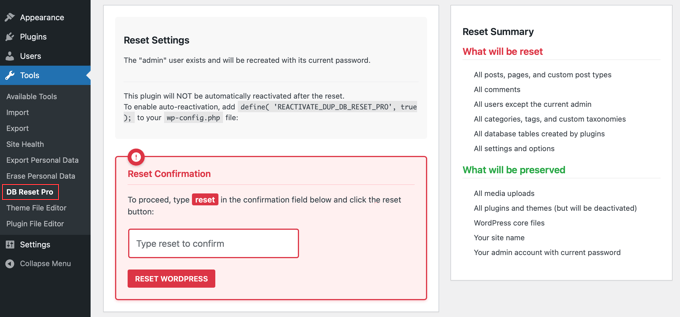
Dopo l'attivazione, troverai una nuova voce DB Reset Pro sotto Strumenti » DB Reset Pro nella tua bacheca di WordPress.
✏️ Nota importante: Prima di procedere, assicurati di aver effettuato l'accesso come amministratore.
Accedi e Conferma Ripristino
Quando apri DB Reset Pro, vedrai un'interfaccia semplice con una casella di conferma.
Per procedere con il ripristino, dovrai digitare la parola 'reset' nella casella di conferma. Questo passaggio di sicurezza aggiuntivo assicura che tu stia intenzionalmente ripristinando il tuo database.
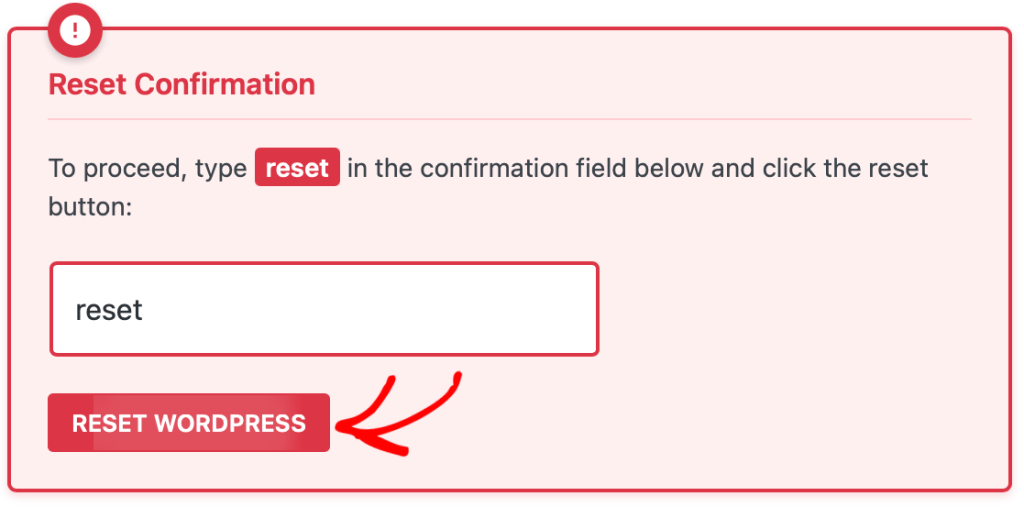
Quando fai clic sul pulsante Reset Database, DB Reset Pro:
- Rimuoverà tutti i post
- Cancellerà tutte le pagine
- Eliminerà tutti i commenti
- Rimuoverà i tipi di post personalizzati
- Svuoterà categorie e tag
- Rimuoverà i dati dei plugin dal database
- Manterrà attivo il tuo account amministratore
✏️ Nota: I tuoi file, temi e plugin di WordPress rimarranno installati. Solo il contenuto del database viene interessato.
Dopo aver fatto clic sul pulsante, il tuo database verrà ripristinato al suo stato predefinito. Il processo richiede solitamente solo pochi secondi.
Verifica il Ripristino
Al completamento del ripristino, verrai automaticamente disconnesso dal tuo sito WordPress. Effettua nuovamente l'accesso utilizzando le tue credenziali di amministratore.
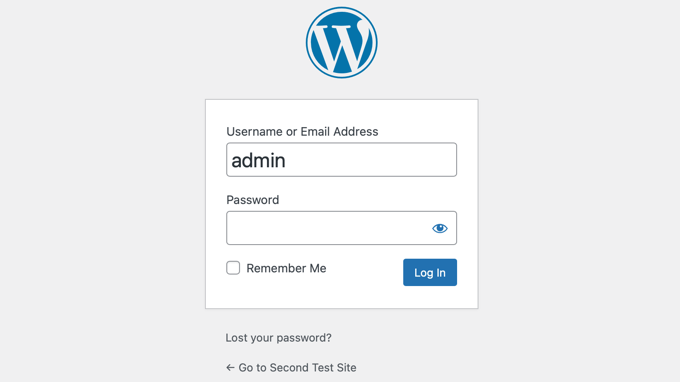
Una volta effettuato l'accesso, ecco la mia checklist post-ripristino che seguo su ogni sito:
- Controlla la tua homepage: Visita la pagina principale del tuo sito. Dovresti vedere un'installazione WordPress pulita con un post di esempio 'Hello World', nessun post o pagina personalizzata, il tema predefinito attivato e aree menu vuote.
- Rivedi le impostazioni di WordPress: Vai su Impostazioni » Generali per riconfigurare il titolo del tuo sito, il motto, il fuso orario e il formato della data.
- Conferma accesso amministratore: Verifica di poter ancora accedere alla dashboard di WordPress, creare nuovi post e pagine, installare e attivare plugin e personalizzare il tuo tema.
Migliori pratiche e suggerimenti
Dopo che il ripristino è completo e desideri ricominciare a lavorare sul tuo sito web, dovrai occuparti di alcune attività di configurazione.
Innanzitutto, vai su Impostazioni » Permalink per impostare nuovamente i tuoi permalink. Se hai bisogno di aiuto, puoi consultare la nostra guida sulle strutture URL SEO-friendly in WordPress.
Successivamente, puoi ricostruire i tuoi menu di navigazione andando su Aspetto » Menu.
È anche importante riconfigurare i tuoi plugin essenziali e aggiungere le pagine di base del tuo sito (come Chi siamo, Contatti e Informativa sulla privacy).
✏️ Nota: Non dimenticare di controllare le impostazioni SSL del tuo sito dopo il ripristino. A volte, dovrai aggiornare l'indirizzo di WordPress e l'indirizzo del sito andando su Impostazioni » Generali per assicurarti che HTTPS funzioni correttamente.
Passaggio 3: Ripristino del database di WordPress dal backup (facoltativo)
A volte, le cose non vanno come previsto con i ripristini del database. La scorsa settimana, ho aiutato un mio amico a ripristinare il suo sito dopo che un ripristino aveva rimosso le impostazioni critiche dei plugin. Fortunatamente, aveva un backup pronto.
Puoi seguire la nostra guida passo passo su come ripristinare un sito WordPress con un backup del solo database. Assicurati solo di seguire il metodo che corrisponde al modo in cui hai eseguito il backup del tuo database in precedenza.
Controlli essenziali dopo il ripristino
Una volta completato il ripristino, è una buona idea eseguire alcuni controlli per assicurarsi che tutto funzioni correttamente.
Ecco la checklist che uso per ogni sito per confermare che il ripristino sia andato a buon fine:
- Verifica il tuo accesso: Innanzitutto, verifica di poter ancora accedere alla tua area amministrativa di WordPress. Questo conferma che il tuo account utente è stato ripristinato correttamente.
- Controlla i tuoi contenuti: Vai su Articoli » Tutti gli articoli e Pagine » Tutte le pagine nella dashboard di WordPress. Scorri gli elenchi per assicurarti che tutti i tuoi articoli e le tue pagine siano presenti.
- Testa il Front End: Apri il tuo sito in una nuova finestra del browser in incognito per controllare il front end. Questo ti permette di vedere il sito come lo vedrebbe un nuovo visitatore e ti aiuta a individuare eventuali problemi evidenti.
- Conferma le Impostazioni dei Plugin: Naviga alla pagina delle impostazioni per i tuoi plugin più importanti. Ad esempio, controllo sempre il mio modulo di contatto e il plugin SEO per vedere se le configurazioni precedenti sono state ripristinate.
- Rivedi Menu e Widget: Vai su Aspetto » Menu per vedere se la tua navigazione è corretta. Poi, vai su Aspetto » Widget per controllare le aree della barra laterale e del piè di pagina.
Altre risorse utili sui database di WordPress
Spero che questo articolo ti abbia aiutato a imparare come ripristinare il tuo database WordPress alle impostazioni predefinite. L'uso di DB Reset Pro mi ha fatto risparmiare ore di lavoro quando ho bisogno di ricominciare da capo con un sito WordPress.
Se stai cercando di saperne di più sulla gestione del database di WordPress, potresti trovare utili questi articoli correlati:
- Guida per principianti alla gestione del database di WordPress con phpMyAdmin
- Come Ottimizzare il Tuo Database WordPress (Un Clic)
- Risolvere l'errore 'Errore di connessione al database' in WordPress
- How to Make a WordPress Database Backup Manually (Step by Step)
- Come Ripristinare un Sito WordPress Utilizzando Solo un Backup del Database
- Come Spostare WordPress su un Nuovo Hosting o Server Senza Interruzioni
- Trova e Sostituisci Testo nel Tuo Database WordPress (Il Modo Facile)
Se ti è piaciuto questo articolo, iscriviti al nostro Canale YouTube per tutorial video su WordPress. Puoi trovarci anche su Twitter e Facebook.


A Owadud Bhuiyan
Ho sentito che il nostro database verrà automaticamente ripristinato dal nostro hosting.
Come faccio a scoprire dove si trova il mio file di backup del database?
Supporto WPBeginner
Dipenderebbe dal tuo provider di hosting se lo fanno e dove si troverebbe il backup. Se contatti il tuo host, dovrebbero essere in grado di farti sapere!
Amministratore
Jiří Vaněk
È diverso per ogni provider. I backup sono solitamente disponibili in una cartella FTP, che è incorporata lì come symlink al server di backup. Un'altra opzione è sotto forma di pannello di controllo, disponibile per il sito web (ma non è obbligatorio). Un'altra possibilità è che i backup siano disponibili dall'amministrazione del servizio del tuo provider di web hosting. E l'ultima opzione è su richiesta. Ciò significa che i backup non sono disponibili, ma il provider te li fornirà su richiesta, o, se è meglio e ha un eccellente supporto clienti, può ripristinare il database direttamente dal backup. È più una questione del provider web.
Konrad
Grazie per aver semplificato il processo, potrebbe tornare utile un giorno. Ricorda anche che il backup è fondamentale!
Supporto WPBeginner
Creare un backup nel caso fosse necessario è molto importante.
Amministratore
GRAZIE DIO GIOVANNI
Per favore, se scelgo di utilizzare i plugin ADVANCE WP RESET per eseguire il backup del mio database, posso ancora usarlo per ripristinare il database? Perché non ti ho sentito menzionarlo.
E in secondo luogo, per favore, se ad esempio penso che il mio sito WordPress sia stato compromesso, posso usare questo metodo per rimuovere i codici dannosi?
Grazie per aver considerato questa domanda.
Supporto WPBeginner
Il plugin ha recentemente aggiunto un modo per ripristinare il tuo backup creato con il plugin.
For a hacked WordPress site, we would recommend taking a look at our article below
https://www.wpbeginner.com/beginners-guide/beginners-step-step-guide-fixing-hacked-wordpress-site/
Amministratore
Jiří Vaněk
Non è più facile eliminare il contenuto del database tramite PHPmyAdmin? Dopo aver chiamato il dominio o localhost, avverrà una reinstallazione e tutto dovrebbe essere resettato. I dati su FTP rimarranno, inclusa la cartella con i plugin, che possono essere semplicemente attivati se necessario.
Il backup del DB può essere fatto anche in PHPmyAdmin.
Supporto WPBeginner
If you are comfortable with using the editing interface then you can use phpmyadmin’s interface but for most beginner users we would recommend the route from our article to prevent accidental deletion of something that they would want to keep
Amministratore
Jiří Vaněk
Capisco, a volte dimentico che progetti i tuoi articoli perfettamente in modo che tutti possano capirli. Ho trovato più facile operare tramite l'interfaccia phpmyadmin, ma hai ragione sul fatto che non tutti hanno esperienza con essa.
Jackson
Wow, grazie mille!
Mi avete salvato le unghie e un sacco di frustrazione!
Supporto WPBeginner
Glad our guide could help
Amministratore
dai
Ciao a tutti.. vedo che ho lo stesso problema di molti altri qui.
Da quando ho resettato tutto.. ho un errore quando cerco di accedere alla mia pagina WordPress: "Spiacenti, non sei autorizzato ad accedere a questa pagina."
come posso risolvere ???
grazie.
maurice
Ehi, mi chiedo se ho un sottodominio come test.example.com e resetto l'intero database con questo strumento. Il database di example.com rimarrà intatto o verrà resettato anche quello?
Vorrei resettare solo la pagina di test in modo da poter controllare un nuovo tema, ma vorrei lasciare intatta la pagina live...
thx
Supporto WPBeginner
Ehi Maurice,
Rimarranno intatti. Ma per precauzione dovresti sempre creare backup completi del database prima di eseguire qualsiasi operazione sul tuo database WordPress. Si consiglia inoltre di utilizzare un database diverso per ogni sito web WordPress.
Amministratore
Villy
Ho utilizzato il reset del database sul mio sito e ora non riesco ad accedere. Penso sia perché ho eliminato il file wP-users. Ho provato a cambiare le password ma non ho ricevuto un'email. Come posso risolvere questo problema..
Latha
Come liberarsi del tuo problema. Perché lo sto ancora affrontando :(
Joe
Il mio post di WordPress non mostra data e ora e non posso cambiare il fuso orario del sito, può risolvere il mio problema?
Supporto WPBeginner
Non possiamo dirlo con certezza. Innanzitutto, dovresti cercare di capire perché non riesci a modificare il fuso orario del sito. Le impostazioni dell'ora si trovano nella pagina Impostazioni » Generali nell'area di amministrazione di WordPress. Potresti anche voler provare prima questi suggerimenti per la risoluzione dei problemi di WordPress.
Amministratore
Nathan
Ho usato questo plugin e dopo aver resettato tutto, il mio sito non esiste più. Come posso recuperarlo? Non riesco ad accedere alle mie autorizzazioni di amministratore.
Gozie Prosper
Quale opzione posso selezionare per resettare il mio WordPress senza perdere i miei utenti, i miei plugin e le mie pagine. Anche se perdo i miei temi, non ho problemi.
Grazie mille
Supporto WPBeginner
Il tuo database WordPress contiene tutti i tuoi dati come post, pagine, commenti, utenti, ecc. Assicurati di eseguire il backup del tuo database WordPress. Devi anche eseguire il backup della cartella dei plugin.
Amministratore
Gozie Prosper
Per favore, guidami sulle tabelle che posso selezionare usando questo plugin e resettare gran parte del mio database senza perdere solo le mie pagine e i miei plugin.
Grazie
Gozie Prosper
per favore guidami su quali tabelle selezionare nell'elenco delle tabelle poiché il plugin visualizza quali, se selezionate, resetteranno gran parte del mio sito WordPress senza resettare le mie pagine.
Gen
Will this delete original blog posts on Wordpress? I want to get rid of my duplicates but I do not want to lose my work
Supporto WPBeginner
Eliminerà tutti i tuoi post del blog. Avrai un sito WordPress vuoto con un database pulito.
Amministratore
Louise
Dopo aver letto una marea di informazioni che avrebbero potuto essere scritte in una lingua straniera, mi sono imbattuto in questo e ha risolto magnificamente il mio problema. Grazie.
Asim Khan
Ciao, ho un problema: quando vado su aggiungi nuovo post, i miei pulsanti HTML e Testo sono nascosti e non riesco a digitare il mio testo, quindi per favore aiutami.
Supporto WPBeginner
Vedi come correggere testo bianco e pulsanti mancanti nell'editor visuale di WordPress.
Amministratore
Mohammed
Ho resettato WordPress. Ma ora non riesco a visitare il mio sito, sono preoccupato se clicco sul mio sito appare bianco e vuoto, per favore aiutami.
Speciale
Apparentemente sono un completo idiota e ho appena cancellato l'intero sito web del mio cliente. No, apparentemente non sono abbastanza intelligente da creare un backup e scade la prossima settimana. Primo grande progetto... ho bisogno di aiuto... SUBITO!!!
hass annac
Grazie per questo consiglio, mi ha fatto risparmiare tempo e fatica.
Grazie
Gerrit Smit
Ho utenti resettati con il plugin, ora non riesco ad accedere a wordpress.
Ricevo il messaggio
“” Non hai abbastanza diritti per questa pagina ‘
Chi può aiutarmi per favore
grazie
Gerrit Smit
per me non è possibile accedere, cosa ho fatto di sbagliato
Muhammad Amir
it worked .. but once signed out ..unable to login its nt accepting my current password or the 1st one ..
..
Villy
Come hai risolto questo problema
Joe
Se questo funziona mi salvi la vita! Grazie.
Joe
Esiste un plugin/modo per eliminare tutto il contenuto di un sito ma mantenere intatti temi e plugin?
Grazie.
Supporto WPBeginner
Puoi andare su phpmyAdmin e svuotare le tabelle del tuo database. Tieni un backup nel caso volessi ripristinare.
Amministratore
Luke
Grazie mille. Mi stavo facendo venire il mal di testa per il mio sito disordinato. È ora di ricominciare!
Grande aiuto
stacy
C'è la possibilità che questo venga eseguito da un cron job in modo che sia automatizzato? Sto cercando di configurare un sito demo e vorrei che il contenuto venisse resettato ogni ora.
A proposito, hai qualche idea su come far sì che il sito WordPress elimini anche le nuove immagini caricate durante quel periodo?
Grazie per il tuo aiuto!
Joseph
Ciao, post davvero interessante ma ho una domanda... questo influenzerà i miei temi? Ho alcuni temi premium che non voglio perdere.
Staff editoriale
Sì, lo farà.
Amministratore
jim
INCREDIBILE, grazie mille, hai risolto il mio problema quando praticamente ho rovinato il mio wp.
Zaadu
Grazie per questo! Tutte le volte prima usavo fare modifiche al db e fare una nuova installazione di wordpress... Non più d'ora in poi
namaserajesh
Plugin utile per me, sto usando WordPress in locale, quindi mi aiuterà a reimpostare il database alle impostazioni predefinite.