


‘Spedizione gratuita per ordini superiori a 50 $!’ È un'offerta allettante che può aumentare significativamente le vendite, ma aggiungerla correttamente in WooCommerce richiede un po' di esperienza.
Dopo aver testato vari metodi di sconto sulla spedizione nel nostro ambiente demo, abbiamo trovato i modi più affidabili per configurarli.
Abbiamo dedicato molto tempo a sperimentare con le funzionalità di spedizione di WooCommerce, testando tutto, dalle regole di spedizione gratuita di base a strutture di sconto più complesse.
Oggi ti guideremo su come offrire sconti sulla spedizione in WooCommerce.
Imparerai esattamente come impostare queste promozioni, evitare insidie comuni e creare offerte che incoraggino i clienti a completare i loro acquisti.
Perché offrire sconti sulla spedizione in WooCommerce?
Uno dei modi migliori per ottenere più vendite sul tuo negozio online è offrire sconti sulla spedizione. La spedizione gratuita offre alle persone un motivo per acquistare dal tuo negozio piuttosto che da un concorrente.
Infatti, secondo le statistiche sull'eCommerce, la spedizione gratuita è un fattore trainante degli acquisti online.
Gli sconti sulla spedizione possono anche aiutare a recuperare le vendite dai carrelli abbandonati. Ad esempio, se un cliente tenta di abbandonare il tuo sito senza completare il processo di checkout, puoi mostrare un popup di uscita che offre la spedizione gratuita.
Ci sono anche altri tipi di sconti sulla spedizione che puoi offrire.
Ad esempio, potresti offrire uno sconto sulla spedizione fisso o in percentuale basato sull'importo totale dell'ordine o offrire offerte di spedizione esclusive alle persone che si registrano al tuo sito di appartenenza.
WooCommerce ha opzioni integrate che ti consentono di offrire la spedizione gratuita in base a un importo minimo dell'ordine, che è un ottimo punto di partenza.
Tuttavia, per regole più flessibili e potenti, come offerte BOGO o sconti su metodi di spedizione specifici, avrai bisogno di un plugin dedicato ai coupon.
Detto questo, vediamo come puoi offrire sconti sulla spedizione in WooCommerce.
- How to Offer a Shipping Discount in WooCommerce
- Passaggio 1: Installa e attiva il plugin Advanced Coupons
- Passaggio 2: Crea una nuova zona di spedizione
- Passaggio 3: Aggiungi un metodo di spedizione alla tua zona
- Passaggio 4: Crea un coupon di base
- Passaggio 5: Configura l'override dello sconto di spedizione
- Passaggio 6: Imposta le regole di utilizzo del coupon (facoltativo)
- Passaggio 7: Testa il tuo sconto di spedizione
- Bonus: Promuovi il tuo sconto sulla spedizione gratuita di WooCommerce
- Domande frequenti sull'offerta di sconti sulla spedizione
Come offrire uno sconto sulla spedizione in WooCommerce
Il modo più semplice per creare sconti sulla spedizione in WooCommerce è utilizzare il plugin Advanced Coupons. È uno dei migliori plugin WooCommerce che ti consente di creare tutti i tipi di sconti sulla spedizione.
Durante i test, abbiamo scoperto che puoi anche offrire offerte compra uno prendi uno (BOGO), creare un programma fedeltà, applicare automaticamente coupon sconto e altro ancora.
Per maggiori informazioni sulle funzionalità del plugin, dai un'occhiata alla nostra recensione di Advanced Coupons.
Passaggio 1: Installa e attiva il plugin Advanced Coupons
Innanzitutto, dovrai installare e attivare sia il plugin premium Advanced Coupons che la versione gratuita. Se hai bisogno di aiuto, consulta la nostra guida su come installare un plugin WordPress.
Nota: Utilizzeremo la versione premium di Advanced Coupons per questa guida perché include funzionalità avanzate come l'override della spedizione.
Tuttavia, esiste anche una versione gratuita di Advanced Coupons che è perfetta se sei appena agli inizi o hai un budget più limitato.
Dopo aver attivato entrambi i plugin, vai su Coupon » Licenza nella tua bacheca di WordPress.
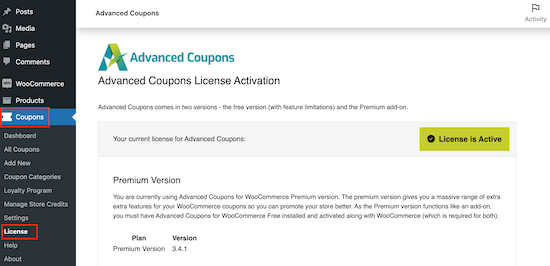
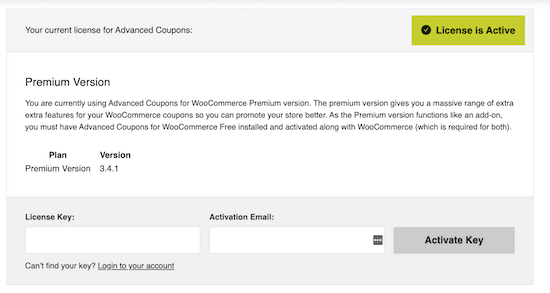
Quindi, inserisci la tua chiave di licenza nel campo 'License Key'. Puoi trovare questa chiave nel tuo account sul sito web di Advanced Coupons.
Dovrai anche inserire la tua ‘Email di attivazione’, che è l'indirizzo email che hai utilizzato per acquistare Advanced Coupons. Dopodiché, fai clic su ‘Attiva chiave’.
Passaggio 2: Crea una nuova zona di spedizione
Successivamente, dovrai creare zone di spedizione in WooCommerce e configurare le regioni in cui desideri offrire sconti sulla spedizione.
Per iniziare, vai su WooCommerce » Impostazioni.
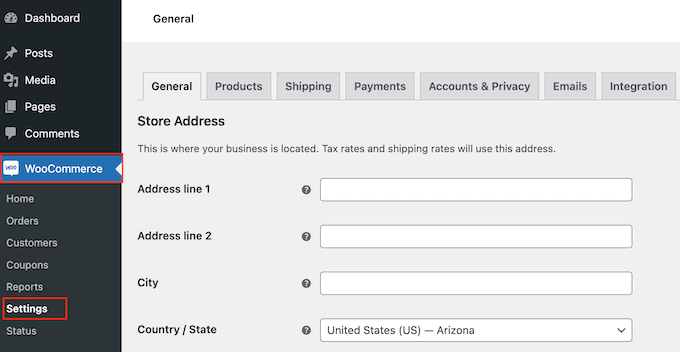
Qui, seleziona la scheda 'Spedizione'.
Ora puoi procedere e fare clic sul pulsante 'Aggiungi zona di spedizione'.
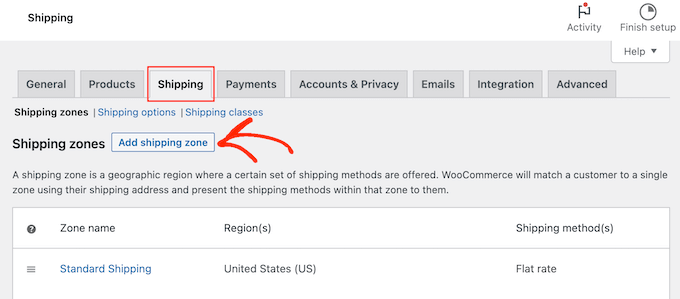
Nella schermata successiva, digita un nome per la zona e seleziona una o più regioni dal menu a discesa.
Passaggio 3: Aggiungi un metodo di spedizione alla tua zona
Una volta creata la zona, fai clic sul pulsante 'Aggiungi metodo di spedizione'.
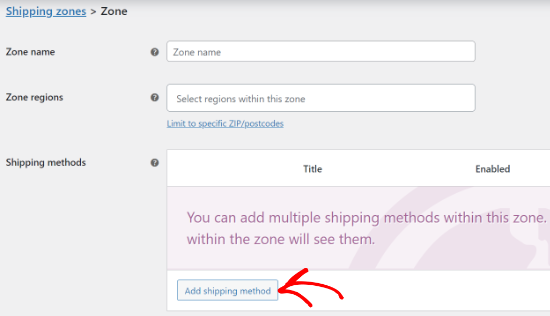
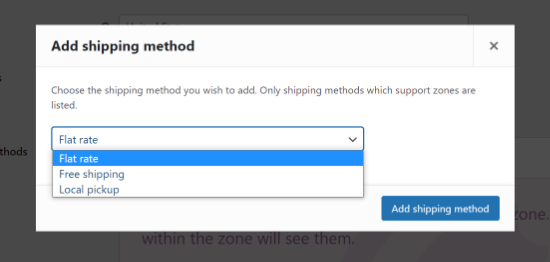
Ora vedrai diversi metodi di spedizione nel menu a discesa. Puoi scegliere tra tariffa fissa, spedizione gratuita o persino offrire il ritiro locale.
Se desideri offrire la spedizione gratuita a tutti i clienti all'interno di questa zona di spedizione, procedi e fai clic su 'Spedizione gratuita'.
Tuttavia, se desideri creare uno sconto sulla spedizione, in genere vorrai selezionare 'Tariffa fissa'. Puoi quindi creare un codice sconto che gli acquirenti utilizzeranno per ottenere uno sconto sulla tariffa fissa. Questo ti dà un maggiore controllo su come gli acquirenti utilizzano lo sconto e ti consente di creare molte promozioni di spedizione gratuita diverse.
Seleziona semplicemente il tuo metodo di spedizione preferito e quindi fai clic su 'Aggiungi metodo di spedizione'.
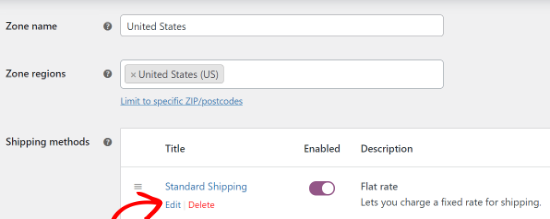
WooCommerce aggiungerà ora il metodo di spedizione scelto alla zona di spedizione.
Per configurare il metodo di spedizione, scorri semplicemente su di esso e quindi fai clic sul pulsante 'Modifica'.
Vedrai una finestra popup con ulteriori impostazioni che puoi utilizzare. Nel nostro esempio, stiamo utilizzando il metodo 'Flat rate' per creare opzioni di spedizione standard ed espressa per un negozio online.
Le impostazioni varieranno a seconda del metodo di spedizione scelto. Ad esempio, se selezioni 'Tariffa fissa', puoi modificare il titolo del metodo, aggiungere uno stato fiscale e inserire il costo totale della spedizione.
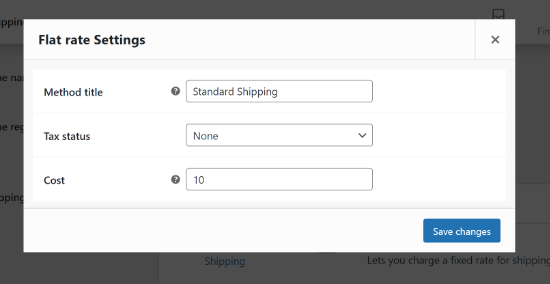
Dopo aver inserito queste informazioni, fai semplicemente clic sul pulsante 'Salva modifiche'. Quindi, procedi e seleziona la scheda 'Zona di spedizione'.
Qui puoi vedere che hai aggiunto con successo una zona di spedizione al tuo marketplace online o negozio.
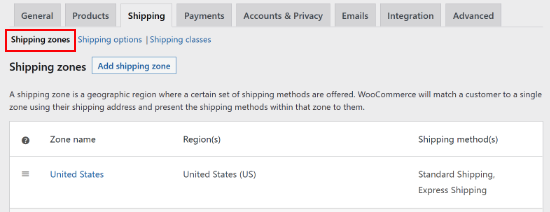
Puoi creare tutte le zone di spedizione che desideri ripetendo questi passaggi.
Passaggio 4: Crea un coupon di base
Dopo aver creato una zona di spedizione, sei pronto per creare un codice coupon che darà ai clienti l'accesso a spedizioni gratuite o scontate.
Per iniziare, vai su Marketing » Coupon.

Ora puoi creare un titolo per il tuo coupon di spedizione
Questo diventerà anche il coupon effettivo che i clienti digiteranno, quindi è una buona idea usare qualcosa di facile da ricordare e digitare per gli acquirenti. Può anche riflettere l'offerta che stai creando, come 'SPEDIZIONEGRATUITA' o 'SCONTO20%SPEDIZIONE'.
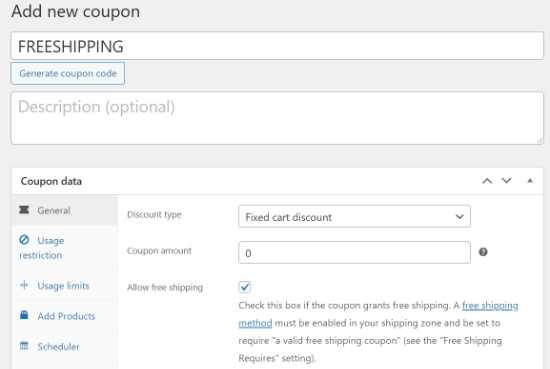
Un'altra opzione è utilizzare il pulsante 'Genera codice coupon' per generare una stringa casuale di lettere e numeri. Tuttavia, questo può rendere il coupon complicato e difficile da ricordare, quindi non è consigliato.
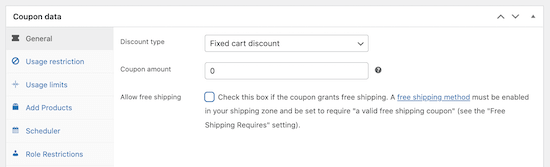
Una volta fatto ciò, scorri fino alla casella 'Dati coupon'. Qui, apri il menu a discesa 'Tipo di sconto' e scegli il tipo di offerta che desideri creare.
Puoi creare tutti i tipi di offerte, inclusi coupon percentuali, offerte compra uno prendi uno gratis, coupon regalo gratuiti e altro ancora. Puoi anche digitare l'importo dello sconto.
Ma per creare uno sconto che si applica solo alla spedizione, devi assicurarti che non influenzi i prezzi dei prodotti.
Per fare ciò, seleziona 'Sconto carrello fisso' dal menu a discesa e quindi inserisci '0' nel campo 'Importo coupon'.
Questo dice a WooCommerce di ignorare il totale del carrello e di applicare lo sconto solo alle spese di spedizione che configureremo successivamente.
Passaggio 5: Configura l'override dello sconto di spedizione
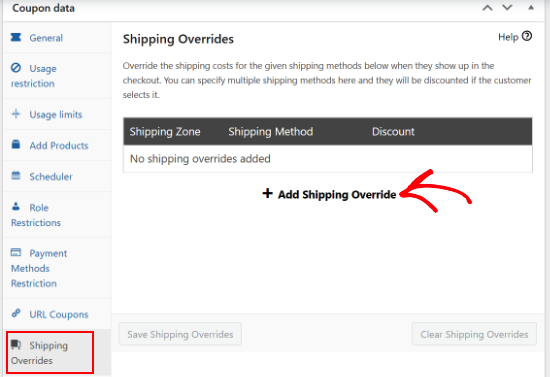
Una volta fatto ciò, seleziona la scheda 'Override spedizione'.
Qui, fai clic sull'opzione '+ Aggiungi override spedizione'.
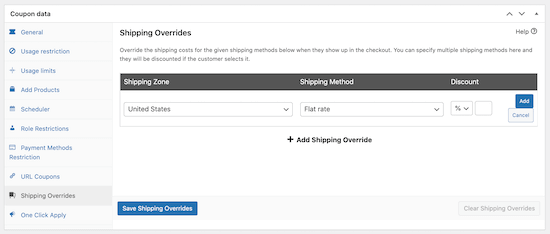
Successivamente, puoi aprire il menu a discesa 'Zona di spedizione' e scegliere la zona in cui gli acquirenti potranno utilizzare questo coupon.
Se la zona ha più metodi di spedizione, puoi aprire il menu a discesa 'Metodi di spedizione' e scegliere il metodo in cui gli acquirenti possono utilizzare questo coupon.
Successivamente, puoi scegliere tra tre tipi di sconti utilizzando il menu a discesa sotto l'intestazione 'Sconto'.
Advanced Coupons ha uno sconto in percentuale che rimuove una percentuale dal costo totale della spedizione, come il 50% di sconto.
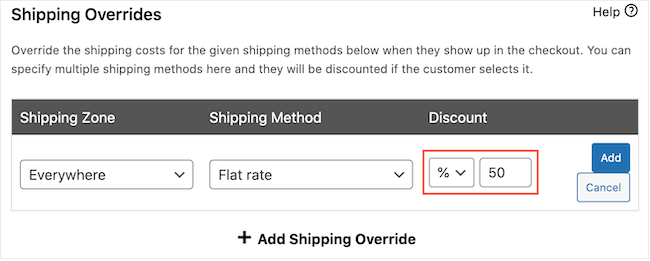
Puoi anche creare uno sconto fisso, come 5$ di sconto sulla spedizione.
L'ultima opzione è 'Sovrascrivi prezzo'. Questo ti permette di impostare un nuovo costo di spedizione fisso che si applica solo quando viene utilizzato il coupon.
Se desideri offrire la spedizione completamente gratuita, puoi selezionare 'Sovrascrivi prezzo' dal menu a discesa e digitare '0' nella casella accanto.
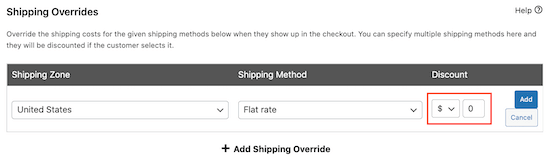
Nello screenshot qui sotto, stiamo offrendo uno sconto del 50% sull'opzione Spedizione Express.
Una volta che sei soddisfatto delle informazioni inserite, fai semplicemente clic sul pulsante 'Aggiungi'.
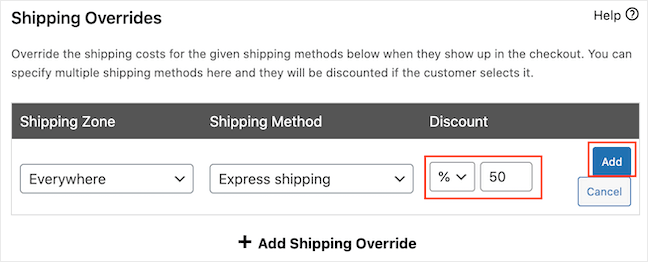
Dopo aver inserito queste informazioni, non dimenticare di fare clic su 'Salva sovrascritture spedizione'.
Passaggio 6: Imposta le regole di utilizzo del coupon (facoltativo)
Puoi personalizzare i coupon di sconto per la spedizione in molti modi.
Ad esempio, puoi selezionare la scheda 'Restrizioni di utilizzo' e quindi inserire un importo minimo che il cliente deve spendere per poter utilizzare il coupon di spedizione.
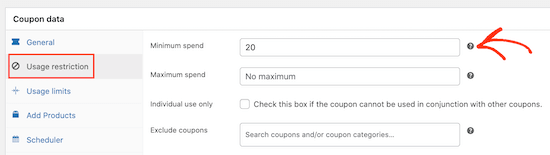
Puoi anche impedire ai clienti di utilizzare il coupon di spedizione quando vengono applicati altri coupon prodotto.
Allo stesso modo, puoi limitare il numero di volte in cui un acquirente può utilizzare il coupon, programmare il coupon in anticipo, abilitare restrizioni per ruolo e altro ancora.
Per impostazione predefinita, gli acquirenti dovranno digitare il codice coupon per ottenere la spedizione scontata.
Tuttavia, potresti voler applicare il coupon automaticamente quando il cliente ha diritto alla spedizione scontata, in modo che non debba digitare il codice. In questo modo, puoi migliorare l'esperienza di acquisto aiutando i clienti a sfruttare i tuoi sconti sulla spedizione gratuita.
Per applicare il coupon automaticamente, trova la sezione 'Applica coupon automaticamente' e seleziona la casella 'Abilita applicazione automatica per questo coupon'.
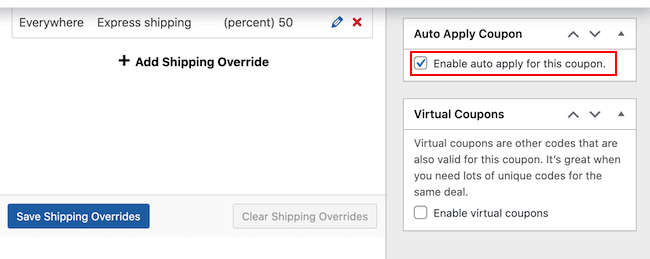
Una volta che sei soddisfatto di come è configurato il codice coupon di spedizione, fai clic sul pulsante 'Pubblica'.
Passaggio 7: Testa il tuo sconto di spedizione
Ora visita il tuo negozio WooCommerce per vedere se i tuoi sconti sulla spedizione funzionano. Aggiungi semplicemente uno o più prodotti al carrello e poi vai alla tua pagina del carrello.
Se hai abilitato l'applicazione automatica, allora Advanced Coupons dovrebbe applicare lo sconto automaticamente, supponendo che tu abbia soddisfatto eventuali restrizioni come la spesa minima.
Se non hai abilitato l'applicazione automatica, digita il codice sconto spedizione nel campo 'Codice coupon' e poi fai clic su 'Applica coupon'.
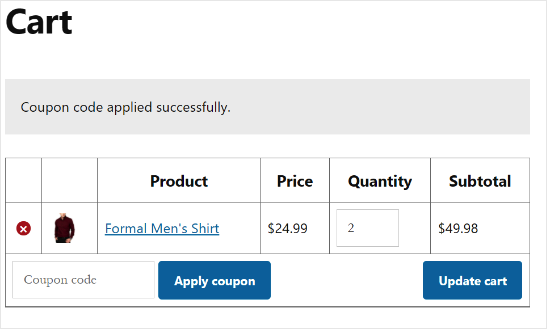
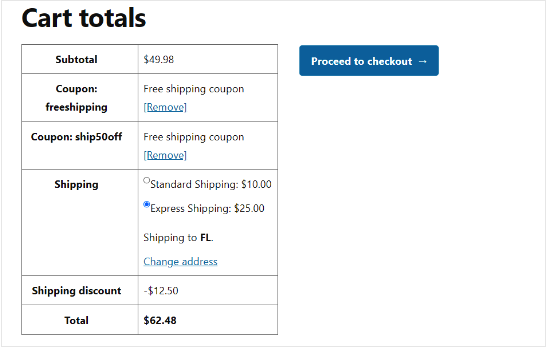
Dovresti ora vedere uno sconto sulla spedizione nel totale del carrello.
L'immagine seguente mostra uno sconto del 50% sulla spedizione espressa.
Bonus: Promuovi il tuo sconto sulla spedizione gratuita di WooCommerce
Ora che hai creato un coupon per la spedizione gratuita, il passo successivo è promuovere quel coupon nel tuo negozio online in modo che gli acquirenti possano trovarlo e utilizzarlo.
Il modo più semplice per farlo è usare OptinMonster. È il miglior strumento di lead generation sul mercato che ti permette di convertire facilmente i visitatori del sito web in clienti paganti.
Noi di WPBeginner abbiamo utilizzato questo strumento più volte per promuovere la nostra newsletter e i plugin partner e abbiamo sempre avuto un'esperienza eccellente. Per saperne di più, consulta la nostra recensione di OptinMonster.
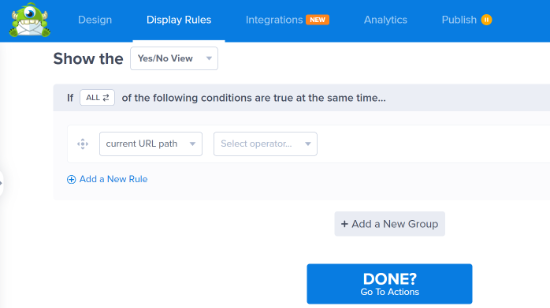
Viene fornito con bellissimi popup lightbox dove puoi mostrare i tuoi codici coupon. Puoi persino utilizzare le regole di visualizzazione avanzate di OptinMonster per promuovere diversi coupon di spedizione scontata in base alla posizione dell'acquirente o al periodo dell'anno.
Per i dettagli, consulta il nostro tutorial su come creare un popup coupon in WordPress.
È anche una buona idea monitorare come i visitatori utilizzano i tuoi coupon di spedizione gratuita per WooCommerce in modo da poter vedere cosa funziona e cosa no.
Puoi quindi utilizzare queste informazioni per perfezionare tutti i tuoi futuri codici coupon e il tuo marketing per ottenere risultati ancora migliori. Ad esempio, potresti ottenere più vendite offrendo ai clienti la spedizione gratuita quando superano un ordine minimo, rispetto all'offerta del 50% di sconto sulla spedizione su tutti gli ordini.
Per maggiori dettagli, consulta la nostra guida su come impostare il monitoraggio delle conversioni di WooCommerce.
Domande frequenti sull'offerta di sconti sulla spedizione
Ecco alcune domande che i nostri lettori pongono frequentemente prima di offrire sconti sulla spedizione sul loro negozio WooCommerce:
Posso offrire questi sconti sulla spedizione senza un plugin premium?
WooCommerce ha una funzionalità integrata per offrire la spedizione gratuita quando un cliente raggiunge un importo minimo dell'ordine.
Tuttavia, per regole più complesse come l'offerta di uno sconto in percentuale (ad esempio, 50% di sconto) o lo sconto su un metodo di spedizione specifico (come la Spedizione Veloce), avrai bisogno di un plugin come Advanced Coupons.
Perché il mio coupon di sconto sulla spedizione non funziona al momento del checkout?
Ci sono alcuni motivi comuni per cui ciò può accadere. Innanzitutto, verifica che l'indirizzo del cliente rientri nella Zona di Spedizione a cui hai assegnato il coupon.
In secondo luogo, ricontrolla eventuali 'Restrizioni di utilizzo' che hai impostato, come una spesa minima, per assicurarti che il carrello sia idoneo.
Infine, assicurati che il codice coupon sia stato digitato correttamente se non hai abilitato la funzione di applicazione automatica.
Posso offrire uno sconto solo su un metodo di spedizione, come la Spedizione Veloce?
Sì, assolutamente. Nella scheda 'Sovrascritture di spedizione' all'interno delle impostazioni del coupon, puoi selezionare il metodo di spedizione specifico a cui vuoi che si applichi lo sconto.
Questo ti permette di lasciare altre opzioni, come la Spedizione Standard, al loro prezzo normale.
È meglio far inserire un codice ai clienti o applicare lo sconto automaticamente?
Per la migliore esperienza cliente, consigliamo di utilizzare la funzione ‘Applica automaticamente coupon‘.
Se un cliente ha diritto a uno sconto (ad esempio, spendendo oltre $100), applicarlo automaticamente rimuove gli ostacoli e garantisce che riceva l'offerta senza dover cercare un codice. Questo può aiutare a ridurre l'abbandono del carrello.
Speriamo che questo articolo ti abbia aiutato a capire come offrire uno sconto sulla spedizione in WooCommerce. Potresti anche voler consultare la nostra guida su come creare un popup WooCommerce per aumentare le vendite e i migliori temi WordPress WooCommerce.
Se ti è piaciuto questo articolo, iscriviti al nostro Canale YouTube per tutorial video su WordPress. Puoi trovarci anche su Twitter e Facebook.





Mylene G
Tuttavia, se si utilizza un'opzione di spedizione dinamica (nessuna zona), non funziona.
Supporto WPBeginner
There may be an option to set that up in a different way, we will look into the options available
Amministratore