


Vendere spazi pubblicitari è uno dei modi migliori per guadagnare online. Tuttavia, creare, aggiungere e monitorare i tuoi annunci può diventare dispendioso in termini di tempo e complicato.
Ecco perché raccomandiamo il plugin AdSanity. È una soluzione potente per la gestione e il monitoraggio degli annunci, il che lo rende un'ottima scelta per i proprietari di siti.
In questo articolo, ti mostreremo come gestire facilmente gli annunci in WordPress utilizzando il plugin AdSanity.
Perché gestire gli annunci in WordPress con il plugin AdSanity?
Come i proprietari di cartelloni pubblicitari, molti proprietari di siti web e blog guadagnano online vendendo spazi pubblicitari. Tuttavia, WordPress non offre un modo semplice per gestire gli annunci.
La maggior parte dei temi WordPress non ha nemmeno spazio dove poter mostrare pubblicità. Per impostazione predefinita, dovrai modificare i file del tuo tema per inserire il codice pubblicitario in WordPress.
È qui che entra in gioco AdSanity.
Questo avanzato plugin per la gestione degli annunci WordPress ti consente di mostrare annunci ovunque sul tuo sito WordPress utilizzando blocchi, widget e shortcode pronti all'uso. Puoi persino dire ad AdSanity di mostrare un annuncio casuale ai visitatori senza scrivere una sola riga di codice.
AdSanity è dotato di reporting e pianificazione integrati. Supporta anche annunci self-hosted, annunci HTML5 e reti pubblicitarie esterne come Google AdSense.
Detto questo, vediamo come puoi guadagnare online gestendo annunci con il plugin AdSanity per WordPress:
- Passaggio 1: Configura il plugin AdSanity
- Passaggio 2: Organizza i tuoi annunci in gruppi di annunci
- Passaggio 3: Pubblica o pianifica un annuncio WordPress con AdSanity
- Passaggio 4: Posiziona l'annuncio sul tuo sito web WordPress
- Passaggio 5: Monitora i tuoi annunci WordPress utilizzando AdSanity e MonsterInsights
- Alternativa: Usa AdRotate per gestire gli annunci sul tuo sito web
Passaggio 1: Configura il plugin AdSanity
Innanzitutto, dovrai installare e attivare AdSanity. Se hai bisogno di aiuto, consulta la nostra guida su come installare un plugin WordPress.
Dopo l'attivazione, visita la pagina AdSanity » Impostazioni nella tua bacheca di amministrazione di WordPress e passa alla scheda 'Licenze'.
Successivamente, aggiungi la tua chiave al campo 'Licenza'. Puoi trovare queste informazioni nel tuo account sul sito web di AdSanity. Fatto ciò, fai clic su 'Salva modifiche'.
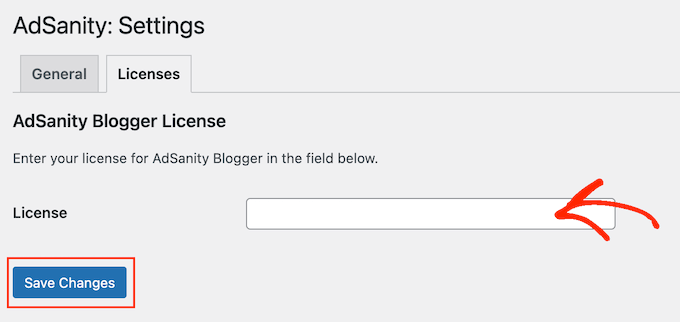
Ora sei pronto per creare annunci per il tuo sito web WordPress. Per iniziare, vai su AdSanity » Crea annuncio.
Per iniziare, devi aggiungere un titolo digitandolo nel campo che mostra 'Dai un titolo a questo annuncio'. I visitatori non vedranno queste informazioni, quindi sono solo per tuo riferimento.
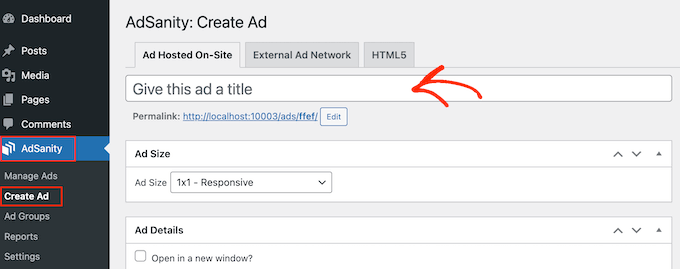
Successivamente, è ora di scegliere un tipo di annuncio. Le tue opzioni sono Annuncio Ospitato sul Sito, Rete Pubblicitaria Esterna e HTML5.
Se sei appena agli inizi, allora è una buona idea provare diversi tipi di annunci. Puoi quindi esaminare i risultati e dare priorità ai tipi che generano più entrate.
Tenendo conto di ciò, esaminiamo ogni opzione in dettaglio.
Annuncio Ospitato sul Sito
Per iniziare, potresti voler creare e ospitare il tuo annuncio sul tuo sito web. Vendendo annunci sul tuo blog WordPress, puoi tenere tutti i profitti.
Puoi anche utilizzare annunci self-hosted per promuovere i tuoi contenuti. Ciò include prodotti che vendi nel tuo negozio online o i tuoi prossimi webinar, conferenze e altri eventi.
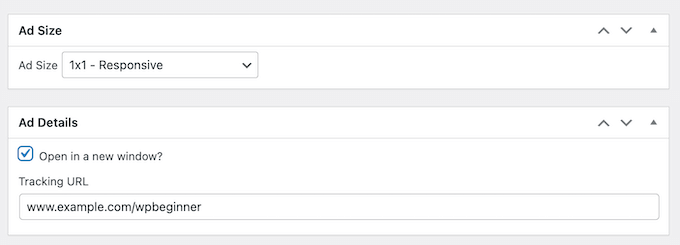
Per creare un annuncio ospitato sul sito, seleziona la scheda ‘Annuncio ospitato sul sito’. Successivamente, puoi aprire il menu a discesa ‘Dimensioni annuncio’ e scegliere una dimensione dall’elenco.
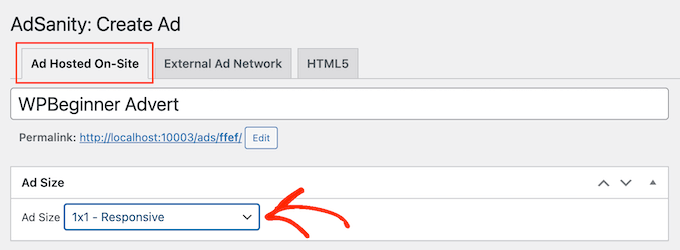
Annunci più grandi hanno maggiori probabilità di catturare l'attenzione del visitatore, ma possono anche distrarre dal contenuto del tuo sito.
Dopo aver preso una decisione, dovrai digitare un URL nel campo ‘URL di tracciamento’. È qui che i visitatori verranno reindirizzati quando faranno clic sull'annuncio.
Per impostazione predefinita, l'URL si aprirà nella stessa scheda del browser. Tuttavia, potresti volerlo aprire in una nuova scheda, in particolare se l'annuncio rimanda al sito Web di qualcun altro.
Ad esempio, se stai collegando a un partner di affiliate marketing, in genere vorrai selezionare la casella 'Apri in una nuova finestra'.
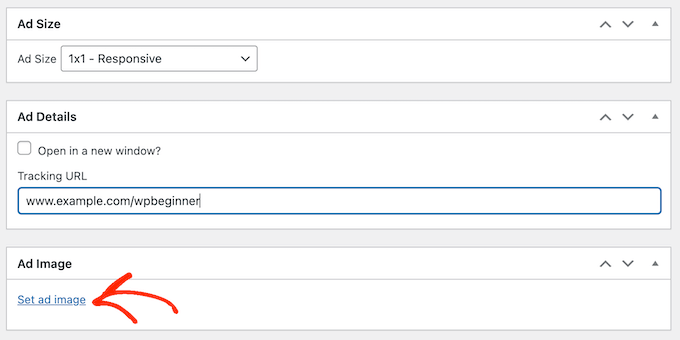
Una volta fatto ciò, è ora di caricare l'immagine che AdSanity mostrerà ai visitatori.
Seleziona semplicemente ‘Imposta un'immagine’ e quindi carica un banner o un'altra grafica pubblicitaria.
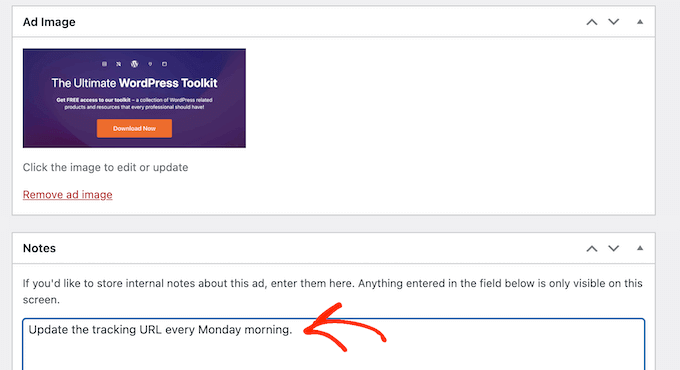
Infine, potresti voler digitare alcune informazioni nel campo ‘Note’.
Queste note saranno visibili solo alle persone che hanno accesso alla dashboard di WordPress, quindi è perfetto per scrivere promemoria rapidi.
Se gestisci un blog WordPress multi-autore, puoi persino utilizzare il campo 'Note' per comunicare con altri utenti.
Rete pubblicitaria esterna
Sebbene tu possa vendere spazi pubblicitari direttamente ad altre aziende, molti proprietari di siti Web utilizzano invece una rete pubblicitaria. Queste reti sono spesso prive di problemi perché non devi occuparti degli inserzionisti o preoccuparti di riscuotere denaro.
Invece, la rete decide quali annunci posizionare sul tuo sito, riscuote il pagamento, prende la sua commissione di gestione e poi ti invia il resto.
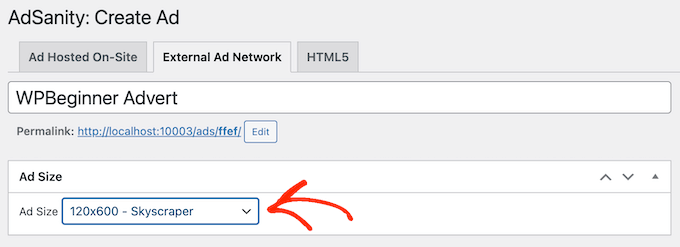
Se stai utilizzando una rete pubblicitaria, fai clic sulla scheda ‘External Ad Network’.
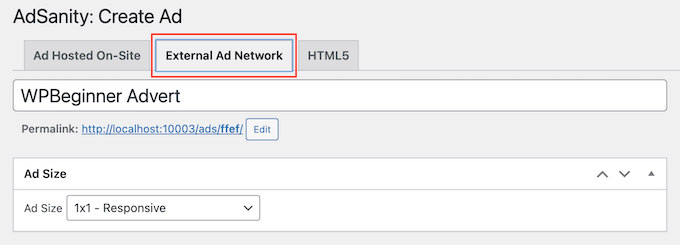
Ora puoi digitare un titolo nel campo ‘Title’.
Successivamente, puoi scegliere una dimensione per i tuoi annunci. Se stai utilizzando Google AdSense, potresti voler consultare la nostra guida sulle dimensioni e i formati dei banner Google AdSense più performanti.
Puoi anche consultare la nostra guida su come ottimizzare le tue entrate AdSense in WordPress.
Una volta fatto ciò, è ora di copiare il codice pubblicitario fornito dalla tua rete. I passaggi varieranno a seconda della rete che stai utilizzando, ma spesso troverai il codice dell'annuncio accedendo all'account che hai creato con tale rete.
Se stai utilizzando Google AdSense, consulta la nostra guida su come aggiungere correttamente Google AdSense al tuo sito WordPress.
Quando hai il codice, incollalo semplicemente nella casella ‘Ad Code’.
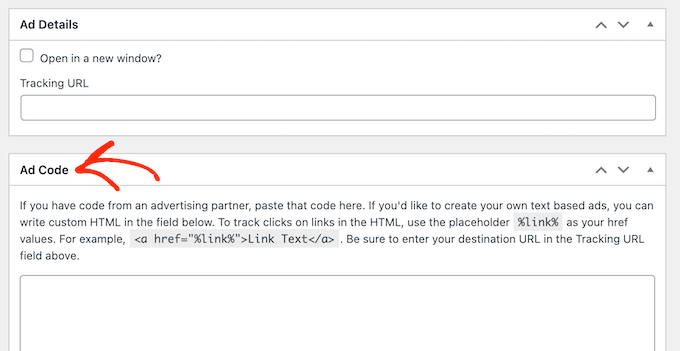
Infine, puoi digitare qualsiasi informazione aggiuntiva nel campo ‘Notes’.
Annunci HTML5
Se desideri creare annunci multimediali con un mix di animazioni, audio, video e altri contenuti, AdSanity offre il supporto completo per HTML5. Ciò significa che puoi creare annunci coinvolgenti e interattivi utilizzando HTML5 e quindi caricare tali file su AdSanity.
Per aggiungere un annuncio HTML5 al tuo blog WordPress, seleziona semplicemente la scheda 'HTML5'.
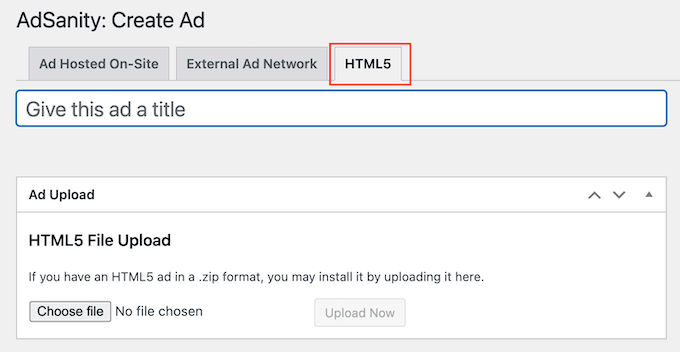
Ora puoi digitare un titolo per l'annuncio.
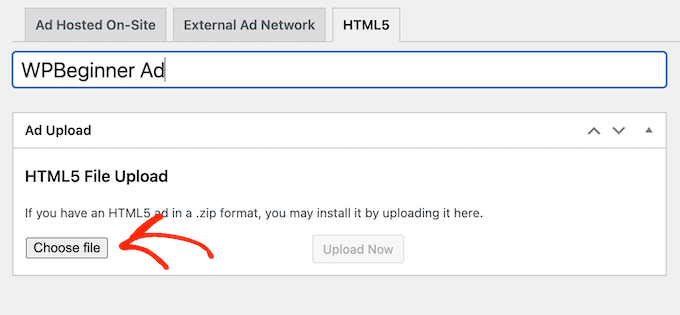
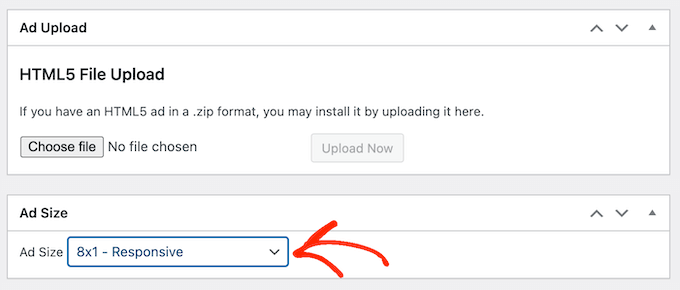
Successivamente, fai clic su ‘Choose File’ e quindi seleziona il file HTML5 che desideri utilizzare.
Fatto ciò, è necessario aprire il menu a discesa ‘Dimensioni annuncio’ e scegliere quanto grande o piccolo debba essere l'annuncio HTML5.
Quando si crea una pubblicità HTML5, si consiglia di utilizzare una delle opzioni di dimensioni ‘Responsive’, poiché queste tendono ad avere un aspetto migliore.
Infine, potresti voler aggiungere alcune note digitandole nella casella ‘Note’.
Passaggio 2: Organizza i tuoi annunci in gruppi di annunci
Durante la creazione di annunci self-hosted, di rete esterna o HTML5, è una buona idea organizzare tali annunci in gruppi.
Ad esempio, potresti creare un gruppo 'pubblicità festive' per tutte le campagne che esegui durante il periodo delle festività. Questo può rendere più facile trovare un annuncio specifico, anche se hai creato molte pubblicità per WordPress.
Per creare un gruppo di annunci, fai clic sul link 'Aggiungi nuovo gruppo'. Ora puoi digitare il titolo.
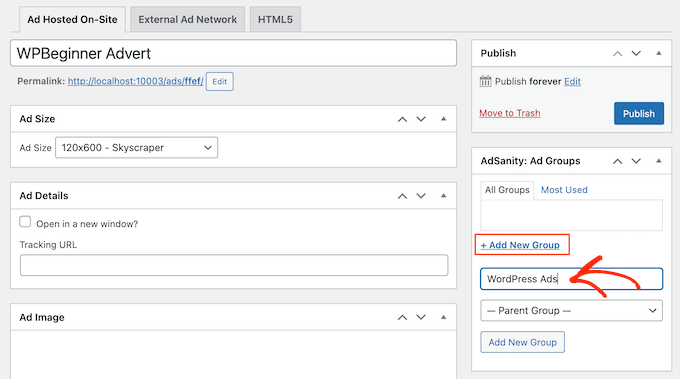
Proprio come le categorie e sottocategorie di WordPress, puoi organizzare i tuoi gruppi di annunci in relazioni padre-figlio.
Per impostazione predefinita, tutti i gruppi di AdSanity sono gruppi padre. Se invece vuoi creare un gruppo figlio, apri semplicemente il menu a discesa che mostra 'Gruppo padre' per impostazione predefinita.
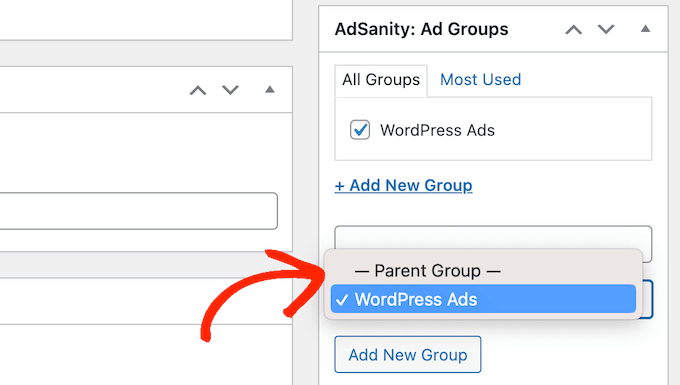
Puoi quindi selezionare il gruppo che desideri utilizzare come padre.
Quando sei soddisfatto di come è configurato il tuo gruppo di annunci, fai clic sul pulsante 'Aggiungi nuovo gruppo' per salvare le modifiche.
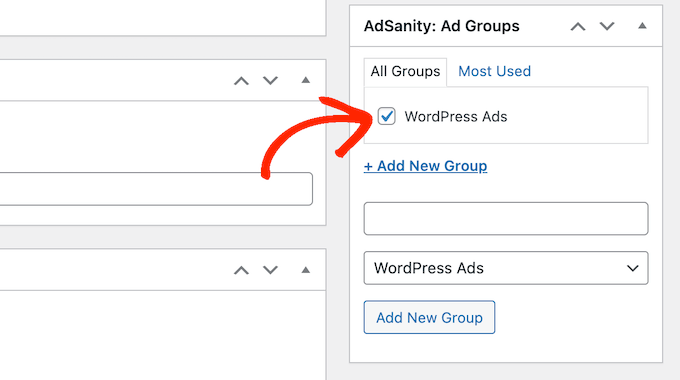
Per aggiungere un annuncio self-hosted, esterno o HTML5 a un gruppo, seleziona semplicemente la casella di quel gruppo.
Passaggio 3: Pubblica o pianifica un annuncio WordPress con AdSanity
Quando sei soddisfatto del tuo annuncio, è ora di renderlo attivo. Se vuoi mostrare l'annuncio subito, fai semplicemente clic su 'Pubblica'.
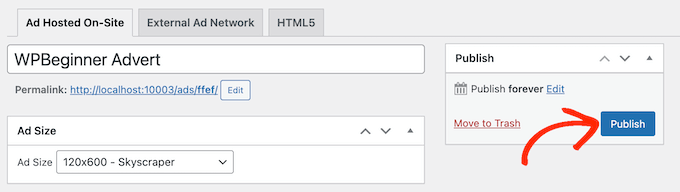
Un'altra opzione è quella di pianificare l'annuncio in modo che appaia automaticamente sul tuo sito in seguito.
Questo ti consente di pianificare tutte le tue campagne in anticipo, il che è un'ottima opzione se gestisci molte campagne o sei un imprenditore impegnato con tempo limitato.
Per pianificare un annuncio, fai clic sul link 'Modifica' accanto a 'Pubblica per sempre'.
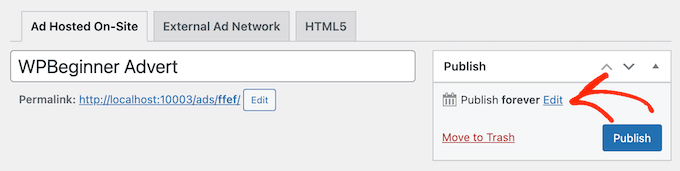
Ora puoi impostare la data e l'ora in cui l'annuncio diventerà attivo.
Puoi anche selezionare quando l'annuncio verrà rimosso dal tuo sito web.
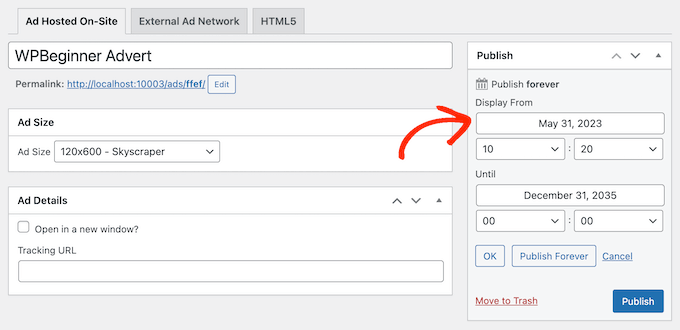
Se desideri mantenere l'annuncio sul tuo sito a tempo indeterminato, fai clic sul pulsante 'Pubblica per sempre'.
Quando sei soddisfatto della tua pianificazione, fai semplicemente clic su 'Pubblica'.
Passaggio 4: Posiziona l'annuncio sul tuo sito web WordPress
Il passo successivo è posizionare l'annuncio sul tuo marketplace online, negozio o sito web. Puoi usare uno shortcode, ma usare i blocchi AdSanity pronti all'uso è generalmente più facile.
Per aggiungere una pubblicità a una pagina o a un post, apri semplicemente quel post o pagina per la modifica. Quindi, fai clic sul pulsante 'Aggiungi blocco' (+).
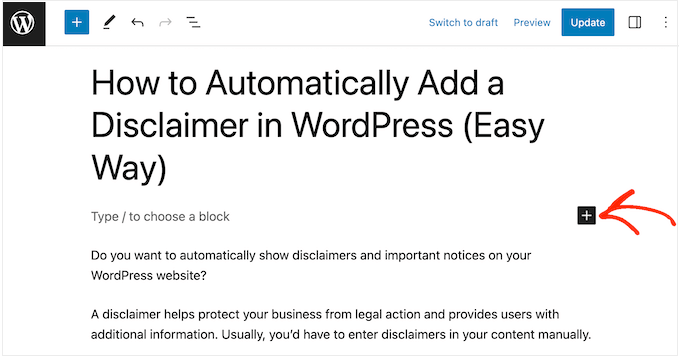
Questo aprirà il menu dei blocchi dove dovrai digitare ‘AdSanity’.
Ora vedrai tutti i diversi blocchi AdSanity che puoi utilizzare.
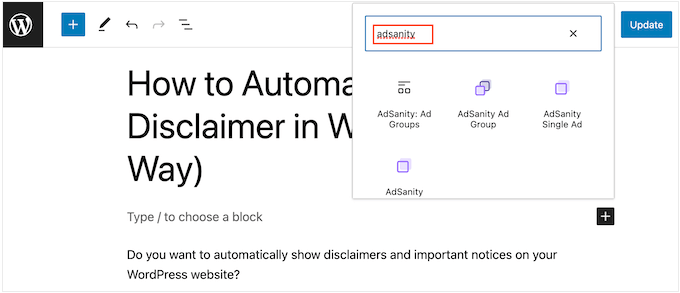
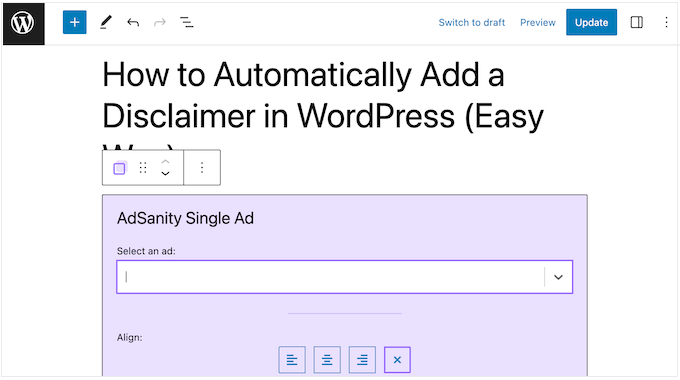
Per aggiungere un annuncio specifico, seleziona AdSanity Single Ad.
Ora puoi aprire il menu a discesa ‘Seleziona un annuncio’ e scegliere la pubblicità che desideri mostrare. Puoi anche cambiare l'allineamento dell'annuncio utilizzando le impostazioni ‘Allinea’.
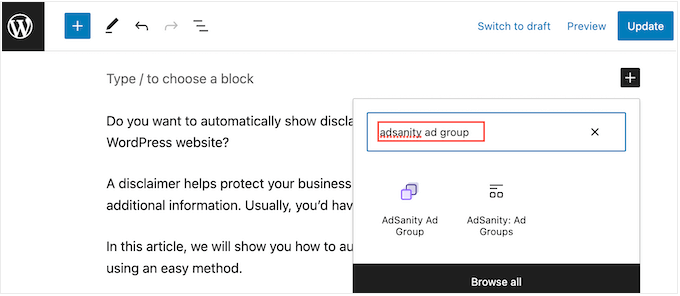
Un'altra opzione è mostrare pubblicità dallo stesso gruppo di annunci. Questo ti permette di visualizzare più annunci correlati sulla stessa pagina o post.
Per fare ciò, fai clic su ‘AdSanity Ad Group’, che aggiunge il blocco al tuo layout.
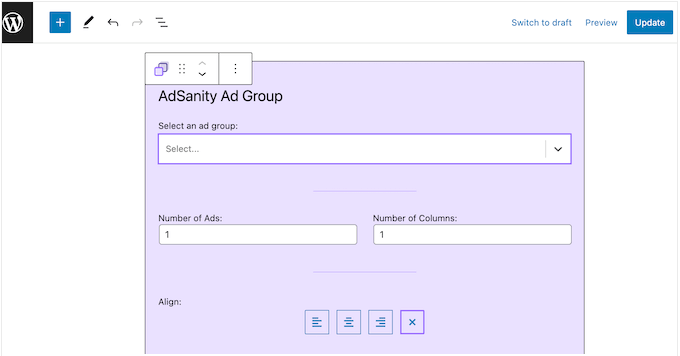
Puoi quindi aprire il menu a discesa ‘Seleziona un gruppo di annunci’ e scegliere il gruppo che desideri utilizzare.
Puoi anche scegliere quanti annunci mostrare nel blocco e quante colonne utilizzare nell'area pubblicitaria.
Infine, puoi mostrare un annuncio casuale da un gruppo specifico utilizzando il blocco AdSanity Random Ad.
Questo è utile se hai creato molti annunci diversi ma hai uno spazio pubblicitario limitato sul tuo sito web.
Nel popup, fai semplicemente clic sul blocco ‘AdSanity Random Ad’.
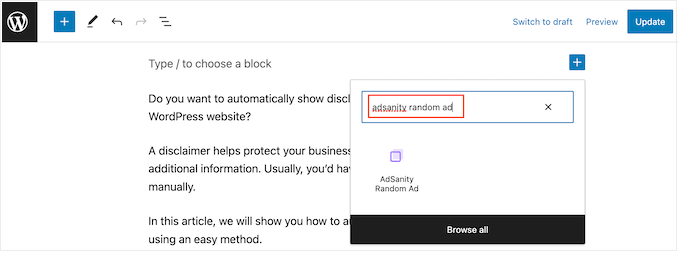
Ora puoi aprire il menu a discesa ‘Seleziona un gruppo di annunci’ e scegliere il gruppo che desideri utilizzare.
Ancora una volta, puoi cambiare l'allineamento della pubblicità utilizzando le piccole icone nella sezione ‘Allineamento’.
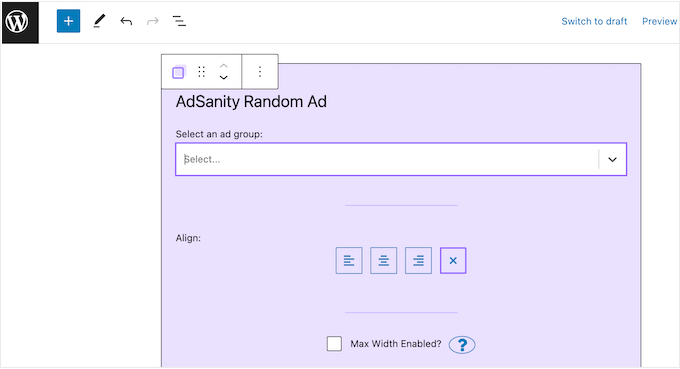
Quando sei soddisfatto dell'aspetto della pagina o del post, fai clic su 'Pubblica' o 'Aggiorna' per rendere attiva la pubblicità.
Puoi anche aggiungere i blocchi AdSanity a qualsiasi area pronta per i widget nel tuo tema WordPress. Per istruzioni dettagliate, consulta la nostra guida su come aggiungere e utilizzare i widget in WordPress.
Se stai usando un tema basico, allora puoi aggiungere un blocco AdSanity ovunque sul tuo sito usando l'editor completo del sito.
Infine, puoi incorporare una singola pubblicità in qualsiasi pagina, post o area pronta per i widget utilizzando uno shortcode. Vai semplicemente su AdSanity » Gestisci annunci e trova l'annuncio che desideri mostrare.
Puoi quindi procedere e fare clic su '[shortcode]'. Questo copierà lo shortcode dell'annuncio negli appunti del tuo computer.
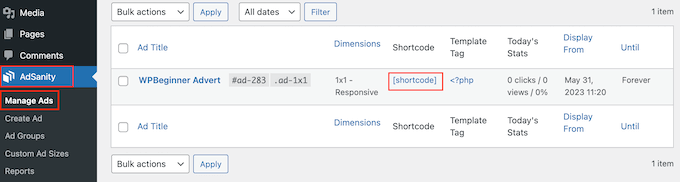
Ora, devi solo aggiungere lo shortcode al tuo sito web. Per istruzioni dettagliate, consulta la nostra guida su come aggiungere uno shortcode in WordPress.
Passaggio 5: Monitora i tuoi annunci WordPress utilizzando AdSanity e MonsterInsights
Dopo aver pubblicato una o più inserzioni, è importante eseguire il monitoraggio delle conversioni. Questo ti permette di vedere cosa funziona e cosa no. Monitorando e ottimizzando continuamente le tue inserzioni, dovresti ottenere più clic e conversioni.
Se stai mostrando inserzioni HTML5 o inserzioni da una rete pubblicitaria esterna, dovrai configurare l'Add-on di monitoraggio di Google Analytics di AdSanity. Questo ti permette di monitorare visualizzazioni e clic su queste inserzioni.
Installa e attiva semplicemente il plugin, quindi segui le istruzioni sullo schermo per configurare l'add-on. Se stai usando MonsterInsights, l'Add-on AdSanity riconoscerà la connessione non appena autenticherai il tuo account Google, il che rende il processo di configurazione molto più semplice.
Per maggiori informazioni, consulta la nostra guida su come installare Google Analytics in WordPress.
Per gli annunci self-hosted, puoi semplicemente andare su AdSanity » Report nella tua bacheca di WordPress.
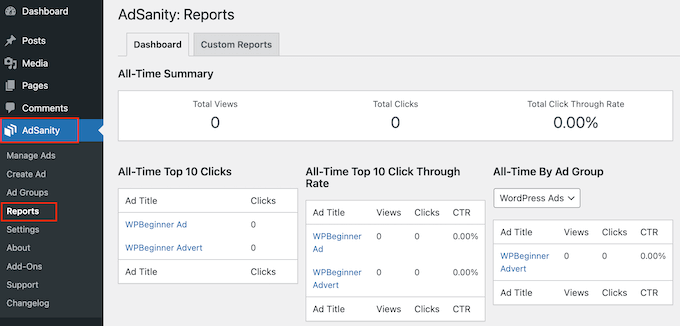
Qui troverai le seguenti informazioni:
- Riepilogo di tutti i tempi: Il totale di visualizzazioni e clic su tutti i tuoi annunci, più il tasso di clic totale.
- Top 10 clic di tutti i tempi: I 10 annunci che hanno ricevuto più clic.
- Tasso di clic di tutti i tempi: I 10 annunci che hanno il più alto tasso di interazione in base al loro tasso di visualizzazione. Qui troverai anche il totale di visualizzazioni, clic e tasso di clic.
- Per gruppo di annunci di tutti i tempi: I 10 annunci con le migliori prestazioni in ciascun gruppo di annunci si basano su visualizzazioni, clic e tasso di clic.
Alternativa: Usa AdRotate per gestire gli annunci sul tuo sito web
Se stai cercando un'alternativa ad AdSanity, puoi usare AdRotate. È un altro popolare plugin di gestione delle inserzioni che aiuta a massimizzare i tuoi guadagni senza rovinare l'esperienza utente.
Supporta sia annunci ospitati con annunci banner in rotazione che annunci di rete e ti consente persino di creare gruppi di annunci per una migliore gestione.

Inoltre, il plugin è anche completamente gratuito, il che lo rende un'ottima scelta se hai appena avviato una piccola impresa e vuoi guadagnare online.
Viene fornito anche con analisi di base, pianificazione, targeting geografico, annunci mobili e gestione dei media.
Per istruzioni dettagliate, puoi consultare la nostra guida per principianti su come gestire le inserzioni in WordPress con il plugin AdRotate.
Speriamo che questo articolo ti abbia aiutato a imparare come gestire le inserzioni in WordPress con AdSanity. Potresti anche voler consultare la nostra guida per principianti su come impostare correttamente il pixel pubblicitario di TikTok in WordPress e le nostre scelte esperte per le migliori piattaforme di community online.
Se ti è piaciuto questo articolo, iscriviti al nostro Canale YouTube per tutorial video su WordPress. Puoi trovarci anche su Twitter e Facebook.





Dennis Muthomi
Gestisco diversi siti web di clienti e i suggerimenti per l'organizzazione dei gruppi di annunci sono estremamente utili. È perfetto per gestire campagne stagionali.
Un consiglio utile che uso è creare un gruppo di annunci separato solo per testare nuovi formati e posizionamenti. È molto più facile monitorare le prestazioni in questo modo senza compromettere i tuoi gruppi di annunci principali.
La funzione di reporting in AdSanity è stata una svolta per me. La uso continuamente per ottimizzare le prestazioni pubblicitarie di uno dei miei clienti.
Ralph
Può aiutarmi con uno scenario del genere?
Lo uso per Google Ads, ma quando un'azienda mi contatta e acquista uno spazio sul proprio sito web per un mese intero, non posso mostrare altri annunci.
Posso sostituire tutti gli annunci con pochi clic e poi, dopo un mese, ripristinare la situazione in modo da mostrare nuovamente gli annunci di Google?
Supporto WPBeginner
You should be able to using the plugin
Amministratore
Christopher Glaeser
Ci piacerebbe usare questo plugin per i nostri siti, ma al momento non è compatibile con AMP. Puoi consigliare un plugin con funzionalità simili che sia compatibile con AMP?
Supporto WPBeginner
Terrò d'occhio la situazione, ma per il momento il design di base di AMP non è favorevole all'inclusione di annunci.
Amministratore
Tonya L
Questo plugin ti permette di posizionare annunci in base alla categoria o ai tag del blog? In altre parole, i miei articoli si basano su aree geografiche e vorrei mostrare solo annunci per quell'area geografica.
Abiodun
Come si installa il plugin gratuito Adsanity? Non è sulla pagina ufficiale dei plugin di Wordpress e quelli che ho visto sul sito Adsanity da scaricare non sono gratuiti.
Chandan
Uno dei miei blog non mostra annunci asincroni, ma gli annunci sincroni vengono visualizzati correttamente.
Potete aiutarmi per favore? Blog:
Gilbert de Rooij
Sono un utente molto soddisfatto di Adsanity. E da qualche tempo uso Google Adsense. Non ho usato Adsanity per Google Adsense ma improvvisamente il plugin mostra un annuncio Google nel widget Gruppo Adsense. Dovrebbe apparire altrove e non nel widget. Cosa potrebbe succedere? È un problema temporaneo di cache? Spero che qualcuno possa aiutarmi.
vtmiller
Questo sembra semplice, ma cosa succede se si desidera maggiore funzionalità come il pre-caricamento o il controllo del numero di impressioni mostrate per ogni annuncio (ovvero: campagna pre-venduta a un cliente) o la pianificazione delle date di inizio/fine degli annunci per acquisti pubblicitari fissi settimanali o mensili? Avete suggerimenti di plugin per questo?
Brandon Dove
AdSanity non ha la pianificazione basata sulle impressioni, ma ha funzionalità di pianificazione di inizio/fine. Potresti anche usare un filtro programmatico per aggiungere automaticamente annunci al contenuto dei post.
Karen Ratte
Prova Adrotate.