


Vuoi aggiornare i tuoi contenuti, ma hai paura di rompere ciò che funziona già. Conosciamo fin troppo bene questo problema perché WordPress non ti permette di modificare una pagina live senza influenzarla.
È allora che abbiamo scoperto un semplice trucco: duplicare pagine e articoli. Ottieni una copia esatta su cui lavorare e la tua pagina live rimane intatta. Una volta che il nuovo contenuto è pronto, puoi semplicemente aggiornarlo. È quello che facciamo qui su WPBeginner per aggiornare facilmente le nostre guide.
Se vuoi imparare come fare, continua a leggere. Ti spiegheremo come duplicare una pagina o un articolo di WordPress con un solo clic.
Quando clonare o duplicare una pagina/articolo in WordPress?
A volte, potrebbe essere necessario copiare rapidamente una pagina o un post di WordPress con tutte le sue impostazioni. Ad esempio, potresti voler riutilizzare il design di una landing page di successo o estendere contenuti esistenti in un post completamente nuovo.
Un'opzione è copiare manualmente CTRL + C e CTRL + V il contenuto della pagina in una nuova bozza. Tuttavia, questo non copierà l'immagine in evidenza, le impostazioni del post e altri metadati importanti della tua pagina personalizzata. Ciò significa che dovrai aggiungere manualmente queste informazioni, il che richiede tempo e fatica.
Detto questo, vediamo come puoi duplicare pagine o articoli di WordPress con un singolo clic.
Ti mostreremo 2 metodi diversi e puoi usare i link qui sotto per saltare direttamente al metodo che preferisci:
Metodo 1: Come duplicare un post o una pagina di WordPress con Duplicate Post di AIOSEO (Consigliato)
Il modo migliore per duplicare una pagina o un post in un solo clic è utilizzare il plugin gratuito Duplicate Post by AIOSEO. Crea una copia esatta del tuo post o pagina originale, inclusi contenuto, titolo, immagine in evidenza, data, metadati e altro.
Inoltre, è dotato di funzionalità avanzate come la duplicazione di post in blocco, revisioni pianificate e la possibilità di scegliere esattamente cosa viene duplicato.
Per iniziare, devi installare e attivare il plugin Duplicate Post by AIOSEO. Per istruzioni dettagliate, consulta il nostro tutorial su come installare un plugin di WordPress.
Una volta attivato il plugin, vai su Post » Tutti i Post se vuoi duplicare un post, oppure vai su Pagine » Tutte le Pagine se vuoi duplicare una pagina.
Da lì, passa il mouse sopra il post o la pagina che desideri duplicare e fai clic su 'Clona' o 'Aggiungi revisione'.
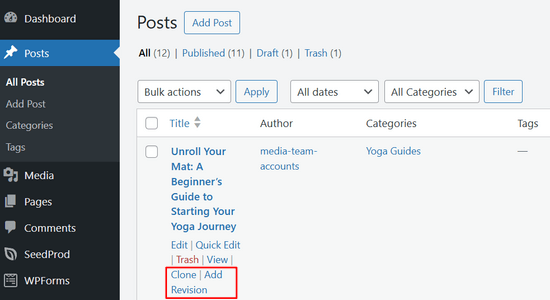
L'opzione 'Clona' crea una copia esatta della pagina o del post. Questa opzione è ideale per creare un nuovo post o pagina simile a uno esistente, creare modelli per post o pagine future o creare backup di post e pagine.
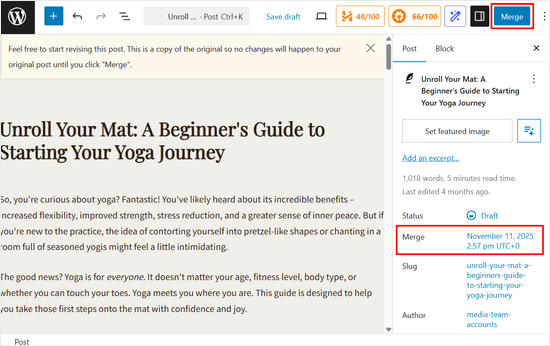
D'altra parte, ‘Aggiungi revisione’ crea una copia separata del tuo post che puoi modificare in sicurezza senza intaccare la versione live.
Questo è perfetto quando vuoi aggiornare contenuti esistenti in background. Puoi apportare tutte le modifiche nella copia di revisione, rivederle e quindi unire il nuovo contenuto con il post live quando è pronto.
Puoi persino programmare le revisioni in anticipo, in modo che la tua versione aggiornata venga pubblicata automaticamente in una data e ora specifiche.
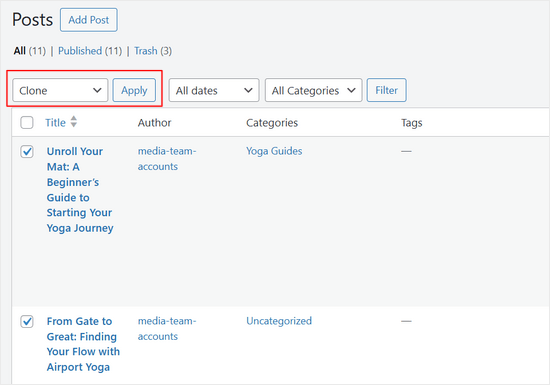
Se desideri duplicare più post o pagine contemporaneamente, puoi selezionare la casella accanto a ciascun post o pagina che desideri copiare.
Quindi, apri semplicemente il menu a discesa che mostra ‘Azioni di massa’ per impostazione predefinita.
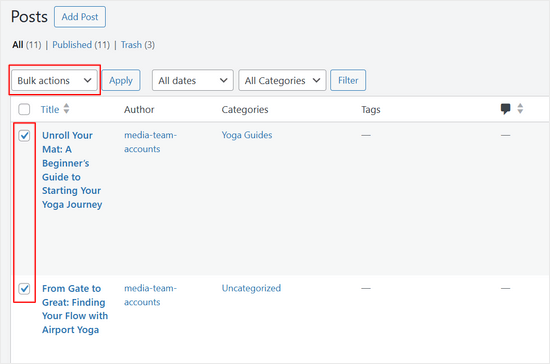
Nel menu a discesa, seleziona ‘Clona’ o ‘Aggiungi revisione’.
Dopodiché, fai semplicemente clic sul pulsante ‘Applica’.
Come personalizzare il post duplicato tramite le impostazioni di AIOSEO
Il plugin Duplicate Post di AIOSEO funziona perfettamente fin da subito, permettendoti di duplicare post e pagine con un solo clic. Tuttavia, puoi anche configurare impostazioni aggiuntive per personalizzare il funzionamento della duplicazione sul tuo sito.
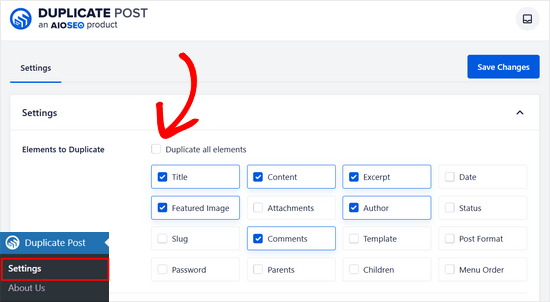
Per personalizzare le impostazioni, vai su Duplicate Post » Impostazioni dalla dashboard di amministrazione di WordPress.
In cima alla pagina, vedrai un elenco di elementi che possono essere duplicati. Per impostazione predefinita, l'opzione ‘Duplica tutti gli elementi’ è selezionata, che copia automaticamente ogni parte del tuo post o della tua pagina.
Se preferisci un maggiore controllo, è sufficiente deselezionare tale opzione. Puoi quindi scegliere esattamente quali elementi copiare, come contenuto, titolo, autore, commenti o immagine in evidenza, selezionando le caselle accanto a ciascuna opzione.
Scorrendo la pagina, puoi anche indicare al plugin quali campi ignorare. Ad esempio, se hai un negozio WooCommerce, potresti avere campi meta per prezzo, taglia o colore che non desideri vengano copiati.
Digita semplicemente il campo meta nella barra di ricerca e premi invio per aggiungerlo all'elenco dei campi da ignorare.
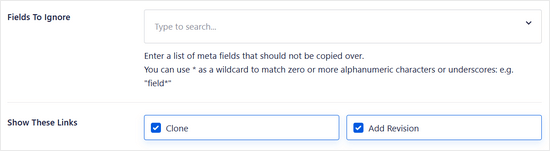
Puoi anche scegliere quali collegamenti duplicati vuoi mostrare sul tuo sito WordPress. Per impostazione predefinita, vengono visualizzati sia 'Clona' che 'Aggiungi revisione'. Tuttavia, puoi deselezionare una delle opzioni se desideri visualizzarne solo una.
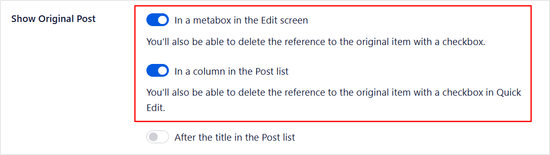
Nella sezione successiva, troverai le opzioni per configurare come viene gestito il post originale. Per impostazione predefinita, l'opzione 'Dopo il titolo nell'elenco dei post' è abilitata.
Consigliamo di abilitare le impostazioni 'In una metabox nella schermata di modifica' e 'In una colonna nell'elenco dei post'. Queste opzioni ti consentono di rimuovere facilmente il riferimento al post originale dalla schermata di modifica o dalla vista modifica rapida nel tuo elenco di post.
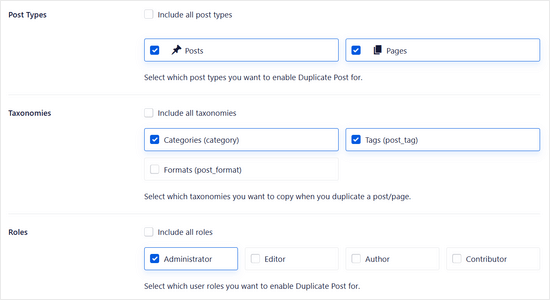
Sotto, puoi anche scegliere quali tipi di post possono essere duplicati e quali tassonomie desideri copiare quando crei un duplicato.
Inoltre, puoi selezionare quali ruoli utente possono creare duplicati. Ad esempio, se gestisci un blog WordPress multi-autore, gli autori potrebbero aver bisogno della funzionalità di clonazione di pagine o post.
Seleziona o deseleziona semplicemente i ruoli per i quali desideri abilitare il plugin Duplicate Post.
Un'altra cosa che ti suggeriamo di fare è aggiungere un prefisso e/o un suffisso al titolo dei tuoi post duplicati. In questo modo, è più facile identificare quale sia l'originale e quale la copia.
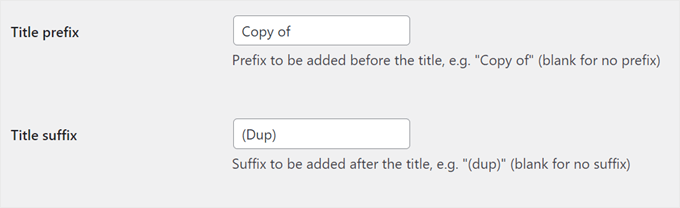
Per impostazione predefinita, il plugin aggiunge il prefisso del titolo 'Copia di' ai tuoi post duplicati. Se desideri modificare il prefisso del titolo e/o aggiungere un suffisso al titolo, digita semplicemente nei campi forniti.
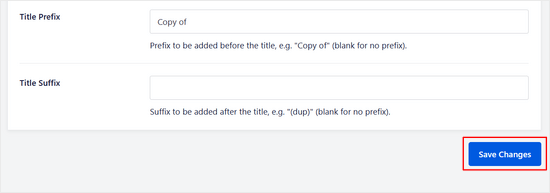
Una volta configurate le impostazioni come desideri, non dimenticare di fare clic sul pulsante 'Salva modifiche'.
Metodo 2: Come duplicare un post o una pagina di WordPress con Yoast Duplicate Post
Un altro modo per copiare una pagina o un post e tutte le sue impostazioni è utilizzare Yoast Duplicate Post. Questo plugin ti consente di copiare il contenuto e le impostazioni di pagine o post in nuove bozze.
Innanzitutto, dovrai installare e attivare il plugin. Se hai bisogno di aiuto, consulta la nostra guida su come installare un plugin di WordPress.
Dopo l'attivazione, vai su Post » Tutti i Post o Pagine » Tutte le Pagine, a seconda del contenuto che desideri duplicare dal tuo sito web WordPress.
Qui, passa semplicemente il mouse sopra la pagina o l'articolo originale che desideri copiare e seleziona 'Clona', 'Nuova bozza' o 'Riscrivi e ripubblica'.
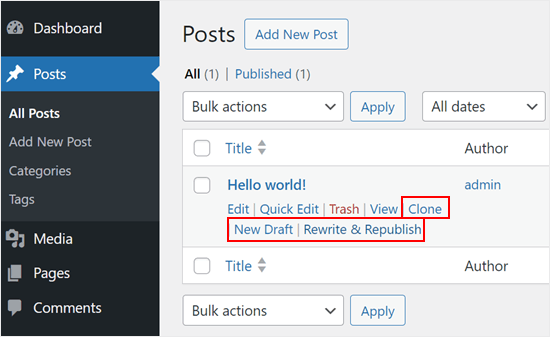
'Clona' duplica la pagina o il post esistente ma non lo apre nell'editor di contenuti di WordPress.
Nel frattempo, 'Nuova bozza' duplica l'articolo e apre la copia nell'editor dei contenuti in modo da poter iniziare subito a lavorarci.
Infine, ‘Riscrivi e ripubblica’ duplica il post e apre la copia nell'editor di contenuti. Quindi, quando fai clic su ‘Pubblica’ nell'editor di Gutenberg, WordPress sostituirà il post originale con la versione appena aggiornata.
Puoi duplicare pagine e articoli dal tuo sito WordPress contemporaneamente utilizzando la funzione di modifica in blocco.
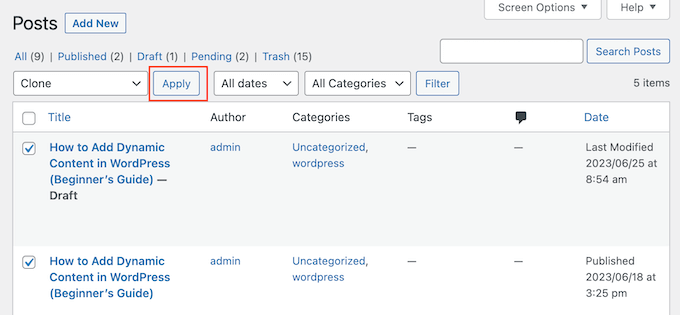
Seleziona semplicemente la casella accanto a ogni pagina o articolo che desideri copiare, quindi apri il menu a discesa che mostra di default ‘Azioni di massa’.
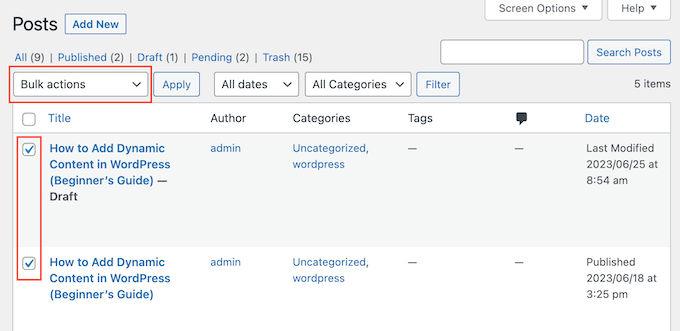
Nel menu a discesa, seleziona ‘Clona’ o ‘Riscrivi e ripubblica’.
Dopodiché, fai clic su ‘Applica’.
Come personalizzare le impostazioni del plugin Duplicate Post
Il plugin Yoast Duplicate Post funziona subito e supporta post e pagine per impostazione predefinita. Tuttavia, puoi configurarlo per duplicare tipi di post personalizzati o modificare gli elementi che copia durante la creazione di una copia.
Per configurare le impostazioni del plugin, vai su Impostazioni » Duplicate Post.
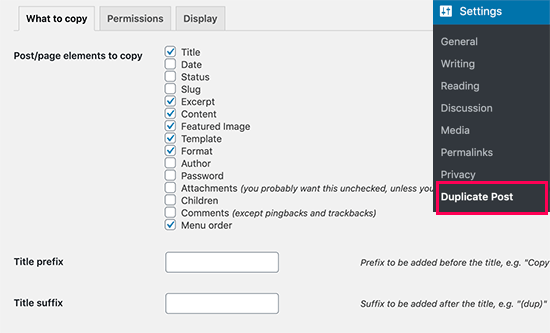
Vedrai ora tutto il contenuto che Yoast Duplicate Post può copiare, come titolo, estratto e allegati. Seleziona e deseleziona semplicemente le caselle, a seconda degli elementi della pagina e dell'articolo che desideri copiare.
Puoi anche aggiungere un prefisso e/o un suffisso al titolo delle tue bozze duplicate. Il prefisso o suffisso che inserisci verrà applicato ai post o alle pagine che hai duplicato utilizzando l'opzione 'Nuova bozza'.
Successivamente, seleziona la scheda 'Permessi'.
Per impostazione predefinita, amministratori e editor possono duplicare i post. Puoi selezionare e deselezionare queste caselle, a seconda dei ruoli utente che necessitano di duplicare i post.
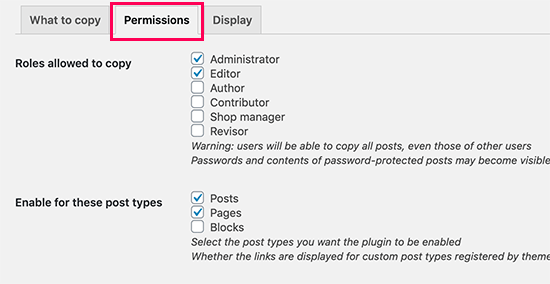
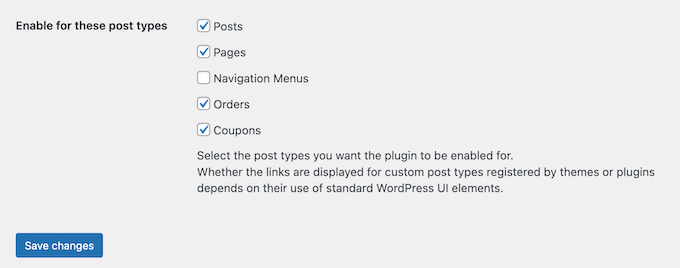
Se utilizzi tipi di post personalizzati, questi appariranno accanto a ‘Abilita per questi tipi di post.’ Seleziona semplicemente la casella accanto a ciascun tipo di post personalizzato che desideri copiare.
Se utilizzi WooCommerce per il tuo sito di e-commerce, avrai anche l'opzione di duplicare ‘Ordini’ e ‘Coupon’ di WooCommerce.
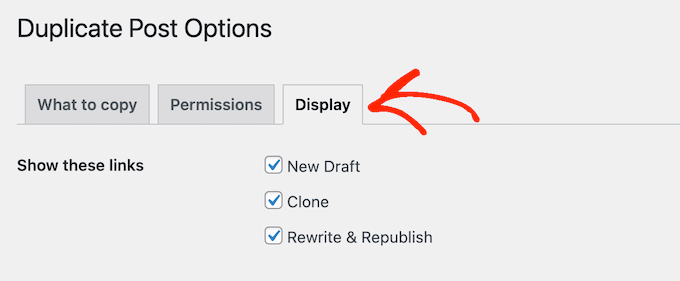
Infine, fai clic sulla scheda ‘Visualizza’ e scegli dove desideri mostrare i collegamenti di duplicazione sul tuo blog di WordPress.
Per impostazione predefinita, il plugin aggiunge i collegamenti ‘Nuova bozza’, ‘Clona’ e ‘Riscrivi e ripubblica’ alla tua bacheca di WordPress. Ma puoi disabilitare alcune opzioni se ti confondono.
Inoltre, puoi semplicemente selezionare o deselezionare le caselle nella sezione ‘Mostra collegamenti in’.
Questo serve per aggiungere o rimuovere questi collegamenti dall'elenco dei post, dalla schermata di modifica (editor a blocchi) e altro ancora.
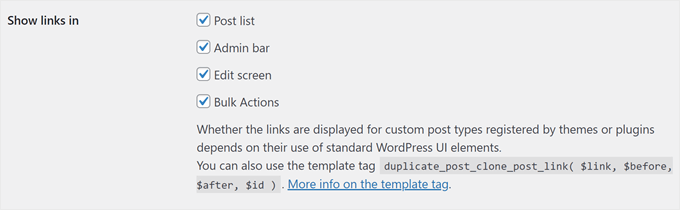
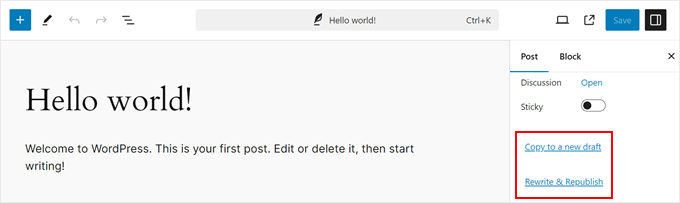
Oltre ad aggiungere le impostazioni di duplicazione nella schermata dell'elenco dei post e nelle azioni di massa, consigliamo di abilitarle nell'editor a blocchi. In questo modo, tu e i tuoi autori potrete facilmente duplicare un post senza dover uscire dalla schermata di modifica.
Ecco come appaiono le impostazioni nell'editor a blocchi:
Scorrendo verso il basso, puoi configurare le impostazioni per il post originale.
Ancora una volta, suggeriamo di abilitare le impostazioni ‘In una metabox nella schermata di modifica’ e ‘In una colonna nell'elenco dei post.’ Entrambe ti permetteranno di eliminare il riferimento all'elemento originale tramite la schermata di modifica e le impostazioni di modifica rapida nella pagina dell'elenco dei post.
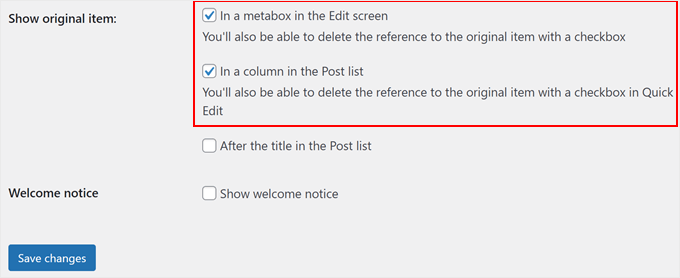
Quando sei soddisfatto di come è configurato il plugin, fai clic sul pulsante ‘Salva modifiche’ per memorizzare le tue impostazioni.
Tutorial video
Se non ami le istruzioni scritte, guarda il nostro tutorial video su come duplicare un post o una pagina di WordPress:
Risorse aggiuntive per la gestione di post e pagine di WordPress
Speriamo che questo articolo ti abbia aiutato a imparare come duplicare facilmente una pagina o un post di WordPress. Per altri suggerimenti e trucchi per gestire i tuoi post e pagine, consulta queste guide:
- I migliori plugin per post correlati per WordPress (Confronto)
- Come evitare la visualizzazione duplicata di post con loop multipli in WordPress
- Come prevenire titoli di post duplicati in WordPress
- Come creare una sottopagina in WordPress (il modo più semplice)
- Tutorial sui tipi di post personalizzati di WordPress più utili
- Come gestire meglio le pagine di WordPress con pagine nidificate
- Come annullare la pubblicazione di una pagina WordPress
Se ti è piaciuto questo articolo, iscriviti al nostro Canale YouTube per tutorial video su WordPress. Puoi trovarci anche su Twitter e Facebook.




Dennis Muthomi
Questo è quello che stavo cercando!
Ho spesso faticato ad aggiornare pagine live, temendo di poter rompere qualcosa. Il plugin Yoast Duplicate Post sembra la soluzione perfetta. Apprezzo in particolare il suggerimento di aggiungere un prefisso o un suffisso al titolo delle bozze duplicate: questo mi aiuterà sicuramente a rimanere organizzato.
Grazie WPBeginner!
Kevin
Sembra che il plugin a cui ti riferisci abbia cambiato nome e ora si chiami Yoast Duplicate Post dallo stesso autore del plugin nel video, Enrico Battocchi. Per complicare le cose, esiste un plugin chiamato Duplicate Post di qualcun altro.
Potresti voler chiarire questo ai tuoi lettori.
Tutto il meglio e grazie!
Supporto WPBeginner
Grazie per avercelo fatto sapere!
Amministratore
Dayo Olobayo
Ho avuto difficoltà a copiare e incollare manualmente contenuti da una pagina all'altra ed è sempre una seccatura ricordarsi di trasferire anche tutti i metadati. Questo plugin Duplicate Post sembra un vero risparmio di tempo. Non vedo l'ora di provarlo.
Adrian
Questo è l'unico plugin di clonazione che ha duplicato la home page senza cambiare nulla.
John Rowe
Sembra che questo o un plugin simile permettesse anche la migrazione di un post o di una pagina su un altro sito web, tuttavia non vedo plugin che migrano solo pagine o post, sembrano tutti promuovere la migrazione di interi siti web (Non è quello che voglio.) Cosa mi sfugge?
Supporto WPBeginner
Se vuoi solo spostare post o pagine su un nuovo sito, dovresti essere in grado di utilizzare l'esportatore predefinito sotto Strumenti>Esporta e poi utilizzare l'importatore di WordPress sul sito dove vuoi il contenuto sotto Strumenti>Importa.
Amministratore
Jiří Vaněk
Grazie per la guida. Grazie ad essa, posso darmi una pagina come modello per altri articoli e poi duplicare altri contenuti da essa. Fantastico.
Muhammad Hammad
Voglio solo copiare il layout di design della pagina e cambiare il contenuto. È possibile con questo plugin? Si prega di avvisare.
Supporto WPBeginner
Se si tratta di una pagina attualmente sul tuo sito, dovrebbe essere in grado di farlo.
Amministratore
Ashlee
Come si copia un intero sito web Wordpress?
Ho un sito web esistente e voglio crearne un altro che assomigli al sito esistente ma abbia contenuti diversi.
Supporto WPBeginner
Per qualcosa del genere, potresti trasferire il sito utilizzando i passaggi della nostra guida qui sotto e utilizzare il tuo nuovo dominio invece del tuo dominio attuale.
https://www.wpbeginner.com/wp-tutorials/how-to-move-wordpress-to-a-new-host-or-server-with-no-downtime/
Amministratore
Dan
Spero tu possa aiutare, c'è un modo per far sì che la pagina clona/copia aggiorni automaticamente il contenuto quando viene modificato sulla pagina originale? Ad esempio, ho rimosso un'immagine dalla pagina originale ma appare ancora sulla pagina copiata, ma vorrei che la pagina copiata rimanesse una replica esatta. Grazie.
Supporto WPBeginner
Al momento non abbiamo una raccomandazione su come farlo.
Amministratore
Dean
Supponendo che utilizzi l'opzione di clonazione, mi permetterà di modificare quegli elementi che ho lasciato deselezionati nella sezione di copia? Nello specifico, sono interessato a poter modificare l'estratto.
Supporto WPBeginner
Dovresti copiare gli elementi che desideri modificare sul nuovo sito.
Amministratore
Linda
Sembra meraviglioso. Posso usarlo per clonare una pagina dal mio sito di staging al nostro sito live? Spero proprio di sì!
Grazie per il tuo aiuto,
Linda
Supporto WPBeginner
Per questo, dovresti usare lo strumento di esportazione sotto Strumenti>Esporta e poi dovresti essere in grado di specificare un singolo post
Amministratore
Linda
Grazie, Supporto. Apprezzo la tua risposta (così rapida!) e il tuo suggerimento. Una domanda di follow-up: per fare il cloning, devo avere il plugin installato sia sul sito di staging che su quello live? Spero che non sia una domanda stupida!
Supporto WPBeginner
Se stai spostando il contenuto da un sito di staging, non dovresti preoccuparti di usare il plugin di questo articolo. Questo plugin serve a creare un post/pagina duplicato sullo stesso sito.
Linda
Solo per dire al supporto che ora capisco come spostare i miei contenuti sul sito live. Mi scuso per essermi confuso riguardo al tuo consiglio di usare 'esporta' e non questo plugin. Grazie per il tuo aiuto... e la tua pazienza!!
Angelous Acheayang
Wow, questo è super fantastico. Grazie per questo meraviglioso articolo
Supporto WPBeginner
Glad you liked our article
Amministratore
Nicole
Molto facile da seguire e funziona... fa una differenza!
Supporto WPBeginner
Glad our recommendation was able to help
Amministratore
Jim Stauffer
Grazie mille per questo. Rende il mio precedente post dell'episodio del podcast un modello per il prossimo.
Supporto WPBeginner
Glad our recommendation was able to help
Amministratore
Martha M.
Questo post è stato molto utile e con il fantastico video incluso, sono riuscito a duplicare la pagina a cui dovevo aggiungere informazioni.
Ora, devo rendere quella pagina duplicata la pagina principale e non so come fare.
Ho provato a cambiare il nome, ma ha iphenato la fine dell'URL e l'intera pagina è ora scomparsa dal sito web. Ti ho anche scritto sulla tua pagina FB.
Supporto WPBeginner
Se volessi aggiornare la pagina senza cambiare l'URL, dovresti dare un'occhiata al nostro articolo qui: https://www.wpbeginner.com/plugins/how-to-properly-update-live-published-posts-in-wordpress/
Amministratore
Robin
Grazie per questo post - era proprio quello di cui avevo bisogno! Sono passato da 'mi chiedo come posso...' a duplicare un post in pochi minuti!
Supporto WPBeginner
Glad our article could help
Amministratore
Val
C'è un modo per copiare un post e incollarlo in Word, ad esempio, in modo da poter salvare il testo per usarlo altrove?
Paul
Ottimo, grazie per il tuo lavoro su questo. Mi ha aiutato molto. Sono un principiante con WordPress e sto cercando di capire tutto. Sto anche cercando di lavorare con Elementor, ottimo, ma mancava questo.
Joe
Una volta modificato il duplicato, come si sostituisce poi l'originale attivo?
Sembra che richieda molti passaggi.
– Rinomina il duplicato in modo che corrisponda all'originale.
– vai nelle impostazioni di personalizzazione
– vai nel menu
– crea una nuova voce di menu, puntandola alla nuova versione modificata.
– elimina la voce di menu che punta alla versione originale.
ecc…
È corretto?
Esiste un modo più semplice?
Trish Mears
Grazie per le informazioni. Quello che voglio poter fare è rinominare la pagina Duplicata/Clonata, in modo che venga trovata nelle Ricerche (e in fondo al mio sito web). Puoi darmi qualche indicazione per favore.
radra
come posso duplicare una pagina su una pagina esistente.
(la pagina esistente verrà sovrascritta)
John
Veloce, facile, esattamente come descritto. Ha funzionato alla grande…Grazie
Wordpress4.9.1
Andrea
Dopo aver utilizzato il plugin, è sicuro disinstallarlo?
Supporto WPBeginner
Ciao Andrea,
Sì, puoi disinstallare il plugin dopo aver duplicato i contenuti di cui avevi bisogno.
Amministratore
Anne
Video molto facile da seguire e utile. Grazie!
Mary S.
Grazie. Una soluzione molto rapida e utile.
Awontis
Ecco perché WordPress è la piattaforma più utilizzata!
Luke Cavanagh
Grazie per aver condiviso. Mi piace molto il restyling del sito.
Naveen
Love the new change in the look of the blog… appreciate …
Supporto WPBeginner
Ciao Naveen, grazie per il feedback.
Amministratore