


I widget ti consentono di aggiungere contenuti dinamici ad aree che non puoi modificare utilizzando l'editor di contenuti standard di WordPress. Le persone spesso aggiungono widget alla barra laterale, ma puoi mostrarli in altre aree in più colonne.
Questo approccio ti consente di organizzare e presentare i contenuti in modo più efficace, rendendo il tuo sito web visivamente accattivante e più facile da navigare.
Su WPBeginner, abbiamo utilizzato il footer del nostro sito web per migliorare l'esperienza utente e aumentare l'engagement. Disponendo attentamente più widget in colonne, possiamo mostrare i nostri marchi, fornire un facile accesso a strumenti gratuiti, offrire collegamenti a risorse importanti e incoraggiare un'ulteriore esplorazione del nostro sito web.
In questo articolo, ti mostreremo come visualizzare facilmente i widget di WordPress in colonne.
Perché visualizzare i widget di WordPress in colonne?
I widget sono un ottimo modo per aggiungere gallerie di immagini, feed dei social media, calendari, citazioni casuali, post popolari e altri contenuti dinamici al tuo sito WordPress.
Tuttavia, se aggiungi molti widget, questi possono iniziare a sembrare confusi e disordinati.
Se ciò accade, ti consigliamo di organizzare i tuoi widget in colonne. Questo ti permette di mostrare molti contenuti in modo strutturato. Puoi persino aggiungere sottotitoli alle colonne per aiutare i visitatori a trovare più velocemente ciò che cercano.
Tenendo conto di ciò, vediamo come puoi visualizzare i widget in colonne. Usa semplicemente i collegamenti rapidi qui sotto per passare direttamente al metodo che desideri utilizzare:
- Metodo 1: Controlla il tuo tema WordPress per un piè di pagina pronto per i widget
- Metodo 2: Usa l'editor di pagine e post (funziona con tutti i temi)
- Metodo 3: Crea un tema WordPress personalizzato (completamente personalizzabile)
- Metodo 4: Usa l'editor completo del sito (solo temi basati su blocchi)
- Bonus: Visualizza foto di WordPress in colonne
Metodo 1: Controlla il tuo tema WordPress per un piè di pagina pronto per i widget
Alcuni temi WordPress hanno più aree pronte per i widget nel piè di pagina. In questo caso, ogni area apparirà come una colonna separata.
Questo è perfetto se vuoi elencare informazioni o link nel footer del tuo sito web. Ad esempio, potresti mostrare le tue informazioni di contatto, un elenco di tutti i prodotti sul tuo store WooCommerce o i link più importanti del tuo sito web.

Per ulteriori idee, consulta la nostra checklist di cose da aggiungere all'area footer di WordPress.
Per verificare se il tuo tema ha più aree pronte per i widget nel piè di pagina, vai su Aspetto » Widget nella dashboard di WordPress.
Qui, cerca eventuali aree etichettate come 'Piè di pagina' o simili.
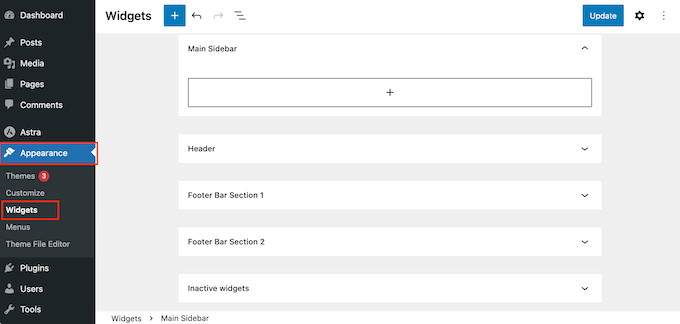
Il tema sopra ha due aree pronte per i widget, quindi possiamo usarle per visualizzare i widget in colonne.
Fai semplicemente clic per espandere una di queste aree e iniziare ad aggiungere i widget che desideri visualizzare. Per istruzioni più dettagliate, consulta la nostra guida su come aggiungere e utilizzare i widget in WordPress.
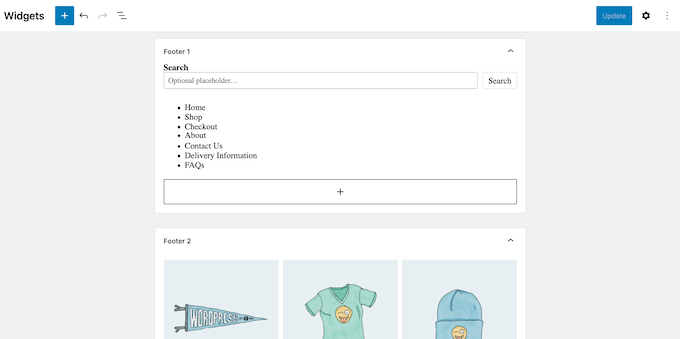
Fatto ciò, fai clic per espandere la successiva area del piè di pagina pronta per i widget, quindi aggiungi i widget che desideri mostrare in quella colonna.
Ripeti semplicemente questi passaggi per ogni area del piè di pagina.
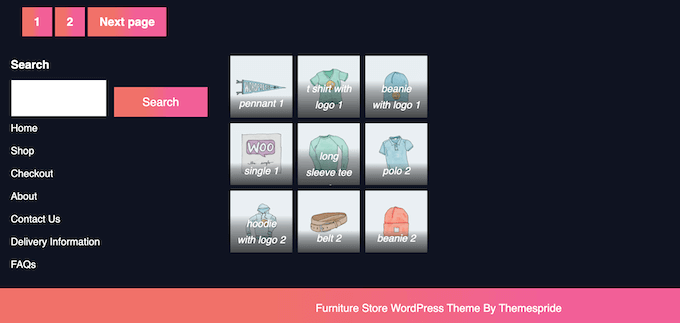
Una volta terminato di aggiungere i widget, non dimenticare di fare clic sul pulsante "Aggiorna" per salvare le modifiche. Ora puoi visitare il tuo sito web WordPress e scorrere fino al footer per vedere i tuoi widget organizzati in colonne.
Metodo 2: Usa l'editor di pagine e post (funziona con tutti i temi)
Un'altra opzione è utilizzare l'editor di blocchi di WordPress predefinito per aggiungere colonne alle tue pagine e ai tuoi post. Questo ti consente di controllare esattamente dove appaiono i widget sul tuo sito, anche all'interno del contenuto del post.
È anche una buona opzione se desideri mostrare widget unici su ogni pagina.
Tuttavia, dovrai aggiungere i widget a ogni pagina e articolo manualmente. Detto questo, questo metodo può richiedere molto tempo, specialmente se vuoi mostrare gli stessi widget su ogni pagina.
Per utilizzare questo metodo, apri la pagina o l'articolo in cui desideri aggiungere i widget in colonne. Quindi, fai clic sul pulsante '+' e digita 'Colonne'.
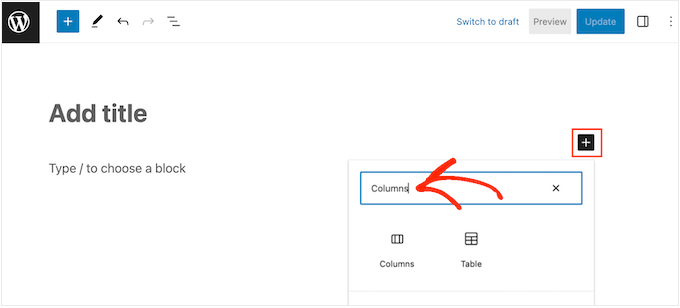
Quando appare il blocco corretto, trascinalo e rilascialo sul tuo layout.
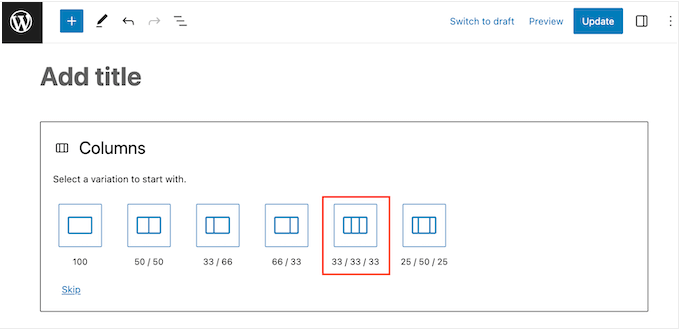
Ora puoi scegliere il numero di colonne che desideri visualizzare e quanto spazio ogni colonna dovrebbe occupare.
Ad esempio, nell'immagine seguente, stiamo creando tre colonne che occupano ciascuna il 33% dello spazio disponibile.
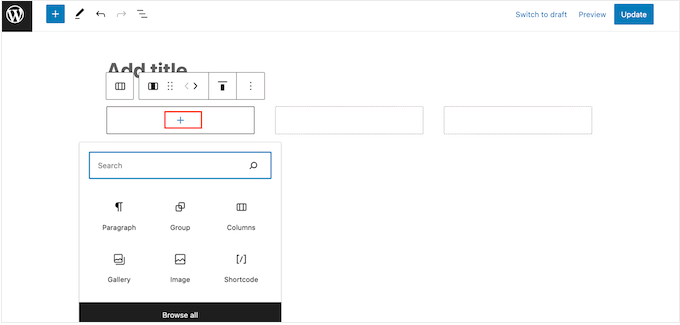
Fatto ciò, fai clic sull'icona '+' nella prima colonna.
Nel popup che appare, seleziona il widget che desideri aggiungere a questa colonna.
Puoi personalizzare il widget utilizzando le impostazioni nel menu di destra. Ad esempio, potresti cambiare il colore di sfondo, aggiungere collegamenti o modificare la dimensione del carattere.
Puoi anche usare i blocchi per creare sottotitoli, elenchi e altri contenuti. Questo può aggiungere una struttura e un contesto extra ai tuoi widget.
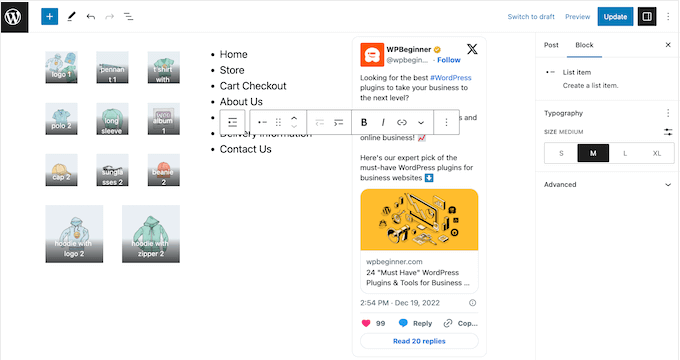
Ripeti semplicemente questi passaggi per aggiungere altri widget alle colonne.
Quando sei soddisfatto di come sono impostate le colonne, fai clic su 'Aggiorna' o 'Pubblica' per rendere attive le colonne e i widget.
Metodo 3: Crea un tema WordPress personalizzato (completamente personalizzabile)
Sebbene sia possibile organizzare e visualizzare i widget in più colonne utilizzando gli strumenti integrati di WordPress, a volte potresti aver bisogno di un maggiore controllo sul layout.
Potresti anche voler aggiungere colonne a bellissime landing page o pagine di vendita che hanno un design completamente personalizzato.
In tal caso, ti consigliamo di utilizzare SeedProd.
SeedProd è il miglior plugin per la creazione di pagine WordPress sul mercato e ti consente di progettare il tuo tema senza scrivere una sola riga di codice. Ciò significa che puoi aggiungere tutti i colonne e i widget che desideri a qualsiasi area del tuo sito web.

SeedProd ha anche una libreria in crescita di template site kit professionali che puoi aggiungere al tuo sito con un solo clic.
Innanzitutto, devi installare e attivare il plugin SeedProd. Per maggiori dettagli, consulta la nostra guida passo passo su come installare un plugin WordPress.
Nota: Esiste una versione gratuita di SeedProd che ti consente di creare pagine personalizzate, incluse pagine di manutenzione e pagine "coming soon", indipendentemente dal tuo budget. Tuttavia, in questa guida, utilizzeremo il plugin premium poiché viene fornito con il theme builder. Tieni presente che avrai bisogno del piano SeedProd Pro o superiore per utilizzare il theme builder.
Dopo l'attivazione, vai su SeedProd » Impostazioni e inserisci la tua chiave di licenza.
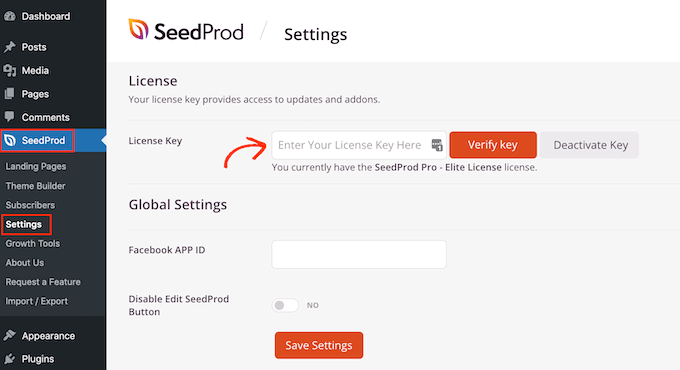
Puoi trovare queste informazioni nel tuo account sul sito web di SeedProd. Dopodiché, fai clic sul pulsante ‘Verifica chiave’.
Fatto ciò, vai alla pagina SeedProd » Theme Builder e fai clic sul pulsante ‘Theme Template Kits’.
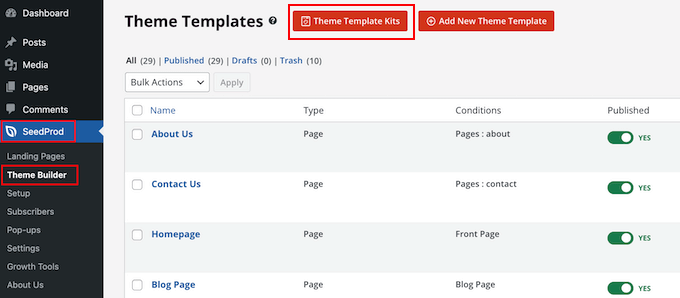
Ora vedrai la libreria dei kit di temi di SeedProd.
Per dare un'occhiata più da vicino a qualsiasi modello, semplicemente passa il mouse sopra di esso e poi fai clic sull'icona della lente d'ingrandimento quando appare.
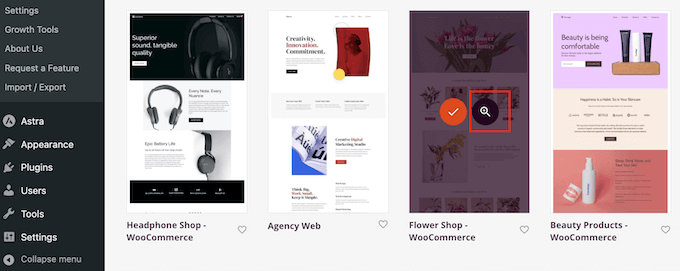
Questo apre il kit di modelli in una nuova scheda.
Poiché si tratta di un kit di sito web completo, puoi vedere altre pagine e design facendo clic sui diversi collegamenti, pulsanti e voci di menu.
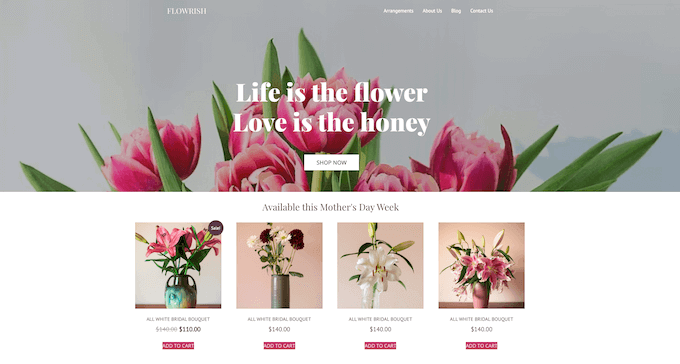
SeedProd ha template kit per diversi settori e nicchie come siti web di ristoranti, blog di viaggi, consulenze di marketing e altro ancora.
Quando trovi un kit di modelli che desideri utilizzare, passaci sopra il mouse e fai clic sull'icona del segno di spunta quando appare.
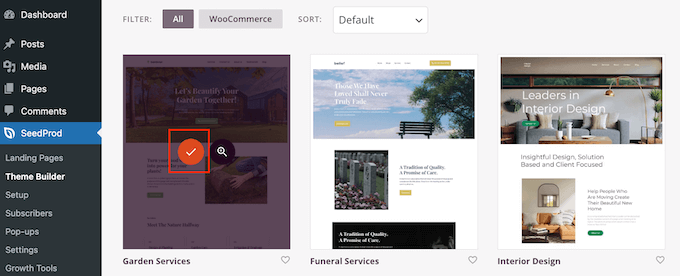
SeedProd aggiungerà ora tutti i diversi modelli alla dashboard di WordPress.
Per dare un’occhiata più da vicino, vai su SeedProd » Theme Builder. Potresti vedere opzioni leggermente diverse a seconda del kit che stai utilizzando.
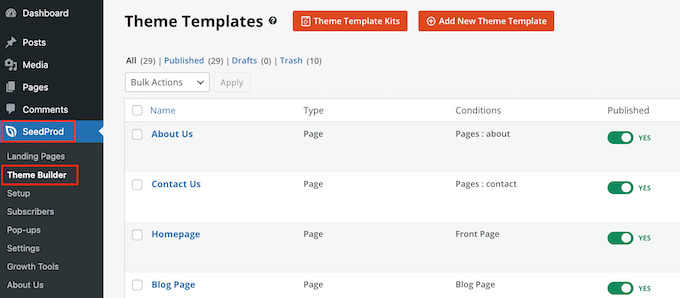
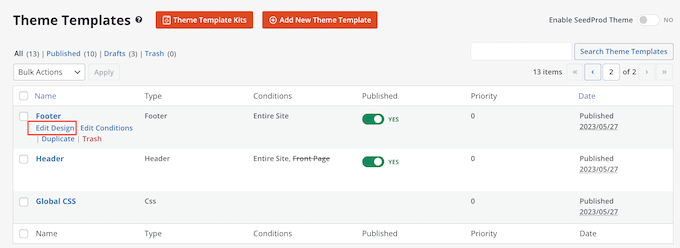
Passa semplicemente il mouse sul modello in cui desideri aggiungere le colonne dei widget, quindi fai clic sul link ‘Modifica design’.
Ad esempio, se volessi visualizzare colonne di widget nell'area del piè di pagina, dovresti modificare il modello del piè di pagina.
Questo carica l'editor di SeedProd con il modello sulla destra dello schermo.
Sul lato sinistro, vedrai un menu con diverse opzioni.
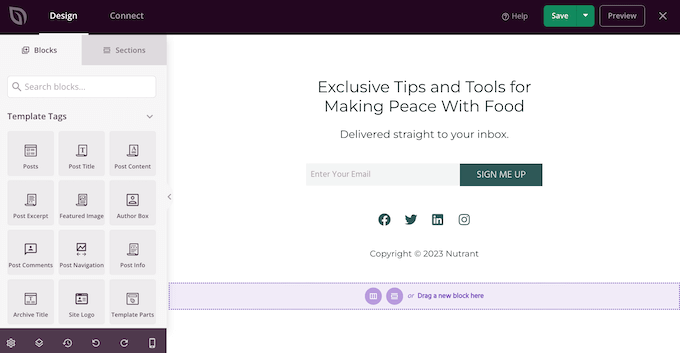
La maggior parte dei kit è già dotata di blocchi integrati. Per personalizzare un blocco, fai clic per selezionarlo nell'anteprima della pagina e quindi apporta le modifiche nel menu a sinistra.
Ad esempio, se volessi sostituire un segnaposto, dovresti selezionare il blocco Testo o Titolo e quindi digitare nel piccolo editor di testo.
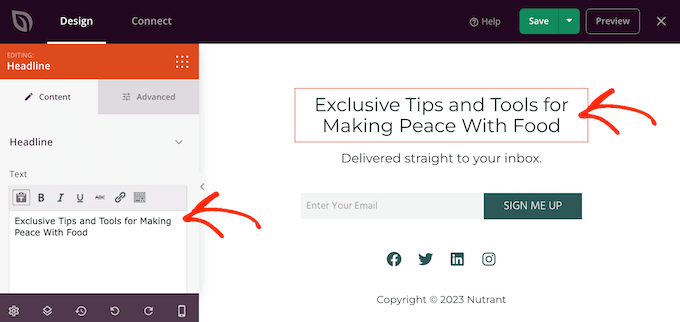
Puoi anche cambiare completamente l'aspetto del kit utilizzando le impostazioni nel menu di sinistra, inclusa la modifica dello schema colori, la scelta del carattere, il colore dei link, i pulsanti e altro ancora.
La maggior parte di queste impostazioni sono abbastanza autoesplicative, quindi vale la pena selezionare diversi blocchi nel tuo layout e poi esaminare le impostazioni.
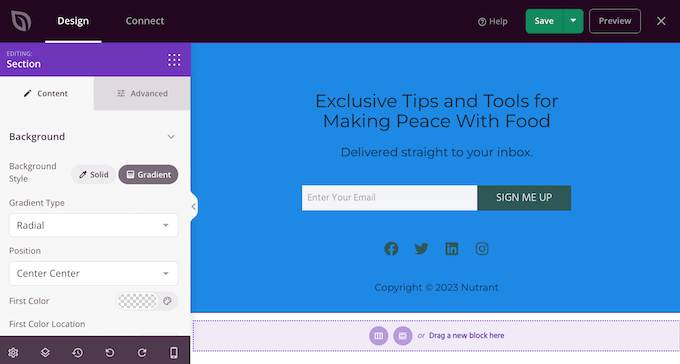
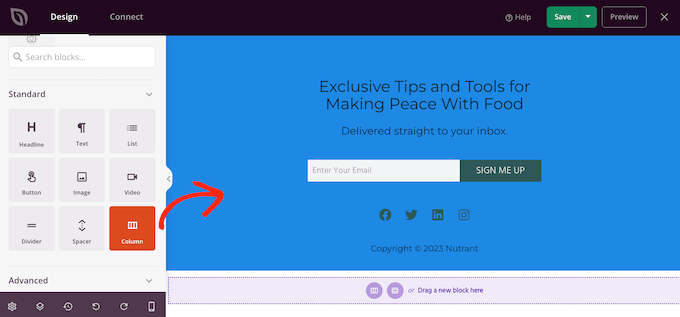
Per creare le tue colonne, scorri fino alla sezione 'Standard' nel menu a sinistra.
Qui, trova il blocco 'Colonna' e trascinalo nell'area in cui desideri disporre i widget in colonne.
Ora puoi scegliere quante colonne creare e quanto spazio ogni colonna dovrebbe occupare.
Per fare ciò, fai semplicemente clic sul layout che desideri utilizzare.
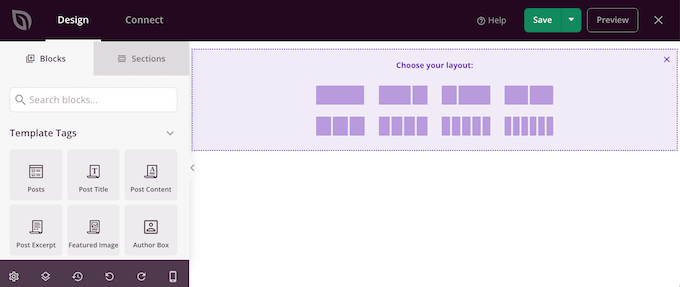
Ora puoi iniziare ad aggiungere widget alle tue colonne.
Nel menu a sinistra, trova ogni widget e quindi trascinalo nella colonna in cui desideri visualizzare quel widget.
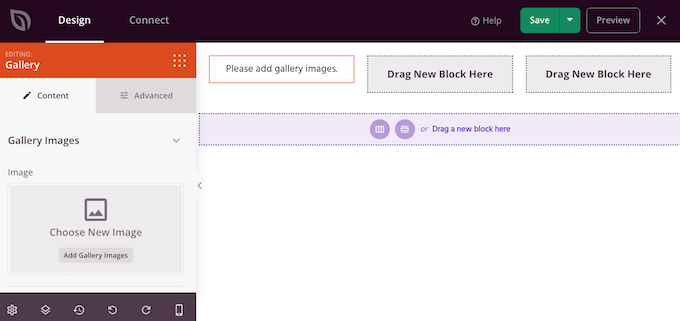
Dopo aver aggiunto un widget, fai clic per selezionarlo nell'anteprima live.
Puoi quindi utilizzare le impostazioni nel menu a sinistra per personalizzare quel widget. Per vedere ancora più impostazioni di personalizzazione, fai clic sulla scheda 'Avanzate'.
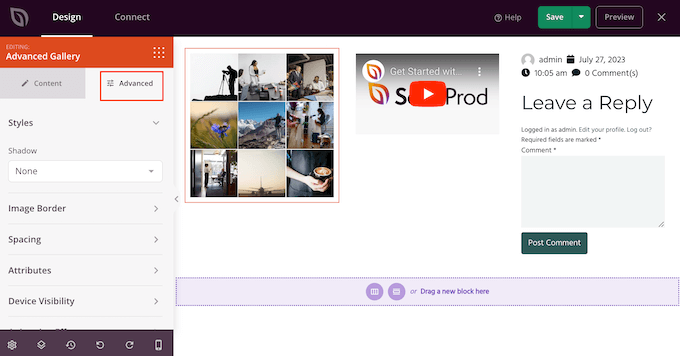
Qui puoi aggiungere animazioni CSS, modificare lo spazio, aggiungere un bordo e altro ancora.
Ripeti semplicemente questi passaggi per aggiungere altri widget alle tue colonne. Quando sei soddisfatto dell'aspetto della pagina, fai clic sul pulsante 'Salva' per memorizzare le modifiche.
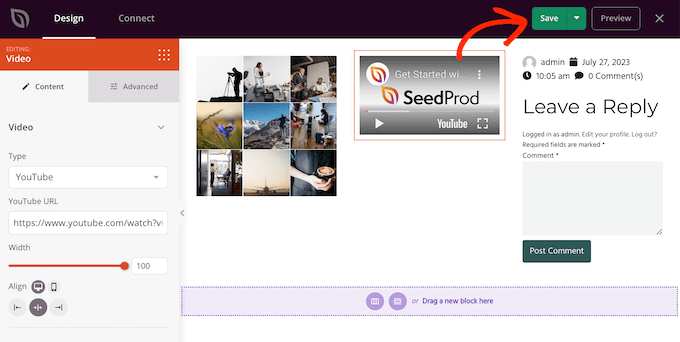
Ora puoi continuare a modificare il resto del tuo tema WordPress. Per maggiori dettagli, consulta la nostra guida completa su come creare un tema WordPress personalizzato per principianti.
Quando sei soddisfatto di come sono impostati i modelli, è ora di rendere attivo il kit.
Nella dashboard di WordPress, vai su SeedProd » Theme Builder e fai clic sull'interruttore 'Abilita tema SeedProd' in modo che mostri 'Sì'.
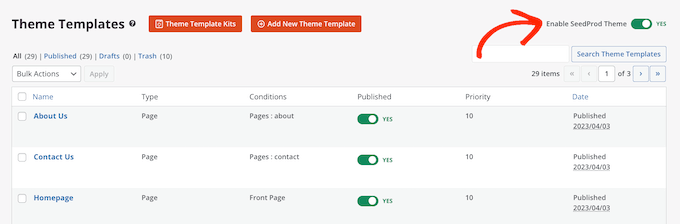
Ora puoi visitare il tuo blog WordPress o sito web per vedere il nuovo tema personalizzato in azione.
Metodo 4: Usa l'editor completo del sito (solo temi basati su blocchi)
Se stai utilizzando un tema WordPress abilitato ai blocchi, puoi aggiungere colonne a qualsiasi area del tuo sito web utilizzando l'editor del sito completo.
Puoi persino modificare aree che non puoi modificare utilizzando l'editor di contenuti standard di WordPress. Ad esempio, puoi aggiungere widget e colonne alla pagina modello 404 del tuo sito.
Per iniziare, vai su Aspetto » Editor nella dashboard di WordPress.
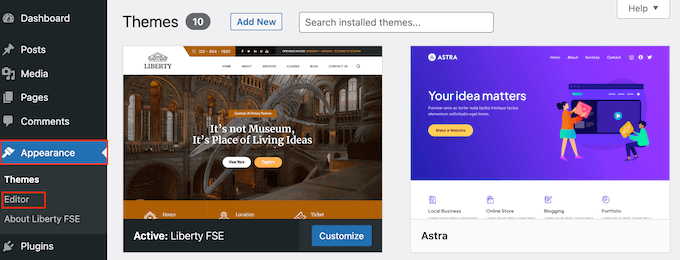
Per impostazione predefinita, l'editor dell'intero sito mostra il modello della home page del tuo tema, ma puoi aggiungere colonne e widget a qualsiasi area.
Per vedere tutte le opzioni disponibili, seleziona semplicemente 'Modelli' o 'Parti del modello'.
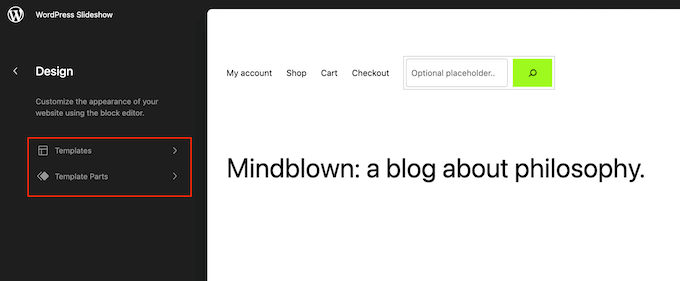
Ora puoi fare clic sul modello o sulla parte del modello che desideri modificare.
WordPress mostrerà ora un'anteprima del design. Per procedere e modificare questo modello, fai clic sulla piccola icona a forma di matita.
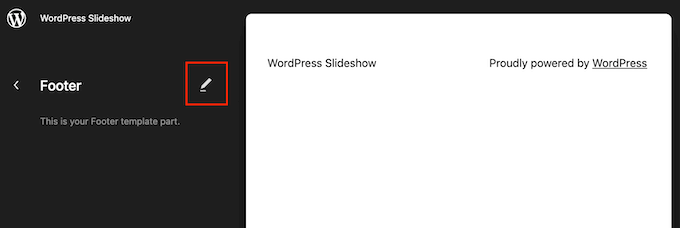
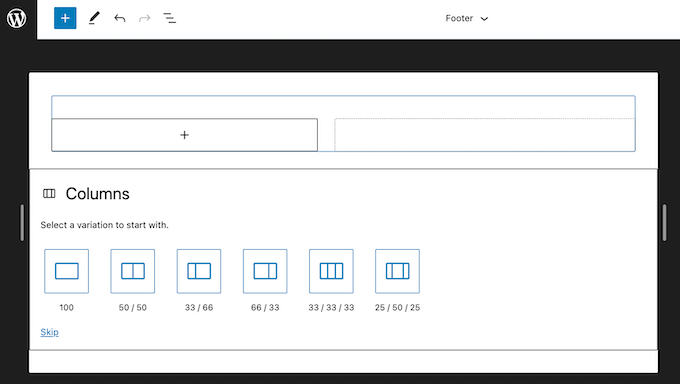
Fatto ciò, fai clic sull'icona blu '+' e digita 'Colonne'.
Quando appare il blocco giusto, trascinalo e rilascialo sul design della tua pagina.
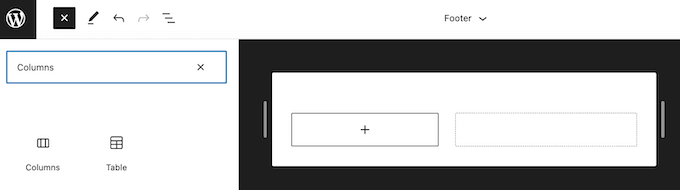
Ora puoi scegliere il layout che desideri utilizzare.
Ad esempio, nelle nostre immagini, stiamo utilizzando il layout 33/33/33, che crea tre colonne che occupano ciascuna il 33% della larghezza disponibile.
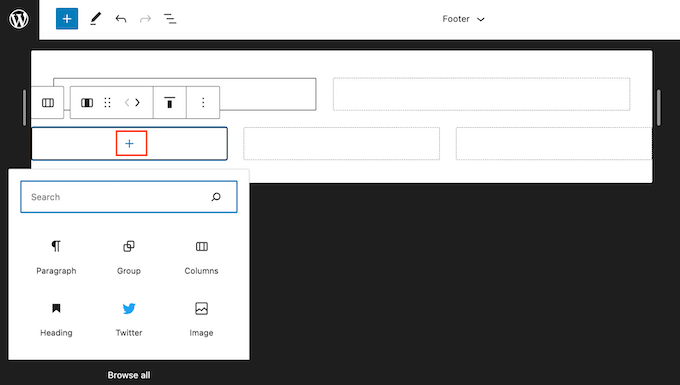
Fatto ciò, fai clic sull'icona blu '+' e quindi trova il primo widget che desideri utilizzare.
Puoi quindi semplicemente trascinare e rilasciare questo widget nella colonna in cui desideri mostrarlo.
Se necessario, puoi perfezionare ogni blocco utilizzando le impostazioni nel menu a destra.
Ripeti semplicemente questi passaggi per aggiungere altri widget alle tue colonne.
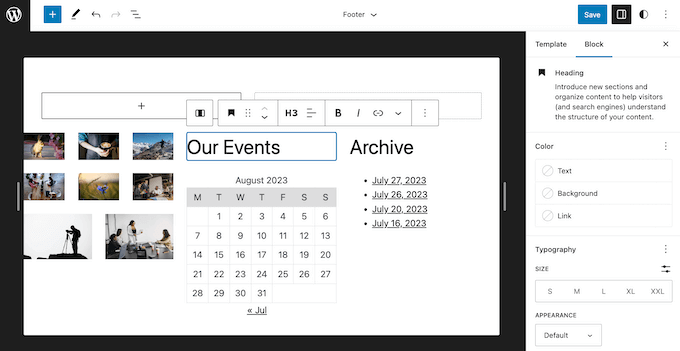
Quando sei soddisfatto delle modifiche, fai clic su 'Salva' per renderle attive. Ora, se visiti il tuo sito web WordPress, vedrai i nuovi widget e le colonne in azione.
Bonus: Visualizza foto di WordPress in colonne
Se hai un sito di fotografia, potresti anche voler mostrare tutte le tue fotografie in colonne e righe ordinate.
Per fare ciò, puoi utilizzare Envira Gallery, che è il miglior plugin per gallerie WordPress sul mercato. Ti consente di creare una galleria accattivante in cui tutte le immagini sono organizzate in righe e colonne per un aspetto visivamente accattivante.

Inoltre, offre altre funzionalità come popup lightbox, filigrane, testo alternativo delle immagini e altro ancora.
Dopo l'attivazione del plugin, visita semplicemente la pagina Envira Gallery » Aggiungi nuova e fai clic sul pulsante 'Seleziona file da altre origini' per caricare tutte le tue immagini dalla libreria multimediale.
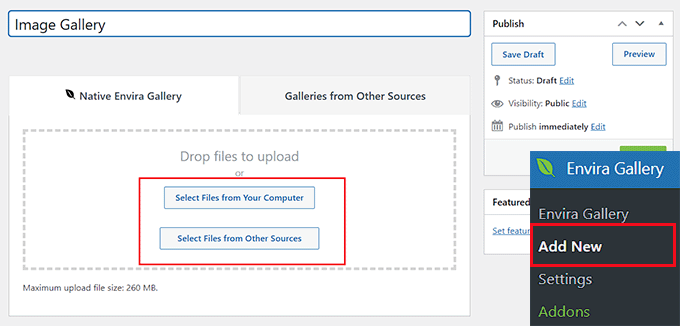
Una volta fatto ciò, scorri verso il basso fino alla sezione 'Attualmente nella tua galleria' e passa alla scheda 'Configurazione'.
Qui, puoi scegliere diversi layout e il numero di colonne per le immagini della tua galleria secondo i tuoi gusti.
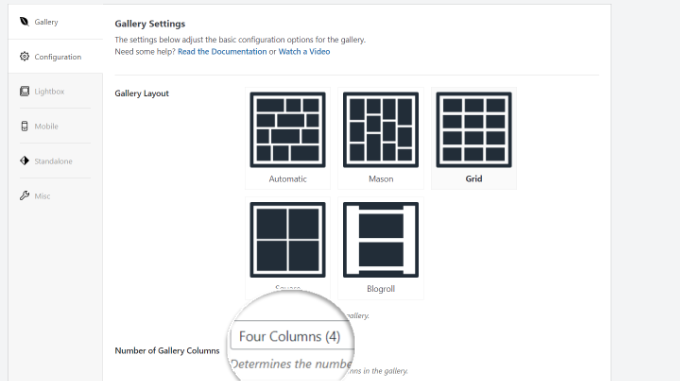
Una volta terminato, fai clic sul pulsante 'Pubblica' in alto per salvare le impostazioni. Successivamente, devi aprire il post in cui desideri aggiungere le tue immagini in righe e colonne e fare clic sul pulsante 'Aggiungi blocco' (+).
Questo aprirà il menu dei blocchi. Ora, semplicemente trascina e rilascia il blocco Envira Gallery e quindi scegli la galleria di immagini che hai creato dal menu a discesa all'interno del blocco.
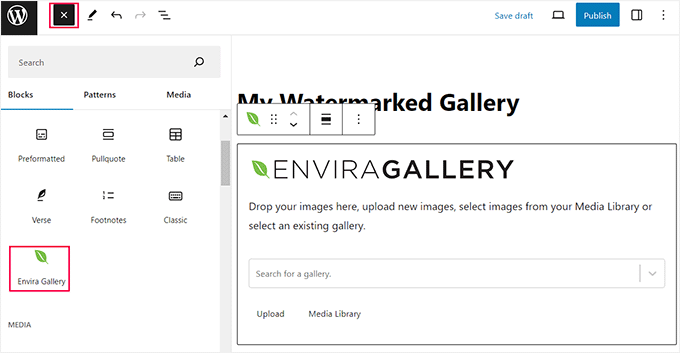
Infine, fai clic sul pulsante 'Aggiorna' o 'Pubblica' per salvare le impostazioni. Ora puoi visitare il tuo sito WordPress per visualizzare le immagini in righe e colonne.
Per maggiori informazioni, consulta il nostro tutorial su come visualizzare foto WordPress in colonne e righe.
Speriamo che questo articolo ti abbia aiutato a imparare come visualizzare i widget di WordPress in colonne. Potresti anche voler consultare la nostra guida su come visualizzare i tuoi migliori commentatori nella barra laterale di WordPress o le nostre scelte esperte dei migliori temi compatibili con Gutenberg per WordPress.
Se ti è piaciuto questo articolo, iscriviti al nostro Canale YouTube per tutorial video su WordPress. Puoi trovarci anche su Twitter e Facebook.



Atiqullah Sadeqi
Ciao,
Ho bisogno di un widget che possa accettare altri widget al suo interno. Come creare una riga e all'interno della riga dovremmo inserire altri widget. È possibile farlo?
Supporto WPBeginner
Dipenderebbe dai tuoi widget specifici, ma sembra che tu voglia usare un widget di testo.
Amministratore
Nauman Khan
Il plugin consigliato non è stato aggiornato da 5 anni, ci sono buone alternative?
Supporto WPBeginner
Al momento no, terremo sicuramente d'occhio le alternative.
Amministratore
andrew
WordPress ora avvisa quanto segue: “Questo plugin non è stato aggiornato da oltre 2 anni. Potrebbe non essere più mantenuto o supportato e potrebbe presentare problemi di compatibilità se utilizzato con versioni più recenti di WordPress.”
Ci sono alternative?
Raymond
Ciao... Questo plugin è davvero fantastico. Tuttavia... mi chiedo se ci sia un modo per rendere questo plugin responsive, perché se riduco il mio browser alle dimensioni di un iPhone, le colonne non si riorganizzano per adattarsi allo schermo piccolo.
Staff di WPBeginner
Dipende da te e da come ritieni che funzionerebbe per il layout del tuo sito.
Robert Andrews
Quindi possono essere posizionati in fondo a una colonna di un post, o devono rimanere in una barra laterale?