


Come esperto di marketing o blogger, sai già come le prime righe di un articolo possano catturare immediatamente l'attenzione dei lettori. Ma come puoi assicurarti che il tuo sito WordPress mostri i titoli più interessanti negli estratti di tutto il tuo sito?
Gli estratti di WordPress fungono da riassunti per i tuoi post, apparendo sulla tua homepage, negli archivi e nei risultati di ricerca. Offrono ai lettori uno sguardo su cosa tratta il tuo contenuto, aiutandoli a decidere se fare clic.
In questa guida, ti mostreremo come personalizzare gli estratti di WordPress senza scrivere codice. Imparerai come far lavorare di più i tuoi estratti per te in pochi semplici passaggi.
Quando e perché dovresti usare gli estratti in WordPress
Abbiamo notato che l'uso degli estratti può fare una grande differenza nelle prestazioni del tuo sito WordPress. È un modo semplice per velocizzare il tuo sito ed evitare problemi di contenuti duplicati.
Per impostazione predefinita, WordPress visualizza i post completi sulla tua home page, sulla pagina del blog e negli archivi. Sebbene ciò possa sembrare conveniente, può rallentare il tuo sito e creare contenuti duplicati, cosa che ai motori di ricerca non piace.
Passare agli estratti significa che le tue pagine si caricheranno più velocemente perché viene caricato solo uno snippet di ogni articolo. Ecco alcuni luoghi in cui l'uso degli estratti ha senso:
- La tua homepage, se mostra i post del blog
- Le tue pagine di archivio per categorie e tag
- La tua pagina del blog, specialmente se usi una pagina iniziale statica
La maggior parte dei temi WordPress sono già configurati per utilizzare gli estratti nella tua homepage e negli archivi. Se stai usando un tema premium, potresti persino ottenere opzioni per passare da post completi a estratti.
Per maggiori informazioni, consulta la nostra guida su post completi vs. estratti. Spiega ancora più ragioni per cui gli estratti sono un'ottima scelta.
Perché potresti voler personalizzare i tuoi estratti
Se il tuo tema WordPress utilizza gli estratti per impostazione predefinita, WordPress genererà automaticamente un estratto per te.
Per impostazione predefinita, WordPress utilizza le prime 55 parole del tuo post, anche se molti temi ne mostrano un po' di più.
Quindi, qual è il problema? Non puoi semplicemente risparmiare tempo lasciando che WordPress crei l'estratto per te?
Secondo la nostra esperienza, questo non funziona bene per la maggior parte dei siti web.
L'estratto generato automaticamente inizierà con qualsiasi testo si trovi all'inizio del tuo post. Questo può andare bene in alcuni casi, ma non funziona molto bene se hai qualcosa prima di iniziare l'introduzione del tuo post.
Ecco un esempio da un sito che utilizza il tema Ribosome:
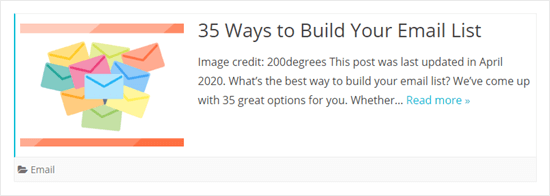
Come puoi vedere, l'estratto mostra il testo dall'inizio del post. Questo include il credito dell'immagine in evidenza più una nota su quando il post è stato aggiornato più di recente. Questo non fa una bella figura.
Se il tuo tema non gestisce bene gli estratti, potresti volerli personalizzare per renderli più facili da leggere e aiutarti a ottenere più clic sui post.
Detto questo, diamo un'occhiata ai diversi modi per personalizzare gli estratti in WordPress. Puoi usare i seguenti collegamenti per passare al metodo che preferisci:
- Come aggiungere un estratto personalizzato in WordPress (Predefinito)
- Modifica della lunghezza dell'estratto
- Modifica del testo "Continua a leggere" per gli estratti
- Visualizzazione degli estratti nel tuo tema
- Mostrare l'inizio dei tuoi post con il tag "More"
- Aggiungere estratti WordPress personalizzati utilizzando un plugin
- Tutorial video
- Risorse aggiuntive
1. Come aggiungere un estratto personalizzato in WordPress (Predefinito)
Aggiungere un estratto personalizzato in WordPress è piuttosto semplice. Innanzitutto, è necessario creare un nuovo post o modificarne uno esistente.
Nel pannello 'Post' a destra dell'editor di contenuti di WordPress, dovresti vedere il link 'Modifica estratto' appena sotto il titolo del post e l'immagine in evidenza.
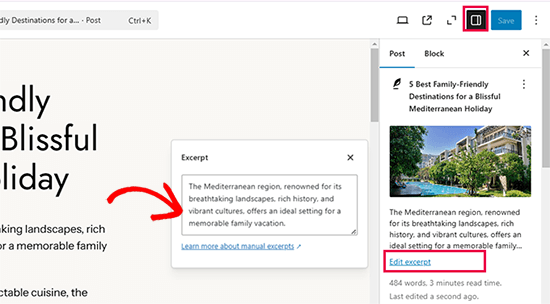
Facendo clic su di esso verrà visualizzata la casella dell'estratto dove puoi scrivere il riassunto del tuo post.
Puoi digitare il tuo estratto personalizzato qui. Abbiamo semplicemente copiato il primo paragrafo del nostro post.
Nota: Se stai ancora utilizzando il vecchio editor classico, devi fare clic sulla scheda 'Opzioni schermo' nell'angolo in alto a destra. Quindi, metti un segno di spunta nella casella 'Estratto'. Ora vedrai uno spazio per il tuo estratto sotto la casella in cui scrivi il tuo post.
Il tuo tema WordPress utilizzerà ora l'estratto personalizzato per questo post.
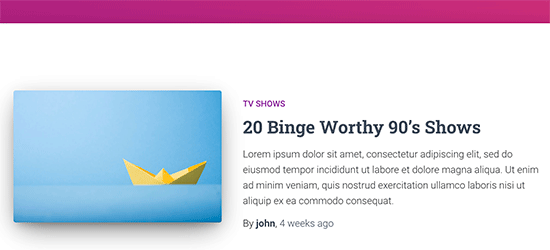
Come puoi vedere, il link 'Leggi tutto' non viene visualizzato dopo l'estratto. A seconda del tema che utilizzi, gli estratti personalizzati potrebbero non avere questo link.
Il lettore può comunque fare clic sul titolo del post o sull'immagine in evidenza del post per leggere il tuo post completo.
2. Modifica della lunghezza dell'estratto
Se desideri modificare la lunghezza degli estratti sul tuo sito, puoi utilizzare il plugin gratuito WPCode.
Secondo noi, WPCode è il modo più semplice per gestire codice personalizzato in WordPress. Viene fornito con una libreria utile di decine di snippet WordPress comunemente usati che ti aiutano a personalizzare WordPress senza installare plugin aggiuntivi.
Per maggiori dettagli, consulta la nostra recensione completa di WPCode.
In questa sezione, utilizzeremo uno degli snippet integrati di WPCode.
Per iniziare, devi installare e attivare WPCode. Per maggiori dettagli, puoi consultare la nostra guida passo passo su come installare un plugin WordPress.
Una volta attivato, puoi andare su Code Snippets » Add Snippet nel tuo pannello di amministrazione di WordPress e cercare 'excerpt'.
Passa il mouse sul risultato intitolato 'Change Excerpt Length' e fai clic sul pulsante 'Use Snippet'.
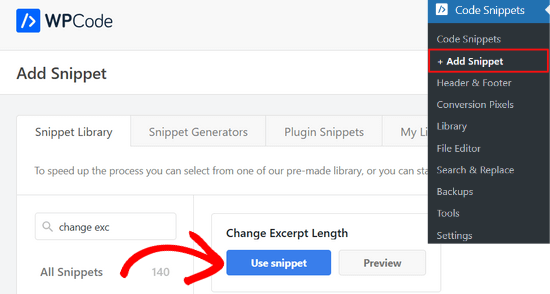
Il plugin inserirà quindi il seguente snippet di codice per te:
add_filter(
	'excerpt_length',
	function ( $length ) {
		// Number of words to display in the excerpt.
		return 40;
	},
	500
);
Successivamente, vedrai la schermata 'Edit Snippet'. WPCode ha già pre-configurato tutte le impostazioni per te.
Per impostazione predefinita, questo snippet limiterà l'estratto a 40 parole. Puoi regolare il numero alla riga 5 a tuo piacimento per il tuo blog WordPress.
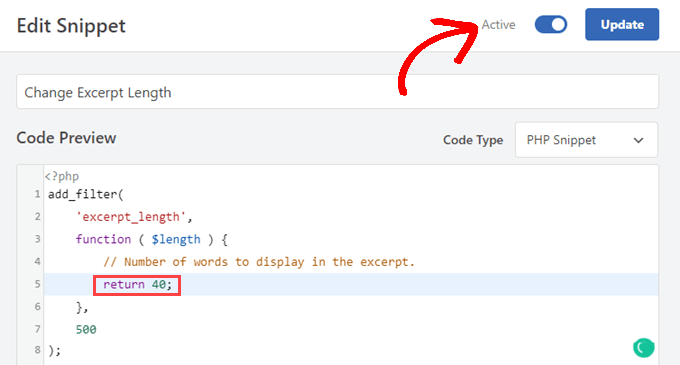
Una volta impostata la lunghezza dell'estratto desiderata, devi solo attivare l'interruttore su 'Active' e fare clic sul pulsante 'Update'.
Ora, quando visiti il tuo sito, gli estratti abbreviati appariranno ovunque il tuo tema li mostri.
Di seguito è riportato un esempio di come apparirebbe utilizzando il tema Twenty Twenty-Two e impostando lo snippet WPCode per visualizzare 5 parole.
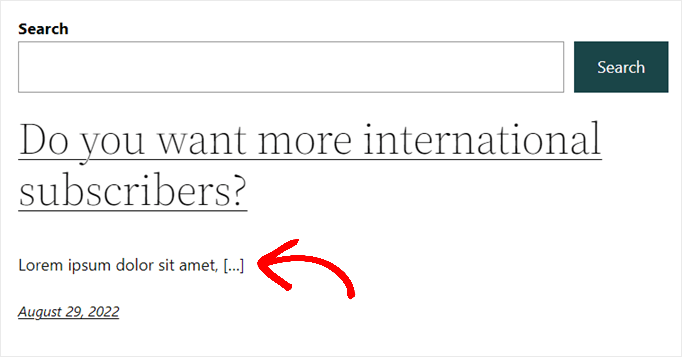
Nota che lo snippet di WPCode funziona solo con gli estratti predefiniti che WordPress genera.
Modifica della lunghezza degli estratti personalizzati
Se vuoi cambiare la lunghezza degli estratti personalizzati, dovrai aggiungere uno snippet separato e personalizzato in WPCode. È molto facile copiare e incollare snippet di codice in WordPress, e poiché stiamo usando WPCode, farlo segue molti degli stessi passaggi di cui sopra.
Innanzitutto, vai su Snippet di codice » Aggiungi snippet. Passa il mouse sopra ‘Aggiungi il tuo codice personalizzato (Nuovo snippet)’ e fai clic sul pulsante ‘+ Aggiungi snippet personalizzato’.

Successivamente, vedrai la pagina ‘Crea snippet personalizzato’.
Ora dovrai dare un titolo al tuo nuovo snippet e quindi incollare il seguente codice nel campo ‘Anteprima codice’:
add_filter( 'get_the_excerpt', function( $excerpt, $post ) {

	$excerpt_length = 40; // Change excerpt length
	$excerpt_more   = '...<br><br><a href="' . get_permalink($post->ID) . '">Read More »</a>'; // Add ellipsis and 'Read More' permalink text when trimmed

    if ( has_excerpt( $post ) ) {
        $excerpt = wp_trim_words( $excerpt, $excerpt_length, $excerpt_more );
    }

    return $excerpt;

}, 10, 2 );
Puoi cambiare il valore per $excerpt_length alla riga 3 per scegliere quante parole avrà il tuo estratto personalizzato.
Inoltre, la modifica del testo evidenziato di seguito alla riga 4 cambierà il testo dell'ancora per il link Continua a leggere quando l'estratto viene troncato.
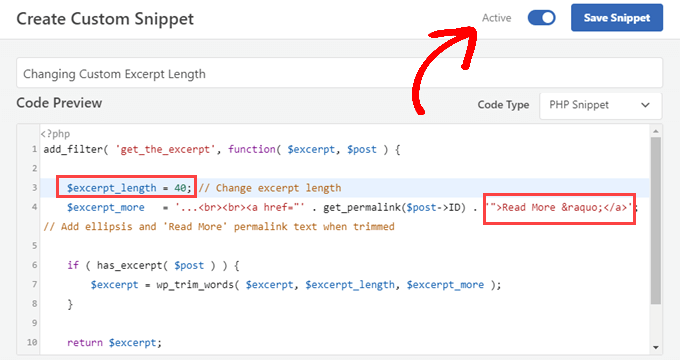
Quando hai personalizzato lo snippet secondo le tue esigenze, assicurati che il ‘Tipo di codice’ sia impostato su ‘Snippet PHP’.”
Quindi, puoi procedere ad attivare l'interruttore su ‘Attivo’ e fare clic sul pulsante ‘Salva Snippet’.
Ora, quando visiti il tuo sito, vedrai che i tuoi estratti personalizzati sono stati accorciati alla lunghezza scelta nella Riga 3.
3. Modifica del testo ‘Continua a leggere’ per gli estratti
Oltre allo snippet sopra, puoi anche utilizzare la libreria di snippet di WPCode per modificare il testo ‘Continua a leggere’ che appare con gli estratti nella maggior parte dei temi.
Basta installare e attivare il plugin gratuito WPCode. Per maggiori informazioni, puoi seguire la nostra guida passo passo su come installare un plugin WordPress.
Una volta attivato, puoi andare su Snippet di codice » Aggiungi Snippet nel tuo pannello di amministrazione. Da lì, cerca semplicemente ‘excerpt’ e passa il mouse sul risultato intitolato ‘Change Read More Text for Excerpts.’
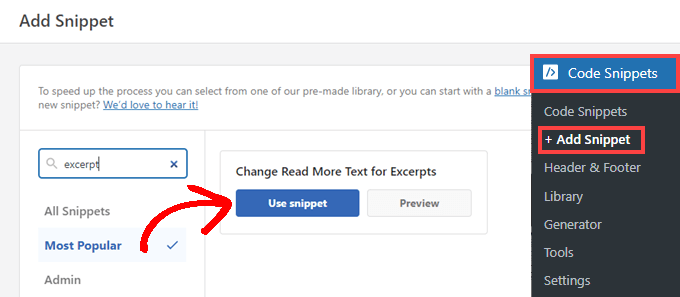
Puoi fare clic sul pulsante ‘Usa Snippet’ per andare alla pagina ‘Modifica Snippet’. WPCode ha già preconfigurato lo snippet di codice per te e, per impostazione predefinita, è impostato per dire ‘Leggi l’intero post.’
Tuttavia, puoi sostituire il testo nella Riga 4 con qualsiasi cosa desideri.
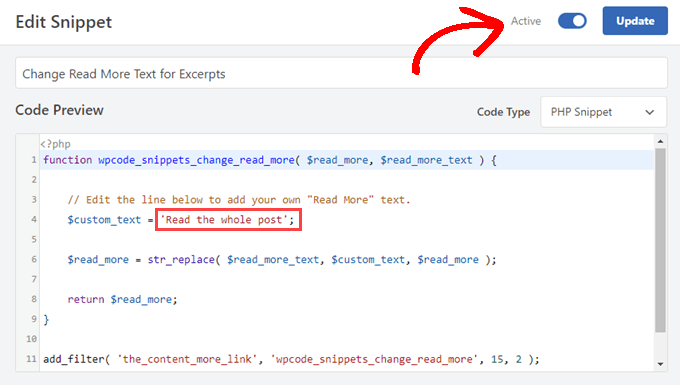
Ogni volta che sei soddisfatto del tuo nuovo testo, attiva semplicemente l'interruttore su ‘Attivo’ e fai clic sul pulsante ‘Aggiorna’.
4. Visualizzazione degli estratti nel tuo tema
La maggior parte dei temi WordPress più popolari sono dotati di supporto integrato per visualizzare estratti personalizzati sui tuoi post.
Tuttavia, alcuni temi potrebbero non avere il supporto per gli estratti. Se questo è il caso del tuo, dovrai modificare manualmente i modelli del tuo tema.
Aggiungere l'estratto del post nei temi a blocchi
Se stai utilizzando un tema a blocchi, puoi andare alla pagina Aspetto » Editor per modificare il tuo tema nell'Editor del sito.
Questo aprirà l'editor del sito. Fai clic sul modello che desideri modificare dalla barra laterale sinistra o semplicemente punta all'area in cui vengono visualizzati i tuoi post.
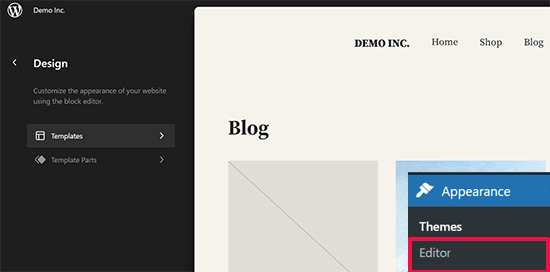
L'editor completo del sito può visualizzare i tuoi ultimi post utilizzando il blocco Loop di query, che è il modo standard per visualizzare un elenco di post.
Dopo aver aggiunto il blocco Loop di query, devi fare clic sul pulsante 'Scegli' per selezionare un modello.
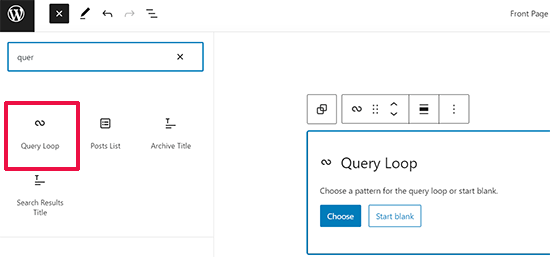
WordPress include diversi layout come modelli per il Loop di query, puoi scegliere tra griglia, tabella, elenco e altro.
Il modello di post generato visualizzerà ora automaticamente l'estratto del tuo post.
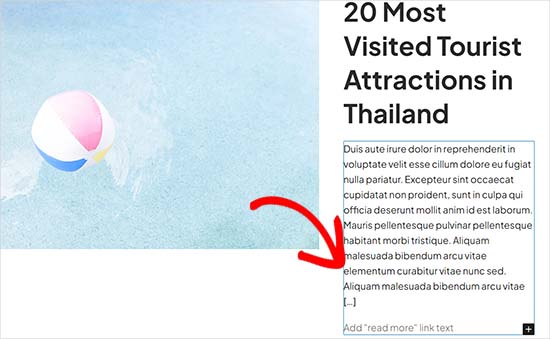
Tuttavia, l'unica cosa che puoi cambiare qui è il testo 'Leggi tutto'.
Aggiungere l'estratto del post nei temi classici
Se stai utilizzando un tema classico, puoi aggiungere un estratto del post creando un tema figlio e aggiungendo del codice.
Questo aggiunge una certa complessità al processo e, se non ti senti a tuo agio, puoi utilizzare il metodo 3 in questo articolo, che non richiede l'aggiunta di alcun codice.
Nel tuo child theme, avrai bisogno del template utilizzato per visualizzare le pagine che desideri modificare. Consulta la nostra guida alla gerarchia dei template di WordPress per capire quale template devi modificare.
I nomi dei file saranno leggermente diversi a seconda del tuo tema, ma probabilmente stai cercando home.php, content.php, archive.php e category.php.
In ciascuno di questi file, dovrai trovare questa riga:
<?php the_content(); ?>
Successivamente, dovrai sostituirla con il tag the_excerpt in questo modo:
<?php the_excerpt(); ?>
Importante: Non raccomandiamo questo metodo per i principianti. Anche se hai molta esperienza con WordPress, potresti voler evitare di creare un child theme e modificare i tuoi file di template.
I due metodi successivi sono ottime alternative.
5. Mostrare l'inizio dei tuoi post con il tag More
Un altro modo per creare una versione breve del tuo post per la homepage di WordPress e le pagine di archivio è utilizzare il tag 'More'.
Questo funziona in modo leggermente diverso da un estratto. Invece di creare un frammento di testo del tuo post, il tag More ti consente di interrompere il tuo post in un certo punto.
Ciò significa che solo la prima parte del tuo post (fino al tag) verrà visualizzata nell'elenco dei post sulla tua homepage, sulla pagina delle categorie e così via. Il vantaggio del tag More è che mantiene tutta la tua formattazione.
Nel punto in cui inserisci il tag More, WordPress mostrerà un link 'Continua a leggere'. I lettori possono fare clic su questo per accedere al tuo intero post. Verranno anche automaticamente indirizzati al punto giusto del post.
Per creare un tag More, crea un nuovo post o modifica uno esistente.
Successivamente, devi aggiungere un blocco dove vuoi che vada il tag More. Seleziona il blocco More dalla sezione Opzioni di layout o cercalo usando la barra di ricerca.
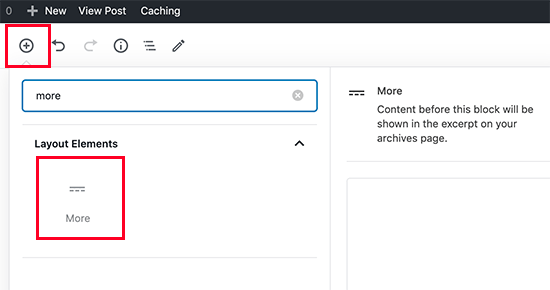
Ecco come apparirà il tag More all'interno dell'editor dei contenuti.
Opzionalmente, puoi scegliere di nascondere il contenuto prima del tag More sul post effettivo.
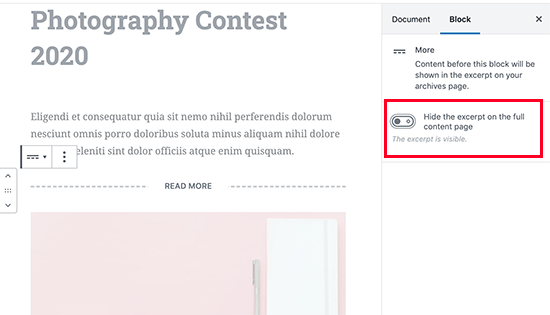
Nota: Puoi anche aggiungere un tag More nel vecchio editor classico. Fai clic dove vuoi inserire il tag nel tuo post stesso, quindi fai clic sul pulsante More nella barra degli strumenti visiva.
Praticamente ogni tema sarà in grado di utilizzare il tag More ovunque vengano visualizzati i post. Nota che se il tuo tema visualizza estratti, dovrai personalizzare l'estratto stesso. Non puoi modificarlo aggiungendo un tag More ai post.
6. Aggiungere estratti personalizzati di WordPress tramite plugin
E se la funzionalità integrata di estratti personalizzati di WordPress non fa quello che vuoi... e non vuoi nemmeno usare un tag More?
C'è una soluzione semplice. Puoi usare un plugin per creare e visualizzare estratti personalizzati.
Innanzitutto, devi installare e attivare il plugin Advanced Excerpt.
Nota: La pagina del plugin potrebbe mostrare un avviso sul fatto che non è stato testato con versioni più recenti. Tuttavia, abbiamo testato il plugin e ha funzionato come previsto. Per maggiori informazioni, leggi la nostra spiegazione su come installare plugin WordPress non testati.
Se non hai mai installato un plugin prima, dai un'occhiata alle nostre istruzioni passo passo su come installare un plugin WordPress.
Una volta attivato, puoi andare su Impostazioni » Estratto per configurare il suo funzionamento.
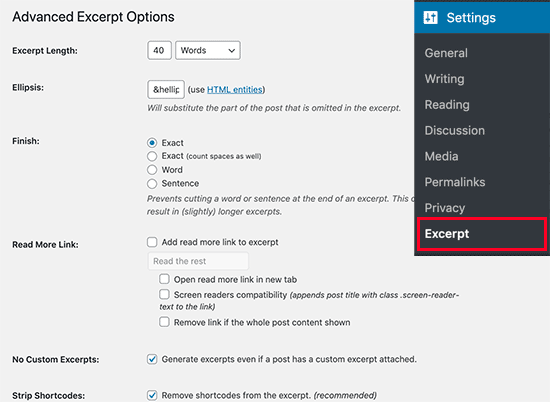
Qui puoi modificare cose come il numero di caratteri o parole che l'estratto visualizzerà. Puoi anche decidere se consentire all'estratto di interrompersi a metà parola o a metà frase.
Puoi anche ripristinare il link ‘Continua a leggere’ che normalmente scompare dall'estratto personalizzato. Puoi persino cambiarlo con qualsiasi testo desideri e modificarne il funzionamento:
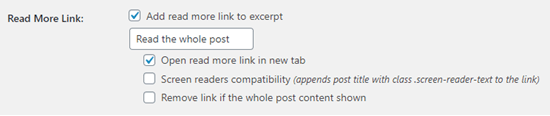
Suggerimento: Per utilizzare estratti personalizzati con questo plugin, deseleziona la casella ‘Genera estratti anche se un post ha un estratto personalizzato allegato.’
Sembra così.

Dopo aver apportato modifiche alle impostazioni di Advanced Excerpt, assicurati di fare clic sul pulsante ‘Salva’ in fondo alla schermata.
Con il plugin Advanced Excerpt, i tuoi estratti conserveranno la formattazione del tuo post. Ecco un estratto generato automaticamente con il plugin attivato.
Come puoi vedere, l'interruzione di riga e il testo in corsivo sono stati mantenuti.
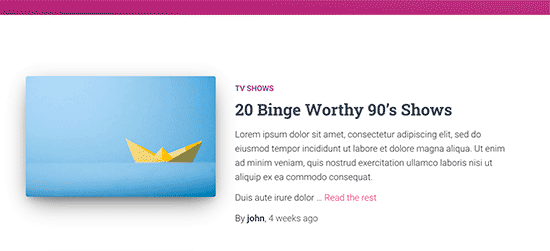
Per impostazione predefinita, il plugin Advanced Excerpt utilizzerà gli estratti nella tua home page, nel feed RSS e in altre pagine di archivio.
Non apporta alcuna modifica ai tuoi contenuti e, se desideri disattivarlo, puoi semplicemente disattivare il plugin.
Tutorial video
Risorse aggiuntive
Di seguito sono riportate alcune risorse utili che potresti trovare utili per personalizzare WordPress per un migliore coinvolgimento degli utenti.
- Come aggiungere parole chiave e meta descrizioni in WordPress
- Migliori pratiche per le Call to Action (CTA) per conversioni garantite sulla landing page
- Come aggiungere metadati Open Graph di Facebook nei temi WordPress
- Come aggiungere campi meta personalizzati alle tassonomie personalizzate in WordPress
Speriamo che questo articolo ti abbia aiutato a personalizzare facilmente gli estratti di WordPress senza alcuna codifica. Potresti anche apprezzare il nostro elenco di plugin indispensabili per i siti aziendali o la nostra guida su come visualizzare i metadati dei post del blog nei temi di WordPress.
Se ti è piaciuto questo articolo, iscriviti al nostro canale YouTube per tutorial video su WordPress. Puoi anche trovarci su Twitter e Facebook.





Mrteesurez
Hai assolutamente ragione riguardo ai limiti degli estratti generati automaticamente. Ho riscontrato questo problema diverse volte lavorando ai miei post del blog. Gli estratti generati automaticamente spesso includono testo non pertinente o non abbastanza coinvolgente, specialmente se c'è una citazione, una didascalia di un'immagine o qualsiasi altro contenuto non essenziale all'inizio del post. Ecco perché personalizzare i tuoi estratti è così vantaggioso: ti dà il controllo per creare un riassunto avvincente che rifletta accuratamente il contenuto e catturi l'attenzione del lettore. Ad esempio, quando ho personalizzato gli estratti per i miei post, ho notato un tasso di clic più elevato perché sono stato in grado di evidenziare il messaggio chiave o l'aggancio fin dall'inizio. Questa piccola modifica può fare una differenza significativa nel modo in cui il tuo contenuto viene percepito e con cui si interagisce.
Dom
C'è un modo per modificare la lunghezza dell'estratto su una pagina specifica? o una categoria specifica?
Supporto WPBeginner
Se desideri una lunghezza personalizzata per un post o una pagina specifica, dovresti impostare manualmente l'estratto nel post/pagina stesso.
Amministratore
Marie-Christine
Ciao,
nell'editor di codice c'è un modo per visualizzare la scheda Estratto nella finestra principale invece che nella barra laterale?
Supporto WPBeginner
Al momento non abbiamo un metodo che raccomandiamo per forzarlo nell'area di modifica principale.
Amministratore
Raihan
Sto affrontando un grosso problema. L'estratto viene visualizzato perfettamente in modalità responsive desktop e tablet sul post. Ma il problema principale è che non viene visualizzato in modalità responsive mobile. Cosa dovrei fare...?
Supporto WPBeginner
Dipenderebbe dal tema specifico che stai utilizzando, poiché ogni tema ha uno stile diverso, ma se contatti il supporto del tuo tema, di solito possono aiutarti con lo stile mobile.
Amministratore
Kristie
Grazie mille! Sto cercando di risolvere questo problema da qualche settimana.
Kristie
Edwin
So I’m having an issue where anything I write in the excerpt box DOES NOT display verbatim but only display the first 40 characters or whatever from the content summary. What am I doing wrong here?
Supporto WPBeginner
You would want to check with your theme’s support as it sounds like a design for your specific theme.
Amministratore
Roni Lion
I may have missed it, but what I was looking for and did not find is how it looks to the user. A user sees a web page or post, sees the excerpts, clicks the more button–where and how does it display? It’d be meaningful to include in this post — unless you already did and I missed it!
Supporto WPBeginner
The display would heavily depend on your specific theme, as each are different we can’t say how your specific theme will display the excerpts
Amministratore
Rintesh Roy
Thanks for suggesting the ‘Ádvanced Excerpt’ plugin. It is quite good.
Supporto WPBeginner
Glad you found our recommendation helpful
Amministratore
Khubaib
Grazie per la soluzione dell'estratto, state servendo molto per la community.
Supporto WPBeginner
You’re welcome, glad you found our guide helpful
Amministratore
Temitayo
Per favore. gli estratti avanzati non funzionano per il tema Divi
Supporto WPBeginner
Se contatti il supporto del plugin, dovrebbero essere in grado di assisterti con un conflitto del genere.
Amministratore
Márcio
Le nuove versioni dell'editor dei post nascondono il pulsante "aggiungi altro tag".
Il modo che ho trovato per risolvere il problema è stato installare il plugin dell'editor classico.
Supporto WPBeginner
For adding it in Gutenberg, you can use the more block or the manual excerpt can be found in the document’s settings
Amministratore
Nancy
Ho installato il plugin Advanced Excerpt, ho selezionato un punto nei miei post per il pulsante "Leggi di più" e mi sono assicurato che "estratto" fosse selezionato nelle opzioni dello schermo nella casella a discesa in alto, ma non funziona. Ho post lunghi sulla mia home page, nessun pulsante "Leggi di più" e non vedo come il plugin faccia alcuna differenza. Per favore, aiutatemi. Grazie.
Leanna
Questo articolo è utile per i post sul sito, ma si estende anche alle email automatiche inviate agli iscritti quando viene aggiunto un nuovo post? Attualmente le email mostrano l'intero nuovo post, non dando loro un motivo per visitare il sito.
Theresa Fronius
Questo è stato MOLTO utile. Ho provato i primi due, che non hanno aiutato. Ma l'ultimo, l'installazione del plugin Advanced Excerpt - QUELLO HA FATTO IL TRUCCO! Vorrei averlo trovato prima di aver investito così tante ore cercando tutto il resto sotto il sole. Grazie!
Bexster
È stato un ottimo post! Stavo cercando di rimuovere le didascalie delle immagini dal riassunto del post - questo ha facilmente risolto il problema! Sto anche guardando questo plugin perché ho bisogno di un pulsante di invito all'azione che al momento non viene visualizzato. Grazie!!
Michał - Poland
Grazie mille. Ci stavo pensando da molto tempo, come estendere "l'estratto". Ho persino provato a trovarlo da qualche parte nel codice. Molto grato per queste informazioni.
Jeff Risley
Grazie! Molto utile
John
Sto creando un blog con WordPress gratuito e con Sapor sono bloccato perché non so come cambiare una foto che avevano già sul blog. Ho premuto un pulsante in alto a destra e ho scelto un'immagine ed è apparsa sopra la foto che c'era. Sto cercando di cambiare quella vecchia, non aggiungerne un'altra, quindi potresti dirmi come fare? (Lo sto facendo con Sapor)
Cordiali saluti
John
Jules
Grazie mille, questo è stato molto utile e facile da capire..
Nic Mattson
Voglio rimuovere completamente l'estratto automatico dall'apparire in determinati moduli di visualizzazione dei post. Qualche consiglio?
Roz
Grazie mille! mi è utile
shank
Grazie!! Il plugin Advanced Excerpt mi ha aiutato con il tema Twenty Seventeen..
Ernie
Puoi aiutarmi a rimuovere "leggi tutto" dalle mie pagine dei post. Anche la mia pagina delle informative sulla privacy ha questo fastidioso pulsante "leggi tutto". Ho installato WP e avevo già questo pulsante. Grazie!!
Great Ravian
Come posso consentire tag o altri tag HTML nell'estratto del post senza usare un plugin?
shubham
come posso continuare a personalizzare il mio sito web che ho lasciato a metà su WordPress in esecuzione con wamp.??
Ihsan
Gentile Autore,
Puoi guidarmi su come consentire link (tag) nel mio estratto del post sul plugin Recent Post Extended per favore? Ho provato alcune cose - aggiungendo il tag nella casella dell'estratto, ho provato alcune cose che ho trovato online nelle ultime 3 ore, ma nessun risultato positivo. Per favore, aiutami.
Grazie e cordiali saluti,
Ihsan
Hemang Rindani
WordPress è una potente piattaforma CMS che può gestire grandi quantità di dati attraverso un'interfaccia facile da usare. Su un sito web è importante mostrare le offerte sulla pagina di destinazione per attrarre più visitatori. WordPress fornisce estratti che aiutano uno sviluppatore ad aggiungere un blocco di riepilogo alla pagina web. Le dimensioni, la forma e il colore di questo blocco possono essere personalizzati dall'utente. I collegamenti all'intero contenuto possono essere inseriti nel blocco e gestiti manualmente dalla dashboard. Utilizzare solo plugin autenticati come Advanced Excerpt che non compromettono la sicurezza del sito web.
Ken Schleimer
Il plug-in è una bella idea, ma vorrei usare un'immagine invece del testo per il "Leggi di più" e non ho trovato un modo semplice per realizzarlo.
deuns26
ciao,
questo sito web ha esattamente lo stesso articolo.
Mi chiedo chi crei l'articolo originale.
spesso è lo stesso articolo, ma in un'altra lingua.
Maxwell Ifeanyi Anozie
Per favore, aiutami a personalizzare il mio account WordPress. Questo è il mio account:
Supporto WPBeginner
Si prega di consultare la nostra guida sulla differenza tra blog WordPress.org self-hosted vs WordPress.com gratuito.
Amministratore
Sue Waterworth
Apprezzo molto le tue semplici risposte a quelle che per me sono domande complesse. Grazie.