


È frustrante vedere i visitatori cercare sul tuo sito WordPress, non trovare nulla e andarsene, specialmente quando il contenuto giusto è a portata di clic.
La pagina predefinita dei risultati di ricerca di WordPress non è progettata per una buona esperienza utente. Spesso mostra risultati irrilevanti, salta corrispondenze ovvie o le visualizza su una pagina goffa che sembra costruita nel 2005. 🤦
Fortunatamente, non devi accontentarti di risultati di ricerca "solo discreti".
Abbiamo aiutato molti utenti WordPress a risolvere questo problema esatto, e fa davvero la differenza nel migliorare l'engagement e le visualizzazioni di pagina. Quando i tuoi risultati di ricerca sono chiari e utili, i visitatori sono più propensi a rimanere, cliccare e continuare a esplorare.
Dalla nostra esperienza, SearchWP è l'opzione migliore. È potente, flessibile e facile da usare, e si integra perfettamente con i moduli di ricerca predefiniti di WordPress.
In questa guida, ti mostreremo come personalizzare la pagina dei risultati di ricerca in WordPress in modo che i visitatori possano trovare rapidamente ciò che stanno cercando.

Perché personalizzare la pagina dei risultati di ricerca di WordPress?
Te lo diciamo chiaramente. La funzionalità di ricerca predefinita di WordPress non è buona.
Ogni sito web WordPress viene fornito con una funzionalità di ricerca molto basilare. Permette agli utenti di cercare contenuti che corrispondono ai loro termini di ricerca, ma i risultati sono spesso irrilevanti o incompleti.

Spesso, i termini di ricerca restituiscono nessun risultato, anche quando ci sono potenzialmente diverse corrispondenze che potrebbero rispondere alla query dell'utente.
Anche la ricerca stessa è lenta e richiede il caricamento di una pagina. Se più utenti utilizzano la funzionalità di ricerca contemporaneamente, ciò potrebbe rallentare il tuo sito web.
Una scarsa esperienza di ricerca farà sì che i tuoi utenti vanno altrove e perderai potenziali clienti o abbonati. Sui nostri siti web, abbiamo assistito a un significativo aumento delle visualizzazioni di pagina dopo aver migliorato le funzionalità di scoperta dei contenuti come la ricerca sul sito.
Fortunatamente, WordPress è personalizzabile, quindi sei libero di aggiungere una migliore esperienza di ricerca al tuo sito.

Ti mostreremo come creare un sistema di ricerca più veloce con una migliore esperienza utente e risultati di ricerca più utili, tutto senza scrivere codice.
Come modificare la pagina dei risultati di ricerca in WordPress
Ti mostreremo come modificare facilmente la pagina dei risultati di ricerca in WordPress senza scrivere codice. Imparerai anche a sostituire la ricerca predefinita con una soluzione più potente per migliorare la qualità dei risultati di ricerca:
- Passaggio 1: Configurare SearchWP come motore di ricerca di WordPress
- Passaggio 2: Configurazione di un algoritmo di ricerca personalizzato
- Passaggio 3: Aggiunta di un modulo di ricerca avanzato al tuo sito web
- Passaggio 4: Regolazione dei risultati di ricerca per promuovere contenuti importanti
- Fase 5: Escludere contenuti dai risultati di ricerca di WordPress
- Fase 6: Far apparire i risultati di ricerca istantaneamente in WordPress
- Step 7: Searching in More Places on Your WordPress Site
- Fase 8: Abilitare la ricerca fuzzy nei risultati di ricerca di WordPress
- Fase 9: Includere l'eCommerce nei risultati di ricerca di WordPress
- Fase Bonus: Visualizzare le statistiche di ricerca in WordPress
- FAQ: Personalizzare la pagina dei risultati di ricerca in WordPress
- Risorse bonus: Altri suggerimenti per migliorare la ricerca di WordPress
Iniziamo.
Passaggio 1: Configurare SearchWP come motore di ricerca di WordPress
SearchWP è il miglior plugin di ricerca per WordPress sul mercato. Ti consente di migliorare la ricerca di WordPress sostituendola con un motore di ricerca più veloce e accurato.
Perché usare SearchWP per personalizzare la ricerca di WordPress?
- A differenza della ricerca predefinita di WordPress, SearchWP indicizza automaticamente i contenuti in background, il che rende le query di ricerca più veloci.
- Funziona con i moduli di ricerca e i modelli predefiniti di WordPress. Ciò significa che non è necessario scrivere alcun codice o apportare modifiche importanti al tuo sito.
- La sua potente funzionalità di ricerca cerca corrispondenze nei titoli dei post, negli estratti, nel contenuto, nelle categorie, nei tag, nelle pagine e altro ancora. Ciò migliora istantaneamente la qualità dei risultati di ricerca.
Per maggiori dettagli, consulta la nostra recensione completa di SearchWP con pro e contro.
Per iniziare, devi installare e attivare il plugin SearchWP.
Vai sul sito web di SearchWP e fai clic sul pulsante 'Get SearchWP Now'. Quindi, segui semplicemente i passaggi sullo schermo per creare il tuo account e acquistare una licenza.

📝 Nota: SearchWP è un plugin premium. Tuttavia, offre un plugin gratuito chiamato SearchWP Live Ajax Search, che consente ai visitatori di vedere i risultati istantaneamente mentre digitano.
Dopo aver completato l'acquisto, scarica il file ZIP del plugin SearchWP dalla dashboard del tuo account. È anche una buona idea copiare la chiave di licenza o lasciare aperta questa pagina in modo da potervi accedere in seguito.
Ora, installiamo il plugin sul tuo sito WordPress. Dalla tua area di amministrazione, vai su Plugin » Aggiungi Plugin.

In cima alla pagina, fai clic su ‘Carica plugin’, quindi seleziona ‘Scegli file’ per caricare il file ZIP di SearchWP.
Una volta caricato, fai clic su ‘Installa ora’.

Al termine dell'installazione, non dimenticare di fare clic su 'Attiva' per abilitare il plugin. Per maggiori dettagli, consulta la nostra guida passo passo su come installare un plugin di WordPress.
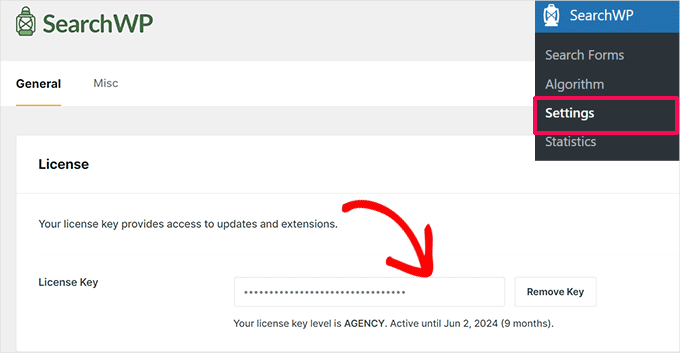
Dopo l'attivazione, devi visitare la pagina SearchWP » Impostazioni e passare alla scheda 'Generale'. Inserisci la chiave di licenza del plugin, che puoi trovare nel tuo account sul sito web di SearchWP.
Passaggio 2: Configurazione di un algoritmo di ricerca personalizzato
Successivamente, devi visitare la pagina SearchWP » Algoritmo per configurare le impostazioni del motore di ricerca.
Noterai che SearchWP ha impostato un motore di ricerca predefinito per te. Utilizza i tuoi post, pagine e media di WordPress come sorgenti.
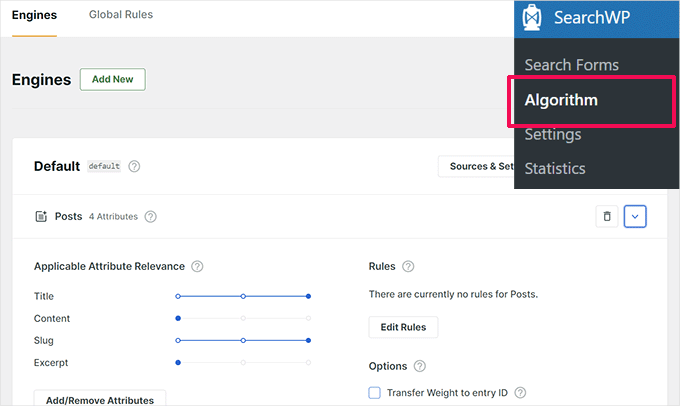
Sotto ogni sorgente, puoi regolare i cursori per dare maggiore rilevanza a un attributo rispetto a un altro.
Se desideri includere più risorse sul tuo sito web nei risultati di ricerca, fai semplicemente clic su ‘Fonti e impostazioni’ per aggiungere fonti aggiuntive come commenti, tipi di post personalizzati o media.
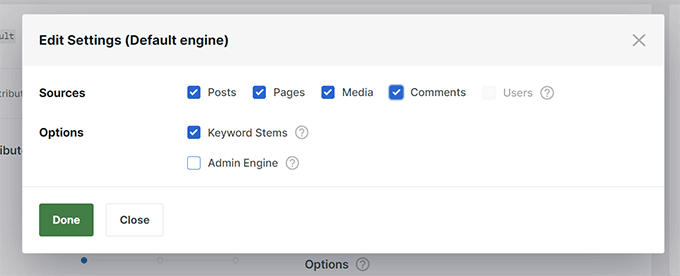
Per questo tutorial, aggiungiamo ‘Commenti’ come fonte di ricerca.
Dopo aver fatto clic su ‘Fatto’, apparirà una nuova scheda sotto l'elenco delle fonti per la fonte che hai appena abilitato, ad esempio, Commenti.
Tuttavia, sarà vuota e per renderla utile, dovrai fare clic sul pulsante ‘Aggiungi/Rimuovi attributi’.
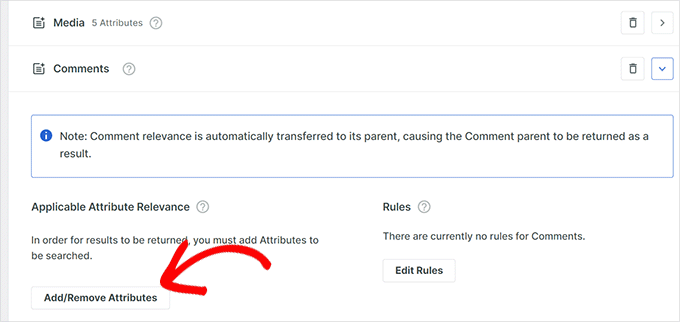
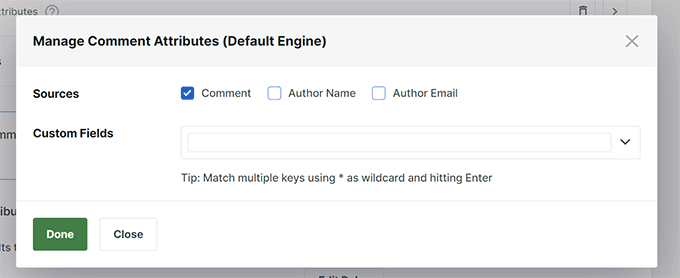
Questo aprirà un popup dove potrai selezionare quali attributi vuoi includere nella tua ricerca.
Ad esempio, abbiamo scelto il testo 'Commento' come attributo.
Dopo aver aggiunto un attributo, puoi assegnargli un peso nei tuoi risultati di ricerca.
Un peso maggiore significa che SearchWP considererà quell'attributo più rilevante di altri attributi quando mostra i risultati di ricerca. Ad esempio, puoi assegnare un peso maggiore a 'Titolo' rispetto a 'Commenti', in modo che le corrispondenze del titolo abbiano la precedenza sulle corrispondenze dei commenti.
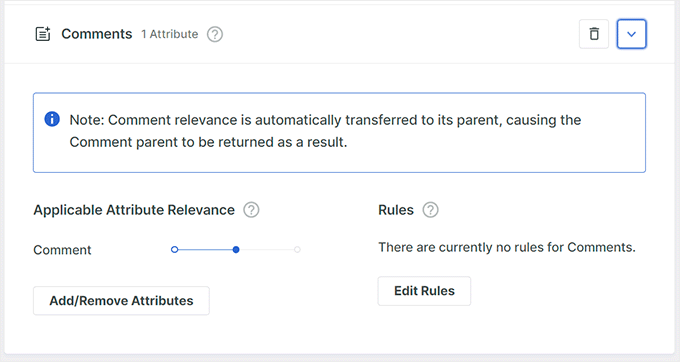
Ripeti semplicemente il processo se hai bisogno di aggiungere altri attributi a una fonte.
Una volta terminata la revisione delle fonti di ricerca, puoi procedere e fare clic sul pulsante ‘Salva’.
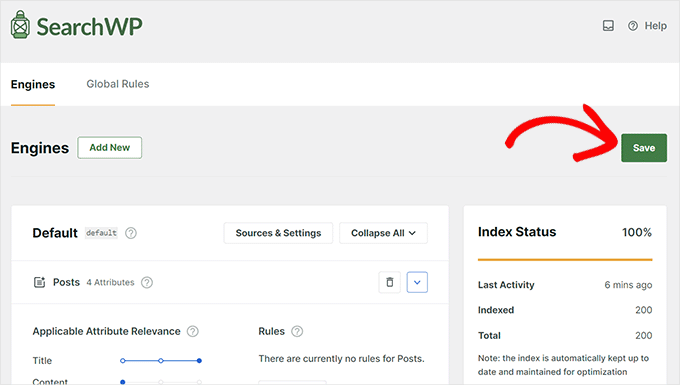
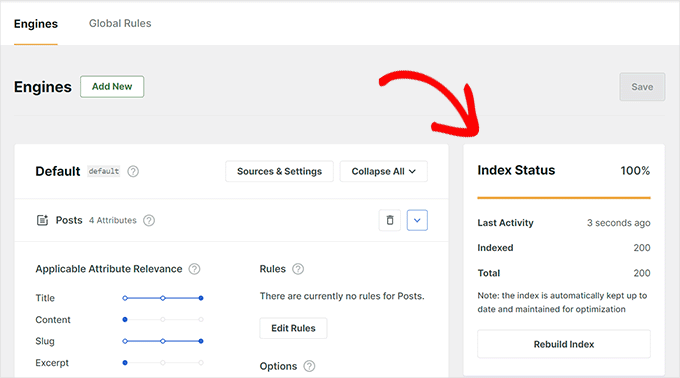
SearchWP inizierà ora a costruire un indice di ricerca in background in base alle tue impostazioni, in modo da non rallentare il tuo sito durante l'indicizzazione.
Una volta completato, vedrai il 100% come ‘Stato indice’.
Il motore SearchWP sostituirà ora automaticamente la ricerca predefinita di WordPress. Se hai già un modulo di ricerca sul tuo sito web, puoi provarlo.
Se non hai un modulo di ricerca sul tuo sito web, puoi aggiungerne uno visitando la pagina Aspetto » Widget (o l'editor del sito se stai usando un tema a blocchi).
Aggiungi semplicemente il widget o blocco 'Cerca' alla tua barra laterale e fai clic sul pulsante 'Aggiorna' per salvare le modifiche.
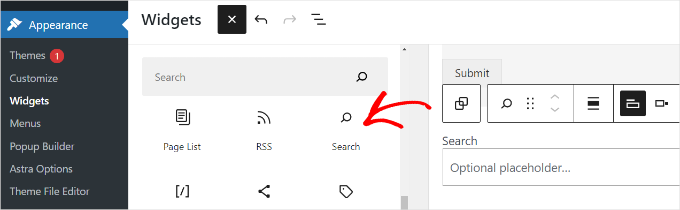
💡 Nota: Se il tuo tema WordPress non dispone di aree pronte per i widget, non vedrai la pagina 'Widget' nel menu 'Aspetto'.
Invece, puoi aggiungere un blocco di ricerca al tuo sito visitando la pagina Aspetto » Editor.
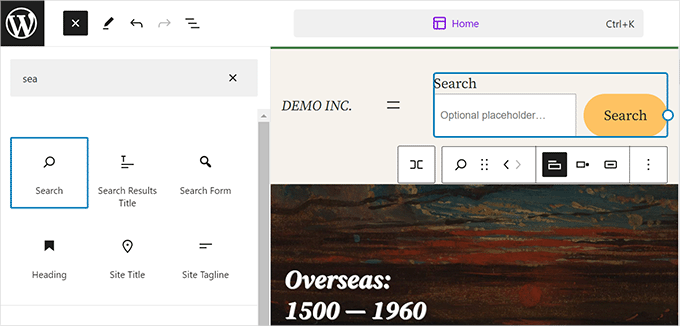
Questo aprirà l'editor del sito completo. Puoi aggiungere il blocco ‘Ricerca’ ovunque tu voglia che venga visualizzato il modulo di ricerca.
Ora puoi visitare il tuo blog WordPress e provare la tua nuova e migliorata funzionalità di ricerca.
Passaggio 3: Aggiunta di un modulo di ricerca avanzato al tuo sito web
SearchWP è progettato per integrarsi automaticamente con tutti i moduli di ricerca predefiniti di WordPress. Ciò significa che se hai già una barra di ricerca sul tuo sito, ora utilizzerà il motore più intelligente di SearchWP.
Tuttavia, a volte potresti voler avere un maggiore controllo su come funziona la ricerca sul tuo sito. Ad esempio, potresti volere:
- Una ricerca solo per prodotti per WooCommerce
- Una ricerca specifica per categoria
- Un modulo di ricerca per un tipo di post personalizzato specifico
In questi casi, la creazione di un modulo di ricerca personalizzato ti consente di ottimizzare quali contenuti sono inclusi e come vengono visualizzati i risultati.
Anche i moduli di ricerca personalizzati avanzati sono più visibili e flessibili della barra di ricerca predefinita di WordPress. Puoi scegliere layout diversi, aggiungere filtri e progettare un modulo che si adatti meglio al layout del tuo sito.
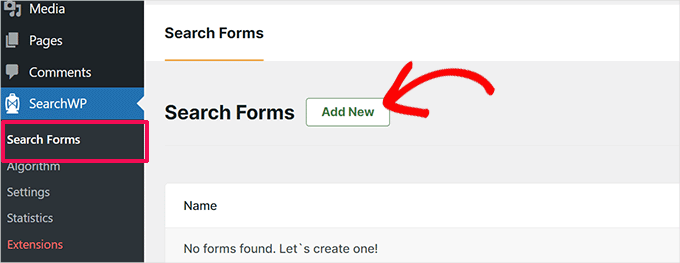
Per fare ciò, vai alla pagina SearchWP » Moduli di Ricerca e fai clic sul pulsante 'Aggiungi Nuovo'.
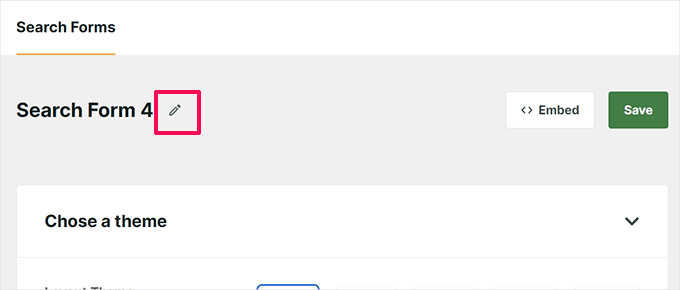
Nella schermata successiva, fai clic sull'icona a forma di matita accanto al nome del modulo per dargli un nome appropriato.
Questo ti aiuterà a riconoscere il modulo quando dovrai aggiungerlo al tuo sito in seguito.
Dopodiché, devi scegliere un tema per il tuo modulo di ricerca.
SearchWP offre diverse opzioni, tra cui moduli di ricerca ‘Base’, ‘Ricerca per categoria’, ‘Ricerca rapida’, ‘Avanzata’ e ‘Combinata’.
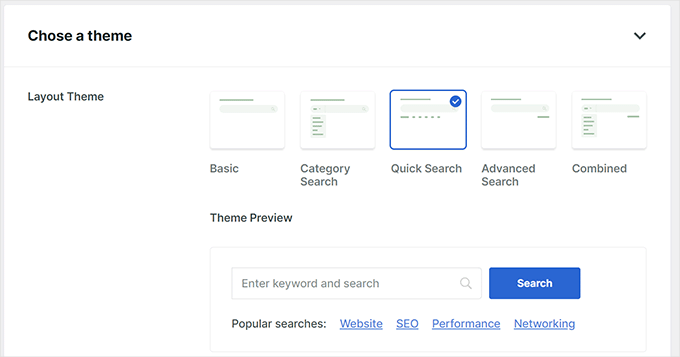
Fare clic su un tema lo selezionerà e ti mostrerà un'anteprima di come apparirebbe quel modulo di ricerca.
Scegli semplicemente un tema che desideri utilizzare per il tuo modulo di ricerca e quindi scorri verso il basso per personalizzarlo.
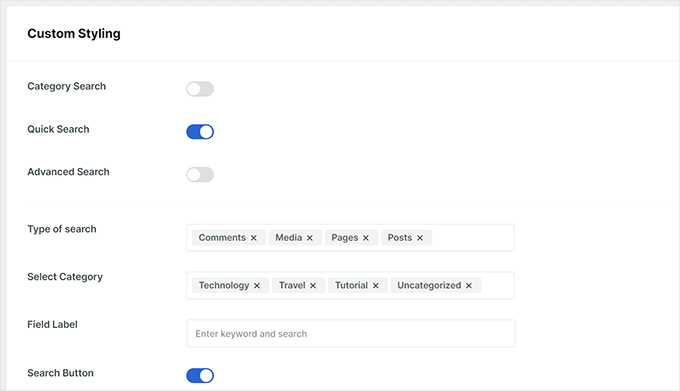
Da qui, puoi modificare le impostazioni del modulo, stilizzare il tuo modulo di ricerca e scegliere i colori.
Una volta terminato, non dimenticare di fare clic sul pulsante ‘Salva’ per memorizzare le tue impostazioni.
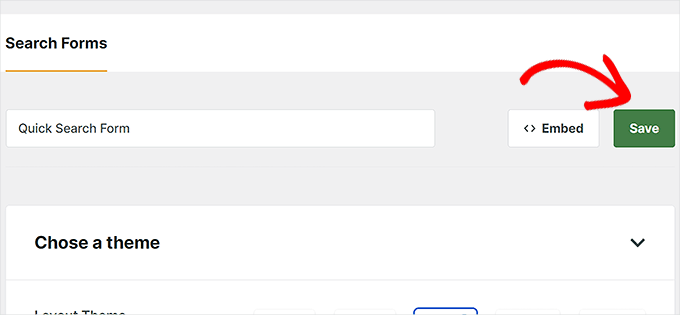
Tieni presente che questo modulo personalizzato non sostituirà automaticamente il tuo modulo di ricerca predefinito di WordPress. Invece, dovrai incorporarlo manualmente sul tuo sito.
Vai semplicemente alla pagina Aspetto » Widget (o Aspetto » Editor se il tuo tema WordPress non ha barre laterali).
Da qui, devi aggiungere il blocco 'Modulo di ricerca' alla tua area widget o al tuo modello nell'editor di contenuti.
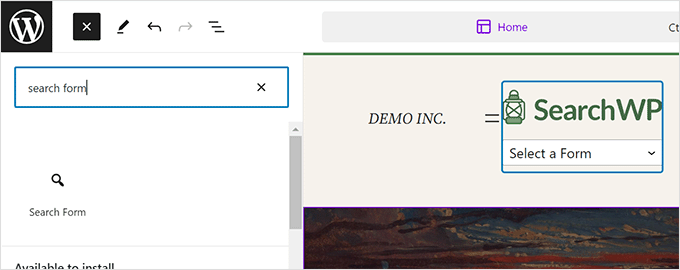
Dopodiché, scegli il modulo che hai appena creato dal menu a discesa all'interno del blocco.
Vedrai quindi un'anteprima del tuo modulo di ricerca personalizzato sullo schermo.
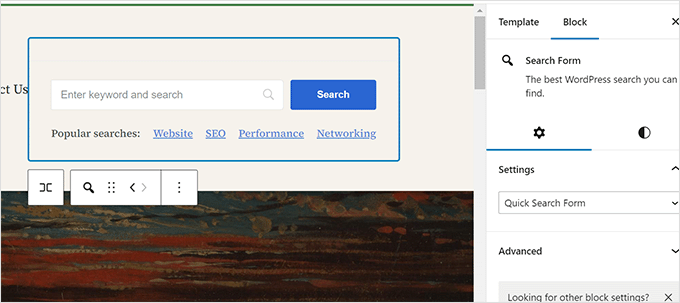
Non dimenticare di fare clic sul pulsante 'Salva' o 'Aggiorna' per memorizzare le tue modifiche.
Per i dettagli, consulta la nostra guida su come creare un modulo di ricerca personalizzato per WordPress.
Passaggio 4: Regolazione dei risultati di ricerca per promuovere contenuti importanti
Ora che hai sostituito la ricerca predefinita di WordPress con SearchWP, è il momento di vedere come puoi generare risultati di ricerca ancora migliori.
Inizieremo promuovendo contenuti importanti nei risultati di ricerca. Questi potrebbero essere post di blog che ti portano maggiori entrate, pagine di vendita, landing page di lead generation o contenuti fondamentali che vuoi che i visitatori vedano per primi.
Innanzitutto, devi visitare la pagina SearchWP » Estensioni e installare l'estensione Custom Results Order.
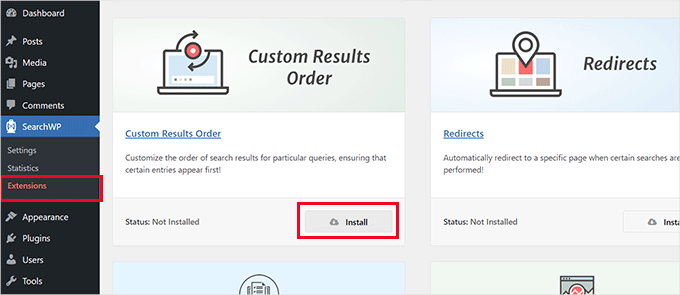
Successivamente, devi visitare la pagina SearchWP » Statistiche.
Qui puoi vedere quali termini di ricerca o parole chiave sono popolari tra i tuoi utenti.
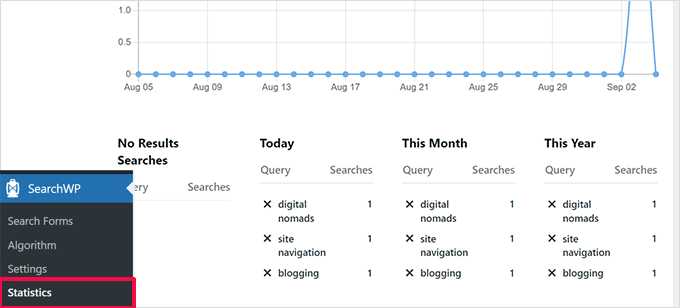
💡 Nota: Se hai appena installato il plugin, potresti non avere ancora abbastanza dati qui. Puoi aspettare che gli utenti inseriscano alcuni termini di ricerca per raccogliere più dati.
Ora, cerca le parole chiave in cui vuoi promuovere un particolare post e pagina nei risultati di ricerca.
Dopodiché, vai alla pagina SearchWP » Algoritmo e seleziona la scheda 'Ordine risultati personalizzato'.
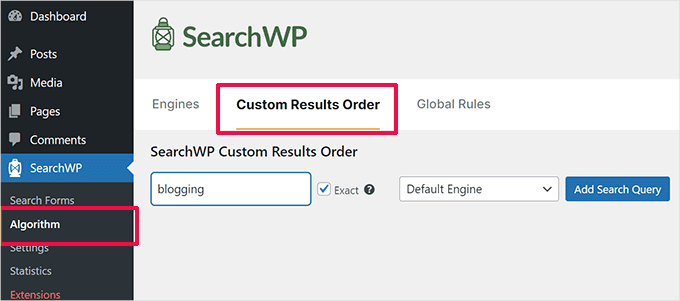
All'interno della casella di query di ricerca, inserisci la parola chiave per il post o la pagina che desideri promuovere, quindi fai clic sul pulsante 'Aggiungi query di ricerca'.
SearchWP ti mostrerà i risultati per quella particolare query. Devi selezionare il contenuto che desideri promuovere e quindi fare clic sul pulsante 'Promuovi in alto'.
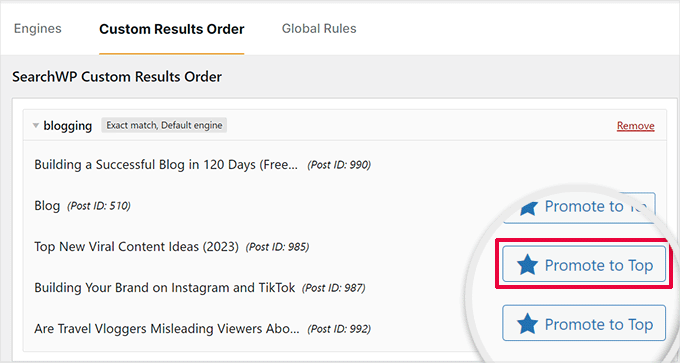
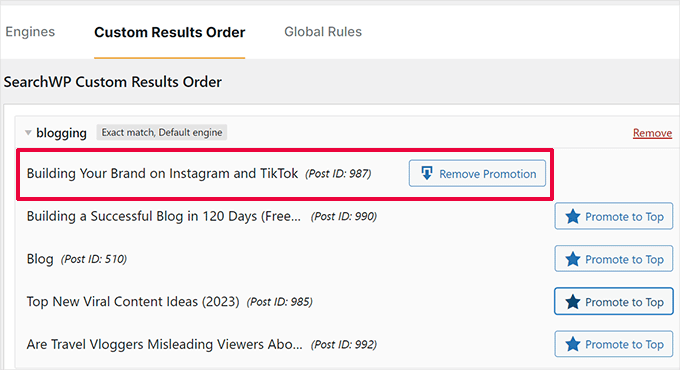
Il tuo post o pagina selezionato inizierà ora ad apparire in cima per quella particolare parola chiave di ricerca.
Puoi sempre tornare alla stessa pagina e rimuovere il pin da quel post o pagina dall'alto facendo clic sul pulsante ‘Rimuovi promozione’ o aggiungendone un altro.
Fase 5: Escludere contenuti dai risultati di ricerca di WordPress
A volte, potresti avere contenuti che non vuoi che appaiano nei risultati di ricerca. Ad esempio, potresti avere una pagina che promuove un evento di vendita scaduto o un post di blog obsoleto.
SearchWP ti consente di escludere facilmente qualsiasi post o pagina che non desideri includere nei risultati di ricerca, senza dover scrivere codice personalizzato.
Innanzitutto, devi visitare la pagina SearchWP » Estensioni e installare l'estensione ‘Exclude UI’.
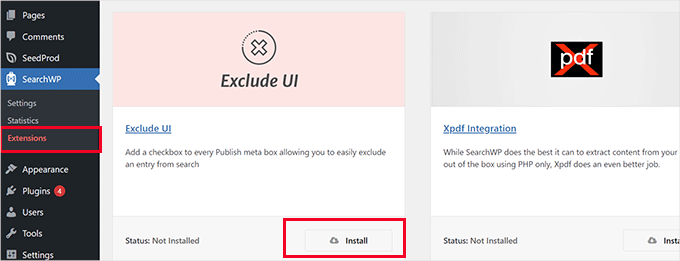
Dopo l'attivazione, puoi semplicemente modificare il post o la pagina che desideri escludere dai risultati di ricerca.
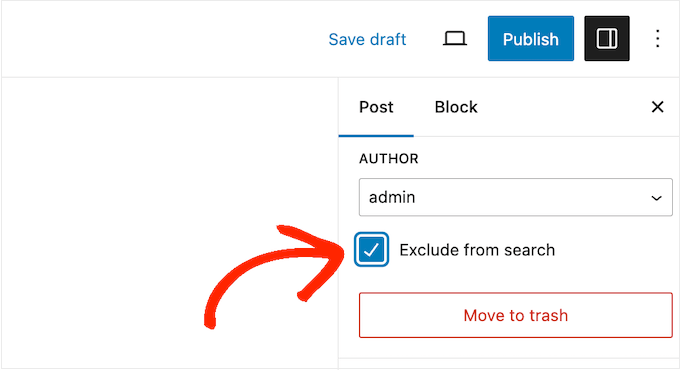
Nel pannello ‘Post’ nella schermata di modifica, vedrai ora un'opzione per escludere quel post dai risultati di ricerca.
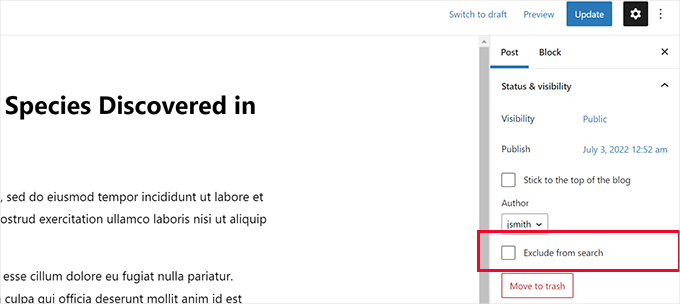
Semplicemente seleziona la casella accanto a ‘Escludi dalla ricerca’ e fai clic sul pulsante ‘Aggiorna’ per salvare le modifiche.
SearchWP impedirà ora la visualizzazione di quel post o pagina nei risultati di ricerca. Per i dettagli, consulta la nostra guida su come escludere pagine dai risultati di ricerca di WordPress.
Fase 6: Far apparire i risultati di ricerca istantaneamente in WordPress
Normalmente, i tuoi risultati di ricerca SearchWP appariranno utilizzando il file del modello del tema fornito dal tuo tema WordPress.
Ma cosa succederebbe se potessi mostrare agli utenti i risultati non appena iniziano a digitare? Questa funzionalità è chiamata ricerca live e potresti averla già vista su motori di ricerca come Google e Bing. Aiuta i visitatori a trovare i contenuti più velocemente senza ricaricare la pagina.
Aggiungiamo la ricerca live al tuo sito WordPress per migliorare l'esperienza di ricerca per i tuoi utenti.
Innanzitutto, devi visitare la pagina SearchWP » Estensioni e installare l'estensione ‘Live Search’.
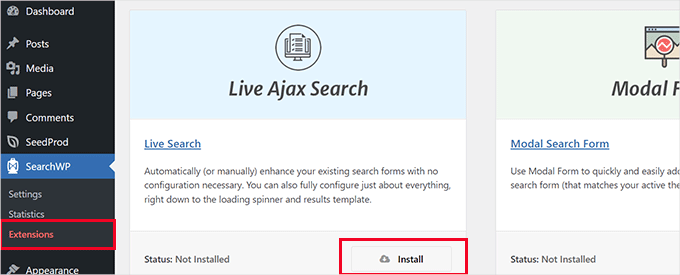
Dopo l'attivazione, l'estensione inizierà a funzionare automaticamente.
Ora puoi andare sul tuo sito web e iniziare a digitare parole chiave in un modulo di ricerca per vederla in azione.

Per istruzioni più dettagliate, puoi consultare il nostro tutorial su come aggiungere la ricerca live in WordPress.
Passaggio 7: Ricerca in più punti del tuo sito WordPress
SearchWP può essere configurato per cercare in più punti del tuo sito web WordPress. Ad esempio, può cercare in campi personalizzati, documenti PDF, output di shortcode e altro ancora, in modo che gli utenti possano scoprire contenuti che la ricerca predefinita normalmente non troverebbe.
A seconda di dove vuoi abilitare la ricerca, puoi attivare e disattivare queste funzionalità secondo necessità.
Abilita la ricerca per i campi personalizzati di WordPress
I campi personalizzati di WordPress ti consentono di archiviare metadati aggiuntivi per i tuoi post e pagine WordPress. Anche i plugin di WordPress li utilizzano per archiviare dati relativi a un post o una pagina.
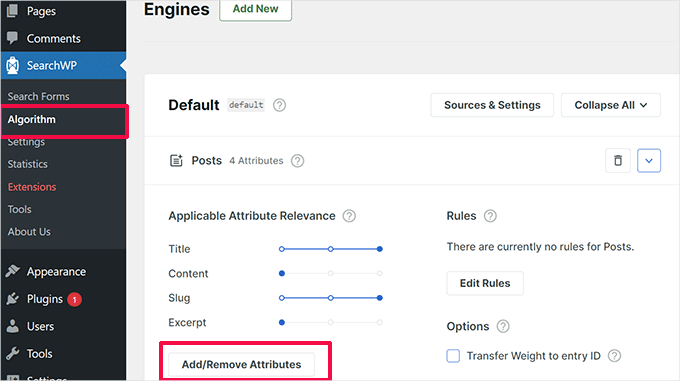
Per includere i campi personalizzati nelle tue fonti di ricerca, vai alla pagina SearchWP » Algoritmo e fai clic sul pulsante ‘Aggiungi/Rimuovi attributi’ sotto una fonte.
Questo aprirà una finestra popup in cui puoi selezionare un campo personalizzato specifico o selezionare qualsiasi chiave meta.
Fai semplicemente clic su ‘Fatto’ quando hai finito e non dimenticare di fare clic sul pulsante ‘Salva motori’.
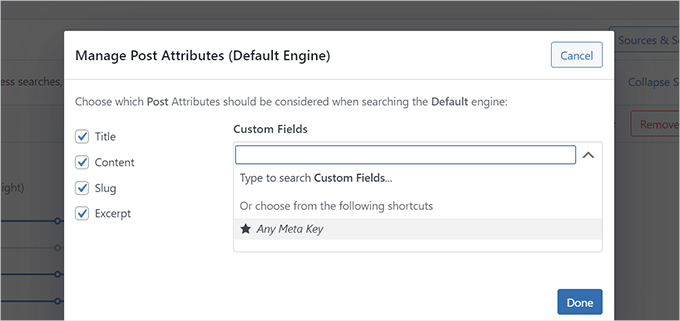
SearchWP inizierà ora a utilizzare i campi personalizzati come fonte e includerà i post corrispondenti nei risultati di ricerca.
Per maggiori dettagli, consulta la nostra guida su come rendere ricercabili i campi personalizzati in WordPress.
Abilita la ricerca in PDF e documenti
SearchWP può anche cercare all'interno di file PDF e documenti di Office caricati nella tua libreria multimediale di WordPress, come ebook, menu, report e altre risorse.
Vai semplicemente alla pagina SearchWP » Algoritmo e fai clic sul pulsante ‘Fonti e impostazioni’ del tuo motore di ricerca.
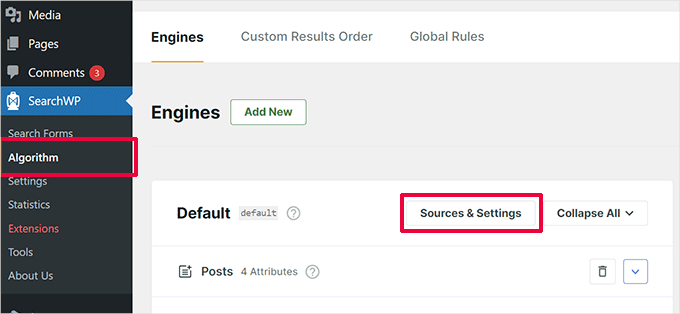
Questo aprirà una finestra popup in cui devi assicurarti che ‘Media’ sia selezionato come una delle fonti.
Quindi, fai clic sul pulsante ‘Fatto’.
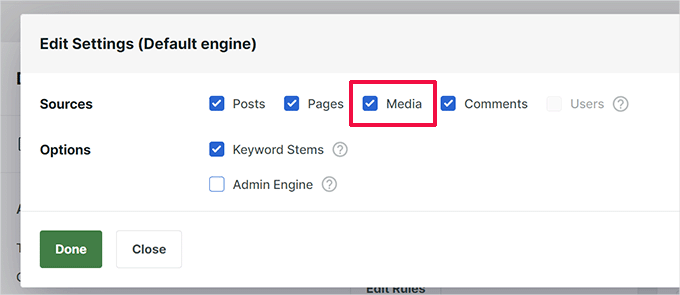
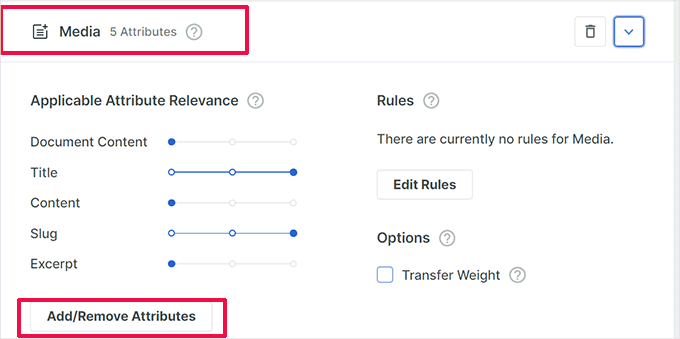
Dopodiché, scorri verso il basso fino all'elenco delle fonti nella pagina delle impostazioni del motore per trovare la scheda ‘Media’.
Da qui, devi fare clic sul pulsante ‘Aggiungi/Rimuovi attributi’.
Questo aprirà un popup dove potrai selezionare quali attributi includere nei risultati della ricerca.
Assicurati che gli attributi 'Contenuto del documento', 'Metadati PDF' e 'Titolo' siano selezionati.
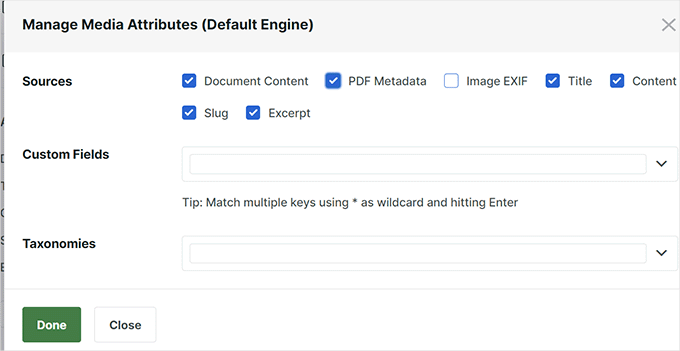
Fai semplicemente clic sul pulsante ‘Fatto’ dopo aver effettuato la selezione.
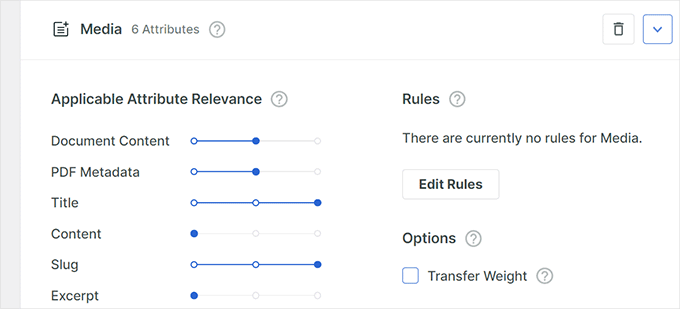
Successivamente, puoi spostare il cursore su e giù per regolare il peso che desideri assegnare a un particolare attributo nei risultati di ricerca.
Una volta terminato, non dimenticare di fare clic sul pulsante ‘Salva Motori’ per salvare le tue impostazioni.
Per ulteriori informazioni, puoi fare riferimento alla nostra guida su come aggiungere l'indicizzazione e la ricerca di PDF in WordPress.
Abilita la ricerca negli output degli shortcode
Molti plugin di WordPress utilizzano shortcode per produrre dati nei tuoi post e pagine WordPress.
Se questi dati degli shortcode sono importanti per il tuo sito web WordPress e aiuteranno a migliorare i risultati di ricerca, puoi abilitare l'analisi dell'output degli shortcode in SearchWP.
Vai semplicemente alla pagina SearchWP » Impostazioni e scorri verso il basso. Da qui, devi attivare l'opzione ‘Analizza Shortcode’.
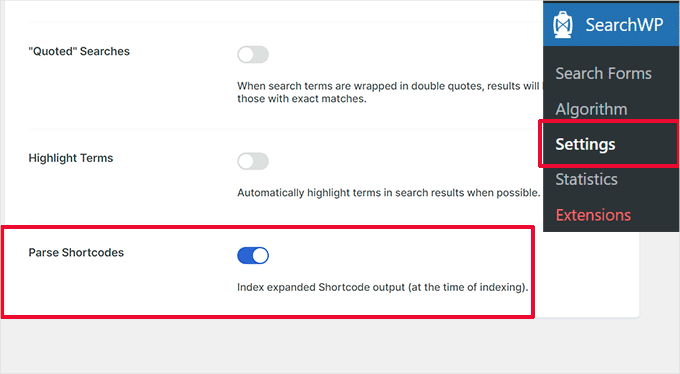
Dopodiché, devi solo fare clic sul pulsante ‘Attiva Indicizzatore’ per eseguire un nuovo processo di indicizzazione in background che includerà l'output degli shortcode nei risultati di ricerca.
Fase 8: Abilitare la ricerca fuzzy nei risultati di ricerca di WordPress
La ricerca predefinita di WordPress mostra solo corrispondenze esatte, quindi errori di battitura o lievi variazioni non restituiscono risultati. Questo può frustrare gli utenti e aumentare i tassi di rimbalzo.
La ricerca fuzzy risolve questo mostrando corrispondenze vicine, aiutando i visitatori a trovare ciò di cui hanno bisogno anche in caso di errori di battitura. Con SearchWP, puoi facilmente attivare la corrispondenza fuzzy abilitando le corrispondenze parziali, in modo che gli utenti vedano comunque risultati pertinenti quando digitano una query errata.
Per abilitare la ricerca fuzzy in SearchWP, vai su SearchWP » Impostazioni.
Quindi, puoi attivare l'opzione ‘Corrispondenze parziali’ nelle Impostazioni generali.

Per istruzioni passo passo, puoi consultare la nostra guida su come aggiungere la ricerca fuzzy in WordPress.
Fase 9: Includere l'eCommerce nei risultati di ricerca di WordPress
SearchWP rende estremamente facile migliorare i risultati di ricerca eCommerce nel tuo negozio online. Permette ai clienti di cercare per titolo del prodotto, descrizione, categorie, tag e persino per SKU del prodotto.
Ha potenti integrazioni per i popolari plugin eCommerce, tra cui WooCommerce e Easy Digital Downloads.
Ti mostreremo come attivarlo per il tuo negozio WooCommerce. Anche altre integrazioni funzionano in modo simile.
Innanzitutto, devi andare alla pagina SearchWP » Estensioni e installare l'estensione WooCommerce Integration.
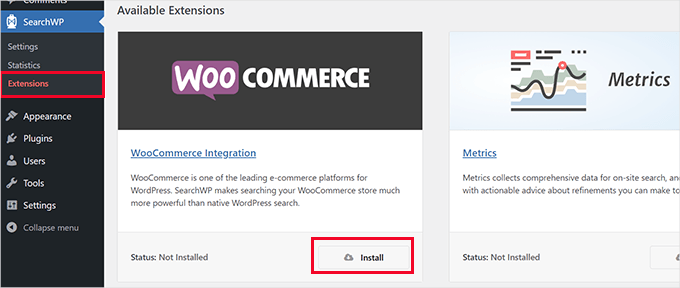
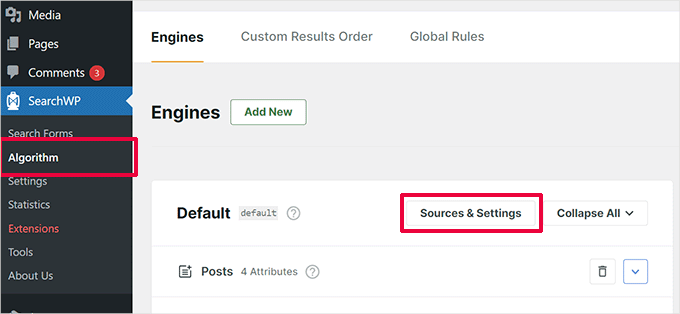
Dopo l'attivazione, vai alla pagina SearchWP » Algoritmo.
Quindi, fai clic sul pulsante 'Fonti e impostazioni' per il tuo motore di ricerca.
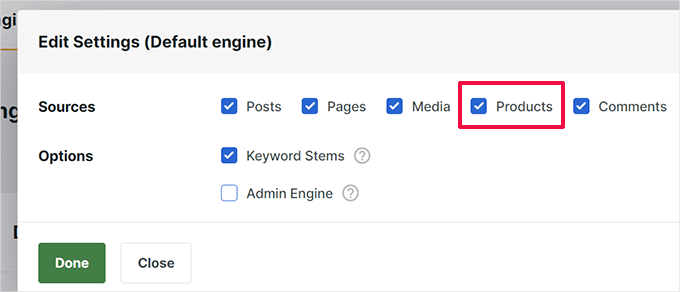
Si aprirà un popup in cui devi assicurarti che l'opzione 'Prodotti' sia selezionata come una delle fonti.
Dopodiché, fai clic su 'Fatto' per uscire dal popup.
Ora, scorri verso il basso nella schermata Fonti e vedrai la scheda Prodotti.
Puoi regolare il peso degli attributi spostando i cursori o facendo clic sul pulsante 'Aggiungi/Rimuovi Attributi' per selezionare campi personalizzati o categorie di prodotti.
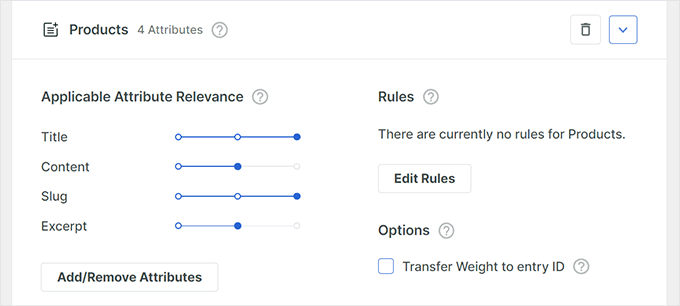
Una volta terminato, non dimenticare di fare clic sul pulsante 'Salva Motori' per salvare le tue impostazioni.
Per istruzioni più dettagliate, puoi leggere la nostra guida su come migliorare la ricerca dei prodotti WooCommerce in WordPress.
Fase Bonus: Visualizzare le statistiche di ricerca in WordPress
Una volta personalizzata la pagina dei risultati di ricerca, è ora di vedere quanto bene sta funzionando.
È qui che entrano in gioco le statistiche di ricerca. 🙌
Tracciando ciò che gli utenti cercano e se lo trovano, puoi scoprire lacune nei contenuti, migliorare i risultati e guidare i visitatori in modo più efficace.
Ad esempio, se gli utenti cercano frequentemente termini che non restituiscono risultati, potresti dover creare nuovi contenuti o regolare le impostazioni di ricerca. Su un sito di eCommerce, ciò potrebbe significare aggiornare gli elenchi di prodotti o mettere in evidenza gli articoli più richiesti.
Questi dati possono aiutarti a perfezionare ulteriormente la tua pagina dei risultati di ricerca.
Con SearchWP, è facile monitorare questi dati utilizzando l'estensione Metrics.
Tiene traccia automaticamente dei termini di ricerca più popolari, dei clic, delle ricerche senza risultati e altro ancora, tutto dalla tua dashboard di WordPress. Ciò rende più facile perfezionare continuamente e migliorare la tua esperienza di ricerca.
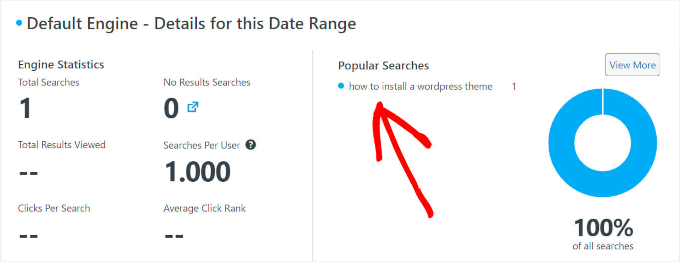
Per i dettagli, consulta la nostra guida su come visualizzare le analisi di ricerca in WordPress.
FAQ: Personalizzare la pagina dei risultati di ricerca in WordPress
Prima di concludere, ecco alcune domande comuni che i proprietari di siti hanno quando personalizzano la loro pagina dei risultati di ricerca di WordPress e migliorano la ricerca del loro sito.
Come posso migliorare l'accuratezza dei risultati di ricerca sul mio sito WordPress?
Per ottenere risultati di ricerca più accurati, puoi utilizzare un plugin di ricerca WordPress come SearchWP. Ti consente di ottimizzare ciò che viene indicizzato, regolare la pertinenza delle parole chiave e includere tipi di contenuto che la ricerca predefinita di WordPress spesso trascura.
Cosa devo fare se alcuni contenuti non vengono visualizzati nei risultati di ricerca?
Innanzitutto, dovrai controllare le impostazioni del tuo plugin di ricerca. In SearchWP, assicurati che il tipo di contenuto mancante, come post personalizzati o pagine prodotto, sia selezionato come origine. Puoi anche regolare il peso di determinati campi, come titoli, tag o campi personalizzati, per migliorarne la visibilità.
Posso escludere determinate pagine dai miei risultati di ricerca interni?
Sì. Con SearchWP, puoi utilizzare l'estensione Exclude UI per nascondere facilmente pagine o post specifici dalla ricerca. Basta selezionare una casella nella schermata di modifica per rimuoverli dai risultati.
Cos'è la ricerca live e come posso aggiungerla al mio sito?
La ricerca live mostra i risultati istantaneamente mentre l'utente digita, senza bisogno di premere 'Invio' o caricare una nuova pagina. Puoi aggiungere questa funzionalità al tuo sito con il plugin SearchWP Live Ajax Search per un'esperienza più fluida e veloce.
Risorse bonus: Altri suggerimenti per migliorare la ricerca di WordPress
Speriamo che questo articolo ti abbia aiutato a imparare come personalizzare facilmente la pagina dei risultati di ricerca in WordPress. Successivamente, potresti anche voler consultare le nostre guide su:
- Come aggiungere la ricerca multilingue in WordPress
- Come aggiungere la funzionalità di ricerca vocale al tuo sito WordPress
- Come migliorare la ricerca di WordPress con SearchWP
- Come correggere la ricerca di WordPress non funzionante
- I migliori plugin di ricerca per WordPress per migliorare la ricerca del tuo sito
Se ti è piaciuto questo articolo, iscriviti al nostro Canale YouTube per tutorial video su WordPress. Puoi trovarci anche su Twitter e Facebook.




Dennis Muthomi
Gestisco un negozio online (vendo t-shirt su WooCommerce) e ho faticato a fornire un'esperienza di ricerca fluida ai miei clienti.
Questa guida sulla personalizzazione della pagina dei risultati di ricerca di WordPress utilizzando SearchWP è rivoluzionaria! La possibilità di promuovere prodotti importanti, escludere quelli obsoleti e abilitare la ricerca live migliorerà significativamente l'esperienza utente e le conversioni.
Apprezzo particolarmente le istruzioni dettagliate sull'integrazione di WooCommerce per ottenere migliori risultati nella ricerca dei prodotti.
Grazie!!
GRAZIE DIO GIOVANNI
La mia pagina di ricerca era un pugno nell'occhio. Questa guida l'ha trasformata in un rifugio facile da usare! Ora i visitatori possono effettivamente trovare ciò di cui hanno bisogno. Grazie per i consigli di design!
Supporto WPBeginner
Glad our guide was helpful
Amministratore
Ahmed Omar
Personalizzare la pagina dei risultati di ricerca in WordPress è sempre stato un po' un enigma per me, ma la tua guida passo passo lo scompone davvero. L'uso di hook e filtri, come hai spiegato, aggiunge un livello completamente nuovo di flessibilità al processo.
Grazie
Supporto WPBeginner
You’re welcome
Amministratore
Jiří Vaněk
Prenderesti in considerazione la possibilità di realizzare tali personalizzazioni (anche solo piccoli passi) tramite strumenti come Elementor (grafica) o codice (funzioni)? Capisco che la via dei plugin sia molto semplice, ma purtroppo WordPress a volte diventa come un pozzo senza fondo di plugin, causando alla fine rallentamenti significativi. Ad esempio, cerco di personalizzare tutto graficamente in Elementor dato che ce l'ho, e per quanto riguarda la ricerca, ho considerato di utilizzare la ricerca di Google.
Supporto WPBeginner
Forse in futuro valuteremo come personalizzare la pagina con un page builder. Per quanto riguarda la tua affermazione sui plugin, non è il numero di plugin su un sito a determinare se un sito rallenta, la nostra guida qui sotto approfondisce l'argomento:
https://wpbeginner.com/opinion/how-many-wordpress-plugins-should-you-install-on-your-site/
Amministratore
Jiří Vaněk
Articoli sui pagebuilder sarebbero molto graditi. Penso che molte persone li usino. Grazie per l'articolo sui plugin. L'ho letto e grazie a te ho avuto una nuova prospettiva su questo argomento.
Ram E.
Se la tua unica preoccupazione è personalizzare l'aspetto della pagina dei risultati di ricerca, questo è qualcosa che si può fare facilmente in modalità di modifica completa del sito, in altre parole se stai usando un tema a blocchi (anche senza un plugin speciale). Ma se vuoi configurare non solo l'aspetto della pagina ma anche le impostazioni/funzionalità generali, SearchWP è davvero un'ottima opzione.
Supporto WPBeginner
Not all themes have the option to customize built-in and we hope SearchWP helps those who can and can’t
Amministratore
Piotr Z
Immagina che il tuo blog sia come una grande biblioteca con tanti libri interessanti. Quando hai iniziato, era come una piccola biblioteca e trovare le cose era facile. Ma ora è diventata una mega-biblioteca e a volte nemmeno tu riesci a trovare il tuo libro preferito!
È quello che mi è successo! A volte non riesco nemmeno a trovare l'articolo sul mio blog.
Sembra che questo sia il prossimo argomento da esplorare e migliorare.
grazie mille per questa guida, è piena di consigli pratici su come rendere il mio blog più accessibile e ricercabile.
Supporto WPBeginner
You’re welcome, we hope our recommendations help
Amministratore
Ralph
Prima di tutto, dovresti decidere se ne vale la pena. Se non sei molto esperto di tecnologia, ci vorrà molto tempo. Lo so, perché non sono il migliore in queste cose. Scrivo sul blog da molto tempo e pensavo di dover rendere tutto perfetto sul mio sito.
Dalle modifiche del mio tema, regolando le dimensioni delle immagini o dei pulsanti fino alla personalizzazione della pagina 404 o della ricerca. Personalmente, non ne valeva la pena. Ho impiegato molto tempo e ho scoperto che ciò che avevo nel mio tema era per l'80% lo stesso. Valeva la pena dedicare ore a quel 20%? Devi deciderlo tu, ma dopo anni direi di no, non ne valeva la pena.
Certo, se riesci a farlo in 15 minuti, allora vai pure. Io personalmente preferirei concentrarmi sulla creazione di un altro fantastico post o guida per i miei lettori.
Lo farei anche se avessi un sito web davvero grande. Più simile a un portale che a un blog. Per i professionisti, vai pure!
Supporto WPBeginner
Grazie per aver condiviso la tua opinione e speriamo che le nostre guide possano ridurre notevolmente il tempo necessario per apportare modifiche.
Amministratore