


Hai mai inviato un codice coupon 'esclusivo' solo per scoprire che il giorno dopo era pubblicato ovunque su Internet?
Ci piace usare i codici coupon per saldi stagionali e campagne di apprezzamento dei clienti, ma una cosa che abbiamo imparato è che i coupon standard possono diffondersi rapidamente oltre il pubblico previsto.
La buona notizia è che creare codici personalizzati monouso è più semplice di quanto pensi.
In questa guida facile da seguire, ti mostreremo esattamente come impostare codici coupon unici in WooCommerce che funzionano perfettamente per singoli clienti e promozioni speciali.
💡Risposta rapida: Come creare un coupon personalizzato monouso in WooCommerce
Il modo più semplice per creare coupon personalizzati monouso in WooCommerce è utilizzare il plugin Advanced Coupons. Ti consente di rendere i codici coupon riscattabili per indirizzi email specifici o ruoli utente e impone un limite di utilizzo rigoroso per utente per evitare la condivisione.
Perché il tuo negozio ha bisogno di coupon monouso in WooCommerce 🎯
Vuoi rendere il tuo negozio online di maggior successo? I coupon monouso sono un ottimo modo per aumentare le vendite e fidelizzare i clienti al tuo negozio online. Aiutano a impedire agli acquirenti di lasciare articoli nei loro carrelli e di abbandonare i loro acquisti.
Ecco quando questi coupon speciali tornano utili:
- Dare ai nuovi clienti uno sconto speciale sul primo acquisto
- Inviare ai clienti un regalo di compleanno che ameranno
- Dire "grazie" quando qualcuno lascia una recensione utile
- Creare codici speciali per promozioni sui social media
- Far sentire speciali i clienti con offerte esclusive
La parte migliore? Questi coupon possono essere utilizzati solo una volta, quindi non dovrai preoccuparti che lo stesso codice venga condiviso su Internet. Ciò significa che puoi essere più generoso con i tuoi sconti mantenendo le tue promozioni speciali e i tuoi profitti sani.
Pronto a iniziare a creare questi coupon intelligenti per uso singolo? Ti mostreremo esattamente come impostarli per ottenere più vendite e clienti soddisfatti.
Come creare coupon intelligenti per WooCommerce (uso singolo)
Dopo aver testato dozzine di plugin per coupon, abbiamo scoperto che Advanced Coupons si distingue come il miglior plugin per codici coupon WooCommerce. Ti mostreremo come utilizzare la versione gratuita, anche se Advanced Coupons Premium offre utili extra come timer di reset automatico dei coupon.
Puoi consultare la nostra recensione di Advanced Coupons per maggiori informazioni.
Iniziamo dalle basi. Per prima cosa, dovrai installare e attivare il plugin Advanced Coupons for WooCommerce. Non sei sicuro di come fare? Dai un'occhiata alla nostra guida semplice su come installare i plugin di WordPress.
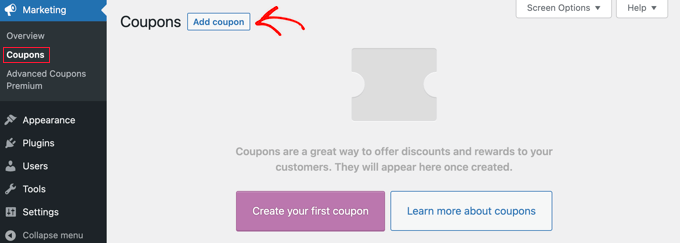
Una volta installato, vai su Marketing » Coupons nella tua dashboard e fai clic su 'Aggiungi Coupon' per iniziare.
Successivamente, dovrai creare il tuo coupon in WooCommerce.
Puoi digitarlo tu stesso o lasciare che il sistema ne generi uno per te facendo clic sul pulsante 'Genera codice coupon'.
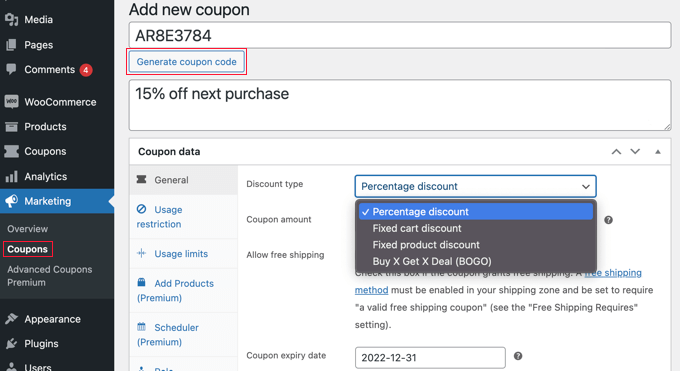
Non dimenticare di aggiungere una descrizione chiara. Questo ti aiuterà a ricordare a cosa serviva il coupon quando lo rivedrai in seguito.
Ora arriva la parte divertente: la configurazione dei dettagli di utilizzo del tuo coupon. Di seguito, tratteremo i diversi tipi di restrizioni che puoi aggiungere.
Puoi persino combinare queste impostazioni per creare il coupon perfetto per il tuo negozio.
- Opzione 1: Limita il coupon a un singolo utilizzo
- Opzione 2: Limita il coupon a specifiche email dei clienti
- Opzione 3: Limita il coupon a ruoli utente specifici
- Come pubblicare il tuo coupon personalizzato monouso
- Suggerimento bonus: aggiungi campi coupon nei moduli di WordPress
- Domande frequenti sulla creazione di coupon
Opzione 1: Limita il coupon a un singolo utilizzo
Questo metodo è il modo migliore per limitare il coupon a un singolo utilizzo per visitatore o a un numero limitato di utilizzi totali.
Mentre sei ancora nella pagina ‘Aggiungi nuovo coupon’, devi guardare la sezione ‘Dati coupon’ e poi fare clic sulla scheda ‘Limiti di utilizzo’.
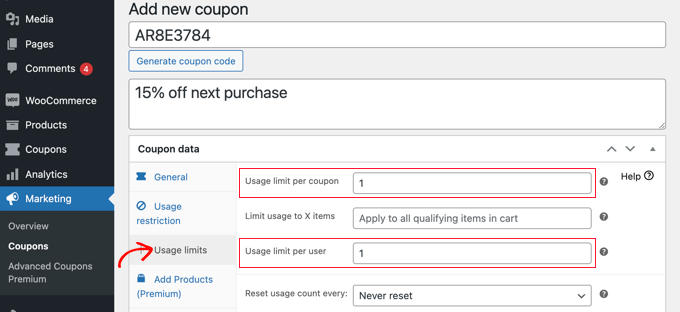
Qui, dovresti ora inserire il numero 1 nel campo ‘Limite di utilizzo per utente’. Questo garantirà che ogni cliente che riceve il codice coupon possa utilizzarlo solo una volta.
Nota: Se consenti il checkout ospite, WooCommerce utilizza l'indirizzo email di fatturazione per monitorare questo limite. Per gli utenti registrati, monitora il loro ID utente.
In alternativa, potresti preferire inserire un numero nel campo ‘Limite di utilizzo per coupon’. Questo limiterà il numero di volte in cui il codice può essere utilizzato in totale da tutti gli utenti.
Puoi anche inserire un numero in entrambi i campi. Diciamo che digiti 100 nel campo ‘Limite di utilizzo per coupon’ e 1 nel campo ‘Limite di utilizzo per utente’. Allora, i primi 100 clienti potranno utilizzare il codice una sola volta.
Gli utenti Premium possono anche reimpostare il codice in modo che funzioni di nuovo dopo un certo periodo di tempo, ad esempio mensilmente o annualmente.
Opzione 2: Limita il coupon a specifiche email dei clienti
Questo metodo ti consente di personalizzare un coupon in modo che sia disponibile solo per determinati clienti.
Dovresti essere ancora nella pagina ‘Aggiungi nuovo coupon’. Nella sezione ‘Dati coupon’, passa semplicemente alla scheda ‘Restrizioni di utilizzo’. Ora, devi scorrere fino al campo ‘Email consentite’.
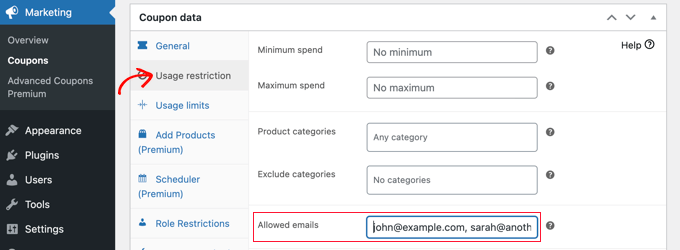
Qui puoi inserire un singolo indirizzo email, o più indirizzi email separati da virgole. Solo quei clienti potranno utilizzare il coupon.
Suggerimento: Assicurati di separare gli indirizzi email con una virgola e senza spazi.
Puoi abbinare più indirizzi email utilizzando un asterisco come carattere jolly. Ad esempio, se inserisci *@company.com, chiunque abbia un indirizzo email aziendale potrà utilizzare il coupon.
Fai solo attenzione, poiché l'utilizzo di un carattere jolly ampio come *@gmail.com potrebbe consentire a milioni di acquirenti non intenzionati di utilizzare lo sconto.
Tuttavia, questi utenti potranno utilizzare il coupon più di una volta. Se è necessario creare un coupon che sia sia monouso che personalizzato, è possibile combinare i Metodi 1 e 2.
Ora, solo gli utenti che hai elencato riceveranno un singolo utilizzo del coupon.
Opzione 3: Limita il coupon a ruoli utente specifici
Questo metodo limita l'uso del coupon ai clienti con un determinato ruolo utente di WordPress. In alcuni casi, questo può essere più semplice che digitare un lungo elenco di indirizzi email, come nel Metodo 2.
💡 Suggerimento Pro: Questo metodo può anche essere combinato con il Metodo 1 per garantire che ogni cliente con quel ruolo utente possa utilizzare il coupon solo una volta.
Il plugin Advanced Coupons aggiunge una nuova scheda ‘Restrizioni ruolo’ alle impostazioni del tuo coupon. Mentre sei nella pagina ‘Aggiungi nuovo coupon’, guarda la sezione ‘Dati coupon’ e poi fai clic su questa scheda.
Ora puoi selezionare la casella per ‘Abilita restrizioni ruolo’. Quindi, seleziona uno o più ruoli utente. Un elenco di ruoli apparirà quando fai clic all'interno della casella ‘Ruoli utente’.
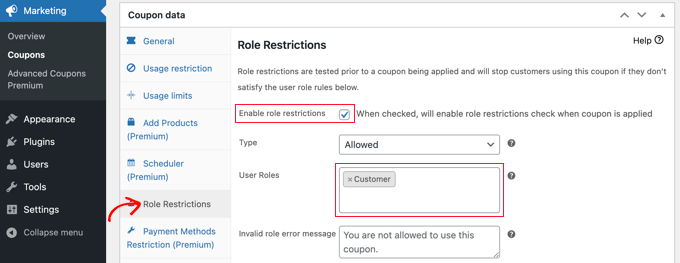
Ti consigliamo di personalizzare il ‘Messaggio di errore ruolo non valido’ per chiarire perché gli utenti con altri ruoli non possono accedere alla promozione.
Ci sono alcuni modi in cui potresti voler utilizzare questo metodo. Ad esempio, potresti semplicemente impostare il ruolo utente su 'Cliente' in modo che i tuoi utenti debbano accedere prima di poter utilizzare il codice. Questo ti permetterà di tenere meglio traccia dei tuoi clienti.
Un'altra idea è assegnare ai tuoi clienti più fedeli un ruolo speciale di WordPress in modo da poter offrire loro codici coupon esclusivi.
Puoi anche usare questo metodo per creare coupon solo per i membri del tuo sito di appartenenza.
Come pubblicare il tuo coupon personalizzato monouso
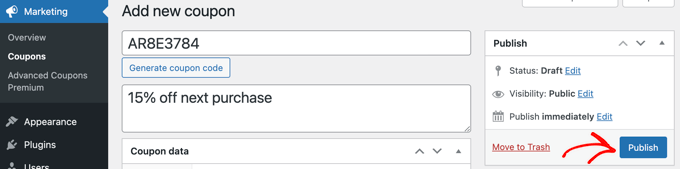
Qualunque metodo tu scelga, una volta terminata la configurazione del coupon, dovrai fare clic sul pulsante ‘Pubblica’ in alto a destra della pagina.
Il tuo coupon è ora pronto per l'uso e puoi iniziare a informare i tuoi clienti. Come farlo dipende dal tipo di coupon che hai creato e da chi vuoi che lo utilizzi.
Ad esempio, potresti offrire il coupon ai nuovi membri nella tua email di benvenuto, o premiare i clienti che lasciano una recensione del prodotto. Potresti creare un popup coupon sul tuo negozio online, o includere un'offerta speciale nella tua newsletter via email.
Inoltre, puoi rendere il coupon condivisibile tramite un URL coupon, in modo che i tuoi clienti possano semplicemente fare clic una volta per applicare il loro sconto. Niente più copia e incolla di codici. Leggi la nostra guida su come creare coupon a applicazione automatica in WooCommerce per maggiori dettagli.
Suggerimento bonus: aggiungi campi coupon nei moduli di WordPress
Vendi servizi o semplici prodotti digitali? Potresti non aver bisogno di un carrello completo.
WPForms è perfetto per freelance e organizzazioni no-profit che desiderano accettare pagamenti e offrire sconti senza una complessa configurazione del negozio.
È il miglior plugin per moduli di contatto WordPress sul mercato che viene fornito con oltre 2.000 modelli predefiniti, un generatore drag-and-drop e protezione antispam completa.
Su WPBeginner, lo abbiamo utilizzato per creare il nostro modulo di contatto e sondaggi annuali e abbiamo avuto un'esperienza eccellente. Se desideri saperne di più sullo strumento, dai un'occhiata alla nostra recensione dettagliata di WPForms.

Dopo l'attivazione del plugin, tutto ciò che devi fare è installare e attivare l'addon Coupons.
Nota: L'addon Coupons richiede la licenza WPForms Pro o superiore per l'accesso
Per fare ciò, devi visitare la pagina WPForms » Addons dal pannello di WordPress.
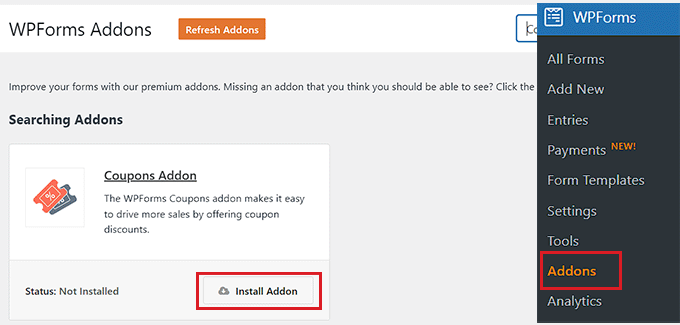
Una volta fatto ciò, vai alla pagina WPForms » Payments e seleziona la scheda 'Coupons'. Successivamente, fai clic sul pulsante '+ Add coupon' per continuare.
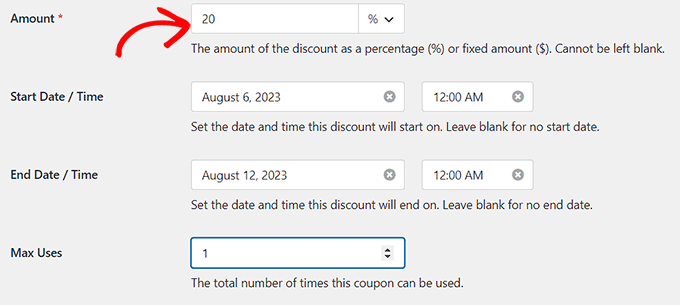
Questo aprirà una nuova schermata in cui puoi aggiungere un nome, un importo di sconto e una data di inizio e scadenza per il tuo codice coupon. Puoi quindi scorrere la schermata e scegliere i moduli a cui desideri aggiungere i campi coupon sul tuo sito web.
Infine, non dimenticare di fare clic sul pulsante 'Save coupon' per salvare le tue impostazioni.
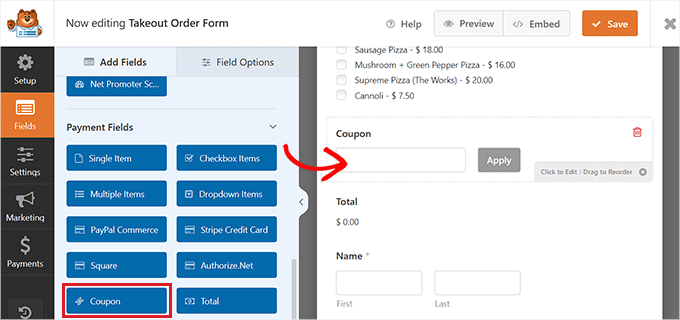
Ora, dovrai visitare il costruttore drag-and-drop di WPForms per aggiungere il campo coupon dalla colonna di sinistra all'anteprima del modulo di tua scelta. Dopodiché, non dimenticare di fare clic sul pulsante 'Save' per salvare le tue modifiche.
Per istruzioni dettagliate, consulta il nostro tutorial su come aggiungere facilmente un campo codice coupon ai tuoi moduli WordPress.
Domande frequenti sulla creazione di coupon
Ecco alcune domande frequenti poste dai nostri lettori sull'utilizzo dei coupon WooCommerce:
Qual è il miglior plugin per coupon per WooCommerce?
Mentre WooCommerce ha discrete funzionalità di coupon integrate, consigliamo Advanced Coupons per opzioni più potenti.
Ti consente di creare codici monouso, offerte BOGO, sconti sulla spedizione e molto altro.
Posso creare un coupon monouso in WooCommerce senza un plugin?
Sì, puoi. Nelle impostazioni standard dei coupon di WooCommerce, vai semplicemente alla scheda 'Limiti di utilizzo' e imposta 'Limite di utilizzo per utente' su 1.
Questo garantisce che un cliente registrato possa utilizzare il codice una sola volta.
Come posso monitorare l'utilizzo dei coupon in WooCommerce?
WooCommerce offre report di base sull'utilizzo dei coupon.
Puoi andare su WooCommerce » Report » Coupon per vedere quante volte ogni coupon è stato utilizzato e l'importo totale dello sconto.
Posso programmare i coupon in modo che siano attivi solo per un periodo specifico?
Sì. Nella scheda 'Generale' delle impostazioni del coupon, puoi impostare una 'Data di scadenza' per disabilitare automaticamente il coupon.
Per una pianificazione più avanzata, un plugin come Advanced Coupons Premium è un'ottima scelta. Per istruzioni passo passo, consulta il nostro tutorial su come pianificare i coupon in WooCommerce.
Speriamo che questo tutorial ti abbia aiutato a imparare come creare codici coupon personalizzati una tantum in WooCommerce. Potresti anche voler imparare come offrire uno sconto sul primo acquisto in WooCommerce, o consultare il nostro elenco di i migliori plugin WooCommerce per il tuo negozio.
Se ti è piaciuto questo articolo, iscriviti al nostro Canale YouTube per tutorial video su WordPress. Puoi trovarci anche su Twitter e Facebook.


Mrteesurez
Il coupon personalizzato è utile quando si desidera che un utente specifico benefici di uno sconto nel tuo negozio. Può anche essere utilizzato per premiare gli utenti dopo un concorso o una competizione in cui solo i vincitori potranno beneficiare dello sconto.
Grazie per aver condiviso questo.