


Ricordi l'ultima volta che hai visto un post 'Tagga 3 amici per vincere!' che ha ottenuto centinaia di commenti? Questa è la potenza dei concorsi in azione.
Gestire concorsi in WooCommerce non deve essere complicato o costoso. Con l'approccio giusto, puoi creare competizioni coinvolgenti che non solo entusiasmano i tuoi clienti, ma portano anche a risultati aziendali concreti.
Noi di WPBeginner abbiamo sfruttato questo entusiasmo utilizzando RafflePress per organizzare concorsi di successo che ci hanno aiutato a costruire un'enorme community di utenti.
In questa guida, condivideremo la nostra strategia di concorsi comprovata che ha aiutato innumerevoli proprietari di negozi WooCommerce ad aumentare il loro coinvolgimento e le loro vendite.
💡Risposta rapida: Come creare un concorso WooCommerce
Il modo migliore per creare un concorso WooCommerce è utilizzare RafflePress. Ti consente di impostare rapidamente concorsi virali per aumentare la fedeltà, recuperare i carrelli abbandonati e far crescere la tua lista email senza bisogno di codice.
Perché organizzare un concorso WooCommerce?
Gestire un concorso WooCommerce è una strategia intelligente per far crescere il tuo negozio online. Ecco i tre principali vantaggi:
- Aumenta l'engagement velocemente: I concorsi danno alle persone una ragione per interagire con il tuo negozio – commentare, condividere, iscriversi o tornare ogni giorno – piuttosto che limitarsi a navigare e andarsene.
- Fai crescere il tuo pubblico (non solo il traffico): Un concorso ben strutturato ti aiuta a raccogliere iscritti via email, follower sui social e visitatori abituali a cui potrai continuare a fare marketing anche dopo la fine del concorso.
- Genera risultati di vendita reali: Dal recupero di carrelli abbandonati alla promozione di nuovi prodotti o allo smaltimento delle scorte, i concorsi possono essere collegati direttamente ad azioni che generano entrate, non solo a metriche di vanità.
Detto questo, vediamo come creare facilmente un concorso WooCommerce per far crescere la tua attività. Puoi utilizzare i collegamenti rapidi qui sotto per navigare tra i passaggi:
- Passaggio 1: Installa RafflePress e crea un concorso WooCommerce
- Passaggio 2: Aggiungi un premio al tuo concorso WooCommerce
- Passaggio 3: Aggiungi azioni che gli utenti devono eseguire per partecipare al concorso
- Passaggio 4: Personalizza il design del concorso WooCommerce
- Passaggio 5: Configura le impostazioni del concorso WooCommerce
- Step 6: Publish and Add Contest to Your WooCommerce Store
- Passaggio 7: Promuovi il tuo concorso WooCommerce
- Fase 8: Scegli i vincitori del concorso WooCommerce
- Domande frequenti sui concorsi WooCommerce
Passaggio 1: Installa RafflePress e crea un concorso WooCommerce
Il modo più semplice per creare un giveaway WooCommerce è utilizzare RafflePress, il miglior plugin per giveaway di WordPress.
Su WPBeginner, lo abbiamo utilizzato ampiamente per creare concorsi che risuonano veramente con il nostro pubblico. Il suo intuitivo generatore drag-and-drop rende la configurazione dei concorsi un gioco da ragazzi, anche per chi è nuovo a WordPress.
Abbiamo visto in prima persona come RafflePress migliori l'engagement, aiutandoci a connetterci con più utenti e a trasformarli in fan fedeli. Per maggiori dettagli, consulta la nostra recensione di RafflePress.
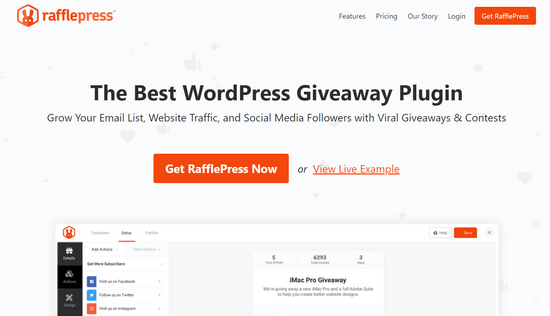
Innanzitutto, devi installare e attivare il plugin RafflePress. Per maggiori dettagli, consulta la nostra guida passo passo su come installare un plugin di WordPress.
Nota: Esiste una versione gratuita di RafflePress, ma utilizzeremo la versione premium poiché supporta più metodi di partecipazione al concorso, consente ai partecipanti di accedere tramite il loro account Facebook e molto altro.
Dopo l'attivazione, vedrai la schermata di benvenuto di RafflePress nella dashboard di WordPress.
Ora puoi procedere e inserire la tua chiave di licenza.
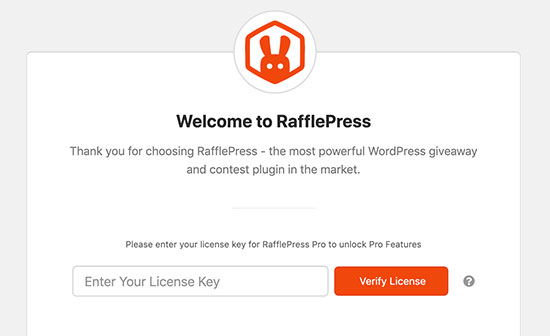
Troverai queste informazioni nel tuo account sul sito web di RafflePress. Una volta fatto ciò, fai clic sul pulsante 'Verifica licenza'.
Dopo aver inserito la chiave di licenza, sei pronto per creare il tuo primo concorso WooCommerce andando su RafflePress » Aggiungi nuovo.
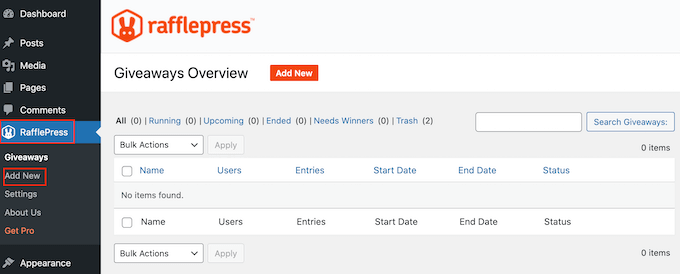
Nella schermata successiva, dovrai dare un nome al tuo giveaway WooCommerce.
Questo è solo per tuo riferimento, quindi puoi usare quello che vuoi.
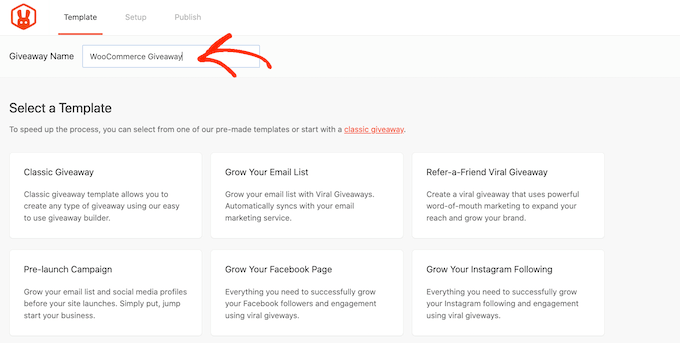
Successivamente, scegli il modello che desideri utilizzare. RafflePress ha modelli pronti all'uso per obiettivi specifici, come utilizzare un giveaway su Facebook per aumentare l'engagement o ottenere più follower su Instagram. Puoi selezionare il modello che meglio si adatta ai tuoi obiettivi.
Per questa guida, utilizzeremo il modello Classic Giveaway, poiché ci consente di creare un concorso da zero. Passa semplicemente il mouse sopra il modello Classic Giveaway e fai clic sul pulsante 'Usa questo modello' quando appare.
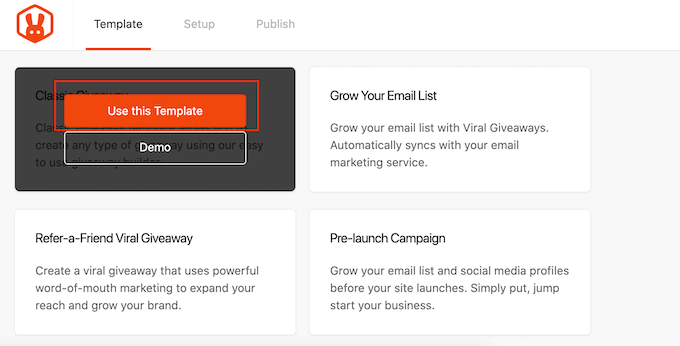
Questo apre il modello nell'editor drag-and-drop di RafflePress.
Passaggio 2: Aggiungi un premio al tuo concorso WooCommerce
Iniziamo impostando il premio per il tuo concorso WooCommerce. Fai semplicemente clic per selezionare l'area dell'intestazione, che mostra 'Il mio fantastico premio' per impostazione predefinita.
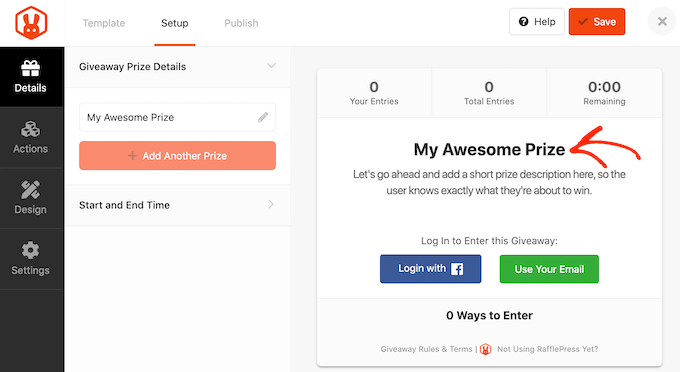
Ora puoi procedere e digitare un titolo nel campo 'Nome'. Di solito vorrai parlare del tuo premio, ma puoi usare qualsiasi titolo desideri.
Una volta fatto ciò, digita una descrizione, che apparirà sotto l'intestazione.
Ad esempio, potresti voler aggiungere maggiori informazioni sul tuo concorso WooCommerce, come il motivo per cui i partecipanti vorranno vincere questo premio o quanto vale.
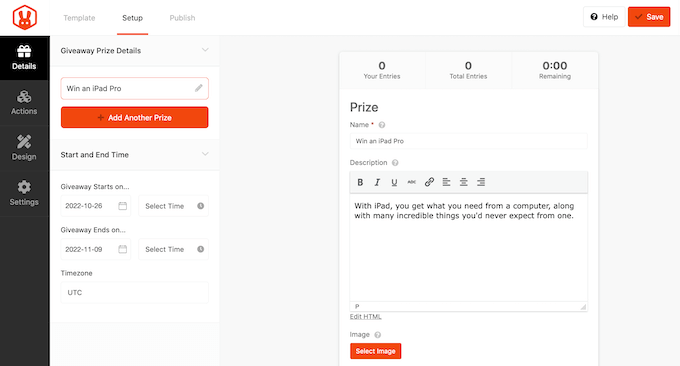
È anche una buona idea aggiungere una foto dell'incentivo in modo che i visitatori possano vedere cosa è in offerta.
Per fare ciò, fai semplicemente clic su 'Seleziona immagine' e quindi scegli un'immagine dalla libreria multimediale di WordPress o carica un nuovo file dal tuo computer.
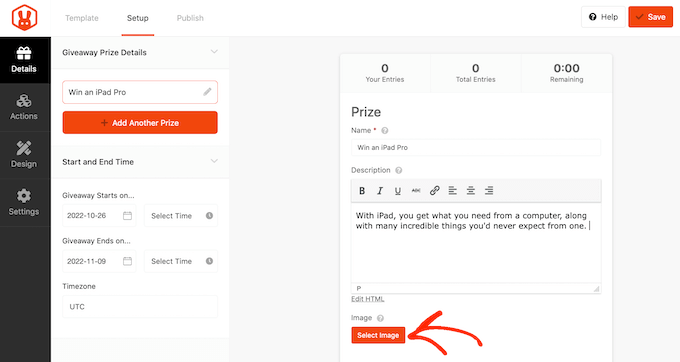
Successivamente, devi scegliere le date di inizio e fine per il tuo concorso. Se prevedi di organizzare molti giveaway sul tuo negozio online, questo ti consente di pianificarli in anticipo. Garantisce inoltre che i tuoi concorsi inizino e finiscano in tempo, non importa quanto tu sia impegnato.
Ove possibile, consigliamo di lasciare abbastanza tempo prima della data di inizio in modo da poter promuovere adeguatamente il concorso.
Ad esempio, potresti promuoverlo utilizzando notifiche push web o inviando messaggi SMS ai tuoi utenti. Questo aiuta a creare un senso di eccitazione e anticipazione prima che il concorso diventi attivo.
Per pianificare il concorso WooCommerce, inserisci semplicemente una data e un'ora nelle sezioni 'Il concorso inizia...' e 'Il concorso termina...'.

Vorrai anche controllare il menu a discesa 'Fuso orario'. Per impostazione predefinita, RafflePress utilizza il fuso orario nelle impostazioni di WordPress, ma puoi cambiarlo in qualsiasi cosa desideri.
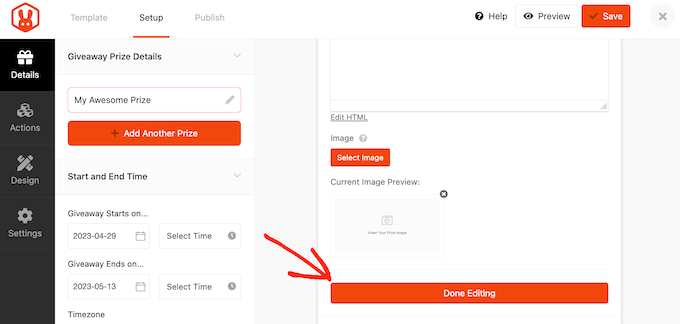
Una volta terminate le modifiche a questa sezione, fai clic sul pulsante 'Fine modifica'.
Passaggio 3: Aggiungi azioni che gli utenti devono eseguire per partecipare al concorso
Le azioni di concorso sono i compiti che gli utenti devono completare per partecipare al concorso. Dovresti scegliere azioni che ti aiutino a raggiungere i tuoi specifici obiettivi di business.
Ecco alcune azioni popolari che puoi utilizzare e perché sono efficaci:
| Azione | Perché usarlo? |
|---|---|
| Iscriviti alla newsletter via email | Fai crescere la tua lista email per inviare futuri aggiornamenti sui prodotti e sconti. |
| Segui su Instagram | Mostra ai nuovi follower foto e storie con i tuoi prodotti. |
| Lascia un commento sul blog | Aumenta l'engagement sul tuo blog WordPress. |
| Iscriviti al podcast | Ottieni più ascoltatori e iscritti per il tuo show. |
Per vedere tutte le azioni che puoi aggiungere al tuo concorso WooCommerce, fai semplicemente clic sulla scheda 'Azioni'.
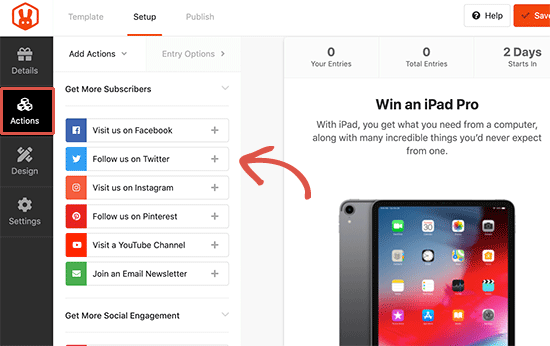
Per aggiungere un'azione alla tua campagna, fai semplicemente clic. L'azione apparirà ora sotto la descrizione del premio.
Dopodiché, puoi fare clic sull'azione per vedere le sue impostazioni nel menu a sinistra.
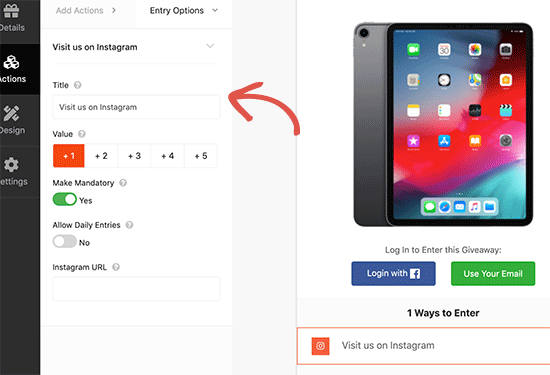
Ogni azione ha alcune impostazioni di base. Puoi digitare un titolo, che verrà mostrato ai tuoi visitatori, e rendere l'azione obbligatoria in modo che i visitatori debbano completarla per partecipare al concorso.
Questo è utile se hai intenzione di offrire più metodi di partecipazione ma vuoi incoraggiare gli acquirenti a completare un'azione rispetto a tutte le altre.
Per impostazione predefinita, ogni azione vale un'iscrizione, ma puoi cambiarlo per rendere alcune azioni più appetibili di altre. Ancora una volta, questo incoraggerà i clienti a completare un particolare compito, anche se il tuo concorso ha più metodi di partecipazione.
Oltre a queste opzioni generali, ci sono alcune impostazioni relative ad azioni specifiche.
Ad esempio, se vuoi che gli acquirenti partecipino al concorso visitando la tua pagina Instagram, dovrai inserire l'URL del tuo profilo Instagram.
Una volta compilate queste impostazioni, puoi fare clic sulla scheda 'Aggiungi azioni' e aggiungere altri metodi di partecipazione alla tua competizione.
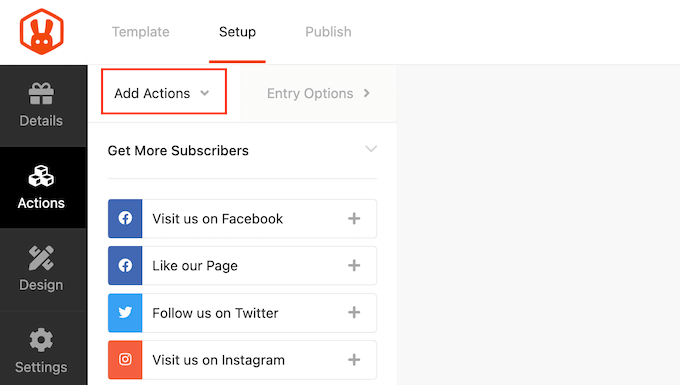
Puoi aggiungere tutte le azioni che desideri, il che può spesso farti ottenere più iscrizioni.
Passa semplicemente il mouse sull'azione nell'editor e quindi afferra il pulsante puntinato che appare a sinistra dell'azione. Quindi, sposta il metodo di ingresso usando il trascinamento.
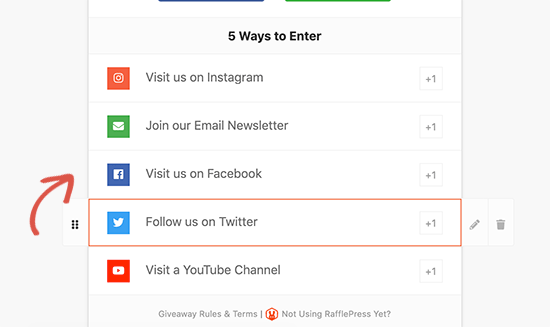
Quando sei soddisfatto di come è impostato il concorso, non dimenticare di fare clic sul pulsante 'Salva' per memorizzare le tue impostazioni.
Passaggio 4: Personalizza il design del concorso WooCommerce
Ora che il tuo giveaway è configurato, vorrai farlo risaltare per le persone che visitano il tuo marketplace online o negozio.
Per cambiare l'aspetto del concorso, fai semplicemente clic sulla sezione 'Design' dalla colonna di sinistra.
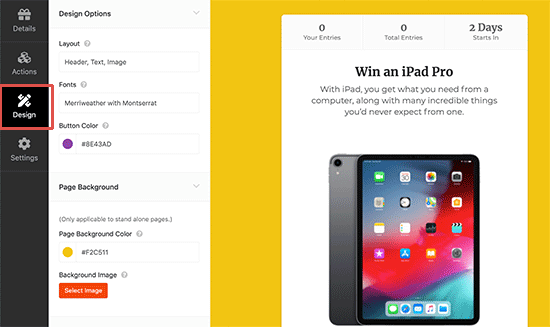
Puoi quindi cambiare i font, selezionare un nuovo colore per il pulsante, cambiare il colore dello sfondo e altro ancora. Puoi persino personalizzare il modello del giveaway utilizzando CSS personalizzato.
RafflePress mostrerà un'anteprima live del tuo concorso mentre apporti le modifiche. Quando sei soddisfatto dell'anteprima, procedi e fai clic sul pulsante 'Salva' per salvare i tuoi progressi.
Passaggio 5: Configura le impostazioni del concorso WooCommerce
RafflePress ha molte impostazioni che controllano come funziona il tuo concorso, incluse opzioni per mostrare e nascondere, impostare il tracciamento e altro ancora.
Per iniziare, passa alla scheda ‘Impostazioni’ dal menu di sinistra e quindi fai clic sulla scheda ‘Generale’. Qui puoi impostare le opzioni di base per il tuo concorso, tra cui la visualizzazione dei vincitori e il numero totale di iscrizioni, la limitazione delle iscrizioni per IP e altro ancora.
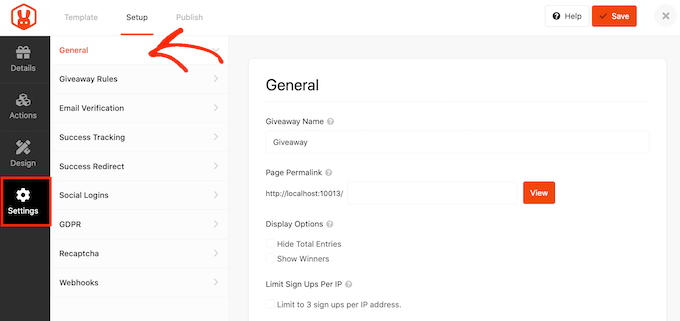
RafflePress include anche un Generatore di Regolamenti che puoi utilizzare per creare rapidamente e facilmente le regole del concorso per la tua campagna.
Nel menu di sinistra, seleziona ‘Regolamenti del concorso’ e quindi fai clic sul pulsante ‘Genera Regolamenti’. Si aprirà un modulo in cui potrai inserire i dettagli del tuo concorso.
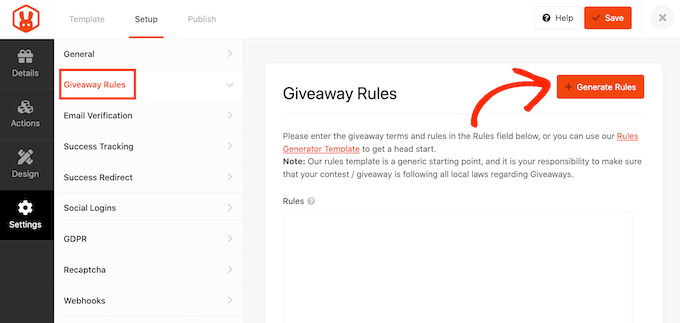
Nella maggior parte dei casi, tu o la tua azienda sarete gli sponsor del concorso. Ciò significa che dovrai inserire il nome dell'azienda, l'indirizzo email aziendale, il paese e le informazioni sulla località idonea.
RafflePress utilizzerà quindi queste informazioni per creare alcune linee guida e regole di base per il concorso.
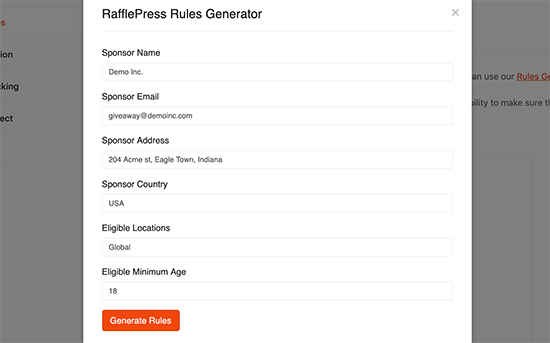
Ogni paese e area ha regole diverse per i concorsi, quindi è una buona idea rivedere attentamente queste linee guida e quindi aggiungere le informazioni mancanti.
Successivamente, passa alle impostazioni di ‘Verifica email’. Qui puoi attivare l'interruttore ‘Il concorso deve confermare la propria email’ in modo che il tuo concorso accetti solo le iscrizioni da persone che verificano i propri indirizzi email.
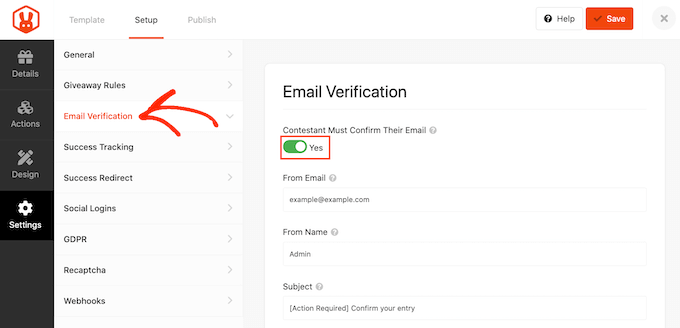
Di solito vorrai abilitare questa impostazione se stai utilizzando il concorso per far crescere la tua mailing list o ottenere più iscritti alla newsletter.
Successivamente, fai clic su ‘Monitoraggio del successo’. Puoi aggiungere qui pixel di retargeting o script di conversione, come il Pixel di Facebook.
Se hai già Google Analytics sul tuo sito, non è necessario incollare lo script principale qui. Ciò causerebbe errori di doppio tracciamento.
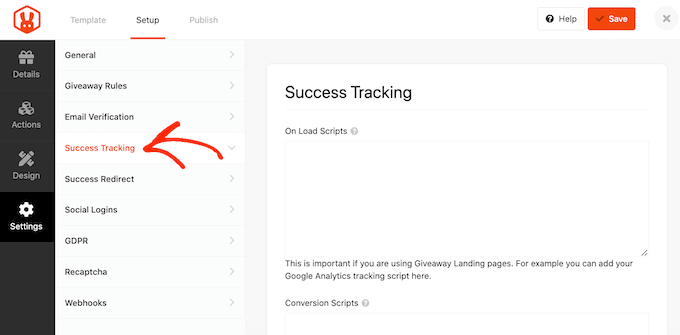
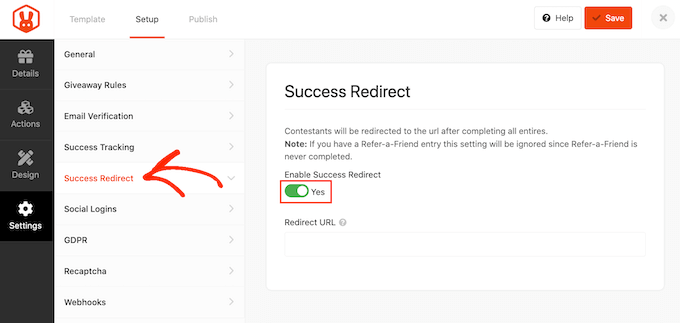
Quando un cliente invia una partecipazione, non è la fine del processo. Potresti voler reindirizzare il visitatore a una pagina specifica, come i tuoi prodotti WooCommerce più popolari, una landing page o una pagina di ringraziamento personalizzata.
Per impostare un reindirizzamento, seleziona la scheda ‘Success Redirect’ e fai clic per attivare lo slider ‘Enable Success Redirect’. Puoi quindi aggiungere la pagina al campo ‘Redirect URL’.
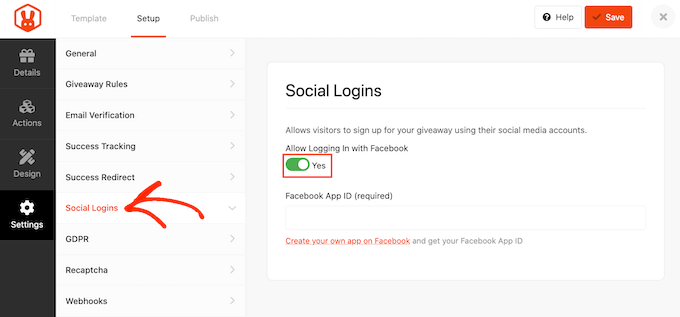
Successivamente, potresti voler consentire agli acquirenti di accedere utilizzando i loro account Facebook. Questo renderà più facile per i clienti partecipare al tuo concorso, il che potrebbe farti ottenere qualche partecipante in più.
Per consentire l'accesso con Facebook, seleziona semplicemente la scheda ‘Social Logins’ e quindi attiva lo slider ‘Allow logging…’ .
Dovrai anche inserire il tuo ID App di Facebook affinché la connessione funzioni.
Il Regolamento Generale sulla Protezione dei Dati (GDPR) è una legge dell'Unione Europea (UE) che conferisce ai cittadini dell'UE un maggiore controllo sui propri dati personali. Se violi una regola del GDPR, potresti ricevere una multa o persino il carcere.
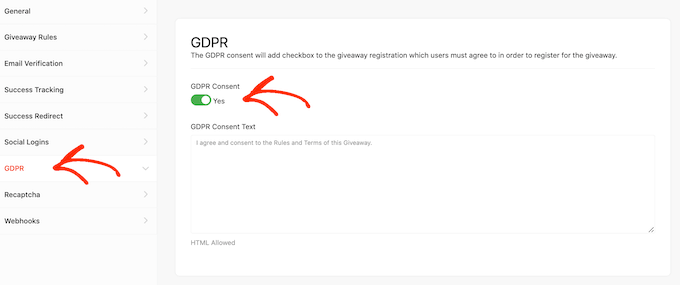
RafflePress può aiutarti a rispettare il GDPR chiedendo il consenso prima che ogni cliente partecipi al tuo concorso. Per aggiungere questa casella di controllo al tuo concorso, seleziona la scheda ‘GDPR’ e poi attiva il cursore ‘Consenso GDPR’.
Per saperne di più su questo argomento, consulta la nostra guida definitiva alla conformità GDPR di WordPress.
I falsi ingressi e lo spam possono impedirti di raggiungere i tuoi obiettivi. Tenendo conto di ciò, potresti voler proteggere il tuo concorso utilizzando un recaptcha invisibile.
A differenza dei normali captcha che sfidano i visitatori a completare un puzzle, i recaptcha invisibili funzionano in background. Ciò consente loro di bloccare spam e bot senza aggiungere attrito all'esperienza del cliente.
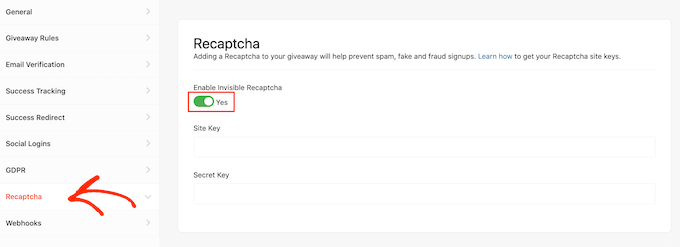
Per aggiungere un recaptcha invisibile al tuo concorso WooCommerce, fai semplicemente clic sulla scheda ‘Recaptcha’. Quindi, attiva il cursore ‘Abilita Recaptcha invisibile’.
Per uno sguardo più approfondito a recaptcha, consulta la nostra guida su come aggiungere recaptcha a WordPress.
Quando sei soddisfatto di come è impostato il concorso WooCommerce, fai clic sul pulsante ‘Salva’ per memorizzare le tue modifiche.
Passaggio 6: Pubblica e aggiungi il concorso al tuo negozio WooCommerce
Ora che il tuo concorso è pronto, è ora di aggiungerlo al tuo negozio WooCommerce. RafflePress ti offre alcune opzioni diverse:
- Aggiungi il concorso a qualsiasi pagina o post utilizzando il blocco RafflePress.
- Utilizza uno shortcode per aggiungere il giveaway a qualsiasi post, pagina, pagina prodotto WooCommerce o area pronta per i widget.
- Crea una landing page per l'omaggio.
Esaminiamo ciascuno di questi metodi.
Metodo 1: Aggiunta del blocco concorso a post/pagine del blog
Puoi aggiungere il concorso a qualsiasi post o pagina WordPress facendo clic sull'icona ‘+’ per aggiungere un nuovo blocco.
Quindi, digita semplicemente ‘RafflePress’ e seleziona il blocco giusto quando appare.
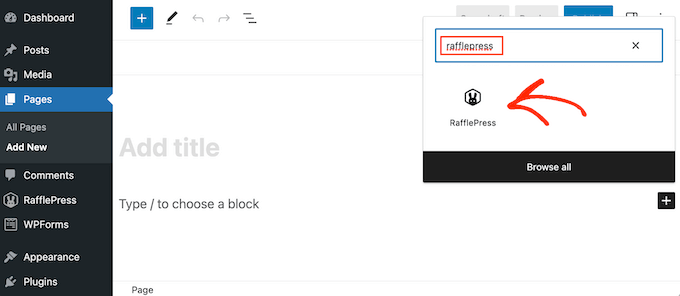
Il blocco RafflePress apparirà ora nell'editor.
Successivamente, apri semplicemente il menu a discesa e scegli il giveaway WooCommerce che abbiamo creato in precedenza.
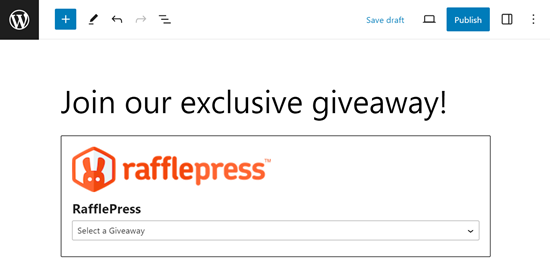
Dopodiché, aggiorna o pubblica la pagina e il giveaway apparirà sul tuo sito.
Metodo 2: Aggiungere il concorso utilizzando uno shortcode
Gli shortcode ti consentono di aggiungere il concorso a qualsiasi area pronta per i widget, post o pagina.
Se stai utilizzando un plugin per page builder che supporta WooCommerce, come SeedProd, puoi persino aggiungere lo shortcode ad altre aree del tuo negozio, come la tua pagina di checkout WooCommerce o la tua pagina del carrello.
Per trovare questo shortcode, apri la scheda ‘Pubblica’ nell'editor del giveaway.
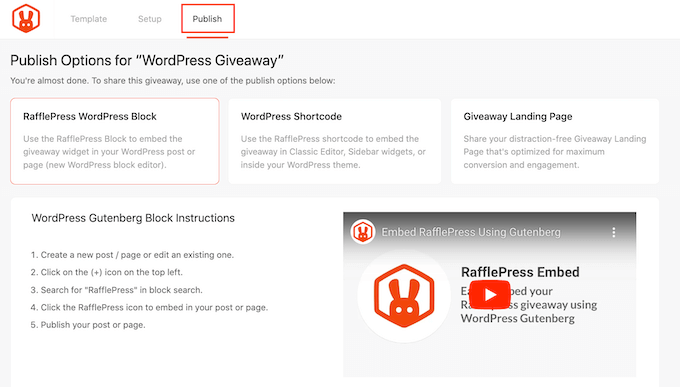
Da qui, fai clic su ‘Shortcode WordPress’ e RafflePress mostrerà lo shortcode che puoi utilizzare.
Ora puoi procedere e incollare questo shortcode in qualsiasi pagina, post, area pronta per i widget o persino nelle tue pagine WooCommerce personalizzate, come la tua pagina di accesso WooCommerce.
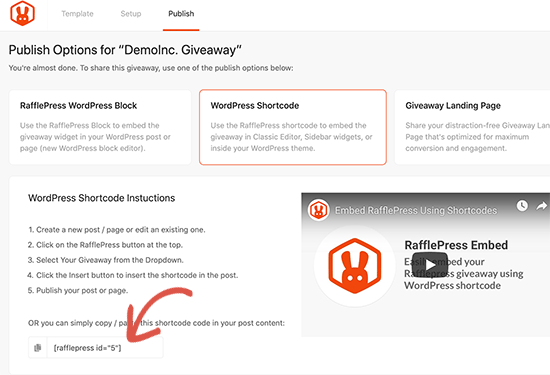
Per istruzioni dettagliate su come posizionare lo shortcode, consulta la nostra guida su come aggiungere uno shortcode in WordPress.
Metodo 3: Creare una pagina concorso in WooCommerce
RafflePress ti consente anche di pubblicare il concorso come una landing page. Questa è un'ottima scelta se desideri condividere il concorso sui social media o aggiungerlo alla tua newsletter di email marketing.
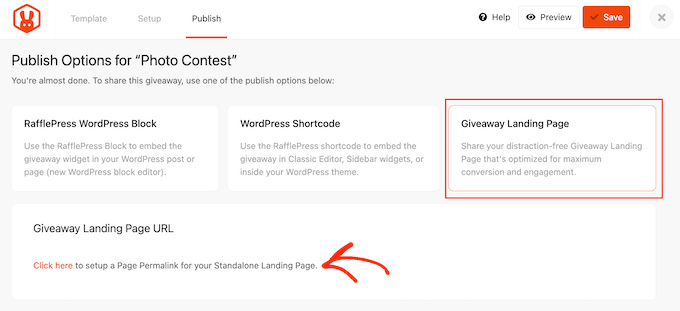
Puoi trovare questa opzione nella scheda 'Pubblica' nell'editor del concorso. Qui, scegli 'Pagina di destinazione del concorso' e quindi seleziona il link 'Fai clic qui...'.
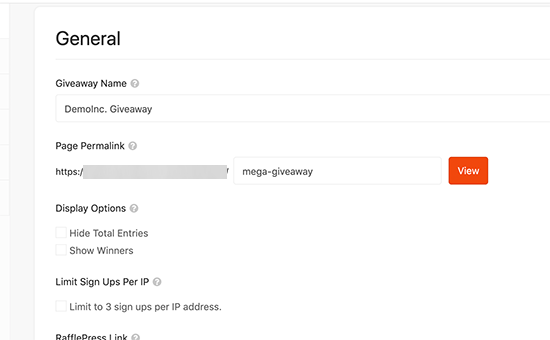
Ora, crea un URL per la tua pagina di destinazione del concorso digitandolo nel campo 'Permalink della pagina'.
Dopodiché, fai clic su 'Visualizza' per vedere la tua pagina di destinazione in azione.
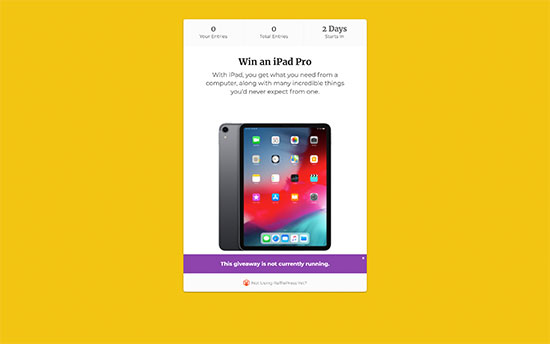
RafflePress pubblicherà ora il tuo concorso come landing page.
Ora sei pronto per copiare l'URL e iniziare a promuovere il concorso.
Passaggio 7: Promuovi il tuo concorso WooCommerce
Dopo aver creato un concorso, vorrai promuoverlo sul tuo sito web WordPress in modo che più persone possano partecipare.
Ove possibile, è una buona idea iniziare a promuovere un concorso prima della sua pubblicazione in modo da poter creare attesa ed entusiasmo.
Per iniziare, puoi annunciare il concorso a tutti i tuoi iscritti nella tua newsletter via email. Puoi consultare la nostra guida su come fare un'email blast nel modo giusto per maggiori dettagli.
Vorrai diffondere la notizia anche sui tuoi profili social media. Potresti anche contattare influencer del tuo settore e promuovere il concorso su community e forum online pertinenti.
Successivamente, vorrai assicurarti che le persone che visitano il tuo negozio siano a conoscenza del concorso. Il modo migliore per farlo è utilizzare OptinMonster.
Ti consente di promuovere il concorso creando popup lightbox, banner fluttuanti, countdown timer e altro ancora.
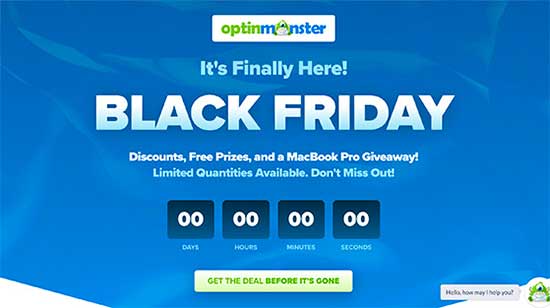
In questo modo, puoi usare la FOMO sul tuo sito WordPress per ottenere più iscrizioni.
L'invio di notifiche push web può anche farti ottenere più partecipanti. Ad esempio, potresti chiedere ai tuoi iscritti alle notifiche push di partecipare al concorso o di segnalare amici o familiari che potrebbero essere interessati a partecipare.
PushEngage è il miglior strumento di notifica push sul mercato. Ti consente di connetterti con i visitatori dopo che hanno lasciato il tuo negozio online inviando loro messaggi push mirati.
Dispone inoltre di funzionalità avanzate come test A/B, campagne automatiche a goccia, promemoria di opt-in intelligenti, campagne attivate da eventi personalizzati, opzioni di messaggi interattivi e altro ancora.
Fase 8: Scegli i vincitori del concorso WooCommerce
Una volta chiuso il tuo concorso, RafflePress può aiutarti a scegliere un vincitore casuale.
Nella tua bacheca di WordPress, vai su RafflePress » Giveaways e passa il mouse sopra il concorso. Quando appare, fai clic sul link ‘Need Winners’.
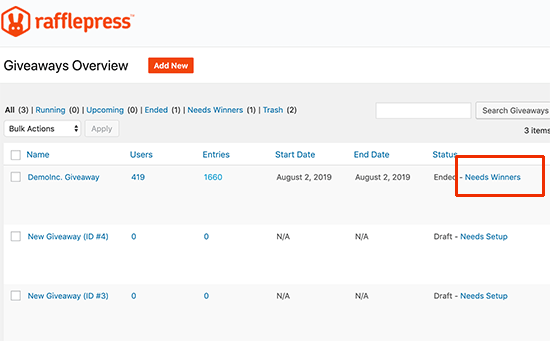
Nella pagina seguente, RafflePress mostrerà tutte le persone che hanno partecipato al tuo concorso, insieme a come hanno partecipato, le loro iscrizioni totali e altro ancora.
Qui, digita semplicemente il numero di vincitori che desideri scegliere.
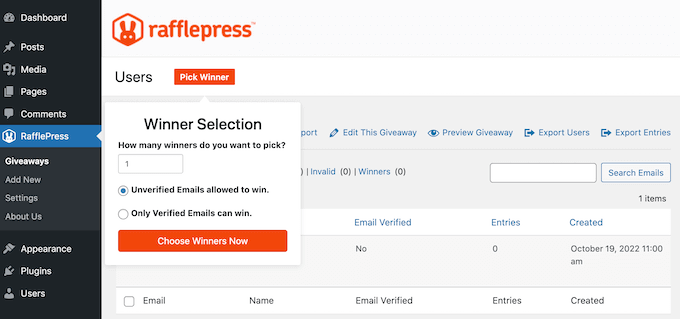
Dopodiché, fai clic sul pulsante ‘Choose Winners Now’. RafflePress mostrerà quindi il vincitore evidenziato in cima all'elenco.
Ora puoi inviare un'e-mail a questa persona per informarla della buona notizia.
Domande frequenti sui concorsi WooCommerce
Ecco alcune domande che i nostri lettori hanno posto frequentemente sull'organizzazione di concorsi sui loro negozi WooCommerce:
Come creo un modulo di partecipazione al concorso?
Puoi creare un modulo di partecipazione al concorso utilizzando un plugin WordPress come RafflePress. Offre un generatore drag-and-drop che ti consente di progettare il tuo modulo e aggiungere azioni di partecipazione senza scrivere codice.
Come divento un creatore di concorsi?
Per diventare un creatore di concorsi, devi semplicemente lanciare una campagna sul tuo sito web o sui social media. Strumenti come RafflePress rendono facile per chiunque impostare concorsi professionali in pochi minuti, anche senza competenze tecniche.
Qual è la migliore piattaforma per concorsi?
RafflePress è la migliore piattaforma per concorsi per siti WordPress. È facile da usare, responsive per dispositivi mobili e viene fornito con potenti funzionalità per prevenire frodi e aumentare il coinvolgimento.
È necessaria una licenza per organizzare una competizione?
Questo dipende dal tuo paese e dalle leggi locali. In molti luoghi come il Regno Unito o gli Stati Uniti, semplici omaggi o giochi di abilità potrebbero non richiedere una licenza, ma dovresti sempre controllare i regolamenti del tuo governo locale per sicurezza.
Qual è la differenza tra un concorso e un giveaway?
La differenza principale di solito riguarda il modo in cui vengono scelti i vincitori. Un concorso spesso richiede abilità o merito per vincere (come un concorso fotografico), mentre un giveaway si basa tipicamente sulla fortuna o su un'estrazione casuale.
Qual è il miglior strumento per creare un modulo?
WPForms è il miglior strumento per la creazione di moduli di contatto o di pagamento generici. Tuttavia, se hai specificamente bisogno di un modulo di partecipazione a un concorso con funzionalità di condivisione virale, RafflePress è la scelta migliore.
Si possono fare giveaway gratuiti?
Sì, puoi organizzare giveaway gratuiti. Non hai bisogno di premi costosi per ottenere risultati. Spesso, prodotti digitali, codici sconto o esperienze esclusive funzionano molto bene per attrarre utenti.
Ottieni più vendite sul tuo negozio WooCommerce con questi consigli degli esperti
Se ti piace imparare come creare concorsi WooCommerce, allora ti piaceranno questi altri consigli creativi per massimizzare le tue vendite e il coinvolgimento dei clienti:
- Come inviare un coupon dopo una recensione di un prodotto WooCommerce
- Come inviare email automatiche di compleanno e anniversario in WooCommerce
- I migliori plugin per coupon Spin a Wheel di WooCommerce (confronto)
- Come offrire uno sconto sulla spedizione in WooCommerce
- Come aggiungere una barra di spedizione gratuita in WooCommerce
- Modi per recuperare le vendite di carrelli abbandonati in WooCommerce
- Come creare un Order Bump per WooCommerce (Passo dopo Passo)
- How to Create a Buy One Get One Free Offer in WooCommerce
Se ti è piaciuto questo articolo, iscriviti al nostro Canale YouTube per tutorial video su WordPress. Puoi trovarci anche su Twitter e Facebook.



kzain
Non credo che avrei potuto trovare questo tipo di informazioni da nessuna parte senza pagare.
Detto questo. Grazie per dettagli così precisi di cui avevo bisogno su rafflepress ecc!
Jiří Vaněk
Molte persone amano i concorsi, e la prova di ciò sono i social network, dove lo stesso fenomeno viene utilizzato per attirare le persone sul web. Questo è praticamente lo stesso metodo e credo che possa davvero aumentare sia le vendite del sito web, le conversioni che il traffico. È fantastico che copriate anche questi articoli non tecnici in termini di mostrare alle persone diverse strategie di marketing per aumentare il loro marchio. Ovunque altrove tali consigli sono disponibili solo a pagamento, qui è completamente gratuito e con istruzioni pratiche su come farlo. Fantastico.
Kamal
Questo concetto è quello che stavo cercando, ma wpbeginner, non l'ho mai dimenticato da un decennio. Usavo per gestire un blog di auto, usavo per fare riferimento a un sacco di cose da fare da qui.
Grazie per aver mantenuto questo così stimolante e per aver fornito i dettagli esatti necessari dal nostro punto di vista. Apprezzo molto il team.
Pollice in su! e tutto il meglio.
Supporto WPBeginner
Glad our content has continued to be helpful
Amministratore