


Se ti sei mai imbattuto nei limiti di archiviazione di WordPress, non sei solo.
Man mano che il tuo sito cresce, caricare più immagini, video o PDF può iniziare a consumare lo spazio del tuo server. Questo può aumentare i costi di hosting o limitare ciò che puoi caricare.
Uno dei modi migliori per risolvere questo problema è collegare la tua libreria multimediale di WordPress a Google Drive. Ti offre spazio di archiviazione cloud aggiuntivo e mantiene leggero il tuo piano di hosting.
Ti offre anche la flessibilità di gestire i media da qualsiasi luogo utilizzando l'interfaccia familiare di Google. Questo è ottimo per i team remoti che devono collaborare sui file.
Dopo aver testato diversi metodi, abbiamo trovato un modo semplice e affidabile per impostarlo. Non sono necessari passaggi complicati o conoscenze tecniche.
In questo tutorial, ti mostreremo esattamente come collegare Google Drive a WordPress in modo da poter semplificare il tuo flusso di lavoro multimediale.
💡Risposta rapida: Come collegare Google Drive a WordPress
Se vuoi risparmiare tempo, ecco i due modi principali per collegare la tua libreria multimediale al cloud:
- Metodo 1: Usa un Plugin (Consigliato). Il plugin WP Media Folder è la soluzione più semplice. Si collega automaticamente utilizzando un semplice addon.
- Metodo 2: Connessione manuale. Puoi creare un'app personalizzata nella Google Cloud Console. Questo è gratuito ma richiede passaggi più tecnici per generare chiavi API.
Perché collegare Google Drive alla tua libreria multimediale di WordPress?
Google Drive è uno strumento popolare di cloud storage. Collegarlo al tuo sito WordPress offre diversi vantaggi rispetto all'utilizzo della libreria multimediale predefinita:
- Risparmia spazio sul server: Scaricare immagini e file pesanti mantiene il tuo piano di hosting leggero ed evita i limiti di archiviazione.
- Migliora il flusso di lavoro: Puoi accedere ai tuoi file di Google Drive direttamente all'interno della dashboard di WordPress senza cambiare scheda.
- Maggiore Sicurezza: Se hai autori ospiti, possono caricare file nella libreria senza bisogno di accedere alla password del tuo account Google principale.
Detto questo, vediamo come puoi collegare Google Drive alla tua libreria multimediale di WordPress. Esamineremo 2 metodi diversi. Sentiti libero di passare alla tua opzione preferita o di consultare le nostre risorse aggiuntive:
Metodo 1: Come collegare Google Drive alla tua libreria multimediale di WordPress
Il modo più semplice per collegare Google Drive a WordPress è utilizzare il JoomUnited WP Media Folder Cloud Addon Google Drive Integration.
Questo plugin e addon ti consentono di accedere ai file di Google Drive dalla libreria multimediale di WordPress. Puoi anche creare cartelle e organizzare i file all'interno del tuo account Google.
Puoi consultare la nostra recensione dettagliata di WP Media Folder per saperne di più.
Passaggio 1: Configura il plugin WP Media Folder
La prima cosa da fare è installare e attivare il plugin WP Media Folder. Per maggiori dettagli, consulta la nostra guida passo passo su come installare un plugin di WordPress.
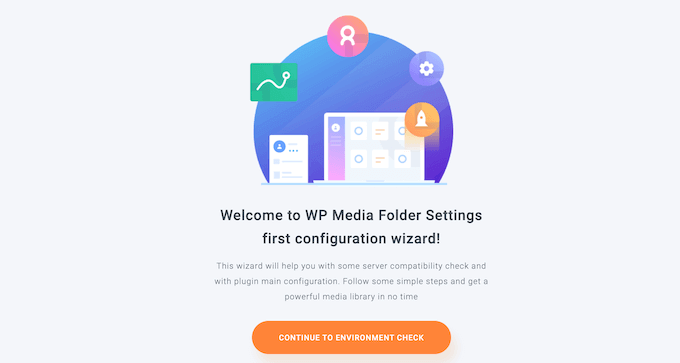
Dopo l'attivazione, vedrai la procedura guidata di configurazione. Per iniziare, fai clic sul pulsante ‘Continua al controllo dell'ambiente’.
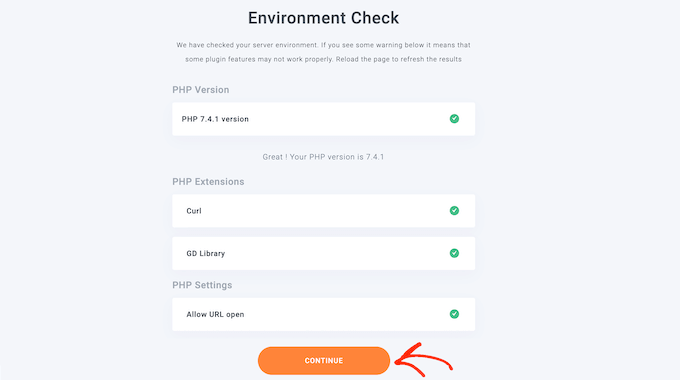
Dopo qualche istante, WP Media Folder mostrerà alcune informazioni sul tuo ambiente WordPress, come la versione di PHP e le estensioni.
Per proseguire, fai clic sul pulsante ‘Continua’.
Ora puoi scegliere se disabilitare le funzionalità della galleria e della lightbox.
Queste funzionalità ti consentono di creare, modificare ed eliminare cartelle all'interno della libreria multimediale di WordPress, quindi ti consigliamo di lasciarle abilitate.
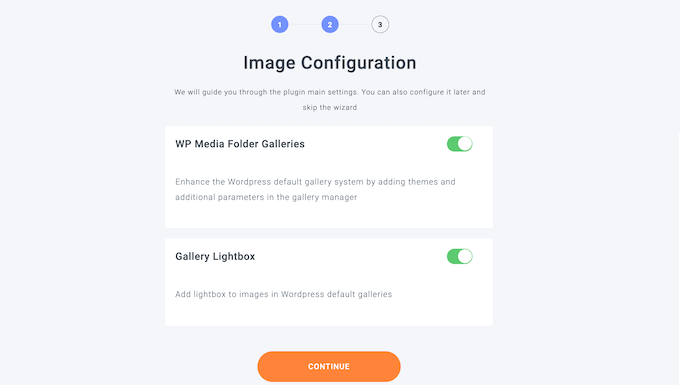
Fatto ciò, fai clic sul pulsante ‘Continua’.
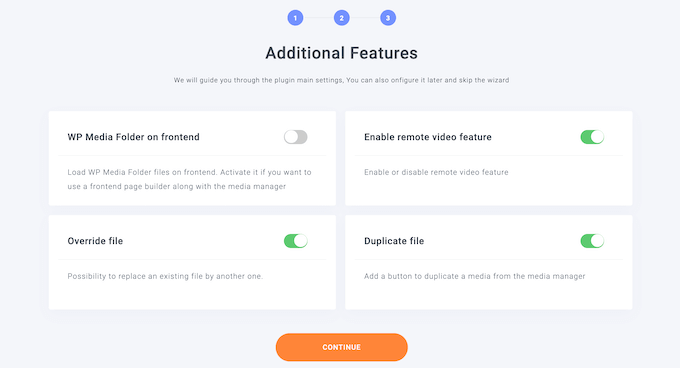
Ora vedrai alcune funzionalità aggiuntive che potresti voler utilizzare. Le impostazioni predefinite dovrebbero funzionare bene per la maggior parte dei siti Web WordPress, ma puoi abilitare le funzionalità aggiuntive utilizzando i loro interruttori.
Ad esempio, se stai utilizzando un page builder di WordPress, potresti voler abilitare la funzionalità 'WP Media Folder sul frontend'.
Quando sei soddisfatto delle impostazioni, fai clic su ‘Continua’.
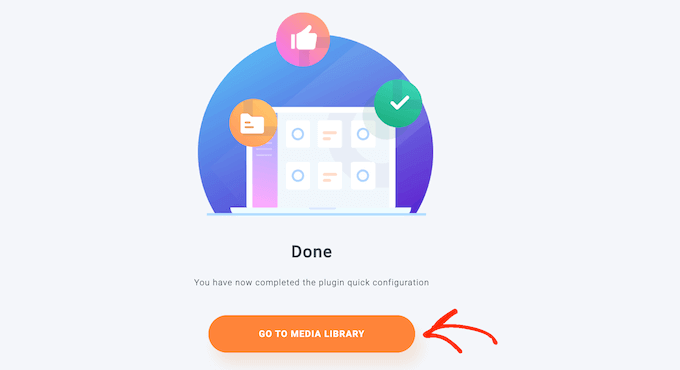
Dopo qualche istante, vedrai il seguente messaggio: ‘Hai completato la configurazione rapida del plugin.’
Quando sei pronto, fai clic sul pulsante ‘Vai alla Libreria multimediale’.
Passaggio 2: Installa il componente aggiuntivo WP Media Folder Cloud
Successivamente, dovrai installare e attivare il Cloud addon di WP Media Folder. Puoi installare questo addon nello stesso modo in cui installi un plugin di WordPress.
WP Media Folder dispone di un connettore automatico che ti consente di collegare WordPress a Google Drive senza creare un progetto nella Google Cloud Console. Per questo motivo, consigliamo di utilizzare il connettore automatico.
Tuttavia, nel caso in cui non riesci a utilizzare il connettore, ti mostreremo come connetterti a Google Drive manualmente alla fine di questa guida.
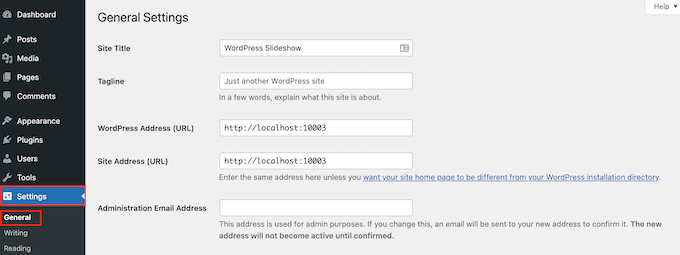
Per connettere Google Drive alla tua libreria multimediale di WordPress, devi andare su Impostazioni » Generali.
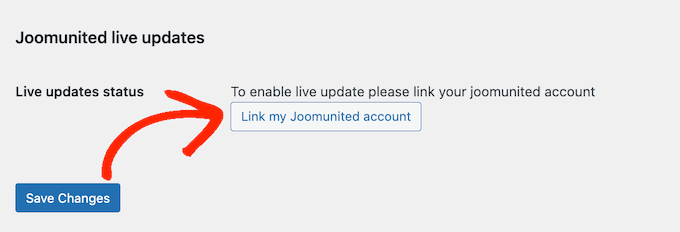
Qui, scorri fino alla sezione ‘Aggiornamenti live Joomunited’.
Quindi, fai clic su ‘Collega il mio account Joomunited’.
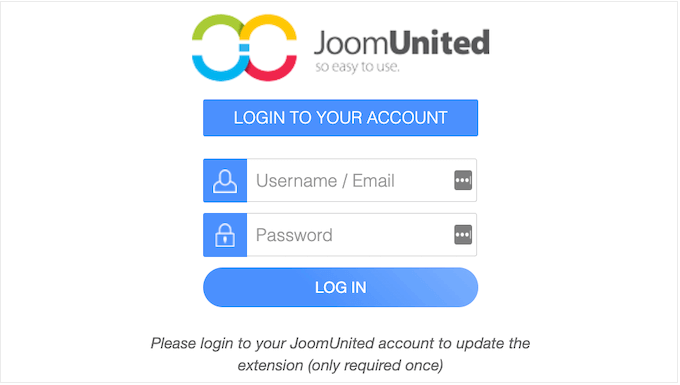
Nel popup che appare, digita l'email e la password del tuo account JoomUnited.
Dopodiché, fai semplicemente clic su 'Accedi'.
Ora sei pronto per collegare Google Drive al tuo blog WordPress.
Vai semplicemente su Impostazioni » WP Media Folder per iniziare.
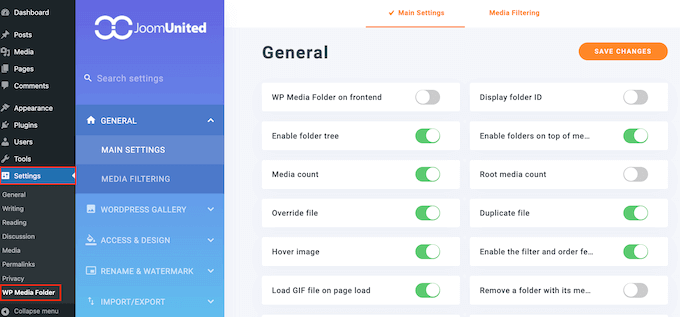
Nel menu a sinistra, seleziona 'Cloud' e 'Google Drive'.
Qui, fai semplicemente clic su 'Automatico'.
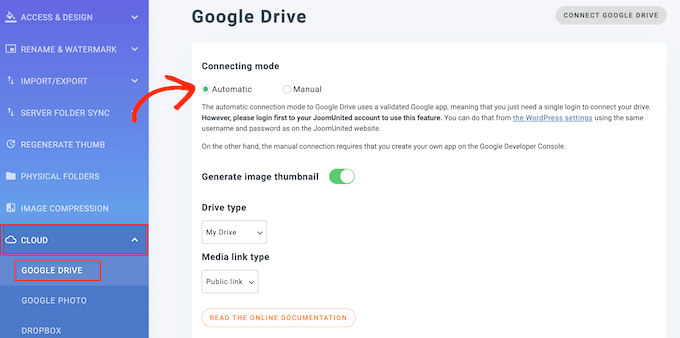
Ora puoi procedere e fare clic sul pulsante 'Collega Google Drive'.
Passaggio 3: Organizza le tue immagini di Google Drive
Una volta connesso a Google Drive, puoi accedere e organizzare i tuoi file direttamente nella bacheca di WordPress.
Vai semplicemente su Media » Libreria e seleziona la nuova opzione Google Drive nel menu a sinistra.
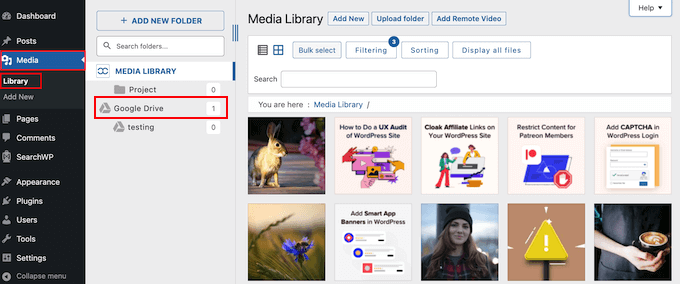
Ora puoi sfogliare tutte le immagini nel tuo Google Drive.
Inoltre, puoi filtrare e ordinare queste immagini o mostrare più tipi di file utilizzando la riga di pulsanti nella barra degli strumenti.
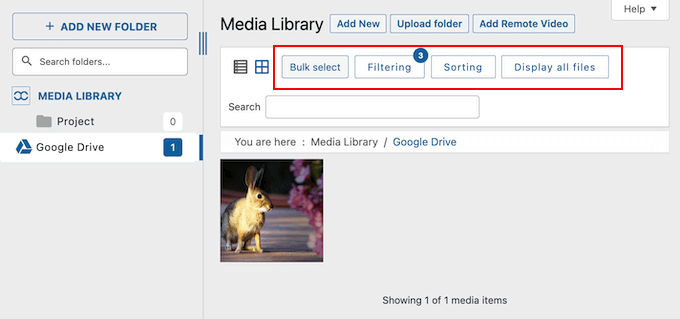
Puoi anche creare nuove cartelle per gestire le tue immagini. Qualsiasi modifica apportata nella dashboard di WordPress verrà sincronizzata automaticamente con l'account Google Drive connesso.
In questo modo, gli utenti possono organizzare e gestire le immagini anche se non hanno accesso diretto all'account Google collegato.
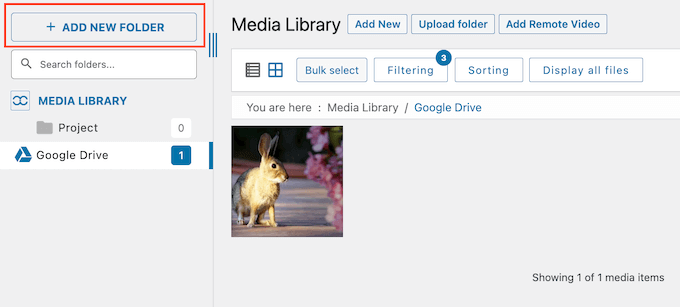
Per iniziare, puoi creare una nuova cartella facendo clic sul pulsante 'Aggiungi nuova cartella'.
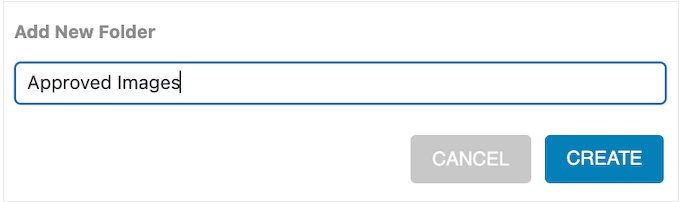
Nel popup che appare, digita un nome per la cartella.
Quindi, fai semplicemente clic su 'Crea'.
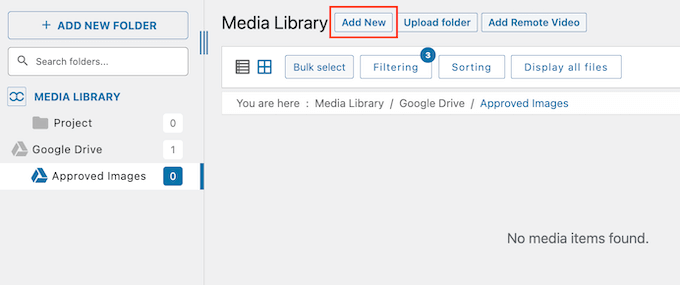
Questo crea una nuova cartella sotto la cartella principale di Google Drive.
Per aggiungere immagini alla cartella, fai clic sul pulsante ‘Aggiungi nuovo’ e quindi seleziona un file dal tuo computer locale. Questa immagine verrà aggiunta sia alla libreria multimediale di WordPress che al tuo account Google Drive.
Se gestisci il tuo sito WordPress da un po' di tempo, potresti avere già molte immagini nella libreria multimediale. In questo caso, puoi facilmente effettuare il backup dei tuoi contenuti WordPress su Google Drive caricando questi file sul tuo account Google.
Per fare ciò, seleziona semplicemente ‘Libreria multimediale’.
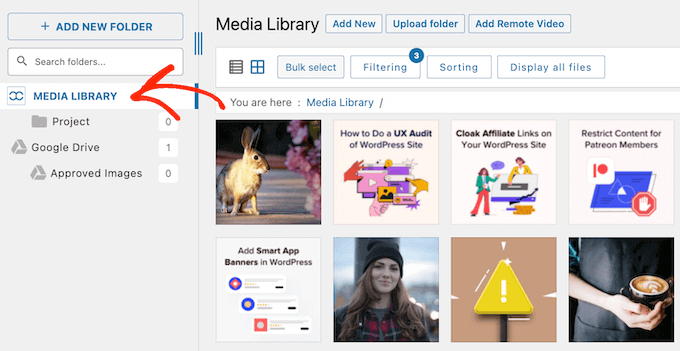
Quindi, trova l'immagine che desideri caricare su Google Drive.
Puoi trascinare e rilasciare l'immagine nella cartella principale di Google Drive o in qualsiasi sottocartella che hai creato.
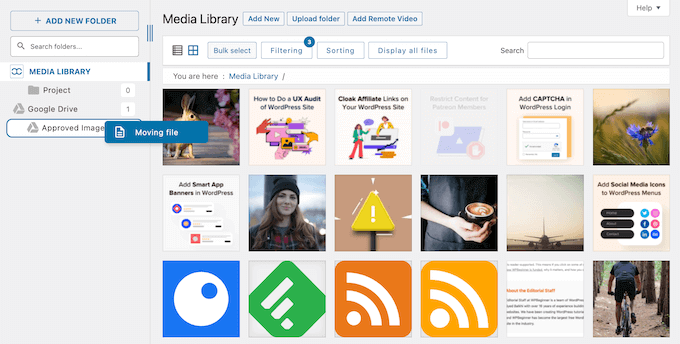
Ripeti semplicemente questi passaggi per organizzare i file di WordPress nella tua libreria multimediale.
Passaggio 4: Aggiungi immagini di Google Drive al tuo sito WordPress
Ora puoi aggiungere facilmente qualsiasi immagine di Google Drive alle tue pagine e ai tuoi post di WordPress. Per farlo, aggiungi semplicemente un blocco Immagine nell'editor dei contenuti di WordPress e quindi fai clic sul pulsante 'Libreria multimediale'.
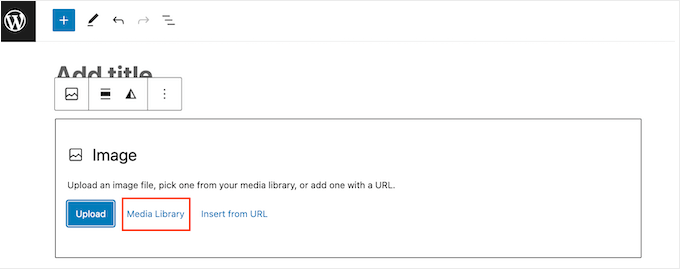
Nella libreria multimediale di WordPress, seleziona ‘Google Drive’ o scegli una cartella di Google Drive.
Ora vedrai tutti i file multimediali che puoi aggiungere.
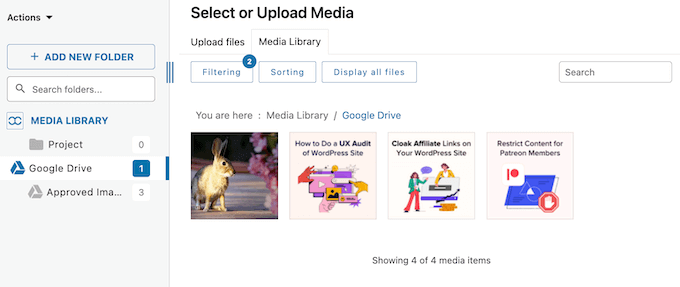
Fai semplicemente clic sul file che desideri utilizzare.
Fatto ciò, puoi digitare il testo alternativo dell'immagine, aggiungere didascalie, e altro ancora esattamente nello stesso modo in cui aggiungi qualsiasi immagine in WordPress.
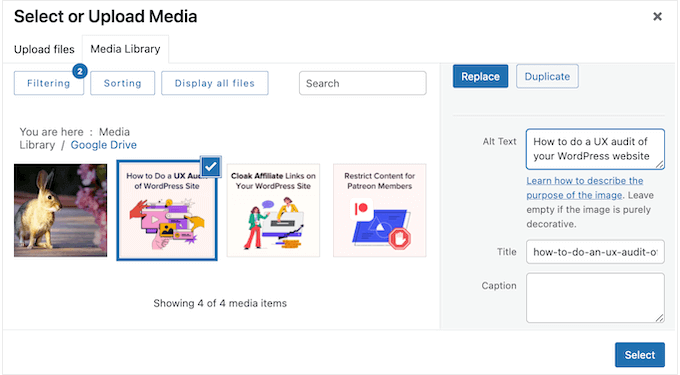
Quando sei pronto, fai clic sul pulsante 'Seleziona'. WP Media Folder aggiungerà ora l'immagine alla tua pagina o al tuo post di WordPress.
Metodo 2: Collega manualmente Google Drive alla tua libreria multimediale di WordPress
Se non desideri utilizzare il connettore automatico di WP Media Folder, puoi connetterti a Google Drive manualmente nella Google Cloud Console.
Passaggio 1: Crea un progetto Google Cloud
Per iniziare, vai alla Google Cloud Console. Se questa è la prima volta che visiti la console, dovrai accettare i termini e le condizioni e scegliere se desideri ricevere aggiornamenti via email.
Fatto ciò, fai clic su 'Accetta e continua'.
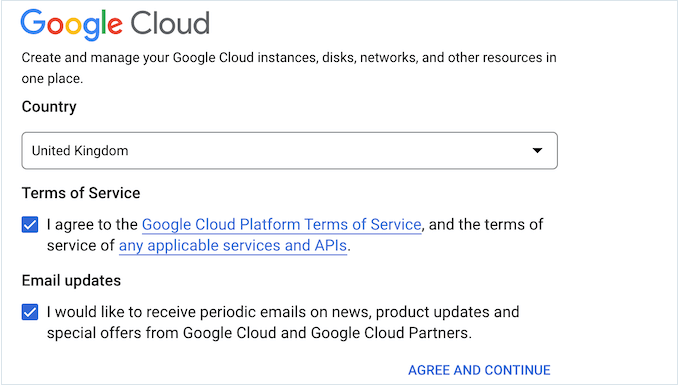
Questo ti porterà alla Google Cloud Console.
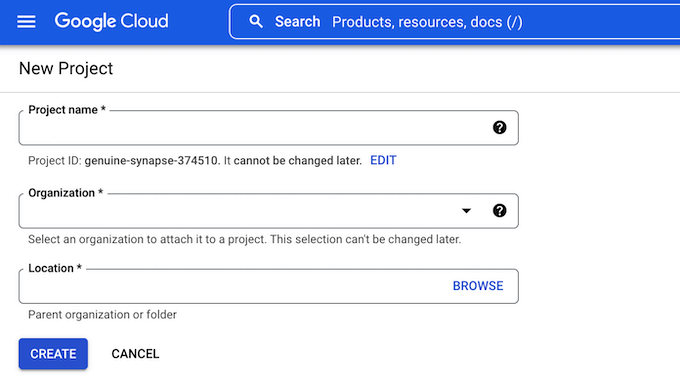
Dovrai creare un nuovo progetto, quindi fai clic su 'Seleziona un progetto'.
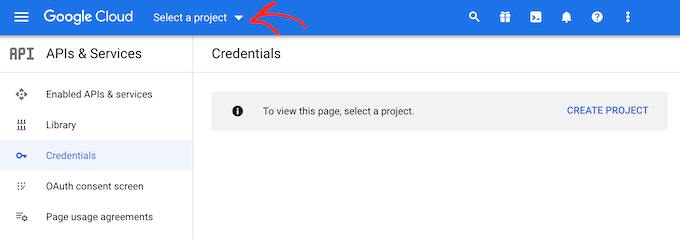
Nel popup che appare, seleziona 'Nuovo progetto'.
Ora puoi digitare un nome per il progetto. Questo è solo per riferimento, quindi puoi usare quello che vuoi.
In questa schermata, puoi anche aggiungere un'organizzazione opzionale e modificare la posizione in cui Google Cloud Console creerà il tuo progetto.
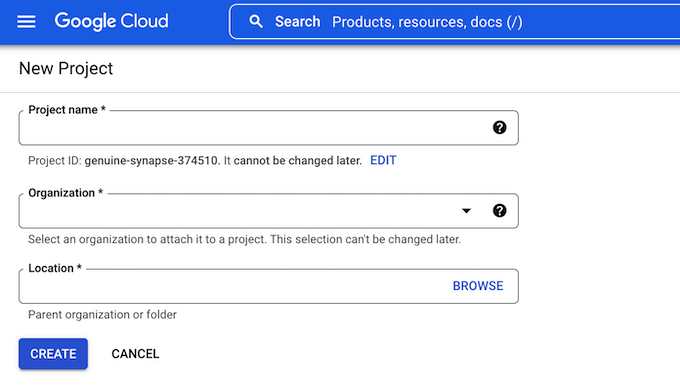
Quando sei soddisfatto delle informazioni inserite, fai clic su 'Crea'.
Passaggio 2: Abilita l'API di Google Drive
Successivamente, seleziona 'API e servizi abilitati' dal menu a sinistra e quindi fai clic su 'Abilita API e servizi'.
Questa schermata mostra tutte le diverse API che puoi abilitare. Ad esempio, puoi mostrare gli ultimi video dal tuo canale YouTube abilitando l'API YouTube Data o aggiungere un Google Calendar in WordPress utilizzando l'API Calendar.
Per connettere Google Drive a WordPress, scorri fino alla sezione ‘Google Workspace’ e fai clic su ‘Google Drive API.’
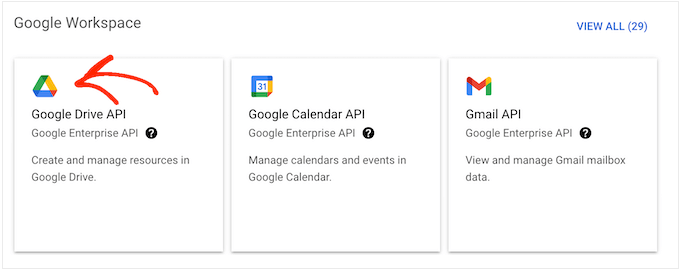
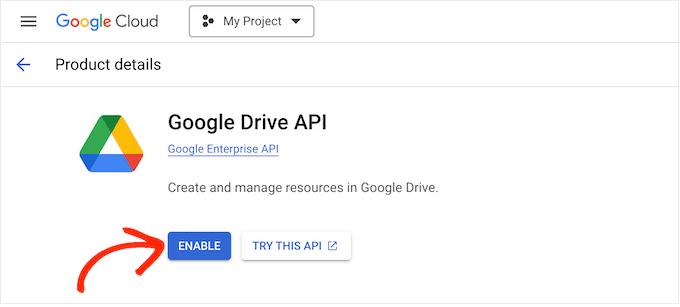
Questo ti porta a una schermata in cui puoi attivare la chiave che WordPress utilizzerà per accedere al tuo Google Drive.
Clicca semplicemente sul pulsante ‘Abilita’.
Passaggio 3: Crea un ID client OAuth 2.0
Fatto ciò, apri il menu facendo clic sull'icona delle linee nell'angolo in alto a sinistra.
Quindi, seleziona ‘API e servizi’, seguito da ‘Credenziali’.
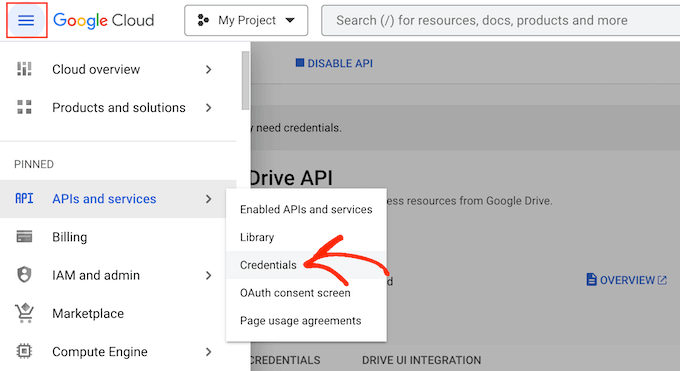
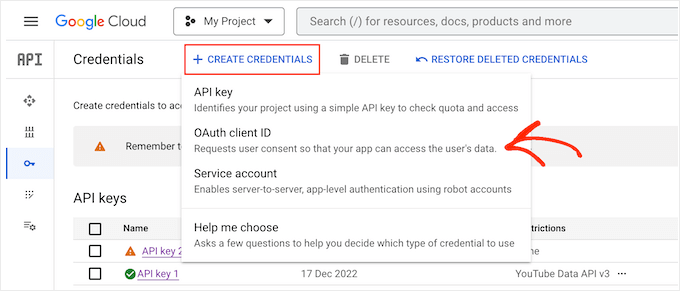
Qui, devi fare clic su ‘Crea credenziali’.
Nel menu a discesa, devi selezionare ‘ID client OAuth’.
Nella schermata successiva, fai clic sul pulsante ‘Configura schermata di consenso’.
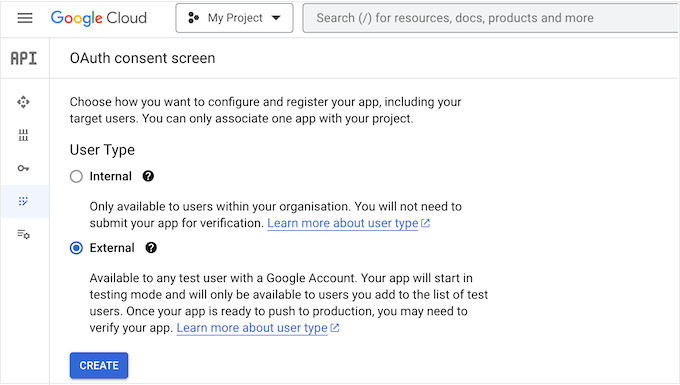
Ora puoi scegliere se creare un'app interna o esterna. Se selezioni ‘Interna’, solo gli utenti G Suite all'interno della tua organizzazione potranno accedere all'app. Se selezioni ‘Esterna’, la tua app sarà disponibile per chiunque abbia un account Google.
Dopo aver preso la tua decisione, puoi fare clic su ‘Crea’.
Ora, dovrai inserire alcune informazioni sull'app Google e aggiungere il tuo indirizzo email aziendale.
Dovrai anche inserire il nome del dominio in cui prevedi di utilizzare l'applicazione.
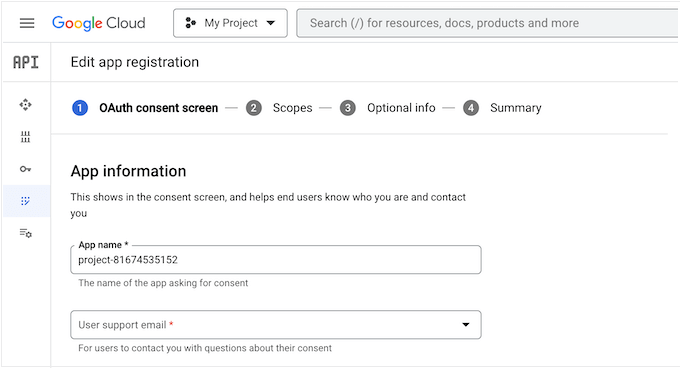
Dopo aver completato questo modulo, fai clic sul pulsante ‘Salva e continua’.
Aggiungendo gli ambiti, puoi ora specificare il contenuto a cui l'app può accedere e le azioni che può eseguire. Per vedere tutti i diversi ambiti di Google Drive, fai semplicemente clic sul pulsante ‘Aggiungi o rimuovi ambiti’.
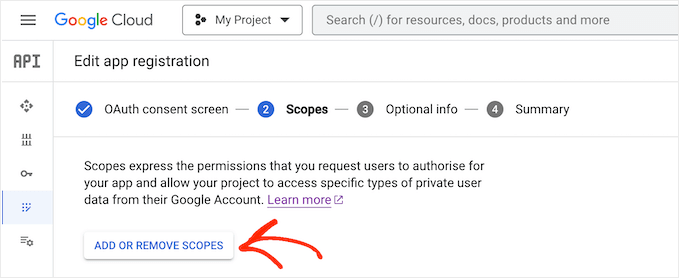
Per aggiungere un ambito al tuo progetto, seleziona semplicemente la sua casella.
Tieni presente che Google esaminerà tutti gli ambiti contrassegnati come sensibili.
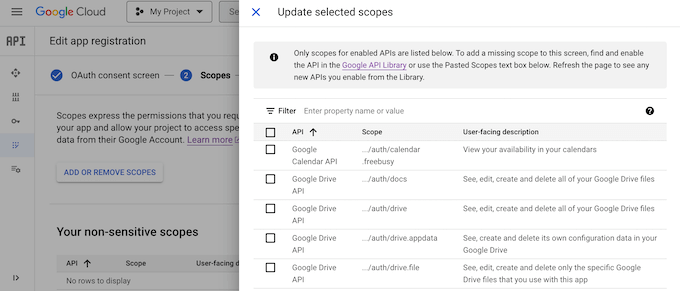
Dopo aver aggiunto tutti gli ambiti che desideri utilizzare, devi fare clic su ‘Aggiorna’.
Per passare alla schermata successiva, fai clic su ‘Salva e continua’.
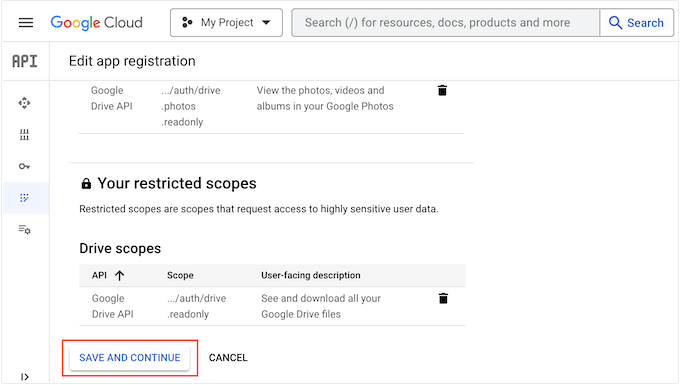
A questo punto, potresti voler inserire ulteriori informazioni sulla tua app, incluso come prevedi di utilizzare l'applicazione.
Questo passaggio è facoltativo, ma può aiutare Google a verificare e approvare il tuo progetto più rapidamente.
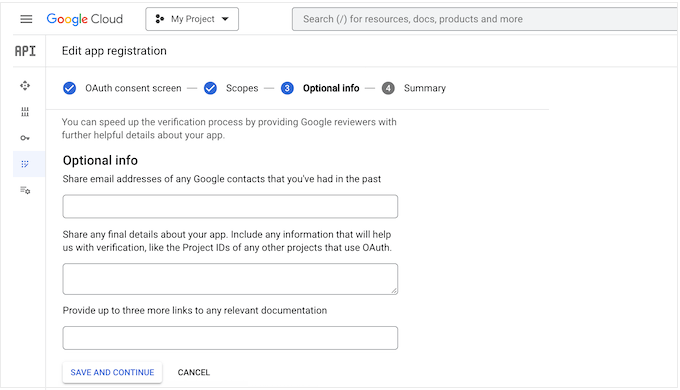
Quando sei pronto per procedere, fai clic sul pulsante ‘Salva e continua’. Google mostrerà ora un riepilogo di tutte le informazioni che hai inserito.
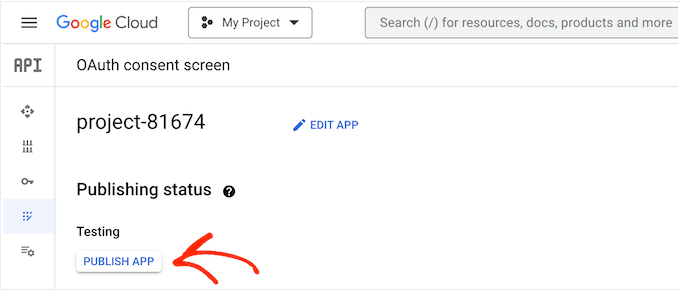
Successivamente, apri il menu facendo clic sull'icona della linea e quindi seleziona ‘Schermata consenso oAuth’.
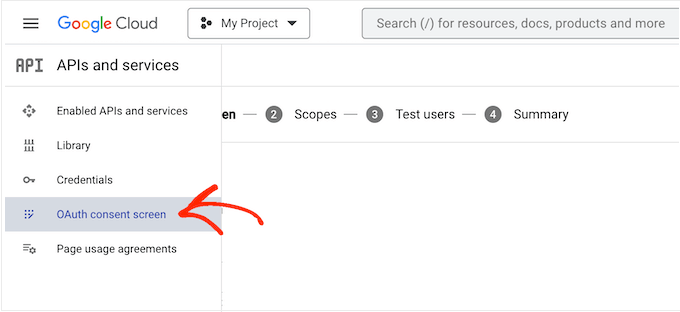
Vedrai che la tua app è attualmente in modalità di test.
Per renderla attiva, fai clic su ‘Pubblica app’.
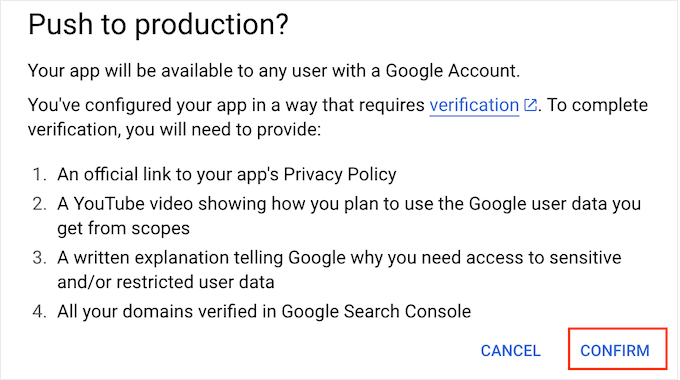
La console Google Cloud mostrerà ora alcune informazioni su passaggi aggiuntivi necessari per superare il processo di verifica.
Poiché stai creando un'app privata per il tuo sito, non è necessario verificare l'app con Google. Puoi ignorare la richiesta di aggiungere un link all'informativa sulla privacy.
Quando leggi le informazioni, fai semplicemente clic sul pulsante 'Conferma'.
Nota: Poiché stai saltando la verifica, potresti vedere in seguito una schermata di avviso che dice "Google non ha verificato questa app". Questo è normale, quindi non c'è bisogno di preoccuparsi.
Passaggio 4: Aggiungi l'ID client e il segreto client a WordPress
Fatto ciò, sei pronto per creare l'ID client e la chiave segreta.
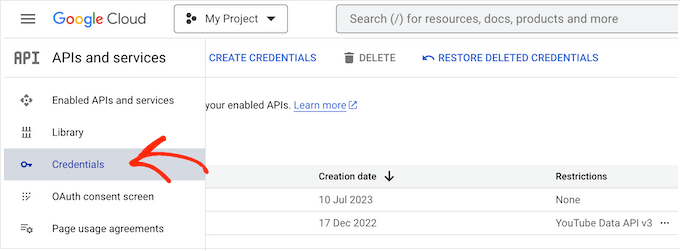
Nel menu a sinistra, seleziona ‘Credenziali’.
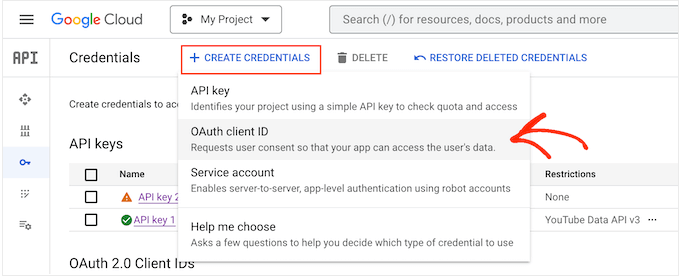
Quindi, fai clic su ‘Crea credenziali’.
Nel menu a discesa che appare, devi selezionare ‘ID client OAuth’.
Nella schermata successiva, apri il menu a discesa e seleziona ‘Applicazione web’.
Ora puoi digitare un nome per il tuo client OAuth 2.0. Questo è solo per tuo riferimento, quindi puoi usare quello che vuoi.
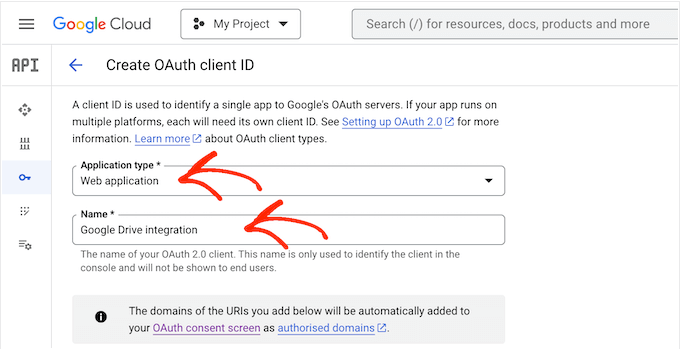
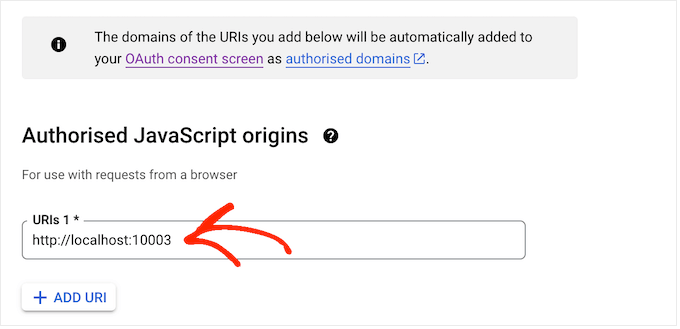
Successivamente, scorri fino alla sezione ‘Origini JavaScript autorizzate’.
Nel campo, digita il nome del dominio del tuo sito web.
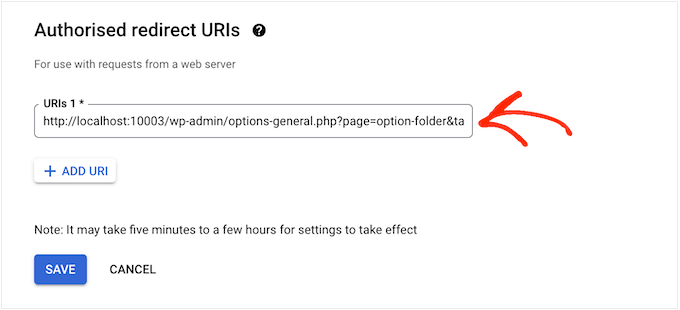
Sotto ‘URI di reindirizzamento autorizzati’, aggiungi il seguente URL, assicurandoti di sostituire ‘https://your-domain.com’ con il tuo nome di dominio:
https://your-domain.com/wp-admin/options-general.php?page=option-folder&task=wpmf&function=wpmf_authenticated
Fatto ciò, scorri fino in fondo alla schermata e fai clic su ‘Crea’.
Dopo qualche istante, Google mostrerà il tuo ID client e il tuo segreto client in un popup. Avrai bisogno di queste informazioni, quindi prendi nota da qualche parte al sicuro.
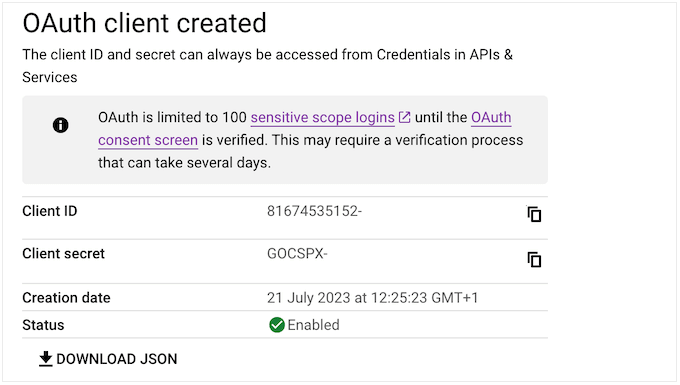
Puoi anche scaricare le informazioni come file JSON.
Per aggiungere l'ID client e il segreto client a WordPress, vai su Impostazioni » WP Media Folder nella dashboard di WordPress.
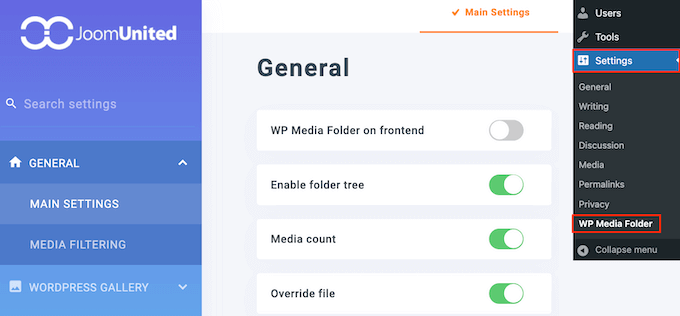
Nel menu a sinistra, seleziona ‘Cloud’ seguito da ‘Google Drive’.
Quindi, devi selezionare ‘Manuale’.
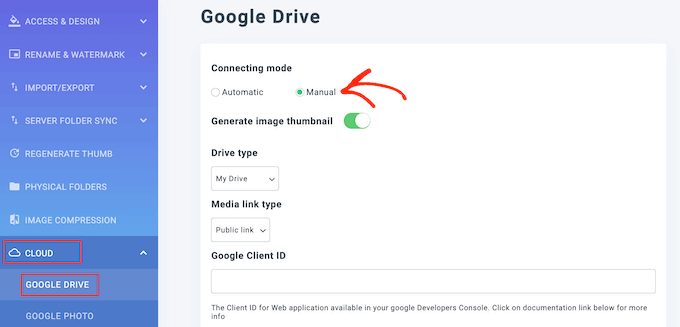
Fatto ciò, incolla semplicemente l'ID client e il segreto client nei campi ‘Google Client ID’ e ‘Google Client Secret’.
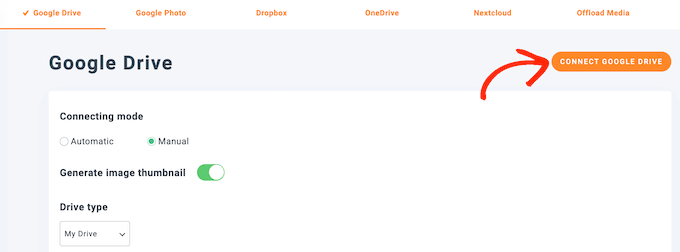
Ora, fai clic su ‘Connetti a Google Drive’.
Nel popup che appare, seleziona l'account Google Drive che desideri utilizzare.
Ora vedrai alcune informazioni su tutti i dati a cui l'app sarà in grado di accedere e le attività che può eseguire. Basta selezionare la casella accanto a ogni autorizzazione richiesta dall'app.
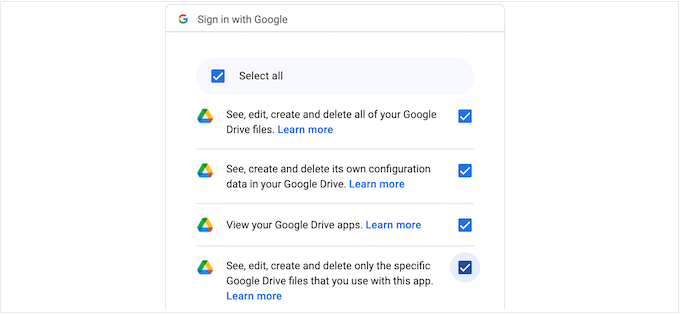
Quindi, fai clic su ‘Continua’.
Infine, fai clic sul pulsante ‘Salva modifiche’.
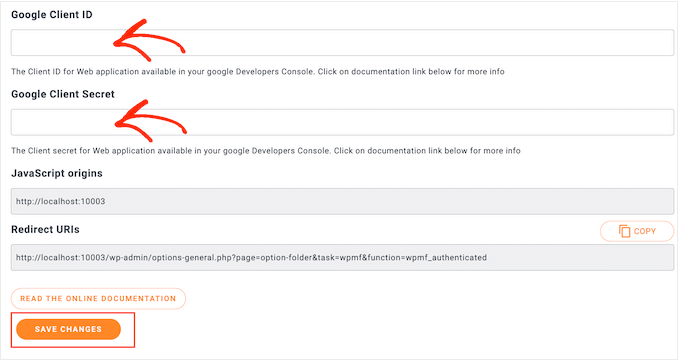
Ora hai collegato correttamente Google Drive alla tua libreria multimediale di WordPress.
Bonus: Importa Google Docs in WordPress
Oltre a collegare Google Drive al tuo sito web, puoi anche importare Google Docs in WordPress.
Ad esempio, se si accettano guest post sul proprio sito web e un utente invia un post su Google Docs, non è possibile copiare e incollare direttamente il contenuto nell'editor a blocchi.
Se lo fai, otterrai molti tag HTML indesiderati e, a volte, potresti persino perdere tutta la formattazione originale.
In tal caso, è molto più facile importare il file di Google Docs piuttosto che copiare e incollare il contenuto in WordPress. Per fare ciò, è possibile utilizzare Grammarly, che è un popolare strumento di grammatica.
Crea semplicemente un account sulla piattaforma e incolla il contenuto di Google Docs nel suo editor.
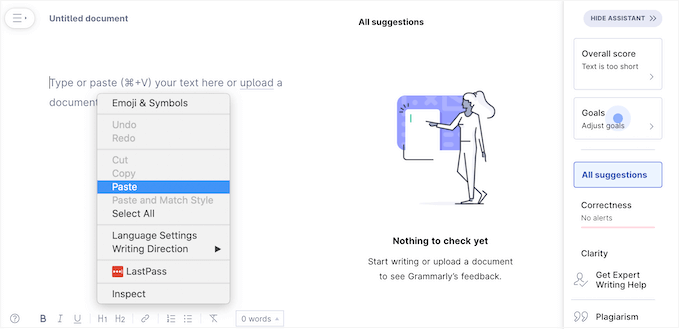
Una volta fatto ciò, tutti i tag HTML verranno rimossi automaticamente dal contenuto. Ora è possibile copiare e incollare il post del blog nell'editor a blocchi di WordPress, dove verrà visualizzato con la formattazione corretta e senza tag HTML.
Per istruzioni dettagliate, consultare il nostro tutorial su come importare facilmente Google Docs in WordPress.
Domande frequenti: WordPress e Google Drive
Ecco alcune domande frequentemente poste dai nostri lettori:
Posso usare Google Drive con qualsiasi tema WordPress?
Sì, puoi usare Google Drive con qualsiasi tema WordPress. L'integrazione viene gestita tramite un plugin, quindi non dipende dal tuo tema. Controlla sempre la compatibilità del plugin con la tua versione di WordPress.
È possibile limitare l'accesso ai file di Google Drive in WordPress?
Certamente! Molti plugin ti consentono di impostare le autorizzazioni di accesso per i tuoi file di Google Drive. Puoi controllare chi può visualizzare, modificare o eliminare i file dal tuo sito WordPress.
Il collegamento di Google Drive a WordPress influisce sulla velocità del mio sito web?
Generalmente, no. L'integrazione di Google Drive non dovrebbe rallentare il tuo sito web se configurata correttamente.
Tuttavia, il recupero di file di grandi dimensioni tramite un'API può talvolta essere più lento dell'hosting locale. Si consiglia di utilizzare un plugin che memorizza nella cache le immagini localmente per garantire le migliori prestazioni.
Speriamo che questo articolo ti abbia aiutato a capire come collegare Google Drive alla tua libreria multimediale di WordPress. Potresti anche voler consultare la nostra guida su come eseguire manualmente il backup del database di WordPress o vedere la nostra scelta esperta dei migliori plugin Dropbox per WordPress.
Se ti è piaciuto questo articolo, iscriviti al nostro Canale YouTube per tutorial video su WordPress. Puoi trovarci anche su Twitter e Facebook.





Jiří Vaněk
È possibile collegare il plugin solo a una cartella specifica su Google Drive, o vede tutto il contenuto? Voglio sapere se è possibile creare una singola cartella su Google Drive per i file multimediali del sito web, ma allo stesso tempo, non voglio che il plugin acceda ad altre cartelle su Google Drive non correlate al sito web. È possibile impostarlo per accedere solo a una cartella specifica, o questa soluzione non è applicabile?
Supporto WPBeginner
Dipende dal metodo che stai utilizzando, ma il plugin ha l'opzione di avere una cartella specifica per il contenuto.
Amministratore
Jiří Vaněk
Questa è un'ottima notizia perché voglio collegarmi a Google Drive per le mie foto personali, ma allo stesso tempo, non voglio che il plugin veda altri contenuti. Mi hai reso molto felice. Grazie!
Mrteesurez
Ben fatto, questa è un'ottima idea e un buon utilizzo di Google Drive in WordPress. Una volta che il plugin consentirà di specificare la cartella, sarà più facile categorizzare i file e servire diversi formati multimediali in modo appropriato.
Mrteesurez
Whaooo, questo è fantastico.
Wordpress è promettente con questi tipi di integrazioni entusiasmanti.
Se questo è il caso, significa che è possibile che io ospiti file come ebook e audio su Google Drive e li serva per il download tramite WordPress?
Supporto WPBeginner
Yes, you are able to do that
Amministratore
Mrteesurez
Grazie per la tua risposta e il tuo supporto. Mi piace servire file per il download da parte degli utenti e questa integrazione sarà di grande aiuto. Mi farà risparmiare spazio sul mio server e mi permetterà anche di eseguire il backup di quei file in una posizione remota come Google Drive.
Yinka
ciao,
per favore, c'è un modo per collegare i media dal disco rigido del computer con il sito wp, invece di caricarli nella libreria multimediale... grazie
Supporto WPBeginner
Al momento non abbiamo un metodo consigliato per questo, poiché richiederebbe al tuo computer di inviare le immagini a chiunque tenti di visualizzarle sul tuo sito e se il tuo computer venisse mai spento, non sarebbe più in grado di vedere le immagini sul tuo sito finché non viene riacceso.
Amministratore
Mrteesurez
Ma è anche possibile perché il computer deve essere connesso online con un server che renderizzerà le immagini e le servirà ai visitatori del sito?
Commenti WPBeginner
È teoricamente possibile, ma ci sono troppi svantaggi per raccomandarlo.
Mrteesurez
Wahoo! Felice di sentire che l'integrazione è possibile, grazie per la tua risposta. Questa è un'altra conoscenza per me perché non pensavo fosse possibile.
Rispetto la tua esperienza sugli svantaggi annessi, quindi non dovrebbe essere raccomandato. Grazie per il supporto.
sashi hari sulochan
sto usando questo plugin per incorporare video nel mio sito web WordPress, come nascondere l'opzione popup di Google Drive
Supporto WPBeginner
For customizing the plugin, you would want to reach out to the plugin’s support and they should be able to assist you
Amministratore
Ted Keith
Arrivo fino in fondo e vedo il pulsante di importazione da Google. Clicco sul pulsante e accedo con Google. Non succede nulla, torna semplicemente alla schermata del pulsante di importazione da Google. Sospiro... vorrei che le cose funzionassero a volte. Sono un'ora persa.
Gabriel
Come sotto. Posso importare foto da Google Drive ma non vengono caricate correttamente, mostra una casella grigia. Le immagini non vengono importate. Cosa dovrei cambiare? Grazie per il tuo supporto
derred beh
dopo aver seguito i passaggi, posso importare foto da Google Drive,
ma la dimensione del file è solo 962B, e quando provo a visualizzarle, vedo solo una pagina nera, con il riquadro al suo interno.
Sembra che le immagini non siano state importate correttamente?
Come posso risolvere questo problema?
Giwa
il sito e-commerce WordPress appena progettato dai miei clienti e lui vende eBook. può usare Google Drive come archiviazione dove l'acquirente può scaricare l'eBook dopo il pagamento?
thisisyeeseul
Lo sto usando ma sta ancora utilizzando lo spazio di archiviazione di WordPress.
Mi chiedo, è possibile usarlo senza archiviare WordPress?
per favore fammelo sapere! grazie!
Stephanie
Ho appena provato a installare il plugin e ha bloccato tutto il mio sito. Qualsiasi cosa clicchi mi dà questo errore.
Parse error: syntax error, unexpected in /home/content/02/14034602/html/wp-content/plugins/external-media/plugins/Box.php on line 75
Questo errore è l'unica cosa che viene mostrata al pubblico sul mio sito in questo momento.
AIUTO!
Supporto WPBeginner
Ciao Stephanie,
Disinstalla il plugin. Ecco come disattivare i plugin quando non è possibile accedere all'area di amministrazione di WordPress.
Amministratore
Kerry
Ciao TARIQ, puoi aiutarmi?
Nella schermata di consenso AOath..c'è un posto dove cliccare sul tuo account Gmail... quello di mio marito continua ad apparire e non mi dà modo di inserire il mio indirizzo. Questo accade subito prima di "nome del prodotto mostrato agli utenti". Come farà a sapere di accedere al mio account Gmail/alle mie foto.?
Courtney
Questo non funziona. Ho caricato il plugin e ho dovuto fare una configurazione molto complicata per sviluppatori su Google e una configurazione di WordPress. Ma non fa quello che mi serve. Ho bisogno di poter caricare le foto da Google Foto sul mio sito Wordpress.org, punto. Questo non visualizza tutte le mie foto aggiornate e invece ha i miei documenti di anni fa. Le poche foto che mostra vengono importate come codice Google invece che come immagine.
Si prega di sviluppare un semplice plugin di caricamento Google Foto invece di questo.
Arsyila Maulidia
Sì, belle informazioni, l'ho appena applicato sul mio sito e si è collegato con successo a Google Drive.
Sono arsyila
Fantastico dall'Indonesia
Successo per wpbeginner
Tariq
Domanda,
Questo metodo sarà in linea con i requisiti SEO di Google? Non credo e questo ridurrà il nostro punteggio. (Se funzionerà)
Il modo corretto per utilizzare Google Drive con QUALSIASI sito web è avere un account G-Suit e puntare un sito web Google (disponibile solo in G-Suite dal 31 agosto 2017) come sottodominio del tuo sito web. In questo modo aumenterai il tuo punteggio ospitando contenuti statici su CDN.
Buona fortuna.
J. Nijhuis
Questo non è un CDN, è solo un addon per sfogliare direttamente le immagini di Google Drive da dentro WP. I file vengono importati nella tua libreria multimediale di WP proprio come qualsiasi altra immagine che carichi.
Mayank
Trovato un errore, impossibile farlo funzionare.
Uncaught TypeError: Cannot read property ‘add’ of undefined
at Object. (external-media-view.js:23)
Abdulaziz Alnasi
come sapete che Google offre il servizio Google Foto gratuitamente con spazio di archiviazione illimitato, quindi quello che penso è di archiviare le mie immagini su Google Foto invece di averle sul mio host.
Poiché ho un hosting condiviso, questo metodo diminuirà il carico sul mio server.
quindi la domanda è: il modo (Google Drive) mi permetterà di archiviare le mie immagini su Google Foto invece che su Google Drive?
sachin
Google non concede il permesso di caricare immagini da Drive
Tariq
No, Google concede il permesso di ospitare la tua immagine e richiamarla da una cartella di Google Drive all'interno del tuo sito web, ma SOLO se sei un membro G-Suit.
Vergine
Con la versione del plugin 1.10.14 l'URL di callback è cambiato da
example.com/index.php?external_media_plugin=GooglePickerAPI
a
example.com/index.php?external_media_plugin=GoogleDrive
E nella Google API Console è necessario abilitare anche la Google Drive API!
Paresh Wadhwani
il limite di dimensione del file di 2 MB si applica durante il trasferimento di file da Google Drive... Per favore, rispondi
galodu
Ottimo plugin. Grazie mille per le istruzioni dettagliate. Tutto è a posto. L'unico problema che sto riscontrando è che le immagini non vengono importate correttamente nella libreria multimediale. Le immagini sono corrotte. Per favore, fammi sapere come risolvere il problema.
Orestis Rovakis
È molto informativo e lo userò presto. Ma quello che mi ha portato qui è stata la ricerca di un modo per trasferire tutti i miei file multimediali su Google Drive in modo da poter risparmiare spazio sul mio server. Qualcuno conosce un modo per farlo?
Dinil Abeygunawardane
Questo è fantastico, ma questo importa file in WP!
C'è un modo per visualizzare immagini su WP senza importarle?
Tony
Sono totalmente d'accordo. Questo è ciò che mi ha portato qui. Un modo per visualizzare immagini da un servizio di archiviazione cloud come Dropbox o Google Drive senza memorizzarle nella Libreria multimediale di WordPress!
Sarebbe totalmente utile. E per quanto riguarda le CDN, fanno questo?
vikash
ciao Tony
Sai come è possibile? per favore dimmelo in dettaglio, ne ho davvero bisogno per il mio sito web. grazie
Tariq
Questo Google Drive lo offre già esattamente nel modo in cui chiedi, ma devi essere un membro di Google Suit per 5$/mese e ti danno un grande beneficio per questi soldi, non solo G-Drive, ma molto, molto di più.