


Quando gestivo più siti web di clienti, ho affrontato una sfida comune: aggiungere rapidamente decine di articoli e pagine senza molto lavoro manuale. Come molti utenti di WordPress, ho iniziato creando ogni articolo individualmente, finché non ho scoperto che c'era un modo migliore.
Nel corso degli anni, ho testato numerosi plugin e metodi per caricare contenuti in blocco su WordPress. Attraverso tentativi ed errori (e aiutando molti principianti diversi), ho scoperto gli approcci più affidabili che funzionano per qualsiasi dimensione di sito web.
Oggi, condivido il mio metodo testato per aggiungere in blocco articoli e pagine in WordPress. Questo approccio mi ha aiutato a ridurre il tempo di caricamento dei contenuti dell'80% e funziona perfettamente sia per piccoli blog che per grandi siti web aziendali.
Quando aggiungere in blocco articoli e pagine in WordPress
La configurazione di un nuovo sito web è un lavoro importante. Ci sono molte cose da costruire e configurare, e può sembrare opprimente solo iniziare. Ricordo di aver affrontato io stesso quella montagna di lavoro.
Ciò è particolarmente vero quando è necessario creare decine, a volte centinaia, di pagine o articoli fin dall'inizio. Fare clic manualmente su 'Aggiungi nuovo' più e più volte e quindi aggiungere pagine padre e figlio una per una richiede un tempo incredibile!
Un'altra situazione in cui aggiungere rapidamente contenuti è essenziale se sei uno sviluppatore che testa un nuovo tema WordPress. Hai bisogno di qualcosa lì dentro velocemente per vedere come funzionano i layout, come appare lo stile e come appaiono diversi tipi di contenuto.
Forse devi creare una struttura di base per un corso online, con una pagina per ogni lezione. O forse hai un elenco di prodotti per i quali devi creare bozze di pagine prima di inserire tutti i dettagli. Questi momenti richiedono tutti velocità.
Ora, se hai solo bisogno di testo e immagini segnaposto puramente per vedere la struttura e il design del tuo tema, apprezzo le soluzioni di contenuti fittizi disponibili. Sono perfette per quel compito specifico e hanno sicuramente il loro posto.
Ma cosa succede se hai bisogno di aggiungere i tuoi contenuti effettivi e personalizzati? Non solo riempitivi, ma pagine o articoli specifici per i quali hai già i titoli, o anche del testo iniziale? I contenuti fittizi non funzioneranno per questo. Hai bisogno che le tue voci di contenuto reali siano create e pronte all'uso.
Questa è esattamente la situazione che mi ha portato a cercare un modo affidabile per aggiungere contenuti in blocco. Mi sono ritrovato a chiedere: "Ci deve essere un modo più veloce per creare queste bozze, giusto?"
Vediamo come puoi facilmente aggiungere in blocco articoli e pagine in WordPress.
Aggiungere in blocco articoli e pagine in WordPress (Metodo più semplice)
La prima cosa da fare è installare e attivare il plugin Mass Pages/Posts Creator. Questo plugin gratuito per la generazione di post e pagine ti aiuterà ad aggiungere più pagine o post al tuo sito web tutti in una volta.
Per maggiori dettagli, consulta la nostra guida passo passo su come installare un plugin di WordPress.
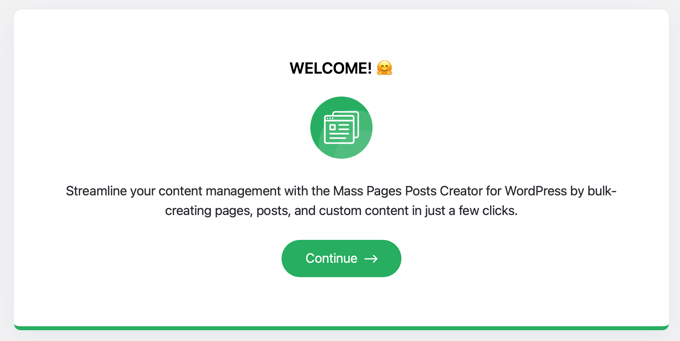
Dopo l'attivazione, vedrai la procedura guidata di benvenuto. Questa ti permette di accettare gli aggiornamenti di sicurezza e funzionalità, visualizzare un breve video tour e seguire gli sviluppatori sui social media.
Fai semplicemente clic sul pulsante verde 'Continua' in fondo alla schermata per navigare nella procedura guidata.
Dopodiché, vedrai la pagina Dotstore Plugins » Mass Pages/Posts Creator. Assicurati di essere nella scheda 'Aggiungi articoli/pagine in blocco' perché contiene tutto ciò di cui hai bisogno per aggiungere in blocco articoli e pagine in WordPress.
Preparazione dei tuoi titoli e contenuti
Questa pagina ha alcuni campi con cui lavorare. Inizia con opzioni per un prefisso o un suffisso per i tuoi titoli.
Sebbene spesso li lascerai vuoti, possono essere utili. Ad esempio, li trovo comodi quando creo una serie di pagine di localizzazione o varianti di prodotto in cui parte del titolo è la stessa.
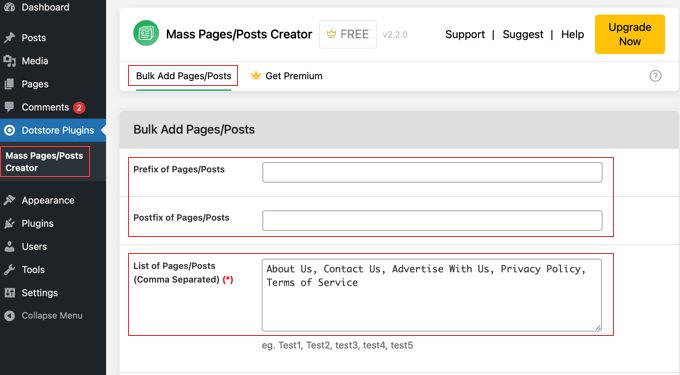
Poi arriva la parte centrale: l'aggiunta del tuo elenco di titoli. Troverai un'ampia area di testo per questo.
Qui inserirai i titoli dei post o delle pagine che desideri creare. Dovrai separare ogni titolo con una virgola, come vedi nello screenshot qui sopra.
Sotto l'area del titolo, vedrai un editor di base. È qui che puoi aggiungere contenuti che saranno inclusi in ogni post o pagina che generi.
Supporta la formattazione di base del testo, l'aggiunta di collegamenti e persino media come immagini. C'è anche una visualizzazione del codice se preferisci lavorare con HTML.
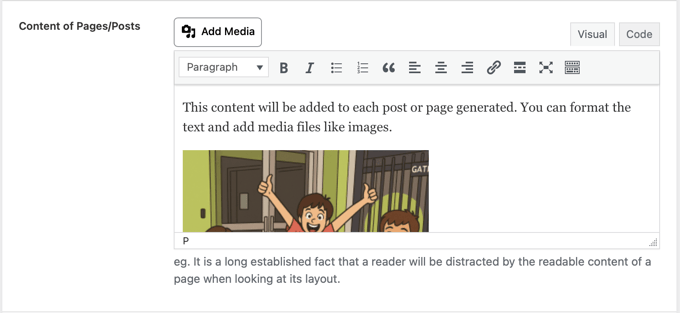
Ora, questo è importante: tutto ciò che inserisci in quest'area di contenuto viene duplicato su tutti gli elementi.
Questo va benissimo se stai solo creando bozze che riempirai in seguito con contenuti unici. Oppure a volte uso questo campo per creare una struttura di base o testo segnaposto che modifico in seguito su ogni singolo elemento.
Ma se ogni elemento necessita di contenuti unici subito, probabilmente vorrai lasciare vuoto questo campo per ora. Aggiungerai il contenuto specifico in seguito, dopo che gli elementi saranno stati creati.
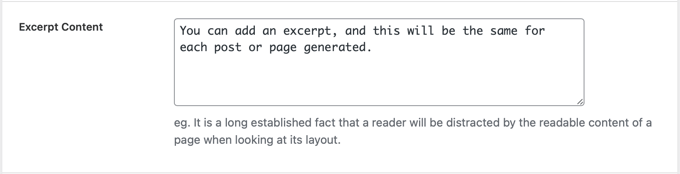
Allo stesso modo, c'è un'opzione per aggiungere un estratto. Proprio come il contenuto principale, tutto ciò che aggiungi qui sarà lo stesso per ogni elemento generato.
Impostazione delle Opzioni di Generazione
Più in basso nella pagina, configurerai quanti elementi creare e di che tipo dovrebbero essere.
Puoi selezionare il 'Tipo' da un menu a discesa, o Pagine o Post. Questo dice a WordPress che tipo di voce di contenuto creare.
Uno svantaggio che ho notato è che se hai bisogno di creare tipi di post personalizzati, dovrai passare alla versione premium del plugin.

Una funzionalità che ho trovato interessante in questo plugin è il campo 'Numero di articoli'. Il numero che inserisci qui *non* deve corrispondere al numero di titoli nel tuo elenco.
Se inserisci un numero maggiore rispetto al numero di titoli che hai, il plugin scorrerà il tuo elenco di titoli e li riutilizzerà finché non raggiungerà il numero specificato.
Infine, scegli lo 'Stato' per i nuovi elementi.
Ti consiglio di impostare questa opzione su 'Bozza'. Questo ti darà il tempo di accedere a ogni nuova pagina o articolo, aggiungere contenuti unici, impostare categorie, tag e pagine padre prima di renderli pubblici.
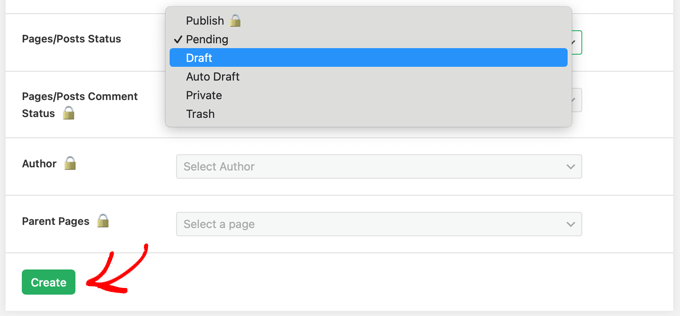
Ma un altro svantaggio è che se vuoi pubblicare gli elementi immediatamente dopo la creazione, scoprirai che quell'opzione è una funzionalità premium.
Vedrai una piccola icona a forma di lucchetto accanto alle funzionalità a pagamento come questa, ad esempio accanto all'opzione per creare pagine figlio direttamente durante la generazione.
Creazione dei tuoi contenuti
Con la tua lista pronta e le impostazioni configurate, troverai il pulsante 'Crea' in fondo alla pagina. Con un clic, il plugin si metterà al lavoro. In base al tuo input, genererà rapidamente il numero specificato di pagine o articoli.
Una volta terminato, il plugin elenca i titoli degli elementi che ha appena creato per te. È soddisfacente vedere quella lista apparire istantaneamente invece di aver cliccato su 'Aggiungi nuovo' decine o centinaia di volte!
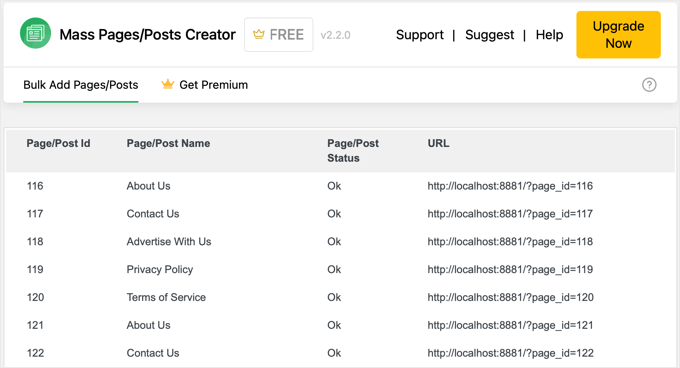
Ma quegli elementi appena creati sono essenzialmente tele bianche. Hanno il titolo e forse alcuni contenuti predefiniti, ma sono bozze.
La creazione in blocco è solo la prima parte del processo. Il passo successivo è trasformare quelle bozze in contenuti effettivi e utili.
Trasformare le bozze aggiunte in blocco in contenuti reali
Quindi, hai la tua lista di nuove bozze. Ora dovrai aggiungere i dettagli unici, il che richiede un certo sforzo manuale.
Dovrai andare su Articoli o Pagine nella tua bacheca di WordPress e quindi fare clic su 'Modifica' su ciascuno dalla tua lista.
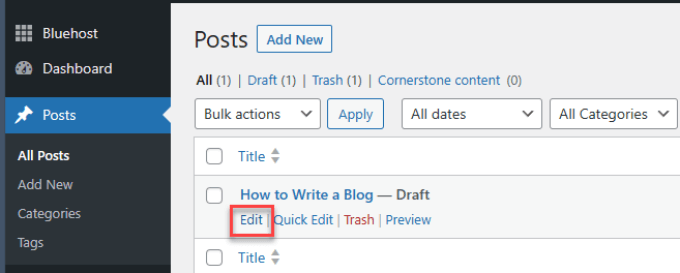
Qui, aggiungerai il contenuto specifico e unico per quella particolare pagina o articolo. È qui che entrano in gioco la tua scrittura, le immagini e la formattazione.
Aggiunta di struttura e organizzazione
Oltre ai contenuti, l'altro grande elemento mancante da quelle bozze create in blocco è spesso la struttura e l'organizzazione:
- Per le Pagine, ciò significa impostare le pagine padre se hai bisogno di una gerarchia. Poiché il plugin gratuito non ti consente di definire relazioni padre/figlio dal tuo elenco di testo iniziale, dovrai farlo manualmente utilizzando la nostra guida su come creare una pagina figlio in WordPress.
- Per i Post, i principali compiti organizzativi sono l'impostazione di categorie e tag. Mentre puoi modificare categorie e tag uno per uno nell'editor dei post, potresti trovare più veloce spostare in blocco i post in categorie e tag.
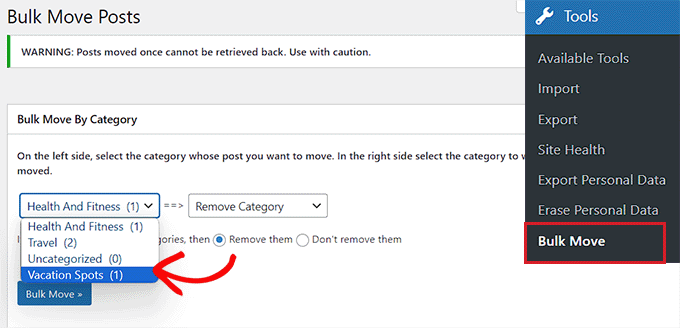
Altre modifiche rapide
Potresti voler apportare altre modifiche alle tue bozze in blocco oltre a contenuto e struttura. La funzione standard di modifica in blocco di WordPress è ottima per questo.
Seleziona semplicemente le bozze che desideri modificare utilizzando le caselle di controllo negli elenchi Post o Pagine. Quindi, devi scegliere ‘Modifica’ dal menu a discesa ‘Azioni di massa’ e fare clic su ‘Applica’.
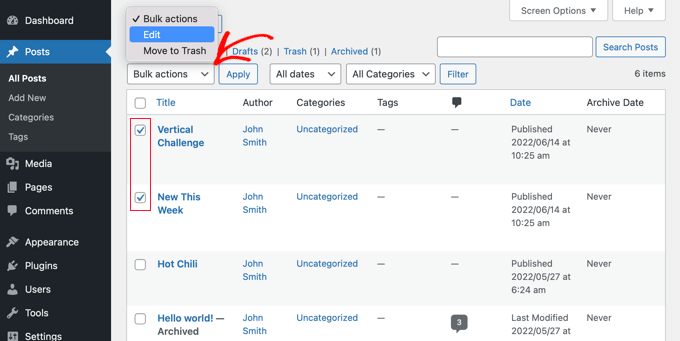
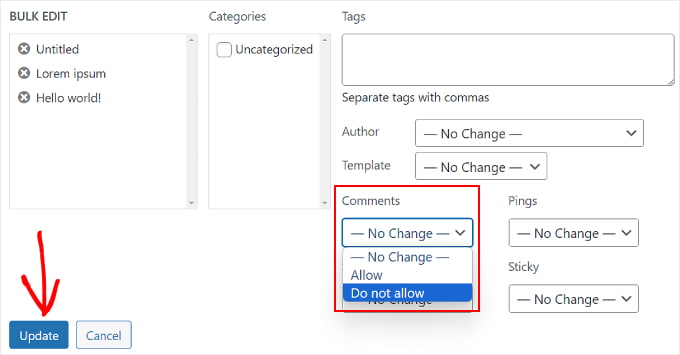
Apparirà una casella con opzioni che puoi modificare per tutti gli elementi selezionati contemporaneamente, come:
- Autore
- Stato (cambiali tutti da Bozza a In attesa di revisione o Pubblica)
- Stato commenti (consenti/disabilita)
- Stato ping
- Categorie e Tag (per i post)
Trovo che utilizzare il plugin per la creazione e poi la funzione di modifica di massa di WordPress per le modifiche di stato e autore sia un flusso di lavoro piuttosto efficiente!
Migliora la gestione dei tuoi contenuti WordPress con suggerimenti esperti
Spero che questo tutorial ti abbia aiutato a imparare come aggiungere post e pagine in massa in WordPress. Potresti anche voler consultare queste utili guide su diversi modi per portare i tuoi contenuti WordPress al livello successivo:
- Come dividere i post di WordPress in più pagine (paginazione dei post)
- Come creare post fissi in WordPress (passaggi semplici)
- Come archiviare post senza eliminarli in WordPress
- Come aggiungere estratti alle tue pagine in WordPress (passo dopo passo)
- Come mostrare pagine correlate in WordPress
- Come visualizzare i post popolari per visualizzazioni in WordPress
Se ti è piaciuto questo articolo, iscriviti al nostro Canale YouTube per tutorial video su WordPress. Puoi trovarci anche su Twitter e Facebook.



James Imaga Emetu
Ho circa 10.000 articoli di contenuti di nicchia scritti sul mio disco rigido che voglio caricare in massa sul mio sito WordPress come post del blog, come posso farlo?
Supporto WPBeginner
Dipenderebbe da come hai impostato il tuo contenuto sul tuo computer, ma come punto di partenza ti consigliamo di dare un'occhiata al nostro articolo qui sotto per l'importazione in blocco:
https://www.wpbeginner.com/plugins/how-to-import-post-ideas-from-csv-spreadsheet-in-wordpress/
Amministratore
Kevin
Hi, thanks for the info, but this confuses me “Note that the new posts or pages will have a TITLE but no content” So you can bulk upload the TITLES of the blog post, but not actual content of the post?
I’m I missing something?
Supporto WPBeginner
This is normally used for testing by generating posts and pages, if you have the content of the post then WordPress has ways to import content
Amministratore
György
Ciao, ottimo plugin. Mi stavo giusto chiedendo, come potrei generare contenuti per i post, lo stesso contenuto con alcune variabili al suo interno.
Ad esempio:
Lorem ipsum [variabile1] sit amund et [variabile2] dolor en cosum.
Grazie
Katrina
Questo sarebbe un ottimo post da aggiornare.
Supporto WPBeginner
Thank you for your recommendation
Amministratore
Gerald Cumberbatch
Waw!!! WaW!!! Stavo letteralmente impiegando circa 3-5 minuti per creare 2 pagine quando la massima frustrazione mi ha sopraffatto e mi ha costretto a cercare un'alternativa. La mia prima ricerca ha prodotto questo plugin. Dopo l'installazione, ho inserito circa 60 pagine e mi sono girato, aspettandomi di aspettare circa 10 minuti, cosa che avrei considerato ragionevolmente veloce, ma con mia grande sorpresa sono tornato dopo circa 3 minuti e ho visto il nome sheet blank. Ero scettico e ho controllato tutte le pagine chiedendomi cosa avrei visto (aspettandomi in realtà un errore), ma con mia grande e piacevole sorpresa era tutto fatto. Lo adoro, lo adoro, lo adoro!!!!!!!!!!
Supporto WPBeginner
Glad our recommendation was helpful
Amministratore
Vale
Ciao,
Ho bisogno di un hosting speciale per pubblicare migliaia di tipi di post?
Sto pianificando di costruire un catalogo per prodotti (non sono richieste opzioni di acquisto, niente woocommerce)
Ho circa 200.000 prodotti. Sto cercando una soluzione per capire se utilizzare tabelle HTML o tabelle dati, ma le tabelle sono più per pagine statiche o tipi di post personalizzati che sono dinamici.
Qualsiasi consiglio a riguardo sarà molto apprezzato.
ziyush
Come possiamo assegnare in blocco immagini a post, abbiamo caricato immagini nella cartella immagini, ci sono oltre 1500 immagini e vogliamo assegnarle a post e categorie in blocco
arthur brogard
Non sto cavillando, ma questo non offre davvero ciò che promette.
Questo non è un 'aggiunta in blocco', è più un 'creazione + aggiunta in blocco'.
Quindi, se, come me, hai volumi di dati che vuoi caricare, questo non aiuta affatto.
Né offre un URL che rimandi a qualche aiuto.
La cosa più vicina è un puntatore su come aggiungere contenuti fittizi.
Sembra non rendersi conto che questo potrebbe essere un requisito.